Как раздать Wi-Fi с iPhone: используем смартфон как модем
Вы можете превратить ваш iPhone в точку доступа Wi-Fi для выхода в интернет с другого смартфона, планшета или ноутбука без USB-модема. Рассказываем, какие настройки нужно для этого применить.


Настройка iPhone в качестве точки доступа Wi-Fi
Использовать сеть, которую создает iPhone, могут сразу несколько устройств одновременно. Это удобно, когда связь есть только у одного человека в компании или если вы не хотите приобретать отдельные симки или модем для выхода в интернет других своих гаджетов: например, планшета и ноутбука.
- Чтобы настроить и активировать точку доступа на айфоне, откройте «Настройки».
- Перейдите к разделу «Сотовые данные» — «Режим модема».
- Включите точку доступа, сдвинув ползунок вправо в строке «Разрешать другим».
- В этом также будет пароль Wi-Fi для точки доступа. Вы можете заменить предлагаемый пароль своим собственным: он должен содержать не менее восьми символов.
- Теперь, если вы будете искать доступные сети Wi-Fi на других устройствах, вы найдете свой iPhone в качестве точки доступа.
Если вы используете Android-смартфон и тоже хотите раздавать с него интернет, загляните в эту инструкцию.
Каким будет новый iPhone 13? Здесь мы собрали всю информацию о грядущей новинке Apple.
Как создать точку доступа на iPhone: настройка вай-фая в смартфоне
Бывают моменты, когда необходимо подключить ноутбук или планшет к Интернету при отсутствии Wi-Fi и любого другого соединения. Можно создать с помощью Айфона собственную точку доступа (hotspot) и при необходимости включать ее.
Как работает режим точки доступа на iPhone, и зачем он нужен
Одна из важных функций на мобильном устройстве – это «Режим модема» или «Персональная точка доступа». Она превращает Айфон и остальные «яблочные» девайсы с установленными GSM-модулями в модемы, позволяет им раздавать Интернет на другие девайсы.
Для раздачи интернета с iPhone нужно открыть «Настройки», активировать данную функцию. Другой гаджет должен обнаружить точку доступа в виде Айфона, связаться с ним для получения Интернета.
Важно! При раздаче Сети с iPhone либо иного Apple-гаджета берется плата за трафик с того устройства, которое является модемом.
Подключение точки доступа на iPhone с использованием режима модема
Чтобы раздать мобильный интернет с Айфона, есть три способа. Посредством Wi-Fi и Bluetooth установится беспроводное, а при помощи USB-кабеля — проводное соединение.
Через Wi-Fi
Через hotspot могут работать все устройства, обладающие модулем Вай фай, без разницы, какой тип операционной системы они имеют. Главное, поддержание устройством требуемого протокола передачи данных. Для раздачи Интернета на иные гаджеты посредством Вай фай нужно выполнить следующее:
- Посетить «Настройки».
- Перейти в пункт «Режим модема».
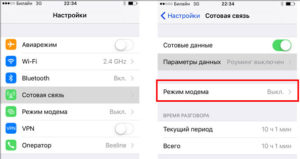
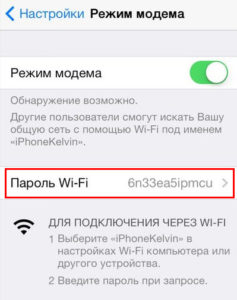
- Ввести пароль для Wi-Fi. Пароль должен содержать не меньше 8 символов. Если вдруг не пройдет аутентификация, следует сбросить пароль.
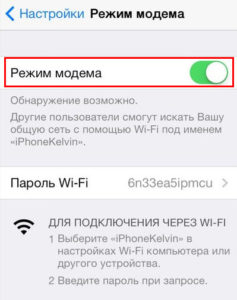
- Активировать «Режим модема», передвинув ползунок.
- Включить Wi-Fi на своем гаджете и дать пользователю, желающему подключиться, пароль от hotspot. Ее название будет схожим с именем на iPhone. Посмотреть это можно в пункте «Об этом устройстве».
Внимание! Можно быстрее провести активацию точки доступа, если она была уже настроена.
Все, что потребуется сделать в таком случае:
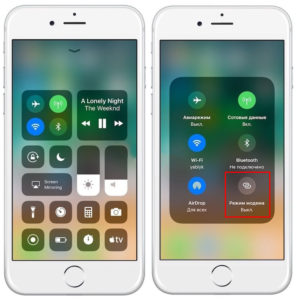
- Сделать свайп вверх для вызова «Центра управления», нажать по значку сотовой связи, удерживая его.
- При помощи 3D-Touch выводится дополнительное меню. В нем нужно будет нажать «Режим модема», и он активируется.
Через Bluetooth
При отсутствии Wi-Fi на другом устройстве можно подключиться для раздачи по протоколу Bluetooth. Для этого понадобится:
- Зайти в «Настройки» устройств.
- Активировать Bluetooth на обоих гаджетах.
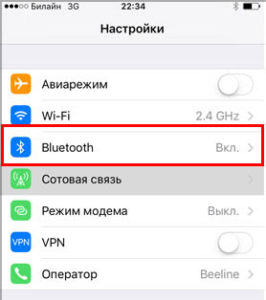
- Нажать на значок подключения в панели уведомлений. Выбрать устройство и щелкнуть «Подключиться к сети» для Mac OS. При успешном подключении появится соответствующая надпись.
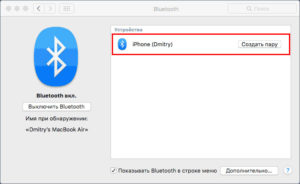
- При подключении через устройство на базе Windows OS следует щелкнуть правой кнопкой мыши для вызова контекстного меню. Далее выбрать «Подключаться через» и «Точка доступа».
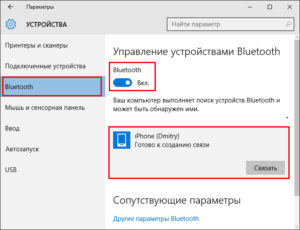
Важно! Подключение через Bluetooth может осуществиться не сразу из-за разных модулей производителей. При возникновении затруднений с подсоединением нужно провести повторное. Рекомендуется класть гаджет на дистанции 5-10 м от модуля Bluetooth.
Через USB
Данный метод подразумевает использовать смартфон в качестве модема на компьютере. Это удобно, когда нет возможности купить отдельный USB-модем или при нахождении в другой стране. Чтобы подключиться к Интернету через USB необходимо:
- Установить последнюю версию программы iTunes с официального сайта на ПК либо ноутбук, поскольку программа содержит драйверы для успешного подключения девайса на основе iOS к ПК.

- Подключить мобильный девайс к компьютеру с помощью специального USB-кабеля, идущего в комплекте с гаджетом.

- Программа iTunes должна отобразить телефон. Следует убедиться в создании подключения и воспользоваться им.

Пошаговая инструкция по созданию Wi-Fi-точки доступа на iPhone
Как включить точку доступа на айфоне? Пошаговая инструкция:
- Зайти в «Настройки».
- Щелкнуть на иконку опции «Персональная точка доступа».
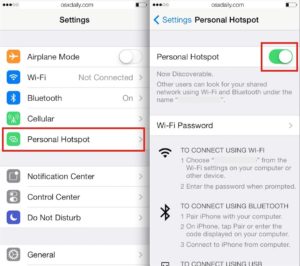
- Если иконка этой функции была не найдена, значит, она не настроена. Для ее настройки следует перейти в меню «Основные» → «Сеть» → «Настроить персональную точку доступа» и следовать дальнейшим инструкциям. Отсутствие функции hotspot говорит, что гаджет не поддерживает ее.
- Вписать пароль от Wi-Fi.
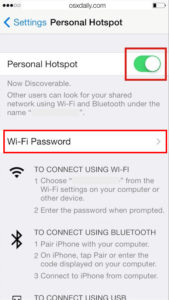
- Ввести пароль от hotspot и кликнуть «Готово».
- Активировать функцию «Персональная точка доступа», передвинув переключатель.
Особенности настройки точки доступа для разных версий iPhone
Разные версии айфона имеют свои особенности в настраивании hotspot.
iPhone 4 и 4s
Как же включить точку доступа на Айфоне 4? Инструкция:
- Открыть «Настройки» и выбрать «Основные».

- Выбрать «Сеть».
- Нажать «Личная точка доступа».

- Сдвинуть рычаг включения.

- Выбрать «Включить Wi-Fi и Bluetooth».
iPhone 5 и 5s
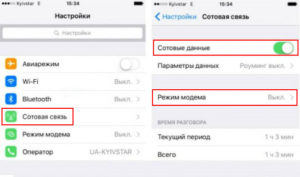
- Посетить «Настройки».
- Выбрать «Сотовая связь».
- Запустить функцию «Режим модема».
- Включить функцию «Bluetooth», если потребуется.
iPhone 7
Чтобы активировать функцию на Айфоне 7 (7 plus), потребуется:
- Кликнуть «Настройки», затем — «Сотовая связь».
- Щелкнуть «Параметры данных», потом -«Сотовая сеть передачи данных».

- Пролистать вниз страницы до настроек режима модема.
- Ввести в строку «APN» данные, которые пришлет оператор.

После введения полученных данных нужно:
- Вернуться в меню настроек.
- Найти функцию «Режим модема», которая должна появиться и включаться.
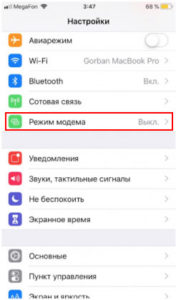
- При неудачном выполнении перезагрузить устройство, повторить процедуру заново.
iPhone 8
- Посетить «Настройки».
- Выбрать «Сотовая связь».

- Найти в нем «Передача данных».
- Войти во вкладку «Режим модема», где появится APN, пользовательское имя и пароль для раздачи сотовых данных.

Устройства Apple, поддерживающие настройку персональной точки доступа
Помимо iPhone, настройку данной функции поддерживают такие «яблочные» девайсы, как;
- iPad;
- iPod touch;
- macbook.
Посредством них можно также осуществлять раздачу Wi-Fi.
Возможные проблемы при создании точки доступа и пути их устранения
На Apple-гаджете может возникнуть какая-нибудь ошибка, не позволяющая активировать hotspot и подключиться к ней. При невключении «Режима модема» требуется сначала повторно проверить настройки сотового оператора на смартфоне при раздаче по WiFi. Еще можно позвонить в службу поддержи для заказа автоматической конфигурации.
Если все настроено правильно, но режим модема не запускается либо собеседник не может подключиться, рекомендуется перезапустить режим, включив его повторно. Это помогает в большинстве случаев. Для корректной работы лучше обновить iOS до последней версии.
Заключение
В современном мире Интернет играет важную роль. Превратив айфон либо айпад в своеобразный модем, можно пользоваться Сетью с других гаджетов вне зависимости от местоположения.

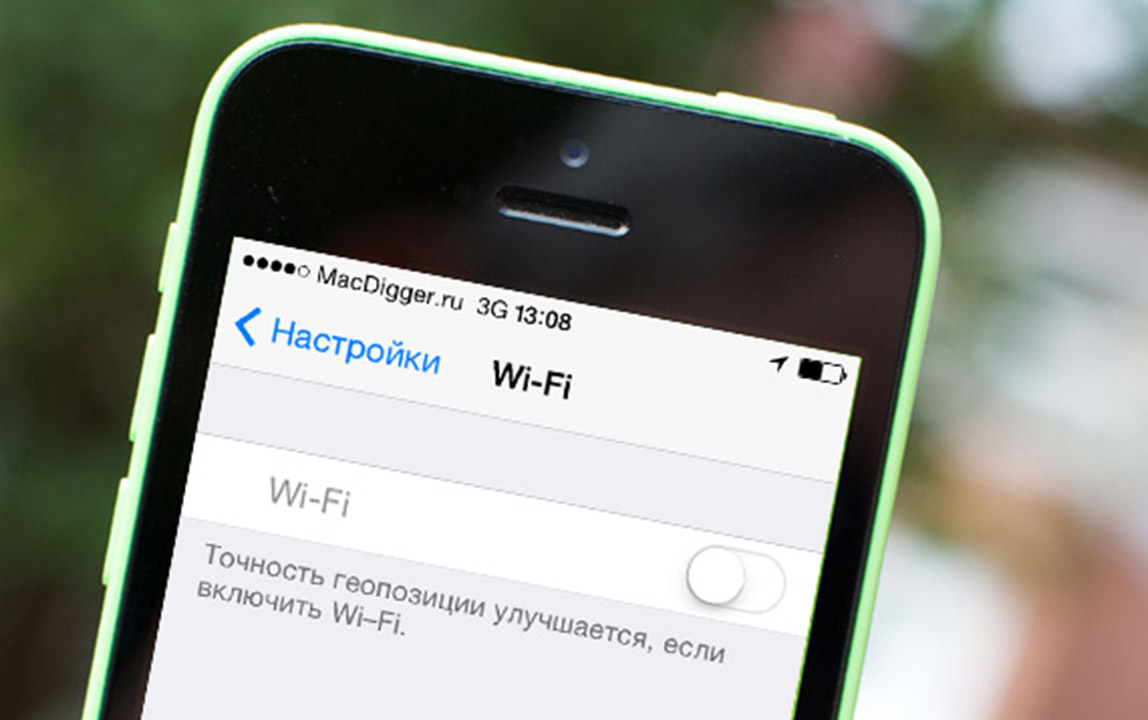
Как включить вай фай на айфоне: инструкция по настройке сети Интернет на . Для этого нужно запустить любую программу, которая требует доступ к Интернету. . Стоит заметить, что на 7-ом айфоне могут быть проблемы с использованием WiFi, так как полное отключение модуля возможно через пункт «Настройки».
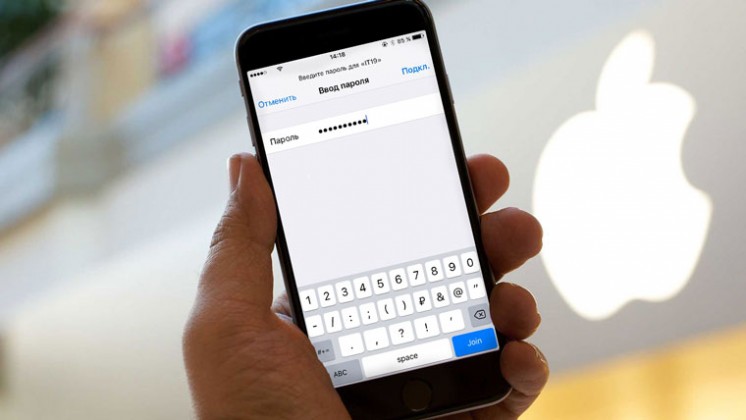
Сейчас доступ к конфиденциальным сведениям усложнился. . К сожалению, выяснить ключ от «вайфая» на «Айфоне» без наличия Mac . Это поддерживаемая компанией Apple функция, позволяющая получить полный доступ к устройству.
Настройка точки доступа. После этого создается виртуальная wifi-сеть командой Netsh wlan set . Как включить и настроить Wi-Fi на Windows 10: установка на ноутбуке Acer. . Подключение вай-фай на айфоне: настройка Интернета на заблокированном устройстве. 0. 04.04.2019.
Как просто вернуть режим модема на iPhone 14 и в iOS 16
С выходом iOS 15.7 и iOS 16 у некоторых пользователей сбились настройки режима модема. Из-за этого эта функция просто исчезла из меню настроек:
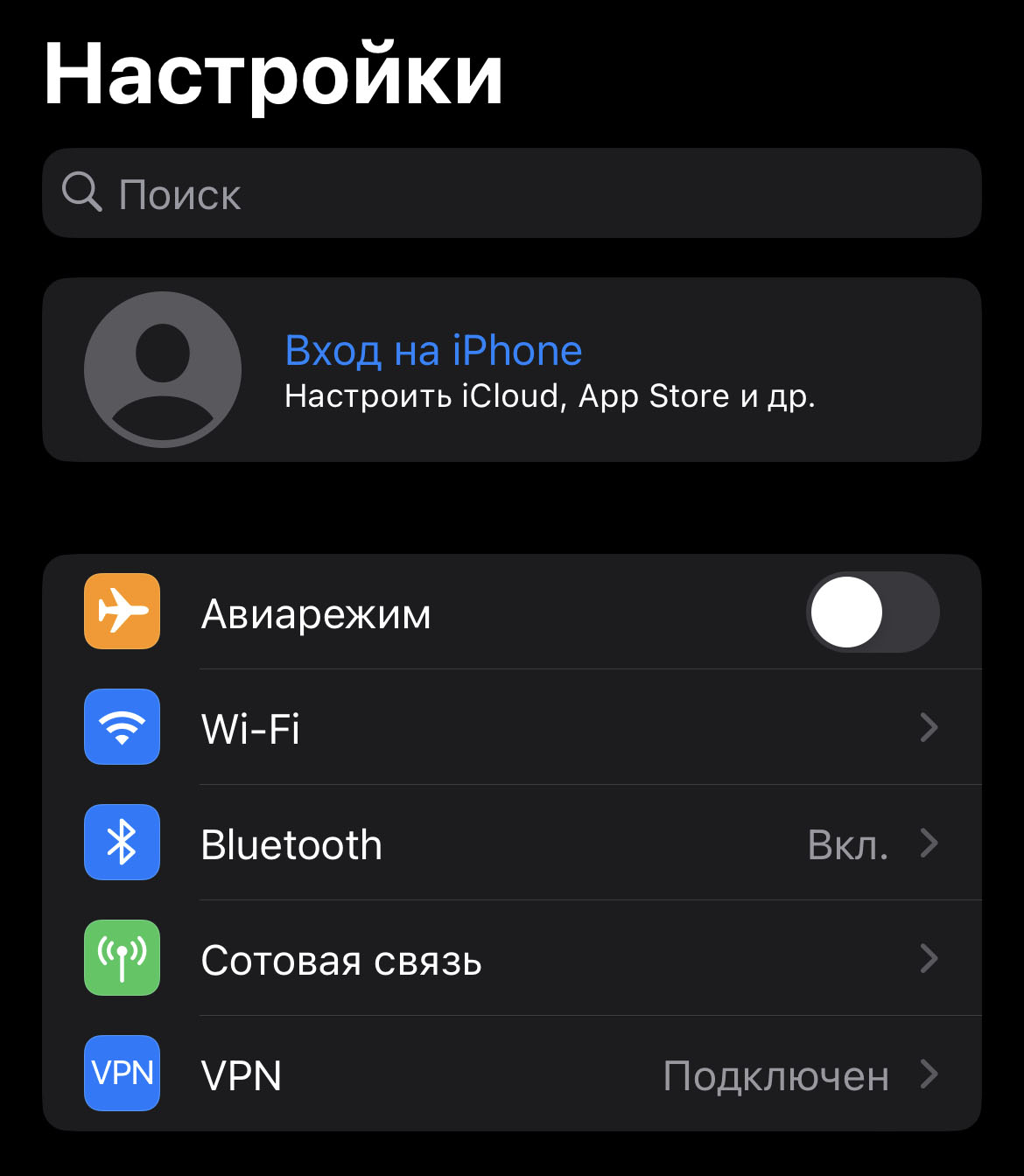
Вышло несколько апдейтов бета-версий, но проблема не решилась. Значит, пора взять её в свои руки!
На деле, всё довольно просто. Вам нужно зайти в пункт «Сотовая связь», где вы найдёте пункт «Сотовая сеть передачи данных»:
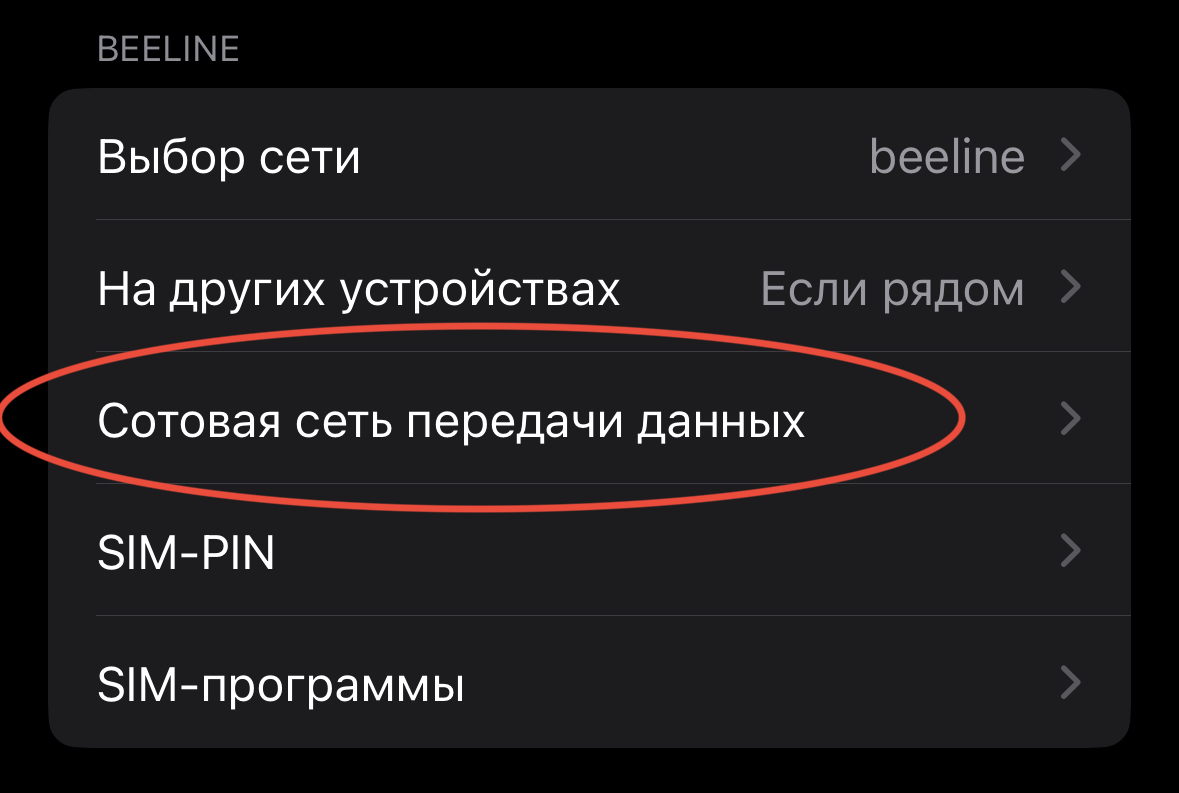
В открывшейся странице в разделах «Сотовые данные» и «Настройка LTE» нужно прописать имя точки доступа или APN. У каждого из операторов это имя своё:
- «билайн»: internet.beeline.ru
- «МегаФон»: internet
- МТС: internet.mts.ru
- Tele2: internet.tele2.ru
- Yota: internet.yota
В моём случае это выглядит следующим образом:
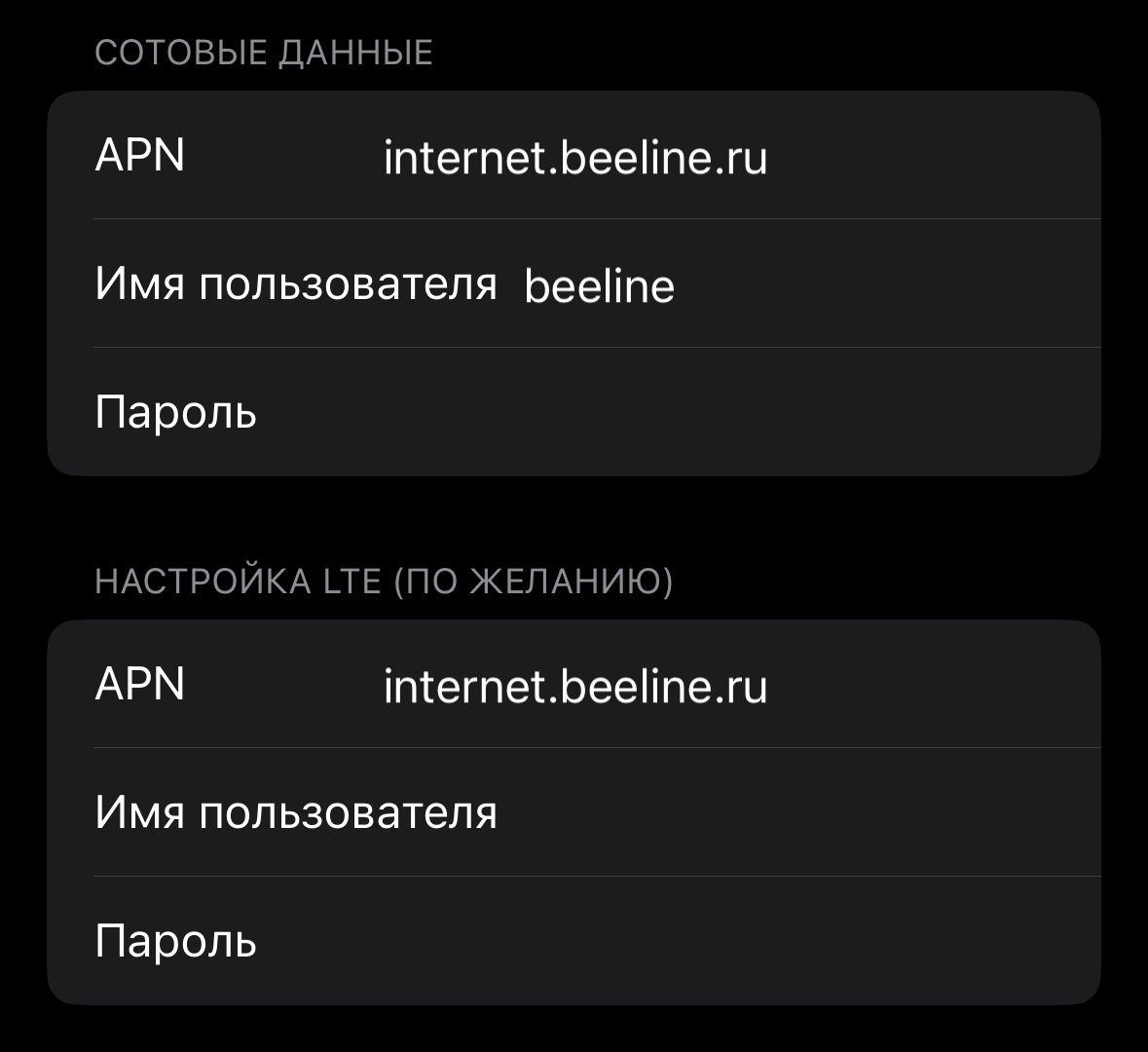
Далее вам нужно спуститься в самый низ до раздела «Режим модема», там вручную пропишите все необходимые данные. Это буквально три строчки:
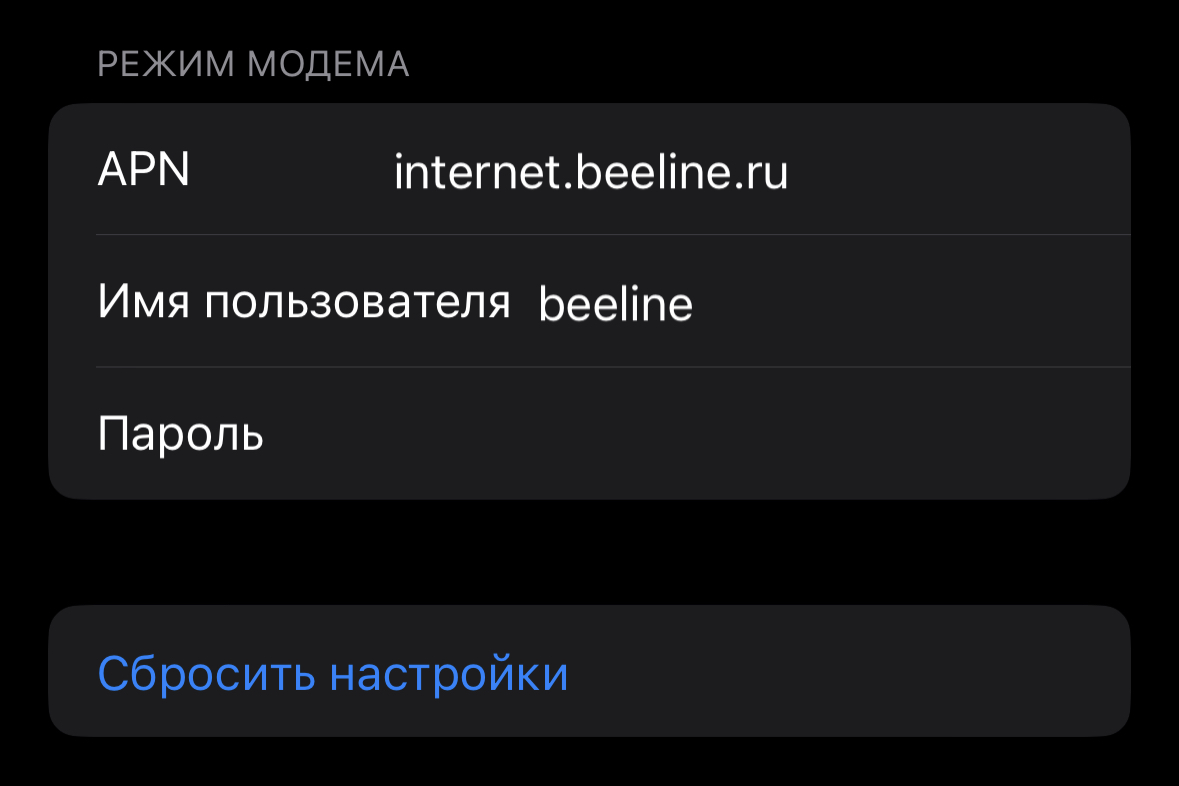
У каждого оператора данные свои. Всех не упомнишь, поэтому я перечислю лишь несколько из них. Если вашего оператора в этом списке нет, то свяжитесь с ним и уточните нужные параметры.
«билайн»
| APN | internet.beeline.ru |
| Имя пользователя | beeline |
| Пароль | beeline |
«МегаФон»
| APN | internet |
| Имя пользователя | gdata |
| Пароль | gdata |
В некоторых случаях можно заполнить только первую строчку:
| APN | internet |
| Имя пользователя | |
| Пароль |
| APN | internet.mts.ru |
| Имя пользователя | mts |
| Пароль | mts |
Tele2
| APN | internet.tele2.ru |
| Имя пользователя | |
| Пароль |
Графы «Имя пользователя» и «Пароль» оставьте пустыми.
| APN | internet.yota |
| Имя пользователя | |
| Пароль |
История, аналогичная «МегаФону» и Tele2: имя пользователя и пароль прописывать не нужно.
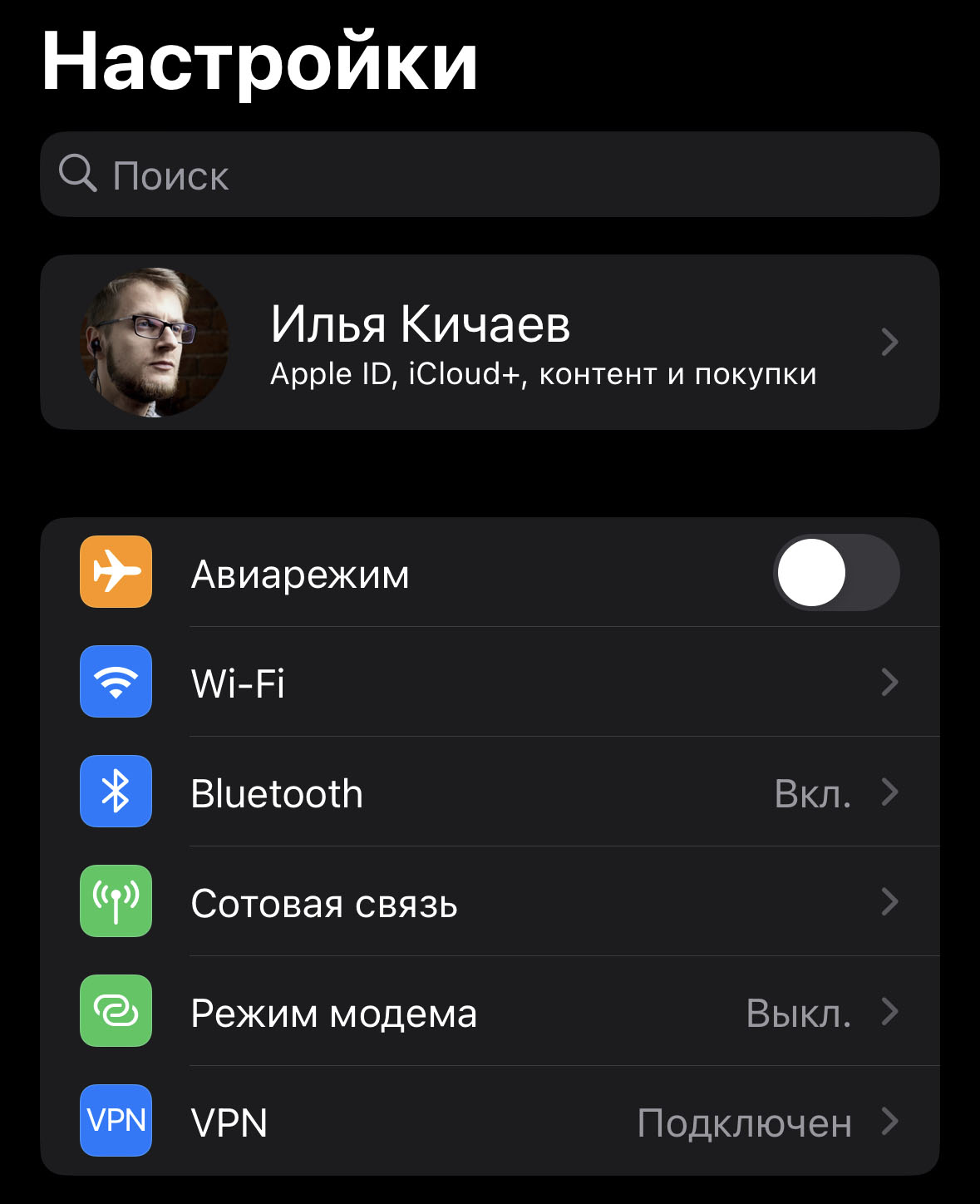
После этого в настройках вашего айфона снова появится раздел «Режим модема». Даже на новеньких iPhone 14:
Если вашего оператора нет в списке, обратитесь напрямую к нему и запросите недостающие данные.
UPD: режим модема не работает с включённым VPN.
Можно просто поставить точки.
То чувство, когда сразу знал в чём проблема и исправил её, а wylsa понадобилось 10-11 дней на её устранение������
Что то не получается ни чего прописать, там тольку пункт другие устройства и он не активен!
А что это такое режим модема?
А что если режим модема вообще не работает?
А что если отображается такая штука?
Аналогично как у комментатора. Телефону 3 дня. Все три дня мучаюсь. Режим модема активирую, прописываю, но он фактически не раздает интернет!
С оператором Билайн связывалась, обновили настройки сим-карты. Отправили в тех отдел заявку.
С поддержкой Apple разговаривала. Что только ни просили делать.
Сброс сети. Сброс всего кроме контента. Смена имени устройства, смена паролей. Через вай фай на ноутбук. Через кабель на ноутбук. Меняла симки, проверяла другие симки. Проверяла мою симку. Удалили vpn.
Вот сижу делаю резервную копию… Последнее их предложение — сбросить ios.
Помогите! Неужели только у меня такая проблема?
Вам удалось решить проблему?
У меня такая же проблема �� режим модема на 14 появился, но мас подключаясь к сети фактически остаётся без интернета. Тоже не знаю, как решить. Help.
Автор статьи, проблема в том, что в айфоне 14 с ios 16 вроде бы удалось настроить данные для активации режима модема, и мас вроде бы видит айфон и подключается к нему.. но на самом айфоне не появляется характерные зеленые колечки соединения с др устройством, а на Мас ни одна страница не грузится при якобы соединении… что делать то.
Оксана, ура, я не одна! �� Пока ответа не нашла. 4 дня с поддержкой apple разговариваю. Уже сменила 10 специалистов, наверное. Мы перепробовали всё. Из последнего предложили принудительно обновить телефон через компьютер. Ввести его в режим восстановления. Но у меня это не получается сделать. Нет никакого режима восстановления. ��
Эта симка на других телефонах работает, раздает.
Другие симки на новом телефоне так же не раздают.
Насчет зеленых колец. У меня они появляются, только когда кабелем к ноутбуку подключаю. Если через вайфай, кольца не появляются. Но разницы нет — через кабель тоже не раздает. Причем подключается. По «нет подключения к интернету, защищено»
доброго времени суток. Как вернуть режим «вызовы по wi-fi» (МТС) на iPhone 14 pro (Европа) А2890
хочу поддержать вопрос. лично для меня очень необходимая функция Вызовы по Wi-Fi исчезла,в тех. поддержке проделали все манипуляции какие возможно,вплоть до переустановки ios, ничего не помогло, сказали ждите обновлений. Iphone 14 pro max 2-х симочный. Если есть какие-то решения ответьте пожалуйста.
не пробывали восстановить с резервной копии старого телефона , где были вызовы по wi-fi ? Хочу попробовать , может поможет.
пробовал ,не помогает
Сначала включить удалось, а после обновления до 16.0.2 режим модема пропал и теперь не включается, хотя настройки сохранились
Виктория, я тоже и в поддержку эпл звонила, и в restore ходила, и симку поменяла) воз и ныне там)) если у вас что то получится, напишите ������
Вика, я сейчас почувствовала себя великим айтишником ���� сейчас расскажу свой секрет!)))) везде пишут, что для активации режима модема нужно задать вручную настройки модема. А я сейчас еще задала настройки сотовых данных и аллилуйя! мас грузит все страницы. Говорила родителям: отдайте меня в АйТи�� итак еще раз: на примере оператора мегафон: режим модема, apn: internet, имя и пароль пустые. И сотовые данные: также apn: internet, остальное все пустое. ❤️
Оксана, вы просто гений! Я так и думала, что проблема решается легче. Я тоже пробовала вносить настройки, но вносила все поля (у Билайна заполняются три поля). Оставила все кроме Apn пустыми, заработало. Урррра.
Чтобы вы понимали, насколько вы гений, поддержка Apple до сих пор не решила вопрос ������
Большое человеческое спасибо �� Обнимаю.
Народ, обновите до последней версии, iphone 14 pro max, вчера обновил ОС, мегафон, в настройках «режим модема» (см выше описание) поставил точку (просто точку . ) в APN и перезагрузил. Все пашет.
UPD — актуальная версия 16.0.2
Сама в шоке ����удачи ❤️
Телефоны для эмиратов вообще не поддерживают эту функцию!
Мне это не помогло, пришлось звонить в поддержку, помог не первый специалист 🙂 Связана проблема была с ВПН Экспресс
звоните в поддержку эпл, мне помогли
Помогло следующее (в обратном порядке):
2. В VPN устройства, которое подключается к точке доступа, снять «Подкл. по запросу» (Настройки-Основные-VPN и управление устройством-VPN-В списке пройти по всем поставщикам VPN и внутри снять «Подкл. по запросу»).
1. На устройстве, которое предоставляет точку доступа Настройки-Сотовая связь-Сотовая сеть и передачи данных-APN прописать, как в инструкции в статье но не только в разделе «режим модема», но и в разделах Сотовые данные и в Настройка LTE.
..Возможно п.2. надо выполнить и на устройстве, которое предоставляет точку доступа (у меня там VPNа нет)
Тоже самое на двух 13-х и у меня и у жены. Обновился в отпуске, когда стояли испанские симки и есимки тинькофф- все было ок. Прилетели домой, поменяли на МТС ( тинькофф остался ) и Режима Модема не стало. Подожду обновления… танцы с бубном не помогли
Все то же самое, только модель iphone 14 pro односимочный A2890, оператор Билайн. Кучу раз звонил в тех поддержку Билайн, оставлял заявки в тех службу, ничего не помогло. Связывался с поддержкой apple, они даже дистанционно подключались к экрану телефона, проверяли все настройки, но тоже ничего не помогло. Как я понял еще ни один российский оператор не поддерживает вызовы по wi-fi для iphone 14. Они предложили залить какую-нибудь иностранную e-sim и проверить, будет ли работать, но это только поможет убедиться в том, что проблема со стороны российский операторов, так что, если кто-нибудь пользуется заморскими операторами, отпишитесь, работает ли у вас вызовы по wi-fi
Такая же история, пропадает через какое-то время
Нашел решение проблемы. У меня мегафон. Нужно прописать: сотовые данные -> APN -> internet и режим модема -> APN -> internet. Другие поля оставить пустыми. С другими операторами, скорее всего, нужно заменять слова internet на те, которые написаны в этой статье.
что деталь я ghoul не понимаю
что деталь я ghoul не понимаю
Не могу найти визы по Wi-Fi
Не могу найти визы по Wi-Fi
На айфон 14 про
На айфон 14 про
Спасибо вам, добрый человек!
wfi zvanok net !! ��♂️☹️ iphone 14 pro
Спасибо, до вой человек!
Для мегафона реально помогла именно эта рекомендация
На 16.1 еще и IMessage и Facetime отвалились. Звонки по WiFi так и не появились.
Доброго дня. Появилось решение вызовов по WiFi?
Миллион раз спасибо) мучалась, все не получалось настроить)
Спасибо вам огромное!
Спасибо большое добрые люди ! 🙂
Уже успел испугаться за отсутствующий режим модема
Актуально…(( Прошу подскажите где искать решения…
Вызовы по Wi-Fi пропали. Мегафон с с о своей стороны отвечает лишь что у них ограничений нет идите в эпл (
Бляяяя. Спасибо ЧЕЛОВЕК! Здоровья тебе и всех благ.
Спасибо большое. Спасли мои нервные клетки.
У меня iphone 11, обновление последнее
Режим модема не пропал, но теперь не получается подключить к телевизору, он айфон находит, но не подключает интернет, и это произошло после обновления, до этого подключался
Добрый день, захожу туда чтобы ввести лог и пас, а там он уже стоит. Удаляю, ввожу данные, всё равно ничего не помогает. В личных данных есть кнопка модема, но не даёт через неё, просит обратиться Carrier.
От души человек
Какой оператор у Вас?
Спасибо большое! Я уже хотел выкинуть 14 про от злости. Но вы спасли ��
На 14 айфоне не получается включить. Сначала включила и все работала, а через пару дней все пропало. Оператор теле2
Огромное человеческое спасибо,заработало
Огромное спасибо а то я уж не знала что делать вы молодец����
Спасибо большое, реально появился режим
Сработало, все отлично. Спасибо
Спасибо большое! Вы очень помогли!
Благодарю, Илья. Пришлось повозиться, но все сработало. Уряяяяя.
У меня такое же сообщение выдает
Доброго времени суток! Столкнулся с проблемой раздачи инета, решил попробовать этот способ и выяснил, что у меня просто нет нужного пункта в меню настроек! Строчка « Сотовая сеть и передача данных» просто отсутствует. Если кто то может помочь, напишите на мыло
Месяц назад воспользовалась данным способом, все сработало. Неделю назад режим модема опять пропал. Сброс настроек/прописывание заново не помогают�� иос 16.1.1
такая же история, сегодня обновился на 16.1.1, режим модем отвалился, в ручную не заработало (
такая же история, оператор мегафон 14Pro max 16.1.1
У меня тоже самое. Как вы справились с проблемой в итоге?
16.1.1 пропал режим модема после обновления. Помог сброс настроек в «Сотовая сеть передачи данных» сбросил, и заново прописал. Заработало)
Благодарю Вас, добрый человек. ������
Спасибо огромное ! Весь день промаялась ��
Огромнейшее вам спасибо.
Да молодца,все сработало элементарно и просто большое спасибо брат..
Ребят, у кого 2 симки-включите одну из симок, в разделе сотовые данные, выйдите в общие настройки и увидите, что появился режим модема)
Настройки-сотовая связь-сотовые данные- выбрать именно одну из стоящих симок-выйти в главные настройки. Вуаля, появился значок режим модема))
Спасибо большое, помогло
Красавчики, спасибо, все встало на свои места
Тоже такая проблема , как решили ?
И после значке так нигде и не появился
Мне помогло то, что я во всех строчка где была надпись APN прописал данные своего оператора и все сработало. iOS 16.1.1
Спасип те, мил человек) все заработало!! А по Вилсе работало и слетело потом все
У мтс помогло заполнение только поля APN — internet.mts.ru
Далее авиарежим включаем — выключаем и инет на ноуте появился. Звонки через вай фай тоже. Iphone 14 plus.
Очень классная инструкция! Спасибо большое! Все получилось)
Спасибо! Статья оказалась полезной! Настроила)
Огромнейшее спасибо, только так заработала 14-й про
Привет спасибо большое ��
Спасибо огромное очень помогло iphone 14 pro
Подскажите, пожалуйста, что делать, если режим модема благодаря Вашей схеме заработал, однако он постоянно отключается (айфон 14)
Спасибо большое! Модему быть!
Я думала я с ума сошла ��
Спасибо !
Спасибо большое! Появился режим модема ��
Не помогло, что еще можно сделать?
спасибо большое за информацию! полезно , доступно !
Купила новый айфон и испугалась что пропал режим модема. Часто приходится работать удаленно вне офиса и вне дома, поэтому раздавать интернет для меня очень важно. Спасибо за полезную статью! Очень помогло
Дай бог вам здоровья)))
спасибо большое режим модема на 14 про появился но вот только пришлось эти данные вбивать не только в строку режим модема но и во все остальные
Спасибо огромное! Максимально просто и максимально полезной информации! Не то что на других сайтах..
Дай бог здоровья!
А у меня даже строки нет «Режим модема». Как быть в данной ситуации?
спасибо огромное, все четко и понятно
Спасибо большое, все еткр, понятно написано
На новом ios 16.2 пропал опять режим, хотя все заполнено как в инструкции
У меня настройки выглядят не так, что делать?
Спасибо огромное ХОРОШИЙ ЧЕЛОВЕК ��
Спасибо, огромное. Для меня это было большой проблемой)) Отсутствие режима модема, сделал, все работает, спасибо!
Все равно не раздает. Ноут пишет, что подключиться невозможно
А у Тинькофф Мобаил что нужно прописать, не подскажете ?) спасибо
Спасибо, очень помогли
ВЫ ЛУЧШИЕ ОГРОМЕННОЕ СПАСИБО ВАМ
Огромное спасибо!
Всё заработало!
Спасибо огромное! Заработало
у 14 айфонов в России не работают звонки через WiFi. Как они у вас заработали?
Спасибо большое,всё заработало ��
Спасибо тебе добрый человек ����
спасибо большое ☺️
Супер. Мерси боку!
Работает!
Супер.
Спасибо)
Спасибо, добрый человек!
Спасибо Тебе, Добрый человек ������
Спасибо за инструкцию
Билайн почему-то выдает это, помогите пофиксить.
Спасибо огромное, очень помогло
Спасибо. Но странно. Использую оператор МТС на е-сим, iPhone 14, настройки были не прописаны, интернет работал. Странно.
Да бог здоровья)
Спасибо тебе добрый человек. Мегафон, Все заработало)
Супер! Спасибо! Все появилось
Автор, спасибо Вам. Долго мучилась, не могла понять, в чем дело! Все заработало, теле2
Народ ,как тут быть ?
Разобралась !у кого две сим. Зайдите в нужную сим (номер) там настройки сотовых и передача данных. Всех с НГ
Вот сколько бы не билась не пыталась переписывать настройки . Ни чего не получается. Увы не помогло.
Спасибо , строчка «режим модема» появилась , все заработало
Спасибо вам , все заработало (МТС и теле2) , было бы прекрасно, если бы вы помогли разобраться с вызовами wi-fi на 14 про мах , они исчезли из настроек
Спасибо. Все работает!
а как вернуть режим вибрации? тоже пропал…
а как вернуть режим вибрации? тоже пропал…
Спасибо огромное за помощь
Огромное спасибо. Всё появилось, как и было с покупки новенького 14 pro max. Сеть beeline.
Круто �� Спасибо огромное!
Всё появилось: 14 про Макс Мегафон
Огромное спасибо. Все отлично заработало!! 14 pro max tele2
Спасибо. Все получилось.
Спасибо огромное! Все появилось, айфон 14, связь МТС
Спасибо вам за такую помощь. Заработало
Бляха муха, ГЕНИЙ СПАСИБО!
Что делать если кнопка режим модема появилась, но не одно устройство не подключается?
У меня получилось вывести кнопку в настройки, но ни одно устройство не подключается. Просто крутиться колечко и все((((
У меня также было, тут внизу комментарий оставил человек, что нужно во все пункты писать, а не только режим модема. Всё заработало
Мужик, ты гений. Спасибо тебе огромное.
Спасибо огромное у меня все получилось��
Огромное спасибо автору! Все четко, по делу, без воды, а главное- работает.
Спасибо! Очень помогли;)
Илья, спасибо большое за Вашу статью. Звонила в эпл, они не могли решить данный вопрос, не знают в чем дело.
Спасибо, реально сработало )
Вилса спасибо тебе большое
В настройках вообще нет такого пункта, и в поисковике не находит. Версия iOS 16.1.1. Что в этом случаи делать
Нажмите на сим с которой хотите раздавать интернет
Нажмите на сим с которой хотите раздавать интернет
Спаситель! Все получились ����
Спасибо, все получилось!
До нового года работало по такой схеме, а сегодня все сломалась. В разделе сотовые данные появилась кнопка «Настроить режим модема», но ничего сделать не дает. Вылезает окно «Обратитесь в Carrier». В мегафоне послали к производителю.
У меня тоже теле2, но устройства не видят раздачу. Подскажите как вы делали?
Спасибо, все заработало!
Спасибо, теперь работает��
Нужно проставить internet gdata gdata во всех пунктах
Огромно человеческое спасибо ))
Спасибо! Очень полезно и понятно ��
спасибо , просто и понятно .
Благодарю! Всё заработало!
Огонь. Спасибо огромоднющее.
Добрый день.
Иногда слетает эта настройка.
Как быть?
По новенькой заводить данные ?
Спасибо вам большущее!!
Получилось! Огонь! Спасибо!:)
Вы просто космос)) огромное спасибо))
Помогите разобраться с мегафоном. Месяц не могу разобраться. Прописал по все пункты кроме MMS
Доброе утро, вопрос модем подключаю другое устройсво видит но не подключается(на 11 про нормально все было ,на 14 не работает (не подскажите что это может быть?
Заранее спасибо за ответ
Обожаю вас. Вы меня просто спасли ❤️❤️❤️. Все работает!
перезагрузка устройства нужна, после того как прописали все параметры
супер!! (iPhone 14)
Спасибо Вам огромное ��
Спасибо , все получилось)
Как решить проблему если телефон работает с Турбо сим и залечен на оператора AT&T и не дает включить режим модема?
Спасибо, очень помогли!
спасибо вам огромное за помощь и за то что делитесь! заработало! написано всё просто и понятно
Спасибо большое! появился — (не понимала, куда режим модема делся.) Очень помогли. Еще раз СПАСИБО.
Инструкция своевременная, яблоиды запрятали хрен пойми куда одну из самых востребованных фич. Спасибо!
������������
Все понятно, полезная информация
у меня E sim нет режим модема
Есть,ищите настройки и прописывайте АПН логин и пароль.И кнопка появится.
Спасибо,помогло.
iPhone 14 с двумя esim.
Раздача на другие телефоны получилась, а ноутбук не видит (
Ноутбук не видит раздачу тольку от 14-го, от 6-ки и 8-ки все норм.
Подскажите, как быть с ноутбуком����
Спасибо! Действительно помогло
Спасибо! Позавчера купленный- работает
Спасибо! Можете так же рассказать как ммс включить на iPhone 14?
спасибо. только этот простой, но самый полный совет помог.
Спасибо, даже у меня получилось��
Большое спасибо, я думал у меня тариф не позволяет раздавать интернет))
Спасибо Гений. ❤️
Благодарю за помощь ������
Спасибо огромное вам, очень помогли
понятнее просто некуда��спасибо большое ������
Супер, спасибо огромное
спасибо вам за подробную статью)
Спасибо большое! Все получилось!
Раньше работало, но сейчас вот такая история������ может кто то знает как решить вопрос?
Спасибо огромное. Все получилось!
Все заработало!! Спасибо!
Спасибо большущее! Супер ��
Теперь снова засветило солнце, спасибо огромное,
Большое спасибо, теперь все работает.
На 14 и 14 pro мегафон и МТС — не заработало
Спасибо. МТС у меня помогло��
Пушка гонка, спасибо
Вот только у меня почему-то при каждой перезагрузи айфона или просто выключения из-за того что разрядился, режим модема все равно пропадает и вечно приходится повторять данную процедуру.
Да это не прям критично, но бывает бесит.
У кого-то есть такая же проблема?
Я на айфоне 14 про макс
Версия айос 16.3.1
Млять. Я 2 часа мучался , а тут делов на одну минуту. Спасибо, очень помогло
Спасибо, инфа оказалась достоверной��
Спасибо огромное. Всё получилось!
Спасибо! Очень помогли ��
Спасибо, все сразу заработало! Отдельное спасибо, что кратко, со скринами и вот не как некоторые другие авторы, которые начинают с предисловия «сначала был день, а потом была ночь..»)))
Огромное Вам спасибо! ☺️����
Ой, спасибо то какое большое.
Спасибо большое! Очень полезная статья! Сама настроила без помощи. Доступно все написано.
Спасибо большое, всё заработало
Спасибо добрый человек.
Спасибо! Все получилось)
Спасибо, все получилось
Спасибо, все получилось
Отличная статья, спасибо большое ��
Огромное спасибо,хороший человек!
Что делать, если в сотовых данных нет пункта сотовая сеть передачи данных? Вставлены 2 сим одного оператора, возможно из-за этого?
Спасибо , то была паника….
Спасибо хороший человек, помогло
Дай Бог здоровья автору
Спасибо добрый человек !
Прям возврат в 2006г, когда прыгали с бубном по прописыванию строчек с командами в настройки юэсбишных би и мегафон модемов). Но щас то — да, полегче.
Прям возврат в 2006г, когда прыгали с бубном по прописыванию строчек с командами в настройки юэсбишных би и мегафон модемов). Но щас то — да, полегче.
Большое спасибо! Всё заработало!
Спасибо все отлично
Огромное спасибо. Весь интернет перерыла, пока нашла эту замечательную статью. Ещё раз благодарю.
Просто и ясно ! Спасибо !
Огромное вам спасибо.
Огромное спасибо за статью��
Спасибо огромное за информацию! Все получилось!)
Все получилось! Большое спасибо!
Спасибо огромное ! Получилось!
Ох уж эти проблемы белых людей =(
На Андроид за последние 12 лет ни разу с режимом модема проблем не было ^_^
Очень Вам благодарна!
Благодарю. Посмеялась над «специалистами» в офисе Билайна, которые не смогли решить эту проблему
Нет таких пунктов в сотовой связи
Не работает с новой обновой(
Спасибо. Все вбила, как написано тут же заработало. Ооогромный респект!
Спасибо Вам большое) Всё сработало
Спасибо! Удивилась, когда не смогла включить режим модема. Впала в ступор! Вы очень помогли.
Здравствуйте, у меня тоже самое, ищу способы, подскажите, пожалуйста, получилось разобраться? Буду благодарна обратной связи����
Благодарю, выручил друг! Два дня не мог раздать на комп)
Удивительное рядом. После обновления Personal Hotspot пункт меню был, но там была «лажа». То что это зависимо от содержимого всех полей в разделе Mobile Data > Mobile Data Network — полная неожиданность. У меня скинулось содержимое поля APN в подразделах LTE setup & Personal Hotsport.
Во всём этом самое интересное — это разрыв головного мозга: для меня (русского инженера, работающего на английском) все сервисные меню, документация — всегда на языке первоисточника. И, соответственно, я все гаджеты, операционки воспринмаю на английском. А для молодёжи переведённые на национальные языки интерфейсы такая же норма как и незнание иностранных языков. Я реально гуглил что этот набор русских слов в интерфейсе чему соответствует. Большой опыт работы в Азии: все слова перевёл, а что имелось в виду — не сразу и догадаешься. 🙂
Выражаю свою благодарность! Благодаря Вашим рекомендациям проблема была оперативно устранена. Сейчас все работает на отлично! =)
Выражаю свою благодарность! Благодаря Вашим рекомендациям проблема была оперативно устранена. Сейчас все работает на отлично! =)
Как включить точку доступа на iPhone: раздача интернета по шагам
Всем доброго времени суток! Сегодня мы рассмотрим инструкцию – как включить точку доступа на своём Айфоне. На самом деле разницы нет и таким же образом включается раздача интернета на iPad. В первую очередь хочу посоветовать проверить наличие обновление на iOS. Это нужно, чтобы телефон работал без ошибок и проблем. Особенно это касается тех, кто вообще ни разу его не обновлял операционную систему смартфона.
Дальнейшие инструкции подходят для всех айфонов 4, 5, 5S, 6, 6S, 7, 7S, X, XS, XR. Все дело в том, что все смартфоны используют одну операционную систему, которая регулярно обновляется и максимально оптимизирована даже для старых версий iPhone и iPad.
ПОМОЩЬ! Если у вас в процессе возникнут какие-то трудности, вылезет ошибка или что-то будет не получаться – смело пишем в комментариях и я вам помогу.
Инструкция
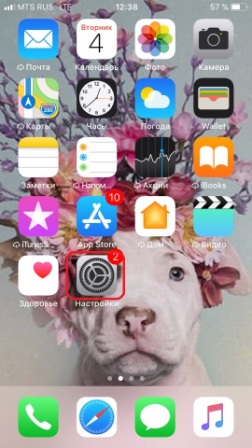
- Чтобы создать или сделать точку доступа из своего смартфона – нужно сначала зайти в настройки. Для этого находим на главном рабочем столе значок круглой шестеренки и нажимаем по ней.
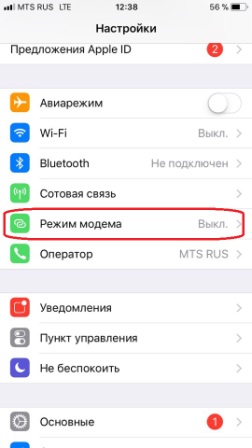
- Выбираем раздел «Режим модема». Здесь он называется именно так, немного не правильное название, но сама суть ясна.
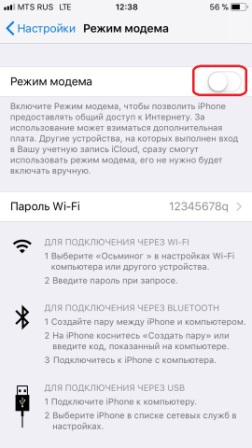
- Теперь нужно включить верхний бегунок.
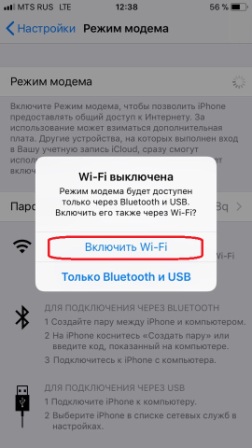
- Далее вы увидите окошко, где вам предложат выбрать, как именно вы хотите раздавать интернет: Wi-Fi, Bluetooth или USB. Да интернет можно раздавать не только по беспроводной сети, но также подключившись к компьютеру или ноутбуку по Bluetooth или по USB кабелю.
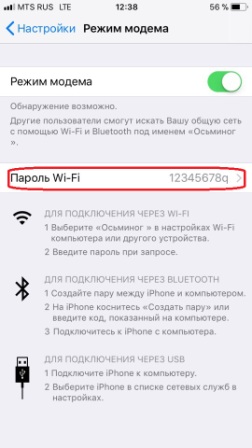
- После того как вы выберите пункт «WiFi», ваш iPhone начнет строить вокруг себя беспроводною сеть, к которой можно будет подключиться.
Далее ничего сложного нет, нужно будет подключиться по имени сети и паролю. Пароль будет отображаться чуть ниже и его можно поменять, в случае чего. Если вы подключаетесь по USB кабелю, то на компьютере или ноутбуке вы должны увидеть новое сетевое подключение. Для проверки попробуйте выйти на любой сайт.
Теперь может возникнуть трудность в том, что при раздаче такого интернета ваш мобильный оператор начнет запрашивать средства. По обходу этих ограничений у нас на портале есть отдельные статьи по каждому оператору:
Тот же Мегафон, пока не просит деньги за раздачу безлимитного интернета, но мы следим за событиями и в случае чего напишем статью по обходу и этого оператора. В любом случае вы всегда можете обратиться со своим вопросам к нашим специалистам в комментариях.