Легко активируйте YouTube с помощью Youtube.com/activate
YouTube — это не простой веб-сайт, который вы посещали раньше. Теперь он стал центральной платформой для большинства видов видеоконтента. После активации YouTube на нужном устройстве становится действительно легко получить доступ к любой категории контента, которую вы хотите. Конечно, бывают ситуации, когда YouTube недоступен в вашей стране, но есть и исправления. Однако сегодня мы поговорим об активации YouTube.
Вы не можете получить доступ к YouTube на ПК и таких устройствах, как Roku, таким же образом. Для пользователей ПК это просто youtube.com. С другой стороны, когда дело доходит до таких устройств, как Roku, Xbox или Apple TV, существует этап активации. В этой статье мы расскажем, как активировать YouTube с помощью youtube.com/активировать. У нас есть пошаговые инструкции для популярных устройств, чтобы у вас не было проблем.
Please enable JavaScript
Как активировать YouTube с помощью Youtube.com/activate
Содержание
- 1. Активировать YouTube на Smart TV
- 2. Активировать YouTube на Roku
- 3. Активировать YouTube на Apple TV
- 4. Активировать YouTube на PlayStation
- 5. Активировать YouTube на Kodi
1. Как активировать YouTube на Smart TV
Smart TV теперь поставляются со встроенными приложениями YouTube. Даже если они не встроены, вы сможете загружать и устанавливать приложения. В смарт-телевизорах вам необходимо активировать YouTube с помощью youtube.com/activate. Это проще, чем вы думаете. Вам просто нужно выполнить шаги, указанные ниже, чтобы начать доступ к YouTube через свой смарт-телевизор.
- Вы должны открыть Приложение YouTube на вашем Smart TV. В большинстве моделей приложение можно найти на главном экране.
- После запуска приложения найдите и найдите значок Шестеренки. Он должен быть размещен в верхней правой части экрана.
- Нажмите на кнопку в виде шестеренки и выберите войдите из предстоящего меню
- Теперь вы сможете увидеть Код 8-цифры на экране. Вы можете оставить экран открытым и записать код.
- Теперь, когда у вас есть код, вы можете открыть youtube.com/активировать через ваш компьютер или одно мобильное устройство. Не путайте youtube.com/activate с youtube.com \ activate.
- Вас попросят предоставить Информация об аккаунте Google. Введите его и продолжайте.
- Теперь в открывшемся окне вам нужно введите 8-значный код который вы видели в приложении YouTube на Smart TV.
- На следующем экране нажмите разрешить доступ.
С помощью этих шагов ваша учетная запись Google будет подключена к приложению YouTube на Smart TV. Это означает, что вы успешно активировали приложение и готовы к лучшему просмотру. Единственное, что нужно — это подключить ваш смарт-телевизор к Интернету.
Примечание: Если у вас более старый смарт-телевизор, возможно, на нем установлено приложение YouTube на основе Flash. Чтобы активировать YouTube через эти приложения, вам нужно будет найти кнопку «Войти» в меню боковой панели, а не в меню значка шестеренки. Вам также придется обновить приложение YouTube или прошивку Smart TV до последней версии для максимальной производительности.
2. Как активировать YouTube на Roku
Как вы знаете, Roku — чрезвычайно популярное потоковое устройство с более широкой поддержкой приложения. В отличие от сделанной на заказ ОС Smart TV, Roku официально поддерживает приложение YouTube. Однако, если вам нужны персонализированные предложения по содержанию и поддержка каналов, вам необходимо активировать YouTube на Roku с помощью youtube.com/activate.
Чтобы активировать YouTube на Roku с помощью youtube.com/activate, выполните следующие действия.
- Прежде чем начать, вы должны соединяться ваш Року Сеть Wi-Fi. После этого вам необходимо войти в учетную запись Roku. Не волнуйтесь, если у вас нет учетной записи. Создание учетной записи на Roku займет всего несколько секунд.
- Если вы находитесь в другом месте, перейдите к Главный экран Roku. Это можно сделать, нажав кнопку «Домой» на пульте дистанционного управления.
- Из доступных вариантов выберите Магазин каналов. Чтобы продолжить, нажмите кнопку OK на пульте дистанционного управления.
- Теперь перейдите к Топ бесплатно раздел, и вы найдете YouTube в списке. Выберите его.
- В следующем меню вы должны нажать на Добавить канал кнопка. Это добавит YouTube к вашим каналам Roku. Однако это может занять несколько секунд.
- После этого вам нужно перейти к Мои каналы и найди там YouTube. ОткрытыеYouTube продолжать.
- Теперь вы можете повторить те же шаги. Перейдите в верхнюю правую часть и выберите войдите из меню Gear.
- В некоторых случаях Roku может запросить ваш Учетные данные Google. В этом случае введите комбинацию имени пользователя и пароля, чтобы продолжить.
- На следующем экране вы должны увидеть Код 8-цифры на экране. Вы можете скопировать код или оставить экран открытым на некоторое время.
- Используйте другой компьютер или смартфон для доступа youtube.com/активировать и войдите в систему.
- Когда вас спросят, предоставьте Учетные данные Google продолжать.
- На этом этапе вы должны ввести 8-значный код, который вы скопировали с экрана Roku.
- Может быть вариант разрешить доступ, с помощью которого приложение YouTube будет активировано.
В этом случае вам необходимо сначала загрузить приложение YouTube в систему Roku, что занимает считанные секунды. При этом, как только вы пройдете эти простые шаги, вы сможете транслировать YouTube через Roku со всем личным контентом.
3. Как активировать YouTube на Apple TV
У Apple TV тоже есть потрясающая коллекция приложений, и YouTube — одно из них. Активация YouTube в приложении Apple TV также является простой задачей благодаря простым шагам. Более того, Google, по сути, предлагает регулярные обновления приложения YouTube, обеспечивая наилучшие результаты.
Просто выполните следующие действия, и все будет хорошо.
- Вы должны перейти к войдите и Настройки в приложении YouTube.
- Нажмите на войдите чтобы продолжить.
- Вы сможете увидеть восьмизначный код на экране после этого. Запишите код для дальнейшего использования.
- Как и раньше, вы можете открыть youtube.com/активировать на вашем Mac, ПК или мобильном устройстве для активации YouTube.
- Вы должны предоставить Учетные данные Google чтобы продолжить работу с системой. Также может быть страница подтверждения, которая запрашивает обмен информацией.
- На следующем экране, когда вас спросят, введите восьмизначный код, который вы видели в интерфейсе входа Apple TV.
- Нажмите на разрешить доступ чтобы разрешить процесс входа.
Теперь вы можете вернуться к приложению YouTube на Apple TV, и оно должно с легкостью начать показывать персонализированную домашнюю страницу и другой контент YouTube. Как мы уже говорили ранее, на Apple TV все проще по сравнению со многими другими системами потоковой передачи.
YouTube для Smart TV: установка, регистрация и настройка

Телевизоры с поддержкой Smart оснащены широким функционалом. Технология Smart позволяет не только запускать различные приложения на экране телевизора. На таких моделях существуют множество интерфейсов для просмотра видео и фильмов. Одним из самых популярных видеохостингов является YouTube. В данной статье расскажем о том, как установить YouTube на телевизоре, как запустить и обновить, а также рассмотрим решение возможных неполадок в работе.
Как установить?
Телевизоры с функцией Smart оснащены своей операционной системой. Тип ОС зависит от бренда-производителя. К примеру, телевизоры Samsung работают на базе ОС Linux. Некоторые модели телевизоров имеют ОС Android. Но вне зависимости от вида операционной системы, на таких «умных» моделях YouTube уже входит в список предустановленных программ. Если же по какой-то причине программа отсутствует, то её можно скачать и установить.
Для этого необходимо в настройках сети телеприемника активировать интернет-соединение. Затем нужно зайти в фирменный магазин приложений и ввести в строке поиска название программы.
После этого в открывшемся окне выбрать приложение YouTube и нажать клавишу «Скачать» – начнется установка приложения. Необходимо дождаться завершения установки. После этого приложением можно пользоваться.
Существует и альтернативный вариант установки программы. Необходимо скачать на ПК виджет YouTube для операционной системы телевизора и распаковать архив в отдельную папку. Затем нужно перенести файл на флэшку и вставить в USB-разъем на задней панели ТВ-приемника. Телевизор должен быть выключен. После нужно включить телевизор и запустить Smart Hub. В списке программ появится YouTube.
На более старых моделях без технологии Smart тоже возможно просматривать ролики на популярном видеохостинге. При наличии кабеля HDMI телевизор можно подключить к телефону или ПК. На большом экране будет отображаться всё, что происходит на экране мобильного устройства. Так, после сопряжения устройств необходимо открыть программу YouTube на мобильном устройстве и запустить любое видео. Картинка будет дублироваться на большом экране.
Есть и другие способы просмотра видео на YouTube:
- приобретение Smart-приставки на базе ОС Android;
- Apple TV;
- консоли XBOX/PlayStation;
- установка медиаплеера Google Chromecast.
Как зарегистрироваться?
Для того чтобы в полной мере смотреть YouTube на телевизоре, необходима активация.
Активация происходит посредством входа в аккаунт Google. Если аккаунта нет, необходимо пройти регистрацию.
Это можно сделать на компьютере или смартфоне. Регистрация выполняется с помощью простых действий и не займет много времени.
После того как аккаунт Google создан, к нему нужно привязать видеохостинг. Для этого необходимо выполнить следующие шаги.
- Запустить YouTube на телевизоре, при этом открыть окно «Войти». Не закрывать окно до завершения следующих этапов.
- На ПК или смартфоне нужно открыть страницу программы Youtube. com/activate.
- При запросе необходимо осуществить вход — ввести логин и пароль от аккаунта Google.
- Если всё выполнено правильно, то на телефон или компьютер придет специальный код активации.
- Код переносится в открытое окно на телевизоре.
- Необходимо нажать клавишу «Разрешить» и немного подождать.
Порядок действий активации программы YouTube для Smart TV Android немного другой.
- На телевизорах с ОС Android сперва требуется удаление старой версии приложения.
- Сначала необходимо установить интернет-соединение на телеприемнике, открыть настройки и выбрать в меню раздел My Apps. В этом списке нужно найти приложение YouTube и удалить его. Для этого следует выбрать опцию «Удалить» и еще раз нажать «ОК». Приложение удалено.
- Далее надо зайти в магазин приложений Google Play и в строке поиска ввести YouTube. В списке предоставленных программ необходимо найти YouTube for Google TV и нажать скачать. Начнется скачивание и установка. В разделе My Apps можно увидеть, как иконка программы обновилась.
- Далее нужно перезагрузить телевизор: закрыть работу с системой Smart и выключить телеприёмник из сети. После пары минут ожидания телевизор можно включать. Обновленная программа YouTube потребует активации. Для входа в аккаунт нужно выполнить точно такие же действия, какие были описаны выше.
Как обновить?
Обновление YouTube выполняется автоматически на всех моделях с функцией Smart TV. Но если этого не произошло, то можно обновить программу вручную. Необходимо зайти в магазин приложений и в списке установленных программ найти нужную. После этого надо нажать кнопку «Обновить». Необходимо дождаться завершения процесса.
Есть еще один вариант обновления видеохостинга. В настройках меню Smart есть раздел с базовыми параметрами.
В разделе содержится строка с деинсталляцией программного обеспечения. Из предоставленного списка необходимо выбрать приложение YouTube и нажать кнопку «Обновить».
Возможные проблемы и их устранение
Если возникла проблема в работе YouTube на телевизоре с функцией Smart, то причин может быть множество. Самые распространенные проблемы в работе YouTube рассмотрены ниже.
Программа тормозит
Самой банальной причиной неполадок может быть плохое интернет-соединение. Для устранения проблемы необходимо проверить настройки соединения, интернет-кабель и состояние роутера.
YouTube не открывается
Проблему можно устранить сбросом настроек телевизора или просто перезагрузить устройство. Сброс настроек происходит через кнопку «Меню». В разделе «Поддержка» нужно выбрать «Сброс настроек». В появившемся окне необходимо ввести защитный код. Если код не меняли, то он состоит из четырех нулей. Подтверждение действий происходит нажатием клавиши «ОК».
При сбросе настроек произойдет удаление всего контента пользователя. Для того чтобы вернуть доступ к YouTube, нужно снова выполнить авторизацию через логин и пароль аккаунта Google.
Также нужно проверить обновление программы и прошивки телевизора. Чтобы обновить программное обеспечение, нужно на пульте ДУ нажать кнопку Home и перейти в установки. В данном разделе есть пункт «Поддержка». На экране отобразится список, где надо выбрать «Автоматическое обновление ПО». После этого необходимо поставить галочку напротив выбранного параметра и на пульте ДУ нажать «Ввод». Телевизор автоматически проверит наличие обновлений и сам установит последнюю версию прошивки.
Проблема с воспроизведением
Неполадки при просмотре видео могут заключаться в перегруженности процессора системы или памяти ТВ-приемника. Для устранения проблемы достаточно выключить и включить телевизор.
Приложение тормозит и зависает из-за большого количества данных в памяти
Устранить проблему поможет очистка кеша. В настройках системы нужно выбрать раздел «Приложения» и найти нужную программу. После чего необходимо нажать клавишу «Очистить данные», а затем «ОК». Как правило, после очистки кеша программа функционирует без каких-либо проблем. Порядок действий на всех моделях Smart практически одинаковый. В некоторых моделях для очистки папки кеша нужно зайти в настройки браузера и выбрать раздел «Удалить все файлы cookie».
Также при возникновении каких-либо проблем с YouTube на Smart-телевизорах нужно просканировать систему на наличие вредоносного ПО. В магазинах приложений представлен широкий выбор бесплатных антивирусов, которые поддерживают телевизионную платформу. Программа YouTube на телевизорах с технологией Smart TV предоставляет возможность просмотра любимых роликов, сериалов и передач в высоком качестве.
Следование советам в данной статье позволит без труда активировать YouTube или обновить его, а рекомендации по использованию софта помогут избежать проблем в работе.
Как войти в аккаунт YouTube на телевизоре или Smart TV приставке?
В этой статье я покажу как выполнить вход в свой аккаунт в приложении YouTube на Smart TV телевизоре или приставке. Инструкция подойдет для любого телевизора на котором установлен YouTube: Samsung, LG, Sony, Philips, Panasonic, KIVI, Ergo и т. д. Или для любой приставки на Android TV. Дело в том, что приложение YouTube на всех современных телевизорах выглядит практически одинаково. Не важно, телевизор Sony, Philips, или приставка на Android TV, LG на webOS, или Samsung на Tizen – приложение одно.
YouTube на телевизоре можно смотреть и без авторизации, то есть выполнять вход не обязательно. Но авторизация дает нам возможность получать интересные рекомендации, ставить лайки и дизлайки, выполнять синхронизацию между устройствами (иметь доступ к истории просмотра на телевизоре, компьютере, телефоне) и т. д.
Очень удобно, например, когда вы смотрите какое-то видео на телефоне, не досмотрели его до конца, включаете телевизор, запускаете Ютуб и продолжаете просмотр с того же момента. Ну и можно смотреть YouTube без рекламы на своем телевизоре. Если на вашем аккаунте оформлена подписка YouTube Premium. Так же можно войти в несколько разных аккаунтов и переключаться между ними.
Вход в свой аккаунт YouTube выполняется в самом приложении на телевизоре. Сделать это можно двумя способами:
- Вход на телевизоре (использовать пульт ДУ) – это когда мы вручную вводим свою почту Gmail и пароль от учетной записи Google.
- Вход с помощью телефона или компьютера (через браузер) – для входа понадобится компьютер или мобильное устройство на котором уже выполнен вход в аккаунт. Это устройство и телевизор должны быть подключены к одной Wi-Fi сети.
Вход в YouTube через телевизор
Запустите приложение YouTube на телевизоре. Если у вас возникнут проблемы с этим, то смотрите статью как смотреть Ютуб на телевизоре.
Дальше выберите пункт «Войти».
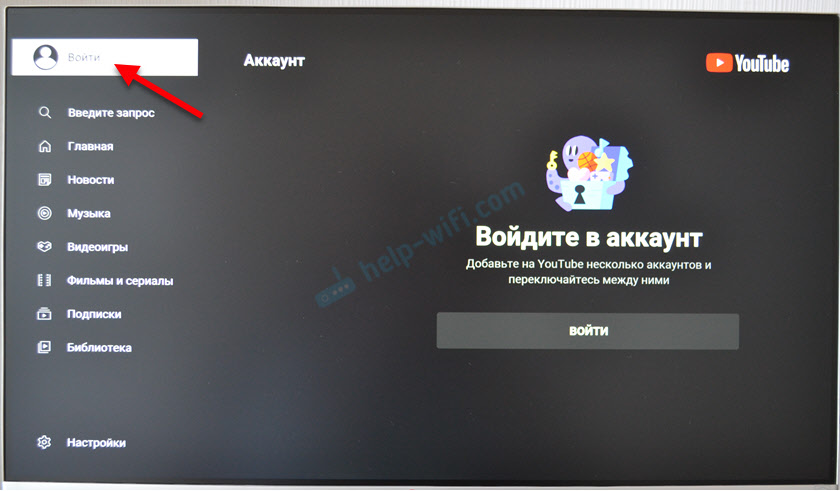
Нажимаем на кнопку «Войти».

Дальше, в зависимости от телевизора и системы на которой он работает может появиться окно с информацией об авторизации и кнопкой «Войти», на которую нам нужно нажать. На телевизоре LG, например, сразу нужно выбрать способ входа.
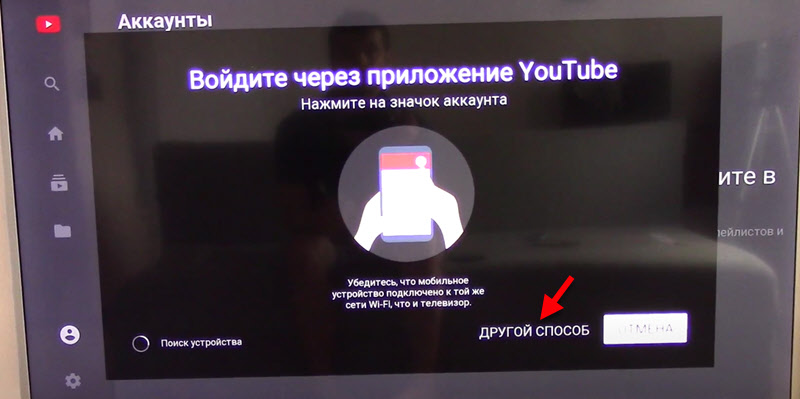
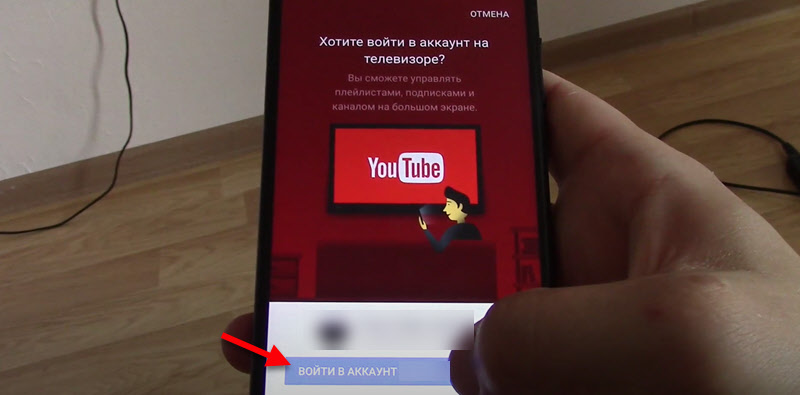
Или откройте приложение YouTube на телефоне (который подключен к той же Wi-Fi сети, что и телевизор) и подтвердите вход. В приложении нужно нажать на иконку своего аккаунта.
Мы выбираем «Войти на телевизоре» или «Использовать пульт ДУ». Вход с помощью телефона или компьютера мы рассмотрим в следующей главе этой статьи.
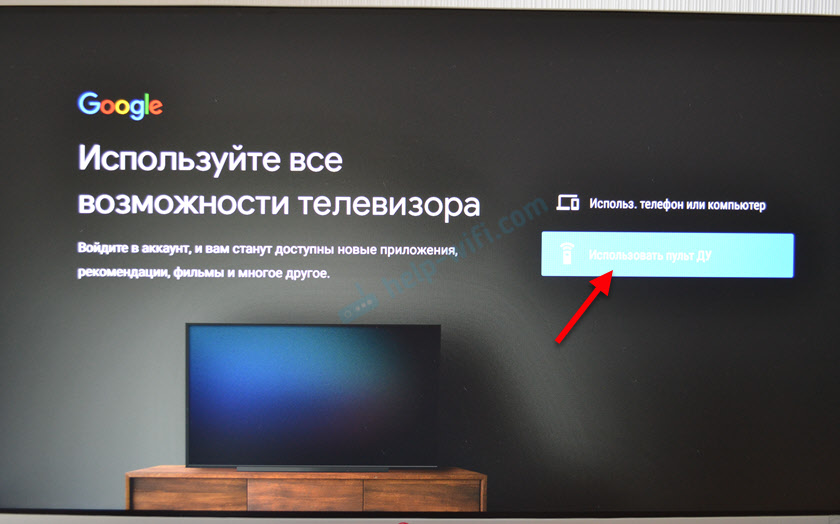
Вводим адрес электронной почти или телефон, который привязан к вашему аккаунту.

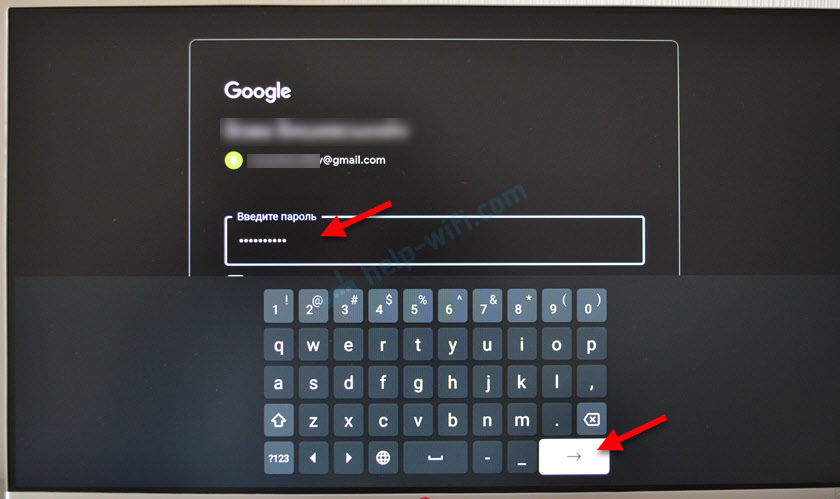
Готово! Мы вошли в свой аккаунт YouTube.

Вы увидите рекомендованные вам видео. Слева в меню есть вкладка «Библиотека», где можно посмотреть историю, сохраненные вами видео, ролики из списка «Смотреть позже».
Вход через телефон или компьютер
Если вы не хотите вводить логин и пароль с помощью пульта, то можно выполнить вход с помощью другого устройства, на котором уже выполнен вход в ваш аккаунт. В этом случае точно так же запускаем Ютуб и выбираем «Войти».
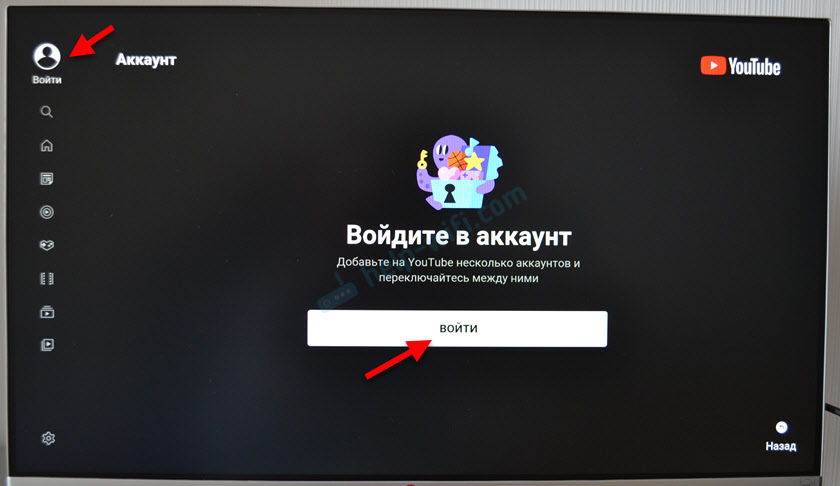
Дальше выбираем «Использовать телефон или компьютер» или «Войти в браузере».
Важно! Телевизор и устройство с которого вы будете выполнять вход должны быть подключены к одной Wi-Fi сети.

На экране появится код и ссылка, по которой нужно перейти в браузере на телефоне или компьютере (где уже выполнен вход в ваш аккаунт Google) и ввести данный код.

В описании указана ссылка https://www.androidtv.com/setup. Но как я понимаю, сейчас эта страница находится по адресу https://www.android.com/tv/setup.

Вход в ваш аккаунт на телевизоре будет выполнен автоматически.
Как использовать несколько аккаунтов YouTube на телевизоре?
В приложении YouTube на телевизоре можно войти одновременно в несколько аккаунтов. Это удобно, так как каждый член семьи может использовать свой аккаунт при просмотре видео на телевизоре.
- Для начала нужно выйти из аккаунта.
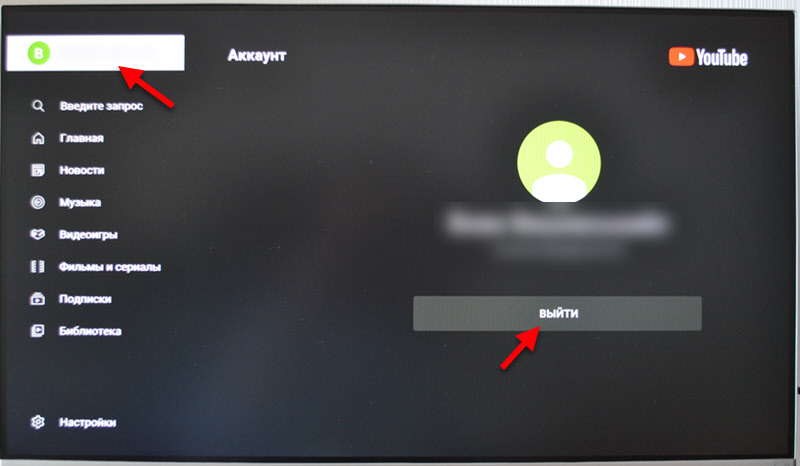 Не переживайте, аккаунт не будет удален. При следующем входе вводить пароль не понадобится.
- Дальше снова нажимаем на кнопку «Войти».
- Видим там свой аккаунт и кнопку «Добавить аккаунт».
 Если вы выберите уже существующий аккаунт, то будет выполнен вход (без ввода пароля) . А если выберите «Добавить аккаунт», то появится возможность подключить еще один аккаунт (как я показывал выше в статье) .
- После подключения еще одного пользователя нужно просто выйти из одного аккаунта YouTube и зайти в другой.
На последок хочу оставить ссылку на статью, где я рассказывал о решении разных проблем с YouTube на Smart TV телевизорах. Возможно, она вам пригодится.
Оставляйте свои отзывы о статье и вопросы в комментариях. Отвечаю всем, всегда и очень быстро. Всего хорошего!
29
 63395
Сергей
Разные советы по настройке телевизоров
Здравствуйте скажите пожалуйста, можно ли отдалённо зайти в свой аккаунт в телевизор, то есть телевизор находится в гостевом доме, или надо быть возле телевизора
Входить в аккаунт нужно в самом телевизоре.
Спасибо у меня все получилось .
Смотрела ютюб на телевизоре через приложение Smart TV. Случайно вышла из аккаунта и больше не могу войти с помощью пульта. Кнопка «Войти» просто не активна. Из розетки выключала, перезагружала. С чем может быть связана проблема?
Управлять через телефон не удобно.
Первый раз слышу о такой проблеме.
А можете фото прикрепить?
Можно еще сделать сброс настроек и данных в самом приложении Ютуб.
У меня та же проблема. Подскажите что вы делали
У меня внезапно всё получилось!
Вышла из аккаунта google на телевизоре, стёрла всю историю, все настройки в приложении ютюб. Выключила всё из розетки, отключила wi-fi. И все заработало!
У нас с соседями открытая сеть wi-fi, с общим доступом. Недавно лазил в смартфоне, что-то нажал, и похоже, что подключился к чужому телевизору через свой Гугл аккаунт. Была надпись, что смогу транслировать Ютуб на телевизор. Но моей телевизор, оказывается, не поддерживает этим функции. Я чайник в этом. А потом, во вкладке
Безопасность в Гугл аккаунте увидел, что вход осуществлён с моего смартфона, и какие то другое устройство. Вероятно, это тот самый чужой телевизор. В библиотеке Гугл, видео, которые я не смотрел. Естественно, я быстро вышел из этого устройства. Сменил пароль. Теперь переживаю, что мои фото, видео, контакты и так далее, могли отразиться на чужом телевизоре. Так ли это? Или в Гугл фото пришлось бы им вводить мой пароль непосредственно на их телевизоре? Если вообще такая функция существует, то есть просмотр фото из аккаунта на телевизоре?
Ну я не думаю, что без ввода паролей и подтверждений с вашей стороны кто-то смог получить доступ к вашему аккаунту еще и с телевизора. Видео с того е Ютуба можно транслировать на телевизоры из локальной сети. Но не более того, насколько я знаю. Просто в настройках Gooogle посмотрите с каких устройств выполнен вход в ваш аккаунт и удалите ненужные.
Если нужен только доступ к интернету, то рекомендую для соседей запустить на роутере гостевую сеть (если на вашем роутере есть такая функция). Она будет изолирована от основной сети.
подскажите пожалуйста как выйти из акаунта ютюб удаленно? дело вот в чем , ввел свой акаунт на телевизоре знакомым а теперь потерял с ними контакт и хотелось бы выйти из акаунта , а то в рекомедациях всякая грязь(( заранее спасибо
Можно зайти в настройки аккаунта Google на компьютере, и вроде как в разделе Безопасность должна быть информация об устройства, которые подключены к этому аккаунту. Там можно удалить устройство.
Или поменяйте пароль.
У меня тв Sony Bravia. Приложение ютюб стало работать не корректно. Работает в гостевом режиме. А в свой аккаунт не могу зайти. На других устройствах всё нормально. Как войти в сой аккаунт на ютюбе на тв?
Здравствуйте, не могу открыть клавиатуру на экране телевизора «LG», чтобы ввести пароль для входа в аккаунт! Помогите пожалуйста

Там написано: «используйте клавиатуру на мобильном устройстве». Возможно у вас на телефоне приложение для управления телевизором.
В ютубе нажимаю войти в аккаунт и выключается до рекомендуемых приложений телевизора
Наблюдается похожая проблема после последнего обновления. Попробуйте откатить обновление приложения YouTube.
В ютуб разрешают заходить через Chrome браузер
В смарт тв kivi захожу в аккаунт ютуба а в смарт телевизор braviz выключается
У меня ТВ Горізонт (он же Эрго)…прі нажатіі на клавішу ВОЙТІ просто выбрасывает із пріложенія Ютуб ілі перенаправляет на сайт Ютуба через браузер. Вошел в Ютуб через браузер на ТВ, но само пріложеніе входа в аккаунт не відіт? Удаліл пріложеніе Ютуб і снова установіл, однако картіна таже — прі нажатіі ВОЙТІ просто выкідывает і всё.
У меня телевизор BQ на Ютуб пускает, а вот регистрацию, не работает войти не мышкой ни пультом ни чё не происходит, как будто белая кнопка войти не реагирует на прикосновения
Не сталкивался еще с такой проблемой.
Подключила другой телевизор к you tube через свой аккаунт, но там не работает premium и идёт реклама, в чём дело?
Не знаю. Напишите в поддержку YouTube.
Не получается подключить Ютуб к аккаунту выбрал адрес жму ок и никакой реакции
Я не могу пойти ни в один аккаунт на телевизоре. На других устройствах вход на ютуб без проблем. На тв появляется сообщение войдите в свой аккаунт., введите пароль. И всё, ошибка, попробуйте еще раз. И новый завела аккаунт и все остальные перепробовала, не пускает. У меня смарт хундаи, 2019года
На скриншоте посмотрите, пожалуйста. Неверный пароль или не удалось войти
Так кто-нибудь сталкивался с такой проблемой, можно ее решить или нет?
Нажмите значок «Все приложения». Зайдите в Гугл Плэй. В верху с права должна быть иконка которую вы используете в Ютубе (это может быть ваше фото, фото ещё чего или какой-то значок который вы сами установили для своего профиля в ютубе). Он должен там быть это фото или значок.
Если его там нет повторите попытку входа в ютуб из приложения Ютуб. Дело в том что когда при входе вам выдало ошибку, это не значит что вы не вошли, само приложение «глючит». А глючит оно из-за того что его нужно обновить.
Так вот, в приложении Гугл плэй один раз стрелку на пульте управления в верх жмёте и потом в право. Вам нужно выделить своё изображение и нажать ОК на пульте. В открывшемся меню… простите я не помню точно, а возможности посмотреть сейчас нет. Там нет чего-то сложного. Вроде там есть Настройки, найдите Обновление! Обновите все приложения. У меня хоть и стоит пункт «Обновлять автоматически», но они сами не обновились почему-то. После того как Я обновил всё что там было выключил устройство и отключил питание на 1 минуту. Может так делать не обязательно, но пусть будет — не убудет. После включения зашёл в приложение Ютуб и нажал «Вход», он моментально вошёл и всё заработало как хотелось)
Сам Гугл плэй может не обновиться, попробуйте его обновить позже, но вполне возможно что оно не обновится, где-то он написал что устройство не сертифицировано, возможно из-за этого.
Как подключить YouTube к телевизору и смотреть SmartTV
Если модель старая, то подключение следует сделать через HDMI кабель. При наличии смарт-тв управлять просмотром проще. Как смотреть Ютуб на телевизоре если Smart TV или потоковое устройство, такое как Chromecast, можете легко смотреть YouTube на телевизоре и управлять им со своего смартфона, планшета или компьютера.
Как подключить Ютуб к телевизору
Видеохостинг поддерживает несколько вариантов. Алгоритм действий зависит от технической совместимости.
Вводим код YouTube com activate

Телефон и ТВ подключаются к Интернету. Настройка входа в аккаунт выполняется при участии обоих гаджетов.
- Открыть приложение видеохостинга на телевизоре плюс клик по кнопке «Войти» (верх левого угла на экране). Появится код (набор цифр).
- В мобильном (строка поиска) ввести Youtube com activate и кликнуть на символ выполнения перехода. .
- Сделать ввод кода с tv экрана в свободное поле диалогового окна, открывшегося на дисплее. Щелкнуть по кнопке «Далее».
- Подтвердить разрешение на управление профилем.
Прочитать системное уведомление. Начать просмотр роликов.
Через кабель

ТВ и мобильник соединяются проводом (HDMI). Сделайте осмотр обоих устройств на наличие соответствующего разъема. При отсутствии гнезда примените переходник (MHL). На экране появится идентичное с дисплеем изображение.
- Открыть TV–меню настройки источника входного сигнала. Выбрать HDMI.
- Запуск предварительного просмотра на телефоне произойдет самостоятельно.
- Задать частоту разрешения в опциях телефона.
При подключении подзарядка батареи мобильного отсутствует. Адаптер MHL не требует дополнительного питания.
SmartTV
Телевизор можно подключить к домашней сети Интернет:
- Через меню ТВ зайдите в настройки беспроводной сети;
- На экране появится перечень доступных сетей ;
- Выберите по названию и нажмите «Подключить»;
- Кликните по ярлыку YouTube;
- Выполнить вход в аккаунт по коду активации (понадобится мобильный тлефон);
Найдите понравившиеся видео записи. Управляйте в привычном режиме.
Chromecast
Адаптер разработан Google. Устройство подключается к TV через разъем HDMI плюс к Wi-Fi.
- Скачать и открыть приложение Google Home.
- Адаптирующее и мобильное устройство подключаются к одной домашней сети.
- Выполнить настройки, следуя инструкции.
Во время просмотра Ютуб появится кнопка для трансляции видео по ТВ.
Консоли и приставки
Совместимыми с ТВ являются Xbox One X, PlayStation 4. Схема подключения состоит из последовательных действий:
- Подсоединить консоль (приставку) к ТВ. Включить оба.
- На Xbox найти в перечне приложение Ютуб. В PlayStation зайти в My Apps, скачать приложение видеохостинга.
- Открыть Youtube, войдя в свою учетку.
- Через браузер компьютера зайти в личный аккаунт. Ввести кодовую запись, появившуюся на приставке.
- Запустить Ютуб на консоли.
- Перейти к просмотру видео ролики, нажав на Y. Появится панель поиска.
Альтернативной является Android–приставка. Отличается типом операционки. Поддерживает кабельное подключение к Интернету.
С помощью каких устройств можно смотреть Youtube на телевизоре
Перенос окна осуществляется одним кликом при воспроизведении через приложение или на сайте. О доступности функции пользователь автоматически уведомляется. Панель управления содержит специальную кнопку.
Через телефон или планшет на Android

Команды задаются на гаджете. Соблюдается инструкция:
- Включить видео кликом по значку «Play».
- Появление во время просмотра значка, оповещающего зрителя, что ролик доступен для просмотра с экрана. Включить ТВ и сделать клик по символу на дисплее. Переход произойдет автоматически.
Пауза, стоп, закрытие и сворачивание окна и другие функции, за исключением регулирования громкости звука, – с телефона (планшета).
Через iPhone или iPad
Действия выполняются на мобильном устройстве:
- Открыть приложение Youtube кликом по ярлыку на дисплее.
- Начать просмотр ролика (кино, клипа, рекламы).
- Дождаться появления кнопки в виде символа, уведомляющего о возможности воспроизведения видео на телевизионном экране.
- Включить tv.
- Нажать на специальный значок, появившийся во время проигрывания записи на телефоне.
Если в помещении 2 и более ТВ, то выбрать через диалоговое окно. Последующее управление осуществляется с телефона (кроме громкости).
Через компьютер
Переход на сайт видеохостинга сделать через браузер Хром:
- Запуск видео.
- Клик по символу перехода просмотра с экрана.
Свернуть или закрыть окно на экране соответствующей командой, задаваемой с компьютера.
Устанавливаем приложение Ютуб на телевизоре

Прямой переход в аккаунт дает полноценное пользование опциями. Не требуется дополнительных устройств для добавления в плейлисты, а также поиск новых роликов.
Как войти в аккаунт или выйти из него
Зайти в профиль можно с телефона, компьютера или ТВ.
- Запуск установленного приложения.
- Клик по надписи «Войти на телевизоре».
- Ввод телефонного номера либо адреса e-mail.
- Щелкнуть «Далее».
- Указать пароль.
- Завершить подтверждением.
При отсутствии программы, требуется скачать файл, пользуясь услугами цифрового магазина. Для выхода необходимо нажать на профильное фото и кликнуть по строке «Выйти».
Как переключаться между аккаунтами
Ютуб должен быть открыт. Действия выполняются с телевизора:
- Открытие меню, расположенное слева.
- Щелкните по аватарке. Появится перечень доступных для перехода аккаунтов.
- Сделать выбор нужного, кликнув по соответствующей строке.
При появлении на экране сообщения, предлагающего выбрать аккаунт, достаточно сразу нажать на желаемый.
Поиск видео
Система содержит 4 способа для поиска записи. Варианты переходов следующие:
- Кликнуть по значку, изображающему увеличительное стекло плюс сделать запрос в поле навигации.
- Переход на главную страницу плюс отбор среди рекомендованных, нажав на навигацию.
- Раздел подписок позволяет сделать выбор прямо из ленты.
- Страница просмотра: поисковая строка внизу.
Понравившийся контент можно сохранять.
Добавление видео в плейлисты
К каждой записи можно вернутся без использования навигационной функции. Страница просмотра содержит функцию «Сохранить».
- Кликнуть по одноименной кнопке.
- Выбрать желаемый плейлист.
В последующем запись можно найти в нем.
Зачем в приложении Библиотека
Меню вкладки содержит вкладки. Совершая нужный выбор, достигается переход в «Историю», «Мое видео», «Посмотреть позже», «Покупки», а также в плейлисты.
Как обновить настройки
Пользователь управляет возможностями своего аккаунта. Для этого задаются различные параметры опций.
- Посмотреть на панель левой части окна.
- Нажать на строчку, обозначенную символом шестеренки.
Откроется раздел, в котором задается воспроизведение в автоматическом режиме и выполняется соединение телевизора с телефоном.
Дистанционное управление приложением с помощью другого устройства
Задача решается путем привязки. Для этого нужно:
- Вход в настройки профиля.
- Щелкнуть по варианту «с помощью кода».
- Ввод кодовой записи.
Аналогично соединить работу можно для планшета.
Как вести и просматривать трансляции Youtube с телевизора
Для успешного результата требуется наличие действующего аккаунта на сайте видеохостинга.
Схема действий:
- Войти в профиль, нажав на миниатюру (находится справа вверху).
- Кликнуть по строчке «Creator Studio».
- Выбрать опцию прямой трансляции (столбец слева).
- Задать настройки стрима (правая часть окна).
- Подтвердить согласие с условиями, предлагаемыми системой.
Для качественной трансляции рекомендуется использовать кодировщик.
Что делать если не работает Youtube на телевизоре
В работе Ютуб возможно возникновение ошибок. Причинами являются:
- проблемы сайта, технические неполадки приложения (редко);
- низкое качество соединения связи интернет;
- мало памяти.
При отсутствии воспроизведения рекомендуется выполнить:
- Проверку подключения.
- Повтор загрузки.
При появлении в диалоговом окне кода ошибки, обратиться в техническую поддержку.
Контент с каналов видеохостинга Ютуб может стать домашней программой телевизионных передач. Требуется только правильное подключение. Схема действий зависит от модели ТВ и его возможностей. Общедоступным способом является использование HDMI.