Безопасный режим Windows 8

Если зайти в безопасный режим в предыдущих версиях операционной системы не составляет особых сложностей, то в Windows 8 с этим могут возникнуть проблемы. По порядку разберем некоторые способы, позволяющие загрузить Windows 8 в безопасном режиме.
Клавиши Shift + F8
Один из наиболее описанных в инструкциях способ — нажимать клавиши Shift и F8 сразу после включения компьютера. В некоторых случаях это действительно срабатывает, однако стоит учесть, что скорость загрузки Windows 8 такова, что период, в который система «отслеживает» нажатие этих клавиш может составлять десятые доли секунды, а потому очень часто попасть в безопасный режим с помощью данной комбинации попросту не получается.
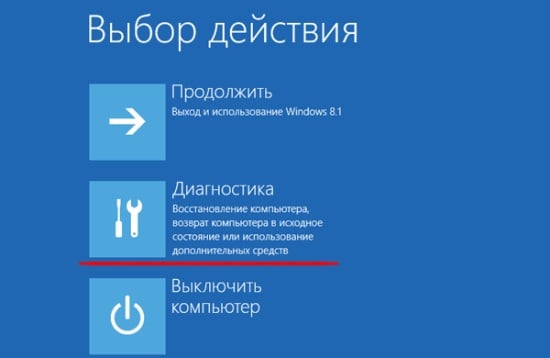
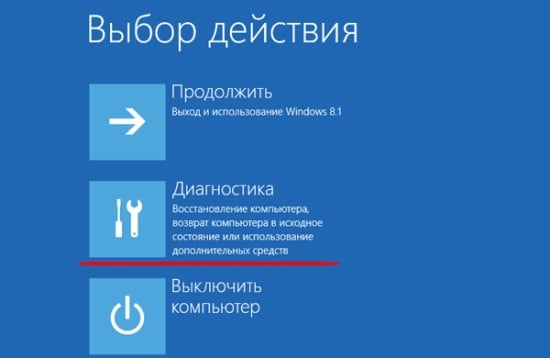
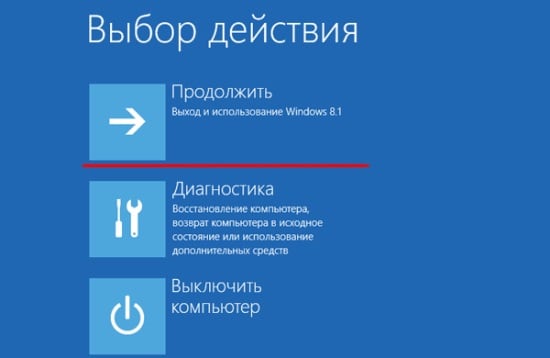
Если же все-таки получится, то Вы увидите меню «Выбор действия» (его же Вы увидите и при использовании других способов зайти в безопасный режим Windows 8).

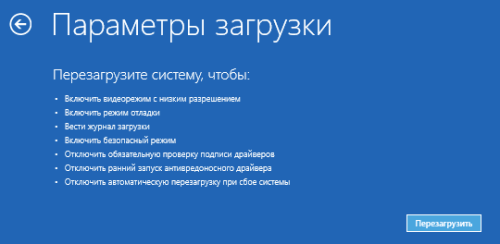
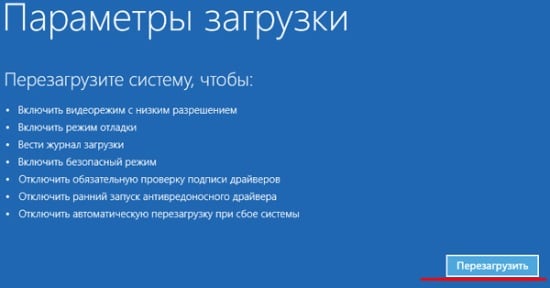
Следует выбрать «Диагностика», затем — «Параметры загрузки» и нажмите «Перезагрузить»

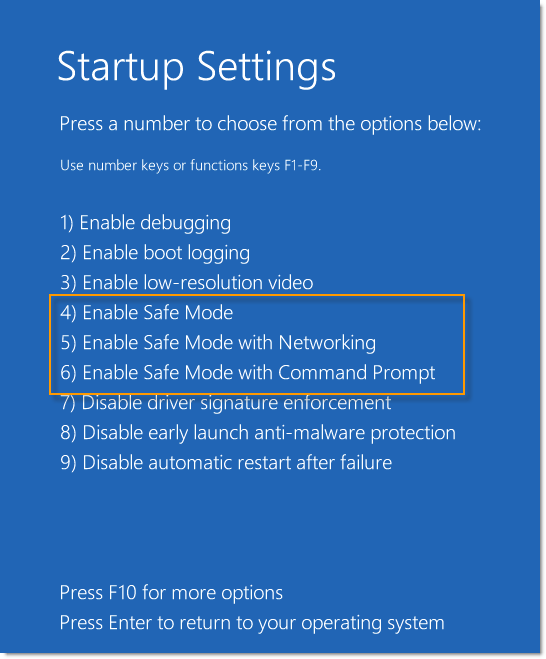
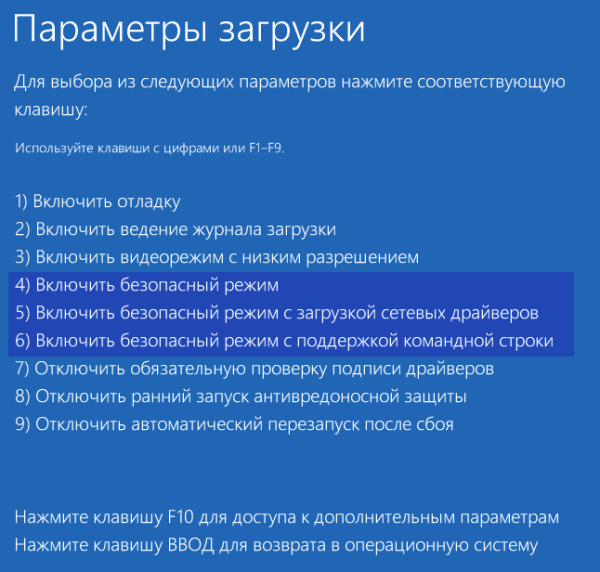
После перезагрузки Вам будет предложено выбрать нужный вариант с помощью клавиатуры — «Включить безопасный режим», «Включить безопасный режим с поддержкой командной строки» и другие варианты.

Выберите нужный вариант загрузки, все они должны быть знакомы по предыдущим версиям ОС Windows.
Способы при работающей ОС Windows 8
В случае, если операционная система у Вас успешно запускается, зайти в безопасный режим не составляет особого труда. Вот два способа:
- Нажмите Win+R и введите команду msconfig. Выберите вкладку «Загрузка», поставьте галочку «Безопасный режим», «Минимальная». Нажмите ОК и подтвердите перезагрузку компьютера.

- В панели Charms выберите «Параметры» — «Изменение параметров компьютера» — «Общие» и внизу, в разделе «Особые варианты загрузки» выберите «Перезагрузить сейчас». После этого компьютер перезагрузится в голубое меню, в котором следует выполнить действия, описанные в первом способе (Shift + F8)

Способы зайти в безопасный режим, если Windows 8 не работает
Один из таких способов уже был описан выше — это пробовать нажимать Shift + F8. Однако, как было сказано, это не всегда поможет попасть в безопасный режим.
Если у Вас имеется DVD или флешка с дистрибутивом Windows 8, то Вы можете загрузиться с нее, после этого:
- Выберите нужный язык
- На следующем экране внизу слева выберите пункт «Восстановление системы»
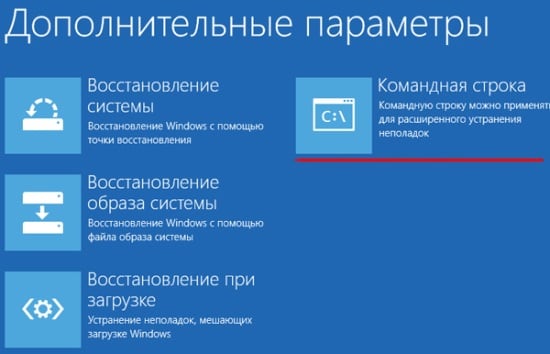
- Укажите, с какой системой будем работать, после чего выберите пункт «Командная строка»
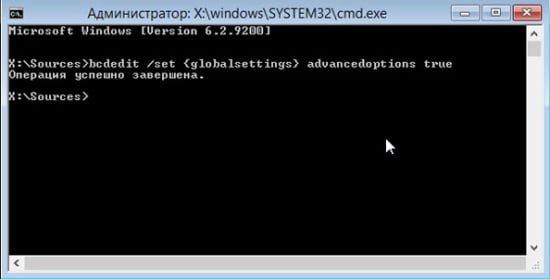
- Введите команду bcdedit /set
safeboot minimal
Перезагрузите компьютер, он должен загрузиться в безопасном режиме.
Еще один способ — аварийное выключение компьютера. Не самый безопасный способ попасть в безопасный режим, но может помочь, когда больше ничего не помогает. При загрузке Windows 8 выключите компьютер из розетки или же, если это ноутбук — удерживая кнопку питания. В результате, после повторного включения компьютера Вы попадете в меню, позволяющее выбрать расширенные варианты загрузки Windows 8.
Как легко перейти в безопасный режим в Windows 8? (Серия «В один щелчок»)
Почему в Windows 8 во время запуска нельзя войти в безопасный режим, нажав клавишу F8, как в Windows 7? Несмотря на то что нажатие клавиши F8 периодически срабатывает, это происходит не всегда. Есть ли простой способ ввести экран параметров во время запуска?
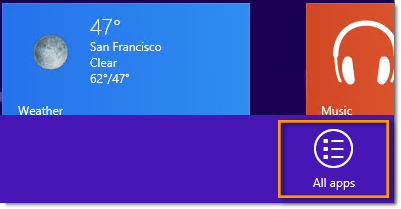
Простое пошаговое решение
Сначала с помощью пальца выполните ползунки снизу вверх по экрану в современном пользовательском интерфейсе, а затем щелкните один раз для всех приложений. Если вы используете мышь, щелкните правой кнопкой мыши все приложения.
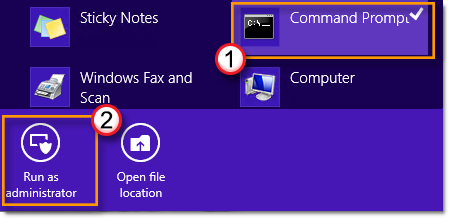
 Затем проведите пальцем по команде и проведите пальцем сверху вниз и выберите еще раз исполняемый для
системного администратора. Если вы используете мышь, щелкните знак командной подсказки и щелкните правой кнопкой мыши, а затем выберите еще раз исполняемый исполняемый с помощью системного администратора.
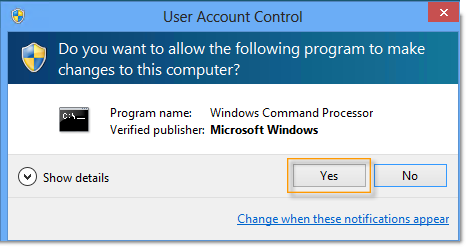
 Если у вас есть учетная запись
управления, нажмите кнопку «Да».
 нажмите, чтобы ввести
Bcdedit /set
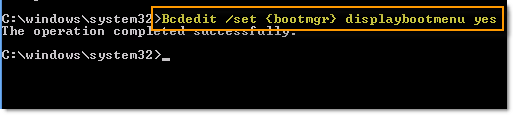 после завершения перезагрузите компьютер, а затем нажмите F8, чтобы зайти на экран установки после запуска, а затем нажмите F4 или 4, чтобы зайти
Обратная связь важна для нас
Помогла ли вам эта информация? В любой из следующих ситуаций вы столкнулись:
«Очень хорошо! Моя проблема решена».
«Проблема не решена, и я нашел лучшее решение».
Мы будем рады вам воспользоваться полем предложений этой статьи. Расскажите о том, с чем столкнулись. Надеемся, что с вашей помощью мы сможем опубликовать еще более полезные технические документы.
Как запустить безопасный режим в Windows 10, 8, 7 и XP?
Безопасный режим (англ. – Safe Mode) – режим диагностики, в котором отключены все ненужные драйвера и функции Виндовс. Применяется для устранения проблем, возникающих в работе ПК. Достаточно лишь запустить безопасный режим и устранить ошибки, после чего ПК снова будет работать как надо.
В каких случаях может понадобиться вход в безопасный режим? Например, для решения проблемы, когда монитор включается на 2 секунды и гаснет.
Также таким способом можно удалить вирусы, сбросить пароль, исправить ошибки (в т.ч. синий экран смерти), восстановить систему и т.д.
Существует несколько способов. Плюс они несколько отличаются в зависимости от того, какая у Вас стоит операционная система. Поэтому ниже мы рассмотрим все доступные способы, как выполнить запуск безопасного режима в версиях Виндовс 10,8,7 и ХP.
Как войти в безопасный режим Windows: 2 универсальных способа
Существует 2 универсальных способа, которые работают на всех версиях Windows – XP, 7, 8 и 10. К тому же они являются наиболее простыми. Пожалуй, с них и начнем.
Вход через утилиту msconfig
Первый способ – через специальную утилиту. Для этого вам нужно выполнить несложную инструкцию:
- Нажимаете Win + R (кнопка между «Ctrl» и «Alt») и вводите слово « msconfig ».
- В новом окне выбираете вкладку «Загрузка» , указываете нужную ОС и ставите птичку в пункте «Безопасный режим» . Здесь существует пару подпунктов – рекомендуется выбирать или «минимальная» (стандартный вариант) или «сеть» (в таком случае будет доступ к интернету).
- Нажимаете «ОК» и перезагружаете ПК – теперь он включится в безопасном режиме.
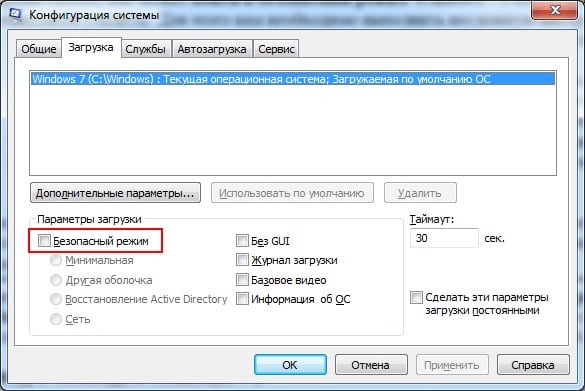
Здесь есть небольшой нюанс: таким способом можно включить безопасный режим в ОС Windows только при условии, что у Вас нормально загружается ОС. Если же не получается даже загрузить рабочий стол, тогда используйте второй способ.
Вход с помощью F8
Этот способ подходит для тех, у кого ПК или ноутбук не включается (не загружается рабочий стол, тухнет монитор и т.д.). В данном случае выполняете следующее:
- Включаете ПК (или ноутбук) и сразу же многократно нажимаете клавишу F8 , пока не появится меню (в некоторых случаях нужно нажимать Shift + F8).
- Если появился логотип Виндовс или экран потух – у Вас не получилось. Дождитесь, пока система полностью загрузится, потом перезагрузите ПК и повторите попытку.
- Когда все сделаете правильно, откроется меню, где при помощи стрелок выбираете пункт «Безопасный режим» (оптимальный вариант).
Особые варианты загрузки для Виндовс 10
Если Виндовс запускается, тогда необходимо выполнить следующее:
-
Нажимаете по значку уведомлений и выбирает пункты: Все параметры – Обновление и безопасность – Восстановление – Перезагрузить (если у вас эта кнопка отсутствует, тогда используйте один из других способов).
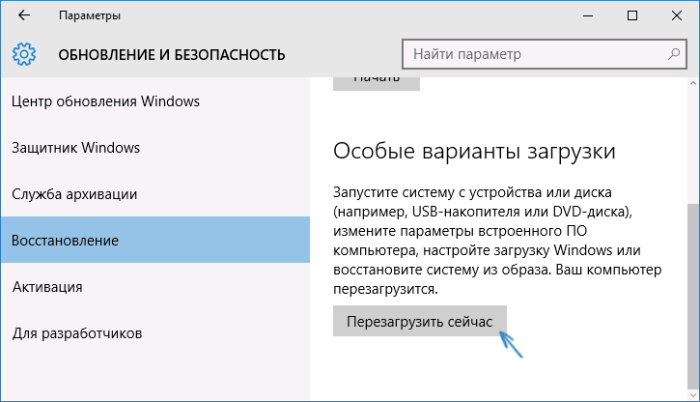
Используем диск или флешку
Это наиболее надежный способ загрузить Виндовс 10 в безопасном режиме. Но в данном случае нужен DVD-диск или загрузочная флешка (их можно записать на любом ПК или ноутбуке).
Подключаете USB-носитель или вставляете диск, загружаете их (как настроить загрузку с флешки), а затем выполняете следующее:
- После загрузки нажимаете Shift + F10 .
- После открытия командной строки вводите – bcdedit /set
safeboot minimal . - Затем закрываете ее и перезагружаете ПК. Он включится.
Выполнить это можно тем же способом (или от имени администратора).
Включить режим в Windows 8 тоже можно 4 разными способами
Первые два подробно расписаны в начале статьи. Остальные два довольно схожи с вариантами, которые подходят для Виндовс 10, но мы все же рассмотрим их подробнее, чтобы Вам было проще ориентироваться.
Средства диагностики
Итак, первый способ – это активация буферного формата (подходит только при условии, что ОС работает нормально). Для этого выполняем следующее:
-
Нажимаете кнопку «Параметры» (находится на боковой панели), выбираете пункт «Выключение» , далее зажимаете Shift и выбираете «Перезагрузку» . В результате запустится диагностический экран.
ПК запустится в Safe Mode, и Вы можете проводить необходимые манипуляции.
Загрузка с диска или USB-флешки
И еще один простой вариант по запуску безопасного режима в Windows 8 – посредством загрузочной флешки или DVD-диска с файлами Виндовс. Процедура следующая:
- Подключаете USB-флешку (или диск) и выполняется загрузку с носителя.
- Появится окно настройки даты и времени – кликаете «Далее».
- Когда откроется окно установки, выбираете пункт «Восстановление системы». В результате появится экран диагностики (он немного отличается от предыдущего варианта).
Как быть на Windows 7 и XP
Загрузиться в безопасном режиме на Виндовс 7 или XP можно одним из универсальных способов, описанных в начале этой статьи. Первый вариант подходит в тех случаях, когда ОС работает нормально, а второй – если ПК или ноутбук не включаются.
Что делать, если Safe Mode не запускается?
Иногда ПК или ноутбук упрямо не хочет включать безопасный режим. Причина банальная – вирусы повредили реестр Виндовс. В подобных ситуациях есть лишь 2 варианта:
- восстановление работы ПК (откат системы к контрольной точке);
- установка специальных программ.
Оптимальным, конечно же, будет первый способ – восстановление работы компьютера с контрольной точки. Если же они у Вас не сохранились (например, отключены), тогда останется лишь вариант с установкой программ для восстановления реестра Виндовс. В данном случае можно использовать бесплатные Safe Mode Repair или SafeBootKeyRepair.
Cпасибо ! Благодарю ! Очень полезная информация.Как заходить в безопасный режим знал один метод,теперь мой кругозор расширился.Хотелось бы ещё узнать как устранять разнообразные глюки-поломки в безопасном режиме.У меня ноутбук acer-W8.1 перестал включатся-загружаться и перезагружаться автоматически.Надо от 3-7 раз нажать на пробел или интер только тогда кнопка включения запускает винду+нажать ещё на пробел чтобы пошла загрузка ОС. Несколько раз переустанавливал-всё начинал с нуля,а эти глюки не уходят.Пробовал всякие режимы в электропитании выставить-бесполезно.Обновил биоз до последней версии ничего не помогает.Может в безопасном режиме можно что-то попробовать,но как и что не знаю.Может подскажите или кто знает,а то мне 65 летнему юзеру знаний не хватает.Буду очень благодарен за помощь.Желаю всем Любви . Здоровья и всех благ .
Сложный у Вас случай. Обычно переустановка Виндовс должна устранять подобные проблемы.
Не факт, что поможет, но вдруг у Вас как раз такая ситуация.
Спасибо Артём . Снял галочки как на видео и выключил.Не включается пока не нажал 3 раза на пробел.
Как войти в безопасный режим Windows 8 и 8.1, даже если ОС не загружается
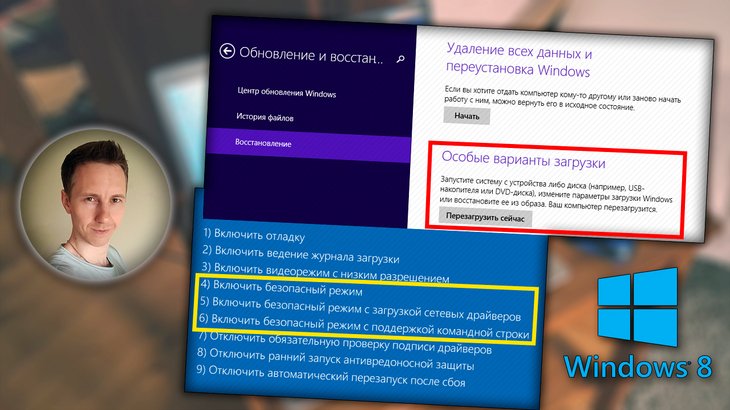
В статье рассмотрим, как войти в безопасный режим Windows 8 и 8.1 (он же Safe Mode) на компьютере любыми способами, даже при неполадках стандартной загрузки операционной системы.
В большинстве случаев в Виндовс 8 он просто и быстро запускается без использования дисков / флешек и других дополнительных программ и средств.
Следуйте за мной по шагам инструкции и все получится! Если же останутся вопросы, буду рад ответить на них в комментариях. Пишите внизу этой страницы ��
Если вы не знаете, что такое безопасный режим и для чего он, рекомендую прочитать еще отдельную заметку: перейти »
Как войти в безопасный режим Windows 8 и 8.1
В первую очередь необходимо выбрать подходящую инструкцию среди глав ниже, в зависимости от того, загружается ли Win 8 / 8.1 нормальным способом или нет.
- Если запускается, вам подходят главы из списка ниже с 1-й (про особые варианты загрузки) по 4-ю (командная строка).
- Все остальные для пользователей, у которых Windows вообще не работает. Если же запуск идет только до экрана входа (где выбираем учетную запись и вводим пароль), то сработает вариант с перезагрузкой при нажатии Shift.
Все методы кроме одного подразумевают вход в специальную среду восстановления (Windows RE). Сразу поясняю, как через нее попасть в безопасный режим.
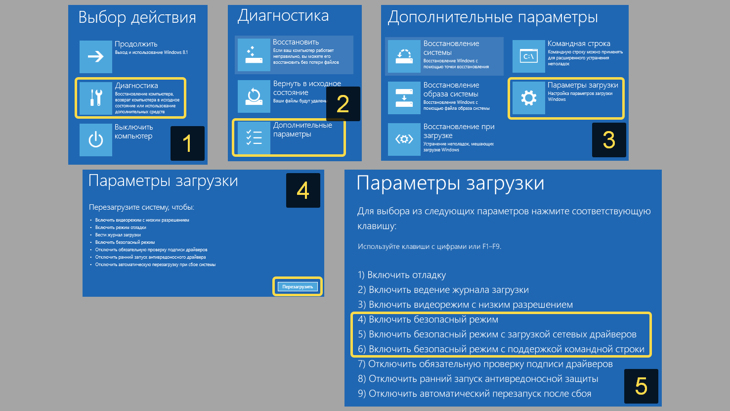
Навигация по разделам среды Windows Restore для 8 / 8.1
- После перезагрузки ПК в среде «Win RE», откройте «Диагностика».
- Выберите «Дополнительные параметры».
- «Параметры загрузки».
- В следующем окне жмите «Перезагрузить».
- Откроется окно с перечнем вариантов запуска ОС. Каждый запускается нажатием соответствующей цифровой клавиши от 1 до 9 или из ряда кнопок F на клавиатуре ( F1-F9 ) Здесь же увидите 3 вида Safe Mode.
Возвращайтесь к этим пунктам при изучении нужной главы.
Какой безопасный режим выбрать
Я 99% случаев рекомендую пользоваться безопасным режимом с загрузкой сетевых драйверов ( цифра 5 или F5 ). В нем привычная графическая оболочка + вы сможете пользоваться локальной сетью и выходить в интернет. В остальных типах доступ в сеть отсутствует.
⚪ Стандартный «Безопасный режим» (цифра 4 или F4) — со стандартной графической оболочкой, но нет доступа к интернету.
⚪ «С поддержкой командной строки» — запустит только консоль CMD без пользовательского интерфейса. Годится только в очень редких ситуациях. При необходимости консоль можно закрыть и перейти обычный интерфейс. Для этого зажать Ctrl + Shift + Esc , в открывшемся диспетчере задач перейти в меню «Файл» и запустить команду explorer.exe .
Через «особые варианты загрузки» в параметрах Windows 8 / 8.1
Это самый простой способ для тех, у кого Windows успешно загружается.
Вызовите боковую правую панель на рабочем столе и откройте «Параметры», а затем нажмите «Изменение параметров компьютера».
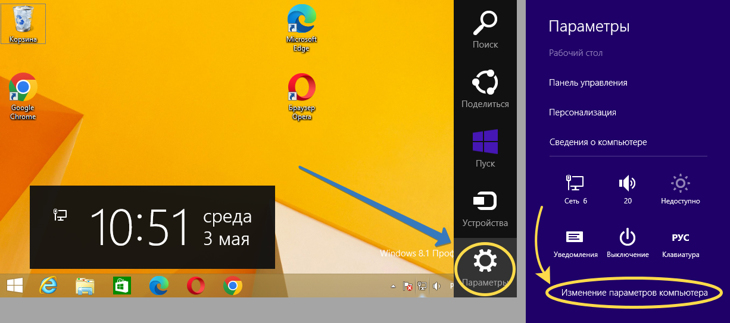
Переход к параметрам Windows 8
Для этого либо зажмите комбинацию кнопок Win ⊞ + C , либо наведите курсор мыши в самый правый нижний угол экрана и задержите на секунда. Появится панель с кнопкой «Параметры» (с иконкой шестеренки).
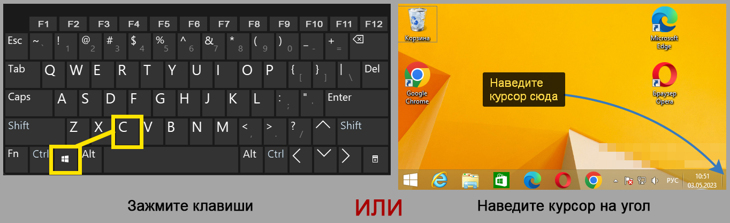
Открытие новой боковой панели управления Windows 8 и 8.1
Далее во вкладках слева переходите в раздел «Обновление и восстановление», затем «Восстановление» и нажмите «Перезагрузить сейчас» под заголовком «Особые варианты загрузки».
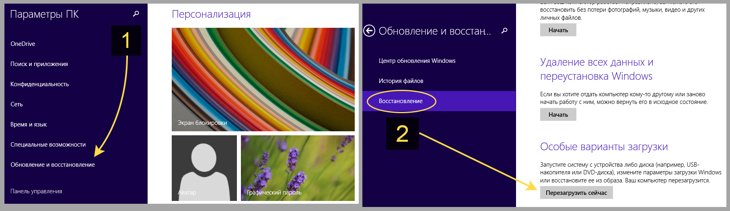
Перезагрузка Windows 8 с переходом к особым вариантам загрузки
После перезапуска появится меню на синем фоне. Переходите к нужному безопасному режиму по инструкции из 1-й главы.
С помощью клавиши Shift и обычной перезагрузки
Способ также прост, но не совсем стандартный по сравнению с первым.
- Зажмите и удерживайте клавишу Shift на клавиатуре.
- Перейдите к завершению работы Windows как это обычно делаете и выберите перезагрузку.
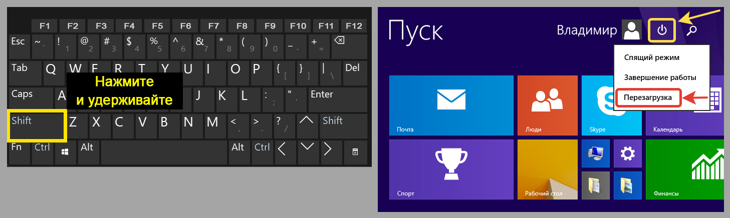
Как перезапустить Windows 8 / 8.1 в диагностическую среду с клавишей Shift
После перезапуска откроется меню особых вариантов загрузки. Переходите к безопасному режиму по инструкции из 1-й главы.
Через утилиту MSConfig (конфигурация компьютера)
Зайдите в утилиту:
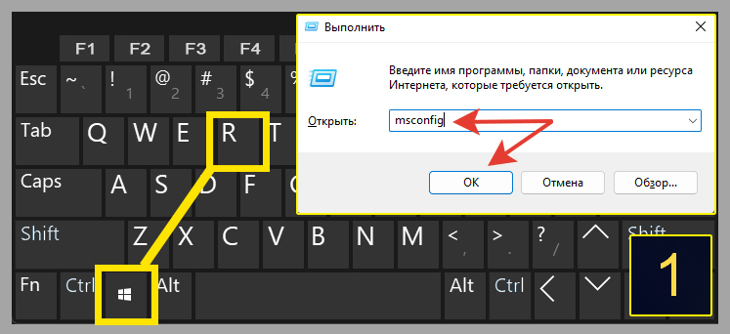
Переход в программу msconfig
- Зажмите сочетание клавиш Win ⊞ + R .
- В открывшемся окне «Выполнить» введите msconfig и кликните «ОК».
Активируйте нужную функцию:

Активация безопасного режима в msconfig
- Щелкните на вкладку «Загрузка».
- Поставьте флажок на пункт «Безопасный режим» и отметьте нужный его тип, который хотите загрузить. Описание перечисленных вариантов смотрите ниже.
- Нажмите «Применить» и «ОК». Согласитесь на перезагрузку в открывшемся диалоговом окне. Но не забудьте предварительно сохранить результаты работы в нужных вам программах!
⚪ Минимальный — стандартный безопасный режим с графическим интерфейсом, но без доступа к интернету.
⚪ Сеть — это минимальный + доступ к интернету. Рекомендую!
⚪ Другая оболочка — командная строка.
⚪ Восстановление Active Directory — актуально только для сетевых и системных администраторов. И то лишь в ряде редких случаев. Восстанавливает службу каталогов Active Directory.
Когда вам потребуется выйти из безопасного режима, снова откройте msconfig и снимите галочку с опции «Безопасный режим». Сохраните настройки и перезагрузитесь.
Через командную строку + дополнительные полезные опции
Командная строка позволяет, как быстро запуститься в безопасном режиме нужного вида, так и выполнять ряд расширенных действий. Например, добавить кнопку запуска нужного варианта Safe Mode в меню выбора операционной системы. Или активировать привычную по предыдущим версиям ОС клавишу F8 для открытия расширенных вариантов загрузки.
Быстрая перезагрузка в среде восстановления:
Позволит перейти в любой безопасный режим.
- Убедитесь, что вся работа на компьютере сохранена (потому что произойдет внезапная перезагрузка). .
- Введите команду shutdown /o /r /t 0 и нажмите «Enter» для выполнения.

Перезапуск Windows в среде Windows RE 8 и 8.1 через CMD
Активация работы клавиши F8:
Сможете нажимать F8 (либо Fn + F8 на некоторых моделях ноутбуков) для перехода к выбору вариантов загрузки Windows.

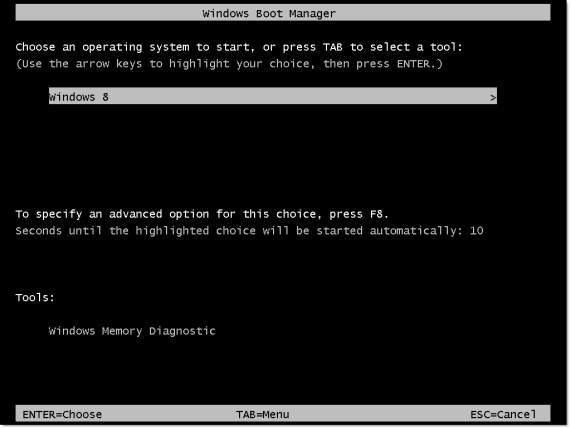
Диспетчер загрузки Windows
Активировать восстановление (вызвать сбой запуска Windows)
Если Windows 8 / 8.1 не загружается нормально 2 раза подряд (например, происходит внезапный перезапуск во время загрузки ОС), то активируется стандартная среда восстановления (как показал в 1-й главе статьи).
Соответственно, если у вас система не грузится, то вы, вероятно, уже увидели экран с надписью «Подготовка автоматического восстановления», а затем «Диагностика компьютера». В таком случае по инструкции из 1-й главы перейдите в нужный безопасный режим.
Но переход Windows в нужную среду можно активировать и вручную по следующей схеме:
- Когда система начинается загружаться, т.е. видите логотип Windows (либо будет отображаться логотип фирмы ноутбука или производителя материнской платы, если у вас стационарный ПК), в этот момент выключите компьютер. Если у вас ноутбук, то для этого удерживайте в течение 10 секунд кнопку питания на корпусе.
- Включите заново и снова прервите загрузку как описано в шаге 1.

Экран загрузки Windows
С 3-й попытки Windows уже начнет загружать меню диагностики. Вам останется выбрать раздел диагностики и далее добраться до выбора безопасного режима, как показал в 1-м разделе статьи.
Загрузиться с диска (флешки) для восстановления / установки
Если их нет, вы, конечно, можете создать их на другом компьютере, но в этом случае проще и быстрее воспользоваться методом из предыдущей главы, если это возможно.
Если решите создать флешку, то в Windows 8.1 так и наберите в поиске «диск восстановления» и следуйте шагам мастера. Требуется объем флешки не менее 512 мб. Если у вас Windows 8 (не 8.1), то сможете создать только CD / DVD диск.
Далее необходимо загрузиться с флешки / диска (для этого выберите в UEFI BIOS или стандартном биосе загрузку с USB), выбрать «Диагностика» — «Дополнительные параметры» — «Командная строка«.
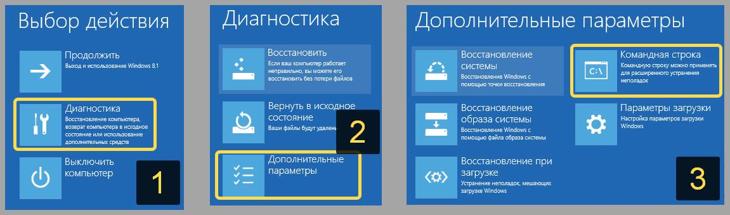
Переход в командную строку через среду восстановления Windows 8.1
Если вы применяете установочную флешку с Windows, то при появлении первого окна установки (где выбор языка), зажмите Shift + F10 либо Shift + Fn + F10 (в некоторых моделях ноутбуков). Откроется окно командной строки.
В командной строке введите bcdedit /set
 Автор: Алексей Новиков
Я из тех, кто до сих пор на восьмерке 🙂 Спасибо, все получилось по первому способу. С Win 7 я перешел на 8-ю, а потом уже не видел смысла дальше обновляться. Пусть поддерживать Майкрософт больше не будет, зато система шустрая.
Автор: Владимир Белев
Приветствую! Таких пользователей еще много) Однако сам я считаю восьмерку неудобной, да и не такой уж быстрой. Рад, что Вам помогло данное руководство ��
Оставить комментарий
Подписка на статьи
Делюсь интересной информацией не только на блоге, но и в социальных сетях!