Пошаговая инструкция по восстановлению доступа к почте Gmail
У каждого активного пользователя интернета скапливаются десятки, а порой и сотни аккаунтов. К каждому из них желательно придумывать уникальный пароль. Разработчики не рекомендуют устанавливать одинаковые пароли на всех профилях. В случае слива или похищения базы паролей с одного из сайтов, все аккаунты пользователя станут дискредитированы. Нет ничего удивительного, что приходится придумывать много паролей, а затем пользователи часто забывают один из них.
Пользователи постоянно забывают пароли и/или логины от своей почты Gmail. Сразу становится вопрос, как восстановить логин с паролем и возможно ли это? Да, существуют способы восстановления доступа к почте, но нужно обладать некоторыми знаниями или доступом к телефону, другому привязанному аккаунту.
Что делать, если нет доступа к почте Gmail
Дальше рассмотрены разные ситуации и способы восстановления доступа в них.
Есть логин, но нет пароля
Если человек помнит хотя бы адрес электронного ящика, это уже очень хорошо. Шансы на успешное восстановление резко повышаются.
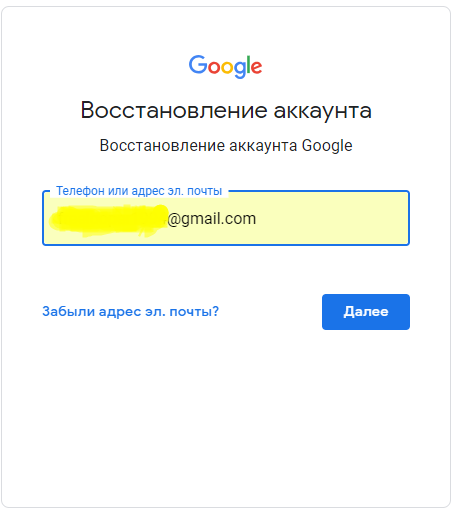
- Перейти на страницу для восстановления доступа к аккаунту Google.
- В единственную строку посередине окна нужно ввести email-адрес. Вместо него можно задать номер телефона, к которому привязан аккаунт.
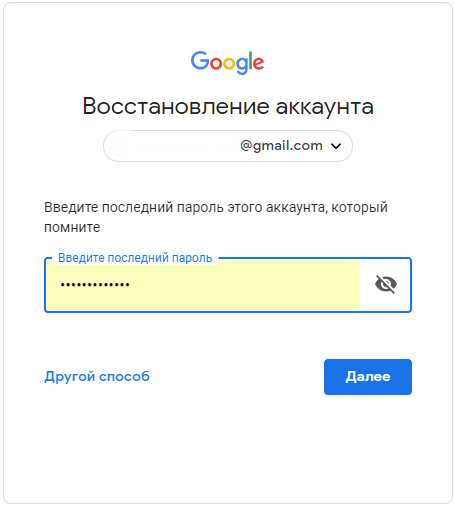
- Указать последний, оставшийся в памяти, пароль. Очевидно, что сейчас он уже не используется. Зато он поможет определить, что пользователь действительно является владельцем аккаунта.
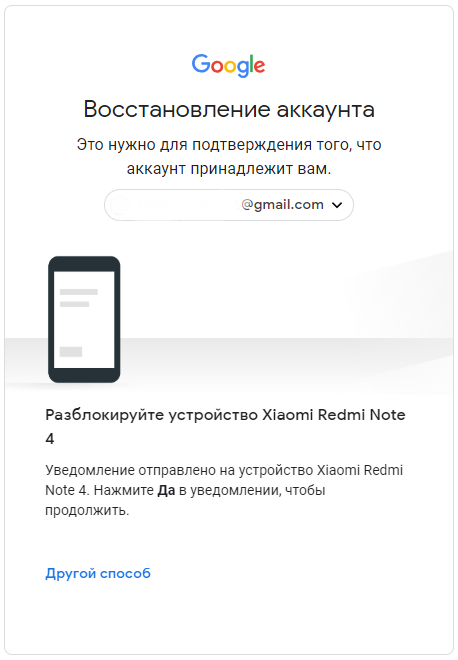
- Что делать при неправильном указании пароля в прошлом пункте? Если не удалось вспомнить ни одного пароля, не страшно. Можно подтвердить право собственности иным способом – через смартфон. Система отправит запрос на мобильный телефон, где использовалась почта раньше.
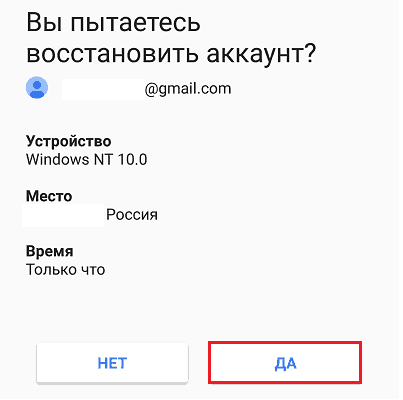
- В уведомлении на смартфоне нужно нажать на кнопку «Да», таким образом подтвердив намерение восстановить пароль.
- Осталось только установить новый пароль и кликнуть на кнопку «Изменить пароль».
Как восстановить пароль: альтернативный способ
В других методах появляется необходимость у тех пользователей, которые не смогли вспомнить ни одного пароля или других данных для входа никогда не существовало.
- Выполнить 2 шага из предыдущего пункта, а на конечной странице нажать «Другой способ».
- Подтвердить доступ к профилю посредством мобильного телефона (кнопка «Да» в сообщении). Если доступа к смартфону нет, снова следует нажать на кнопку «Другой способ».
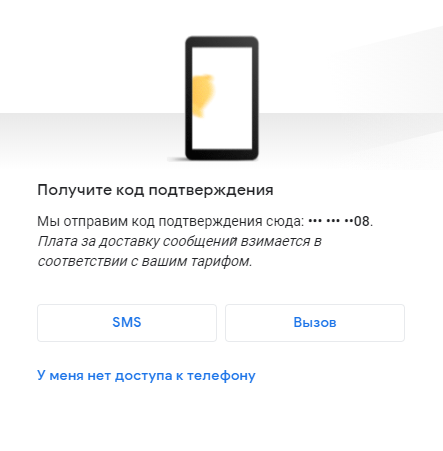
- Google попросит ввести код, отправленный на другую почту, к которой также привязан этот же номер телефона. Нужно авторизоваться на почте и ввести код с сообщения.
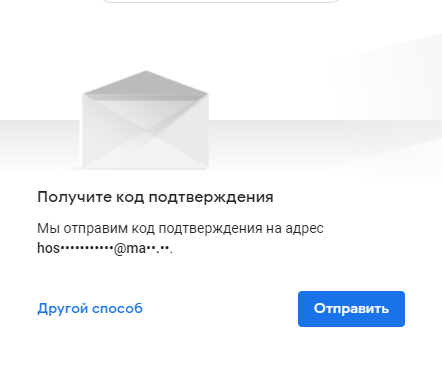
- Если нет доступа и к номеру телефона, можно восстановить доступ, ответив на «Секретный вопрос». Для получения доступа к данному разделу нужно опять кликнуть на «Другой способ» на вкладке восстановления пароля через другую почту.
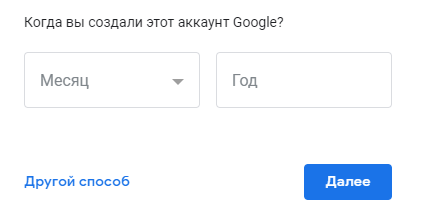
- После очередного клика на «Другой способ» есть возможность ввести месяц и год, когда профиль зарегистрирован. С помощью этих данных также можно вернуть доступ к профилю.
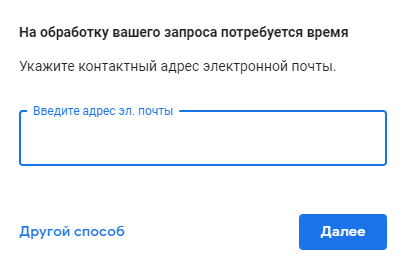
- Последний вариант восстановления – служба поддержки. Здесь следует лишь оставить email для связи и набраться терпения. Может быть техподдержка поможет восстановить пароль.
Для восстановления доступа есть масса способов, но любой из них требует доступа к определённым данным. Если пользователь заблаговременно позаботился о возможности восстановления, у него всё получится. Надеемся, что юзер: привязал почту к номеру телефона, резервному email или запомнил ответ на секретный вопрос. В противном случае всё печально.
Забыт и логин, и пароль
Процедура восстановления в данном случае несколько дольше, чем в прошлом варианте. Изначально Google потратит время на восстановление логина от почты. Эта процедура относительно проста, но все равно требует некоторых данных для подтверждения.
- Перейти на страницу «Восстановления» и кликнуть на строку «Забыли адрес электронной почты?».
- Указать номер телефона или альтернативный адрес почты, к которым привязан аккаунт.
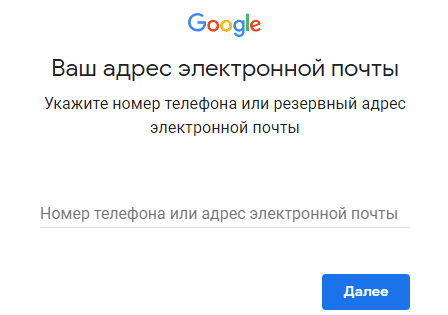
- Ввести имя с фамилией владельца аккаунта в таком же виде, как в паспорте профиля. В случае неправильного ввода логина появится уведомление об отсутствии такого пользователя.
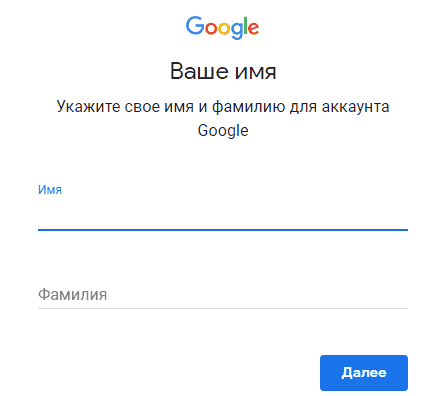
- Заказать SMS с кодом, который нужно перенести в соответствующее окно с формой восстановления.
В случае правильного указания кода из SMS, сервис Google любезно предоставит адрес от почты. Останется только восстановить пароль, о чем рассказывали раньше.
Есть и другой способ получить адрес почты, который работает в случае активного использования ящика в недавнем прошлом. Этот метод ещё проще в исполнении. Нужно лишь спросить владельца email, с которым недавно общались со своей почты.
Ещё несколько запасных способов:
- Посмотреть программу или расширение в браузере на компьютере, с которых были отправлены или приняты письма. Рекомендуем проверить и «Историю» браузера, вдруг где-то в заглавии страниц есть адрес почты или намёк на него. Часто адрес хранится на смартфоне;
- Проверить сохранённые пароли в браузере. Многие пользователи сохраняют данные для входа в браузер, хоть это и небезопасно. Скорее всего в качестве логина у одного из них и появится адрес электронной почты. Нужную информацию можно найти в настройках браузера.
Как вернуть удалённый электронный ящик на Gmail?
Ещё недавно была возможность восстановить email только в случае, если со времени удаления ещё не прошло 5 дней. Сегодня в официальной документации указали только то, что можно восстановить недавно удалённый ящик. Какой сейчас промежуток времени даётся для восстановления не указано.
Весь процесс восстановления аналогичен инструкциям по восстановлению пароля. Как только удастся получить и логин, и пароль, ящик автоматически восстановится. Если истекло время ожидания, покажется сообщение о том, что профиль не обнаружен в системе. В случае удаления аккаунта ничего не поделать, придётся регистрироваться заново.
На этом всё, других способов восстановления не существует. Если пользователь точно хочет не потерять доступ к аккаунту, лучше заранее позаботиться о способах восстановлениях. Стоит указать актуальный адрес резервной почты, не терять SIM-карты или восстанавливать их номера. Также рекомендуем ответственно относиться к указанию ответа на секретный вопрос.
Восстановление пароля к gmail, когда нету доступа к телефону
Возможно мой пост не будет для кого-то открытием, но до решения этой проблемы я дошёл не сразу.
Добавлю немного вводного текста, для общего понимания ситуации.
Забыл тут один человек пароль к своей почте (gmail). А несколько днями ранее у неё была украдена сумка с паспортом и телефоном.
Человек уже в возрасте, и я решил попробовать ей помочь.
Важный момент: Доступ к почте был, но выходить из неё мы не могли, так как потом не сможем войти. А этот адрес уже привязан ко многим сервисам и государственным сайтам.
Ситуация усложнялась и тем, что её ноутбук был уже очень старым и половина кнопок работало через раз. Не знаю что с ним случилось, но клавиатурный блок выгнулся волной.
Было решено скинутся и купить новый ноутбук.
На новом ноуте мы попробовали вспомнить пароль через форму авторизации. Я так и не понял, подошёл пароль или нет, но нас перекинуло на страничку, где говорилось что на телефон отправилась sms :-/ Всё бы ничего, если бы телефон не был украден.
Если бы у нас на руках был её паспорт, то можно было бы восстановить номер телефона. Но пока такой возможности нету.
В настройках аккаунта, для безопасности, указан только номер украденного телефона.
На новом ноуте, мы попытались восстановить пароль (через «забыл пароль»). Единственный вариант, который он предлагал, это отправить sms на украденный телефон.
После этого момента я начал гуглить, какие есть решения.
Должен сказать что сперва я невнимательно прочитал текст.
Первое на что нужно было обратить внимание:
Используйте обычное устройство из обычного места
Если возможно:
— используйте компьютер, телефон или планшет, с которого вы часто входите в аккаунт;
— используйте браузер (например, Chrome или Safari), через который вы обычно входите в аккаунт;
— восстанавливайте пароль в том месте, где вы обычно входите в аккаунт (например, дома или на работе).
Доступ к ноутбуку с почтой у меня был только вечером, через удалённый доступ (благо я поставит на него соответствующую программу).
Дабы не рисковать потерять доступ к почте, я попытался восстановить пароль в том-же браузере, но в инкогнито режиме. Эта попытка увенчалась неудачей. Видимо он анализирует данные в кукисах. А в инкогнито режиме их, понятное дело, не было.
И я пошёл искать страничку, как написать гуглу на прямую.
Единственную возможность, которую я нашёл, эта была страничка помощи для людей с ограниченными возможностями. И я решил попробовать. Отвечают в течении 24 часов.
В результате мне ответили:
Step 1: Try to recover your Google Account:
From the device you’re currently signed in to,
On a device you’ve used previously with the account, or
From a location where you usually sign in, such as home or work
Step 2: Visit the Account Recovery Tool at g.co/recover. If you don’t remember your email address, click Forgot Email beside the Next button.
.
В письме мне так-же указываю на ссылку восстановления доступа.
Моя изначальная ошибка была в том, что я не ожидал попасть на страницу восстановления пароля, учитывая что я не выходил из почты. Оказалось, так можно и доступ не теряется.
(Начальные действия я протестировал на своей почте, и когда я увидел что-то похожее на правду, решил провернуть и на почте, доступ к которой требуется восстановить)
На этой странице, я перешёл в «забыл пароль» и далее «нет доступа к телефону». После этого на почту отправилось письмо что через 6 часов придёт ссылка на восстановления пароля. (Когда я тестировал на своей почте, у меня почему-то фигурировало 72 часа. Возможно часы ожидания могут быть разные)
Следующим вечером мы перешли по ссылке, прописали новый пароль, сменили номер телефона, указали резервный email, и выдохнули 🙂
Несколько способов добиться восстановления пароля Gmail

Восстановление пароля Gmail становится все более необходимым навыком для пользователей Интернета. Gmail — популярная служба электронной почты, а также разрешение на прохождение других сервисов Google, таких как Google Cloud Drive, YouTube и многое другое. Многие пользователи Gmail следуют рекомендациям экспертов по кибербезопасности и часто меняют свой пароль Gmail. После новостей о том, что почтовый сервер Yahoo был взломан, больше пользователей Gmail выбрали сложный пароль. Однако забытые пароли становятся все более распространенными среди пользователей Gmail. Учитывая, что процесс восстановления пароля Gmail является немного сложным, этот пост расскажет вам о нескольких способах их быстрого достижения.
Восстановление с страницы восстановления аккаунта Google
Google ожидал, что пользователи забудут пароль Gmail и захотят найти его через запись Google. Таким образом, Google предоставляет страницу восстановления аккаунта, которая поможет вам сбросить пароль Gmail. Но предпосылка заключается в том, что вы помните свою учетную запись Gmail и другие сведения о своем Gmail. Если у вас есть уверенность в этой информации, вы можете начать процесс прямо сейчас.
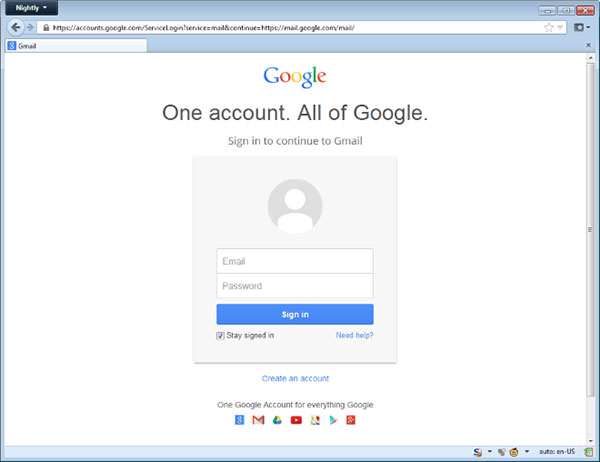
Откройте страницу регистрации Gmail и нажмите Нуждаться в помощи ? чтобы перейти на страницу восстановления аккаунта. Или вы можете напрямую посетить google.com/accounts/recovery/ в своем браузере.
Выберите Я не знаю свой пароль и введите свою учетную запись Gmail в Email коробка. Нажмите Продолжить чтобы перейти к следующей странице.
Google попросит вас ввести последний пароль, который вы помните, для восстановления пароля Gmail. Это может быть любой пароль учетной записи Google, который вы использовали. Если вы не можете запомнить пароль, нажмите Я не знаю, , В противном случае нажмите Продолжить после ввода.
Google позволяет пользователям проверять учетную запись Gmail различными способами, включая код подтверждения, электронную почту для восстановления и поисковые опросы. Если вы выберите «Получить код подтверждения» на моем телефоне здесь, Google потребует, чтобы вы указали свой номер телефона.
Затем вы можете решить получить код подтверждения через текстовое сообщение or автоматический телефонный звонок , Если номер телефона доступен, вы можете нажать Продолжить продолжать.
После того, как вы получите код подтверждения, введите его в поле и нажмите «Продолжить», чтобы открыть страницу сброса пароля Gmail. Затем вы можете создать новый пароль и войти в Gmail с учетной записью и новым паролем.
Восстановление пароля Gmail через браузер
Чтобы войти в систему быстро, многие люди позволяют своим браузерам помнить пароль Gmail. Поэтому, когда вы забыли свой пароль учетной записи Google, вы можете попросить своего браузера восстановить пароль Gmail. Способы поиска пароля в разных браузерах различны. И мы обсудим некоторые регулярно используемые браузеры, такие как Chrome, Firefox и Safari.
Как найти пароль Gmail в Chrome
Откройте браузер Chrome и разворачивайте значок меню в правом верхнем углу.
Выберите Настройки вариант или введите хром: // Настройки в адресной строке.
Нажмите ссылку с надписью Дополнительные и находится на Пароли и формы области.
Нажмите Управление паролями возможность открыть список паролей. Если пароли были спрятаны звездочками, вы можете нажать на Показать нажмите кнопку вверху, чтобы отобразить их.
Затем вы можете искать восстановление пароля Gmail, если вы сохранили его в Chrome.
Иногда Chrome должен будет ввести пароль регистрации Windows, прежде чем показывать номера паролей.

Как получить пароль учетной записи Google с помощью Firefox
Запустите программу Firefox и выберите Опции в списке меню на верхней ленте.
Перейдите в Безопасность вкладку в окне параметров.
Затем вы можете увидеть кнопку под названием Сохраненный пароль , Нажмите эту кнопку, чтобы перейти в диалоговое окно пароля.
В диалоговом окне «Сохраненный пароль» Firefox перечисляет все восстановление пароля Gmail, сохраненные в браузере Firefox.
По умолчанию Firefox не отображает пароль для каждой учетной записи. Вам нужно нажать Показать пароли чтобы показать пароли.
Затем вы можете получить свой пароль учетной записи Gmail в списке.

Как просмотреть пароль в Safari
Перейдите на Настройки меню на верхней ленте после открытия браузера Safari.
Выберите пароли в окне настроек, чтобы открыть список паролей.
Safari покажет вам все сохраненные имена пользователей и веб-сайты. Но пароли будут скрыты по умолчанию.
Чтобы отобразить пароли, вы должны выбрать восстановление аккаунта Google и установить флажок Показывать пароли для выбранных веб-сайтов внизу.
Как Chrome, Safari попросит вас ввести пароль Apple, прежде чем показывать пароль учетной записи Gmail.

Восстановление пароля Gmail на iPhone
Все больше и больше людей проверяют свой Gmail на своих смартфонах. Таким образом, вы можете использовать мощный инструмент восстановления данных для смартфонов, чтобы получить свою учетную запись Gmail и пароль, например, Tipard iOS Data Recovery. Восстановление данных Tipard iOS это профессиональная программа восстановления iPhone. Вы можете использовать его для восстановления сообщений, фотографий, музыки, контактов и других данных. Если вы сохранили свой iPhone в iTunes, включая приложение Gmail, вы также можете получить свой пароль учетной записи Google из файлов резервных копий iTunes.
Как восстановить пароль учетной записи Google с помощью iOS Data Recovery
1. Откройте iOS Data Recovery на своем компьютере. iOS Data Recovery совместим с Windows и Mac OS, вы можете установить правильную версию с официального сайта.

2. Подключите iPhone к компьютеру с помощью USB-кабеля. Тогда iOS Data Recovery обнаружит это автоматически.
3. выберите Восстановление из файла резервной копии iTunes вкладка на верхней ленте; затем вы можете выбрать последний файл резервной копии, который содержит ваш пароль Gmail, Пароль MicrosoftИ многое другое.
4. Наконец, нажмите кнопку «Восстановить», чтобы восстановить данные на вашем iPhone.

После восстановления вы можете перейти на свой iPhone и проверить или сбросить свой пароль Gmail на iPhone.
Заключение
Основываясь на приведенных выше рекомендациях, вы можете выбрать способ восстановления пароля Gmail в зависимости от вашей ситуации. На странице восстановления учетной записи Google ее легко сбросить. Но предварительным условием является то, что вы можете пройти процесс проверки учетной записи и запомнить некоторую информацию о своей учетной записи Google. Если вы забудете пароль Gmail, мало шансов, что вы все еще помните другие вещи, например, последний раз, когда входили в систему. Если вы обычно посещаете Gmail в браузере, возможно, вы сохраните свою учетную запись Gmail в браузере, например Firefox, Chrome или Safari. Затем вы можете перейти к списку паролей браузера, чтобы восстановить пароль Gmail. С другой стороны, люди чаще проверяют свою учетную запись Gmail на смартфоне. Tipard iOS Data Recovery может помочь вам восстановить вашу учетную запись Gmail и пароль. Все, что вам нужно сделать, это несколько простых шагов. Ваш пароль Gmail будет восстановлен на вашем iPhone.
 Размещено от Лилия Старк в iPhone
Май 26, 2017 12: 51
У вас могут возникнуть трудности с настройкой Google Voice. Не волнуйся. В этой статье рассказывается, как ее настроить и использовать.
Необходимо удалить учетную запись Gmail? В этой статье вы узнаете, как удалить свою учетную запись Gmail на мобильном телефоне или удалить ее навсегда.
В этой статье описано, как удалить учетную запись электронной почты Yahoo на разных устройствах, и Yahoo удалит все связанные с ней данные после 90 дней.
Если вы случайно забыли пароль iTunes или резервный пароль iTunes, вы можете узнать, как сбросить или отключить их из этой статьи.
Нажмите здесь, чтобы присоединиться к обсуждению и поделиться своими комментариями
Восстановление пароля Gmail

Каждый активный пользователь интернета имеет большое количество аккаунтов, к которым нужен надёжный пароль. Естественно, что не все люди могут запомнить множество разных наборов ключей к каждой учётной записи, особенно, когда они ими не пользовались достаточно долгое время. Чтобы избежать потери секретных комбинаций, некоторые юзеры записывают их в обычный блокнот или используют специальные программы для хранения паролей в зашифрованном виде.
Бывает так, что пользователь забывает, теряет пароль к важному аккаунту. Каждый сервис имеет возможность возобновления пароля. Например, Gmail, который активно используется для бизнеса и привязки различных учётных записей, имеет функцию восстановления по указанном при регистрации номеру или запасной электронной почте. Делается эта процедура очень просто.
Сброс пароля Gmail
Если вы забыли пароль от Гмейл, то его всегда можно сбросить с помощью дополнительного электронного ящика или мобильного номера. Но кроме этих двух способов существуют ещё несколько.
Способ 1: Вводим старый пароль
Обычно, этот вариант предоставляется первым и подходит он тем людям, которые уже меняли секретный набор символов.
- На странице ввода пароль нажмите на ссылку «Забыли пароль?».

- Вам будет предложено ввести пароль, который вы помните, то есть, старый.

Способ 2: Используем резервную почту или номер
Если вам не подходит предыдущий вариант, то кликните на «Другой вопрос». Далее вам будет предложен другой способ восстановления. Например, по электронной почте.
- В том случае, если вам это подходит нажмите «Отправить» и на ваш резервный ящик придёт письмо с проверочным кодом для сброса.

- Когда вы введёте шестизначный цифровой код в предназначенное для этого поле, вас перенаправит на страницу смены пароля.

- Придумайте новую комбинацию и подтвердите её, а после нажмите «Изменить пароль». По похожему принципу происходит и с номером телефона, на который вам придёт СМС сообщение.
Способ 3: Указываем дату создания аккаунта
Если вы не имеете возможности воспользоваться ящиком или номером телефона, то нажмите «Другой вопрос». В следующем вопросе вам придётся выбрать месяц и год создания аккаунта. После правильного выбора вас сразу перенаправит к смене пароля.

Один из предложенных вариантов наверняка должен вам подойти. В противном случае, у вас не будет шансов восстановить пароль к почте Gmail.
Еще статьи по данной теме:
Помогла ли Вам статья?
подскажите пожалуйста что делать помню только почту пароля не помню и номер телефона давно сменился! А почту надо срочно восстановить
Попробуйте восстановить по ответу на секретный вопрос. Если он не был задан, то больше вариантов восстановления нет.
Толку от советов по восстановлению если я не помню когда создавал аккаунт а этот вопрос обязателен
В ютюбе нашли видео как обойти систему и зайти в телефон сложно муторно но нашли обход и зашли
Разбил телефон, а гугл говорит чтобы восстановить, нужно войти на старом телефоне в настройки гугла…. Как это сделать, если телефон разбит.
Приехала из Украины в Россию, здесь у меня планшет. Ввожу правильный пароль — не пускают ни в Гуго, ни в gmail.com Ничего не понимаю. Это из- за санкций?
Это никак влиять не должно. Скорее всего, вы все-таки неправильно указываете свой пароль. Если не можете его вспомнить, попробуйте выполнить процедуру восстановления.
Здравствуйте! Как мне сбросить пароль к почте если нет доступа и возможно её взломали?

Здраствуйте помогите востановить почту пароль забыл а почта очень гужна номера нету щас
Здравствуйте. Как востановить почту gmail.com очень нужно, дочь заблокировала телефон и при включении телефона запрашивает почту, а пароль не помню
Добрый день. Процедура восстановления пароля подробно описана в статье. Если у вас возникли сложности при выполнении данной процедуры, опишите их, чтобы мы смогли вам помочь.
а если он даже строчку для пароля не открывает,что делать тогда, секретный код присылает на резервную почту , вводишь и все равно аккаунт заблокирован.
Здраствуйте. Мой gmail.com кто та чужое залез и поменял пароль и номер телефона. Что мне нужно делать?
Furkat, здравствуйте. Все равно нужно пробовать восстановить доступ к аккаунту по предложенной в статье инструкции, а если это не поможет, потребуется обратиться в службу поддержки Google по указанной ниже ссылке. На этой странице есть ответы на все распространенные вопросы и инструкции по решению разного рода проблем, с которыми можно столкнуться в ходе использования сервисов компании, вам же нужно будет нажать на расположенную внизу справа кнопку «Отправить отзыв о Справочном центре» и подробно описать проблему, с которой вы столкнулись.
добрый вечер , одна неприязнь взломала мою почту ни как не могу востановит , как быть и что делать
Не могу восстановить пароль, что не делаю. Почта была создана недавно. Отправлено с нее одно письмо. Но она привязана к телефону, а там все фото гугл. КАк быть? что делать. Знаю месяц и год когда создала и на какую почту отправляла письмо. Знаю что можно восстановить доступ через сам телефон. То есть зайти в настройки гугл. Как это сделать?
Ася, здравствуйте. Все зависит от того, авторизованы ли Вы в этом Гугл-аккаунте на телефоне сейчас и используется ли он как основной на устройстве? Если да, сделайте следующее:
1. Откройте «Настройки» смартфона и перейдите к разделу «Аккаунты» (или «Учетные записи», или что-то аналогичное по смыслу).
2. Найдите там Google, именно эту учетную запись (будет указана ваша почта) и тапните по ней для открытия параметров.
3. Далее нажмите «Аккаунт Google».
4. В меню аккаунта найдите раздел, связанный с безопасностью (скорее всего, он так и называется — «Безопасность»).
5. В разделе безопасности найдите пункт «Вход в аккаунт Google», а в нем — пункт «Пароль». Выберите его.
6. Откроется окно ввода пароля, а под ним должна быть ссылка — «Забыли пароль». Ее и нажимайте, после чего начнется стандартная процедура изменения пароля. И раз уж Вы столько данных помните, проблем точно не будет.
Важно: Бывает так, что ссылка «Забыли пароль?» сразу не отображается, в таком случае в поле ввода укажите любую комбинацию, чтобы появилась ошибка, вместе с ней появится и ссылка.
Если аккаунт сейчас на телефоне не используется, в тех же настройках, в разделе «Учетные записи» или («Аккаунты») выберите пункт «Добавить новую учетную запись», затем выберите Gooogle, введите адрес этого ящика, а затем, в окне ввода пароля, выберите «Забыли пароль?». Далее все делается по стандартной процедуре.