Как вставить скрин в повер поинт
Не выходя из приложения, в которое вы работаете, можно добавить моментальный снимок экрана в файл Office, чтобы повысить удобочитаемость или записать информацию. Эта функция доступна в Excel, Outlook, PowerPoint и Word.
Снимки экрана удобно использовать для моментального создания изображений программ и окон, открытых на компьютере. Когда вы нажимаете кнопку Снимок экрана, окна открытых приложений отображаются в виде эскизов в коллекции Доступные окна. Вы можете вставить снимок окна программы целиком, или использовать инструмент Вырезка экрана, чтобы выделить часть окна. Вы можете делать снимки только развернутых окон.
При выборе инструмента Вырезка экрана все окно временно становится непрозрачным или «заиндевелым». При выборе необходимой части окна область выделения просвечивается через непрозрачное окно.
Примечание: За один раз можно добавить только один снимок экрана. Чтобы добавить несколько снимков экрана, повторите шаги 2 и 3, приведенные ниже.
Щелкните в документе место, в которое вы хотите вставить снимок экрана.
В Excel, Outlook и Word: на вкладке Вставка в группе Иллюстрации щелкните  снимок экрана.
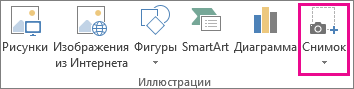
(В Outlook сообщение электронной почты должно быть открыто, а указатель вставки должен находиться в тексте сообщения.)
В PowerPoint: на вкладке Вставка в группе Изображения щелкните Снимок экрана.
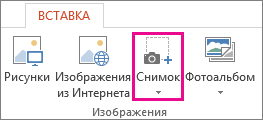
Появится коллекция Доступные окна, в которой показаны все открытые в настоящее время окна. Выполните одно из следующих действий:
Чтобы вставить в документ снимок всего окна, щелкните эскиз этого окна.
Чтобы добавить снимок части первого окна, показанного в области Доступные окна, выберите пункт Вырезка экрана. Когда окно побелеет, а указатель примет форму креста, нажмите левую кнопку мыши и, удерживая ее, выделите область экрана, снимок которой вы хотите получить.
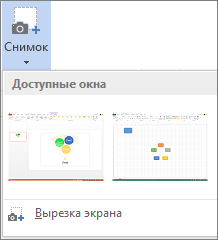
Совет: Если у вас открыто несколько окон, потребуется щелкнуть нужное окно, прежде чем делать снимок экрана. При этом окно переместится на первую позицию в окне Доступные окна. Например, если вы хотите сделать снимок экрана веб-страницы и вставить его в документ Word, щелкните веб-сайт, а затем сразу же перейдите в документ Word и нажмите кнопку Снимок экрана. Экран с веб-страницей будет отображаться в начале коллекции Доступные окна, и вы сможете выделить его часть, щелкнув Вырезка экрана.
Окно или его часть, которую вы выделили, автоматически добавляется в документ. Вы можете изменить и улучшить снимок экрана с помощью инструментов на вкладке Работа с рисунками.
Сделайте снимок экрана, используя одно из приведенных ниже сочетаний клавиш. Затем откройте захваченное изображение, измените его при необходимости и сохраните файл. Затем вы можете вставить сохраненный файл изображения в документ, если хотите.
Создание снимка экрана
Снимок экрана можно сделать тремя способами:
Захват всего экрана
Позволяет захватывать часть выбранного экрана. После нажатия клавиш перетащите перекрестье, чтобы выбрать область экрана для захвата. Когда вы отпустите кнопку мыши или трекпада, изображение записывается.
Захватывает окно или меню. После нажатия клавиш указатель изменится на значок камеры. Щелкните окно или меню, которые нужно записать. Чтобы исключить тень окна на снимок экрана, нажмите и удерживайте клавишу Option во время щелчка.
После создания снимка экрана в углу экрана появится эскиз. Щелкните его, чтобы изменить снимок экрана.
Изменение изображения
Чтобы открыть захваченное изображение, перейдите в поиск и найдите изображение в разделе Последние или Рабочий стол.
Откройте изображение в выбранном редакторе, чтобы внести необходимые изменения. По умолчанию образ сохраняется в папке Desktop.
Вставка изображения в документ
Откройте документ, в который нужно вставить изображение.
Выберите Вставить > рисунки > рисунок из файла. Перейдите в папку, в которой хранится изображение, выберите его, а затем нажмите кнопку Вставить.
Как вставить скрин в повер поинт
Одна из интересных особенностей PowerPoint заключается в том, что вы можете вставить скриншот одного из ваших приложений в вашу презентацию без использования какой-либо другой программы. Ниже приведены шаги для вставки скриншота.
Шаг 1 – Перейдите в группу « Изображения » на ленте « Вставить» .
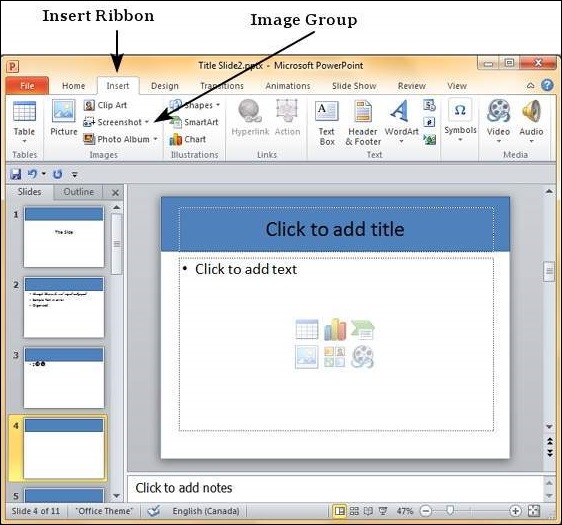
Шаг 2 – Нажмите на раскрывающееся меню « Снимок экрана», чтобы просмотреть полноэкранные снимки всех приложений, работающих на рабочем столе вашего компьютера.
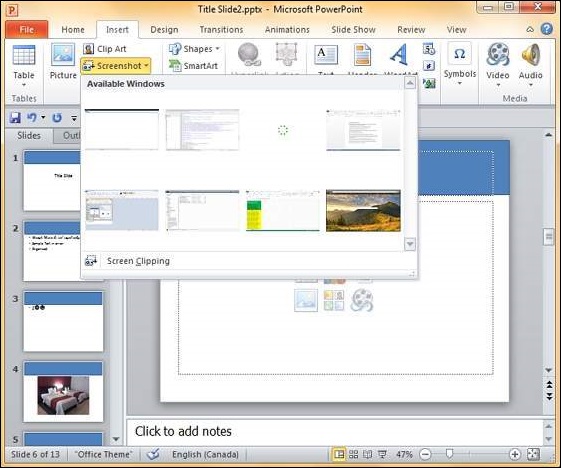
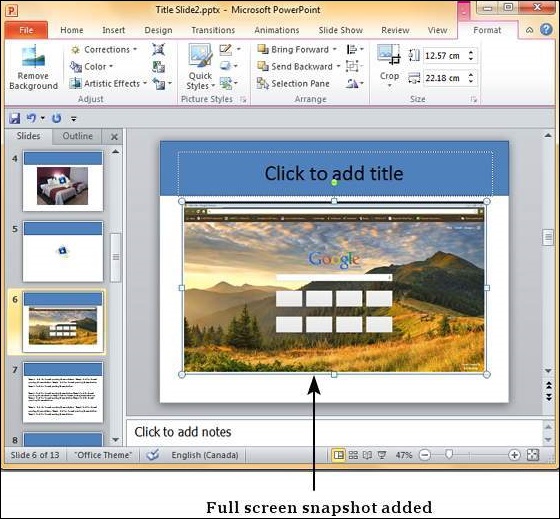
Шаг 3 – Выберите один из снимков экрана, чтобы добавить его прямо в презентацию.
Шаг 4 – Если вы не хотите, чтобы весь экран и только его часть, вы можете использовать опцию Screen Clipping .
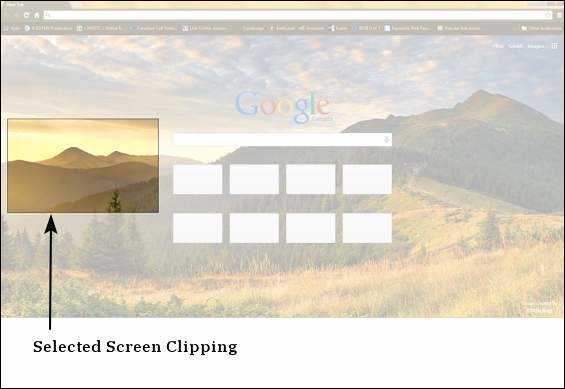
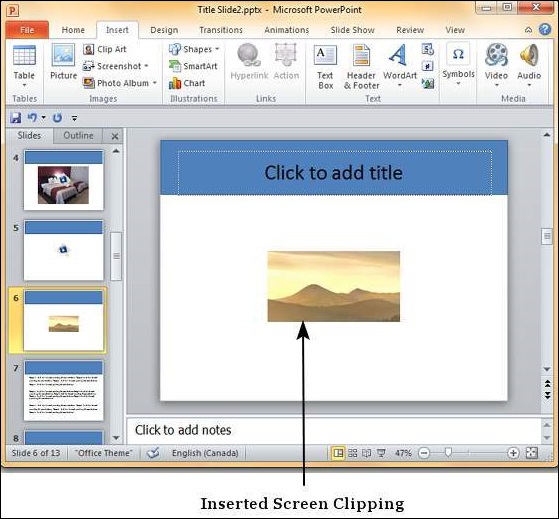
Параметр « Обрезка экрана» автоматически перемещает фокус на программу сразу под PowerPoint. Поэтому, используя эту опцию, убедитесь, что у вас есть правильный экран позади программы PowerPoint.
Как очень быстро сделать скриншот (снимок экрана) и вставить его в презентацию PowerPoint
 Microsoft PowerPoint
В PowerPoint 2013 есть встроенная функция для создания скриншотов из любого другого окна или рабочего стола.
- Вам не нужны сторонние программы.
- Скорость и простота.
- Возможность сразу выделить только нужную область экрана.
Вставляем скриншот в PowerPoint 2013
Вкладка “Вставка” > кнопка “Снимок” – Рисунок 1.
Здесь есть два варианта:
1. Выбрать одно из доступных окон. Тогда на слайд вставится скриншот выбранного окна.
2. Нажать кнопку “Вырезка экрана“. После нажатия, необходимо очень быстро открыть нужное окно и выбрать в нём область для захвата.
Как «вынуть» изображение из слайда презентации PowerPoint и сохранить в JPEG?
Что делать, если изображение вставлено на слайд презентации, а мы хотим получить его в виде графического файла в формате .jpg или .png, чтобы в дальнейшем как-то использовать только это изображение.
Вариант 1. Прямо из презентации
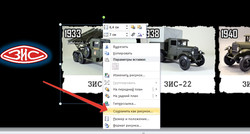
В современных версиях MS Office PowerPoint нужно просто нажать на изображении правую кнопку мыши — Сохранить как рисунок.
Здесь и далее нажмите на картинке для увеличения
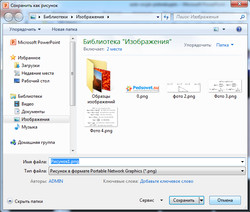
Выбрать место хранения файла и дать название
А затем уже в поиске по картинке выбрать этот файл как тот, который нужно искать.
Вариант 2. Делаем скриншот слайда и вырезаем картинку
PowerPoint не хочет сохранять картинку как изображение. Нужно ее сохранить принудительно через скриншот экрана.
Способ для тех, кто не знает как сделать скриншот. Увеличим изображение, чтобы поисковику было удобнее искать.
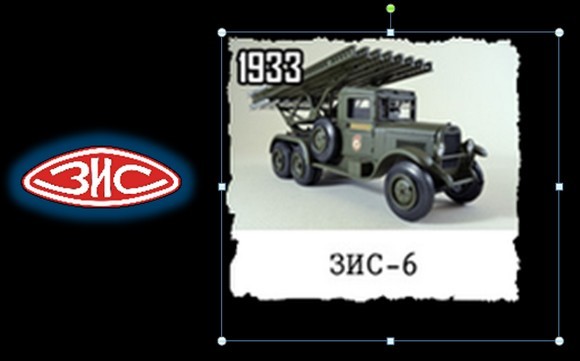
Нажмем на клавиатуре кнопку PrintScreen (PrntScr) (как правило, она находится над стрелочками). Далее откроем Paint: Пуск — Программы — Стандартные — Paint (или другой путь к запуску графического редактора).
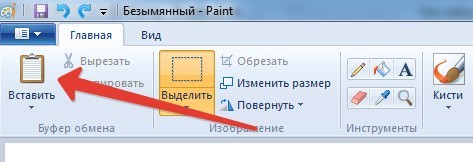
В Paint нажимаем Вставить.
Вариант 3. Сохраняем слайд презентации как изображение
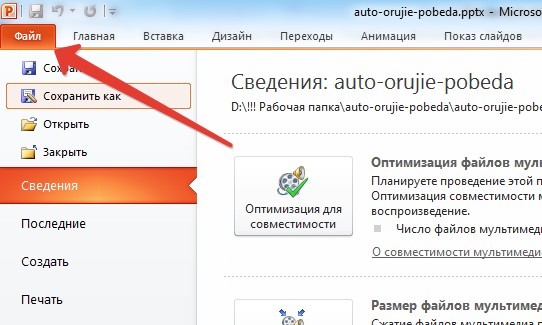
Для этого в презентации нажимаем кнопку Файл или Офис в левом верхнем углу — Сохранить как… —
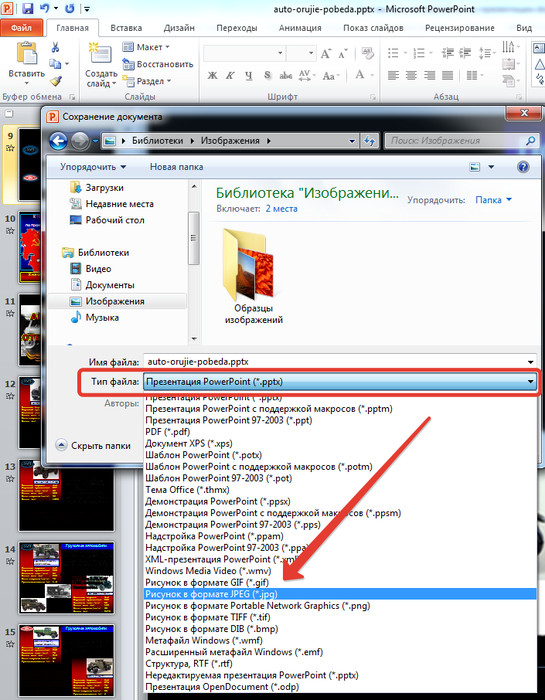
Далее в поле Тип файла выбираем тип Рисунок в формате JPEG. Указываем место хранения файла и имя файла.
Как из изображения слайда вырезать только нужную картинку?
После того, как мы сохранили слайд как картинку способом 2 или 3, нужно воспользоваться любым графическим редактором и вырезать только нужное нам изображение и опять сохранить.
Рассмотрим вариант с графическим редактором Paint, который стоит по умолчанию на всех компьютерах с Windows, а в последних версиях стал даже вполне пригоден для использования.
Далее инструментом Выделить обводим нужное изображение и нажимаем Вырезать.
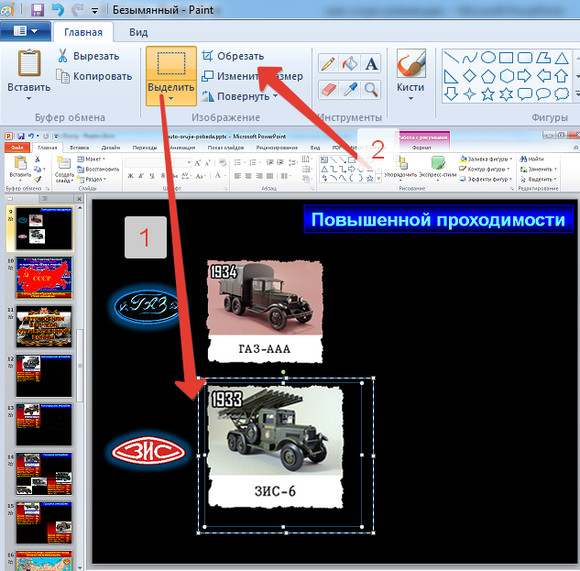
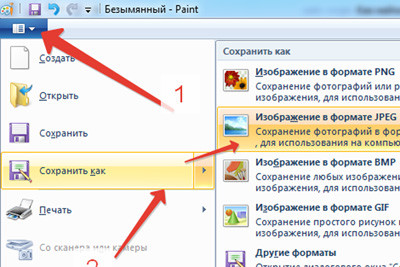
Далее сохраняем получившееся изображение: Значок Меню — Сохранить как… — Изображение в формате JPEG.
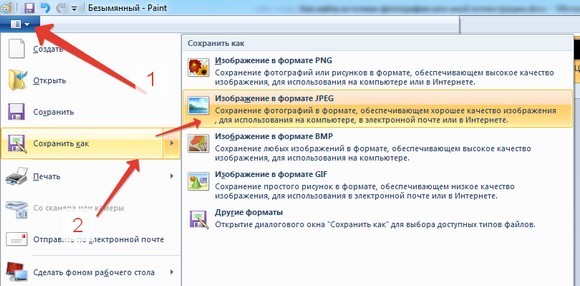
Указываем место хранения файла и его имя.
Далее с этим изображением можно работать как любым другим, например, выполнять поиск по изображению в интернете.
Спасибо за Вашу оценку. Если хотите, чтобы Ваше имя
стало известно автору, войдите на сайт как пользователь
и нажмите Спасибо еще раз. Ваше имя появится на этой стрнице.

Понравился материал?
Хотите прочитать позже?
Сохраните на своей стене и
поделитесь с друзьями
Вы можете разместить на своём сайте анонс статьи со ссылкой на её полный текст
Ошибка в тексте? Мы очень сожалеем,
что допустили ее. Пожалуйста, выделите ее
и нажмите на клавиатуре CTRL + ENTER.
Кстати, такая возможность есть
на всех страницах нашего сайта
0 Спам
2 Комментарии • 14:38, 13.11.2019
0
3 Екатерина_Пашкова • 16:08, 13.11.2019
0
1 Екатерина_Пашкова • 11:08, 24.07.2019
Отзывы
Егорова Елена  5.0
5.0
Наговицина Ольга Витальевна 5.0
Чазова Александра 5.0
Лосеева Татьяна Борисовна 5.0
Язенина Ольга Анатольевна 4.0
Арапханова Ашат 5.0
Дамбаа Айсуу 5.0
2007-2023 «Педагогическое сообщество Екатерины Пашковой — PEDSOVET.SU».
12+ Свидетельство о регистрации СМИ: Эл №ФС77-41726 от 20.08.2010 г. Выдано Федеральной службой по надзору в сфере связи, информационных технологий и массовых коммуникаций.
Адрес редакции: 603111, г. Нижний Новгород, ул. Раевского 15-45
Адрес учредителя: 603111, г. Нижний Новгород, ул. Раевского 15-45
Учредитель, главный редактор: Пашкова Екатерина Ивановна
Контакты: +7-920-0-777-397, info@pedsovet.su
Домен: https://pedsovet.su/
Копирование материалов сайта строго запрещено, регулярно отслеживается и преследуется по закону.
Отправляя материал на сайт, автор безвозмездно, без требования авторского вознаграждения, передает редакции права на использование материалов в коммерческих или некоммерческих целях, в частности, право на воспроизведение, публичный показ, перевод и переработку произведения, доведение до всеобщего сведения — в соотв. с ГК РФ. (ст. 1270 и др.). См. также Правила публикации конкретного типа материала. Мнение редакции может не совпадать с точкой зрения авторов.
Для подтверждения подлинности выданных сайтом документов сделайте запрос в редакцию.
О работе с сайтом
Мы используем cookie.
Публикуя материалы на сайте (комментарии, статьи, разработки и др.), пользователи берут на себя всю ответственность за содержание материалов и разрешение любых спорных вопросов с третьми лицами.
При этом редакция сайта готова оказывать всяческую поддержку как в публикации, так и других вопросах.
Если вы обнаружили, что на нашем сайте незаконно используются материалы, сообщите администратору — материалы будут удалены.
Как вставить картинку в Powerpoint
PowerPoint представляет собой самую популярную программу для создания слайд-шоу и презентаций. Для привлечения внимания любая презентация должна помимо сухого текста содержать множество наглядных пособий, таких как рисунки, графики, диаграммы, таблицы. Изображения транслируются на экран с помощью проектора. Прежде, чем приступить к работе, необходимо тщательно продумать содержание будущей презентации и по возможности подобрать картинки, составить необходимые диаграммы, таблицы и поместить их в отдельную папку.
Вставка картинки из файла
Первым шагом будет создание презентации PowerPoint. Для того чтобы перенести уже имеющийся на компьютере файл, можно использовать обычный drug-n-drop. Необходимый файл цепляется левой кнопкой мыши и перетаскивается в нужный слайд. Также можно использовать комбинации клавиш Ctrl+C для копирования и Ctrl+V для добавления картинки в презентацию.
Кроме этого можно использовать панель инструментов самой утилиты. Для этого нужно перейти на вкладку «вставка», в изображениях выбрать клавишу «рисунки» и выбрать путь к необходимому изображению на компьютере в открывшемся окне.

Вставка картинки из интернета
Картинки в слайд также можно вставлять непосредственно из интернета. В первом варианте необходимо найти нужное изображение в интернете, щелкнуть по нему правой кнопкой мыши и далее выбрать «сохранить картинку как…». Это позволяет сохранить картинку в заданной папке, что позволяет в дальнейшем найти и вставить ее через проводник. Существует и другой способ добавления фотографии из сети. Для этого на панели инструментов необходимо выбрать вкладку «вставка» и далее нажать кнопку «изображения из интернета». В открывшемся окне нужно задать поиск в строке «поиск Bing» и выбрать подходящую картинку из числа доступных.
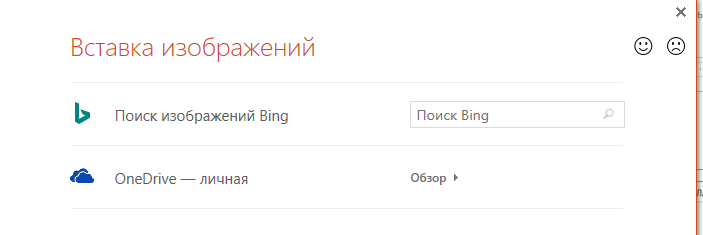
Также рисунок можно выбрать из личной коллекции OneDrive.
Вставка скриншота в PowerPoint
Помимо готового рисунка в презентацию можно вставить снимок всего экрана или какой-то определенной его области. Для этого можно воспользоваться специализированными программами для создания скриншотов либо воспользоваться возможностями самого PowerPoint. Для этого нужно перейти на вкладку «вставка», а затем выбрать кнопку «снимок». В открывшемся окне можно будет выбрать способ снимка, и либо сделать скриншот всего открытого в данный момент окна, либо сфотографировать какой-либо определенный участок экрана.

Вставка фотоальбома в презентацию
Кроме отдельных фотографий, в презентацию возможно вставить целый фотоальбом. Для этого нужно определить место вставки альбома, перейти накладку «Вставка» и выбрать кнопку «фотоальбом».
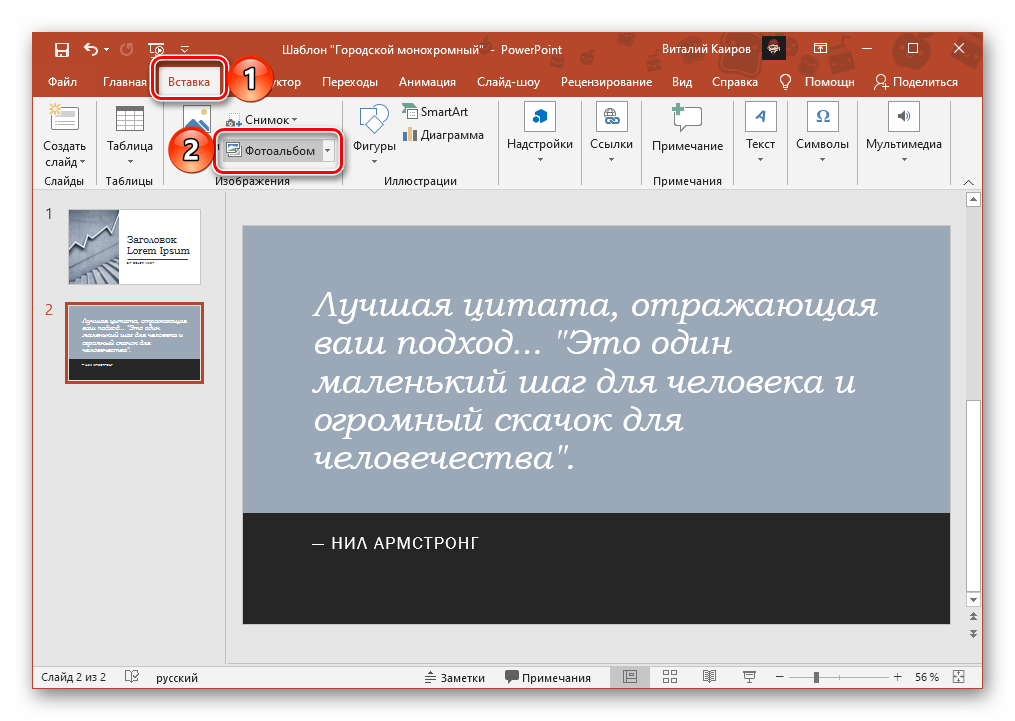
Затем в открывшемся окне выбрать клавишу «файл или диск» перейти в папку с требующимися изображениями с помощью «Проводника», выделить их и нажать «вставить». Все эти файлы будут добавлены в «Рисунки в альбоме».
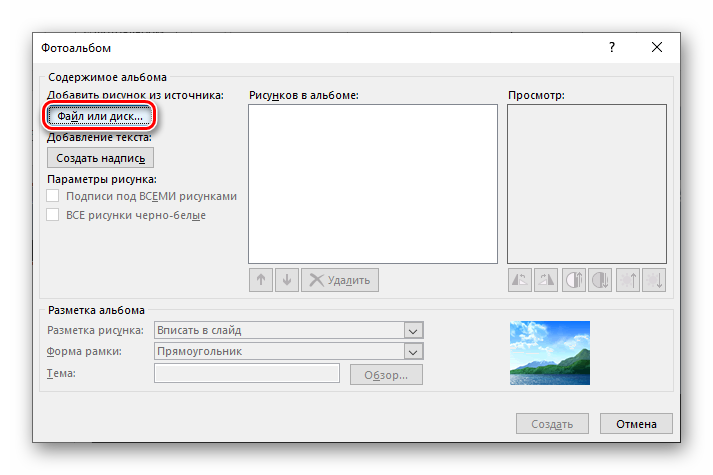
Если отметить эти файлы галочкой, становится доступным производить с ними различные действия, такие как поворот, увеличение контрастности, яркости, также возможно сделать изображения черно-белыми или добавить под ними подписи.
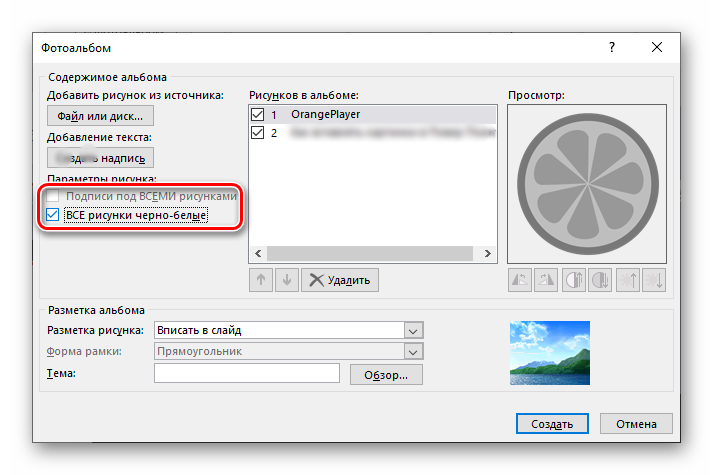
Здесь можно также сделать «разметку альбома», выбрав «разметку рисунка» или «форму рамки». Когда все параметры фотоальбома скорректированы, нужно нажать кнопку «Создать» изучить и скорректировать по необходимости полученный результат в соответствии с требованиями к презентации.
Изменение размеров и расположения картинки
Вставленную в презентацию картинку можно переместить на другое место. Для этого необходимо ее выделить, после чего перемещать ее при помощи стрелок на клавиатуре или просто перетащить мышкой. Размеры картинки также могут быть изменены с помощью мышки. Для этого необходимо навести курсор на угол картинки, нажать левой кнопкой мыши и увеличивать картинку, перемещая мышку в разные стороны. Для сохранения пропорций картинки одновременно с этим необходимо зажать кнопку Shift. Однако, если изначальная картинка была слишком мелкой, сильное увеличение размера может привести к потере качества изображения, что будет проявляться в его размытости. Вне зависимости от версии программы последовательность действий при добавлении картинки всегда будет одинаковой.
Как сделать скриншот экрана в PowerPoint 2010?
Наверное, все пользователи Windows знают, что скриншот (снимок) экрана делается с помощью нажатия клавиши Print Screen (PrtScn), имеющейся на любой клавиатуре. При нажатии на эту кнопку «фотография» экрана копируется в буфер обмена.
А вот для того, чтобы вытащить рисунок, находящийся в буфере, нужно воспользоваться еще каким-нибудь графическим редактором (самый часто используемый для этих целей старый добрый Paint).
Версия PowerPoint 2010 позволяет избежать ненужных действий, так как снабжена встроенной функцией захвата экрана, с помощью которой можно сделать снимки всех окон, открытых на компьютере, или только нужную часть любого окна.
Зачем нужен снимок экрана в PowerPoint?
Скриншоты экрана применяются для копирования веб-страниц или приложений, информацию с которых нельзя перенести на слайд презентации каким-то другим способом.
Снимки экрана, сделанные в PowerPoint, свободно будут читаться в распечатанных документах и на проецируемых слайдах.
Несомненно, что возможность сделать скриншот экрана в PowerPoint 2010 может быть очень полезна при создании презентаций.
Как вставить снимок экрана в PowerPoint?
Для того, чтобы быстро сделать снимок экрана любого открытого окна Windows в PowerPoint 2010 и вставить его в вашу презентацию нужно:
1. Выбрать слайд, на который требуется вставить скриншот экрана.
2. Перейти на вкладку Вставка и нажать на кнопку Снимок.
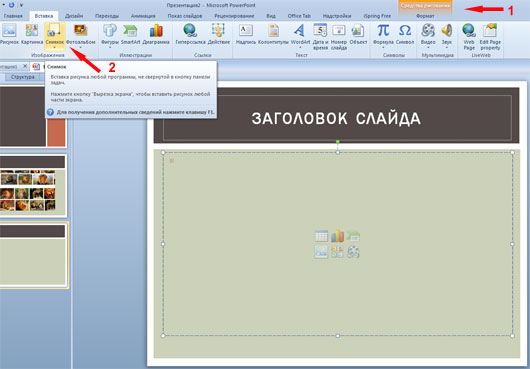
3. Из открывшейся коллекции Доступные окна выбрать страницу, с которой надо сделать снимок экрана (окна всех открытых программ отображаются в виде эскизов , а при наведении курсора на эскиз всплывает подсказка с названием документа или именем программы ). Этот способ позволяет добавить снимок окна целиком.
4. Если нужно вставить в презентацию скриншот не всего экрана, а только его части, то это можно сделать с помощью функции Вырезка экрана.
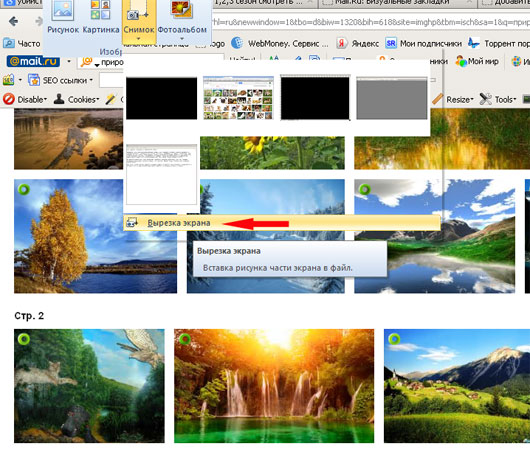
После нажатия на кнопку Вырезка экрана вся видимая часть станет полупрозрачной. Дождитесь, когда вместо курсора появится крестик. Нажмите и удерживайте левую кнопку мышки для выбора той области на экране, снимок которой требуется сохранить.

Как только вы отпустите кнопку мыши, обрезанная картинка автоматически вставится на слайд презентации.
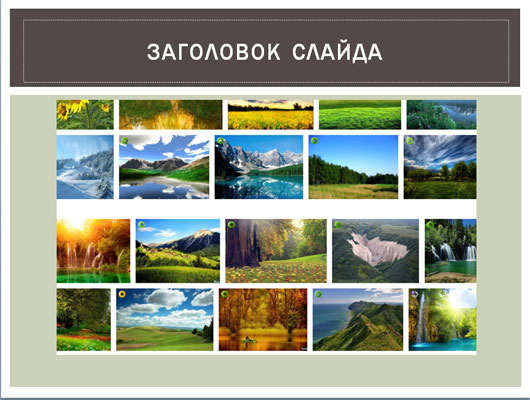
После того, как вы добавите снимок экрана на слайд, полученное изображение можно изменить по своему желанию, применив инструменты, которые расположены на вкладке Работа с рисунками.
Пожалуйста, проголосуйте за статью и поделитесь с друзьями в социальных сетях!
Как вставить скрин в повер поинт
Не выходя из приложения, в котором вы работаете, вы можете добавить моментальный снимок экрана в файл Office, чтобы улучшить удобочитаемость или запись информации. Эта функция доступна в Excel, Outlook, PowerPoint и Word.
Снимки экрана удобно использовать для моментального создания изображений программ и окон, открытых на компьютере. Когда вы нажимаете кнопку Снимок экрана, окна открытых приложений отображаются в виде эскизов в коллекции Доступные окна. Вы можете вставить снимок окна программы целиком, или использовать инструмент Вырезка экрана, чтобы выделить часть окна. Вы можете делать снимки только развернутых окон.
При выборе инструмента Вырезка экрана все окно временно становится непрозрачным или «заиндевелым». При выборе необходимой части окна область выделения просвечивается через непрозрачное окно.
Примечание: За один раз можно добавить только один снимок экрана. Чтобы добавить несколько снимков экрана, повторите шаги 2 и 3, приведенные ниже.
Щелкните в документе место, в которое вы хотите вставить снимок экрана.
В Excel, Outlook и Word: на вкладке «Вставка» в группе «Иллюстрации» щелкните снимок экрана.
(В Outlook сообщение электронной почты должно быть открыто, а указатель на вставку должен находиться в тексте сообщения.)
В PowerPoint: на вкладке «Вставка » в группе » Изображения » нажмите кнопку » Снимок экрана».
Появится коллекция Доступные окна, в которой показаны все открытые в настоящее время окна. Выполните одно из следующих действий:
Чтобы вставить в документ снимок всего окна, щелкните эскиз этого окна.
Чтобы добавить снимок части первого окна, показанного в области Доступные окна, выберите пункт Вырезка экрана. Когда окно побелеет, а указатель примет форму креста, нажмите левую кнопку мыши и, удерживая ее, выделите область экрана, снимок которой вы хотите получить.
Совет: Если у вас открыто несколько окон, потребуется щелкнуть нужное окно, прежде чем делать снимок экрана. При этом окно переместится на первую позицию в окне Доступные окна. Например, если вы хотите сделать снимок экрана веб-страницы и вставить его в документ Word, щелкните веб-сайт, а затем сразу же перейдите в документ Word и нажмите кнопку Снимок экрана. Экран с веб-страницей будет отображаться в начале коллекции Доступные окна, и вы сможете выделить его часть, щелкнув Вырезка экрана.
Окно или его часть, которую вы выделили, автоматически добавляется в документ. Вы можете изменить и улучшить снимок экрана с помощью инструментов на вкладке Работа с рисунками.
Как вставить картинку в презентацию и написать текст
Power Point представляет собой программу для создания презентаций в виде слайдов. Это приложение пользуется большой популярностью, так как позволяет создавать качественные визуализации. В программе имеется большой выбор различных инструментов для работы с контентом. Для того, чтобы сделать показ впечатляющим и информативным, рассмотрим, как вставить картинку в презентацию в Повер Поинт.
Есть несколько способов работы с изображениями в презентациях. Все они достаточно просты и интуитивно понятны. Позволяют вставлять в слайд-шоу различные фотографии, картинки, изображения из коллекций интернета или своего компьютера.
Обратите внимание! Вне зависимости от версии приложения, порядок и последовательность действий по оформлению визуальных эффектов практически не отличается.
Как поместить картинку из файла или интернета
При помощи интерфейса Power Point можно легко вставить изображение из локального файла в нужный слайд презентации. Для этого в основном меню экрана выбираем вкладку “Вставка” и в группе изображений находим пункт “Рисунки”. В диалоговом окне проводника появится список доступных элементов, которые можно выбрать нажать кнопку “Вставить”.

Дополнительная информация! При необходимости выбрать одновременно несколько рисунков, помечаем их, удерживая клавишу Ctrl на клавиатуре.
Аналогичным способом находим и вставляем картинку из интернета. В этом случае в верхнем меню экрана выбираем пункт “Рисунки” и подпункт “Изображения в Интернете”.


Как уменьшить размер презентации PowerPoint?
Обычно электронная презентация «неприлично» раздувается из-за включенных в неё изображений. Чтобы уменьшить её размер, проделайте следующие действия:
Пройдите по пути: «Файл» -> «Параметры» -> «Дополнительно», в открывшемся окне найдите строку «Удалить данные о редактировании» и поставьте галочку. Ниже этой строки в пункте «Качество вывода по умолчанию» поставьте 96 пикселей на дюйм. Примените изменения.
По умолчанию PowerPoint хранит фотографии в их исходном качестве, и выставление данной настройки позволит программе принудительно «сжимать» фотографии. На качестве это не отразится – для электронной презентации 96 пикселей на дюйм это оптимальное соотношение.
Картинка в качестве шаблона слайдов
Рассмотрим теперь как вставить картинку в презентацию на образец слайдов. Это очень удобная функция в программе, когда необходимо редактировать группу слайдов без изменения дизайна каждого. Примером может служить титульный слайд либо макет слайда с заголовком определенной главы презентации.
Режим “Образец слайдов” находится в меню вкладки “Вид”.

Все относящиеся к образцу макеты будут скорректированы автоматически. При дальнейшей работе, если нужно что-то изменить в оформлении, достаточно всего лишь внести правки в основной шаблон.
Вставка скриншота в PowerPoint
Помимо готового рисунка в презентацию можно вставить снимок всего экрана или какой-то определенной его области. Для этого можно воспользоваться специализированными программами для создания скриншотов либо воспользоваться возможностями самого PowerPoint. Для этого нужно перейти на вкладку «вставка», а затем выбрать кнопку «снимок». В открывшемся окне можно будет выбрать способ снимка, и либо сделать скриншот всего открытого в данный момент окна, либо сфотографировать какой-либо определенный участок экрана.


Вставка изображения в слайд путем копирования и перетаскивания
Безусловно, добавить объект в слайд-шоу можно и непосредственно копированием. Достаточно, найти нужный вариант отображения в любой программе или на просторах интернета и правой кнопкой мыши скопировать его в буфер обмена. Затем переходим на нужный слайд и вставляем этот вариант сочетанием клавиш “Ctrl+V” либо нажатием правой кнопки мыши при помощи пункта “Вставить”.
Еще проще вариант, когда уже имеется заготовленная папка с изображениями. Потому что в этом случае достаточно выбрать один или несколько объектов и, нажав левую кнопку мыши, перетащить их в нужное место презентации. Конфигурацию и размеры рисунка затем можно изменять уже непосредственно в рабочей области слайда.


Изменение размеров и расположения картинки
Вставленную в презентацию картинку можно переместить на другое место. Для этого необходимо ее выделить, после чего перемещать ее при помощи стрелок на клавиатуре или просто перетащить мышкой. Размеры картинки также могут быть изменены с помощью мышки. Для этого необходимо навести курсор на угол картинки, нажать левой кнопкой мыши и увеличивать картинку, перемещая мышку в разные стороны. Для сохранения пропорций картинки одновременно с этим необходимо зажать кнопку Shift. Однако, если изначальная картинка была слишком мелкой, сильное увеличение размера может привести к потере качества изображения, что будет проявляться в его размытости. Вне зависимости от версии программы последовательность действий при добавлении картинки всегда будет одинаковой.
Применение фотоальбома для вставки
Фотоальбом можно рассматривать как отдельный вид презентации. Удобно применять в том случае, когда основная часть показа состоит из фотографий или других изображений. Опция “Фотоальбом” находится также в основном меню верхней части экрана “Вставка”.

В диалоговом окне при помощи интерфейса “Проводник” нужно выбрать фотографии для формирования папки с фотоальбомом.

В результате список “Рисунков в альбоме” будет отображать все нужные файлы. Здесь же в окне содержимого альбома можно добавлять надписи к картинкам, изменять их размер, цветовую палитру и ориентацию.
Изображения в PowerPoint
Изображения в PowerPoint — несомненно, важнейшая составляющая презентаций.
Все возможности по добавлению изображений в PowerPoint вы найдете на вкладке Вставка:
Добавление картинок в PowerPoint
Давайте разберем их подробнее.
Рисунки
С помощью кнопки Рисунки вы можете добавить в презентацию файлы, расположенные на вашем компьютере. Подойдут такие форматы, как:
- Растровые: jpg, bmp, png, tif и др;
- Векторные: eps, wmf;
- Анимация: gif.
Изображения из Интернета
Эта команда, как можно догадаться из ее названия, позволяет искать картинки в интернете. При этом вам не нужно покидать PowerPoint.
При нажатии на кнопку откроется рубрикатор, в котором картинки разделены на группы. Вы можете воспользоваться ими или найти искомое через строку поиска, расположенную чуть выше.
Для пользователей Office 365 доступен поиск стоковых изображений.
Снимок
Команда Снимок позволяет вам сделать скриншот как сразу всего экрана, так и отдельной его части.
Сделанный скриншот сразу будет вставлен в презентацию, без промежуточного сохранения файла на компьютере.
Фотоальбом
Кнопка Фотоальбом позволяет в несколько кликом создать презентацию, состоящую из картинок. Ну, т.е. своего рода электронный фотоальбом.
Дополнительно
Приходится согласиться, что данные способы не совсем идеально подходят для презентаций и являются кустарными. Но пока разработчики в Microsoft не придумали альтернативы, выбирать не приходится.
Источник статьи: https://lumpics.ru/how-make-text-wrapping-around-picture-in-powerpoint/
Эффект обтекания картинки текстом в PowerPoint

С определенной версии PowerPoint окно для текста превратилось в «Область содержимого». Данный участок теперь используется для вставки абсолютно всех возможных файлов. Вставить в одну область можно лишь один объект. Как следствие, текст вместе с изображением не могут сосуществовать в одном поле. В итоге, два этих объекта стали несовместимыми. Один из них всегда должен либо находиться позади другого в перспективе, либо спереди. Вместе – никак. Потому такой же функции настройки вписывания картинки в текст, как это есть, например, в Microsoft Word, в PowerPoint нет. Но это не повод отказываться от интересного визуального способа отображения информации.
Как исправить сбои при копировании и вставке в PowerPoint
В частности, в этих же строках мы хотим сосредоточиться на довольно распространенной проблеме, которая также может быть серьезной. Некоторые пользователи обнаружили, что при попытке скопировать информацию из Excel или Word в PowerPoint скользить приложение перестает отвечать. В частности, это означает, что на экране появляется ошибка, указывающая на то, что приложение перестало работать. При этом сам пользователь информируется о том, что программа перестает корректно работать и могут возникнуть проблемы, влияющие на ее стабильность. Вот почему в этих же строках мы дадим вам ряд возможных решения . Таким образом, если у вас возникли проблемы при копировании вставленного содержимого в PowerPoint, вот как вы можете их решить.
Перезапустите программу Office
Это ошибка, которая появляется внезапно, но когда дело касается нас, она может исчезнуть так легко. При этом мы хотим сказать вам, что может случиться так, что мы закроем и снова откроем PowerPoint, чтобы все снова работало нормально. Тогда мы узнаем, что прокомментированный сбой был чем-то конкретным и что все в порядке. заявление что мы обсуждаем.
Но, конечно, мы также можем обнаружить, что это не решает проблему и что программа перестал работать полностью. В этом случае придется искать другие решения.
Восстановить систему Windows
Имейте в виду, что функция копирования и вставки неявна в самой операционной системе, в данном случае Windows . Следовательно, если это что-то не работает в PowerPoint, возможно, проблема связана с самой системой. Поэтому мы можем попытаться восстановить его до предыдущего состояния. Таким образом, мы добиваемся отмены недавно внесенных изменений, которые привели к прекращению работы приложения.
Этого мы добиваемся, набирая Восстановление в поле поиска меню «Пуск», которое уступит место этой функции. Затем мы нажимаем на опцию «Открыть», чтобы восстановить систему, чтобы выбрать одну из точек, сохраненных в прошлом.

Восстановить офисный пакет
С другой стороны, также может возникнуть ситуация, что проблема исходит из собственного офиса Microsoft. Поэтому мы также можем попытаться отремонтировать пакет, прежде чем пытаться решить эту проблему, о которой мы говорим. Для этого из приложения Windows 10 Settings заходим в Applications. Далее мы переходим к списку установленных приложений и отсюда мы попробуем ремонт офиса с опцией, которая появляется после нажатия на «Изменить».

Отключить плагины PowerPoint
Если проблема не устранена и программа продолжает давать сбой, следующий вариант, который мы можем попробовать, — отключить установленный плагины . Это потому, что некоторые из них могут быть причиной неудачи, о которой мы говорили. Следовательно, для этого мы должны поместить вас в программу как таковую и перейти в пункт меню File / Options / Add-ons.

Затем у нас будет возможность отключить все надстройки, которые появляются здесь, чтобы попытаться решить недостаточность .
Как очень быстро сделать скриншот (снимок экрана) и вставить его в презентацию PowerPoint
Microsoft PowerPoint
В PowerPoint 2013 есть встроенная функция для создания скриншотов из любого другого окна или рабочего стола.
- Вам не нужны сторонние программы.
- Скорость и простота.
- Возможность сразу выделить только нужную область экрана.
Вставляем скриншот в PowerPoint 2013
Вкладка «Вставка» > кнопка «Снимок» — Рисунок 1.
Здесь есть два варианта:
1. Выбрать одно из доступных окон. Тогда на слайд вставится скриншот выбранного окна.
2. Нажать кнопку «Вырезка экрана«. После нажатия, необходимо очень быстро открыть нужное окно и выбрать в нём область для захвата.
Как сделать скриншот экрана в PowerPoint 2010?
Наверное, все пользователи Windows знают, что скриншот (снимок) экрана делается с помощью нажатия клавиши Print Screen (PrtScn), имеющейся на любой клавиатуре. При нажатии на эту кнопку «фотография» экрана копируется в буфер обмена.
А вот для того, чтобы вытащить рисунок, находящийся в буфере, нужно воспользоваться еще каким-нибудь графическим редактором (самый часто используемый для этих целей старый добрый Paint).
Версия PowerPoint 2010 позволяет избежать ненужных действий, так как снабжена встроенной функцией захвата экрана, с помощью которой можно сделать снимки всех окон, открытых на компьютере, или только нужную часть любого окна.
Зачем нужен снимок экрана в PowerPoint?
Скриншоты экрана применяются для копирования веб-страниц или приложений, информацию с которых нельзя перенести на слайд презентации каким-то другим способом.
Снимки экрана, сделанные в PowerPoint, свободно будут читаться в распечатанных документах и на проецируемых слайдах.
Несомненно, что возможность сделать скриншот экрана в PowerPoint 2010 может быть очень полезна при создании презентаций.
Как вставить снимок экрана в PowerPoint?
Для того, чтобы быстро сделать снимок экрана любого открытого окна Windows в PowerPoint 2010 и вставить его в вашу презентацию нужно:
1. Выбрать слайд, на который требуется вставить скриншот экрана.
2. Перейти на вкладку Вставка и нажать на кнопку Снимок.
3. Из открывшейся коллекции Доступные окна выбрать страницу, с которой надо сделать снимок экрана (окна всех открытых программ отображаются в виде эскизов , а при наведении курсора на эскиз всплывает подсказка с названием документа или именем программы ). Этот способ позволяет добавить снимок окна целиком.
4. Если нужно вставить в презентацию скриншот не всего экрана, а только его части, то это можно сделать с помощью функции Вырезка экрана.
После нажатия на кнопку Вырезка экрана вся видимая часть станет полупрозрачной. Дождитесь, когда вместо курсора появится крестик. Нажмите и удерживайте левую кнопку мышки для выбора той области на экране, снимок которой требуется сохранить.
Как только вы отпустите кнопку мыши, обрезанная картинка автоматически вставится на слайд презентации.
После того, как вы добавите снимок экрана на слайд, полученное изображение можно изменить по своему желанию, применив инструменты, которые расположены на вкладке Работа с рисунками.
Пожалуйста, проголосуйте за статью и поделитесь с друзьями в социальных сетях!