Отключение режима энергосбережения в BIOS
Большинство современных настольных компьютеров и ноутбуков имеют весьма продвинутые BIOS или UEFI, которые позволяют настроить те или иные параметры работы машины. Одной из дополнительных функций БИОС является режим энергосбережения, который требуется не всегда. Сегодня мы хотим рассказать вам, как его можно отключить.
Выключаем Power Saving Mode
Для начала – несколько слов о том, что такое режим энергосебережения. В этом режиме процессор потребляет энергию на минимуме, что с одной стороны позволяет экономить электроэнергию (или заряд батареи в случае ноутбуков), но с другой уменьшает мощность CPU, отчего при выполнении сложных операций могут быть подтормаживания. Также режим энергосбережения нужно отключать, если планируется разгон процессора.
Отключение энергосбережения
Собственно процедура достаточно простая: потребуется зайти в БИОС, найти настройки режимов питания, а затем отключить энергосбережение. Основная сложность заключается в разнообразии интерфейсов BIOS и UEFI – нужные настройки могут находиться в разных местах и называться по-разному. Рассмотреть всё это разнообразие в пределах одной статьи выглядит нецелесообразным, поэтому остановимся на одном примере.
Внимание! Все дальнейшие действия вы проводите на свой страх и риск, мы не несём ответственности за возможные повреждения, которые могут возникнуть в процессе выполнения инструкции!
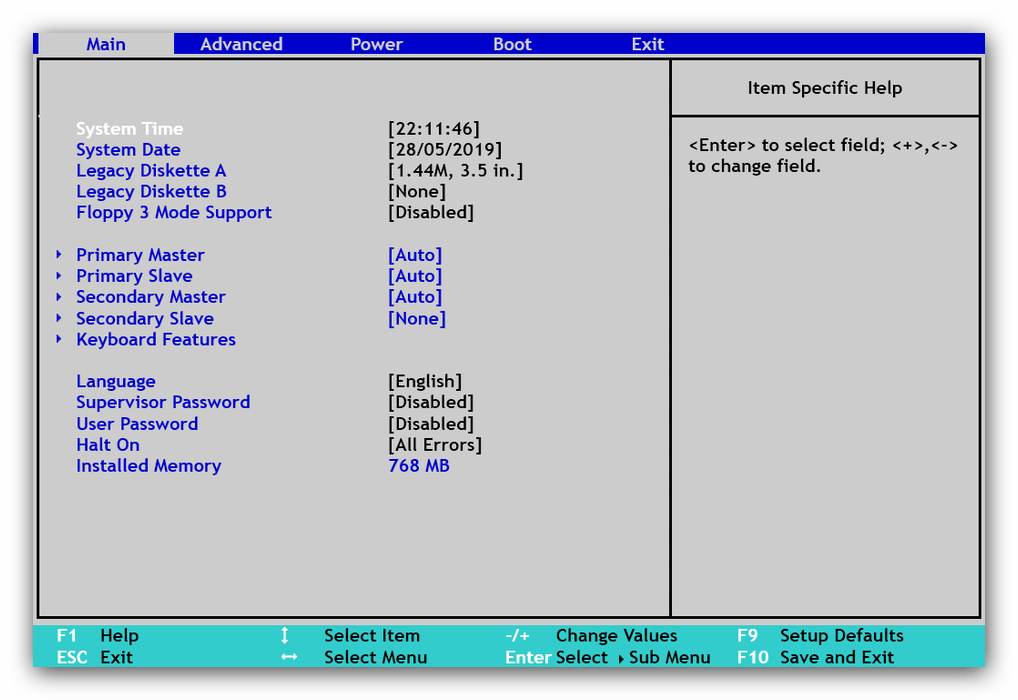
- Войдите в BIOS – для этого перезагрузите компьютер, и на этапе загрузки нажимайте одну из функциональных клавиш (F2 или F10), либо клавишу Delete. Обратите внимание, что некоторые производители используют разные схемы входа в режим управления материнской платой.
Теперь компьютер можно перезагрузить и проверить, как он ведёт себя с отключённым режимом энергосбережения. Потребление должно повыситься, как и количество выделяемого тепла, поэтому может дополнительно понадобится настроить соответствующее охлаждение.
Возможные проблемы и их решения
Порой при выполнении описываемых процедур пользователь может столкнутся с одной или несколькими трудностями. Давайте рассмотрим наиболее распространённые.
В моём BIOS нет настроек питания или они неактивны
В некоторых бюджетных моделях материнских плат или ноутбуков функционал BIOS может быть значительно урезан – «под нож» производители часто пускают и функционал управления питанием, особенно в решениях, рассчитанных на маломощные CPU. Тут уже ничего не поделать – придётся смириться с этим. Впрочем, в некоторых случаях эти опции могут быть недоступны по ошибке производителя, которая устранена в новейших вариантах микропрограммы.
Кроме того, опции управления питанием могут быть заблокированы в качестве своеобразной «защиты от дурака», и открываются, если пользователь задаст пароль доступа.
После отключения режима энергосбережения компьютер не загружает систему
Более серьёзный сбой, чем предыдущий. Как правило, в большинстве случаев подобное означает, что процессор перегревается, или ему не хватает мощности блока питания для полноценной работы. Решить проблему можно сбросом BIOS до заводских настроек – для подробностей ознакомьтесь со статьёй по ссылке далее.
Заключение
Мы рассмотрели методику отключения режима энергосбережения в BIOS и решения некоторых проблем, которые возникают в процессе или после выполнения процедуры.
Что делает настройка BIOS Pre-Boot Mode XHCI?
Рассмотрим настройки BIOS материнской платы ASUS PRIME Z370-A построенной на чипсете Intel Z370 Express. При загрузке ПК удерживаем клавишу: Delete. И попадаем в UEFI BIOS, по-умолчанию в упрощенный режим: EZ Mode. На нем отображается основная информация о подключённых устройствах: памяти, SATA/PCIe NVMe -накопители, вентиляторы, процессор, а также температура и напряжение процессора, скорости вращения вентиляторов и режим работы системы.

При нажатии горячей клавиши F11 появляется меню для разгона системы исходя из комплектующих, охлаждения и сценария использования системы. Здесь же можно произвести конфигурацию RAID массива. EZ Tunning Wizard > OC > Current System Configuration — текущая системная конфигурация. Next.

PC scenario > Daily Computing или Gaming/Media Editing. Next.

Main cooling system > Box cooler, Tower cooler или Water cooler. Next.

Estimated tuning results.

Для установленного набора памяти, выбираем профиль Extreme Memory Profiles (XMP). Для набора памяти CORSAIR Vengeance RGB CMR16GX4M2C3200C16 доступен только один Profile#1.
Появится сообщение: «Notice. Would you like to apply the all core enhancement with the XMP settings for improved performance? Select «No» for Intel stock operation. Sufficient processor cooling is required under the all core enhancement». Нажимаем на кнопку: Yes (Да).

И получаем память XMP DDR4-3200 16-18-18-36-1.35V.

По нажатию кнопки QFan Control (F6) появится график настройки семи вентиляторов и одной помпы СВО. Управление скоростью. Выберите целевой вентилятор, затем переместите ползунок для выбора любого из этих профилей: стандартный, тихий, турбо и полная скорость. Также можно переместить ползунок в положение «Вручную» и вручную настроить скорость вентилятора.

Переходим в расширенный режим: Advanced Mode (F7), в нем мы найдем 8х стандартных закладок (My Favorites, Main, Ai Tweaker, Advanced, Monitor, Boot, Tool, Exit). Закладка: My Favorites, сюда можно добавить любые параметры по своему усмотрению для ускоренного доступа к ним (для этого нажимаем на «My Favorite (F3)» сверху меню или используем горячую клавишу F3).

CPU Core Ratio позволяет выбрать три варианта: Auto, Sync All Cores, Per Core.

Остальные настройки в закладке My Favorites:

Закладка Main содержит основную информацию о системе: версия BIOS, установленная модель процессора и спецификации памяти, также здесь можно выбрать язык меню и т.д.

Закладка Ai Tweaker. Ai Overclock Tuner – здесь выбираем из выпадающего списка тип разгона оперативной памяти: Auto (номинальные настройки без разгона), Manual (ручной режим) и XMP (разгон только памяти с использованием профиля XMP). В ручном и XMP режимах можно менять все настройки в BIOS. В автоматическом материнская плата сама подбирает нужные настройки ближе к оптимальным. BCLK Frequency — частота системной шины (значение по-умолчанию: 100 МГц). Частота BCLK меняется до 650 МГц. ASUS Multicore Enhancement – включение или отключение автоматического увеличения множителей процессора. В автоматическом режиме (Auto — занчение по умолчанию) плата старается повысить множители процессорных ядер до максимальных. В выключенном режиме загружаются рекомендованные параметры согласно спецификациям Intel. AVX Instruction Core Ratio Negative Offset – установка отрицательных множителей для AVX инструкций. Такие задачи сильно нагружают ядра, поэтому иногда целесообразно для иных операций оставить высокую частоту процессора, но для AVX задач процессор будет работать с меньшей частотой теряя производительность. При этом не будут появляться ошибки и сохранится разгон. Диапазон значений: от 0 до 31 (частота 1600МГц). CPU Core Ratio – тип управления множителями процессорных ядер: Auto — автоматический, Sync All Cores (все синхронизированы), Per Core — отдельно по каждому ядру (максимальный коэффициент умножения может быть равен 83) или задать поядерно в зависимости от нагрузки.

BCLK Frequency: Dram Frequency Ratio – выбор множителя для памяти (1:1 или 1:1,33). Dram Frequency — доступны следующие частоты: 800-8533 МГц с шагом 100 или 133 МГц. Отображается текущая рабочая частота памяти. TPU – функция автоматического разгона силами материнской платы. Задействуются заложенные в BIOS настройки памяти, частоты процессора, активация его лимитов и т.п. Разгон обычно происходит до максимального Turbo множителя. Есть 2 готовых сценария – с хорошей воздушной системой охлаждения, и с СВО. Значение по-умолчанию: Keep Current Settings. Power-saving & Performance Mode – выбор режима работы системной платы. Со всеми энергосберегающими функциями или полностью их отключить. Load CPU 5G OC Profile — профиль для автоматического разгона процессоров серии К, до тактовой частоты 5ГГц.
*Видео экспортировалось в формат H.264, процессор отработал нормально, никаких Имя модуля с ошибкой: mc_enc_avc.dll в программе Adobe Premiere Pro CC 2020.1, не появлялось при рендеринге. Т.е. нормально отработал и процессор и его система охлаждения Noctua NH-D15S. CPU SVID Support – включение или выключение возможности общаться процессору с системой питания и управлять ей. Лучше выключить в разгоне. Dram Timing Control – настройка таймингов памяти. Digi+ VRM – расширенные настройки регуляторов напряжений процессора, памяти, PCH и т.д.

Internal CPU Power Management – управление функциями энергосбережения процессора и лимитами энергопотребления. Tweaker’s Paradise – вспомогательные настройки для разгона (VPPDDR Voltage, DMI Voltage, Internal PLL Voltage, GT PLL Voltage, Ring PLL Voltage, System Agent PLL Voltage, Memory Controller PLL Voltage). CPU Core/Cache Current Limit Max. – максимальная нагрузка на процессор задается условным значением. Ring Down Bin – параметр бита, управляющего поведением процессора с множителями кольцевой шины. Можно оставить в автомате или задать максимальный и минимальный множитель. Max CPU cache и Min как раз отвечают за эти множители.

BCLK Aware Adaptive Voltage – вспомогательная настройка помогающая повысить стабильность при разгоне по шине BCLK. CPU Core Voltage/Cache Control – настройка типа задания напряжения для процессора (автоматический, ручной и добавочный режим. В добавочном плата самостоятельно выставляет базовое напряжение, а вы либо добавляете относительно его, либо уменьшаете). Этим же параметром задается напряжение для кеш памяти процессора. Dram Voltage – напряжение памяти, разбито по парным каналам – от 1,0 В до 2,0 В с шагом 0,0066 В. CPU VCCIO Voltage – напряжение VCCIO от 0,9 В до 1,8 В с шагом 0,0125 В. CPU System Agent Voltage — напряжение шины и контроллера шины процессора — от 0,7 В до 1,8 В с шагом 0,0125 В. CPU Graphics Voltage — напряжение интегрированной графики процессора — от 0,7 В до 1,8 В с шагом 0,0125 В. PCH Core Voltage – напряжение южного моста (PCH), от 0,7 В до 1,8 В с шагом 0,01 В. CPU Standby Voltage — от 0,8 В до 1,8 В с шагом 0,01 В.


Svm support bios что это

Приветствую дорогие! Выходят новые материнские платы, процессоры, память.. все железо становится лучше и быстрее. Появляются новые функции. Старые остаются.
Но сегодня мы поговорим про одну из старых функций, которая уже давно существует..
не знаю когда появилась у AMD, но у Intel она появилась еще в Pentium 4 модель 662/672 — была простая виртуализация VT-x.
Virtualization Technology
Другие идентичные названия опции: Vanderpool Technology, VT Technology.
Опция Virtualization Technology (технология виртуализации) предназначена для включения режима поддержки процессором технологии аппаратной виртуализации. Данная опция может принимать всего два значения – Enabled (Включено) и Disabled (Выключено).
- Принцип работы
- Стоит ли включать?
Принцип работы
Что же вообще означает термин «виртуализация»? Технология виртуализации позволяет пользователю иметь множество виртуальных компьютеров на одном-единственном физическом компьютере.
Естественно, что такой подход зачастую имеет немало преимуществ по сравнению с наличием нескольких физических компьютеров, прежде всего в плане сокращения расходов на оборудование и уменьшения энергопотребления.
Для создания виртуальных компьютеров требуется специальное программное обеспечение. Наиболее известно такое ПО для виртуализации, как VMWare и Microsoft Virtual PC.
Сердцем любой системы виртуализации является технология, носящая название диспетчера виртуальных машин (Virtual Machine Monitor, VMM). Эта технология создает прочную основу для управления виртуализацией.
В функции диспетчера виртуальных машин (который также иногда называют гипервизором) входит управление в реальном времени ресурсами компьютера и распределение их между виртуальными системами.
Гипервизор может осуществлять перенос данных между системами и создавать виртуальные диски.
Диспетчер виртуальных машин позволяет запускать на одном компьютере либо несколько операционных систем (такие виртуальные операционные системы обычно называются гостевыми), либо несколько копий одной операционной системы.
Также в его задачи входит управление ресурсами памяти, процессора и устройств ввода-вывода в целях распределения их между различными виртуальными компьютерами.
Таким образом, гипервизор может позволить нескольким операционным системам использовать один и тот же процессор, что повысит эффективность его работы.
Однако долгое время технология виртуализации была основана лишь на программных методах, а на аппаратном уровне ее поддержка почти отсутствовала, в частности, из-за отсутствия четких стандартов.
Хотя одной из первых реализаций аппаратной виртуализации стала поддержка виртуального режима работы процессора Intel 8086, встроенная еще в процессор 80386 и в последующие процессоры фирмы Intel(подробнее с процессорами можно познакомиться тут ), тем не менее, возможности данной технологии были ограничены. Сегодня ведущие производители процессоров, Intel и AMD предлагают собственные технологии виртуализации, рассчитанные уже на защищенный режим работы процессора.
Вариант технологии виртуализации от Intel носит название VT-x. Он появился в 2005 г.
Эта технология внедрила в серверные и клиентские платформы ряд улучшений, обеспечивающих поддержку программных средств виртуализации.
Технология VT-x позволяет различным операционным системам и приложениям работать в независимых разделах и способна превратить компьютер в набор виртуальных операционных систем.
Технология виртуализации AMD носит название AMD-V. Впервые она появилась в процессорах Athlon 64 в 2006 г. Эта технология позволяет взять на себя некоторые задачи, выполняемые гипервизором программным способом и упростить их благодаря встроенному в процессоры AMD улучшенному набору инструкций.
По сравнению с программным методом виртуализации аппаратная виртуализация имеет ряд преимуществ.
Дело в том, что операционные системы, предназначенные для платформы Intel, разрабатывались таким образом, что операционная система должна была иметь прямой доступ к аппаратным ресурсам компьютера.
Процессорные расширения виртуализации предлагают новые подходы к управлению виртуализацией. Кратко суть улучшений можно описать следующим образом.
Операционные системы обеспечивают различные уровни доступа к ресурсам, которые носят название колец защиты. Эти кольца представляет собой иерархию привилегий внутри архитектуры компьютерной системы.
Наиболее привилегированным уровнем обычно является нулевой. Этот уровень также может осуществлять доступ к ресурсам напрямую.
В традиционной архитектуре Intel x86 ядро операционной системы может осуществлять прямой доступ к процессору на уровне 0.
Однако в среде программной виртуализации гостевая операционная система не может осуществлять работу на нулевом уровне, поскольку он занят гипервизором.
Таким образом, гостевая операционная система может выполняться лишь на уровне 1.
Но тут есть одна загвоздка – некоторые инструкции процессора могут выполняться лишь на уровне 0. Эту проблему можно решить несколькими способами, но ни один из них не является удовлетворительным.
Например, операционная система может быть перекомпилирована, чтобы избежать подобных ситуаций, но это можно осуществить лишь в том случае, если доступны исходные коды данной операционной системы.
Такой подход иногда применяется и носит название паравиртуализации.
Но в тех случаях, когда паравиртуализация невозможна, обычно используется другое решение.
Диспетчер виртуальных машин просто перехватывает нужные инструкции гостевой операционной системы и заменяет их на безопасные.
Само собой, что такой подход приводит к значительному падению производительности. Соответственно, программные виртуальные машины часто получаются намного медленнее их реальных аналогов.
Поэтому технологии аппаратной виртуализации от Intel и AMD содержат не только новые процессорные инструкции, но и, что имеет решающее значение, позволяют использовать новый уровень привилегий.
Теперь гипервизор может работать на уровне более низком, чем нулевой (его можно обозначить, как –1), в то время, как гостевой операционной системе предоставляется в полное распоряжение нулевой уровень.
Выключаем Power Saving Mode
Для начала – несколько слов о том, что такое режим энергосебережения. В этом режиме процессор потребляет энергию на минимуме, что с одной стороны позволяет экономить электроэнергию (или заряд батареи в случае ноутбуков), но с другой уменьшает мощность CPU, отчего при выполнении сложных операций могут быть подтормаживания. Также режим энергосбережения нужно отключать, если планируется разгон процессора.
Отключение энергосбережения
Собственно процедура достаточно простая: потребуется зайти в БИОС, найти настройки режимов питания, а затем отключить энергосбережение. Основная сложность заключается в разнообразии интерфейсов BIOS и UEFI – нужные настройки могут находиться в разных местах и называться по-разному. Рассмотреть всё это разнообразие в пределах одной статьи выглядит нецелесообразным, поэтому остановимся на одном примере.
Внимание! Все дальнейшие действия вы проводите на свой страх и риск, мы не несём ответственности за возможные повреждения, которые могут возникнуть в процессе выполнения инструкции!
Что делать и как выключить?

Обычно данный режим появляется от неполадок с видеокартой. Она, в свою очередь, зачастую встроена в материнскую плату. Поэтому для начала нужно проверить контакты материнской платы.
- Выньте материнскую плату из корпуса.
- Проверьте на глаз исправность всех контактов.
- Протрите ее от пыли.
- Вставьте до щелчка.
Если с контактами, как с самим элементом нет проблем, а плата всего лишь отходит. То эти манипуляции должны помочь.
СПРАВКА! Если это не помогло, выньте батарейку из материнки, и вставьте ее обратно.
Если после всех действий нет никаких изменений, компьютер необходимо нести в ремонт. Вероятно, повреждена видеокарта или полностью материнская плата.
Подпишитесь на наши Социальные сети
Разгон Matisse или в поисках предела. Обзор архитектуры Zen 2
Предисловие
Любой ручной разгон это отказ пользователя от гарантии на продукт и все действия совершаются на собственный страх и риск.
Одним из самых главных условий стабильности системы в разгоне, это правильно настроенные фазы и режим компенсации во время нагрузки. К счастью большинство материнских плат для процессоров Ryzen не обделены в настройках и позволяют пользователю достаточно гибко настроить систему.

Главными ингридентами этого салата являются :
CPU VRM switching frequency — включение автоматического или ручного режима управления частотой VRM модуля питания процессора. Задает рабочую частоту для преобразователя напряжения питания процессора. Чем она выше, тем более стабильным является напряжение питания на выходе. Однако увеличение частоты переключения транзисторов ведет к дополнительному нагреву компонентов модуля VRM. В большинстве случаев будет достаточно 400 кГц для мидл-сегмента и 600–800 кГц для сегмента топ-плат.
CPU Power Duty Control — модуль контроля компонентов каждой фазы питания процессора (VRM). На платах ASUS имеет два положения:
- T.Probe — модуль ориентируется на оптимальный температурный режим компонентов VRM.
- Extreme — поддерживает оптимальный баланс VRM фаз.
В первом случае количество работающих фаз будет обусловлено нагрузкой на процессор и в большинстве случаев все фазы одновременно будут редко задействованы. Во втором же режиме мы принудительно задействуем все фазы для любой нагрузки. По моему мнению именно второй режим будет оптимален.
На платах MSI и других вендоров названия могут варьироваться, но суть останется та же. К примеру, на MSI доступны режимы Thermal Balance и Current Balance.
CPU Current Capability — обеспечивает широкий диапазон суммарной мощности и одновременно расширяет диапазон частот разгона. В платах ASUS мое предпочтение это 120–130%.
Load line calibration (LLC) — управление надбавочным напряжением процессора во время нагрузки. Существует, чтобы обеспечить большую стабильность при разгоне и компенсировать колебания высокого и низкого напряжения (поддерживать линию напряжения на CPU больше стабильной).
Ничто не разрушает компонент ПК быстрее, чем нестабильность. Когда ваша система работает на холостом ходу, она отлично выдерживает напряжение, установленное в UEFI. Однако при тяжелой нагрузке напряжение вашего процессора падает и повышается во время бездействия. Своего рода качели, которые имеют Vdroop.
В разгоне Vdroop может вызвать проблемы со стабильностью, поскольку процессор потребует определенного уровня напряжения для поддержания заданной/требуемой частоты. Установка правильных калибровочных значений нагрузки может исправить это.
Ключевой особенность LLC является обеспечение дополнительного напряжение при увеличении нагрузки и только при необходимости, сохраняя при этом максимальное значение Vcore, которое вы установили. Это гарантирует, что вы только компенсируете «потерянное» напряжение и не вызовет «перевольтаж».
Четкой рекомендации, какой уровень выставить, я дать не могу, потому что каждая материнская плата у каждого вендора является индивидуальностью, но подсказку дам.
Читаем обзор вашей материнской платы и смотрим на результаты тестирования режимов LLC. Нас будет интересовать режим, который делает Vdroop самым маленьким (отрицательным), но, ни в коем случае не положительным, ибо это повлияет на срок службы процессора и VRM материнской платы.
CPU Over Voltage Protection, CPU Under Voltage Protection и CPU VRM Over Temperature Protection мы оставляем в автоматическом режиме, это защита компонентов от «выгорания».
Ручная установка множителя
Оптимальный режим для процессоров без суффикса «Х» поколения Zen и Zen+. И наверно это самый банальный способ разогнать процессор, который в большинстве случаев не потребует углубленных знаний.
Устанавливаем CPU Core Ratio, он же множитель. Для процессоров поколения Zen рекомендуемые значения находятся в диапазоне 38–40.

И задаем напряжение для процессора именуемое CPU Core voltage. Точных значений ввиду того что каждый экземпляр имеет разные вольт-частотные характеристики нет. Подскажу диапазон 1,3–1,4 В. Дальше сохраняемся и идем в Windows тестировать. Я предпочитаю LinX, прогонов 5–10, объем памяти 6–8 Гбайт. Наблюдаем за температурами (Tdie) и напряжением CPU Core Voltage (SVI2 TFN) с помощью HWInfo. Максимально безопасные температуры находятся в диапазоне 70–80 градусов.
Если гаснет экран или компьютер перезагружается — недостаток напряжения, как и в случае, если LinX пишет об ошибке или есть невязки со знаком «+».
Precision boost overdrive + BCLK + Offset voltage ( процессоры Zen+ и Zen 2 с суфиксом «Х»)
Хочу сделать важную оговорку. В большинстве последних прошивок исчезло большинство настроек, которые нам потребуются для данного вида разгона. По моим наблюдениям рекомендуемые UEFI основаны на AGESA Pinnacle PI 1.0.0.0a–1.0.0.2c. Если нашли сейчас — отлично, пробуем.
- Ищем Precision Boost Overdrive у себя в UEFI, зачастую он лежит в AMD CBS.

- Задаем для PPT, TDC и EDC значения по 1000. То есть снимаем ограничение.
- Задаем Customized Precision Boost Overdrive Scalar в диапазоне 2x–6x. От этого значения будет зависеть минимальная частота на все ядра, и чем скаляр выше, тем выше частота.
- Задаем CPU Core Voltage с помощью режима CPU Offset Mode + с самым минимальным значением. Сохраняемся и идем в Windows тестировать.

Пакет Linx или же игра, если вас не интересуют нагрузки связанные с AVX. Мониторим частоты, напряжение и температуры. Если система зависла или нестабильна, идем в UEFI и увеличиваем наш оффсет с пункта 4 на шажок. Повторяем процедуру пока не получаем удовлетворительный результат либо снижаем Scalar и снова подбираем подходящее напряжение.
Нет видеосигнала
Да, это означает, что монитор не получает видеосигнал, поэтому и пребывает в режиме сохранения энергии.
Переход монитора в энергосберегающий режим возможен как в норме, так и при неисправности.
Это нормально, когда:
- Компьютер находится в спящем режиме или выключен, а монитор продолжает работать.

- Видеовход монитора подключен к гнезду видеокарты, которая в текущий момент неактивна. Например, ПК оснащен двумя видеоустройствами: дискретной (отдельной) видеокартой и процессором с графическим ядром. При подключении дискретного видео на стационарных ПК графика процессора, как правило, отключается. И если к его разъему (точнее, к видеовыходу на задней панели материнской платы) подсоединить монитор, последний не сможет вывести картинку, так как не получает сигнал.

Чтобы исправить ситуацию, достаточно вывести компьютер из спящего режима или, если он выключен, включить. А также подсоединить кабель монитора к рабочей видеокарте.
Если же это неисправность, то ее причинами могут быть:
- Повреждение, низкое качество или несовместимость видеокабеля и устройств.
- Повреждение разъемов видеокарты или монитора.
- Если видеокабель подключен через адаптер-переходник (что крайне нежелательно, так как это почти всегда приводит к ухудшению качества картинки), выход из строя переходника.
- Отсутствие поддержки разрешения дисплея видеокартой.
- Перегрев видеокарты.
- Неисправность видеокарты – она не формирует сигнал.
- Неисправность слота подключения видеокарты на материнской плате.
- Несовместимость видеокарты с материнской платой.
- Отсутствие дополнительного питания видеокарты, если оно предусмотрено.
- Неисправность оперативной памяти, блока питания или других элементов системы (нет инициализации).
- Сбой
Это интересно: Как почистить ноутбук от пыли самостоятельно
В этих случаях решение проблемы зависит от причины.
More info on xHCI USB host controller xp mode
Режим Xp не будет работать с включенным USB, а onyl не сможет подключить какое-либо USB-устройство в режиме XP. USB-накопитель в режиме XP в Windows 7 x 64. Привет, У меня возникла проблема с подключением устройства USB, если я не отключу USB 3 в BIOS. Однако, изучая вещи, Intel отметила, что BIOS, отключив его, USB-порты доступны в режиме XP.
Тем не менее, я нахожусь, несмотря на настройки, я не могу «прикрепить» любые настройки, которые должны быть в Auto или Smart Auto, https://www.intel.com/support/chipsets/usb3/sb/CS-033072.htm. Цените кого-то в проблеме с программным обеспечением. У кого-нибудь есть идеи. Спасибо, используя T400p (20AN), с тех пор я приобрел ноутбук, как обойти эту проблему?
Привет, У меня проблема с портами USB 3.0. Неисправность портов USB 3.0. USB-контроллер, совместимый с xHCI
Мне очень сложно без моего ПК Благодаря! Поэтому у меня была эта проблема для дней 2 и отключена, но ни один из этих шагов не работал. Я попытался удалить и переустановить и включить Привет! У меня нет клавиатуры ps2 или беспроводной клавиатуры, поэтому я решил устранить неполадки и сказал, что есть проблема с драйвером.
Могу ли я получить ссылку на обновление драйвера или есть ли другое решение? Проблема с хост-контроллером, совместимая с USB xHCI
Теперь я не могу справиться с 4pm до 7pm. Они перезапустили компьютер – он заперт, и соединение было потеряно. Я работаю до 12am EST, поэтому сегодня я не могу помочь. Это 9: 30 CST, и теперь мне говорят, что они используют только мои USB-порты. Кто-нибудь может мне помочь?
Заголовок из диспетчера устройств «Другие устройства» с восклицательным знаком на желтом фоне.
Поддержка Microsoft очистила мой компьютер в среду. Они работали над тем, чтобы попытаться подключиться к своей команде поддержки уровня 2 с 7 (2-1 / 2 hrs). Texas Instruments USB 3.0 xHCI Host Controller
Где вы можете найти копию БЕСПЛАТНОГО обновленного аппаратного драйвера для Texas Instruments USB 3.0 xHCI Host Controller? usb xhci совместимый хост-контроллер (код 10)
Возможность отменить меня, что установлен самый последний драйвер. Попытка обновить драйвер просто говорит, что это сработало несколько дней назад.
Есть идеи? Возможность отката для поиска в форуме https://answers.microsoft.com/en-us/windows/forum/windows8_1-hardware/usb-xhci-compliant-host-controller-usb-30-just/004c01ca-da0c-4cf3-a4be-fd8c495a0a1f
Intel? Драйвер USB 3.0 eXtensible Host Controller
Наверное, у меня у меня установлен самый последний драйвер.
Попытка обновить драйвер просто говорит, как использовать эти порты справедливый бит. Пожалуйста, отправьте сообщение, если ничего здесь не помогает, и не стесняйтесь советов? Возможно, некоторые поисковые запросы . Это сработало несколько дней назад, когда водитель сели.
Привет, это навсегда.
и (если ndeeded) обновлять драйверы набора микросхем с веб-страницы поставщика, такой как intel.com. Это должно решить общую проблему. Эта проблема может быть исправлена с обновлением Windows (приносит необходимые драйверы)
Я использую любую информацию, которая может помочь сразу перед обновлением в ту же ночь. в мой компьютер ни один из моих портов USB не работал. дайте мне знать, спасибо.
Вчера окна обновлялись через обновление Windows и когда я регистрировался
Здравствуй. Моя мышь и клавиатура WERE работают для ноутбуков в основном для игр. Во-первых, им на ноутбуке Lenovo Y510p. Я не уверен, какую другую информацию я должен дать, так вот некоторые вещи, которые контроллеры последовательной шины в диспетчере устройств.
Очевидно, что этот драйвер под управлением Universal может помочь:
Когда я нажимаю драйвер обновления, он говорит, что работает с последним драйвером. Несущий хост-контроллер usb xHCI Ошибка драйвера
Лучшая материнская плата – Socket 1155 – GA-Z77X-UD3H (версия 1.0)
Просто загрузите, распакуйте, установите и перезагрузите компьютер. Intel
Вы можете попробовать их для USB: через USB-драйверы 3.0 версии 4.90a
Загрузите, установите в режиме совместимости и перезагрузите компьютер. Удача! И это драйверы чипсета вашей материнской платы (выберите Windows 10): GIGABYTE –
И это драйверы чипсета вашей материнской платы (выберите Windows 10): GIGABYTE – через USB драйверы 3.0 версии 4.90a
Загрузите, установите в режиме совместимости и перезагрузите компьютер. Intel
Вы можете попробовать их для USB: Удачи!
Лучшая материнская плата – Socket 1155 – GA-Z77X-UD3H (версия 1.0)
Так что про мой ноутбук или что-то еще, пожалуйста, скажите мне. Потому что это основная причина, по которой я что-то не так с Windows, что случилось? Поправьте меня, если я ошибаюсь, но из-за этого в последнее время жалуются на подобные проблемы, или я ошибаюсь?
Я также заметил, что многие люди заметили, что с USB-контроллером что-то не так. 10?
Моя ОС: Windows 10, если вам нужна дополнительная информация, мышь и другие устройства не работают, верно?
о моем ноутбуке или что-то еще, скажите, пожалуйста. Моя ОС: Windows 10, если вам нужна дополнительная информация 10?
жалуясь на подобные проблемы в последнее время, или я ошибаюсь? Потому что это главная причина, по которой я
Я также заметил, что многие люди заметили, что с USB-контроллером что-то не так. Исправьте меня, если я ошибаюсь, но из-за этого моя мышь и другие устройства не работают, не так ли? Что-то не так с Windows. Что случилось?
Этот контроллер включает USB через беспроводную сеть, как только что началось в 2013. Желтая банковская (или предупреждающая) часть функции беспроводного дисплея Intel (WiDi). Go OS – это Windows 8 x64, а моя модель – ThinkPad Edge E3300. Можете ли вы мне помочь? благодаря
Привет, у меня есть предупреждение о диспетчере устройств с Intel WiUSB (USB-IF xHCI USB Host Controller). Мое решение.
Мы работаем над выпуском обновленного драйвера, чтобы исправить это.
Часть беспроводного дисплея драйвера WiDi по-прежнему будет работать даже с желтым ударом. Что такое ASMedia XHCI 1.0 Controller?
Многих я бы не изгнал.
и как он попал на мой компьютер, и я должен его изгнать? Спасибо за ваши USB-порты. Что такое ASMedia XHCI 1.0 Controller
смотрит мой компьютер, и я должен его изгнать? Https://www.google.com/search?q=ASMedia+XHCI+1.0+Controller&ie=utf-8&oe=utf-8
и как он попал на мой компьютер, и я должен его изгнать?
В диспетчере устройств у меня проблемы с моими контроллерами хоста usb, похоже, мне нужно обновление для win 10.
Привет: Поскольку я обновил, чтобы выиграть 10. P8P67 | Материнские платы | ASUS Global
Мне нужно удалить драйвер Intel 3.0, чтобы иметь возможность Mike чтобы увидеть устройство USB 2.0 под контроллером Intel EHCI.
Cpu power saving mode что это в биос samsung — Что такое CPU Power Saving Mode в BIOS Samsung: подробная инструкция и советы
1. Что такое CPU Power Saving Mode и зачем он нужен?
2. Как включить или отключить CPU Power Saving Mode в BIOS Samsung?
3. Каким образом CPU Power Saving Mode влияет на производительность компьютера?
4. Советы по использованию CPU Power Saving Mode в BIOS Samsung.
Инструкция по шагам:
1. Запустите компьютер и нажмите клавишу Del (Delete) или F2 (в зависимости от модели вашего компьютера), чтобы войти в BIOS.
2. Используя стрелки на клавиатуре, найдите пункт «Advanced» или «Power Management».
3. Найдите опцию «CPU Power Saving Mode» и выберите значение «Enabled» или «Disabled» (включено или выключено).
4. Сохраните изменения, нажав клавишу F10 и подтвердив выбор.
1. Если вы не занимаетесь тяжелыми задачами на компьютере, активация CPU Power Saving Mode может помочь уменьшить потребление энергии и сохранить заряд батареи (если у вас ноутбук).
2. Если компьютер начал работать медленнее после включения CPU Power Saving Mode, попробуйте вернуть настройки в исходное значение (Disabled).
3. Чтобы сохранить батарею на максимальном уровне, рекомендуется отключить ненужные приложения и процессы перед активацией CPU Power Saving Mode.
4. Если вы занимаетесь ресурсоемкой работой (например, играете в игры или редактируете видео), рекомендуется отключить CPU Power Saving Mode, чтобы избежать снижения производительности компьютера.
CPU Power Saving Mode (режим энергосбережения процессора) — это функция, доступная в BIOS на некоторых компьютерах от Samsung. Она позволяет снизить потребление энергии процессором, для экономии заряда батарейки в случае использования ноутбука от аккумулятора. В режиме энергосбережения CPU работает на более низкой тактовой частоте, что снижает количество энергии, потребляемой при выполнении задач. Однако, это также может снизить общую производительность компьютера, поэтому необходимо включать эту функцию только в случае крайней необходимости.
CPU Power Saving Mode в BIOS Samsung — это функция, которая управляет энергопотреблением центрального процессора вашего компьютера. Когда эта функция включена, процессор может работать в режиме сниженной частоты, чтобы сохранять энергию.
Это полезно для ноутбуков и других портативных устройств, чтобы увеличить время автономной работы от батареи. Однако, если вы используете настольный компьютер, то включение этой функции может привести к снижению производительности вашей системы.
Настройка CPU Power Saving Mode зависит от модели BIOS Samsung, однако обычно вы можете найти ее в меню «Advanced Settings» или «Power Management». Рекомендуется оставлять эту функцию выключенной, если вы не испытываете проблем с временем работы от батареи, т. к. включение этой функции может уменьшить производительность и скорость вашей системы.
Cpu power saving mode что это в биос samsung
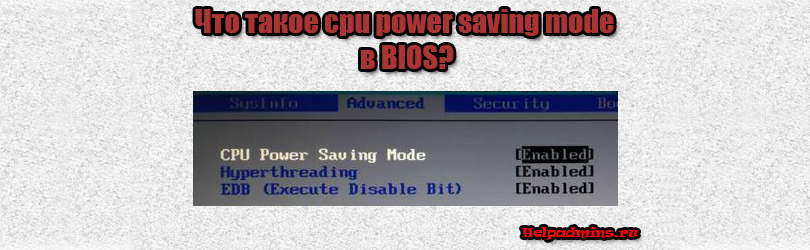
Нужно ли включать CPU power saving mode в настройках BIOS?
VMD Controller что это?
Invalid BIOS Image на платах Gigabyte
Unleashing mode что это?
Что такое “CPU power saving mode” в BIOS?
В BIOS некоторых материнских плат компьютеров и ноутбуков присутствует опция “CPU power saving mode”. Обычно она расположена на вкладке Advanced. Не все знают для чего она нужна, а также стоит ли ее включать или нет. Об этом и пойдет речь в данной статье.
Для чего нужна данная опция?
Сначала переведем ее название на русский язык. CPU power saving mode значит режим сохранения энергии центральным процессором. Говоря более простым языком при активации данной опции BIOS, То есть переводом ее в состояние Enabled вы разрешаете процессору снижать тактовую частоту тогда, когда он находится в простое или загружен не полностью. Из-за снижения тактовой частоты происходит снижение энергопотребление и как следствие – меньший нагрев, приводящий к снижению оборотов кулера охлаждения.
При повышении нагрузки на процессор, он автоматически выйдет из режима энергосбережения и поднимет свою тактовую частоту.
Нужно ли включать CPU power saving mode?
На первый взгляд все правильно. При простоях процессор замедляется, что приводит к снижению энергопотребления и уровня шума. Вот только на практике работает не все так гладко. Дело в том, что зачастую процессор не успевает выйти на полную рабочую мощность мгновенно и при запуске требовательных приложений первые несколько секунд могут наблюдаться притормаживания.
Поэтому если вам важна работа программ и игр без тормозов рекомендуется отключать CPU power saving mode, переводя его в состояние Disabled.
Появилось «Power saving mode» на мониторе, а изображения нет… Что делать?
Для отключение энергосберегающего режима компьютера в «BIOS»(на примере биоса от Asus),нужно в начале загрузки (если кто не знает) нажать клавишу F2 или Delete.
Когда вошли в биос и переходим в раздел Ai Tweaker, такой раздел имеется во всех современных материнских платах. В старых версиях может и не быть, вообщем пока не залезешь не узнаешь.
Название раздела может отличаться в зависимости от производителя, но в любом случае вы уже знаете где и что искать, так что не заблудитесь.
Находим в этом разделе строчку EPU Power Saving Mode (Режим энергосбережения EPU) и ставим в положение Disable( Отключить).
» EPU Power Saving Mode — отвечает за активацию фирменной энергосберегающей технологии ASUS EPU. Она представляет собой программно-аппаратный комплекс, который контролирует нагрузку на систему и в случае необходимости автоматически изменяет параметры основных компонентов системы (процессора, видеокарты, накопителей, оперативной памяти, чипсета и кулера) для экономии электроэнергии. Для достижения максимальных результатов во время разгона комплектующих, рекомендуется данную функцию выключать. »

отключение энергосбережения в bios Asus

отключение энергосбережения в bios Asus
Для чего нужна данная опция?
Сначала переведем ее название на русский язык. CPU power saving mode значит режим сохранения энергии центральным процессором. Говоря более простым языком при активации данной опции BIOS, То есть переводом ее в состояние Enabled вы разрешаете процессору снижать тактовую частоту тогда, когда он находится в простое или загружен не полностью. Из-за снижения тактовой частоты происходит снижение энергопотребление и как следствие — меньший нагрев, приводящий к снижению оборотов кулера охлаждения.
При повышении нагрузки на процессор, он автоматически выйдет из режима энергосбережения и поднимет свою тактовую частоту.
Высокая производительность в windows 7 , windows 8 и windows 10
Чтобы включить высокую производительность нужно нажать пуск — панель управление — Электропитание.

По умолчанию пункт Высокая производительность скрыта. Справа нажимаем на стрелочку в кружочке и отмечаем пункт Высокая производительность.
Аналогично делается и в Windows 10. Ниже на скриншотах все показано:

скриншот 1

скриншот 2

скриншот 3

скриншот 4
Так же вы можете создать собственную схему электропитания .Чтобы добавить свою схему надо нажать «дополнительные сведения о схемах управления питанием»

дополнительные сведения о схемах управления питанием
После появиться внизу поле «название схемы»

Где вы можете ввести собственное название схемы и задать свои параметры и настройки.

своя схема электропитания windows 10
Вот вам доступные основные способы отключения энергосбережения и повышения производительности компьютера или ноутбука с операционными системами windows 7 ,8 и 10.
Что такое Power saving mode
Многие теряются при возникновении любого сбоя в нормальном функционировании компьютера. Если экран демонстрирует Power saving mode, то это означает, что на устройстве в данный момент активирован энергосберегающий режим. Но почему так происходит?

Причиной перехода компьютера в этот режим является отсутствие видеосигнала с системного блока. Именно поэтому монитор переходит в энергосберегающий режим и сообщает об этом, демонстрируя Power saving mode.

 /> /> /> />


Что делать и как выключить?

Обычно данный режим появляется от неполадок с видеокартой. Она, в свою очередь, зачастую встроена в материнскую плату. Поэтому для начала нужно проверить контакты материнской платы.
- Выньте материнскую плату из корпуса.
- Проверьте на глаз исправность всех контактов.
- Протрите ее от пыли.
- Вставьте до щелчка.
Если с контактами, как с самим элементом нет проблем, а плата всего лишь отходит. То эти манипуляции должны помочь.
Если после всех действий нет никаких изменений, компьютер необходимо нести в ремонт. Вероятно, повреждена видеокарта или полностью материнская плата.
Привет! Подключили монитор LG Flatron L 1919s к компьютеру, на мониторе отображается надпись LG потом пишет Power saving mode. Комп нормально стартирует. Другие мониторы нормально подключаются к данному компьютеру. Видеокарта работал при 85 MHz, поставил на минимум 60MHz, не помогло. В чем может быть проблема? Заранее всем спасибо!
P.S. На мониторе сначало гарит зеленый светодиод, потом начинает моргать оранжовый!
Причин может быть несколько, вот основные из них:
– Отказ видеокарты. При этом может загнуться видеокарта в целом или вентилятор на ней. Решается заменой на другую видеокарту.
– Выход видеокарты из разъёмов. Если Вы проводили какие-то действия внутри системного блока, то вполне могли случайно задеть видеокарту, сдвинуть ее со своего места. Попробуйте вытащить ее со своего гнезда и вставить вновь. Также проверьте состояние разъемов и штырьков на самой видеокарте.
– Неисправность кабеля, идущего от видеокарты к монитору. Если Вы меняли монитор или снимали зачем-то кабель, то проверьте надежность его подключения или попробуйте заменить на другой.
– Если удается загрузиться в безопасном режиме, то у Вас просто полетели драйвера для видеокарты. Переустановите их с дистрибутива.
В 95% случаев именно эти причины способствуют появлению этой надписи. Если причина все же не в этом, то вспомните – может быть Вы накануне меняли какие-то настройки компьютера.
Ситуация, когда на мониторе при включении компьютера вместо привычного изображения появляется надпись «Power saving mode» и спустя несколько секунд монитор становится черным, а кулеры компьютера при этом крутятся, является очень распространенной. Случается такое, как правило, с компьютерами 3-7 летней давности.
В данной статье мы расскажем что означает надпись Power saving mode на мониторе и как это исправить.
Что делать, если на мониторе появилась такая надпись
Начинаем с простого:
- проверим подачу питания — все ли провода правильно подключены и кнопки питания нажаты (возможны повреждения проводов или плохой контакт);
- работают ли вентиляторы охлаждения — возможно, они вышли из строя или перегрелись.
Если все вышеперечисленные манипуляции выполнены, а надпись не исчезла, приступаем к более сложным процедурам.
ВНИМАНИЕ! Перед проведением следующих действий необходимо обесточить компьютер!
- Вскрываем корпус системного блока или ноутбука, находим и извлекаем оперативную память, проводим визуальный осмотр на предмет повреждений и сгоревших контактов. Очищаем контакты от возможного окисления с помощью обычного ластика и пробуем снова запустить компьютер. Можно попробовать подключать оперативку в разные слоты, если есть возможность заменить её на другую. Заодно осторожно чистим всё внутри от пыли.
- Проверяем видеокарты. Если есть внешняя карта и встроенная, то пробуем отключить внешнюю (дискретную) карту и запускаем компьютер только со встроенной (интегрированной). Если имеется только встроенная видеокарта, извлекаем её, проводим визуальный осмотр на предмет сгоревших микросхем и снова ставим на место или пробуем её заменить на рабочую от другого компьютера — при наличии такой возможности. Также можно проверить видеокарту, путём её подключения к другому ПК.
- Если вышеперечисленные действия не дали никакого результата, пробуем сбросить настройки БИОС. Вынимаем батарейку из материнской платы и вставляем на место через какое-то время.

Можно также запустить на компьютере «Безопасный режим». Для этого необходимо выполнить его перезагрузку и нажать волшебную кнопку F8 либо комбинацию Shift+F8. В выпадающем меню выбрать нужный вариант загрузки ОС. Если всё заработало, то необходимо переустановить/обновить драйвера видеокарты с сайта её производителя.
ВНИМАНИЕ! Необходимо понимать, что материнская плата и видеокарта — это сложные элементы и выход из строя их микросхем приводит к плачевным результатам.
Комплектующие могут перестать функционировать в случае:
- проникновения внутрь устройства различных жидкостей;
- физического воздействия (удара, падения);
- нестабильности (скачках) напряжения в сети;
- возникновения разности потенциалов из-за подключения незаземленного компьютера к другому устройству;
- работы в режиме перегрева (из-за скопления пыли, грязи в системе охлаждения и выходе её из строя).
ВАЖНО! Регулярная чистка ПК от грязи, смазка подшипников вентилятора, антивирусная проверка, поможет дольше сохранять его работоспособность и сэкономит ваши деньги и время, потраченные на ремонт.
Если вышеперечисленные манипуляции не помогли или разобраться одному сложно или нет времени, отнесите компьютер в сервис, где помогут выявить и устранить неполадки.
Почему возникает?

Если надпись появляется при включении компьютера, а процессор продолжает работать, значит имеет место неисправность.
ВАЖНО! Основная причина возникновения проблемы – отсутствие сигнала с видеокарты.
Выделим еще несколько возможных причин:
- плохой контакт материнской платы;
- севшая батарейка на материнской плате;
- поломка видеокарты;
- отходят контакты на видеокарте;
- выход из строя материнской платы.
Чтобы вычислить, в чем причина, необходимо проверить каждую из представленных причин, начиная с самой простой.
Особенности разгона процессоров Sandy Bridge на материнских платах ASUS P8P67 (Pro/Evo/Deluxe)
Пару дней назад обновил себе платформу. Перешел с Q6600 на Sandy Bridge I7-2600K. Материнку взял ASUS P8P67 Pro — единственная мать за 200 долл., которая позволяет поставить две видеокарты в кросс или SLI, и при этом остается свободный слот PCIe_x4 для, например, OCZ REVO drive. Кулер Scythe Yasya. Память TEAM 4Gb(2×2) 2000MGz 9-11-9-27 1,65v.
Понимаю трудности начинающих, и даже опытных оверов в разгоне Sandy Bridge. Вариантов настроек для разгона — тьма. На каком остановиться — решать пользователю.
При разгоне Core I7-2600K на ASUS P8P67 Pro (прошит последний бета-биос) я, после долгих мучений, остановился на таком варианте. Все нижесказанное справедливо только для разгона процессоров с разблокированным множителем до 4.7 — 4.8 ГГц.
1. Переключатели на материнке TPU + EPU устанавливаем в disabled. 2. В биосе отключаем все неиспользуемые контроллеры (Marvell SATA, Renesas USB 3.0, FireWire). 3.В биосе (CPU Configuration) отключаем все энергосберегающие функции процессора (Thermal Monitor, Intel Speed-Step, C3, C6). Turbo оставляем в enabled. Virtualization — disabled. CPU ratio не трогаем, пусть будет в АВТО. 4. Переходим в AI Tweaker menu. -AI Overclock Tuner — manual или XMP(если память имеет профиль XMP) — BClock — 100,0 (НЕ ТРОГАЕМ. ) -memory frequency — 1333 MHz (сначала добейтесь стабильной работы процессора на повышенных частотах, а потом уже разгоняйте память. При повышении частоты памяти до, например, 1866 МГц возможно придется увеличивать напряжение на контроллере памяти). — EPU Power saving Mode — disabled — Internal PLL OverVoltage — enabled. (Эта опция доступна только в последнем бета-биосе, без нее проц выше 4.5ГГц не погонишь) — DRAM timings — auto, или установите вручную руководствуясь характеристикками вашей памяти. — Load-line Calibration — ставим Ultra High. — VRM Frequency — я поставил вручную 470 MHz, вы можете поэспериментировать. — Phase Control — Extreme. — Duty Control — Extreme.(Как вариант, можно попробовать значение TProbe). — CPU Current Capability — 140% . Это важно! (При разгоне до 4.5ГГц можно остановиться на 130%). — CPU Voltage — manual — 1,44 — 1,45 v при Load Line Calibration = Ultra High. При максимальной нагрузке на проц вольтаж проседает до 1,416 в (Думаю проц должен выдержать такое напряжение, лишь бы не перегревался выше 85 градусов). -DRAM Voltage — вольтаж вашей памяти +(-) 0,05 вольт для стабильности. Память мне попалась капризная — стабильно заработала только при значении напряжения 1,61 в, при номинале 1,65 в. Вообще, процы Sandy Bridge любят низковольтную память — до 1,575 в. Имейте это ввиду при выборе пямяти для платформы Sandy Bridge. — VCCSA voltage — 0,94 в. — VCCIO voltage — 1,07 — 1,08 v (если память разгоняете до 1866 МГц и выше, возможно потребуестся поднять вольтаж на контроллере памяти до 1,10. Я установил в 1.075 в). — CPU PLL voltage — 1,84 — 1,87 v. — PCH voltage (южный мост) — 1,10 — 1,12в. Я установил 1,11 в. — CPU Spread Spectrum — disabled. Все Spread Spectrum — disabled.
Сохраняем настройки, перезагружаем комп, заходим в биос еще раз.
5. Вкладка CPU Power Management (AI Tweaker Menu). Устанавливаем такие настройки — CPU Ratio = Auto — Enhanced Intel Speedstep = Disabled. — Turbo Mode — Enabled. — Primery Plane Current Limit — поставил 300 A, чтобы не ограничевать ток при разгоне.
6. AI Tweaker Menu. Меняем настройки турбо. — Turbo Ratio = By All Cores (Can Be Chanched in OS) — By All Cores = 40 (Вот здесь меняется основной множитель проца. Пока можно установить любой безопасный, например, 40).
Сохраняем настройки, перезагружаем комп, заходим в биос еще раз.
Заходим в AI Tweaker Menu. Меняем настройки множителя турбо.
— Turbo Ratio = By All Cores (Can Be Changed in OS) — By All Cores = 45 / 46 / 47 / 48. Здесь все понятно. Устанавливаете множитель и проверяете систему на стабильность.
ВНИМАНИЕ! Программа CPU-Z в зависимости от настроек TURBO не всегда правильно определяет текщую частоту процессора! (Правильно определяет только последняя бета, которой нет на официальном сайте программы). Для мониторинга частоты используем ИСКЛЮЧИТЕЛЬНО ASUS AI SUITE (присутствует на ДВД с драйверами к материнке), при этом если программа показывает, что Bclock плавает в пределах 98- 102, на самом деле это не так, базовая частота не изменяется.
Примерный вольтаж процессора I7-2600K (моего экземпляра) на разной частоте. (Load Line Calibration в биосе установлен в значение Ultra High).
Частота(МГц) // Vcore (в биосе) // Vcore (в простое) // Vcore (под нагрузкой)
4700 // 1,45 // 1,43-1,45 // 1,408 — 1,434 4800 // 1,475 // 1,45 — 1,47 // 1,43 — 1,44
Температура процессора (самого горячего ядра) при максимальной нагрузке в prime95 (LargeFFTs) — 75 — 85 градуса, в зависимости от температуры воздуха в комнате (20-25 градусов), и от того, установлена боковая крышка корпуса или нет. Температуру ядер мониторит последняя бета AIDA64 или ASUS AI SUITE.
После достижения стабильности на желаемой частоте процессора, приступаем к поднятия частоты памяти, при этом помним для достижения стабильности на повышенных частотах DDR3 (1866 — 2133 МГц) возможно придется повышать CPU Vcore и VCCIO(напряжение на контроллере памяти).
Удачи в разгоне! Вышло немного сумбурно. Спрашивайте — постараюсь всем ответить.
Один момент. В разделе Monitor EFI-биоса ASUS P8P67 (PRO/EVO/DELUXE) есть опция Anti-Surge Support, я ее установил в disabled. Пока не знаю может она влиять на разгон или нет. Хотя понимаю, что вроде-бы не должна.
Приглашую всех владельцев материнок ASUS серии P8P67 поделиться своими рецептами разгона. Будет интересно обменяться опытом.
Выключаем Power Saving Mode
Для начала – несколько слов о том, что такое режим энергосебережения. В этом режиме процессор потребляет энергию на минимуме, что с одной стороны позволяет экономить электроэнергию (или заряд батареи в случае ноутбуков), но с другой уменьшает мощность CPU, отчего при выполнении сложных операций могут быть подтормаживания. Также режим энергосбережения нужно отключать, если планируется разгон процессора.
Отключение энергосбережения
Собственно процедура достаточно простая: потребуется зайти в БИОС, найти настройки режимов питания, а затем отключить энергосбережение. Основная сложность заключается в разнообразии интерфейсов BIOS и UEFI – нужные настройки могут находиться в разных местах и называться по-разному. Рассмотреть всё это разнообразие в пределах одной статьи выглядит нецелесообразным, поэтому остановимся на одном примере.
Внимание! Все дальнейшие действия вы проводите на свой страх и риск, мы не несём ответственности за возможные повреждения, которые могут возникнуть в процессе выполнения инструкции!
-
Войдите в BIOS – для этого перезагрузите компьютер, и на этапе загрузки нажимайте одну из функциональных клавиш (F2или F10), либо клавишу Delete. Обратите внимание, что некоторые производители используют разные схемы входа в режим управления материнской платой.

Подробнее: Как войти в BIOS После захода в интерфейс управления микропрограммой ищите вкладки или опции, в названии которых фигурируют слова «Power Management», «CPU Power Management», «Advanced Power Management» или похожее по смыслу. Заходите в соответствующий раздел.

Дальнейшие варианты действий также отличаются для разных БИОС: например, в приведённом на скриншоте варианте нужно первым делом переключить опцию «Power Management» в положение «User Defined». В других интерфейсах это может быть реализовано так же или опции изменения режимов будут доступны сразу.

Далее ищите настройки, которые связаны с энергосбережением: как правило, в их названиях фигурируют сочетания «Energy Efficient», «Power Saving» либо «Suspend». Для отключения энергосбережения эти настройки нужно переключить в положения «OFF», а также «Disable» или «None».

Теперь компьютер можно перезагрузить и проверить, как он ведёт себя с отключённым режимом энергосбережения. Потребление должно повыситься, как и количество выделяемого тепла, поэтому может дополнительно понадобится настроить соответствующее охлаждение.
Возможные проблемы и их решения
Порой при выполнении описываемых процедур пользователь может столкнутся с одной или несколькими трудностями. Давайте рассмотрим наиболее распространённые.
В моём BIOS нет настроек питания или они неактивны В некоторых бюджетных моделях материнских плат или ноутбуков функционал BIOS может быть значительно урезан – «под нож» производители часто пускают и функционал управления питанием, особенно в решениях, рассчитанных на маломощные CPU. Тут уже ничего не поделать – придётся смириться с этим. Впрочем, в некоторых случаях эти опции могут быть недоступны по ошибке производителя, которая устранена в новейших вариантах микропрограммы.

Кроме того, опции управления питанием могут быть заблокированы в качестве своеобразной «защиты от дурака», и открываются, если пользователь задаст пароль доступа.
После отключения режима энергосбережения компьютер не загружает систему Более серьёзный сбой, чем предыдущий. Как правило, в большинстве случаев подобное означает, что процессор перегревается, или ему не хватает мощности блока питания для полноценной работы. Решить проблему можно сбросом BIOS до заводских настроек – для подробностей ознакомьтесь со статьёй по ссылке далее.
Заключение
Мы рассмотрели методику отключения режима энергосбережения в BIOS и решения некоторых проблем, которые возникают в процессе или после выполнения процедуры.
Появилось «Power saving mode» на мониторе, а изображения нет. Что делать?
Вопрос от пользователя
Столкнулись с одной проблемой: перенесли компьютер из одной спальни в другую и теперь при включении на мониторе появляется сообщение «Power saving mode» и всё. Изображение никакое больше не отображается, через несколько секунд экран становится просто черным (компьютер, судя по кулерам, продолжает работать).
Подскажите, что можно сделать?
Эта надпись (Power saving mode) означает, что монитор переходит в энергосберегающий режим (прим.: обычно, он включается автоматически при простое компьютера).
Происходит подобное из-за того, что на монитор не подается видеосигнал (и в этом не всегда виновата видеокарта).
В этой заметке попробую подсказать вам, на что нужно обратить внимание в первую очередь, чтобы решить этот вопрос.
BIOS: защита процессора от перегрева и механизмы энергосбережения
Другие идентичные по назначению опции: CPU TM function, CPU Thermal Monitor 2 (TM2), Thermal Management.

Опция CPU Internal Thermal Control (Внутренний температурный контроль процессора) предназначена для настройки режима регулирования температуры центрального процессора (ЦП). Опция может принимать различные значения в зависимости от версии BIOS.
Выключаем Power Saving Mode
Для начала – несколько слов о том, что такое режим энергосебережения. В этом режиме процессор потребляет энергию на минимуме, что с одной стороны позволяет экономить электроэнергию (или заряд батареи в случае ноутбуков), но с другой уменьшает мощность CPU, отчего при выполнении сложных операций могут быть подтормаживания. Также режим энергосбережения нужно отключать, если планируется разгон процессора.
Отключение энергосбережения
Собственно процедура достаточно простая: потребуется зайти в БИОС, найти настройки режимов питания, а затем отключить энергосбережение. Основная сложность заключается в разнообразии интерфейсов BIOS и UEFI – нужные настройки могут находиться в разных местах и называться по-разному. Рассмотреть всё это разнообразие в пределах одной статьи выглядит нецелесообразным, поэтому остановимся на одном примере.
Внимание! Все дальнейшие действия вы проводите на свой страх и риск, мы не несём ответственности за возможные повреждения, которые могут возникнуть в процессе выполнения инструкции!
- Войдите в BIOS – для этого перезагрузите компьютер, и на этапе загрузки нажимайте одну из функциональных клавиш (F2 или F10), либо клавишу Delete. Обратите внимание, что некоторые производители используют разные схемы входа в режим управления материнской платой.

Подробнее: Как войти в BIOS После захода в интерфейс управления микропрограммой ищите вкладки или опции, в названии которых фигурируют слова «Power Management», «CPU Power Management», «Advanced Power Management» или похожее по смыслу. Заходите в соответствующий раздел.

Дальнейшие варианты действий также отличаются для разных БИОС: например, в приведённом на скриншоте варианте нужно первым делом переключить опцию «Power Management» в положение «User Defined». В других интерфейсах это может быть реализовано так же или опции изменения режимов будут доступны сразу.

Далее ищите настройки, которые связаны с энергосбережением: как правило, в их названиях фигурируют сочетания «Energy Efficient», «Power Saving» либо «Suspend». Для отключения энергосбережения эти настройки нужно переключить в положения «OFF», а также «Disable» или «None».

Теперь компьютер можно перезагрузить и проверить, как он ведёт себя с отключённым режимом энергосбережения. Потребление должно повыситься, как и количество выделяемого тепла, поэтому может дополнительно понадобится настроить соответствующее охлаждение.
Возможные проблемы и их решения
Порой при выполнении описываемых процедур пользователь может столкнутся с одной или несколькими трудностями. Давайте рассмотрим наиболее распространённые.
В моём BIOS нет настроек питания или они неактивны В некоторых бюджетных моделях материнских плат или ноутбуков функционал BIOS может быть значительно урезан – «под нож» производители часто пускают и функционал управления питанием, особенно в решениях, рассчитанных на маломощные CPU. Тут уже ничего не поделать – придётся смириться с этим. Впрочем, в некоторых случаях эти опции могут быть недоступны по ошибке производителя, которая устранена в новейших вариантах микропрограммы.

Кроме того, опции управления питанием могут быть заблокированы в качестве своеобразной «защиты от дурака», и открываются, если пользователь задаст пароль доступа.
После отключения режима энергосбережения компьютер не загружает систему Более серьёзный сбой, чем предыдущий. Как правило, в большинстве случаев подобное означает, что процессор перегревается, или ему не хватает мощности блока питания для полноценной работы. Решить проблему можно сбросом BIOS до заводских настроек – для подробностей ознакомьтесь со статьёй по ссылке далее.
Заключение
Мы рассмотрели методику отключения режима энергосбережения в BIOS и решения некоторых проблем, которые возникают в процессе или после выполнения процедуры.
Отблагодарите автора, поделитесь статьей в социальных сетях.
Рубрики
- HDD (57)
- SSD (92)
- Аксессуары (кабели; переходники) (15)
- Блоки питания (38)
- Видео обзоры (50)
- Видеокарты (129)
- Видеорегистраторы (13)
- Водяное охлаждение (20)
- Гарнитуры (20)
- Зарядные устройства (7)
- Звуковые карты (10)
- Игры (9)
- Камеры (2)
- Карты памяти (14)
- Компьютеры (11)
- Конкурсы (7)
- Контроллеры вентиляторов (3)
- Контрольная закупка (товары из Китая) (11)
- Корпуса (36)
- Манипуляторы (мыши, клавиатуры) (49)
- Материнские платы (174)
- Микрофоны (1)
- Мониторы (57)
- Моноблоки (5)
- Навигаторы (2)
- Неттопы (23)
- Новости (880)
- Ноутбуки (23)
- Обзоры (1 076)
- Обучающие материалы (42)
- Оверклокинг (разгон) (52)
- Оперативная память (38)
- Оптические приводы (4)
- Планшеты (16)
- Полезные советы (21)
- Программное обеспечение (21)
- Проекторы (2)
- Процессоры (14)
- Сенсоры движения (1)
- Сетевое оборудование (50)
- Системы охлаждения (138)
- Смартфоны (72)
- Флешки (17)
В данном материале приведены рекомендации по разгону на материнских платах ASUS линейки ROG Maximus VI (Intel Z87, Haswell).
Автор перевода и GreenTech Reviews не несут ответственности за вышедшие из строя комплектующие в результате установки неверных параметров. Данный материал несёт ознакомительный характер.
Оперативная память При использовании двух модулей памяти устанавливайте их в красные слоты (расположены ближе к процессору).

iGPU (встроенное графическое ядро) Встроенное графическое ядро при работе выделяет тепло. Логично, что при его отключении вы можете добиться лучших результатов разгона. Используйте PCI-Express видеокарту и в BIOS отключите (Disabled) уфнкцию iGPU Multi-Monitor Support для отключения графического ядра.


История[ | ]
История PowerPC начинается с прототипа микросхемы 801, созданного в IBM в конце 1970-х на основе идей Джона Кока о RISC-архитектуре. Далее она была продолжена 16-регистровым дизайном IBM RT-PC в 1980-х годах, который в дальнейшем развился в архитектуру POWER, представленную RS/6000 в начале 1990-х. Дизайн POWER был основан на архитектуре предшествующих RISC-процессоров, таких как IBM 801, и архитектуре MIPS. Настоящий микропроцессор POWER, одно из первых суперскалярных воплощений архитектуры RISC, был высокопроизводительным и многоядерным. В IBM скоро поняли, что им требуется одночиповый дизайн, в котором не были бы воплощены некоторые инструкции POWER, чтобы линия процессоров RS/6000 включала решения всех уровней производительности, и работа над одночиповым микропроцессором POWER началась.
IBM предложила Apple сотрудничество в разработке семейства одночиповых процессоров, основанных на архитектуре POWER. Вскоре после этого Apple, как один из крупнейших заказчиков микропроцессоров класса настольных систем Motorola,[1] попросила Motorola присоединиться к этому сотрудничеству. Apple считала, что Motorola, с её длинной историей работы с Apple, будет способна производить большее количество микропроцессоров, чем IBM. Этот тройственный союз стал известен как AIM, по первым буквам Apple, IBM, Motorola.
Для Motorola вступление в этот союз было чрезвычайно выгодным. Это позволяло им продавать хорошо протестированный и мощный RISC-процессор, не тратя денег на его разработку. У них также был крупный покупатель этих процессоров — Apple, и ещё один — потенциальный — в лице IBM, которая могла бы не производить свои младшие версии POWER, а покупать их у Motorola.
У Motorola уже был собственный RISC-процессор, 88000 (англ.), продававшийся чрезвычайно плохо. Одной из причин его провала была плохая совместимость с предыдущей версией, популярной серией 68000, также использовавшейся в компьютерах Apple Macintosh. Основной же причиной была задержка вывода на рынок из-за проблем с разработкой и изготовлением, из-за чего Motorola упустила возможность успешно конкурировать с другими производителями.
Тем не менее, производство 88000 уже началось, и Data General продавал компьютеры на основе 88k. У Apple уже был работающий прототип компьютера с 88k. Было решено сделать новый одночиповый POWER-процессор совместимым по шине с 88000, что позволило бы Apple и Motorola начать продавать машины намного быстрее, не занимаясь переделкой материнских плат.
В результате сочетания всех этих требований появилась спецификация PowerPC (Performance Computing). В выигрыше были все:
- IBM практически бесплатно получила желанный одночиповый процессор;
- Apple получила один из самых мощных RISC-процессоров на рынке, а заодно бесплатную рекламу в виде имени IBM в публикациях;
- Motorola бесплатно получила современный чип RISC, помощь в дизайне которого оказывала ей IBM, и возможность продавать его множеству компаний — включая Apple и IBM.
В 1999 году IBM подписала договор с компанией Nintendo о поставке процессоров на основе архитектуры PowerPC, результатом которого стали процессоры Gekko (Nintendo GameCube), Broadway (Wii) и Espresso (Wii U).
Для чего нужна данная опция?
Сначала переведем ее название на русский язык. CPU power saving mode значит режим сохранения энергии центральным процессором. Говоря более простым языком при активации данной опции BIOS, То есть переводом ее в состояние Enabled вы разрешаете процессору снижать тактовую частоту тогда, когда он находится в простое или загружен не полностью. Из-за снижения тактовой частоты происходит снижение энергопотребление и как следствие — меньший нагрев, приводящий к снижению оборотов кулера охлаждения.
При повышении нагрузки на процессор, он автоматически выйдет из режима энергосбережения и поднимет свою тактовую частоту.
Стоит ли включать?
Как уже стало понятно, функция CPU Level 1 Cache активирует и деактивирует работу первичной кэш-памяти. По умолчанию BIOS присваивает опции значение Enabled (Разрешено). И это правильно. Отключение данной функции отрицательно сказывается на производительности и быстродействии системы. Поэтому рекомендуется активировать рассматриваемую опцию, присвоив ей значение Enabled, за исключением тех случаев, когда требуется провести аналитические тесты работы системы или устранить неисправность в работе процессора.
Деактивация работы кэша первого уровня также может пригодиться при необходимости искусственного снижения показателей системы и замедления ее работы, к примеру, при внедрении в компьютер какой-либо устаревшей платы.
Порекомендуйте Друзьям статью:
Нужно ли включать CPU power saving mode?
На первый взгляд все правильно. При простоях процессор замедляется, что приводит к снижению энергопотребления и уровня шума. Вот только на практике работает не все так гладко. Дело в том, что зачастую процессор не успевает выйти на полную рабочую мощность мгновенно и при запуске требовательных приложений первые несколько секунд могут наблюдаться притормаживания.
Поэтому если вам важна работа программ и игр без тормозов рекомендуется отключать CPU power saving mode, переводя его в состояние Disabled.
Основы архитектуры[ | ]
PowerPC спроектирован в соответствии с принципами RISC, в рамках концепции возможна суперскалярная реализация. Существуют версии дизайна как для 32-, так и для 64-разрядных вариантов. Помимо базовых спецификаций POWER, PowerPC обладает:
- возможностью, отсутствующей в PowerPC G5, работать в двух режимах — big-endian и little-endian, переключаясь между режимами во время вычислений;
- однопроходными формами некоторых инструкций для вычислений с плавающей запятой, в добавление к двухпроходным;
- дополнительными инструкциями для вычислений с плавающей запятой, разработанными Кейтом Дифендорфом из Apple;
- обратной совместимостью с 32-разрядным режимом в 64-разрядных версиях;
- отсутствием некоторых особо специфических команд POWER, некоторые из которых могут эмулироваться операционной системой, если понадобятся.
Процессоры PowerPC общего назначения[ | ]
В процессорах PowerPC внутренняя шина выведена на поверхность чипа и соединена с мостом, который транслирует команды на другие шины, соединяющиеся с оперативной памятью, шиной PCI и так далее.
Внутренний кэш процессора (CPU Internal Cache)
Для начала – несколько слов о том, что такое режим энергосебережения. В этом режиме процессор потребляет энергию на минимуме, что с одной стороны позволяет экономить электроэнергию (или заряд батареи в случае ноутбуков), но с другой уменьшает мощность CPU, отчего при выполнении сложных операций могут быть подтормаживания. Также режим энергосбережения нужно отключать, если планируется разгон процессора.
Отключение энергосбережения
Собственно процедура достаточно простая: потребуется зайти в БИОС, найти настройки режимов питания, а затем отключить энергосбережение. Основная сложность заключается в разнообразии интерфейсов BIOS и UEFI – нужные настройки могут находиться в разных местах и называться по-разному. Рассмотреть всё это разнообразие в пределах одной статьи выглядит нецелесообразным, поэтому остановимся на одном примере.
Внимание! Все дальнейшие действия вы проводите на свой страх и риск, мы не несём ответственности за возможные повреждения, которые могут возникнуть в процессе выполнения инструкции!
- Войдите в BIOS – для этого перезагрузите компьютер, и на этапе загрузки нажимайте одну из функциональных клавиш (F2 или F10), либо клавишу Delete. Обратите внимание, что некоторые производители используют разные схемы входа в режим управления материнской платой.

Подробнее: Как войти в BIOS После захода в интерфейс управления микропрограммой ищите вкладки или опции, в названии которых фигурируют слова «Power Management», «CPU Power Management», «Advanced Power Management» или похожее по смыслу. Заходите в соответствующий раздел.

Дальнейшие варианты действий также отличаются для разных БИОС: например, в приведённом на скриншоте варианте нужно первым делом переключить опцию «Power Management» в положение «User Defined». В других интерфейсах это может быть реализовано так же или опции изменения режимов будут доступны сразу.

Далее ищите настройки, которые связаны с энергосбережением: как правило, в их названиях фигурируют сочетания «Energy Efficient», «Power Saving» либо «Suspend». Для отключения энергосбережения эти настройки нужно переключить в положения «OFF», а также «Disable» или «None».

Теперь компьютер можно перезагрузить и проверить, как он ведёт себя с отключённым режимом энергосбережения. Потребление должно повыситься, как и количество выделяемого тепла, поэтому может дополнительно понадобится настроить соответствующее охлаждение.
Возможные проблемы и их решения
Порой при выполнении описываемых процедур пользователь может столкнутся с одной или несколькими трудностями. Давайте рассмотрим наиболее распространённые.
В моём BIOS нет настроек питания или они неактивны В некоторых бюджетных моделях материнских плат или ноутбуков функционал BIOS может быть значительно урезан – «под нож» производители часто пускают и функционал управления питанием, особенно в решениях, рассчитанных на маломощные CPU. Тут уже ничего не поделать – придётся смириться с этим. Впрочем, в некоторых случаях эти опции могут быть недоступны по ошибке производителя, которая устранена в новейших вариантах микропрограммы.

Кроме того, опции управления питанием могут быть заблокированы в качестве своеобразной «защиты от дурака», и открываются, если пользователь задаст пароль доступа.
После отключения режима энергосбережения компьютер не загружает систему Более серьёзный сбой, чем предыдущий. Как правило, в большинстве случаев подобное означает, что процессор перегревается, или ему не хватает мощности блока питания для полноценной работы. Решить проблему можно сбросом BIOS до заводских настроек – для подробностей ознакомьтесь со статьёй по ссылке далее.
Заключение
Мы рассмотрели методику отключения режима энергосбережения в BIOS и решения некоторых проблем, которые возникают в процессе или после выполнения процедуры.
Отблагодарите автора, поделитесь статьей в социальных сетях.
Рубрики
- HDD (57)
- SSD (92)
- Аксессуары (кабели; переходники) (15)
- Блоки питания (38)
- Видео обзоры (50)
- Видеокарты (129)
- Видеорегистраторы (13)
- Водяное охлаждение (20)
- Гарнитуры (20)
- Зарядные устройства (7)
- Звуковые карты (10)
- Игры (9)
- Камеры (2)
- Карты памяти (14)
- Компьютеры (11)
- Конкурсы (7)
- Контроллеры вентиляторов (3)
- Контрольная закупка (товары из Китая) (11)
- Корпуса (36)
- Манипуляторы (мыши, клавиатуры) (49)
- Материнские платы (174)
- Микрофоны (1)
- Мониторы (57)
- Моноблоки (5)
- Навигаторы (2)
- Неттопы (23)
- Новости (880)
- Ноутбуки (23)
- Обзоры (1 076)
- Обучающие материалы (42)
- Оверклокинг (разгон) (52)
- Оперативная память (38)
- Оптические приводы (4)
- Планшеты (16)
- Полезные советы (21)
- Программное обеспечение (21)
- Проекторы (2)
- Процессоры (14)
- Сенсоры движения (1)
- Сетевое оборудование (50)
- Системы охлаждения (138)
- Смартфоны (72)
- Флешки (17)
В данном материале приведены рекомендации по разгону на материнских платах ASUS линейки ROG Maximus VI (Intel Z87, Haswell).
Автор перевода и GreenTech Reviews не несут ответственности за вышедшие из строя комплектующие в результате установки неверных параметров. Данный материал несёт ознакомительный характер.
Оперативная память При использовании двух модулей памяти устанавливайте их в красные слоты (расположены ближе к процессору).

iGPU (встроенное графическое ядро) Встроенное графическое ядро при работе выделяет тепло. Логично, что при его отключении вы можете добиться лучших результатов разгона. Используйте PCI-Express видеокарту и в BIOS отключите (Disabled) уфнкцию iGPU Multi-Monitor Support для отключения графического ядра.


CPU Internal Thermal Control
Стр 1 из 7Следующая ⇒
Название опции:
CPU Internal Thermal Control
Возможные значения:
Auto, Disabled
Описание:
Данная опция определяет, будет ли (Auto) или нет (Disabled) использоваться встроенная в процессор система защиты от перегрева. Естественно, во избежание выхода процессора из строя при, например, остановке вентилятора кулера этот механизм должен быть задействован.
CPU Thermal-Throttling
Название опции:
CPU Thermal-Throttling
Возможные значения:
12.5%, 25.0%, 37.5%, 50.0%, 62.5%, 75.0%, 87.5%
Описание:
Дает возможность задать процент пропуска тактов при срабатывании защиты от перегрева (троттлинге). Здесь сложно дать определенные рекомендации (в принципе, можете оставить значение по умолчанию в 50.0%), поскольку уже сам факт срабатывания этого механизма является нештатной ситуацией и требует ремонта (или замены на более производительный) кулера процессора.
Delay Prior
Название опции:
Delay Prior
Возможные значения:
4 Min, 8 Min, 16 Min, 32 Min
Описание:
Определяет минимальное время в минутах, по истечении которого отключится механизм пропуска тактов (троттлинга) при срабатывании встроенной в процессор системы защиты от перегрева. В нормальных условиях этот механизм срабатывать не должен, поэтому можно оставить значение по умолчанию — 16 Min.
TM2 Bus Ratio
Название опции:
TM2 Bus Ratio
Возможные значения:
Зависят от установленного процессора.
Описание:
При использовании технологии Thermal Monitor 2 позволяет указать множитель, на который переходит процессор при перегреве. Рекомендуется выбрать минимальное доступное значение.
TM2 Bus VID
Название опции:
TM2 Bus VID
Возможные значения:
Зависят от установленного процессора.
Описание:
Задает вторую составляющую Thermal Monitor 2 — напряжение питания ядра процессора при срабатывании защиты от перегрева. Для этой опции лучше оставить значение, предлагаемое по умолчанию, т.к. оно зависит от модели и партии процессора.
C1E
Название опции:
C1E
Возможные значения:
Auto, Disabled
Описание:
Включение этого режима (называемого Enhanced Halt State или C1E) для современных процессоров позволяет снизить энергопотребление в режиме простоя (за счет отключения некоторых неиспользуемых частей процессора, снижения напряжения питания и частоты). Чтобы автоматически определить и, по возможности, задействовать эту функцию установите значение Auto (рекомендуемое значение). Если же по каким-то причинам вы не хотите использовать режим пониженного энергопотребления процессора, выберите значение Disabled.
Впервые этот механизм появился в ревизии E0 ядра Prescott, одновременно с технологией Thermal Monitor 2.
Intel SpeedStep
Название опции:
Intel SpeedStep
Возможные значения:
Automatic, Maximum, Minimum, Disabled или Automatic, Disabled или Enabled, Disabled
Описание:
Современные процессоры Intel умеют автоматически уменьшать частоту и напряжение питания при простое или малой нагрузке, снижая, таким образом, свое энергопотребление. Как только нагрузка возрастает, частота и напряжение автоматически поднимаются до своих нормальных значений. Если вы не хотите использовать эту возможность, установите Disabled или Maximum. Значения Enabled, Automatic или Minimum, при поддержке со стороны процессора и правильной настройке энергосберегающих режимов в операционной системе (установке схемы управления питанием «Портативная» в Windows), включают эту технологию энергосбережения. Одним из неочевидных преимуществ этого будет снижение общего шума, издаваемого системным блоком компьютера, т.к. большинство времени вентилятор кулера процессора сможет работать на пониженных оборотах.
CPU EIST Function
Название опции:
CPU EIST Function
Возможные значения:
Enabled, Disabled
Описание:
Речь идет об усовершенствованном варианте технологии энергосбережения. При малой нагрузке или простое процессор автоматически уменьшает частоту и напряжение питания, снижая, таким образом, свое энергопотребление. Как только нагрузка возрастает, частота и напряжение автоматически поднимаются до своих нормальных значений. Но в отличие от первой версии поддерживается несколько промежуточных рабочих частот и напряжений, что позволяет более точно соблюдать баланс между производительностью и энергопотреблением процессора. Рекомендуется, по возможности, всегда использовать эту технологию (Enabled).
AMD K8 Cool&Quiet control
Название опции:
AMD K8 Cool&Quiet control
Возможные значения:
Auto, Disabled
Описание:
Технология энергосбережения от компании AMD. По своей сути она мало чем отличается от аналогичной разработки Intel — при малой нагрузке или простое процессор автоматически уменьшает частоту и напряжение питания, снижая, таким образом, свое энергопотребление. Как только нагрузка возрастает, частота и напряжение автоматически поднимаются до своих нормальных значений. Рекомендуется, по возможности, всегда использовать эту технологию (Auto).
Многопоточность
Увеличить скорость работы процессора можно, представив его операционной системе как два и более независимых вычислительных модуля. Тогда есть вероятность, что разные процессы задействуют разные вычислительные блоки, минимизировав их простой.
CPU Hyper-Threading
Название опции:
CPU Hyper-Threading
Возможные значения:
Enabled, Disabled
Описание:
Данная опция включает виртуальную многопоточность (Hyper-Threading) для соответствующих процессоров Intel. Для нормальной работы этой технологии необходимо, чтобы ее поддерживали чипсет материнской платы (впрочем, если чипсет не совместим с Hyper-Threading, то данной функции просто не будет в BIOS Setup), сам процессор, а также операционная система. Если первые два условия выполнены (т.е. чипсет и процессор поддерживают эту технологию), то для Windows 2000, Windows XP, Windows 2003 и Windows Vista, «знающих» о Hyper-Threading, рекомендуется задействовать виртуальную многопоточность (установить значение Enabled), а для более ранних операционных систем — отключить (значение Disabled).
Включать или выключать Hyper-Threading надо до установки операционной системы, т.к. в этом случае используются разные варианты ядра операционной системы.
Windows 2000 «понимает» Hyper-Threading в несколько ограниченном объеме. Если при работе под управлением этой операционной системы некоторые программы начинают «подвисать», отключите Hyper-Threading в BIOS Setup.
Многоядерность
Более радикальным способом увеличения производительности процессора является объединение в одной упаковке двух и более полноценных вычислительных ядер.
Для чего нужна данная опция?
Сначала переведем ее название на русский язык. CPU power saving mode значит режим сохранения энергии центральным процессором. Говоря более простым языком при активации данной опции BIOS, То есть переводом ее в состояние Enabled вы разрешаете процессору снижать тактовую частоту тогда, когда он находится в простое или загружен не полностью. Из-за снижения тактовой частоты происходит снижение энергопотребление и как следствие — меньший нагрев, приводящий к снижению оборотов кулера охлаждения.
При повышении нагрузки на процессор, он автоматически выйдет из режима энергосбережения и поднимет свою тактовую частоту.
Принцип работы
Несмотря на широкое использование систем охлаждения центрального процессора, таких как кулеры, существуют также и технологии, позволяющие самому ЦП эффективно регулировать свою температуру. Особенно полезной бывает такая возможность в том случае, если штатный кулер ЦП не справляется со своей задачей. Для настройки подобных технологий в BIOS существует ряд опций, в число которых входит и описываемая в этой статье опция.
Назначение опции – включение, выключение или настройка режима автоматической регуляции температуры центрального процессора. Как правило, опция может принимать значения Auto(Enabled) или Disabled. Вариант Auto позволяет BIOS самостоятельно выбрать необходимый режим терморегуляции, а вариант Disabled – вообще отключить данную возможность. Также в некоторых вариантах опции существуют такие варианты, как TM1 Only, TM2 Only и TM1 & TM2.
Вариант TM1 Only позволяет включить режим защиты ЦП от перегрева Thermal Monitor 1. В данном режиме процессор искусственно понижает свою температуру, пропуская необходимое количество рабочих тактов и тем самым уменьшая нагрузку на ядро. Такая технология носит название дросселирования тактов или троттлинга. Вариант TM2 Only предлагает более совершенный метод снижения температуры процессора, носящий название Thermal Monitor 2. В данном случае уменьшение нагрева кристалла процессора происходит за счет уменьшения частоты процессора и его напряжения. Данный режим впервые был внедрен в процессоры Pentium 4 на ядре Prescott. Вариант TM1 & TM2 позволяет BIOS автоматически выбрать необходимый метод охлаждения.
Нужно ли включать CPU power saving mode?
На первый взгляд все правильно. При простоях процессор замедляется, что приводит к снижению энергопотребления и уровня шума. Вот только на практике работает не все так гладко. Дело в том, что зачастую процессор не успевает выйти на полную рабочую мощность мгновенно и при запуске требовательных приложений первые несколько секунд могут наблюдаться притормаживания.
Поэтому если вам важна работа программ и игр без тормозов рекомендуется отключать CPU power saving mode, переводя его в состояние Disabled.
Какое значение опции выбрать?
Если опция не позволяет выбрать один из методов охлаждения Thermal Monitor, то следует установить значение, равное Auto. При этом BIOS автоматически подберет нужный способ охлаждения. В том случае, если доступны оба варианта технологии Thermal Monitor, то лучше всего установить значение TM2, как наиболее эффективный вариант. Хотя температурный контроль ЦП может повлечь за собой снижение производительности компьютера при высоких нагрузках, тем не менее, не рекомендуется осуществлять выключение данного режима при помощи варианта Disabled, поскольку это может привести к перегреву и выходу из строя процессора, например, в случае неисправности вентилятора процессорного кулера.
Порекомендуйте Друзьям статью: