- Вы здесь:
- Главная

- О программах
- Автокад (AutoCAD)
- Работа с внешними ссылками в Автокаде
Работа с внешними ссылками в Автокаде
В Автокаде нередко приходится работать со вставками в чертеж, подложками. Это могут быть растры, отсканированные изображения, PDF документы, карты, планы, схемы деталей и т.д., даже обычные чертежи DWG. С помощью внешних ссылок удобно «копировать» чертежи, обрисовывать средствами Автокада.
При работе с подложками часто возникают вопросы:
- Автокад не видит вставленное изображение, отображается только его рамка и путь к файлу,
Разберем по порядку все эти вопросы.
Автокад не видит вставленное изображение, отображается только его рамка и путь к файлу
Если при открытии чертежа на том месте, где должно быть вставленное изображение (скан, схема, карта, план и т.д.) или PDF, отображается только контур этой подложки — для начала нужно выяснить, что какая именно внешняя ссылка не видится в чертеже, где лежит её файл.
1. Выделите рамку отсутствующего рисунка (подложки), вверху появится кнопка «Внешние ссылки», нажмите её. Если у вас классический интерфейс Автокада — зайдите в меню «Вставка» — там «Внешние ссылки».

2. В окне менеджера внешних ссылок в Автокаде найдите строку ссылки со статусом «Не найдена«. Это изображение Автокад не находит по данному пути при загрузке чертежа.

Кстати, информацию о вставленной картинке также можно увидеть в окне свойств чертежа. Нажмите Ctrl+1 при выделенном объекте изображения.

3. Щелкните на нужной строке со статусом «Не найдена», и в нижней части окна «Внешние ссылки» увидите дополнительные настройки.
Как загрузить растровое изображение в Автокаде, указать правильную ссылку на файл?
4. Чтобы указать Автокаду на правильный файл внешней ссылки — нажмите на кнопку «. » справа в строке «Сохраненный путь»:

5. Выберите нужный файл подложки, щелкните по нему, «Открыть».
Примечание: Вы должны иметь доступ к этому файлу подложки. Если файла вставки просто нет, например чертеж создан не вами и при передаче к вам попал только сам чертеж DWG, без файла вставленного растра или PDF — то отобразить изображение вышеуказанным способом не получится, поскольку изображать будет нечего. В этом случае нужно запросить дополнительно файл подложки, положить его в папку с файлом чертежа DWG и загрузить как показано на картинке выше.
После указания корректного файла вы увидите на чертеже загруженное изображение:

Как управлять внешними ссылками в Автокаде?
Через окно «Внешние ссылки» (см. пункт 1) очень удобно управлять внешними ссылками на файлы, менять их статус. Нажав правой кнопкой мыши на нужной строке ссылки можно выбрать нужные задачи:
- Открыть — открыть объект (картинка, скан, PDF и т.д.) в отдельном окне средствами Windows.
- Вставить.. — вставить новую ссылку на изображение, PDF, скан и т.д.
- Выгрузить — отключить отображение вставленного картинки. Бывает полезно при работе с большим количеством ссылок или тяжелым изображением. Сама ссылка и её путь при этом не удаляется.
- Удалить — удалить ссылку из чертежа Автокада.
- Путь — В версии Автокада 2013 появилась возможность управлять типом пути ссылки — «Полный» или «Относительный».

Совет: При работе со множеством вставляемых изображений рекомендуется создать в папке с рабочим чертежом DWG подпапку «Подложки» и в ней размещать все внешние ссылки с относительными путями. В этом случае при перемещении папки чертежами и «подложками» — изображения не потеряются.
К сведению, полный путь — используется например при работе с какими-либо общими для нескольких пользователей внешними ссылками, размещенными на сервере организации.
Вставка и удаление чертежей в виде внешних ссылок
К текущему чертежу в качестве внешней ссылки можно прикрепить любой файл чертежа.
Прикрепленные внешние ссылки являются ссылками на пространство модели указанного файла чертежа. Изменения, внесенные в ссылочный чертеж, автоматически отражаются в текущем чертеже при его открытии или при перезагрузке внешней ссылки. Прикрепленные внешние ссылки существенно не увеличивают размер текущего чертежа.
За счет вставки чертежей в виде внешних ссылок можно осуществлять следующие действия:
- Координировать свои действия с действиями других разработчиков, ссылаясь на другие чертежи и учитывая изменения, произведенные в них другими участниками проекта. Кроме того, имеется возможность собирать главный чертеж из фрагментов, которые будут изменяться в ходе разработки проекта.
- Гарантировать наличие на экране последних версий фрагментов чертежей. При открытии чертежа производится автоматическая повторная загрузка всех чертежей, вставленных в качестве внешних ссылок, таким образом, чертеж всегда отражает самые последние изменения, внесенные в связанный файл чертежа.
- Логически разделять имена слоев, размерных стилей, текстовых стилей и других именованных элементов главного чертежа и связанных с ним чертежей.
- Осуществлять постоянное объединение (внедрение) связанных чертежей с текущим чертежом по завершению проекта и его готовности к архивации.
Средства вставки внешних ссылок
Предусмотрено несколько способов вставки внешней ссылки.
- Перейдите на вкладку «Вид» панель «Палитры» палитра «Внешние ссылки» .
- Выберите меню «Сервис» «Палитры» «Диспетчер ссылок» .
- В командной строке введите команду «ВНССЫЛКИ».
- В командной строке введите команду «ССВСТАВИТЬ».
При работе с палитрой «Внешние ссылки» рекомендуется активизировать функцию автоматического скрытия или прикрепить палитру якорем. При указании точки вставки внешней ссылки палитра будет автоматически убираться с экрана.
Можно также вставить в чертеж внешние ссылки из Центра управления ™ . С его помощью процедура вставки упрощается, так как он позволяет не только просматривать вхождения чертежей и описания к ним, но и быстро вставлять внешние ссылки в чертеж путем простого перетаскивания. Можно вставить внешнюю ссылку, перетащив ее из Центра управления или выбрав «Вставить как внешнюю ссылку» из контекстного меню.
Управление путями внешних ссылок
Для задания местоположения внешней ссылки можно сохранить полный путь, сохранить относительный (частичный) путь или не сохранять никакого пути. По умолчанию выбран параметр «Относительный путь». Можно использовать системную переменную REFPATHTYPE , чтобы изменить тип пути по умолчанию. Если главный чертеж еще не сохранен, в столбце «Сохраненный путь» отображается полный путь, где префикс в виде звездочки указывает на то, что изменение будет применено после сохранения главного чертежа. Пока файл не сохранен, новое свойство, доступное только для чтения и называемое «Относительный путь в ожидании», добавляется на панель «Подробности» палитры внешних ссылок. При сохранении файла свойство «Относительный путь в ожидании» удаляется.
Получение уведомления о внешних ссылках
Если к чертежу прикреплены внешние ссылки, соответствующий значок отображается в строке состояния.
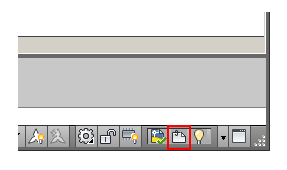
Если по адресу, указанному во внешней ссылке, не обнаружен чертеж, на значке ссылки появляется восклицательный знак. При нажатии на значке внешних ссылок открывается палитра «Внешние ссылки».
Удаление чертежей, подключенных в виде внешних ссылок
Для окончательного удаления внешней ссылки из чертежа ее необходимо удалить, а не стереть. С помощью команды «Удалить» внешние ссылки и все связанные с ними данные (например, определения слоев) удаляются.
Если в главном чертеже имеются вложенные внешние ссылки, то для их удаления необходимо открыть файл внешней ссылки, в которую они вложены, и удалить их там, а не через главный чертеж. Используйте элементы управления деревом в правой верхней части палитры «Внешние ссылки», чтобы просмотреть структуру вложенных внешних ссылок.
Выделение внешних ссылок на чертеже
Для поиска внешней ссылки на сложном чертеже выберите элемент на палитре «Внешние ссылки», что позволит выделить все ее видимые экземпляры на чертеже. Также можно выбрать внешнюю ссылку на чертеже, чтобы выделить ее имя на палитре «Внешние ссылки».
Для поиска внешней ссылки на сложном чертеже выберите элемент на палитре «Диспетчер ссылок», что позволит выделить все ее видимые экземпляры на чертеже. И наоборот, при выборе внешней ссылки на чертеже ее имя выделяется на палитре «Диспетчер ссылок».
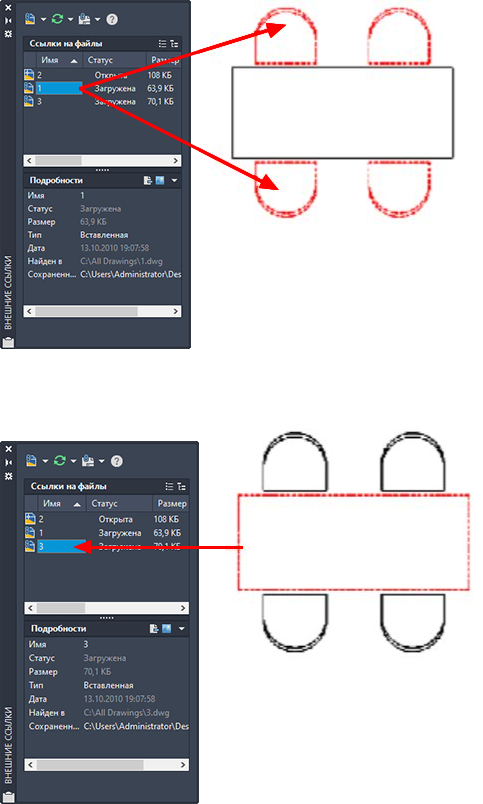
Управление свойствами слоев, на которые имеются ссылки
Можно включать и отключать слои внешних ссылок, а также задавать для них цвет, тип линий и другие свойства. Вносимые в текущий чертеж изменения могут быть временными или постоянными. Если значение системной переменной VISRETAIN равно 0, эти изменения относятся только к текущему сеансу работы с чертежом. Значения свойств восстанавливаются по завершению сеанса работы или при повторной загрузке или удалении внешней ссылки.
Кроме того, можно управлять уровнем слияния внешней ссылки с фоном. Системная переменная XDWGFADECTL определяет процентную составляющую слияния для всех внешних ссылок на чертеже.
Переопределить Текущий слой
По умолчанию все новые объекты создаются на текущем слое. Для новых объектов внешних ссылок вы можете указать слой по умолчанию, отличный от текущего слоя, указав слой с системной переменной XREFLAYER. Замораживание этого слоя отключает видимость всех объектов в внешней ссылке независимо от настроек их внешнего слоя.
Подрезка внешних ссылок контурами
Чертежи могут содержать подрезанные внешние ссылки. Для вывода контура подрезки следует включить системную переменную XCLIPFRAME.
Вставка DXF-/DWG-файла как подложки
Чтобы добавить в проект DXF-/DWG-подложку, нажмите кнопку Данные > Вставка >  Чертёж AutoCAD . В диалоговом окне открытия файла выделите нужный файл, после чего нажмите кнопку Открыть .

После импорта файла в дереве проекта появляется новый объект: DXF-/DWG-подложки , внутри которого расположена DXF-/DWG-подложка с указанием имени исходного файла. Полный путь к исходному файлу отображается в подсказке.

В составе DXF-/DWG-подложки отображаются слои исходного файла, видимостью которых можно управлять, устанавливая или снимая флажки видимости. Слои, не содержащие ни одного объекта, не отображаются в дереве проекта.
В свойствах DXF-/DWG-подложки в инспекторе объектов можно выбрать расположение подложки — в отдельном файле или в файле проекта. По умолчанию она хранится в отдельном файле, путь к которому отображается в поле Файл . Нажав кнопку , можно выбрать другой файл DXF-/DWG-подложки в диалоговом окне. В этом случае текущая подложка будет заменена на выбранную.
Программа автоматически обновляет подложку в случае внесения изменений в исходный файл. Нажатием кнопки Перезагрузить файл чертежа можно принудительно обновить файл подложки.
Если проект нужно открыть, например, на другом компьютере, то доступ к файлу подложки может быть потерян. Избежать этого можно, сохранив DXF-/DWG-подложку непосредственно в файл проекта. Это увеличит размер файла проекта, однако позволит корректно отображать такую подложку при отсутствии доступа к DXF-/DWG-файлу. Чтобы сохранить DXF-/DWG-подложку в файл проекта, нажмите кнопку В проект .

Подложку, хранящуюся в файле проекта, можно сохранить в отдельный DXF-/DWG-файл, нажав кнопку Сохранить в файл. и указав имя файла в диалоговом окне.


Напомним, что система IndorCAD работает с геодезической системой координат (ось X — вверх, ось Y — вправо), а в системе AutoCAD по умолчанию используется математическая система координат (ось X — вправо, ось Y — вверх). Учитывая этот факт, система IndorCAD принимает все файлы, импортированные из AutoCAD, за выполненные в математической системе координат и адаптирует их к отображению в геодезических координатах. Поэтому при вставке файла в формате DXF/DWG в систему IndorCAD он не переворачивается.
Если же чертёж в AutoCAD изначально был выполнен правильно (в геодезической системе координат), то при импорте файла окажется, что оси системы координат перевёрнуты. Чтобы исправить эту ситуацию, смените систему координат DXF-/DWG-подложки.
Для этого откройте контекстное меню DXF-/DWG-подложки в дереве проекта, а затем выберите пункт  Система координат файла >
 Геодезическая .

При нанесении векторного изображения поверх DXF-/DWG-подложки удобно использовать привязку, позволяющую наиболее точно повторить объекты подложки. По умолчанию возможность привязки к объектам подложки выключена, однако всегда можно выборочно указать те слои, к объектам которых нужно привязываться. Чтобы разрешить/запретить привязку, откройте контекстное меню нужного слоя в дереве проекта и включите/отключите режим  Разрешить привязку . Названия слоёв с разрешённой привязкой отображаются в дереве проекта жирным шрифтом.

Чтобы отключить возможность привязки сразу у всех слоёв подложки, выберите в контекстном меню подложки пункт  Отключить привязку .
Замечание. Перед выполнением действий с привязкой к объектам подложки не забудьте включить режим привязки к объектам: кнопка  Разрешить привязку к объектам на панели быстрого доступа.
Урок 2: Присоединение внешних ссылок в AutoCAD
В этом уроке мы расскажем о том как же присоединять чертежи внешних ссылок и как корректно подготавливать их к передаче на другие носители информации.
Для присоединения внешней ссылки необходимо воспользоваться командой Присоеденить , пиктограмма которой  расположена на панели Вставка, или открыть меню Вставка и выбрать команду Ссылка на DWG.

Далее будет открыто окно проводника в котором необходимо указать путь к файлу чертежа.
Стоит обратить внимание что при вызове окна проводника через пиктограмму на панели Вставка, в проводнике будут отображены все форматы файлов (по умолчанию).
Для вставки внешней ссылки необходимо:
1. Вызвать команду Присоединить/Ссылка на DWG.

2. Выбрать файл который необходимо присоединить, указав путь к нему в проводнике.

3. Выберите тип внешней ссылки в разделе Тип ссылки:
- Вставленная – сохраняет данные внешней ссылки при вставке текущего чертежа как внешней ссылки.
- Наложенная – не отображает данные внешней ссылки при вставке текущего чертежа как внешней ссылки.
4. В разделе Задание пути выберите их выпадающего списка тип который вы хотите использовать:
- Полный путь – Задает полный путь к чертежу внешней ссылки, включая наименования тома (диска).
- Относительный путь – определяет только часть пути к чертежу внешней ссылки, при условии сохранении нынешнего диска или папки. Эта опция позволяет перемещать чертежи внешней ссылки на другой диск, при условии сохранения структуры папок.
- Путь не задан – определяет положение чертежа внешней ссылки как папку содержащую текущий чертеж. Эта опция позволяет, использовать внешние ссылки при передаче чертежей, на носитель имеющий другую структуру папок. Файлы внешних ссылок и текущий чертеж должны находится в одной папке.
5. Указание параметров масштаба, координат точки вставки и угла наклона – установка флажков Указать на экране в данных разделах выведет запрос динамического ввода после завершения команды путем нажатия клавиши ОК.
6. Для завершения операции нажмите клавишу ОК.
После вставки чертежа внешней ссылки на текущий чертеж вы можете продолжать работу. Чертеж внешней ссылки похож на блок, но при этом вы не можете разрушить его. Но при этом вы можете использовать привязки как и при работе с блоками.
На этом мы заканчиваем урок по присоединению внешних ссылок. В следующем уроке мы расскажем о том как редактировать чертежи внешних ссылок из текущего чертежа.