HDD: установка, замена
и подключение жесткого диска
HDD в последние годы получили сильного конкурента в виде SSD. Но наиболее рациональный подход в построении компьютера – использование комбинации этих устройств. SSD – для программ, системы и игр, а HDD – для хранения больших объемов данных. Таким образом не нужно переплачивать за большие объемы SSD и при этом система будет работать очень быстро.
HDD – hard disk drive, жесткий «магнитный» диск использует тонкий диск из твердого материала для записи данных. Это яркий пример энергонезависимого носителя. Если случится апокалипсис, то информацию с него можно будет прочесть и через 100, и через 200 лет. На данный момент дешевле, чем SSD, в пересчете за гигабайт в 2-3 раза.
SSD – solid-state drive, накопитель, который использует для записи микросхемы памяти. Для запоминания данных им требуется энергия. Нормальный SSD держит информацию полгода-год, хороший – годами, плохой – может и всего 3 месяца (время ограничено емкостью конденсаторов или батареи, которая поддерживает сохраненную информацию).
Как выбрать HDD
Перед установкой нужно проверить совместимость выбранного вами жесткого диска и системы. Речь идет не об аппаратной совместимости, а о скорости работы, чтобы он не стал причиной, по которой хорошая сборка не сможет разогнаться и будет постоянно ожидать подгрузку данных.
Производитель
Производителей на самом деле очень много, но лидирующие позиции занимают Western Digital, Hitachi, Samsung и Seagate.
У WD продукты разделены на группы по назначению:
- Blue. Эта серия предназначена для тех, кто хочет хранить большие объемы данных пассивно, то есть без постоянного перезаписывания.
- Green. Созданы для минимизации потребления энергии, относятся к бюджетному сегменту и работают достаточно тихо. Обычно скорость вращения не превышает 5400 об/мин.
- Black. Для пользователей, которые постоянно работают с большими объемами данных. Тут встроен двухъядерный чип-контроллер, который существенно ускоряет запись и чтение данных.
- Red. Серия разрабатывалась для использования в качестве удаленного сетевого накопителя. Комплект технологий позволяет им работать под нагрузкой 24/7. Они не очень подходят использования в десктопных ПК, так как имеют автоматику, которая отключает питание, если диск долго не используется.
- Purple. Это HDD для систем видеонаблюдения, они умеют писать одновременно до 64 потоков данных и работать круглый год без простоев. Низкий шум и энергопотребление дополняет картинку идеального регистратора. Опять же для настольных решений не подходит: много степеней защиты, может работать в экстремальных условиях – это достаточно дорого, но в обычном ПК совершенно бесполезно.
- Gold. Серверные HDD премиум уровня, максимальная долговечность, возможность работать с множеством одновременных запросов. Используют улучшенную двухприводную систему для быстрого и точного позиционирования лазерной головки.
- Re (RAID edition). Специальная серия для RAID массивов, поддерживают горячую замену, обладают устойчивостью к повышенным вибрациям как внешним, так и внутренним. Защиту обеспечивают технологии RAFF и STABLETRAC. Как понятно из названия, эти диски лучше всего подходят как резервное хранилище, имеют лучшую устойчивость к перегреву и невероятную износостойкость.
- Se. Эти диски являются упрощенной версией серии Re. Они предназначены для массивов RAID размером до 12 дисков. Несмотря на то, что это удешевленные модели, они используют технологию корректировки ошибок TLER.
Как видите подвидов очень много, они тут описаны, чтобы вы понимали, что при выборе нужно отталкиваться от ваших потребностей. На данный момент Western Digital сдает позиции в сегменте домашних компьютеров, лидирует по отзывам Seagate. Именно диски Seagate используются в игровых компьютерах от HYPERPC.
Компания Seagate имеет меньшее количество разнообразных линеек, но их продукция больше заточена под геймерские ПК:
- BarraCuda. Визитная карточка компании, с которой она еще много лет назад зашла на рынки Европы и СНГ. Универсальные диски с высокими показателями надежности и емкости. Есть версии 2,5” и 3,5” с разной толщиной под любые корпуса. Модели с приставкой Pro подходят для творческих станций и игровых компьютеров профессионального уровня.
- FireCuda. Гибридные диски SSHD, которые совмещают в одном корпусе SSD и HDD, подходят для маленьких корпусов или для экономии бюджета. В таких дисках самые часто используемые данные кэшируются в быстрой Flash-памяти, а основной массив файлов хранится на дисковой части.
- IronWolf. Отличный выбор для систем хранения данных NAS для среднего и малого бизнеса. Присутствуют датчики вибрации, что позволяет их использовать на больших серверных стойках с большим количеством накопителей. ПО от производителя имеет функционал для мониторинга и контроля состояния.
- SkyHawk. Жесткие диски для видеонаблюдения, надежные, позволяют записывать видеопоток с нескольких источников, потребляют минимум энергии, готовы к работе 24/7. Серия AI создана для систем видеонаблюдения с искусственным интеллектом.
Интерфейс
Все современные жесткие диски подключаются по SATA, разница лишь в версии и соответственно в пропускной способности:
- SATA I – 1.5 Гбит/с, по факту 150 Мб/с
- SATA II – 3 Гбит/с, по факту 300 Мб/с
- SATA III – 6 Гбит/с, по факту 600 Мб/с
Они обратно совместимы, то есть старшая версия HDD будет работать на младшей версии SATA. То есть если у вас HDD или SSD SATA 3, то они будут работать и на SATA 1, и на SATA 2. А наоборот – нет. То есть HDD младшей версии SATA не будут работать на старшей версии разъема. Из этого правила есть исключения, уточняйте их в технической документации перед покупкой.
Форм-фактор
Диски делятся на два вида – 2,5” и 3,5”. Первые более компактные и используются в ноутбуках, а 3,5” – это решение для стационарных систем. Но вы можете поставить любой жесткий диск в свой комп, разъемы у них одинаковые. Тем более, что из-за широкого использования SSD крепления под 2,5” девайсы есть в любом современном корпусе. А почти все они делаются именно в таким форм-факторе.
Но нужно учитывать тот момент, что HDD в формате 2,5” разрабатываются под ноутбуки. С этим связано много ограничений, например, у них ниже энергопотребление, это плюс, но также ниже скорость вращения шпинделя, что замедляет работу такого девайса. Одним словом, если у вас есть возможность поставить полноразмерный жесткий диск, то лучше остановится на нем.
Емкость
Это самый индивидуальный параметр, который может отличаться от пользователя к пользователю. Кому-то достаточно 120 Gb на браузер и офисный набор программ, а кто-то любит поиграть в игры, и его библиотека еле вмещается на 6 Tb диске. Чтобы говорить о чем-то конкретном, посмотрите, сколько места нужно популярным играм.
- Dark Souls Remastered – 7 GB
- Forza Horizon 4 – 90 GB
- Assassins Creed Valhalla – 74 GB
- No Man’s Sky – 10 GB
- Mount & Blade 2 Bannerlord – 60 GB
- Crysis Remastered – 21 GB
- Iron Harvest – 30 GB
- Civilization 6 – 7 GB
- Watch Dogs Legion – 92 GB
- Far Cry Primal – 20 GB
- ARK Survival Evolved – 250 GB
- Black Desert – 55 GB
- Playerunknown’s Battlegrounds (PUBG) – 30 GB
- For Honor – 40 GB
- Total War Three Kingdoms – 36 GB
- Red Dead Redemption 2 – 150 GB
- Cyberpunk 2077 – 70 GB
- Outriders – 70 GB
Какие-то современные игры все еще не требуют больших объемов для ранения, а вот такие как ARK или тот же нашумевший Red Dead Redemption 2 занимают 250 и 150 GB соответственно. К тому же, чтобы оперировать таким объемом данных без зависаний, нужна скорость, желательно выбирать жесткие диски с высокой скоростью чтения/записи (хотя для игр и программ лучше использовать SSD).
Если говорить про общие рекомендации по выбору объема жесткого диска, то можно сформулировать их так:
- 250 GB SSD + 500 GB HDD – минимальный вариант для игр и работы, подойдет в компьютеры начального уровня.
- 250 GB SSD + 1 TB HDD – оптимальный вариант, но далек от комфорта, слишком маленький SSD, а HDD хватит на достаточно большую коллекцию игр.
- 500 GB SSD + 1 TB HDD – отличный вариант для любого среднего компьютера будь он рабочий или игровой. Хороший запас памяти и возможность ускорения всех используемых программ за счет быстрого твердотельного накопителя.
- 1 TB SSD + 2 TB HDD – очень высокий запас памяти, который позволяет хранить большой объем данных на HDD и немалую коллекцию игр на SSD. Хорошо подойдет стримерам и игровым блогерам.
- 2 TB SSD + 6 TB HDD – один из лучших вариантов, который можно расширить с помощью второго SSD для ускорения работы некоторых программ, которым требуется размещение временных кэш-файлов. В таком случае дополнительный SSD диск выступает в роли хранилища для кэшированных файлов. Огромный запас места на HDD позволит хранить очень большие объемы данных.
Почему в жестком диске меньше памяти, чем заявлено?
Всему виной беспощадный маркетиниг. Когда производитель указывает количество гигабайт на диске, он делит количество мегабайт на 1000, якобы так проще пользователю. Но мы то знаем, что в одном гигабайте 1024 мегабайта. Этой информацией также владеет наш компьютер и показывает нам правильное, количество памяти.
Второй момент – системные файлы Windows и самого жесткого диска. Все это может съесть несколько сотен ваших мегабайт.
Это нормальная ситуация, так работают все производители HDD. Просто учитывайте это при выборе диска.
Скорость вращения шпинделя
По сути, это скорость, с которой диск сможет подставить нужное место под лазерную головку. Всеобщим стандартом сейчас является 7200 об/мин для полноразмерных жестких дисков и 5400 об/мин для ноутбучных моделей.
Существую модели со скоростью вращения до 15000 об/мин, но для обычного десктопного ПК это явный перебор. Во-первых, они очень дорогие, в 2-3 раза дороже обычных со скоростью 7200 об/мин. Во-вторых, из-за высокой скорости вращения шпинделя диск изнашивается быстрее (хотя в бытовых условиях настолько его и загрузить не получится).
Объем кэша
Еще одним показателем, который влияет на скорость, является кэш память. Это блок скоростной энергозависимой памяти, который позволяет накапливать информацию. Например, когда вы записываете файл на жесткий диск, он может записаться сразу во временную память и освободить компьютер от этого действия, а позднее его записать на сам диск.
Но чтобы не вникать в тонкости, достаточно запомнить – чем больше кеша в вашем HDD, тем лучше.
Замена HDD
Жесткий диск подключается к компьютеру двумя проводами SATA, один из них идет в материнскую плату, а другой из блока питания подводит энергию для вашего HDD. Помните, что если вы меняете единственный HDD, то нужно скопировать нужные данные на новое устройство. О том, как это сделать, читайте ниже.
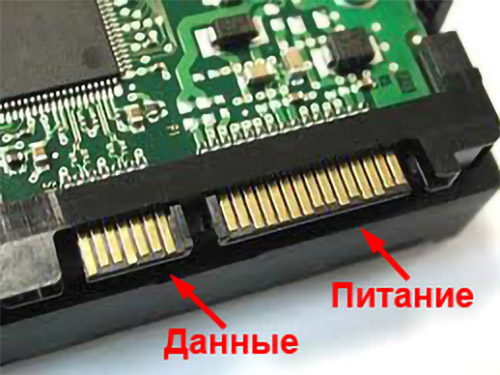
Как вытащить жесткий диск
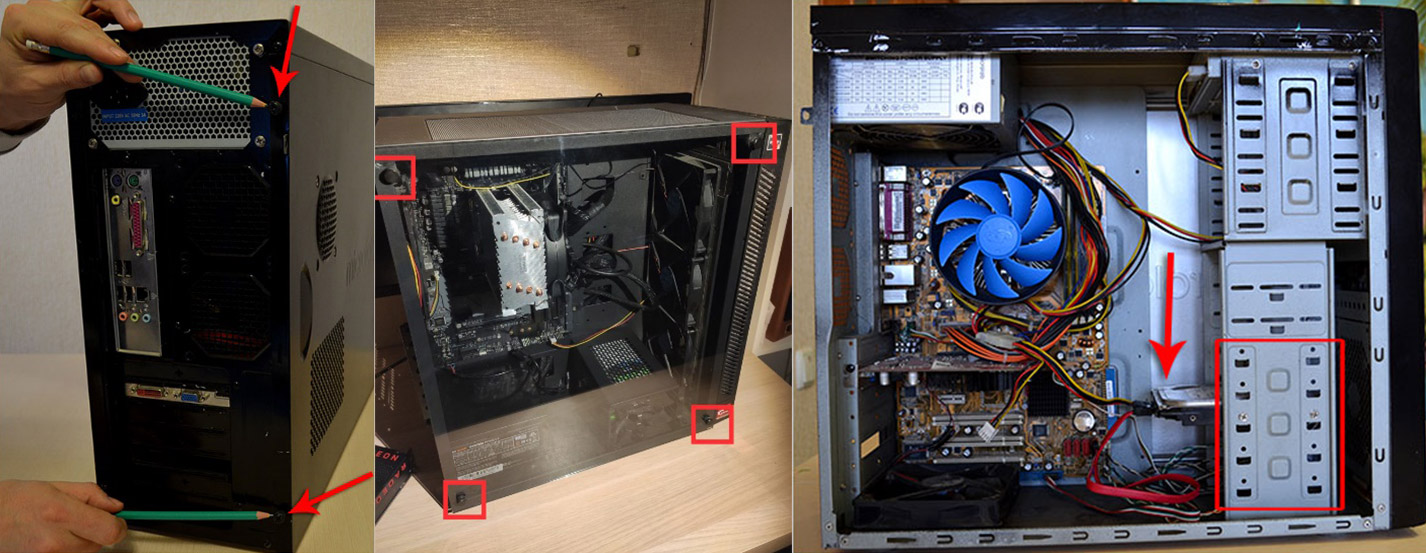
Сначала отключите питание, выдерните шнур из розетки или из блока питания. Это важно, так как даже при выключенном компьютере есть вероятность, что вам ударит током. Хотя в корпусе используется всего 12V и это не может принести вашему здоровью никакого вреда, но может быть неприятно.
Дальше нужно снять крышку корпуса, она крепится на двух винтах сзади и съезжает влево после того, как вы их открутите. Обратите внимание, что возле винтов на корпусе есть заклепки, иногда они заменяются болтиками, в таком случае их выкручивать не нужно.
Если у вас корпус с крышкой из закаленного стекла, то он как правило крепится на четырех винтах с резиновыми заглушками. Нужно подковырнуть заглушку и выкрутить винт.
Большой плюс корпусов в том, что вам не нужно ничего вытаскивать из компьютера, чтобы добраться до жесткого диска.
Отсоедините два провода, которые идут к нему. Обратите внимание: тот проводок, что поменьше, обычно имеет защелку. Располагается она сверху, так что ее хорошо видно. Чтобы достать этот провод из вашего HDD, отогните ее прежде, чем вытаскивать провод.
Далее нужно снять сам HDD со стойки. Для этого открутите по два винта спереди и сзади. Если у вас нет инструмента, чтобы подлезть туда, то придется снимать и заднюю крышку тоже.
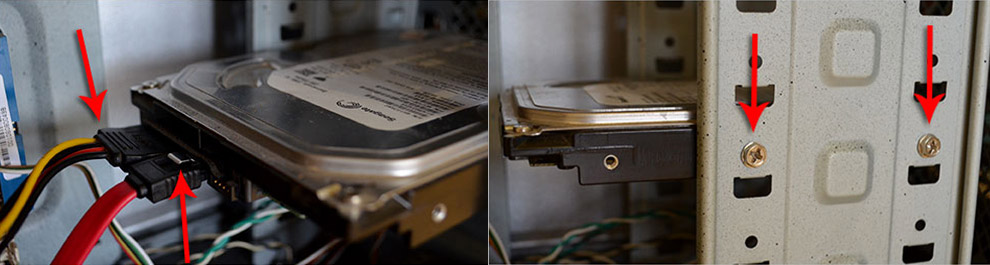
В некоторых корпусах стойка расположена выходами к пользователю и снять HDD гораздо проще. Самый лучший вариант – это быстросъемное соединение на эксцентриковом зажиме. Огромный плюс в том, что корпуса, которые используют такие зажимы, не требуют отвертки для полного разбора.
Как установить и подключить жесткий диск
Чтобы установить новый HDD, вам нужно повторить инструкцию выше с последнего до первого пункта. Сначала установите новый диск на стойку, а потом подключите к нему провода SATA.
Какие перемычки нужно поставить на жесткий диск?
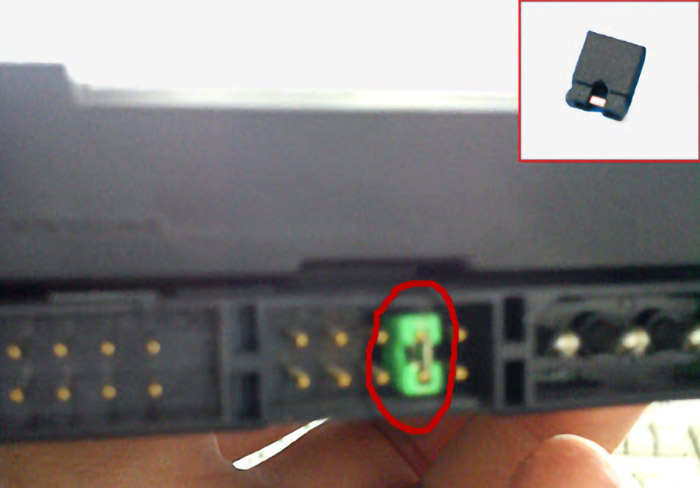
В бородатые времена на жестком диске можно было встретить перемычки, которые позволяли задать место в иерархии устройства. Это помогало избежать конфликтов с доступом к другим девайсам в системе. Такие перемычки были только на HDD, которые подключались по шлейфу, теперь же такого безобразия нет, и мы можем использовать только SATA и задавать иерархию программно.
Если же у вас древний комп, и вы устанавливаете жесткий диск на шлейф, то вам нужно установить на главный диск положение «Master», а на все остальные устройства – «Slave». Обычно «Master» подключается в конец шлейфа, а в середину ставится устройство «Slave».
Такие перемычки встречаются и на современных дисках, но чаще всего их не используют, так как если вы не будете закорачивать выходные ножки, то система подберет роль вашему накопителю автоматически.
Как установить второй HDD
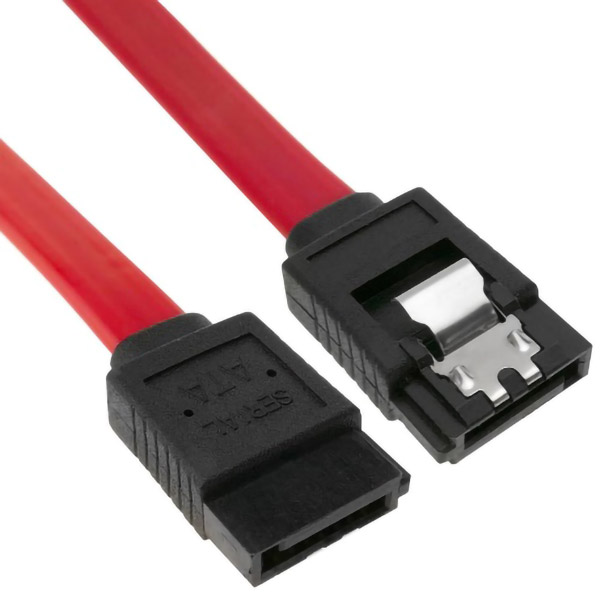
Чтобы установить второй диск на компьютер (причем, неважно, SSD или HDD), вам необходимо иметь второй SATA шнур и свободный штекер блока питания под этот же разъем. На фото показан шнур, которым подключается жесткий диск к материнской плате.
Выключите компьютер, снимите крышку и закрепите второй диск в стойку. Затем его нужно подключить, один провод к материнке, второй – от блока питания.
Как только вы это сделаете, можно начинать установку Windows (если это новый главный диск), а можно просто запустить компьютер и пользоваться ним. Это пространство уже будет ждать вас в системе.
Обратите внимание при установке на версию разъема SATA: на фото показаны выходы на материнской плате с подписями. 1,5 GB/s – SATA 1, 3 GB/s – SATA 2 и 6 GB/s –SATA 3. Желательно, чтобы возможности вашего HDD совпадали с возможностями разъема. Чтобы узнать, какой у вас SATA на HDD, просто посмотрите техническую документацию, также можно поискать на корпусе слова «SATA» и посмотреть, какая версия написана рядом с ним.
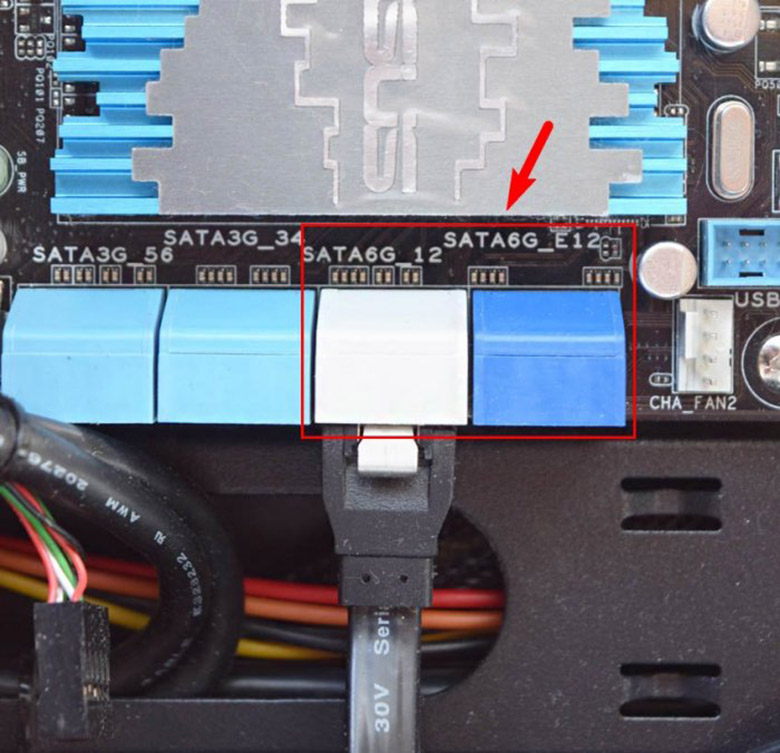
Вертикальная и горизонтальная установка жесткого диска в док станцию USB 3.0
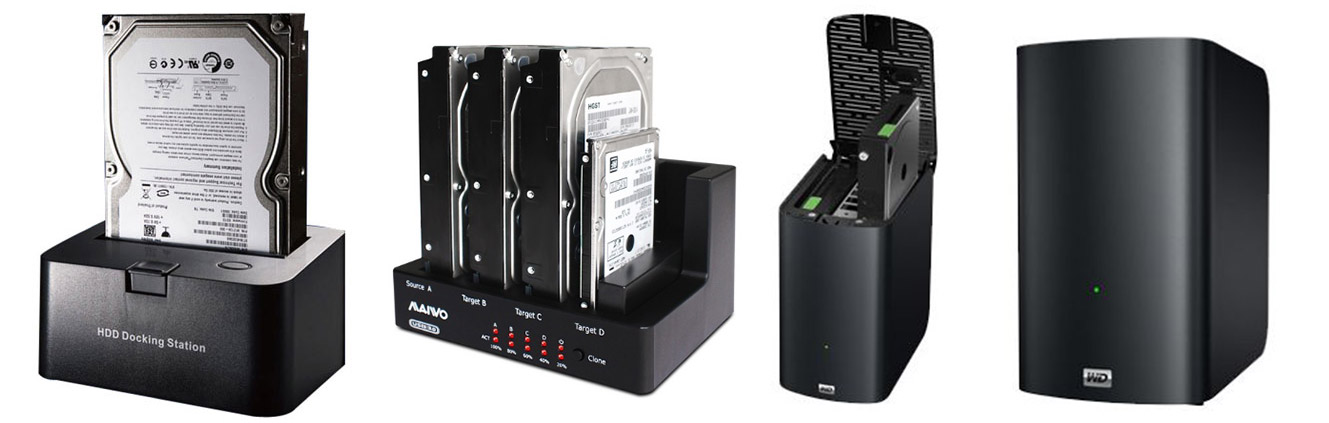
Существуют адаптеры для жестких дисков, которые позволяют использовать их в качестве флэшки.
Подключение в таких устройствах максимально простое. Главный критерий – это отсутствие вибрации и ударов на теле жесткого диска. То есть при транспортировке и в работе он должен быть жестко закреплен в корпусе.
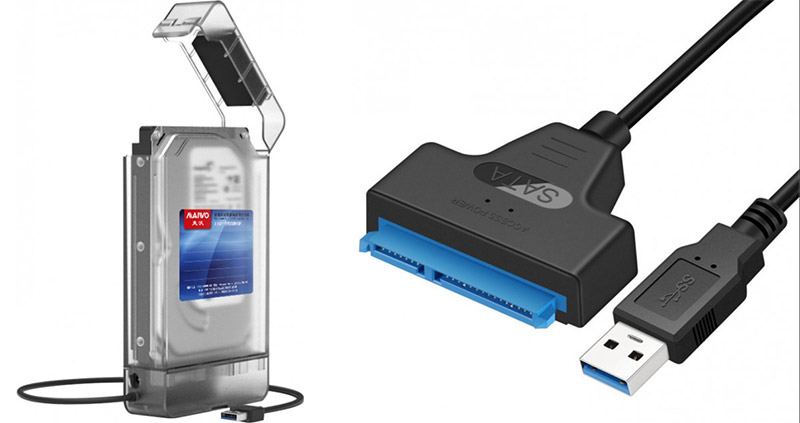
Второй важный нюанс – скорость передачи. Считать выносной жесткий диск полноценным вряд ли можно из-за достаточно сильных ограничений по скорости. Чтобы немного сгладить эту проблему, нужно выбирать адаптер с поддержкой USB 3.0 или версией выше.
Можно ли устанавливать HDD вверх ногами?
Положение жесткого диска не имеет значения, он может располагаться в пространстве под любым углом. Главный критерий – жесткое закрепление, то есть он не должен болтаться, а как вы его закрепите – это значения не имеет с точки зрения надежности и параметров работы.
Как установить жесткий диск в салазки
Салазки – это сленговое название для любых переходников к жестким дискам. Рассмотрим переходник, который позволяет устанавливать 2,5” устройства в отсек для 3,5”. Также под салазками можно подразумевать адаптер для ноутбука, который дает возможность вместо ненужного DVD привода поставить второй жесткий диск, будь то HDD или SSD в форм-факторе 2,5”.
Как установить жесткий диск в переходник с 2,5” на 3,5”?
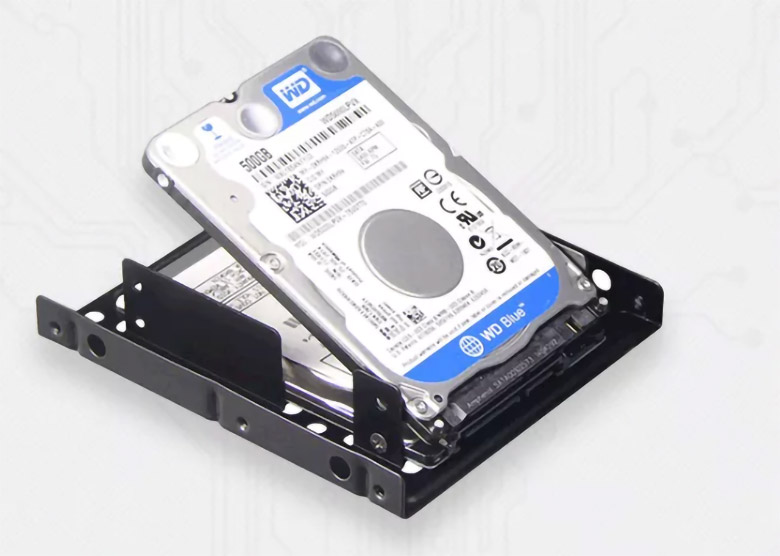
На фото показан переходник, в котором можно закрепить 2 накопителя. Они крепятся винтами справа и слева, всего 4 винтика на один накопитель. Желательно жестко закрепить HDD диски, SSD же в свою очередь не нуждается в жестком закреплении. Дело в том, что жесткий диск имеет подвижную часть, которая может вибрировать при работе, жесткое сцепление с корпусом позволяет минимизировать эти колебания.
Если при работе диск не закреплен, то все вибрации будут разрушать постепенно подвижные части, то есть шпиндель и привод лазерной головки, и они могут выйти из строя. Не говоря уже о том, что при постоянных вибрациях вы имеете повышенный риск столкнуться с ошибками при записи и чтении данных.
Как установить жесткий диск в салазки для ноутбука?
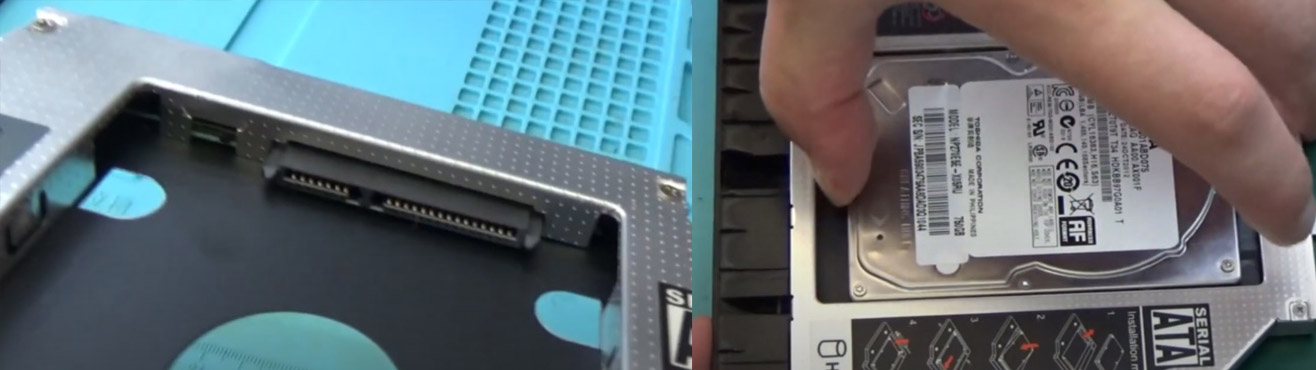
Как видно на фото, вам нужно использовать HDD или SSD с полноразмерным SATA разъемом. В то же время сама платформа подключается на место оптического привода, который имеет разъем miniSATA.
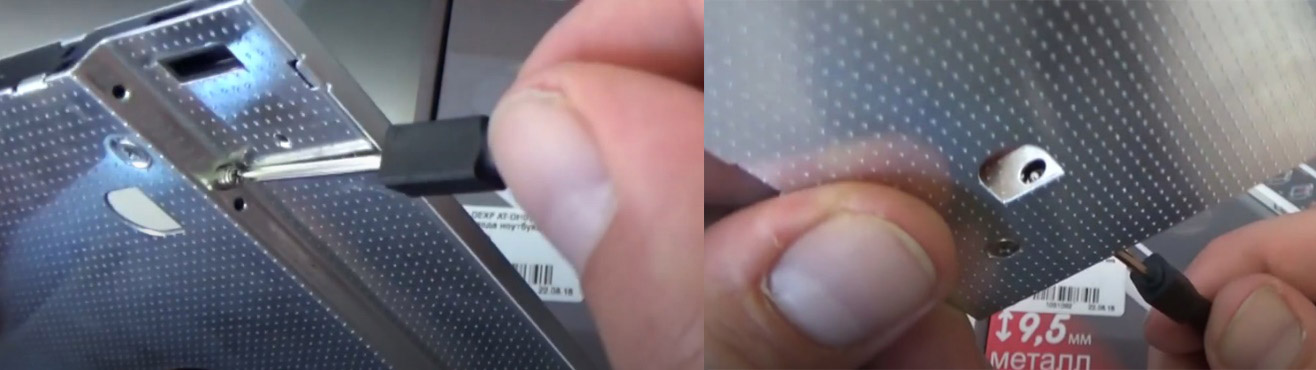
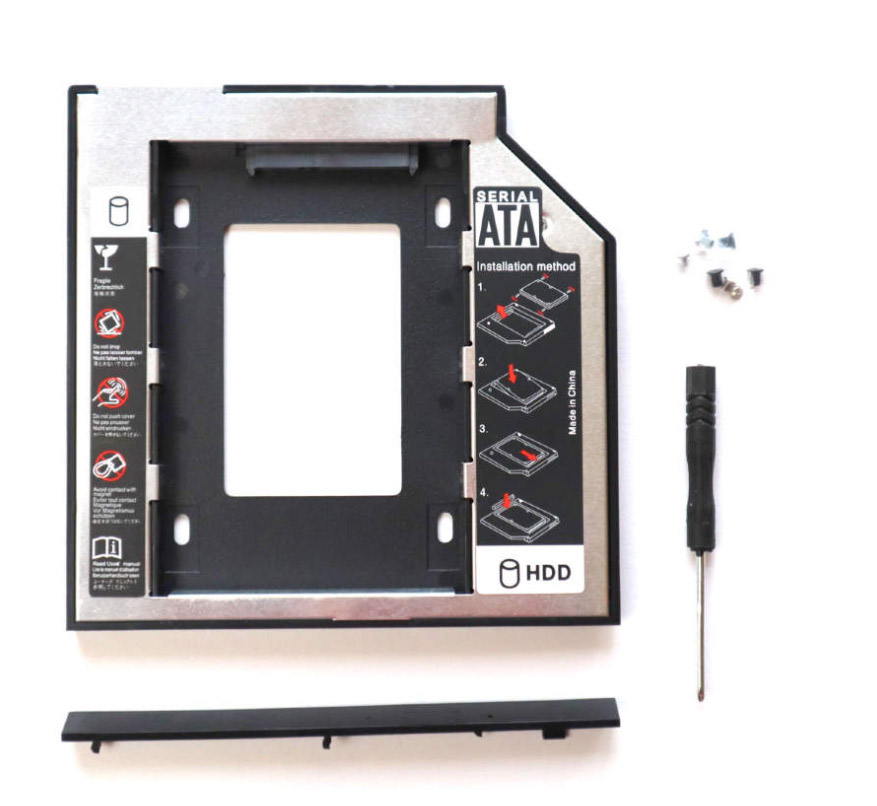
Когда вы распакуете салазки, то можно приступать к установке диска. Сначала достаньте специальную отвертку из ее корпуса и открутите встроенные винты.
Полностью выкручивать не нужно, достаточно убрать их немного внутрь, чтобы в отверстие пролез сам жесткий диск. Обратите внимание, что рядом с разъемом для HDD есть маленький переключатель. Он меняет режимы работы адаптера, и если у вас наблюдаются лаги, ошибки чтения/записи на новом диске, то переключите его в другое положение, это может исправить ситуацию. Установите жесткий диск и плотно прижмите его в сторону разъема. Теперь нужно его зафиксировать теми болтами, которые вы выкручивали вначале.
Дальше нужно достать из старого привода некоторые элементы. На фото показан винтик, которым крепится привод. Обычно он имеет специальные обозначения, которые помогут вам разобраться. После того как вы его выкрутили, нужно вытянуть сам привод и открутить с него некоторые детали, в первую очередь крепление. Также нужно снять пластиковую заглушку, у каждого ноутбука она уникальная, и чтобы все это выглядело красиво, нужно ее снять и переставить на салазки.
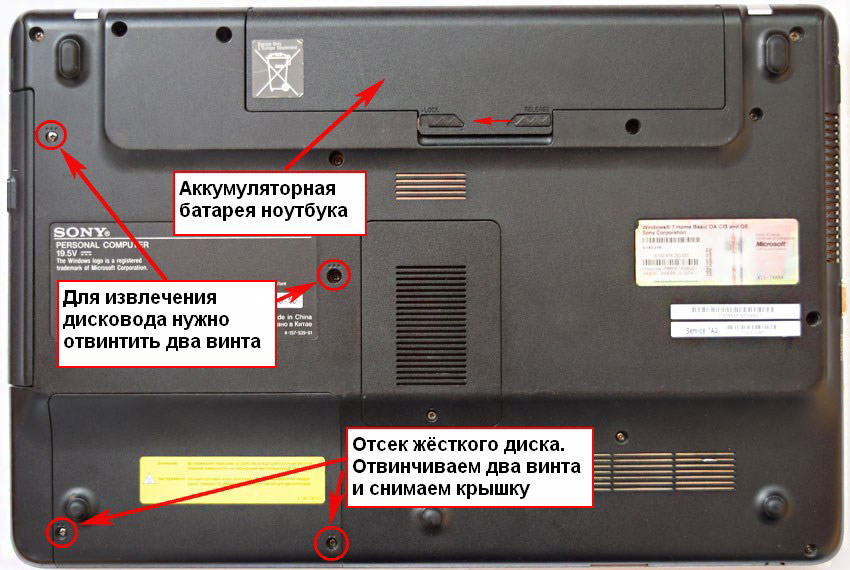
Прикрутите крепление от привода к салазкам и вставьте все это в ноутбук, затем закрепите адаптер винтом на нижней части корпуса.
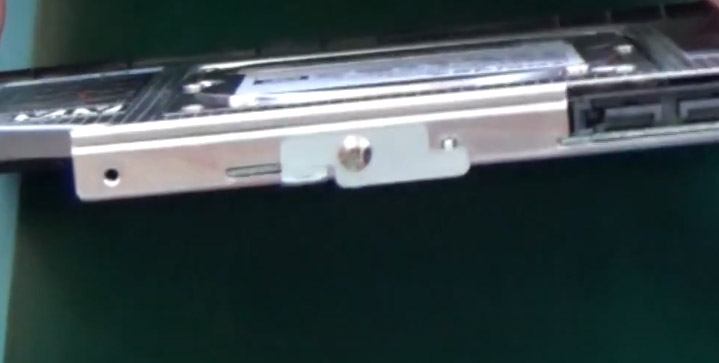
Как установить второй HDD на ноутбук
Точно по той же инструкции, которая описана выше. Производители очень редко предусматривают место под второй накопитель, так что этот способ универсальный для большинства моделей ноутов.
Замена HDD на ноутбуке
Сначала не забудьте скопировать данные, о том, как это сделать, читайте далее. Чтобы заменить диск в ноутбуке, вам нужно отключить его и вытащить батарею. Снимите крышку быстрого доступа к HDD, как на фото. Если ваша модель ноутбука не этого предусматривает, то придется снимать всю заднюю крышку. Общих рекомендаций тут быть не может, каждая модель разбирается по-разному, и найти подробную инструкцию можно на сайте производителя или в интернете на видео.
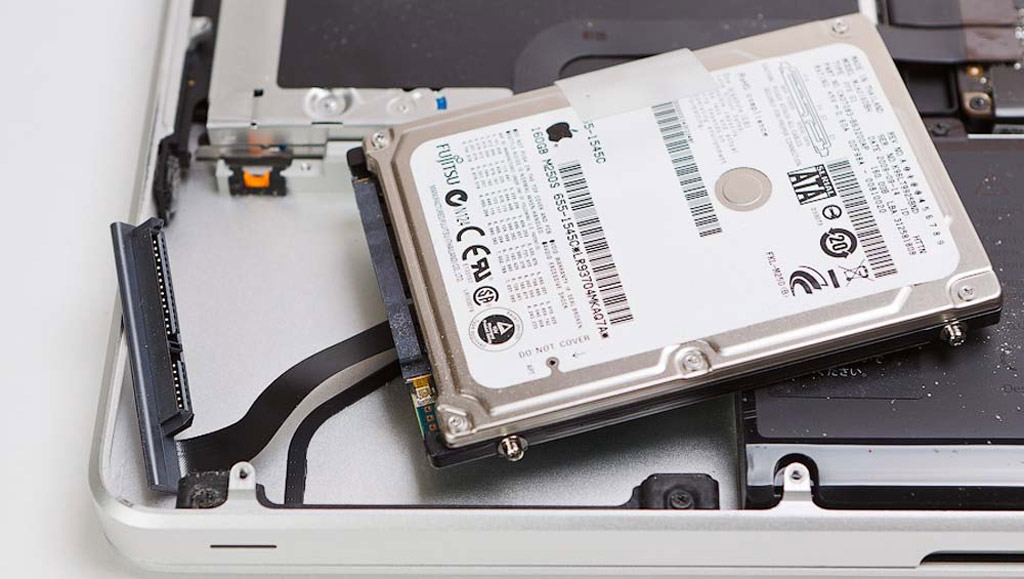
Вытяните старый накопитель из корпуса и отключите его. Иногда жесткие диски крепятся на болтики, их нужно открутить. Сам жесткий диск в ноутбуке, как правило, находится в алюминиевом корпусе или хотя бы имеет выносные крепления. Их нужно снять и поставить на новый HDD. Затем уже прикрепить новый девайс на место старого и прикрутить его точно так же.
После этого закройте крышку быстрого доступа и можете пользоваться ноутбуком дальше. Но если это ваш единственный накопитель в системе, то придется установить на него Windows.
Как сделать резервное копирование данных перед заменой жесткого диска
Передача данных в большинстве случаев будет очень долгой, особенно если мы говорим про большие объемы или огромное количество маленьких файлов. Каждый способ имеет свои ограничения, недостатки и достоинства.
Два HDD
Если речь идет о полноразмерном настольном ПК, то проще всего установить новый HDD вторым жестким диском и перекинуть на него все данные, а потом избавится от старого устройства. Это самый оптимальный вариант, который требует от вас минимум усилий и затрат, –проводок SATA стоит меньше 1 доллара, а в некоторых жестких дисках идет в комплекте.
- Достоинства: быстро, просто и не дорого.
- Недостатки: нельзя применять в ноутбуках, моноблоках или миниПК.
HDD USB адаптер
Купив адаптер USB для вашего жесткого диска, подключить к компьютеру новый диск и сбросить на него информацию, или использовать старый, чтобы иметь доступ к записанным на нем файлам, пусть и с меньшей скоростью. Если ваш компьютер поддерживает USB 3.0, то лучше покупайте адаптер с этой же версией разъема.
- Достоинства: универсальный вариант для любого компьютера.
- Недостатки: низкая скорость и необходимость покупать сам адаптер, хоть он и не дорогой.
USB Flash
Если файлов немного, а под рукой есть флэшка, то можно записать все нужное на нее до замены накопителя.
- Достоинства: универсальный вариант и не требует дополнительных расходов, флэшка есть у каждого.
- Недостатки: мало места, большие объемы данных передать будет затруднительно. Достаточно низкая скорость передачи данных, будете ждать несколько часов, особенно если вы передаете много маленьких файлов.
Облачное хранилище
Топовый вариант для небольших объемов данных. Достаточно иметь скоростной выход в интернет и сбросить туда данные с компьютера, ноутбука, телефона, планшета и так далее.
- Достоинства: самый универсальный вариант, после переноса сможете использовать эти данные на любом устройстве.
- Недостатки: очень низкая скорость передачи, ниже, чем у USB 2.0. Для хранения больших объемов данных нужно арендовать место в облаке, что может быть не дешевым.
DVD привод
Запись нужной информации на диски – прошлый век, это очень долго и даже дорого, ведь болванки не бесплатные. К тому же ваш привод будет нагружен очень долгое время. Но если уж совсем нет других возможностей, то можно записать данные на диск.
- Достоинства: можно почувствовать ностальгию за ушедшими годами, когда диски еще были актуальными.
- Недостатки: долго записывать болванку, долго с нее сбрасывать данные, диски дорогие, нужно предварительно архивировать данные и разбивать их на части, чтобы влезали на один DVD.
И, конечно, вы всегда можете обратиться в UPGRADE CENTER HYPERPC – наши мастера проведут все работы, необходимые для безупречной производительности вашей машины.
Как работает жесткий диск и основы диагностики на примере HDDScan

Низкая производительность компьютера не всегда исчисляется возрастом процессора или видеокарты. На мощность сборки могут влиять и другие комплектующие. Например, отзывчивость компьютера сильно зависит от качества дисков. Пусть в нем будет хоть дюжина ядер — если диск не может «прокормить» столько ртов, то комфортной работы в таких условиях не добиться. Эту проблему полностью решили с помощью твердотельных накопителей с высокими скоростями, но основной сегмент объемных накопителей все еще населяют старые добрые винчестеры. Их особенность такова, что со временем они начинают «сыпаться» и значительно снижают производительность. Чтобы отловить подлеца и вернуть свежесть рабочей лошадке, положимся на специальный софт. В нашем примере это утилита HDDScan. Заодно посмотрим, что она умеет делать с SSD.
Скорость работы диска прямо пропорционально влияет на производительность компьютера. Все потому, что на диске хранятся не только фотографии и музыка, но и тысячи мелких системных файлов, к которым бесконечно обращается процессор во время работы. Соответственно, чем быстрее он получает необходимые данные, тем счастливее пользователь.
Вообще, специфику доставки файлов с диска можно сравнить с работой курьера. Если дорога ровная, пустая и без пробок, то товар доберется до покупателя мгновенно. Когда курьер каждый раз попадает на красный сигнал светофора или просто физически не может ехать быстрее из-за ям и кочек, доставка пиццы или видеокарты затягивается.

Так и со скоростью работы диска: чем меньше препятствий найдется на пути к оперативной памяти и процессору, тем быстрее работает компьютер. Только вместо светофоров и дорог здесь свои нюансы, а такое примитивное сравнение помогает легко разобраться в том, как работают накопители, и для чего нужно проверять диски на битые секторы. Начнем с классики.
Как работает жесткий диск
Обойдем дебри радиоэлектроники стороной и поверхностно рассмотрим конструкцию жесткого диска. Обычный винчестер состоит из четырех основных деталей:
- Плата с управляющей электроникой
- Двигатель
- Магнитные диски (пластины)
- Считывающие головки

На пластинах содержится информация в виде намагниченных секторов. Каждый сектор может содержать от 512 байт данных. Он находится в связке с другими на треке. Треков у пластины тоже несколько, их количество зависит от плотности. Для чтения информации используются магнитные «головки», которые молниеносно двигаются по всей поверхности пластины и считывают сектор за сектором.
В идеальных условиях головка должна последовательно считывать каждый сектор в одном треке и плавно переезжать на следующий по мере чтения информации, как это происходит при проигрывании виниловых пластинок. Но дело в том, что информация на диске раскидана по всей поверхности, что значительно усложняет скорость доступа к определенным секторам.
Представим, что нужно собрать 100 яблок. В саду растет 100 деревьев и между ними расстояние 100 метров. Условие такое: один человек собирает яблоки только с одного дерева, другой собирает только по одному с каждого. Конечно, первый наберет нужное количество в несколько раз быстрее, потому что не будет затрачивать время на беготню между деревьями.

То же самое происходит и в жестком диске — только вместо людей там магнитные головки, вместо яблок — секторы, а за стометровку принят трек. Впрочем, работу диска лучше посмотреть вживую:
Так работает подвижная часть устройства, которая управляется материнской платой. На ней расположены основные элементы:
- Процессор
- Оперативная память
- Чип с прошивкой
- Контроллер управления двигателем

Система управления диском работает подобно настоящему компьютеру: чем мощнее процессор и больше оперативной памяти у диска, тем быстрее он обрабатывает данные с магнитных пластин. Соответственно, у таких устройств бывают сбои и проблемы аппаратного характера.
Как ломается жесткий диск
Бить нельзя ронять
Конечно, физически сломать диск пополам не так просто, а вот повредить некоторые детали во время работы можно легко. Первое, чего боится винчестер, это удар или падение во время работы. Считывающая головка находится прямо над магнитной пластиной и при резком ударе обязательно коснется ее поверхности, потому что зазор между ними меньше, чем отпечаток пальца человека:

А пластина в это время вращается со скоростью 7200 об/мин. После такого «касания» диск можно выкидывать:

Чтобы исключить случаи с «запилами» на пластинах, производители научили головки парковаться. Теперь считывающее устройство при отсутствии задания на чтение и запись отъезжает в безопасное место и не «нависает» над вращающимся диском. И тогда бей, пинай — диску все равно (шутка).

Количество включений и заклинивание шпинделя
На продолжительность безотказной работы диска также влияет количество раскручиваний шпинделя, который вращает магнитные пластины. При включении двигатель потребляет повышенные токи по сравнению с рабочим состоянием, поэтому драйвер, который управляет его скоростью, может запросто вылететь от перегрузки.

Это вряд ли грозит новому диску, но легко может подкосить пожилой накопитель. Поэтому для «послуживших» рекомендуют отключать функции энергосбережения и сна, чтобы не провоцировать технику повышенным потреблением.
Обратная сторона такого подхода — нагрев. Если не следить за рабочими температурами винчестера, можно довести его до ручки и перегреть. Из-за этого уменьшается тепловой зазор в движущихся частях двигателя и, как следствие, выдавливается смазка. Работа без масла и охлаждения приводит к заклиниванию шпинделя.

«Посыпался»
Диск рассыпается, конечно, не в прямом смысле, просто выходят из строя секторы с данными. Те, которые содержат по 512 байт информации и располагаются в треках. Причиной повреждения секторов может быть физическое воздействие на пластины — запилы от головок или попадание и растаскивание грязи по дискам. Также на целостность магнитной поверхности влияет температурный режим накопителя и просто количество часов наработки.

При считывании информации каждому сектору необходимо время, чтобы намагнититься или размагнититься. Свежие и шустрые секторы (блоки) делают это очень быстро, поэтому новый диск всегда работает заметно шустрее. Когда реакция блоков на изменения состояния снижается, то время, которое необходимо для полного считывания информации из сектора, увеличивается. А за ним снижается и скорость.
Модифицируем наш пример с яблоками. фрукты, висящие на нижних ветках, собирать легче и быстрее, а те, которые поспели на верхушке, достать тяжело. Соответственно, чем быстрее достает до яблока сборщик, тем быстрее наберется нужное количество. А тот, кто полезет за фруктом на вершину, будет тормозить весь процесс.
Если блоки не отвечают на запросы считывающих головок, их считают битыми или бэдами (сокращение от bad block — «плохой блок»). Такие блоки появляются на всех винчестерах без исключения и даже попадаются на новых дисках с завода. Это издержки технологии производства магнитных накопителей. Тем не менее, это и единственная частая поломка, которую можно найти самостоятельно в домашних условиях. Для этого существуют специальные утилиты, к одной из которых мы и обратимся за помощью.
Находим и устраняем BADы
Для поиска «плохишей» на поверхности магнитных пластин используется разный софт. Некоторые программы работают только в системе DOS, другие можно запустить в Windows. Одна из таких утилит HDDScan. Это очень простая программа и она заточена под быстрый прогон дисков и поиск битых секторов, чем мы и займемся. Для этого нам нужны добровольцы — это винчестер 3.5 для настольных компьютеров и старый ноутбучный 2.5 диск. Посмотрим, у кого из них завелись «плохиши».
S.M.A.R.T
При первом запуске программы необходимо выбрать, над каким устройством будем ставить эксперименты.

Затем можно перейти во вкладку SMART, чтобы узнать о состоянии диска, которое мониторится с помощью программы самотестирования в прошивке диска. Для этого щелкаем первую кнопку в программе и смотрим на вывод.

Зеленые точки — все классно. Желтые восклицательные знаки обращают внимание на недочеты в работе. Именно в этом диске система SMART говорит о превышении переназначенных секторов и множественных ошибках чтения информации. Коды ошибок — 005, 197 и 198.
Что такое переназначенный сектор — это область, которая выпала из магнитной пластины и была переназначена на дополнительное место, где для таких случаев производитель оставляет некоторое количество запасных секторов. Их запас ограничен, поэтому при исчерпании лимита диск ругается на превышение.
Так выглядит SMART исправного винчестера:

Тест поверхности диска
Отлавливать плохие блоки интересно, но очень долго. Причем длительность проверки поверхности будет зависеть от объема жесткого диска. Хорошо, что для тестов к нам в руки попали модели с небольшим объемом, а один диск — еще и битый до чертиков. Другими словами, то, что нужно для наглядного тестирования. Итак, выбираем нужный накопитель в программе и щелкаем по кнопке «Tests».

Программа предложит четыре варианта тестирования:
- Verify — диск будет считывать блоки и записывать информацию к себе в буфер (та самая ОЗУ на плате диска);
- Read — то же самое, только информация о блоках будет передаваться через SATA в компьютер;
- Butterfly — аналогично тесту Read, но блоки считываются попарно: первый блок участка и последний, и так пока не будут проверены все секторы на треке;
- Erase — название говорит само за себя: при тестировании блоки будут перезаписаны нулями (это нужно для полного форматирования диска без возможности восстановления данных).
Для наших экспериментов достаточно Verify. Щелкаем и запасаемся терпением: спим, гуляем, работаем, играем.

Во время теста программа будет рисовать квадраты. Это блоки. Каждый заполняется определенным цветом исходя из скорости отклика: чем быстрее блок, тем меньше времени ему нужно на отклик. Время отзыва измеряется в миллисекундах и указывается справа в окне программы. Там же указано общее количество блоков. Этот диск исправен и блоки в нем довольно отзывчивые, основная часть из них работает быстрее 10 миллисекунд. Три — самые быстрые и еще три отзываются за 20 мс. Такой диск посыпаться не должен.
Теперь проверим другой накопитель, который был снят с ноутбука из-за низкой производительности. Включаем тот же тест:

Вот они, «плохиши». Буквально с самого запуска посыпались бэды. А еще кучка разноцветных блоков. Это самые ленивые точки на поверхности диска, которые очень долго реагируют на команды и скоро превратятся в Bads — блоки, которые вышли из строя полностью и являются фактически пробоинами на поверхности пластин.
Для сравнения, вот что показывает пятилетний SSD в этом же тесте:

Почти все блоки отвечают за 5 мс и меньше. Это не удивительно, ведь SSD-диски твердотельные и не имеют намагниченных пластин. Они менее склонны к деградации от физических воздействий и не реагируют на попадание грязи. Зато у них есть микросхемы памяти, которые непременно начнут терять «банки» после преодоления заводского лимита на перезапись. Для каких-то дисков это 100 терабайт, для каких-то — больше. Этот SSD сыпется из-за большого пробега:

Прочие возможности
Программа умеет показывать температуру накопителей. При тестировании винчестеры работают на износ и ощутимо нагреваются, поэтому необходимо обязательно следить за температурой и создавать хорошие условия для охлаждения дисков:

В разделе Tools -> Features есть несколько функций для тонкой настройки:

- Automatic Acoustic Management — позволяет установить скорость передвижения головок, чтобы уменьшить шум ценой снижения производительности.
- Advanced Power Management — то же самое, только регулирует скорость шпинделя.
- Power Management — время, через которое диск уйдет в сон.
- Spindle Control — принудительное управление шпинделем (двигателем).
Поддержка этих функций зависит от накопителя, поэтому некоторые из них могут быть недоступны для регулировки.
Когда нужно подыскивать замену
Программа позволяет быстро проверить состояние накопителей, причем не только HDD, но и современных SSD. Это пока доступно не всем утилитам, а HDDScan в этом плане удобна и интуитивна. Тем более, что утилита запускается из под работающей системы и не требует создания загрузочного диска.
Очевидный вопрос читателя — как понять, что диск скоро начнет сыпаться и когда начинать поиск замены. Для этого ориентируемся на количество разноцветных блоков:

Видно, что диск еще не теряет секторы, но несколько цветных блоков портят картину и указывают на то, что поверхность пластин уже изнашивается. При интенсивном использовании этого накопителя красные и зеленые блоки превратятся в бэды. Эти блоки, между прочим, очень заметны в играх и проявляют себя как фризы или даже вылеты. Так диск начинает сыпаться. Крайне не рекомендуется хранить на нем важную информацию.
Поэтому стоит подумать о замене старого доброго винчестера на новый или переехать на современный твердотельный диск с высокой скоростью. К слову, последние все чаще становятся доступны даже для сборки бюджетных систем.
как выглядит жесткий диск на компьютере фото и где находится
Прежде чем описать где находится жесткий диск в системном блоке компьютера и ноутбуке Asus, Acer, MSI, Sony, Samsung, eMachines, HP, Lenovo, DELL, Toshiba или Fujitsu-Siemens, несколько слов как он выглядит.
Обычно это маленькая плоская коробочка серебряного цвета, в компьютере прикреплена под дисководом, длиной примерно 10 сантиметров. Чтобы снять жесткий диск, в ноутбуке предусмотрена отдельная крышка, хотя и не в всех.
В некоторых понадобиться ноутбук разобрать, поскольку жесткий диск, по-другому винчестер, находиться в трудно доступном месте. К винчестеру присоединены два провода (с дисководом не перепутайте), а крепиться он к полочке болтами.
Чтобы не ошибиться смотрите внизу на картинку какой вид имеет винчестер.

На ноутбуках жесткий диск немного отличается от компьютерных. Обычно с интерфейсом IDE (SATA или PATA).
Определить можно по количеству контактов SATA – cемиконтактный, IDE – сорока. Где жесткий диск находиться ноутбуке смотрите ниже на изображение.

В системном блоке на компьютере винчестер находиться под приводом. Чтобы не ошибиться смотрите примерное расположение на рисунке внизу.

Чтобы извлечь жесткий диск с ноутбука, полностью крышку снимать не нужно. Почти всегда она прикреплена двумя болтами, только не перепутайте с оперативной памятью. Во многих моделях — они почти идентичны.
Если вы винчестер снимите самостоятельно, то проблем с установкой возникать не будет. Просто выполните те же действия, только в обратном порядке.
Осложнения при смене жесткого диска
Когда вы смените винчестер, то обязательно понадобиться установить виндовс (операционную систему). Вот тут могут возникнуть осложнения. Система может быть не в состоянии определить его – не увидит.
Так случаеться из-за отсутствия оригинальных драйверов в дистрибутиве windows. Тогда вам понадобиться специальная программа – «nLite» и скачать «родные» драйвера с официального сайта производителя.
Также не забывайте, что кроме внутренних жестких дисков есть и внешние, которыми вы всегда сможете воспользоваться через интерфейс USB. На 500 Мб – цена примерно 60 долларов.
Главное не забывайте правило: один раз устанавливать – семь раз мерить.
Жесткий диск HDD — что это такое: все о накопителе
Жесткий диск является важной частью компьютера, на нем хранятся все ваши файлы, фотографии, фильмы. Именно с него и загружается операционная система, когда вы включаете свой ПК или ноутбук, если конечно не используете SSD.
Он установлен практически в каждом компьютере и знать, что он из себя представляет стоит каждому. Это довольно сложное устройство, которое обладает множеством возможностей и своих преимуществ перед другими накопителями информации.

Недавно мы разобрали, что такое SSD накопитель, данный материал будет посвящен другому накопителю информации — жесткому диску, вы узнаете, что это, из чего состоит и как работает.
Что такое жесткий диск HDD
Жесткий диск (HDD, hard disk, магнитный диск) — это устройство для хранения данных, в котором используются магнитные пластины для записи информации. Применяется в большинстве настольных компьютеров и ноутбуках в качестве основного накопителя.
На сленге часто называется — винчестер, так его прозвали в 1973 году из-за сходства с винтовкой Winchester. Все потому, что у модели HDD 3340 было 2 модуля по 30Мб, а у винтовки патроны назывались 30-30 Winchester. Эта «удивительная» схожесть и породила такое название. Хотя в России чаще его просто называют — винт.

Память на таком устройстве не энергозависима, как, например, у оперативной памяти, это означает, что данные не будут стираться при отключении питания.
На компьютере или ноутбуке просто необходимо, чтобы был установлен какой-либо накопитель информации, это может быть, как раз жесткий диск, или твердотельный накопитель. Такой накопитель выполняет следующие функции:
Конструкция
Конструкция HDD выглядит одновременно простой и довольно сложной. Собирается он из следующих основных компонентов:

В конструкции есть и другие элементы, но эти основные из них.
Как работает жесткий диск
По сути жесткие диски записывают и считывают информацию, примерно также, как происходить запись и чтение на виниловых пластинках. Т.е. не углубляясь в множество терминов. Головки чтения и записи информации при помощи магнитных импульсов записывают и считывают данные с магнитных пластин.

Записанная информация хранится на секторах, которые для большего удобства объединяются в кластеры. Выглядит это примерно, как разрезанная пицца. Запись информации происходит в непрерывной последовательности кластеров, т.е. головка для записи/чтения двигается по пластине без лишних сдвигов ровно по кластерам.

Это дает возможность быстрого доступа к записанной информации. Но, к сожалению, при удалении, какой-либо информации кластера пустеют и происходит фрагментация файлов подробнее об этом в материале — что такое дефрагментация диска.
Виды жестких дисков
Магнитные диски делают много разных производителей, основные из них это: Seagate, Western Digital и Toshiba. Делят их на следующие виды:

По другим параметрам будем делить их по характеристикам.
Характеристики жестких дисков
Основные характеристики Hard Disk это:
Также их можно еще разделить на: уровень издаваемого шума, защищенность от физического воздействия, надежность, на сколько циклов рассчитан.
Преимущества HDD дисков
Самое главное преимущество HDD перед SSD — это их долговечность в плане использования. Практически неограниченный цикл записи/чтения. Это идеальный вариант для хранения информации в виде: видео, фото, музыки. Если вы часто смотрите кино с телевизора, то рекомендую купить именно внешний жесткий диск. Разницы в скорости вы все равно не заметите, а прослужит он вам реально намного больше.

Минусы HDD
Одним из самых главных минусов по сравнению с новыми SSD является — скорость работы. Да они действительно работают намного медленнее. Поэтому для операционной системы лучше брать именно ССД, а вот уже для хранения файлов — жесткий disk.
Еще один минус, это то, что они сильно подвержены механическому воздействию, такие накопители лучше не ронять. А если берете внешний, то лучше ищите модель, защищенную от падений и ударов, такой Travel вариант.
В заключение
Этот тип хранителей информации действительно надежен и долговечен. Рекомендую брать для хранения всех своих файлов, также можно использовать в качестве резервного хранилища. Для каких целей используете вы свой HDD?
Начинающим пользователям компьютера
Часто многие начинающие пользователи (да и продвинутые тоже) жёсткий диск называют памятью, что не совсем корректно.
Памятью в компьютере называют оперативное запоминающее устройство (ОЗУ), которое выполняет несколько иные функции и с которым мы немножко познакомились в уроке «Буфер обмена в картинках«.
Ну а жёсткий диск в данном контексте, правильнее называть устройством хранения информации.
Это, наверно, единственный элемент компьютера, с которым мы можем делать все, что хотим. Причем, жесткий диск при этом довольно лоялен, так как позволяет с собой это делать, не причиняя вреда ни себе, ни нам.
Нет, угробить можно при желании все что угодно. Но это совсем другая тема.
Прежде чем мы поговорим о жёстком диске, давайте сначала посмотрим на него на своем компьютере. Точнее, как компьютер нам его показывает.
Для пользователей Windows XP:
Последовательно подводим указатель мыши и нажимаем:

Для пользователей Windows 7:
Последовательно подводим указатель мыши и нажимаем:

Наши манипуляции привели к тому, что у нас открылась Панель управления компьютером. Ну а если быть до конца точным, то Панель управления дисками.
То, что Вы увидите, будет отличаться от приведенных выше картинок.
У одних «Диск 0» будет обозначен как «С:», а «CD-ROM 0» как «D:».
У других «Диск 0» будет обозначен как «С:» и «D:», а «CD-ROM 0» как «E:».
У третьих «Диск 0» будет обозначен как «С:» и «E:», а «CD-ROM 0» как «D:» т. д.
Почему такое разнообразие? И почему, в конце концов, не «A:» и «B:» или не «X:» и «Z:»? И на это есть причины.
 Когда то давно, когда у персональных компьютеров жёстких дисков ещё не было, для загрузки операционной системы и запуска программ использовались гибкие магнитные диски (ГМД, дискета, флоппи-диск), которые вставлялись в специальные накопители на магнитных дисках (НГМД, дисковод).
Эти дискеты действительно были гибкими, то есть гнулись. Размер их был 5,25 дюймов (133 мм). Максимальный объем информации, которую можно было на нее записать, составлял до 1,2 Мбайта.
Для сравнения, размер дискет был примерно такой же, как сейчас CD/DVD диски, но только еще в плотной упаковке. Ну а привод был примерно таким же, как оптические приводы в персональных компьютерах. 
Чуть позже появились дискеты в пластмассовой упаковке, которые уже не гнулись. Размер их был 3,5 дюйма (89 мм). Ну а максимальный объем информации, которую можно было на нее записать, составлял 1.44 Мбайт.
Они до сих пор продаются в магазинах, хотя популярностью не пользуются из-за малого объема информации, которая на дискету помещается, а также из-за низкой надежности.
Так вот. Когда появился первый дисковод и первая дискета, тогда и дали имя этому устройству, присвоив первую букву латинского алфавита «A». А чтобы не путать просто с буквой и для удобства работы с этим устройством на самом компьютере, добавили двоеточие «A:».
 Больше двух дисководов тогда не использовали. И с тех пор за ними однозначно закрепились две первые буквы латинского алфавита «A:» и «B:».
Ну а когда появился жёсткий диск, никто уже даже не задумывался, какое имя ему присвоить — естественно «C:».
С тех пор прошло много времени. Дискеты уже, практически, вышли из употребления, как морально устаревшие и ненадежные носители информации. Но литеры «A:» и «B:» так и остались зарезервированы за этими устройствами.
 Поэтому имена устройств носителей информации, которые мы наблюдаем на своем компьютере, начинаются именно с литеры «C:». Кстати, литера «C:» также зарезервирована под первый жесткий диск на персональном компьютере или ноутбуке.
И, если даже в окне браузера набрать английскую букву «C» и поставить двоеточие «:», то браузер «сообразит», что мы хотим посмотреть содержание диска «C:». Нам остается нажать клавишу «Enter»: , чтобы увидеть содержимое диска.

Так. С этим разобрались. Теперь внимательнее рассмотрим наш жесткий диск.
Для более наглядного примера я взял картинку с моего реального персонального компьютера. Что мы здесь видим?

А видим мы следующую картину.
У нас имеется всего один физический диск «Диск 0», который «разбит» на два логических диска «C:» и «D:».
Обратите внимание. В данном случае логический диск «C:» является системным, т. е. именно на этом диске установлена операционная система. Ну а диск «D:» является обычным хранилищем информации.
В принципе жёсткий диск можно разбить на множество логических дисков, пока не кончатся буквы в английском алфавите. И хотя смысла в этом особого нет, я Вам все-таки расскажу про один «подводный камень», который здесь подстерегает.
Дело в том, что если жёсткий диск разбить даже на два логических диска (как в данном примере), суммарный размер двух логических дисков будет меньше, чем, если бы мы оставили один логический диск.
При разбиении жёсткого диска на логические диски, операционная система начинает «отъедать» для себя место для служебной информации. И чем больше логических дисков на реальном жестком диске, тем меньше суммарный размер полезного пространства.
Возникает вопрос. Зачем тогда вообще разбивать диск на логические диски? Зачем терять драгоценное пространство?
Ответ заключается в системном логическом диске.
По не писаным правилам работы на компьютере, данные лучше всего хранить на несистемном логическом диске. В нашем случае на диске «D:». Почему?
Потому что если вдруг что-то случится с операционной системой (сбой, начались «тормоза», заражение вирусами — все те нехорошие моменты, которые требуют переустановки операционной системы), то ее необходимо будет переустанавливать.
Для корректной установки операционной системы на логическом диске «C:» необходимо будет полностью уничтожить данные и заново сделать разметку логического диска (эта процедура называется форматированием). И, если Ваши данные хранятся на логическом диске «D:», то они совершенно не пострадают.
Ну и еще один момент просто для информации. Операционная система присваивает логические имена дискам и устройствам последовательно. Т.е. если я подключу еще один жесткий диск («Диск 1») и не буду его «разбивать», то в моем случае операционная система присвоит ему имя «F:». И, хотя имена логическим дискам вы можете переприсвоить самостоятельно, я Вам настоятельно не рекомендую этого делать.
Ну и еще один пример.
Допустим у Вас один жесткий (неразбитый) диск с именем «C:» и CD/DVD привод с именем «D:».
Вы решили разбить свой диск на два логических диска. После разбиения Вашего диска, картина будет следующая:
«Диск 0» будет обозначен как логические диски «С:», и «E:».
«CD-ROM 0» будет обозначен как «D:».
На этом на сегодня все. Всем удачи и творческих успехов.
Подписывайтесь на обновления блога Начинающим пользователям компьютера и первыми узнавайте о новых статьях и уроках.
С уважением ко Всем моим читателям и подписчикам
Анатомия накопителей: жёсткие диски
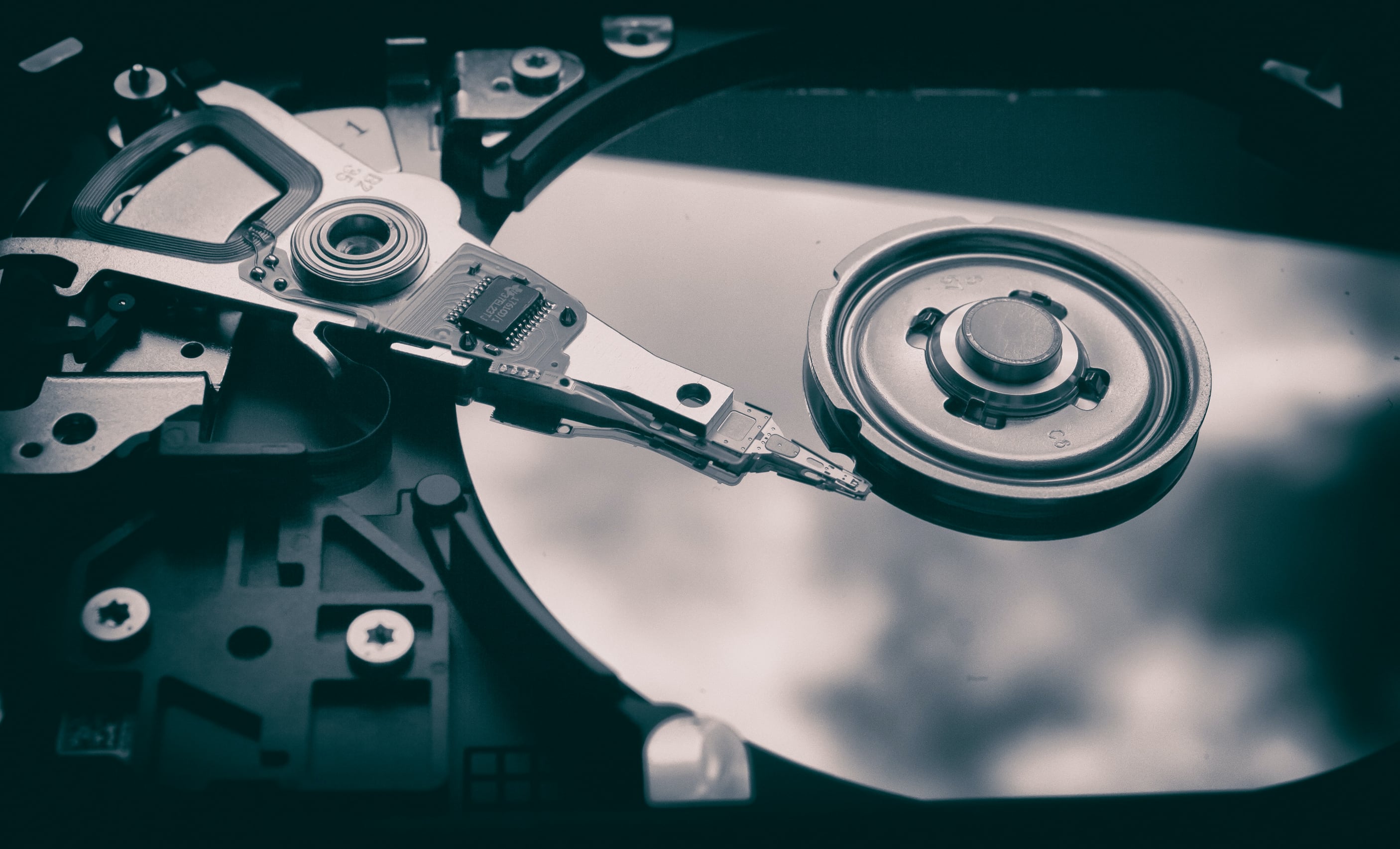
Он магнитный. Он электрический. Он фотонный. Нет, это не новое супергеройское трио из вселенной Marvel. Речь идёт о хранении наших драгоценных цифровых данных. Нам нужно где-то их хранить, надёжно и стабильно, чтобы мы могли иметь к ним доступ и изменять за мгновение ока. Забудьте о Железном человеке и Торе — мы говорим о жёстких дисках!
Итак, давайте погрузимся в изучении анатомии устройств, которые мы сегодня используем для хранения миллиардов битов данных.
You spin me right round, baby
Механический накопитель на жёстких дисках (hard disk drive, HDD) был стандартом систем хранения для компьютеров по всему миру в течение более 30 лет, но лежащие в его основе технологии намного старше.
Первый коммерческий HDD компания IBM выпустила в 1956 году, его ёмкость составляла аж 3,75 МБ. И в целом, за все эти годы общая структура накопителя не сильно изменилась. В нём по-прежнему есть диски, которые используют для хранения данных намагниченность, и есть устройства для чтения/записи этих данных. Изменился же, и очень сильно, объём данных, который можно на них хранить.
В 1987 году можно было купить HDD на 20 МБ примерно за 350 долларов; сегодня за такие же деньги можно купить 14 ТБ: в 700 000 раз больший объём.
Мы рассмотрим устройство не совсем такого размера, но тоже достойное по современным меркам: 3,5-дюймовый HDD Seagate Barracuda 3 TB, в частности, модель ST3000DM001, печально известную своим высоким процентом сбоев и вызванных этим юридических процессов. Изучаемый нами накопитель уже мёртв, поэтому это будет больше похоже на аутопсию, чем на урок анатомии.
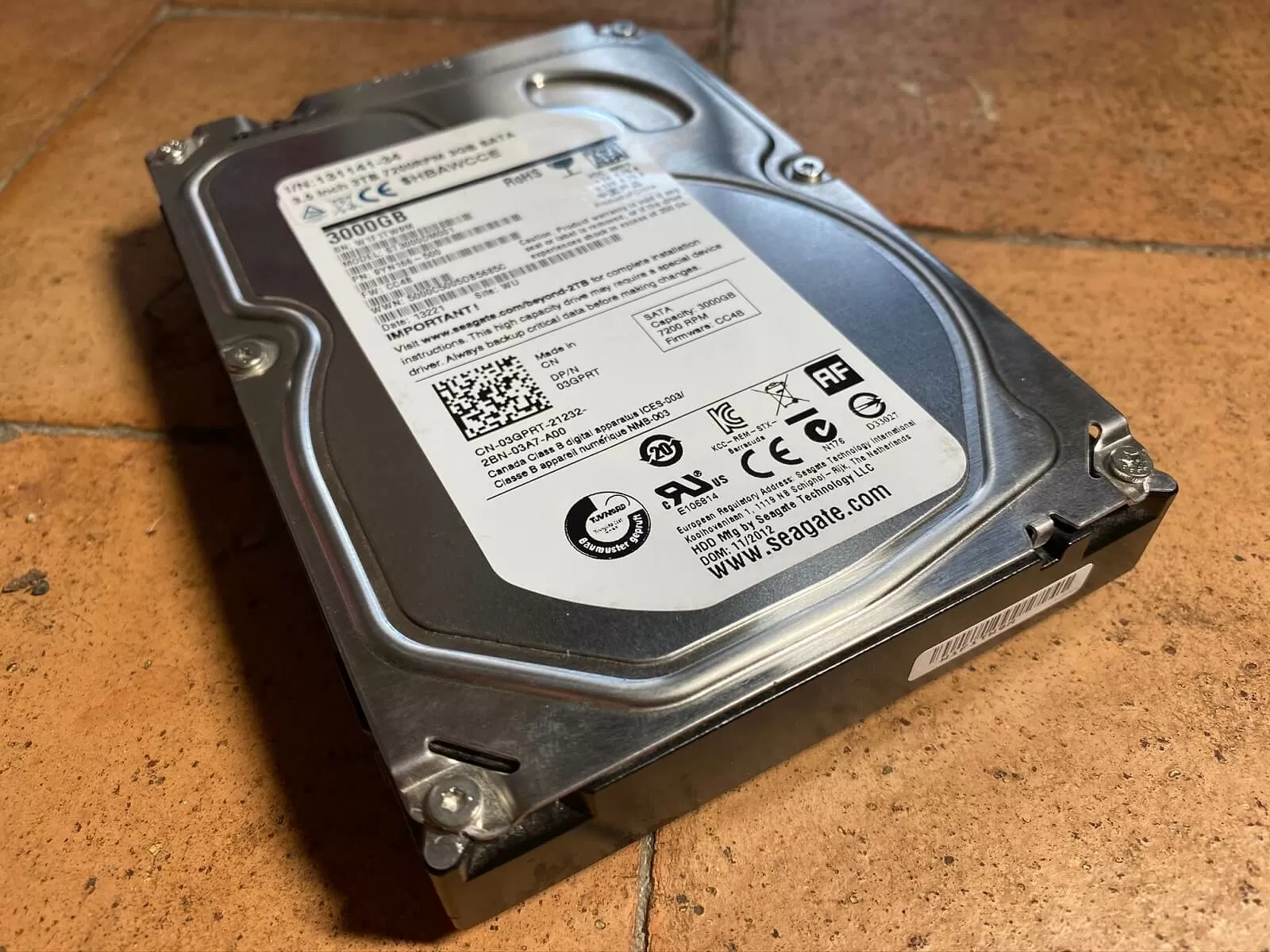
Основную массу жёсткого диска составляет литой металл. Силы внутри устройства при активном использовании могут быть довольно серьёзными, поэтому толстый металл препятствует изгибанию и вибрациям корпуса. Даже в крошечных 1,8-дюймовых HDD в качестве материала корпуса используются металл, однако обычно они делаются не из стали, а из алюминия, потому что должны быть как можно более лёгкими.
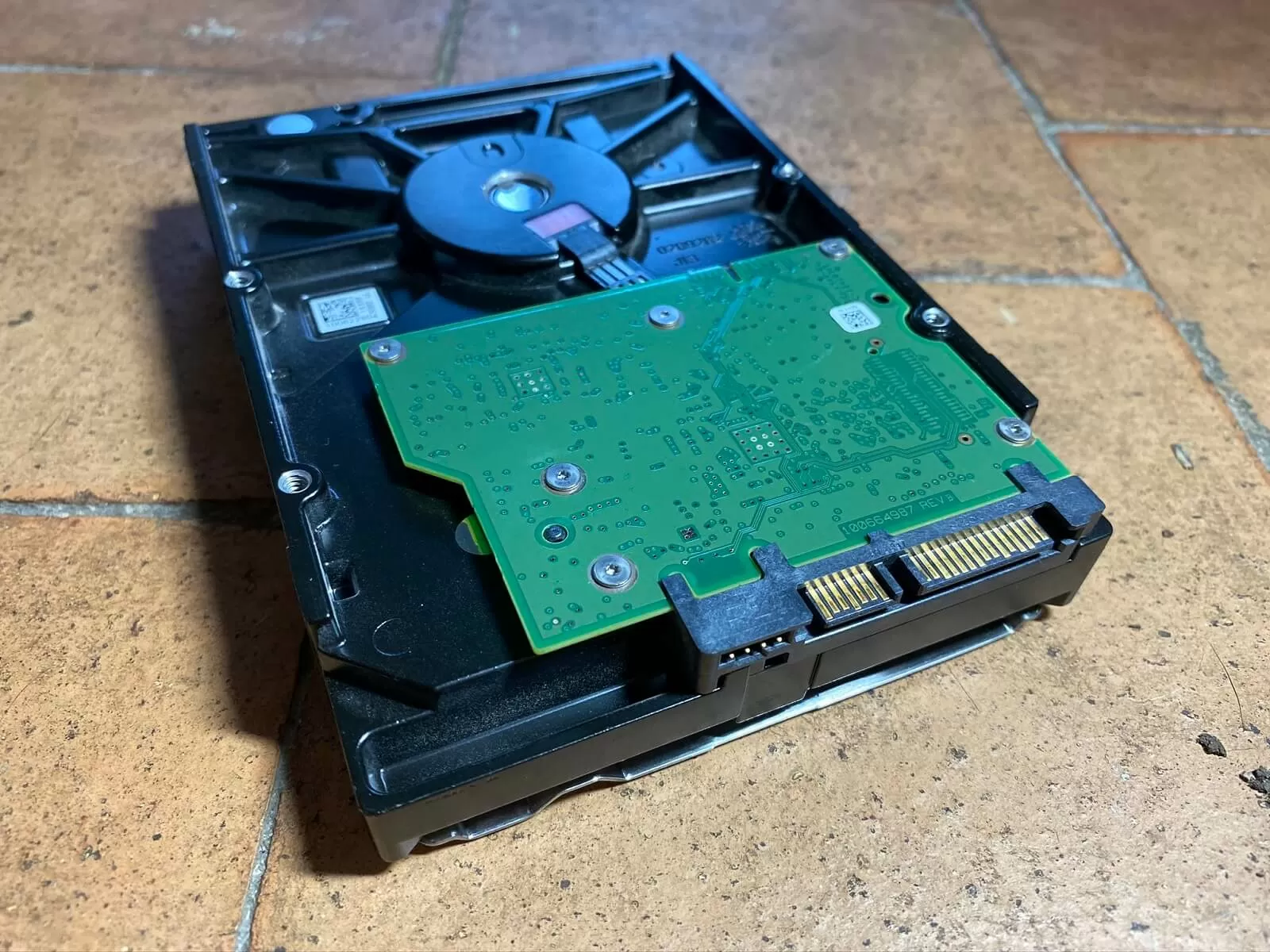
Перевернув накопитель, мы видим печатную плату и несколько разъёмов. Разъём в верхней части платы используется для двигателя, вращающего диски, а нижние три (слева направо) — это контакты под перемычки, позволяющие настраивать накопитель под определённые конфигурации, разъём данных SATA (Serial ATA) и разъём питания SATA.
Serial ATA впервые появился в 2000 году. В настольных компьютерах это стандартная система, используемая для подключения приводов к остальной части компьютера. Спецификация формата претерпела множество ревизий, и сейчас мы пользуемся версией 3.4. Наш труп жёсткого диска имеет более старую версию, но различие заключается только в одном контакте в разъёме питания.
В подключениях передачи данных для приёма и получения данных используется дифференцированный сигнал: контакты A+ и A- используются для передачи инструкций и данных в жёсткий диск, а контакты B — для получения этих сигналов. Подобное использование спаренных проводников значительно снижает влияние на сигнал электрического шума, то есть устройство может работать быстрее.
Если говорить о питании, то мы видим, что в разъёме есть по паре контактов каждого напряжения (+3.3, +5 и +12V); однако большинство из них не используется, потому что HDD не требуется много питания. Эта конкретная модель Seagate при активной нагрузке использует менее 10 Вт. Контакты, помеченные как PC, используются для precharge: эта функция позволяет вытаскивать и подключать жёсткий диск, пока компьютер продолжает работать (это называется горячей заменой (hot swapping)).
Контакт с меткой PWDIS позволяет удалённо перезагружать (remote reset) жёсткий диск, но эта функция поддерживается только с версии SATA 3.3, поэтому в моём диске это просто ещё одна линия питания +3.3V. А последний контакт, помеченный как SSU, просто сообщает компьютеру, поддерживает ли жёсткий диск технологию последовательной раскрутки шпинделей staggered spin up.
Перед тем, как компьютер сможет их использовать, диски внутри устройства (которые мы скоро увидим), должны раскрутиться до полной скорости. Но если в машине установлено много жёстких дисков, то внезапный одновременный запрос питания может навредить системе. Постепенная раскрутка шпинделей полностью устраняет возможность таких проблем, но при этом перед получением полного доступа к HDD придётся подождать несколько секунд.
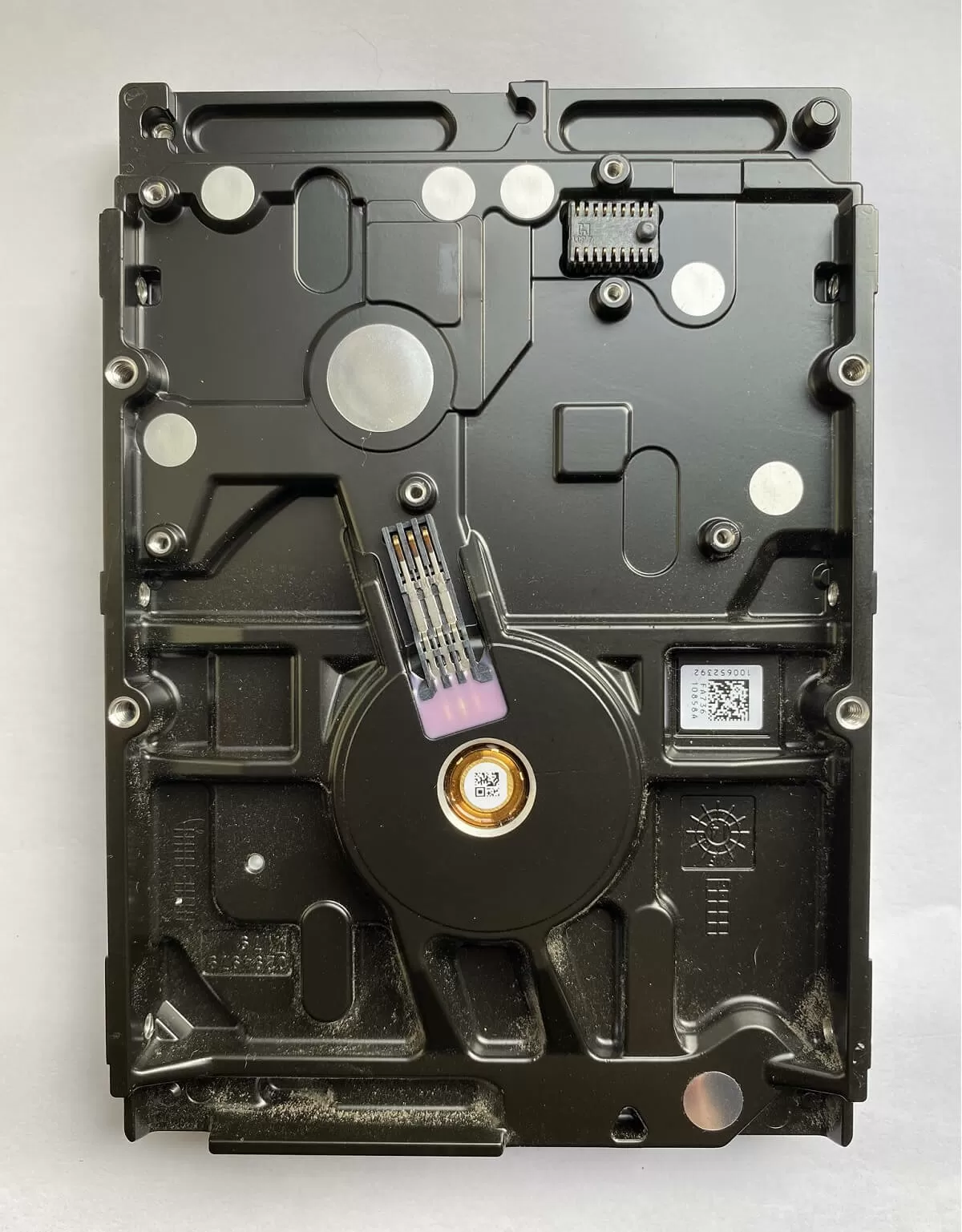
Сняв печатную плату, можно увидеть, как она соединяется с компонентами внутри устройства. HDD не герметичны, за исключением устройств с очень большими ёмкостями — в них вместо воздуха используется гелий, потому что он намного менее плотный и создаёт меньше проблем в накопителях с большим количеством дисков. С другой стороны, не стоит и подвергать обычные накопители открытому воздействию окружающей среды.
Благодаря использованию таких разъёмов минимизируется количество входных точек, через которые внутрь накопителя могут попасть грязь и пыль; в металлическом корпусе есть отверстие (большая белая точка в левом нижнем углу изображения), позволяющее сохранять внутри давление окружающей среды.
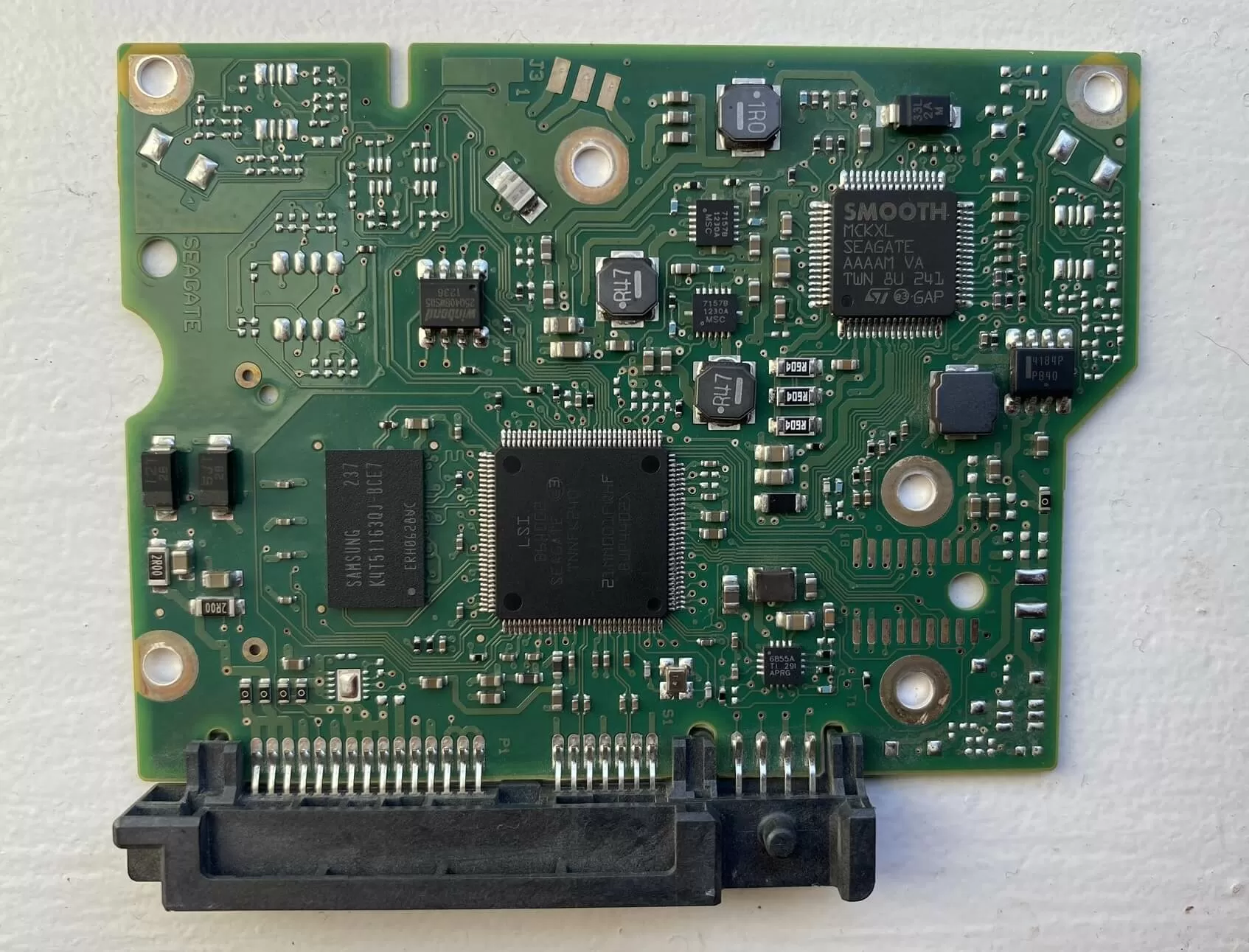
Теперь, когда печатная плата снята, давайте посмотрим, что находится внутри. Тут есть четыре основных чипа:
Открыть накопитель просто, достаточно открутить несколько болтов Torx и вуаля! Мы внутри…
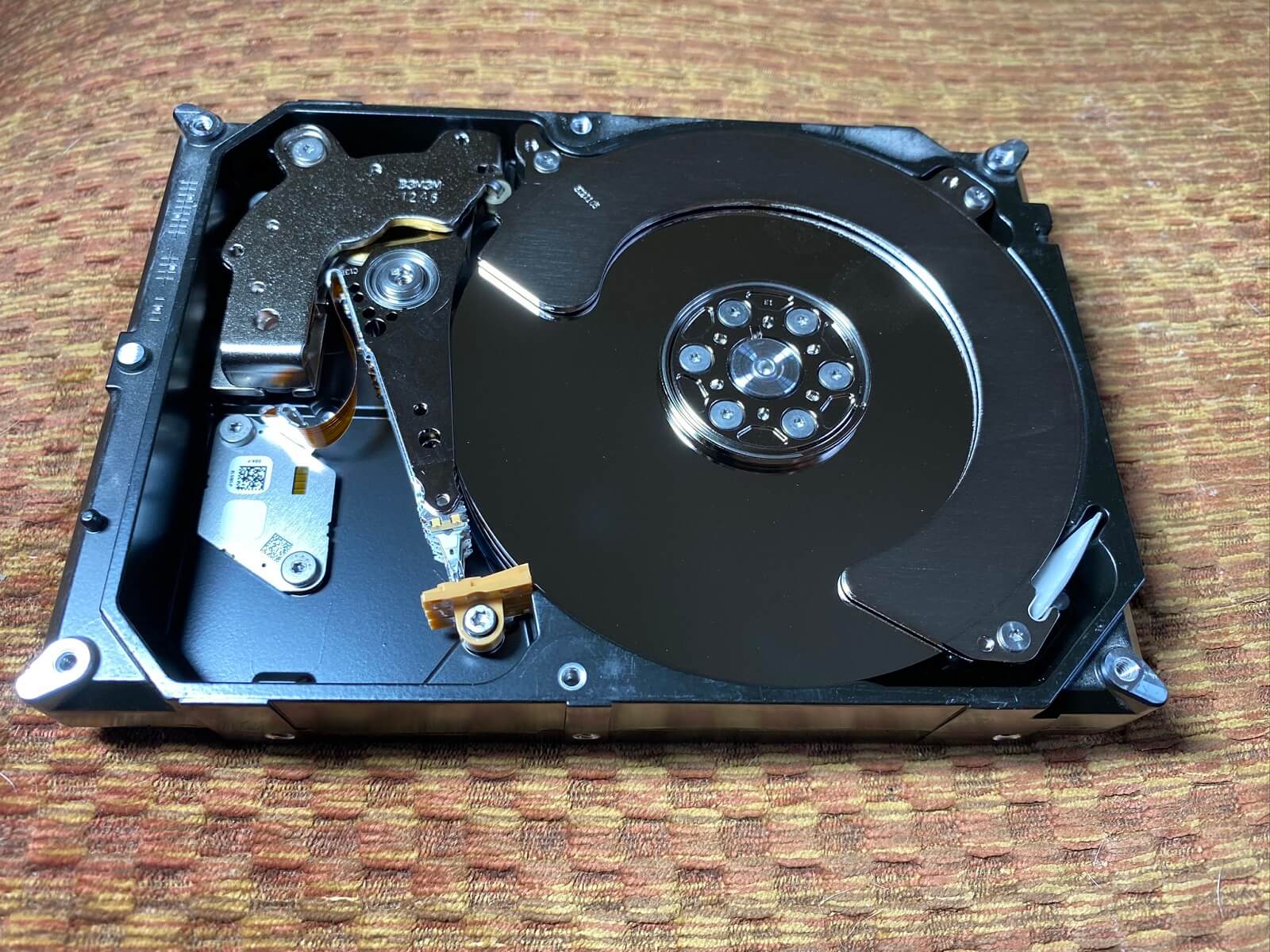
Учитывая, что он занимает основную часть устройства, наше внимание сразу привлекает большой металлический круг; несложно понять, почему накопители называются дисковыми. Правильно их называть пластинами; они изготавливаются из стекла или алюминия и покрываются несколькими слоями различных материалов. Этот накопитель на 3 ТБ имеет три пластины, то есть на каждой стороне одной пластины должно храниться 500 ГБ.
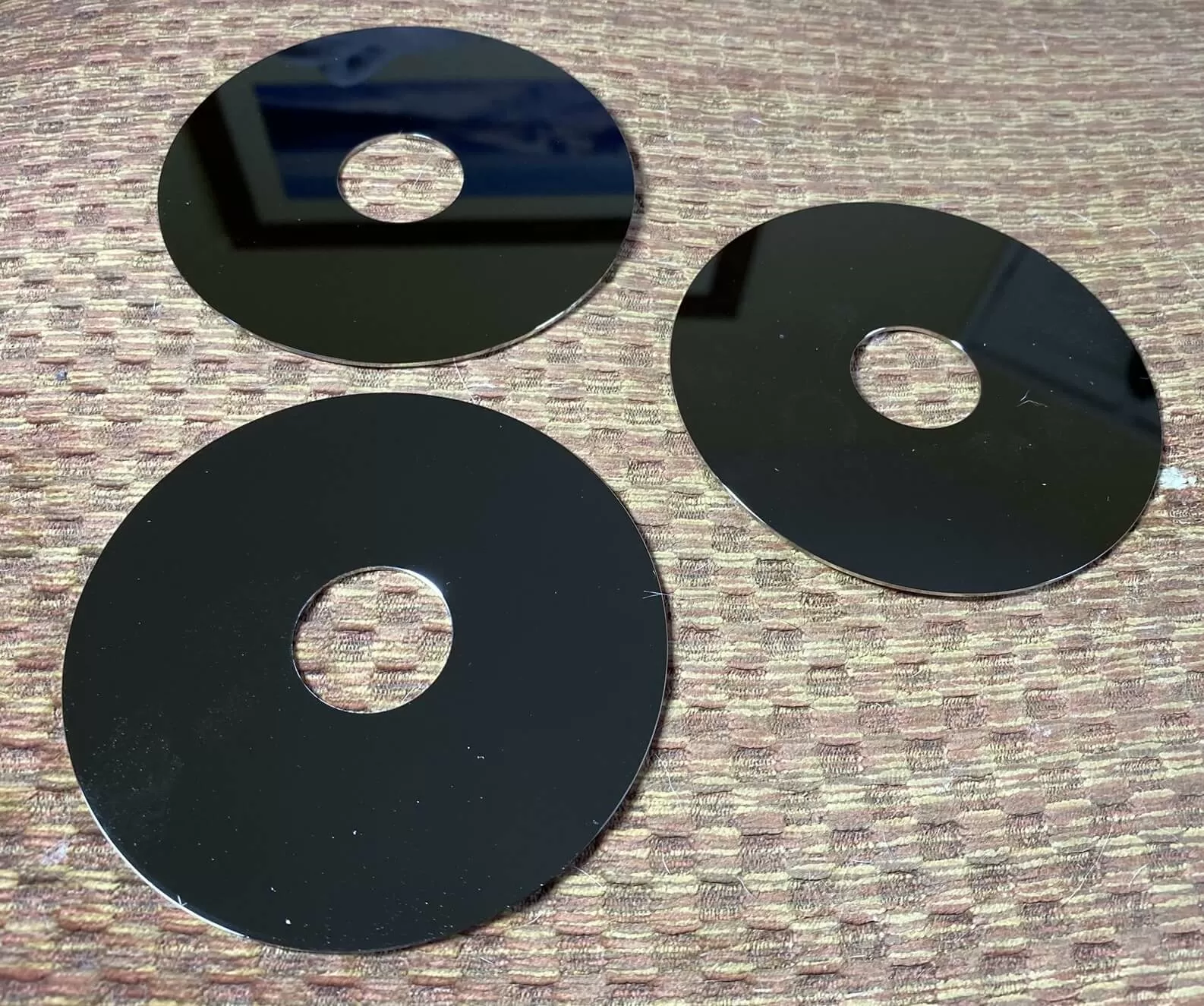
Изображение довольно пыльное, такие грязные пластины не соответствуют точности проектирования и производства, необходимого для их изготовления. В нашем примере HDD сам алюминиевый диск имеет толщину 0,04 дюйма (1 мм), но отполирован до такой степени, что средняя высота отклонений на поверхности меньше 0,000001 дюйма (примерно 30 нм).
Базовый слой имеет глубину всего 0,0004 дюйма (10 микронов) и состоит из нескольких слоёв материалов, нанесённых на металл. Нанесение выполняется при помощи химического никелирования с последующим вакуумным напылением, подготавливающих диск для основных магнитных материалов, используемых для хранения цифровых данных.
Этот материал обычно является сложным кобальтовым сплавом и составлен из концентрических кругов, каждый из которых примерно 0,00001 дюйма (примерно 250 нм) в ширину и 0,000001 дюйма (25 нм) в глубину. На микроуровне сплавы металлов образуют зёрна, похожие на мыльные пузыри на поверхности воды.
Каждое зерно обладает собственным магнитным полем, но его можно преобразовать в заданном направлении. Группирование таких полей приводит к возникновению битов данных (0 и 1). Если вы хотите подробнее узнать об этой теме, то прочитайте этот документ Йельского университета. Последними покрытиями становятся слой углерода для защиты, а потом полимер для снижения контактного трения. Вместе их толщина составляет не больше 0,0000005 дюйма (12 нм).
Скоро мы увидим, почему пластины должны изготавливаться с такими строгими допусками, но всё-таки удивительно осознавать, что всего за 15 долларов можно стать гордым владельцем устройства, изготовленного с нанометровой точностью!
Однако давайте снова вернёмся к самому HDD и посмотрим, что же в нём есть ещё.
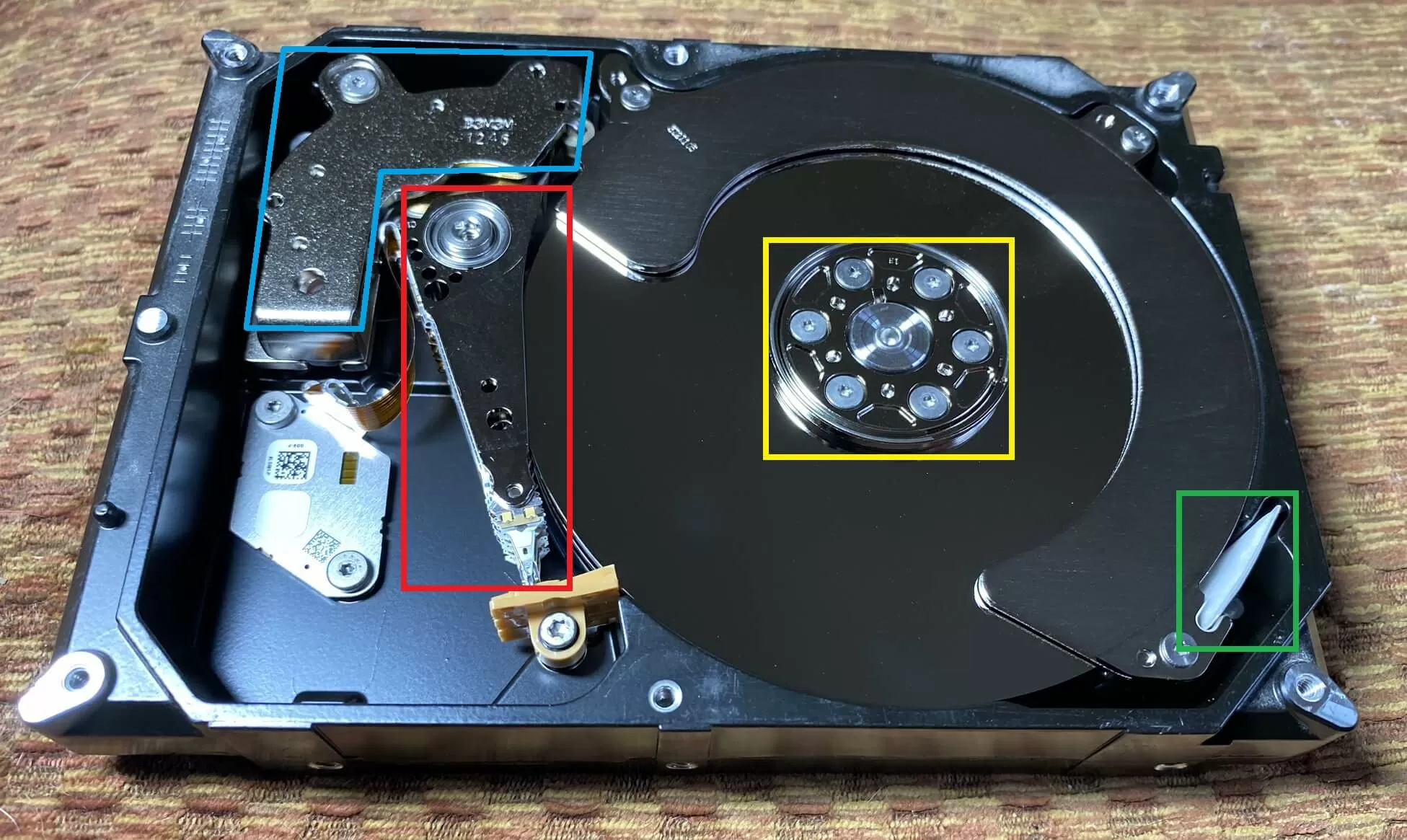
Жёлтым цветом показана металлическая крышка, надёжно крепящая пластину к электродвигателю привода шпинделя — электроприводу, вращающему диски. В этом HDD они вращаются с частотой 7200 rpm (оборотов/мин), но в других моделях могут работать медленнее. Медленные накопители имеют пониженный шум и энергопотребление, но и меньшую скорость, а более быстрые накопители могут достигать скорости 15 000 rpm.
Чтобы снизить урон, наносимый пылью и влагой воздуха, используется фильтр рециркуляции (зелёный квадрат), собирающий мелкие частицы и удерживающий их внутри. Воздух, перемещаемый вращением пластин, обеспечивает постоянный поток через фильтр. Над дисками и рядом с фильтром есть один из трёх разделителей пластин: помогающих снижать вибрации и поддерживать как можно более равномерный поток воздуха.
В левой верхней части изображения синим квадратом указан один из двух постоянных стержневых магнитов. Они обеспечивают магнитное поле, необходимое для перемещения компонента, указанного красным цветом. Давайте отделим эти детали, чтобы видеть их лучше.
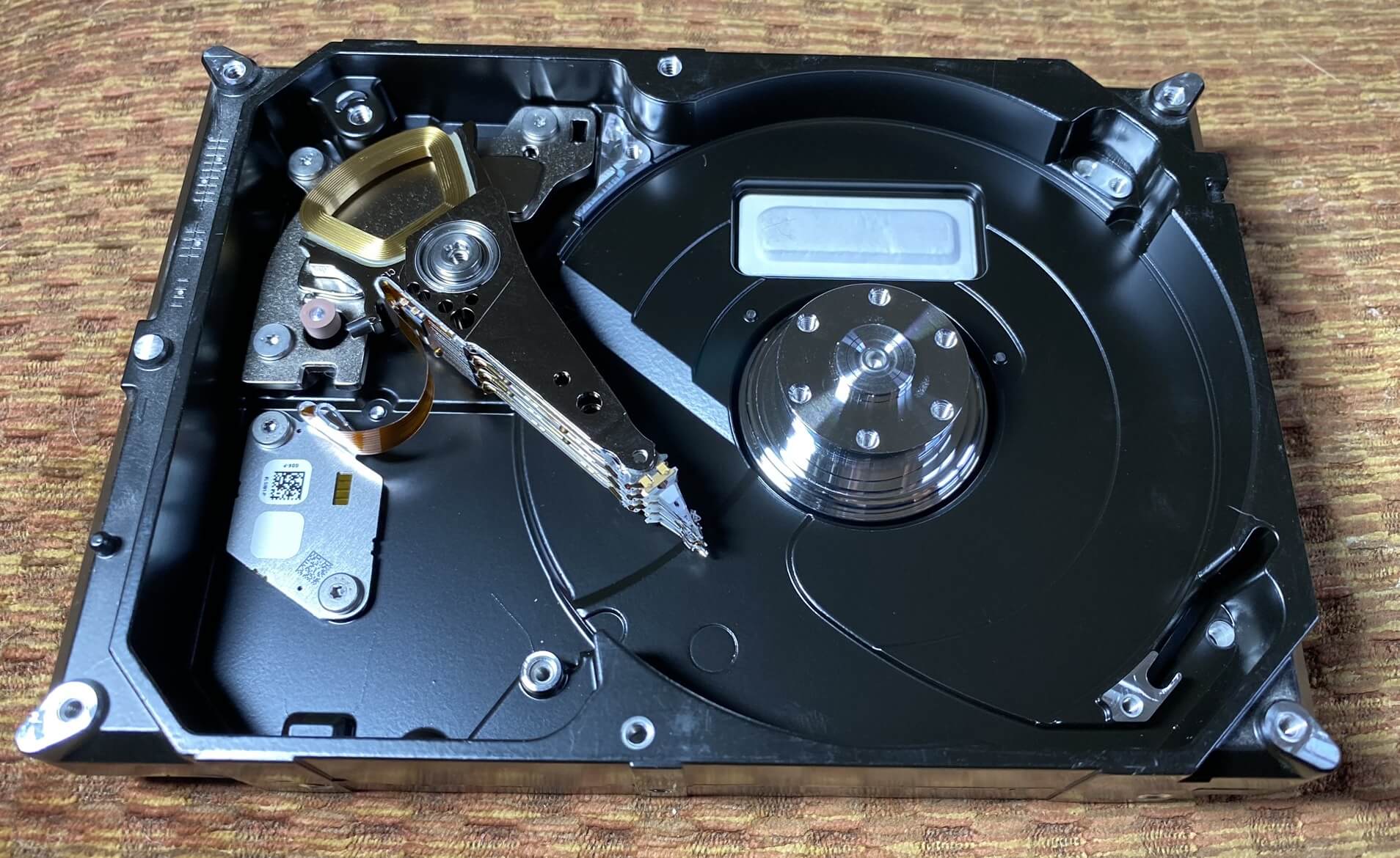
То, что выглядит как белый пластырь — это ещё один фильтр, только он очищает частицы и газы, попадающие снаружи через отверстие, которое мы видели выше. Металлические шипы — это рычаги перемещения головок, на которых находятся головки чтения-записи жёсткого диска. Они с огромной скоростью движутся по поверхности пластин (верхней и нижней).
Посмотрите это видео, созданное The Slow Mo Guys, чтобы увидеть, насколько они быстрые:
В конструкции не используется чего-то вроде шагового электродвигателя; для перемещения рычагов по соленоиду в основании рычагов проводится электрический ток.
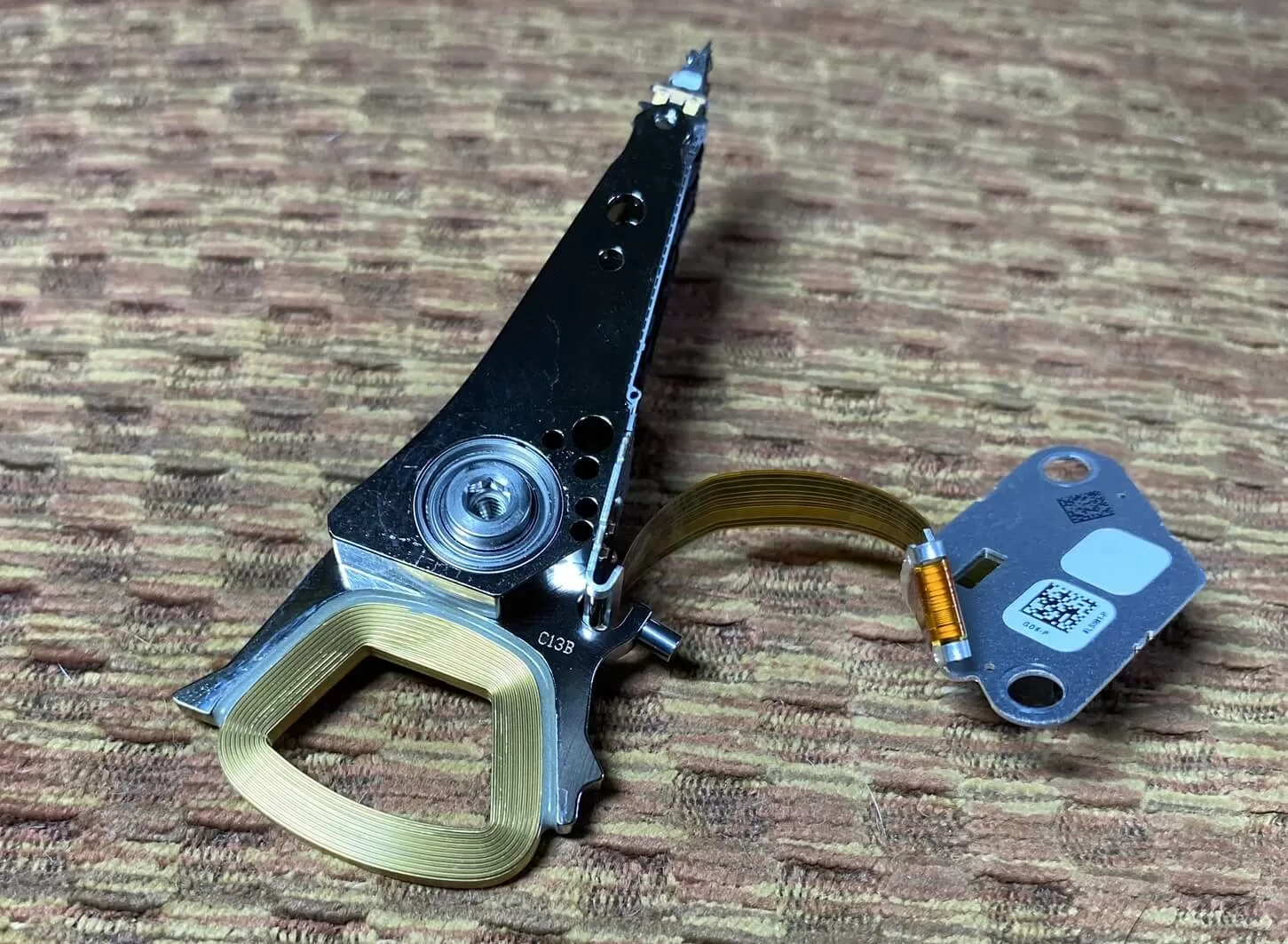
Обобщённо их называют звуковыми катушками, потому что они используют тот же принцип, который применяется в динамиках и микрофонах для перемещения мембран. Ток генерирует вокруг них магнитное поле, которое реагирует на поле, созданное стержневыми постоянными магнитами.
Не забывайте, что дорожки данных крошечны, поэтому позиционирование рычагов должно быть чрезвычайно точным, как и всё остальное в накопителе. У некоторых жёстких дисков есть многоступенчатые рычаги, которые вносят небольшие изменения в направление только одной части целого рычага.
В некоторых жёстких дисках дорожки данных накладываются друг на друга. Эта технология называется черепичной магнитной записью (shingled magnetic recording), и её требования к точности и позиционированию (то есть к попаданию постоянно в одну точку) ещё строже.
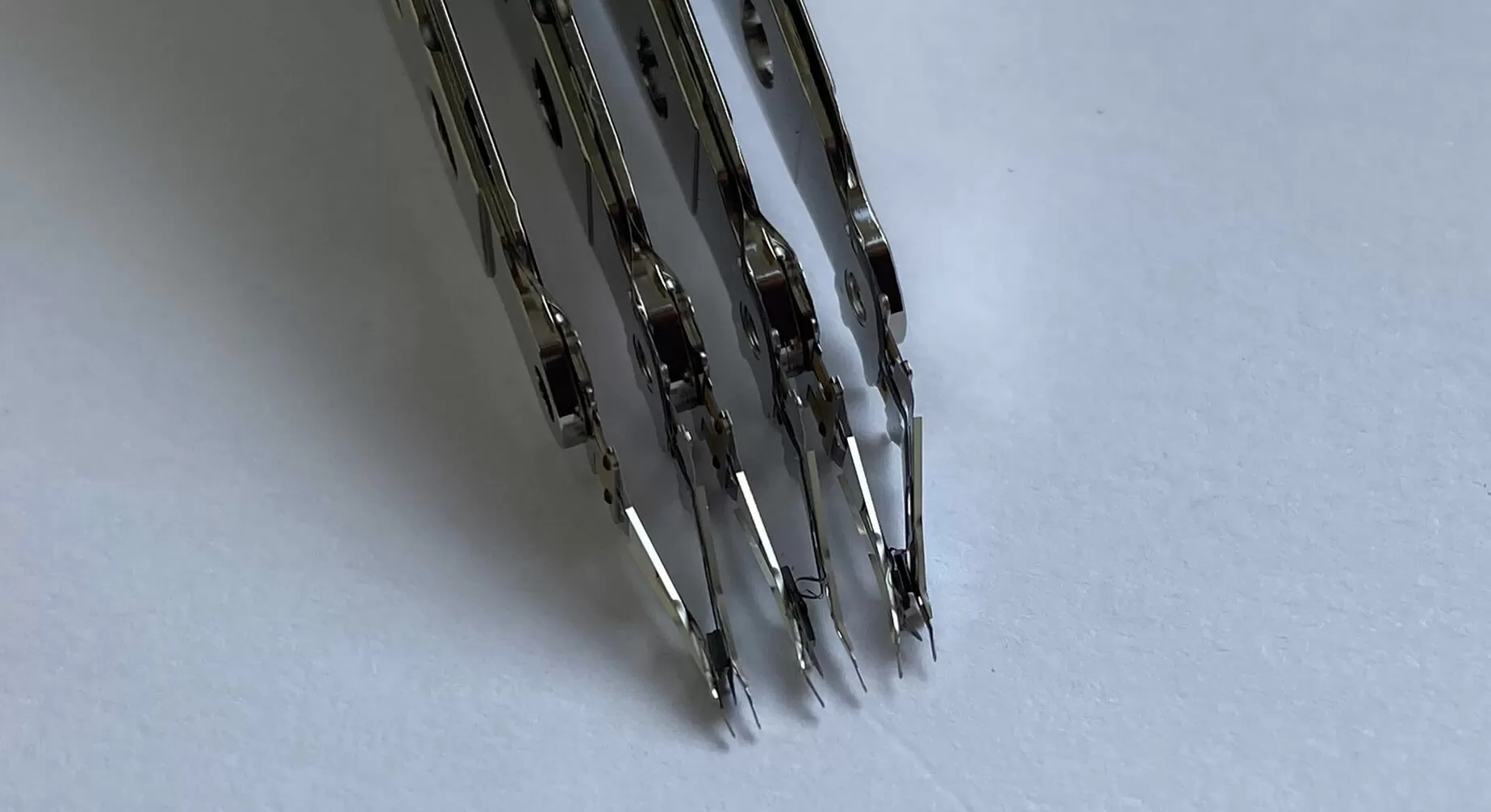
На самом конце рычагов есть очень чувствительные головки чтения-записи. В нашем HDD содержится 3 пластины и 6 головок, и каждая из них плавает над диском при его вращении. Для этого головки подвешены на сверхтонких полосках металла.
И здесь мы можем увидеть, почему умер наш анатомический образец — по крайней мере одна из головок разболталась, и что бы ни вызвало изначальный повреждение, оно также погнуло один из рычагов. Весь компонент головки настолько мал, что, как видно ниже, очень сложно получить её качественный снимок обычной камерой.
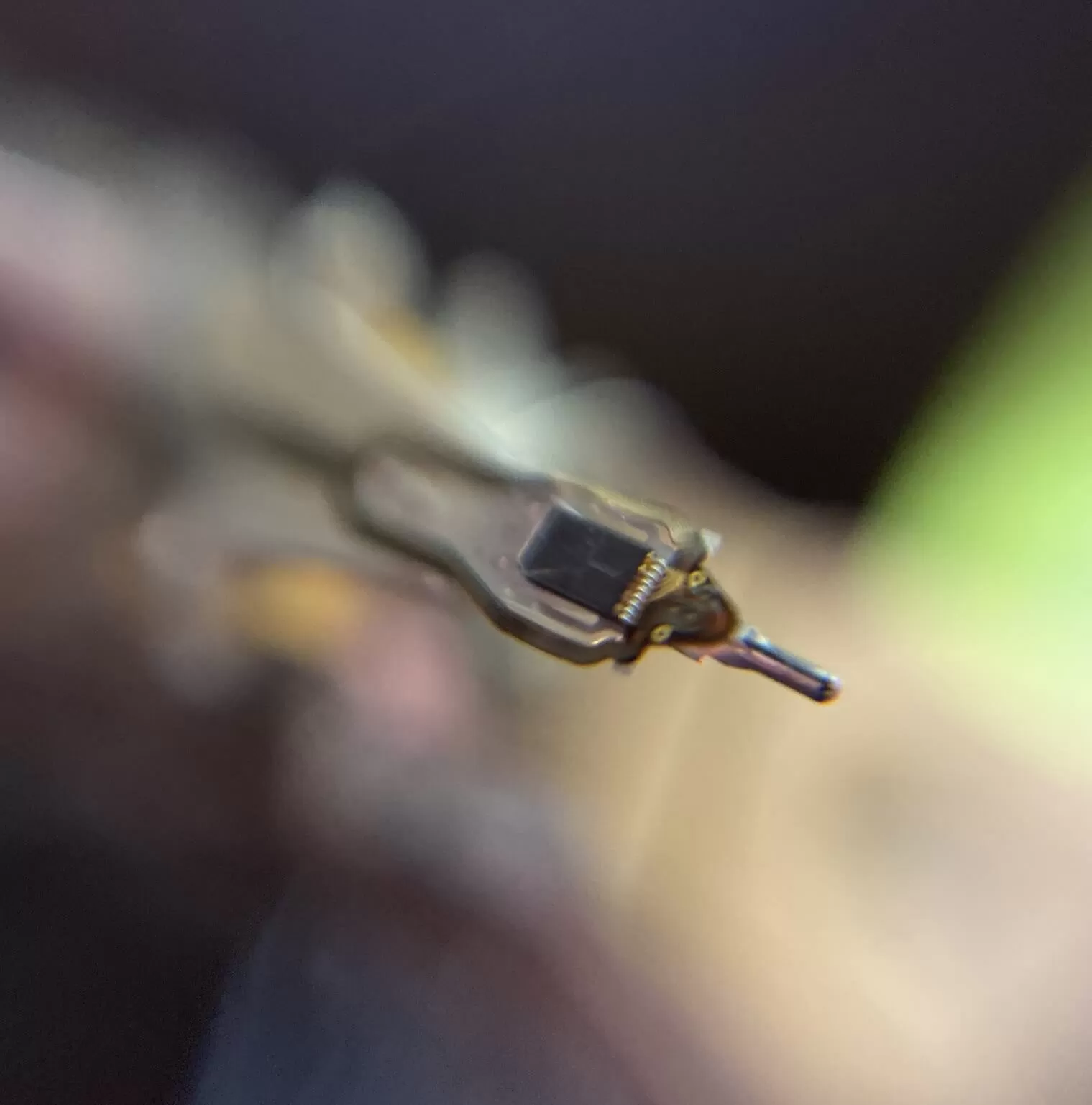
Однако мы можем разобрать отдельные части. Серый блок — это специально изготовленная деталь под названием «слайдер»: когда диск вращается под ним, поток воздуха создаёт подъёмную силу, поднимая головку от поверхности. И когда мы говорим «поднимает», то имеем в виду зазор шириной всего 0,0000002 дюйма или меньше 5 нм.
Чуть дальше, и головки не смогут распознавать изменения магнитных полей дорожки; если бы головки лежали на поверхности, то просто поцарапали бы покрытие. Именно поэтому нужно фильтровать воздух внутри корпуса накопителя: пыль и влага на поверхности диска просто сломают головки.
Крошечный металлический «шест» на конце головки помогает с общей аэродинамикой. Однако чтобы увидеть части, выполняющие чтение и запись, нам нужна фотография получше.
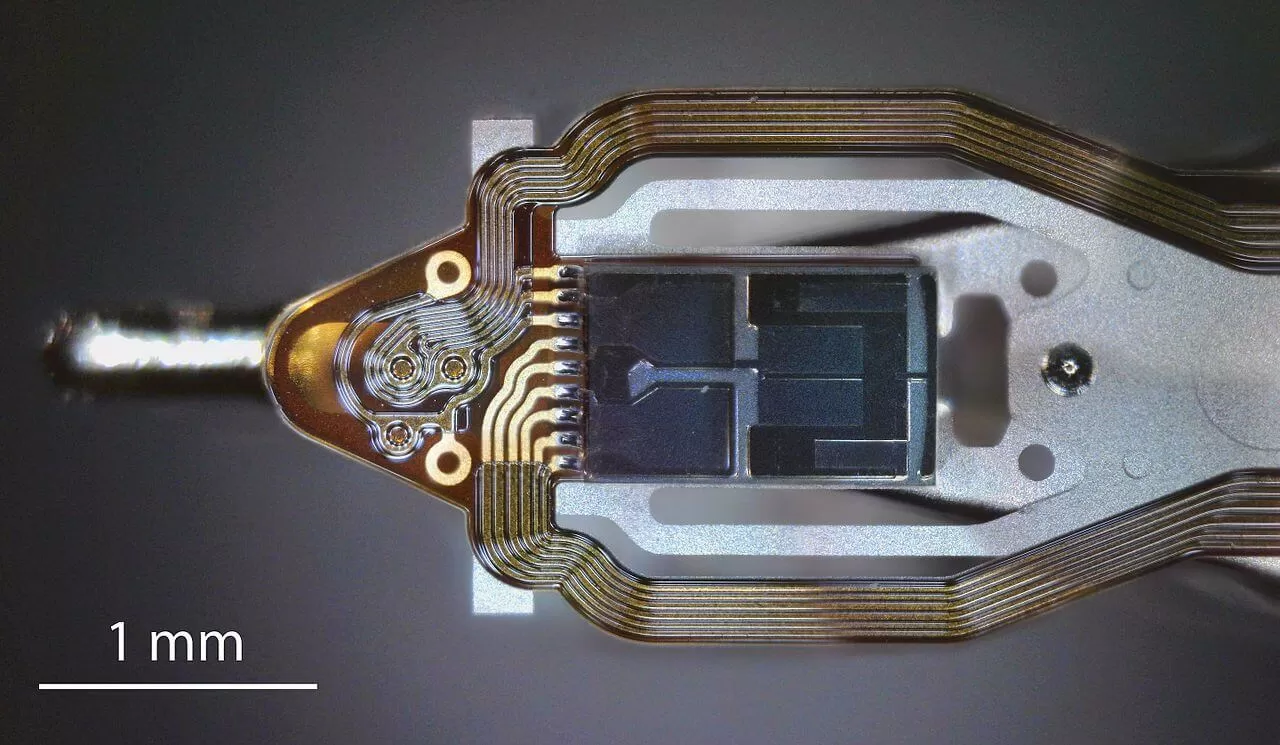
На этом изображении другого жёсткого диска устройства чтения и записи находятся под всеми электрическими соединениями. Запись выполняется системой тонкоплёночной индуктивности (thin film induction, TFI), а чтение — туннельным магнеторезистивным устройством (tunneling magnetoresistive device, TMR).
Создаваемые TMR сигналы очень слабы и перед отправкой должны проходить через усилитель для повышения уровней. Отвечающий за это чип находится рядом с основанием рычагов на изображении ниже.
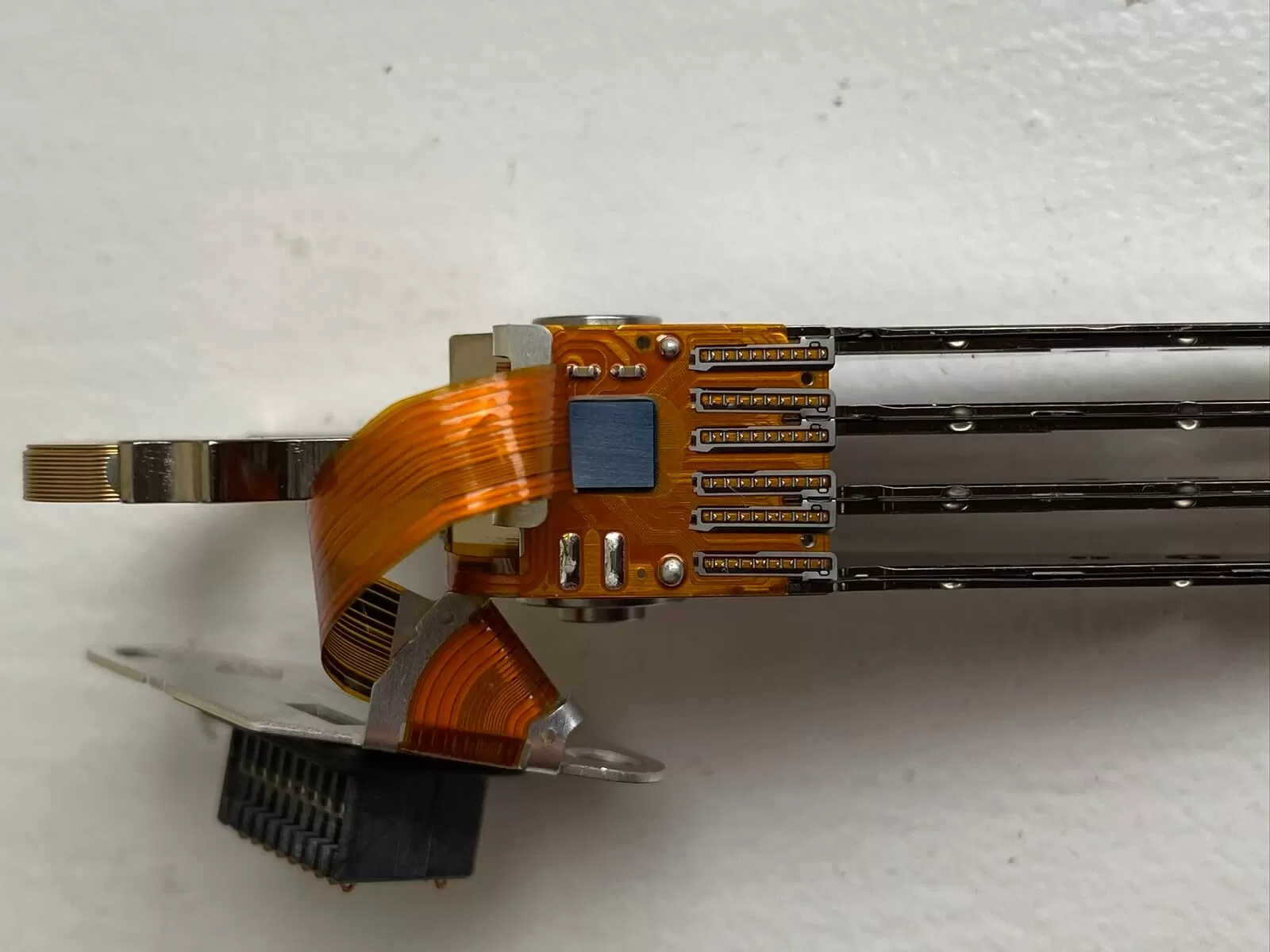
Как сказано во введении к статье, механические компоненты и принцип работы жёсткого диска почти не изменились за многие годы. Больше всего совершенствовалась технология магнитных дорожек и головок чтения-записи, создавая всё более узкие и плотные дорожки, что в конечном итоге приводило к увеличению объёма хранимой информации.
Однако механические жёсткие диски имеют очевидные ограничения скорости. На перемещение рычагов в нужное положение требуется время, а если данные разбросаны по разным дорожкам на различных пластинах, то на поиски битов накопитель будет тратить довольно много микросекунд.
Прежде чем переходить к другому типу накопителей, давайте укажем ориентировочные показатели скорости типичного HDD. Мы использовали бенчмарк CrystalDiskMark для оценки жёсткого диска WD 3.5″ 5400 RPM 2 TB:
В первых двух строчках указано количество МБ в секунду при выполнении последовательных (длинный, непрерывный список) и случайных (переходы по всему накопителю) чтения и записи. В следующей строке показано значение IOPS, то есть количество операций ввода-вывода, выполняемых каждую секунду. В последней строке показана средняя задержка (время в микросекундах) между передачей операции чтения или записи и получением значений данных.
В общем случае мы стремимся к тому, чтобы значения в первых трёх строчках были как можно больше, а в последней строчке — как можно меньше. Не беспокойтесь о самих числах, мы просто используем их для сравнения, когда будем рассматривать другой тип накопителя: твердотельный накопитель.
Как снять жесткий диск с компьютера
Жесткий диск (HDD) является одним из базовых элементов любого компьютера. Именно он отвечает за хранение всей информации – от операционной системы до отдельных пользовательских файлов. В последние годы классические жесткие диски вытесняются более надежными, но и более дорогими твердотельными накопителями (SSD), однако они выполняются в том же форм-факторе и служат тем же функциями. Поэтому вся изложенная здесь информация применима к обоим видам хранилищ данных. Мы расскажем, как снять их с компьютера и какие правила при этом нужно соблюдать.

О размерах, расположении и интерфейсах
Чтобы снять жесткий диск, нужно знать, как он выглядит, где располагается, к чему и как подключен. Опытные компьютерщики могут пропустить этот раздел, для остальных – небольшая теоретическая база.
Специфика работы жесткого диска требует его защиты от излишних вибраций, а также невозможности свободного перемещения детали в системном блоке компьютера. Поэтому HDD обычно устанавливают в специальный карман, оборудованных двумя направляющими, и фиксируют в нем с помощью болтов или зажимов.
Примечание! Хотя SDD менее требователен к механической стабильности работы, его обычно располагают там же. Карман у большинства системных блоков расположен в передней нижней части.

Внешне жесткий диск представляет собой прямоугольник со стандартной шириной 2,5 или 3,5 дюйма (70 или 102 мм), соответствующей ширине креплений. Реже встречаются и другие форм-факторы. Стандартные размеры имеют официальные названия: Small Form Factor (SFF) и Large Form Factor (LFF). Толщина может варьироваться в пределах 7-15 мм.

Жесткий диск имеет цельнометаллический или полузакрытый металлический корпус, твердотельные накопители поставляются в алюминиевых или пластиковых корпусах. На задней торцевой панели установлены интерфейсы обмена данными. Они бывают двух видов:
- IDE (ATA) – массово использовался в с 1990-х по 2000-е годы, легко узнаваем благодаря широкому 40-проводному шлейфу с прямоугольным штекером;
- SATA – современный высокоскоростной интерфейс, намного тоньше своего предшественника и имеет всего семь контактов, скрытых под капюшоном штекера.
Как видно на рисунке, форма четырехконтактного штекера питания у жестких дисков с интерфейсами IDE и SATA тоже отличается.

Шины обмена данными соединяют жесткие диски или твердотельные накопители с материнской платой компьютера. Ну а необходимая для работы комплектующих электроэнергия поступает напрямую от блока питания по стандартной четырехпроводной ветке.
Отключение и снятие накопителей на ПК
Демонтаж жесткого диска может проводится по разным причинам: для диагностики детали, чистки системного блока, замены неисправного или устаревшего диска на новый.
Важно помнить! После снятия HDD или SDD с компьютера все хранившиеся на нем данные будут недоступны, а если на этот накопитель установлена операционная система, то ПК и вовсе не включится до возвращения диска на место.
Работы выполняются в такой последовательности:
-
Выключите компьютер и выдернете сетевой шнур из блока питания. Дайте системному блоку постоять 10-15 минут. Этого времени будет достаточно, чтобы механические элементы HDD перестали вращаться, нагретые во время работы детали остыли, а конденсаторы отдали остаточный заряд.


На этом демонтаж жесткого диска завершен. Установка выполняется в обратной последовательности.
Отключение и снятие накопителей на ноутбуке
Все стационарные системные блоки устроены почти одинаково. Имеются отличия в размерах, расположении некоторых элементов, типах креплений, но не в базовой конфигурации блока. Поэтому снять жесткий диск с ПК относительно легко. Работать с ноутбуками куда сложнее, ведь каждый производитель в погоне за компактностью разрабатывает свою собственную схему компоновки устройства.

Примечание! Прежде всего, внимательно осмотрите нижнюю крышку ноутбука. Она может быть общей или состоять из нескольких частей.
Второй случай предпочтительнее, так как позволяет получить прямой доступ к жесткому диску через специальное окно. В том же случае, когда вся нижняя поверхность гаджета закрыта общей крышкой, придется слегка «заморочиться» с поиском накопителя и освобождением дороги к нему. Рассмотрим общую методику демонтажа HDD или SDD с ноутбука на примере устройства с раздельными крышками.
-
Выключите ноутбук, отсоедините от него коннектор питания и все прочие шнуры. Закройте ноутбук и переверните нижней крышкой вверх, после чего выньте аккумуляторную батарею (она обычно фиксируется одной или двумя сдвижными защелками). Оставьте гаджет на 10-15 минут.


На этом демонтаж жесткого диска завершен. Установка выполняется в обратной последовательности. Резьбовые соединения, а особенно – крепления крышки, лучше усилить с помощью небольшого количества герметика.
Нюансы подключения несовместимых жестких дисков
Порой нужно подключить жесткий диск компьютера к ноутбуку или наоборот. Из-за различий в форм-факторах изделий или типах интерфейсов может возникнуть ряд проблем, которые, однако, решаются очень просто. Следуйте этим советам, и у Вас все получится:
-
для подключения жесткого диска с интерфейсом IDE к материнской плате SATA воспользуйтесь специальным переходником, он же допускает и обратную последовательность подключения детали;


Снять жесткий диск, заменить его или установить дополнительный накопитель сложно только на первый взгляд. Точно следуйте изложенным здесь инструкциям, будьте внимательны и осторожны, и у Вас обязательно все получится!