
В данной статье выполним загрузку Универсального передаточного документа (УПД) из EXCEL в 1С:Управление торговлей 11 (для БП, КА, ERP, УНФ, УТ10, Розница, УПП, Альфа-Авто принцип тот же) с помощью обработки «Из Excel в 1С одним нажатием».
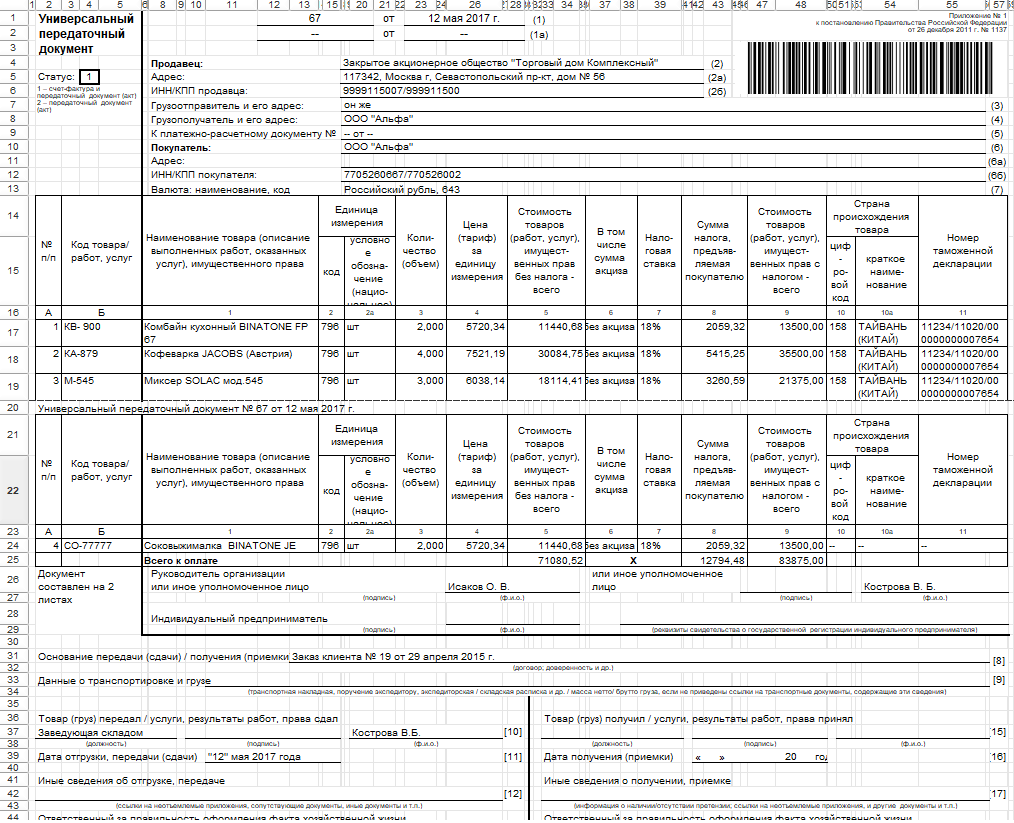
Нам подойдет любой УПД с любым расположением таблицы и данных. Взял вот такой стандартный вариант:
Теперь открываем в 1с обработку Из Excel в 1С одним нажатием. Через меню открытия файлов. Как это сделать:
Если у вас 1С 8.2:
В главном меню 1С нажать: «Файл»-«Открыть».
В появившемся окне найти и выбрать обработку.
Если у вас 1С 8.3:
1.1. Если у вас 1С 8.3.14 или более ранняя: в левом верхнем углу окна 1С нажать значок:  ;
1.2.Если у вас 1С 8.3.15 или более поздняя: в правом верхнем углу нажать значок:  .
2. В открывшемся меню выбрать «Файл» -> «Открыть».
3. В появившемся окне найти и выбрать программу-обработку.
Также можно открыть программу-обработку просто перетащив мышкой файл программы-обработки в окно 1С.
Кстати, все версии имеют возможность быть подключенными в справочник дополнительных обработок.
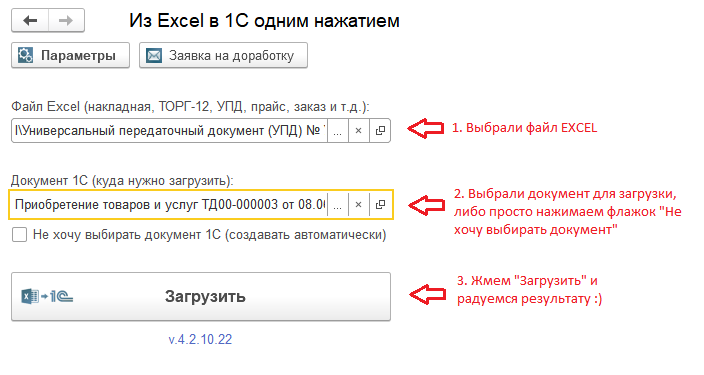
Далее у нас откроется основная форма обработки. В первом поле выберем наш документ УПД. Во втором поле выберем документ, в который будем загружать УПД или нажмем флажок «Не хочу выбирать документ». Во втором случае программа-обработка сама определит тип документа и автоматически создаст новый документ в 1С. В нашем случае мы выбрали «Приобретение товаров и услуг»:
Жмем «Загрузить» и получаем результат:
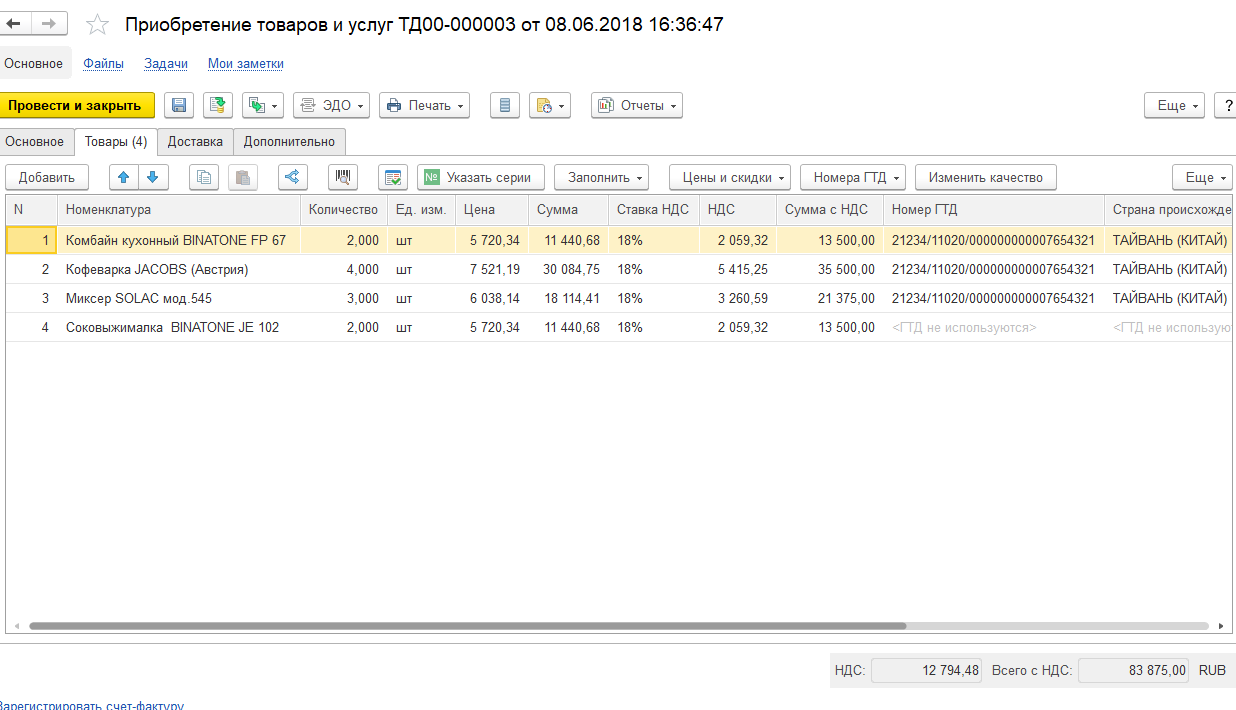
Как видно из скриншота, у нас все нужные данные загрузились, в том числе серия ГТД и страна происхождения. При этом у нас итоговая сумма и сумма НДС в документе полностью соответствуют суммам в EXCEL.
Если вам нужно загружать УПД в 1С в формате сканов (PDF) или фото (PNG, JPG), откройте эту инструкцию: КАК ЗАГРУЗИТЬ СКАН УПД В 1С.
1С загрузка из Excel и выгрузка из 1С в Excel
В данной статье мы рассмотрим с Вами две очень важные темы, первая это загрузка данных из excel в 1с, а вторая это конечно же выгрузка данных из 1с в excel. Необходимо отметить, что эти темы интересны двум основным аудиториям пользователей, ими являются:
- Пользователи системы 1С Предприятие
- Программисты 1С
Пользователи 1С как правило хотят заказать например перенос данных из excel в 1с в соответствии со своими определенными требованиями к переносу, в то время как программисты 1С скорее ищут какие-то разъяснения или примеры кода. Исходя из этих соображений мы решили разделить информацию приведенную в данной статье на две части для пользователей и программистов 1С.
1С загрузка из Excel и выгрузка из 1С в Excel глазами рядового пользователя 1С
Очень часто получается так, что на предприятии или в какой-нибудь фирме например, имеется документация, которая хранится на компьютере в файлах Excel. И часто у пользователей возникает вопрос, а как же выгрузить или загрузить данные из Excel в 1С. Конечно же без знания программирования здесь не обойтись, поэтому если Вы являетесь простым пользователем то Вам нужно заказать услуги 1с у нас, ведь абсолютно любой наш программист 1с всегда Вас выслушает, подберет специально разработанное решение именно для вас, и обязательно Вам поможет.
Почему нет универсальной обработки по загрузке данных из Excel в 1С ?
Давайте ответим на этот вопрос и рассмотрим его основные моменты:
- У каждого пользователя есть различные файлы Excel, данные из которых он хочет перенести в 1С, конечно же эти файлы имеют разные количество строк и столбцов, а также несут разную смысловую нагрузку.
- Каждый пользователь работает с отдельной конфигурацией, т.е. конфигурации могут быть различными, то что работает в одной конфигурации, в другой конфигурации без модернизации работать не будет.
- Данные из Excel должны переноситься в различные объекты ,соответственно нужен разный код, ведь у каждого пользователя свои требования.
Именно по этим причинам нельзя создать универсальную обработку по загрузке данных из Excel в 1С.
Как происходит загрузка и выгрузка данных из Excel в 1С на примере реальной разработки
Теперь давайте разберем в общих чертах как происходит загрузка и выгрузка данных из Excel в 1С, и как вообще это все будет выглядеть в готовом решении?. Пример реальной индивидуальной разработки, а также исходный Excel файл представлены ниже.
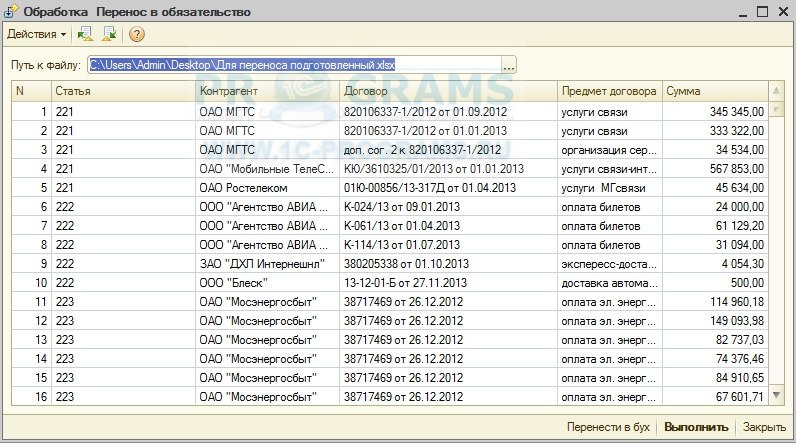
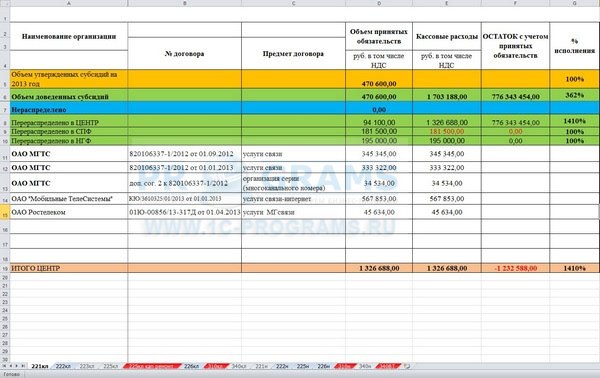
В этой обработке сначала нужно выбрать файл Excel, затем нажать на кнопку «Выполнить», после чего в табличную часть загрузятся нужные данные из Excel. Теперь все что осталось сделать пользователю это нажать кнопку «Перенести в бух», после чего данные будут перенесены из Excel в 1С.
Выгрузка данных из 1С в Excel происходит примерно также, только тут сложность написания обработки зависит от того какие именно данные должны выгружаться из объекта. Например у нас есть справочник «Номенклатура» и мы хотим выгрузить наименование самой номенклатуры и единицу измерения данной номенклатуры, хотя у самой номенклатуры может быть намного больше реквизитов, такие как, вид номенклатуры, тип номенклатуры, наименование полное и т.д.
Мне нужна обработка по загрузке и/или выгрузке данных из Excel, что мне делать?
Все что Вам нужно сделать это поднять трубку и позвонить нам. После этого наши специалисты выполнят все необходимые действия чтобы вы получили именно то, что Вам требуется. Если Вам нужно выполнить срочное обновление 1с то звоните нам, мы рады помочь каждому нашему клиенту!
Загрузка и выгрузка данных из Excel в 1С глазами рядового программиста 1С
Чуть выше мы дали много полезной информации для пользователей 1С, теперь же пришло время проговорить о технических моментах написания кода, а также привести информацию для программистов 1С которая им будет очень полезна при написании кода. Рассмотрим основные часто используемые функции для работы с Excel.
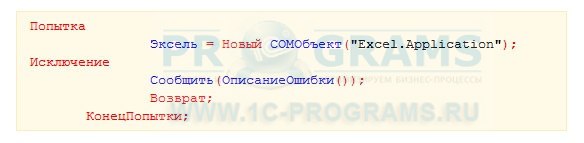
Начнем мы с того как подключить Excel к 1С, делается это посредством COM-объекта. Для того чтобы этот код работал нормально Excel должен быть установлен на компьютере, в противном случае ничего работать не будет:
После того как мы подключили Excel нам нужно открыть необходимый документ из которого будет осуществляться перенос:

Теперь нам необходимо выбрать лист книги эксель, на рисунке выше мы видим как выбирается лист под определенным номером. Номер листа хранится в переменной «Номер листа»:

Мы можем узнать количество листов книги эксель с помощью поля «Count»:

Чтобы получить имя листа под определенным номером, нужно написать подобную строчку:

Если нам необходимо прочитать определенную ячейку нужно вызывать метод Cells(), после чего обратится к полю Value. Можно конечно прочитать сразу весь файл экселя, но об этом чуть позже:

После того как мы закончили все действия по работе с самим экселем процесс нужно закрыть. Закрываем его, иначе будет висеть:

Пример функции которая загружает отдельные ячейки из Excel в 1С
Мы с Вами рассмотрели основные процедуры и функции с которыми сталкивается каждый программист 1С при написании обработки по загрузки данных из Excel в 1С. Теперь давайте познакомимся более детально с функцией которая считывает отдельные ячейки эксель файла.
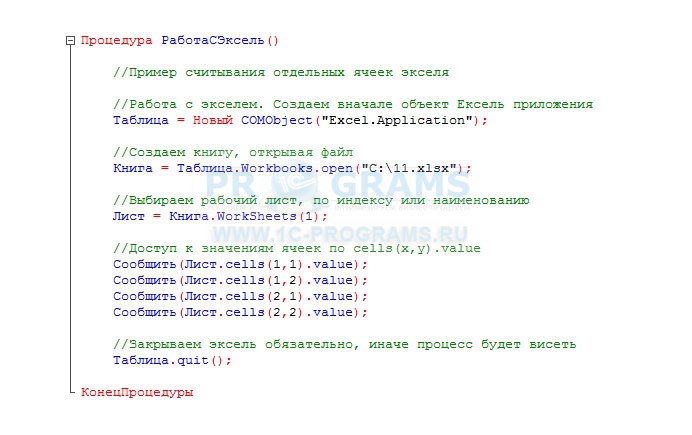
Мы думаем, что никаких дополнительных разъяснений по данному коду приводить не нужно, так как все эти функции детально рассматривались выше.
Пример функции которая загружает все данные из Excel в табличную часть 1С
Мы рассмотрели функцию которая выводит на экран отдельные ячейки экселя. А как быть если нам требуется выгрузить весь лист экселя сразу и обходить его последовательно? Здесь нам пригодится код который приводится ниже:
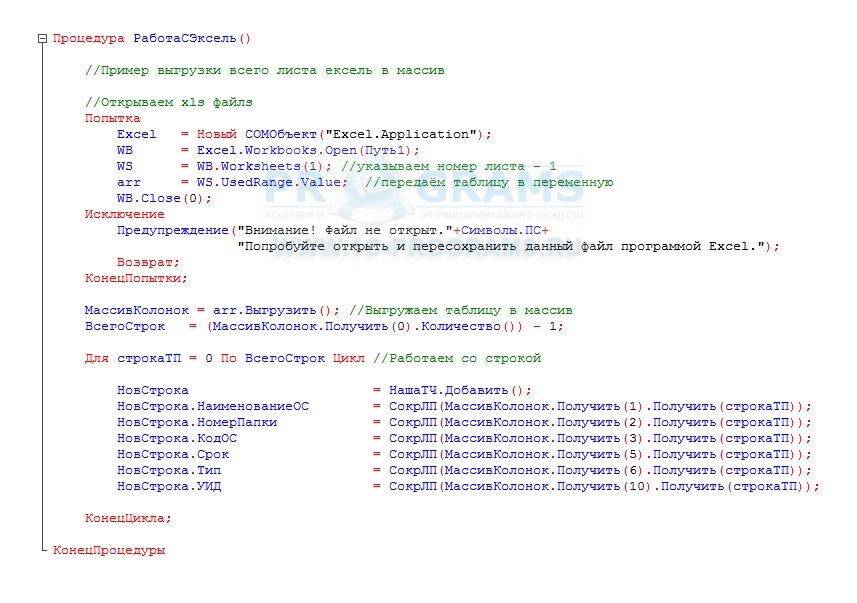
Пример функции которая выгружает данные из 1С в Excel
Выше мы с вами разобрали много всего интересного, но мы не касались такой темы как выгрузка данных из 1С в Excel. На самом деле принцип работы тут в абсолютности почти такой же, за исключением того, что мы программно создаем новый файл эксель, и программно его записываем. Ну а для того чтобы записать значение в ячейку вы как уже наверное догадались нужно поставить выражение Лист.Cells(x, y) в левую часть. Пример выгрузки данных из 1С в Excel представлен ниже:
Загрузка данных в 1С из Excel.
В статье рассмотрены варианты загрузки файлов Excel и табличных документов в объекты 1С, на примере таблиц значений. Если вам нужно загрузить файл Excel с одним или несколькими листами (не важно, xls или xlsx, или даже ods), или прочитать средствами 1С табличный документ mxl – читайте эту статью. Приводятся примеры кода, которые вы можете адаптировать под ваши задачи. Материал вышел большой, для удобства пользуйтесь навигацией по содержанию.
Содержание
Зачем писать свою загрузку? Ведь есть же типовые?
Во многих типовых конфигурациях на базе БСП имеется подсистема “Загрузка данных из файла”, кроме того, на ИТС можно найти обработку загрузки данных из табличного документа. Они позволяют загружать из внешних файлов данные во многие объекты: табличные части документов, справочники, регистры сведений. Кроме того, у этих обработок достаточно мощный функционал по сопоставлению данных из файла с объектами в базе 1С, разнообразные настройки, возможность создания элементов, в случае если они не найдены…
Так в чем же необходимость “изобретать велосипед”? На то несколько причин.
- Излишняя сложность. Ради универсальности приходится жертвовать простотой, и для рядового пользователя универсальные обработки могут оказаться сложнее, чем узкоспециализированная обработка, написанная под конкретный формат файла.
- Как ни странно, не стопроцентная универсальность. Действительно, как быть, если нам нужно загрузить не справочники, а планы видов характеристик? Или план расчета? Или на основании одного файла заполнить сразу несколько документов?
- Необходимость в специфичных алгоритмах. Например, при создании контрагента создавать также строго определенные договоры, или при загрузке в документ выполнять заполнение дополнительных, рассчетных колонок
- Сложные форматы исходных файлов. Например, исходный файл содержит несколько листов, и каждый из этих листов следует отдельно обработать. Второй пример – данные на листе сложно структурированы, и на одном листе могут содержаться несколько табличных частей, разделенных пустыми строками или колонками. Такие форматы встречаются, в частности, в отчетах зарубежных брокеров. На одном листе содержится информация и о сделках с финансовыми инструментами, и о движении денежных средств, и информация о ценных бумагах, и т.д.
В каком случае хороши универсальные загрузки из табличного документа?
Различные обработки загрузки из табличного документа отлично подходят, когда формат загружаемого файла не слишком сложный, а загрузка не предполагает множества дополнительных действий. Типичные примеры: загрузка прайс-листов, загрузка заказов, загрузка начальных остатков.
Подходящих случаев использования универсальных механизмов загрузки действительно много, иначе их не стали бы включать в библиотеку стандартных подсистем. Но если функциональности стандартных средств недостаточно, всегда можно создать свою собственную обработку. Ниже рассмотрены несколько приемов, которые можно использовать при загрузке файлов Excel и других табличных документов в 1С.
Особенности загрузки из файлов Excel с несколькими листами
При использовании метода табличного документа Прочитать(), файл Excel с несколькими листами читается так, что каждый лист помещается в отдельную именованную область ячеек, но при этом весь файл выводится в один табличный документ.

Загрузка с обходом строк и колонок
Для первого примера используем решение “в лоб”. Предположим, что количество и порядок колонок в файле известно заранее, и не меняется. Также будем считать постоянной и известной заранее первую строку, с которой следует начинать загрузку. Тогда нам достаточно в цикле пройти от первой строки до конца табличного документа.
Не следует путать методы табличного документа Область() и ПолучитьОбласть(). Первый возвращает область ячеек, а второй – новый табличный документ.
Если структура колонок таблицы, в которую мы загружаем, полностью идентична структуре колонок файла, мы можем загрузить данные, используя индексы.
Если же состав колонок отличается, предпочтительнее использовать имена колонок. Обратите внимание, что при получении текста области, мы используем четыре параметра, чтобы получить область в виде конкретной ячейки. Но также можно указывать два параметра, если вы уверены, что в файле не будет объединенных ячеек, либо наоборот, указывать прямоугольную область объединенных ячеек – все зависит от конкретной задачи.
С полученными данными можно дальше работать как угодно. Например, выполнить поиск товара по наименованию, и если он не найден – создать такой товар. Либо наоборот – вывести пользователю ошибку, что товар не удалось найти. Выбор подходящей бизнес-логики выходит за рамки данной статьи.

Загрузка табличного документа при помощи построителя отчета
В случае, когда у загружаемого файла есть строка с заголовками, можно выполнить загрузку из файла Excel, используя построитель отчета. В этом случае следует задать прямоугольную область ячеек, включая строку заголовков. В результате получится объект РезультатЗапроса, который далее можно обрабатывать как обычно – например, выгрузить в таблицу значений, поместить во временную таблицу и использовать в других запросах, и т.д.

Важно! В случае, если заголовки колонок в файле не соответствуют правилу именования переменных в 1С, они будут изменены компоновщиком – некорректные символы и пробелы будут заменены на знак подчеркивания “_”.


Динамическое сопоставление данных при загрузке
Предыдущие примеры ориентированы на работу с известным и неизменным составом колонок в исходном файле. Но что, если формат файла может меняться? Чтобы каждый раз не переписывать код, можно сделать его более гибким. Рассмотрим более сложный пример.
Предположим, есть несколько прайс-листов от разных поставщиков. Эти файлы имеют похожие, но не одинаковые форматы. Колонки могут располагаться в разном порядке, по-разному называться, шапка файла также имеет разное количество строк. В этом случае можно создать обработку, которая пусть и не будет универсальной, но будет достаточно гибко настраиваемой.
Добавим реквизит для указания имени области (чтобы можно было выбирать конкретный лист для чтения). Также добавим реквизит для указания пользователем номера первой строки. И основная часть настроек – таблица сопоставления колонок. Минимально достаточно будет сделать две колонки – номер исходный и номер принимающий. Такой прием распространен достаточно широко, и называется маппингом. Кроме маппинга по номерам существуют и другие варианты маппинга – например, по именам колонок.
Как выгрузить номенклатуры из Excel в 1С
Разберем, как произвести загрузку номенклатурных позиций в программах «1С:Бухгалтерия предприятия 8», ред. 3.0, и «1С:Управление нашей фирмой 8». В этих программах предусмотрена специальная обработка, с помощью которой можно загрузить перечень номенклатурных позиций из документа формата Excel в программу «1С».
Из Excel в «1С:Бухгалтерия предприятия 8»
Если вы проводите данную операцию в первый раз, рекомендуем сделать копию базы перед началом работы. Если будет допущена ошибка, можно будет восстановить базу и попробовать еще раз.
Шаг 1. Откроем справочник «Номенклатура» (раздел «Справочники» — «Номенклатура»).
Шаг 2. Нажимаем кнопку «Загрузить».
Шаг 3. Выбираем документ Excel со списком номенклатурных позиций, которые хотим загрузить, и нажимаем кнопку «Открыть».
Шаг 4. В окне помощника загрузки убираем лишние данные из таблицы с помощью кнопок:
- «Убрать все лишнее» — убирает строки без данных;
- «Удалить строку»;
- «Удалить колонку».
Уточним: чтобы удалить строку или столбец, их необходимо выделить.
После того, как мы отредактировали таблицу, нажимаем кнопку «Далее».
Шаг 5. Для колонок, название которых «1С:Бухгалтерия 8» не смогла сопоставить с реквизитами справочника автоматически, необходимо указать наименование реквизита из справочника вручную. Для этого перейдем по гиперссылке «Укажите реквизит» красного цвета и выберем из предложенного списка верный реквизит.
Шаг 6. Нажимаем на гиперссылку «Реквизиты новой номенклатуры» и задаем параметры загрузки. Обязательно выбираем папку, в которую необходимо загрузить список — поле «Входит в группу». Если не задать это значение, то вся номенклатура загрузится вне папок и «вывалится» в справочник «Номенклатура».
Шаг 7. Нажимаем кнопку «Загрузить» и дожидаемся окончания процесса. Загрузка документ может занять некоторое время.
Если на данном этапе некоторые позиции будут отмечены знаком «!», то это означает, что в справочнике «Номенклатура» есть похожие товары. В данной ситуации необходимо перейти на закладку «Дубли» и вручную выбрать из списка справочника верный товар.
Номенклатура загружена в справочник.
Уточним пару моментов:
- Если загружаются номенклатурные позиции с ценой, то в программе «1С:Бухгалтерия 8» автоматически создается новый документ «Установка цен номенклатуры» на дату загрузки. Загрузить из документа можно только один тип цен. Если требуется загрузить два и более типа цен для списка товаров, выполните поочередно загрузку одного документа, выбирая разные типы цен. При каждой загрузке будет создан новый документ «Установка цен номенклатуры» с указанным типом цен.
- Единицы измерения «1С:Бухгалтерия 8» определяет автоматически, если их сокращенное название соответствует «Классификатору единиц измерения». Если сокращенное название единицы измерения указано неправильно, то автоматически загружаются штуки «шт».
- Во избежание некорректной загрузки в случае, если у вас присутствует товар с одинаковым названием и разными единицами измерения, советуем изменить название товарной позиции с добавлением в него единицы измерения.
Из Excel в «1С:Управление нашей фирмой 8»
В программе разделена загрузка перечня номенклатуры и самих цен номенклатуры, поэтому будет целесообразно разделить процесс загрузки на два этапа.
1-й этап. Загрузка списка номенклатурных позиций
Шаг 1. Открываем обработку для загрузки (раздел «Компания» — «Загрузка данных из внешнего источника» — «Номенклатура»).
Шаг 2. Выбираем «Автоматический режим. Выбрать внешний файл».
Открывается окно проводника, где выбираем наш документ с перечнем товаров для загрузки в формате «.xlsx».
После прочтения документа в табличной части окна «Загрузка данных из внешних источников» будет показан перечень товаров с данными.
Шаг 3. На данном шаге нам необходимо определить наименования колонок. Для этого жмем на ссылку «Не загружать» вверху каждой колонки и в открывшемся окне выбираем верный реквизит.
Шаг 4. Когда все колонки будут сопоставлены, нажимаем кнопку «Далее». Откроется окно аналитики сопоставления данных.
Здесь указано сколько было обнаружено новых элементов, а какое количество уже есть в базе. Уточняем настройки: нужно ли создавать новые товары справочника или необходимо обновить те, что уже есть.
Также можно уточнить в какую группу справочника номенклатуры загружать новые элементы (и переместить уже имеющиеся).
Если данные загружаем в пустой справочник, то выбираем параметр «Создавать новые элементы, если полученные данные не сопоставлены», а параметр «Обновлять сопоставленные элементы полученными данными» наоборот не выбираем.
После проверки корректности настроек нажимаем «Загрузить данные в приложение».
При верном заполнении «1С:УНФ» загрузит из документа перечень товаров и создаст новые элементы в указанной группе справочника «Номенклатура».
2-й этап. Загрузка цен номенклатуры
Шаг 1. Открываем обработку для загрузки (раздел «Компания» — «Загрузка данных из внешнего источника» — «Цены»)
Выбираем «Автоматический режим. Выбрать внешний файл. ».
Откроется окно проводника, где мы выбираем необходимый нам документ, аналогично тому, как мы делали в прошлом этапе.
После прочтения документа то в табличной части окна «Загрузка данных из внешних источников» будет показана информация из документа.
Шаг 2. На данном шаге нам необходимо определить наименования колонок, для этого жмем на ссылку «Не загружать» вверху каждой колонки и в открывшемся окне выбираем верный реквизит, как мы делали на предыдущем этапе.
Шаг 3. После определения наименований колонок нажимаем кнопку «Далее». Появится окно аналитики сопоставления данных.
Здесь программа показывает, сколько было элементов сопоставлено.
Если нажать на «показать строки», то можно более детально посмотреть, какие пункты будут загружены.
Тут же необходимо указать, какой тип цен будет загружаться.
Если данного типа цен еще нет, то нажимаем на кнопку «Создать», в наименовании цены пишем, например, «Розничная», способ расчета выбираем «Статический», уточняем каким образом в цене будет рассчитываться НДС.
Нажимаем «Записать и закрыть».
Шаг 4. После проверки корректности заполнения настроек нажимаем кнопку «Загрузить данные в приложение».
При верном заполнении «1С:УНФ» загрузит из документа цены перечня справочника номенклатуры.