Как выйти из полноэкранного режима в Mac OS X

Теперь, когда зеленая кнопка Mac для максимизации окон по умолчанию отправляет приложения и окна в полноэкранный режим, значительную группу пользователей MacOS и Mac OS X, которые, возможно, не знали, что это поведение изменилось до случайного выяснения, оставляют в недоумении: вопрос; « Как выйти из полноэкранного режима в Mac OS X? Или даже «как мне перейти в полноэкранный режим на Mac?»
Хорошей новостью является то, что вход и выход из полноэкранного режима в любом приложении Mac в macOS High Sierra, MacOS Sierra, Mac OS X El Capitan или Yosemite — это действительно легко, и если вы окажетесь в такой ситуации, не почувствуйте тупой, потому что некоторые очень чуткие люди попали в ту же ситуацию.
Оказывается, что вы можете войти или выйти из полноэкранного режима нажатием той же зеленой кнопки или нажатием клавиши. Мы покажем вам обоим.
Вход в полноэкранный режим в Mac OS X с зеленой кнопкой максимизации
Зеленая кнопка максимизации в верхнем левом углу окна Mac переведет это окно или приложение в полноэкранный режим. Если вы нажмете на эту кнопку, вы увидите анимацию перехода и окажетесь в полноэкранном режиме, и заголовок окна исчезнет.
Теперь, когда вы находитесь в полноэкранном режиме, здесь сохраняется некоторая путаница; некоторые пользователи не знают, что они перешли в полноэкранный режим, и следующий очевидный вопрос: как выйти из полноэкранного режима? Нет пота, это так же просто, как вы увидите дальше.
Выйдите из полноэкранного режима в Mac OS X с помощью зеленой кнопки
Поскольку зеленая кнопка максимизации перевела вас в полноэкранный режим, вы также можете использовать эту зеленую кнопку максимизации, чтобы выйти из полноэкранного режима. Многих пользователей Mac, похоже, смущает только то, как найти эту зеленую кнопку, как только приложение отправляется на весь экран, где исчезает заголовок окна. Этот ответ довольно прост:
- В полноэкранном режиме наведите курсор мыши на самую верхнюю часть экрана Mac, пока не отобразятся строка меню и строка окна.
- Нажмите на новую видимую зеленую кнопку в левом верхнем углу, чтобы выйти из полноэкранного режима.

Большая разница между тем, как это работает сейчас, и тем, как это работало в предыдущих версиях Mac OS X, заключается в том, где находится кнопка выхода. В предыдущих версиях Mac OS X вы использовали наведение курсора в верхний правый угол, чтобы найти кнопку выхода из полноэкранного режима, но теперь это часть зеленой кнопки на противоположной стороне экрана.
Теперь зеленая кнопка отправляет приложения в полноэкранный режим в Mac OS X Yosemite, а зеленая кнопка также выводит приложения из полноэкранного режима в Mac OS X Yosemite. Просто не забудьте подвести курсор мыши вверху полноэкранного приложения для доступа к кнопкам. Короткое видео ниже демонстрирует это:
Если вы не особенно довольны тем, как теперь работает зеленая кнопка максимизации Mac, вы можете фактически изменить ее обратно на истинную кнопку максимизации и минимизации, используя BetterTouchTool, чтобы изменить зеленую кнопку, как описано здесь. В противном случае, если вы не забудете Option + нажать кнопку «Развернуть», вы также избежите отправки в полноэкранный режим.
Выход из полноэкранного режима в Mac OS X с помощью нажатия клавиши
Для пользователей, которым нравятся сочетания клавиш, существует простое решение для выхода (и входа) в полноэкранный режим, в котором достаточно легко запомнить нажатие клавиш:
- Command + Control + F выйдет или войдет в полноэкранный режим
Обратите внимание, что в некоторых приложениях, таких как Finder, вы можете просто нажать клавишу Escape, чтобы выйти из полноэкранного режима, но клавиша Escape не всегда воспринимается как полноэкранный переключатель, поэтому вы можете использовать клавиши Command + Control + F. вместо этого — сочетание клавиш, которое обычно используется во всех приложениях Mac, поддерживающих полноэкранный режим.
Несколько интересно, что Command + Control + F был принят в качестве клавиши для входа и выхода из полноэкранного режима, потому что это то, что обычно рекомендовали пользователи, которые делали свои собственные сочетания клавиш для входа / выхода, когда полноэкранные функции впервые появились в MacOS / Mac OS X несколько выпусков назад.

Итак, если вы застряли в полноэкранном режиме в MacOS High Sierra, Sierra, El Capitan или Mac OS X Yosemite, теперь вы знаете, по крайней мере, два выхода.
Возможно, будущая версия Mac OS X позволит пользователям вручную настраивать поведение зеленой кнопки максимизации без необходимости полагаться на нажатие Option + или сторонние утилиты, но сейчас отправьте этот курсор вверх или изучите нажатие клавиши при выходе.
Застрял в Chrome на весь экран? выход из полноэкранного режима chromes в Mac OS X Lion

Застрял в Chrome на весь экран? Выход из полноэкранного режима Chromes в Mac OS X Lion
Краткое руководство по выходу из полноэкранного режима на Mac

Всемогущий эксперт по написанию текстов, который хорошо разбирается в проблемах Mac и предоставляет эффективные решения.
На внешнем дисплее Mac вы можете вводить и выйти из полноэкранного режима на Mac так как вы хотите охватить весь экран документом и приложением, не переключаясь между страницами для навигации. Использование полноэкранного режима очень просто благодаря инновационным функциям Apple, таким как Mission Control или жесты.
Размер экрана вашего Mac означает бесперебойную работу или сбои. Владельцы небольших версий Mac сталкиваются с нехваткой места при работе с несколькими окнами. К счастью, на Mac есть полноэкранный режим, удобный для подавляющего большинства ваших приложений.
В мире Mac знание основных функций, таких как жесты или команды клавиатуры, позволяет сразу же запускать полноэкранный режим. Эта статья направлена на то, чтобы отточить ваши навыки, чтобы вы могли узнать все тонкости полноэкранного режима на Mac.
Часть 1. Преимущества полноэкранного режима и быстрого устранения зависания дисплея
Зачем использовать полноэкранный режим на Mac?
Mac может похвастаться многооконным интерфейсом, который позволяет вам манипулировать несколькими приложениями, такими как Safari и Document. Для работы с инструментами редактирования фотографий и работы с различными функциями в Finder требуется полноэкранный режим. Два видимых окна означают, что вам не нужно переключаться вперед и назад.
Для небольших дисплеев два окна не оставляют места для маневра. Чтобы избежать этого ограничения, попробуйте использовать весь дисплей для каждого приложения. Вы также сводите к минимуму отвлекающие факторы с помощью одного приложения, расположенного по всему дисплею. Выход из полноэкранного режима на Mac удаляет все посторонние элементы. К счастью, вы можете быстро использовать меню, перетащив курсор в верхнюю часть экрана.
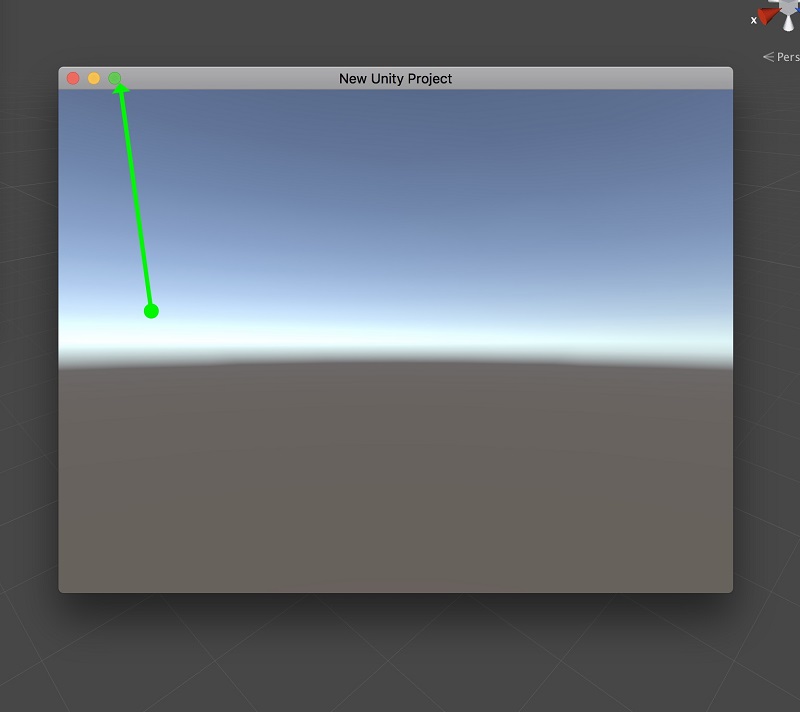
Полноэкранный режим зависает? Что делать
Как выйти из полноэкранного режима на Mac при зависании? Если он зависает после выхода из полноэкранного режима на Mac, вам следует сначала воспользоваться методами восстановление до нормального режим, то есть Command+Control+F , Меню просмотра и Зеленая кнопка. Если проблема не исчезнет, попробуйте закрыть приложение, а затем снова открыть его. Наконец, перезагрузите Mac, чтобы решить проблему.
Если вы часто сталкиваетесь с проблемами, связанными с этой функцией, самые отличные решения включают использование сценариев обслуживания в iMyMac PowerMyMac. Вы можете бесплатно скачать и установить с официального сайта. После того, как вы установили и открыли его, используйте его для анализа производительности вашего процессора и состояния оперативной памяти. Запустите процесс очистки, чтобы очистить ненужные файлы для быстрой и бесперебойной обработки данных.
Это работает как вонючее стирание избыточных данных в очистить очищаемые файлы на вашем Mac и оптимизация производительности. Он просеивает блоки данных с помощью интеллектуальной функции, предназначенной для обнаружения перегрузки, снижающей производительность. PowerMyMac очищает ваш Mac до идеального состояния для достижения высоких динамических характеристик. Это постоянное решение для исправления зависшего полноэкранного режима или связанных с ним ошибок.

Часть 2. Как запустить и выйти из полноэкранного режима на Mac
Решение № 1 Краткое знакомство с док-станцией Mac
Имея ограниченное пространство для дисплея, вы должны использовать каждый его дюйм. По умолчанию док-станция выступает в нижней части дисплея. Когда вы запускаете приложение, оно занимает от верхней части экрана до края док-станции, оставляя акры ценного пространства.
Вы все еще можете коснитесь этого пространства. Либо поместите док-станцию слева от экрана, чтобы вырезать дополнительное вертикальное пространство для слегка минимизированной горизонтальной комнаты, либо полностью его стереть. Перемещение док-станции позволяет более эффективно работать на переполненном дисплее.
Решение № 2 Создание полноэкранного окна на вашем Mac с помощью зеленой кнопки развертывания
Зеленая кнопка «Развернуть» в верхнем левом углу окна Mac запускает приложение в полноэкранном режиме. Как только вы нажмете эту кнопку, вы увидите анимацию перехода в полноэкранном режиме, а строка заголовка окна исчезнет.
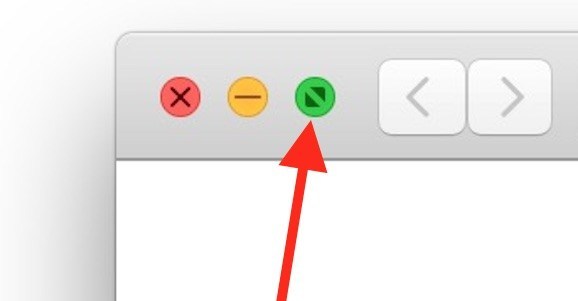
Чтобы включить полноэкранный режим для любого приложения, нажмите Command+Control+F или выберите Вид>Войти в полноэкранный режим. По мере того, как окно растягивается, заполняя экран, полоса меню отодвигается, а видимая панель Dock исчезает.
Либо, удерживая нажатой клавишу Option, выберите зеленую кнопку. Это растягивает окно, чтобы занять максимальное пространство, не скрывая панель Dock или меню. Это отличается от полноэкранного режима, но использует дисплей.
Решение # 3 Выйдите из полноэкранного режима на Mac с помощью зеленой кнопки
Теперь, когда вы знаете, как выйти из полноэкранного режима на Mac, что делать, если вы застряли в полноэкранном режиме? Как выйти из полноэкранного режима на Mac? Не волнуйтесь, вы можете прервать его с помощью зеленой кнопки развертывания. Что, кажется, мешает пользователям Mac, так это то, как найти зеленую кнопку, когда приложение переходит в полноэкранный режим, а строка заголовка окна скрывается из поля зрения. Выполните следующие действия, чтобы решить проблему:
Шаг 1. В полноэкранном режиме перетащите курсор мыши к верхней части дисплея, пока не появится меню и окно.
Шаг 2. Нажмите привлекательную зеленую кнопку в верхнем левом углу, чтобы выйти из полноэкранного режима.
Используйте специализированное программное обеспечение, чтобы превратить этот ключ в настоящую кнопку «Развернуть» и «Свернуть». В противном случае, если вы понимаете Option+Click зеленая кнопка, вы избегаете надоедливого полноэкранного режима.
Часть 3. Другие альтернативы выходу из полноэкранного режима на Mac
Полноэкранный режим на Mac с клавиатурой
Как выйти из полноэкранного режима на Mac? Для пользователей, знакомых с сочетаниями клавиш, вы можете использовать простое решение для входа или выхода из полноэкранного режима с запоминающимся нажатием клавиши. Command+Control+F запустит полноэкранный режим или выйдет из него (это для Big Sur или более ранних версий, для Monterey или более поздних версий нужно нажать Fn+F). Кроме того, нажмите «Просмотр»> «Выйти из полноэкранного режима», чтобы выйти.
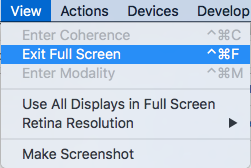
Навигация по полноэкранным приложениям
Даже без Mission Control, вы по-прежнему можете выходить из полноэкранного режима на Mac и переключаться между полноэкранными приложениями. Использовать Переключатель приложений переключать экраны. Перейти к Command+Tab перейти к следующему приложению. Нажмите и защелкните Command+Tab использовать клавишу со стрелкой для перемещения вправо и влево по массиву значков приложений. Удерживая кнопку управления, нажимайте клавиши со стрелками вправо / влево для перехода между полноэкранными приложениями.
Часть 4. Последние мысли
Полноэкранный режим предлагает эффективный способ создания рабочего пространства на экране Mac. Иногда вы можете застрять в этом режиме, попробуйте решения, описанные выше. В сочетании с Mission Control вы чувствуете, что у вас есть несколько отдельных экранов. Изучение сочетаний клавиш для управления полетами или полноэкранного режима означает быстрое и решительное выполнение. Command+Control+F остаются полезными как нажатие клавиши для входа или выйти из полноэкранного режима на Mac с момента запуска macOS.
Мы надеемся, что следующее поколение версий Mac OS X позволит пользователям настраивать функцию зеленой кнопки максимизации вручную без Option+Clicking и сторонние инструменты. И последнее, но не менее важное: запишите свои комментарии ниже, мы рады услышать от наших читателей.
Полноэкранный режим в macOS: как выйти или активировать
Использование полноэкранного режима на Mac является простым способом развернуть используемое вами приложение на весь экран. Решение отлично подойдет при работе с дизайном и изображениями, работе с текстом, просмотра фильмов или захватывающих игр.

Если вы только начинаете знакомиться со своим Mac, мы подробно рассказываем, как использовать его возможности. Итак, вот как работает полноэкранный режим в macOS.
Как перейти в полноэкранный режим на Mac
Приложение или активное окно легко развернуть в полноэкранный режим. Для этого в macOS предусмотрены сразу три возможных варианта, любой из которых вы можете использовать, выбрав наиболее удобный.
1. Нажмите зеленую кнопку в левом верхнем углу окна.

2. Наведите курсор на зеленую кнопку и в появившемся меню выберите «Перейти в полноэкранный режим».

3. Используйте сочетание клавиш Control + ⌘Cmd + F.
Как увидеть Dock-панель и строку меню macOS в полноэкранном режиме
Окно, переведенное в полноэкранный режим, закроет собой все остальные, в том числе строку меню и док-панель.
Чтобы получить доступ к строке меню или док-панели при использовании приложения в полноэкранном режиме, просто наведите курсор мыши на их местоположение. Строка меню обычно располагается сверху, а док-панель – снизу, если только вы не переместили ее вправо или влево.
Для получения доступа к другим окнам, приложениям или рабочему столу:
При помощи трекпада
– проведите четырьмя пальцами влево или вправо с помощью трекпада для осуществления перехода между рабочими столами или программами, находящимися в полноэкранном режиме.

– для появления на экране окон всех открытых приложений (Mission Control), смахните четырьмя пальцами вверх. В некоторых версиях macOS в этом жесте используются не четыре, а три пальца.

При помощи трекпада Magic Mouse
– смахните двумя пальцами влево или вправо для осуществления перехода между рабочими столами или программами, находящимися в полноэкранном режиме.

– для активации экрана Mission Control (появление на экране окон всех открытых приложений) дважды нажмите на поверхность мыши двумя пальцами.

Как выйти из полноэкранного режима на Mac
Выйти из полноэкранного режима так же просто, как и войти в него. Используйте зеленую кнопку, которую вы сможете увидеть, когда поместите курсор в верхний левый угол открытого окна (появится строка меню с привычными кнопками управления окном). Или, опять же, используйте сочетание клавиш Control + ⌘Cmd + F.
Полноэкранный режим на Mac может оказаться действительно удобным во многих ситуациях. Он понадобится как для работы, так и для развлечений, а вход и выход в этот режим осуществляется простым щелчком мыши.
How to use full-screen mode on Mac

Having spent some years coding applications for macOS, we’ve created a tool that everybody can use. The all-round problem fixer for Mac.

So here’s a tip for you: Download CleanMyMac to quickly solve some of the issues mentioned in this article. But to help you do it all by yourself, we’ve gathered our best ideas and solutions below.
Features described in this article refer to the MacPaw site version of CleanMyMac X.
If you use a MacBook without an external display, full-screen mode is brilliant because it allows expanding the app or document to the full-screen size. This function makes it so easy to switch between different screens and move between apps or windows.
Thanks to Apple’s cleverly designed Mission Control features, using full-screen mode is straightforward and user-friendly. And if you learn those gestures, keyboard commands, and other tricks on Mac, I guarantee you’ll enjoy that exceptional Apple experience users praise so much. Today on our agenda, full-screen mode tricks & hacks.
How to turn on full screen mode
Several years after the full-screen feature was introduced, still not all apps fully support this mode. Often, they have their unique implementation of full-screen mode or keep toolbars and palettes separate from document windows.
To find out if the app supports full-screen mode, hover over the green button at the top left of the window. If it shows two arrows pointing outwards, you can open it in a full-screen mode. To switch it on, just click the green button.
You can also do one of the following to display a window in full-screen mode:
- Use Mac’s full-screen keyboard shortcut: Control-Command-F;
- Or go to the View menu in the app you’re using and choose Enter Full-screen Mode.
How to exit full-screen mode
There are two ways to exit full-screen mode:
- Press the Escape key. It works in most applications, but not all.
- Push the mouse pointer up to the top left of the screen until the three colored dots appear, then click on the green one.
In both cases, the window will shrink and sit on the Desktop. Then you can re-size it as usual.
How to minimize the screen
The method for minimizing a window on the screen hasn’t changed. You just click the yellow dot next to the green one. However, if you’re in full-screen mode, the yellow dot won’t be visible, so you’ll need to exit it first. To display a window after minimizing it, just find it in the Dock and click on it.
How to use full-screen mode with Mission Control
Mission Control allows you to have several desktop workspaces on your Mac and switch between them effortlessly. When you use full-screen mode with a document or application, it’s allocated its workspace. If you press the Mission Control button or a combination of buttons (depending on what your settings are), you’ll see all the workspaces and full-screen apps you’re currently using. If you hover over one with the mouse pointer, you’ll know the name of the app or document that appears below the thumbnail.

You can also invoke Mission Control by swiping upwards with three fingers on the trackpad. Once the full-screen apps and workspaces are in view along the top of the screen, you can drag the windows around to put them in the order you want them. That’s particularly useful if you use gestures to move between screens.
If you use multiple apps or documents in full-screen mode and need to swap between them, use the above method to place them next to each other. You can then swipe left and right with three fingers on the trackpad to move quickly between full-screen apps and documents.
Other ways to move between full-screen apps
You don’t have to use Mission Control if you prefer not to. You can switch screens by using the Application Switcher.
- Press Command-Tab to move to the next screen;
- Or press and hold Command-Tab, then use the arrow keys to move right and left along the row of app icons.
You can also hold down the Control key and press the left or right arrow keys to move between full-screen apps.
When to use full-screen mode
The full-screen mode comes in handy when you want to switch back and forth between apps quickly. For example, if you need to check numbers in a Google doc against those in a spreadsheet in Numbers. Just put Safari and Numbers in full-screen mode, then use Mission Control to position the desktops next to each other so you can quickly swipe between them.
Putting apps in full-screen mode is also a great way of minimizing distractions. Many writing apps now have distraction-free modes, and displaying them full screen allows you to get the most from that working method.
When you’re editing photos and need the maximum screen space available, full-screen mode pushes the Dock and menu bar out of the way. Likewise, when you’re watching a video, full-screen mode enhances the experience.
What to do if full-screen mode gets stuck
First, try each of the three methods of reverting to normal mode: Command-Control-F. The green button. Or the View menu. If none of those works, try quitting the app and relaunching it. And if that doesn’t help, as a last resort, restart your Mac.
If you frequently run into problems with full-screen mode, one possible solution is to use maintenance scripts in CleanMyMac X. You can download it free here. Once you’ve installed and launched it, do the following:
- Click on Maintenance in the Utilities section.
- Check the boxes next to Run Maintenance Scripts and Repair Disk Permissions.
- Click Run.
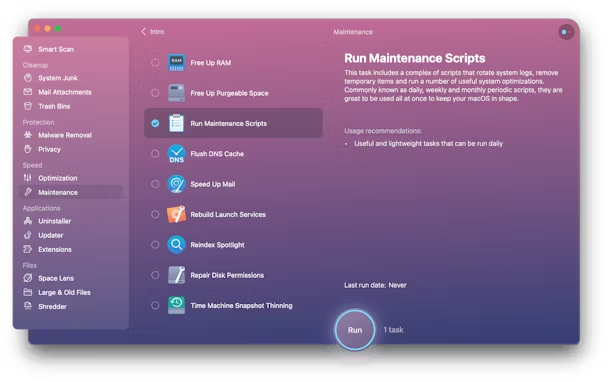
That’s it! By the way, with the help of CleanMyMac, you can easily optimize your Mac performance. The app will quickly scan your system and find all the junk that slows it down. All you have to do is to click Scan and then click Clean. Don’t miss a chance to make your Mac as good as new in just two clicks!
Full-screen mode is a brilliant way of creating mode usable screen space on a Mac. If you use it together with Mission Control, it can feel almost like using multiple separate displays. It’s worth learning the keyboard shortcuts for both full-screen mode and Mission Control to use both simultaneously.