Как настроить громкость вкладки в браузере Яндекс
Громкие звуки в интернете могут быть раздражающими и мешать нашей работе. Обычно звуки идут от мультимедийных файлов на веб-страницах и моментальных уведомлений от браузера. Яндекс Браузер, один из самых наиболее используемых браузеров в России, предоставляет пользователям возможность контролировать громкость, чтобы не быть неожиданно раздраженными. В этой статье мы расскажем, как установить и настроить громкость вкладки браузера.
Управление громкостью вкладки является весьма удобной функцией Яндекс браузера. Вы можете настроить громкость каждой вкладки независимо друг от друга, а также включить или выключить звуки на веб-страницах. Это помогает сохранить вашу концентрацию на приоритетной работе, не позволяя звукам отвлекать вас.
Подробная инструкция, описывающая, как изменить громкость вкладок в Яндекс браузере, приведена ниже. Следуйте ей внимательно, и вы сможете контролировать звуки вкладок и избавиться от раздражающих шумов при использовании Яндекс Браузера.
Как установить громкость вкладки в Яндекс браузере
Шаг 1: Откройте вкладку с нужным контентом
Перед тем, как установить громкость вкладки в Яндекс браузере, необходимо открыть вкладку с нужным контентом. Это может быть видео на YouTube или аудиофайл на SoundCloud или другой платформе.
Шаг 2: Нажмите на иконку звука на вкладке
На вкладке, где открыт нужный контент, найдите иконку звука. Обычно она располагается слева от названия вкладки. Нажмите на нее, чтобы увидеть всплывающее окно с уровнем громкости и другими параметрами.
Шаг 3: Установите нужный уровень громкости
Во всплывающем окне выберите нужный уровень громкости, переместив ползунок в нужное положение или использовав соответствующие клавиши. Вы также можете выключить звук на вкладке, нажав на кнопку со знаком «мьют» (зачеркнутый динамик).
Шаг 4: Наслаждайтесь контентом с нужной громкостью
После того, как вы установили нужный уровень громкости, можете наслаждаться контентом с комфортной громкостью. Если вы хотите изменить громкость в будущем, повторите первые три шага.
- Кроме того, вы можете использовать комбинацию клавиш Ctrl + Shift + M на клавиатуре, чтобы открыть всплывающее окно со всеми открытыми вкладками и их уровнем громкости, где вы сможете установить общую громкость на всех вкладках.
- Также можно использовать расширения для браузера, которые предлагают более продвинутые возможности для управления звуком и громкостью на страницах.
Откройте вкладку с нужным звуком
Для того, чтобы настроить громкость определенной вкладки в Яндекс браузере, необходимо открыть эту вкладку.
Для этого можно просто нажать на нужную вкладку в верхней части окна браузера.
Если же нужная вкладка не отображается, то можно воспользоваться функцией поиска вкладок, которая активируется по нажатию на кнопку в виде трех точек в правой части верхней панели браузера.
Выбрав нужную вкладку, можно перейти к настройке громкости указанной вкладки с помощью специальных инструментов, доступных в настройках браузера.
Как изменить громкость вкладки в Яндекс браузере?
Кликните правой кнопкой мыши на вкладке
Если вы хотите установить или изменить громкость вкладки в Яндекс браузере, то первым шагом является щелчок правой кнопкой мыши на нужной вкладке.
После этого откроется выпадающее меню, где вы можете выбрать нужный пункт настройки.
- Открыть возможности вкладки – эта опция сделает доступными все настройки вкладки, включая автоматическое воспроизведение звука.
- Заглушить вкладку – этот пункт позволит вам выключить звук на данной вкладке.
- Умная громкость – этот вариант автоматически регулирует громкость звука для каждой вкладки отдельно, тем самым предотвращая резкие переходы между вкладками.
- Отключить автоматическое воспроизведение звука – если вы не хотите, чтобы вкладки автоматически воспроизводили звук, то данная опция позволит отключить эту функцию.
Выберите нужный пункт настройки и наслаждайтесь комфортным использованием Яндекс браузера!
Выберите пункт «Заглушить»
Для того чтобы установить или настроить громкость вкладки в Яндекс браузере, необходимо использовать инструменты, которые предоставляются в программе. Рассмотрим подробнее как выбрать пункт «Заглушить».
Для начала необходимо открыть вкладку в браузере. После этого необходимо нажать на иконку звука, которая расположена на вкладке. Откроется панель настроек, в которой можно установить громкость вкладки.
Чтобы заглушить вкладку, необходимо выбрать пункт «Заглушить». После этого звук из вкладки будет выключен. Чтобы снова включить звук, необходимо нажать на ту же иконку звука и выбрать пункт «Включить звук».
Выбор пункта «Заглушить» может быть полезен в тех случаях, когда нужно работать в тихой обстановке, или когда звук в вкладке мешает восприятию информации на других сайтах.
Хотя, следует помнить, что в Яндекс браузере есть и другие полезные настройки, которые могут пригодиться в работе с вкладками, например, открытие нескольких вкладок в одном окне.
Откройте меню настроек
Если вам нужно изменить громкость вкладки в Яндекс браузере, первым шагом является открытие меню настроек.
Для этого нажмите на значок «трех точек», который расположен в правом верхнем углу браузера. После этого выберите пункт «Настройки».
Вы также можете воспользоваться клавиатурным сочетанием Ctrl + Shift + O для быстрого доступа к меню настроек.
Проверьте установки звука
В меню настроек найдите раздел «Звук». Здесь вы можете проверить, включены ли звуковые сигналы в браузере и установить громкость звука по своему усмотрению.
Если вы хотите изменить громкость вкладки, выберите в списке «Громкость вкладки». Настройте ее с помощью слайдера.
Измените громкость отдельной вкладки
Если вы хотите изменить громкость только для одной вкладки, щелкните правой кнопкой мыши на ее названии в верхней части окна браузера.
Выберите пункт «Громкость вкладки» и измените громкость в соответствии с вашими предпочтениями.
Таким образом, вы можете легко настроить громкость вкладки в Яндекс браузере, чтобы получить комфортный звуковой опыт во время работы в Интернете.
Настройте громкость в разделе «Звук»
Если вам нужно регулировать громкость звука в Яндекс браузере, то вам следует перейти в раздел «Настройки». Для этого введите в адресную строку браузера слово «настройки» и нажмите Enter.
Затем в открывшемся меню найдите вкладку «Звук». В этом разделе вы сможете отрегулировать не только общую громкость, но и установить отдельную громкость для уведомлений и звуков вкладок.
Чтобы установить отдельную громкость для звуков вкладок, проскролльте страницу до раздела «Вкладки» и переключите опцию «Регулирование звука вкладок». После этого вы сможете отключить звуковые оповещения вкладок либо установить желаемую громкость.
- Общая громкость регулируется ползунком вверху страницы в разделе «Звук».
- Отдельная громкость для уведомлений можно настроить в разделе «Уведомления».
- Отключить звуковые оповещения вкладок также можно в этом разделе.
После того, как вы настроили громкость в соответствии с вашими предпочтениями, сохраните изменения и закройте меню настроек.
Вопрос-ответ
Как изменить громкость только одной вкладки?
Вкладку нужно выделить и затем на иконке сверху справа откройте меню «Звук вкладки». Теперь подстройте уровень звука только для выбранной вкладки.
Как отключить звук во всех вкладках кроме одной?
Откройте вкладку, которая не должна проигрывать звук и нажмите на кнопку слева от адресной строки, которая похожа на наушники с крестом. Запретите звук во всех остальных вкладках.
Почему я не вижу опции звука вкладки?
Проверьте, что у вас последняя версия Яндекс Браузера. Если да, то попробуйте сбросить настройки браузера.
Как настроить максимальную громкость для всех вкладок?
Откройте меню «Звук вкладки» и измените громкость на максимальную для каждой вкладки.
Как установить динамик в браузере?
Динамик не является установленной возможностью. Но вы можете использовать внутренний динамик компьютера (если он есть) или пользоваться подключенными наушниками или колонками.
Как настроить громкость для новых вкладок по умолчанию?
Откройте меню настроек браузера и выберите «Общие». Затем переместите ползунок громкости в нужное положение и сохраните изменения.
Как заставить вкладку проигрывать звук только после ее открытия?
Откройте меню настроек браузера, выберите «Общие», затем «Защита». Настройте настройки проигрывания звука на «Только после активации вкладки».
Как отключить звук на вкладке в яндекс браузере
Подзаголовки:
1. Почему может быть полезно отключить звук на вкладке
2. Как отключить звук на отдельной вкладке в Яндекс. Браузере
3. Как отключить звук на всех вкладках в Яндекс. Браузере
4. Дополнительные советы для удобства использования
1. Почему может быть полезно отключить звук на вкладке
Когда надоело постоянное воспроизведение звука на какой-либо вкладке в Яндекс. Браузере или необходимо сосредоточиться на работе, отключение звука может быть очень полезной функцией.
2. Как отключить звук на отдельной вкладке в Яндекс. Браузере
— Откройте Яндекс. Браузер и перейдите на нужную вкладку.
— На вкладке найдите иконку со звуком, которая обычно расположена справа от названия вкладки.
— Щелкните правой кнопкой мыши по этой иконке и выберите опцию «Отключить звук на вкладке» в контекстном меню.
3. Как отключить звук на всех вкладках в Яндекс. Браузере
— Откройте Яндекс. Браузер.
— В правом верхнем углу найдите значок настроек (три точки) и нажмите на него.
— В выпадающем меню выберите пункт «Настройки».
— В открывшемся окне выберите вкладку «Звук».
— Установите переключатель рядом с опцией «Выключить звук на всех вкладках».
Дополнительные советы для удобства использования:
— Вы можете включить звук на отключенной вкладке, повторив указанные выше шаги и выбрав опцию «Включить звук на вкладке».
— Если вам постоянно мешает воспроизведение звука на вкладках, вы также можете использовать расширения для браузера, которые автоматически отключают звук на некоторых или всех вкладках.
— Если вам нужно отключить звук только на определенных сайтах, вы можете использовать функцию блокировки звука на сайте в настройках браузера.
Пользуйтесь этими простыми шагами и настройками в Яндекс. Браузере, чтобы насладиться более тихим и удобным просмотром веб-страниц.
Как отключить звук на вкладке яндекс браузер
Яндекс.Браузер умеет открывать аудиофайлы с расширениями\n mp3 , wav , m4a , wma , ogg , x-m4a , mpeg .
Аудио на боковой панели
В Яндекс.Браузере можно одновременно просматривать сайт и слушать музыку, запущенную на другой вкладке. Чтобы не переключаться между вкладками, нажмите значок на боковой панели. В появившейся панели управления можно поставить трек на паузу или запустить заново, переключиться на предыдущий или следующий трек в плейлисте.
Примечание. Если значок не нужен, нажмите правой кнопкой мыши на боковую панель и снимите отметку с опции Управление музыкой .
Если вы запустили музыку на нескольких вкладках, на панели отображаются все треки, и вы можете легко переключаться между ними.
Если у вас играют несколько аудиодорожек и нет времени останавливать каждую, нажмите кнопку Заглушить все вкладки .
Примечание. Воспроизведение музыки на заглушенной вкладке не останавливается.
Проблемы со звуком
Звук тихий или его нет вообще
Проверьте, включен ли звук на вкладке браузера. Откройте боковую панель и нажмите значок . Если звук выключен, то вы увидите на вкладке значок . Чтобы включить звук, нажмите этот значок.
Проверьте микшер громкости в настройках операционной системы Включите любой видеоролик или музыкальный плеер в интернете через Яндекс.Браузер. В правом нижнем углу экрана на панели задач нажмите правой кнопкой мыши значок . В открывшемся меню нажмите Открыть микшер громкости и увеличьте громкость. Включите любой видеоролик или музыкальный плеер в интернете через Яндекс.Браузер. Прокрутите страницу вниз и нажмите Расширенные настройки сайтов . В блоке Доступ к микрофону выберите устройство вручную.
На боковой панели браузера нажмите значок и произнесите любую фразу. Если, когда вы говорите, в окне программы пульсирует значок , микрофон настроен верно.
Если значок не пульсирует, проверьте работу микрофона:
Нажмите на него правой кнопкой мыши и выберите команду Использовать по умолчанию . Еще раз нажмите на микрофон правой кнопкой мыши и выберите команду Свойства . В открывшемся окне перейдите на вкладку Уровни . Оба параметра не должны быть одновременно установлены на минимум или максимум. Перейдите на вкладку Дополнительно и убедитесь, что опция Включить дополнительные средства звука не активна. Отключите использование специальных звуковых эффектов. Откройте вкладку Улучшения . Выберите опцию Отключение всех звуковых эффектов и нажмите Применить → Оk .
Подробные сведения о настройке микрофона см. в Справке Windows.
Аудио не воспроизводится
Попробуйте найти расширение, блокирующее аудио:
Откройте → Дополнения и отключите все расширения. Если проблема исчезла, методом перебора найдите расширение, которое ее вызвало. Отключите расширение. Вы можете также написать его разработчикам о проблеме. «,»prev_next»: ,»nextItem»:>,»breadcrumbs»:[,],»useful_links»:null,»meta»:,»voter»:» ,»extra_meta»:[>,>,>,>,>,>,>,>,>,>,>,>,>,>,>,>,>,>,>,>,>,>,>,>,>],»title»:»Прослушивание аудио в браузере — Яндекс.Браузер. Справка»,»productName»:»Яндекс.Браузер»,»extra_js»:[[,»mods»:,»__func137″:true,»tag»:»script»,»bem»:false,»attrs»:,»__func67″:true>],[,»mods»:,»__func137″:true,»tag»:»script»,»bem»:false,»attrs»:,»__func67″:true>],[,»mods»:,»__func137″:true,»tag»:»script»,»bem»:false,»attrs»:,»__func67″:true>]],»extra_css»:[[],[,»mods»:,»__func69″:true,»__func68″:true,»bem»:false,»tag»:»link»,»attrs»:>],[,»mods»:,»__func69″:true,»__func68″:true,»bem»:false,»tag»:»link»,»attrs»:>]],»csp»: ,»lang»:»ru»>>>’>
Какие аудиоформаты поддерживает браузер?
Яндекс.Браузер умеет открывать аудиофайлы с расширениями mp3 , wav , m4a , wma , ogg , x-m4a , mpeg .
Аудио на боковой панели

В Яндекс.Браузере можно одновременно просматривать сайт и слушать музыку, запущенную на другой вкладке. Чтобы не переключаться между вкладками, нажмите значок на боковой панели. В появившейся панели управления можно поставить трек на паузу или запустить заново, переключиться на предыдущий или следующий трек в плейлисте.
Примечание. Если значок не нужен, нажмите правой кнопкой мыши на боковую панель и снимите отметку с опции Управление музыкой .
Если вы запустили музыку на нескольких вкладках, на панели отображаются все треки, и вы можете легко переключаться между ними.

чтобы заглушить музыку, нажмите значок ;

чтобы включить музыку, нажмите значок .
Если у вас играют несколько аудиодорожек и нет времени останавливать каждую, нажмите кнопку Заглушить все вкладки .
Примечание. Воспроизведение музыки на заглушенной вкладке не останавливается.

Проблемы со звуком
Звук тихий или его нет вообще
Проверьте, включен ли звук на вкладке браузера. Откройте боковую панель и нажмите значок . Если звук выключен, то вы увидите на вкладке значок . Чтобы включить звук, нажмите этот значок.
Читайте, как быстро отключить звук на вкладке в браузере . На примере Google Chrome, Mozilla Firefox, Safari от Apple, Microsoft Edge. Современные веб-браузеры позволяют вам отключать звук в отдельных вкладках всего за несколько шагов. Даже «Microsoft Edge» предоставляет вам такую возможность, хотя «Microsoft» мог бы сделать эту процедуру немного проще.
Это полезно, если вкладка при открытии начинает автоматическое воспроизведение музыки или видео, и вы хотите временно отключить ее. В большинстве случаев для этого требуется просто щелчок или два. Если вы хотите более надежное решение, которое может автоматически отключать вкладки для вас, то мы уже описывали его ранее ( Как автоматически отключить функцию автовоспроизведения в «Chrome» и «Firefox» ).
Браузер Google Chrome
Чтобы отключить звук на вкладке в браузере «Google Chrome» , просто нажмите значок динамика, который появляется на вкладке, воспроизводящей медиа файл. Появиться линия, перечеркивающая динамик, и звук на вкладке будет отключен.
Вы также можете просто щелкнуть правой кнопкой мышки по вкладке и выбрать пункт «Отключить сайт» , Эта функция отключит воспроизведение аудио и видео файлов на всех вкладках для этого сайта, которые будут открываться в будущем.
Браузер Mozilla Firefox
Чтобы отключить звук во вкладке браузера «Firefox» , щелкните правой кнопкой мыши по вкладке и выберите «Убрать звук во вкладке» . Как и в «Chrome» , вы увидите значок перечеркнутого динамика слева от кнопки «x» на вкладке браузера.
Вы легко можете определить, на каких вкладках браузера происходит воспроизведение медиа файлов, просто найдите на них значок динамика. И легко можете его отключить прежде, чем оно начнется. Самый простой способ – это щелкнуть левой кнопкой мыши по значку динамика на вкладке, чтобы быстро отключить или включить звук на ней.
Браузер Safari от Apple
В «Safari» на «Mac» вы можете отключить звук во вкладке несколькими способами. Пока текущая активная вкладка воспроизводит звук, на панели настроек «Safari» появится значок динамика. Нажмите на него, чтобы включить или выключить звук.
Вы также можете щелкнуть правой кнопкой мыши по любой вкладке и выбрать во всплывающем меню пункт отключения звука.
Браузер Microsoft Edge
«Microsoft Edge» также отображает значок динамика на вкладках браузера, когда эта вкладка воспроизводит звук. Но к сожалению, нет простой возможности фактически выключить звук на них.
Однако есть способ отключить отдельные вкладки браузера. Для этого щелкните правой кнопкой мыши значок динамика в области уведомлений в правом нижнем углу экрана и выберите пункт «Открыть микшер громкости» .
В открывшемся окне будут отображаться различные вкладки браузера, воспроизводящие звук. Щелкните на значок динамика под названием страницы, чтобы отключить его.
Чтобы включить звук, вам нужно закрыть и заново открыть вкладку в браузере или вернуться сюда и щелкнуть значок динамика снова.
Надеемся, что «Microsoft» однажды добавит в браузер « Edge» более интегрированную функцию включения и выключения звука. На данный момент, пока это единственный вариант, кроме как полностью выключить звук на компьютере или перейти на использование другого браузера.
Чтобы быстро перейти к нужной настройке, введите ее название в поле поиска в верхнем левом углу страницы.
Стартовая страница браузера
Вместо стартовой (домашней) страницы Яндекс.Браузер при запуске отображает либо Табло с наиболее посещаемыми страницами, либо вкладки, открытые в прошлый раз. По умолчанию открываются вкладки.
В блоке Вкладки отключите опцию При запуске браузера открывать ранее открытые вкладки . Открывать вместе с ранее открытыми вкладками новую Нажмите → Настройки → Интерфейс и включите опцию Открывать новую вкладку вместе с восстановленными .
Как изменить вид контекстного меню?
Если в контекстном меню для вас слишком много команд:
В блоке Контекстное меню включите опцию Показывать компактное меню .
После этого часть команд переместится в раздел Дополнительно .
Когда вы выделяете слова или фразы, над ними автоматически всплывает панель с командами Найти в Яндексе и Копировать . Если вам она мешает:
В блоке Контекстное меню отключите опцию При выделении текста показывать кнопки «Найти» и «Копировать» .
Что происходит при сбросе настроек браузера?
В результате сброса настроек браузера будут восстановлены исходные настройки:
Чтобы сбросить настройки браузера:
Прокрутите страницу вниз и нажмите Сбросить все настройки .
Как закрепить браузер на панели задач?
Из меню Пуск или с рабочего стола
Нажмите правой кнопкой мыши ярлык Яндекс.Браузера (на рабочем столе или в меню Пуск ).
Если вы хотите удалить ярлык браузера с панели задач, выберите пункт Открепить от панели задач .
Из панели задач
Нажмите правой кнопкой мыши значок браузера на панели задач.
Если вы хотите удалить ярлык браузера с панели задач, выберите пункт Открепить от панели задач .
Как закрепить браузер на начальном экране в меню Пуск?
Отменить действие можно с помощью пункта Открепить от начального экрана .
Как открыть браузеру доступ к данным приложений в macOS
В операционной системе macOS 10.14 Mojave доступ к данным приложений ограничивается автоматически. Чтобы Яндекс.Браузер мог получить доступ к данным других приложений (например, других браузеров):
В верхнем левом углу нажмите → Системные настройки В блоке Универсальный доступ установите флажок возле строки Яндекс.Браузер .
Зачем нужен фоновый режим?
В фоновом режиме часть функций браузера продолжает работать после закрытия и запускается автоматически вместе с включением компьютера. Значок браузера виден в области уведомлений Windows, даже если он закрыт.
Преимущества работы браузера в фоновом режиме:
при запуске браузер открывается быстрее (важно, когда открыто много вкладок); работают фоновые расширения (например, прокси-расширения). Примечание. При работе в фоновом режиме браузер не отслеживает действия пользователя. Но немного тратит ресурсы компьютера.
Чтобы отключить работу браузера в фоновом режиме:
В блоке Автозапуск и фоновый режим отключите опцию Разрешить работу в фоне .
Как убрать кнопку Яндекс
Кнопка находится в Умной строке слева. Чтобы убрать ее:
В правом верхнем углу нажмите → Настройки → Интерфейс . «,»prev_next»: ,»nextItem»:>,»breadcrumbs»:[,],»useful_links»:null,»meta»:,»voter»:» ,»extra_meta»:[>,>,>,>,>,>,>,>,>,>,>,>,>,>,>,>,>,>,>,>,>,>,>,>,>],»title»:»Частые вопросы о настройках браузера — Яндекс.Браузер. Справка»,»productName»:»Яндекс.Браузер»,»extra_js»:[[,»mods»:,»__func137″:true,»tag»:»script»,»bem»:false,»attrs»:,»__func67″:true>],[,»mods»:,»__func137″:true,»tag»:»script»,»bem»:false,»attrs»:,»__func67″:true>],[,»mods»:,»__func137″:true,»tag»:»script»,»bem»:false,»attrs»:,»__func67″:true>]],»extra_css»:[[],[,»mods»:,»__func69″:true,»__func68″:true,»bem»:false,»tag»:»link»,»attrs»:>],[,»mods»:,»__func69″:true,»__func68″:true,»bem»:false,»tag»:»link»,»attrs»:>]],»csp»: ,»lang»:»ru»>>>’>
Где найти настройки?

Чтобы быстро перейти к нужной настройке, введите ее название в поле поиска в верхнем левом углу страницы.
Стартовая страница браузера
Вместо стартовой (домашней) страницы Яндекс.Браузер при запуске отображает либо Табло с наиболее посещаемыми страницами, либо вкладки, открытые в прошлый раз. По умолчанию открываются вкладки.
Нажмите → Настройки → Интерфейс . В блоке Вкладки отключите опцию При запуске браузера открывать ранее открытые вкладки . Открывать вместе с ранее открытыми вкладками новую
Нажмите → Настройки → Интерфейс и включите опцию Открывать новую вкладку вместе с восстановленными .
Как изменить вид контекстного меню?
Если в контекстном меню для вас слишком много команд:
Нажмите → Настройки → Инструменты . В блоке Контекстное меню включите опцию Показывать компактное меню .
После этого часть команд переместится в раздел Дополнительно .
Когда вы выделяете слова или фразы, над ними автоматически всплывает панель с командами Найти в Яндексе и Копировать . Если вам она мешает:
Нажмите → Настройки → Инструменты . В блоке Контекстное меню отключите опцию При выделении текста показывать кнопки «Найти» и «Копировать» .
Что происходит при сбросе настроек браузера?
В результате сброса настроек браузера будут восстановлены исходные настройки:
Как удалить вирус, который открывает рекламу в браузере или в интернете (Ноябрь 2021).

Итак, у вас есть наушники, и вы играете на прослушивании своей любимой музыки в iTunes, пока работаете, когда это происходит. Объявление начинает ругать на сайте тотализаторов, который вы открыли, взламывая барабанные перепонки. Ой!
Есть много веских причин, чтобы отключить звуки в вашем интернет-браузере. Возможно, вы слушаете музыку во время работы или смотрите телевизор, пока вы вводите тотализаторы, и не хотите, чтобы вас прервали.
Возможно, в комнате есть другие люди, которых вы не хотите беспокоить. Или, может быть, вы просто не хотите, чтобы напугали наполовину до смерти, когда из ваших динамиков раздался неожиданный шум.
К счастью, вам не обязательно быть во власти рекламы, новостных трансляций или сайтов тотализаторов, которые взрывают звук, когда вы их посещаете. Эти советы помогут вам отключить звук в вашем браузере, позволяя вам просматривать сеть или вводить лотереи в покое.
Как отключить звук для отдельных вкладок в вашем веб-браузере:
Отключить звук в Firefox , ища значок динамика на вкладке, в которой воспроизводится музыка. Нажатие на значок динамика отключит звук для этой вкладки. Повторное нажатие на значок снова включит звук. Этот трюк позволит вам продолжать слушать звук, воспроизводимый на других вкладках.
Отключить звуки в Internet Explorer , открыв «расширенные функции» в разделе «Настройки».
Отключить звук в Chrome: Когда вкладка Chrome воспроизводит звук, на этой вкладке вы увидите маленький значок динамика.
Щелкните правой кнопкой мыши по нему и выберите опцию «Отключение звука».
Звуки отключения звука Safari: В Safari есть значок динамика в адресной строке. Если вы нажмете на нее, пока на вкладке, которая воспроизводит звук, она отключит эту вкладку. Если вы нажмете на него, пока на вкладке, которая не воспроизводит звук, она отключит все вкладки.
Microsoft Edge в настоящее время не поддерживает отключение отдельных вкладок.
Однако вы можете использовать следующие советы, чтобы отключить все звуки от любого используемого вами интернет-браузера, включая Edge.
Отключение звуков в браузере Интернета с помощью Windows:
Откройте панель управления:
Самый простой способ открыть панель управления — нажать «Пуск», а затем нажать «Панель управления».
Откройте «Свойства обозревателя»:
Используйте окно поиска, чтобы найти раздел «Свойства обозревателя» на панели управления.
Выберите вкладку «Дополнительно»:
Вкладка «Дополнительно» обычно находится в правой части экрана «Свойства обозревателя».
Прокрутите вниз до «Мультимедиа»:
Прокрутите параметры до тех пор, пока не увидите раздел «Мультимедиа».
Отмените выбор опции «Воспроизвести звуки»:
Нажмите, чтобы снять флажок «Воспроизвести звуки» в веб-страницах «. Это отключит все звуки в ваших интернет-браузерах.
Включите звук снова, когда вы готовы:
Если вы хотите возобновить прослушивание звуков в своем интернет-браузере, обязательно выполните следующие действия, как только вы закончите ввод тотализаторов, и проверьте «Воспроизвести звуки» в Webpages «снова.
Использовать подключаемые модули для отключения звуков браузера:
Вы можете использовать программы подключаемого модуля для браузера, чтобы изменить способ работы ваших интернет-браузеров. Вот некоторые плагины, которые вы можете попробовать:
- Muter for Firefox вставляет значок в ваш аддон, который вы можете щелкнуть, чтобы отключить звуки.
- MuteTab для Chrome поможет вам найти, какая из ваших вкладок играет звук, и позволить вам остановить или приостановить виновных. Он также автоматически отключает звук для любых вкладок, играющих в фоновом режиме.
- Если вы раздражаете вас звуком автовоспроизведения, блокировки рекламы блокируют их вообще. Найдите сайт плагина вашего веб-браузера, чтобы найти тот, который вам нравится, или ознакомьтесь с этим списком лучших рекламных блокировщиков для различных браузеров из руководства Tom’s Guide.
Как вы можете видеть, у вас есть несколько вариантов, которые помогут вам контролировать, какие звуки вы слышите в своем браузере. Вам не нужно раздражать нежелательные шумы, когда вы играете, работаете или вводите тотализаторы.
Простые способы рекламы вашего медиа-бренда

Рекламные носители включают в себя не только создание коммерции или размещение газеты попробуйте эти простые способы рекламы вашего медиа-бренда.
Простые способы увеличить продажи в вашем домашнем бизнесе .

Простые и доступные стратегии для увеличения продаж и прибыли в вашем домашнем бизнесе.
Как удалить записи автозаполнения в вашем веб-браузере

Делать неправильные, раздражающие или даже неприятные варианты появляются, когда вы вводите формы? Узнайте, как удалить ненужные записи автозаполнения в вашем веб-браузере.
Как отключить звук на вкладке яндекс на телефоне
Яндекс.Браузер умеет открывать аудиофайлы с расширениями\n mp3 , wav , m4a , wma , ogg , x-m4a , mpeg .
Аудио на боковой панели
В Яндекс.Браузере можно одновременно просматривать сайт и слушать музыку, запущенную на другой вкладке. Чтобы не переключаться между вкладками, нажмите значок на боковой панели. В появившейся панели управления можно поставить трек на паузу или запустить заново, переключиться на предыдущий или следующий трек в плейлисте.
Примечание. Если значок не нужен, нажмите правой кнопкой мыши на боковую панель и снимите отметку с опции Управление музыкой .
Если вы запустили музыку на нескольких вкладках, на панели отображаются все треки, и вы можете легко переключаться между ними.
Если у вас играют несколько аудиодорожек и нет времени останавливать каждую, нажмите кнопку Заглушить все вкладки .
Примечание. Воспроизведение музыки на заглушенной вкладке не останавливается.
Проблемы со звуком
Звук тихий или его нет вообще
Проверьте, включен ли звук на вкладке браузера. Откройте боковую панель и нажмите значок . Если звук выключен, то вы увидите на вкладке значок . Чтобы включить звук, нажмите этот значок.
Проверьте микшер громкости в настройках операционной системы Включите любой видеоролик или музыкальный плеер в интернете через Яндекс.Браузер. В правом нижнем углу экрана на панели задач нажмите правой кнопкой мыши значок . В открывшемся меню нажмите Открыть микшер громкости и увеличьте громкость. Включите любой видеоролик или музыкальный плеер в интернете через Яндекс.Браузер. Прокрутите страницу вниз и нажмите Расширенные настройки сайтов . В блоке Доступ к микрофону выберите устройство вручную.
На боковой панели браузера нажмите значок и произнесите любую фразу. Если, когда вы говорите, в окне программы пульсирует значок , микрофон настроен верно.
Если значок не пульсирует, проверьте работу микрофона:
Нажмите на него правой кнопкой мыши и выберите команду Использовать по умолчанию . Еще раз нажмите на микрофон правой кнопкой мыши и выберите команду Свойства . В открывшемся окне перейдите на вкладку Уровни . Оба параметра не должны быть одновременно установлены на минимум или максимум. Перейдите на вкладку Дополнительно и убедитесь, что опция Включить дополнительные средства звука не активна. Отключите использование специальных звуковых эффектов. Откройте вкладку Улучшения . Выберите опцию Отключение всех звуковых эффектов и нажмите Применить → Оk .
Подробные сведения о настройке микрофона см. в Справке Windows.
Аудио не воспроизводится
Попробуйте найти расширение, блокирующее аудио:
Откройте → Дополнения и отключите все расширения. Если проблема исчезла, методом перебора найдите расширение, которое ее вызвало. Отключите расширение. Вы можете также написать его разработчикам о проблеме. «,»prev_next»: ,»nextItem»:>,»breadcrumbs»:[,],»useful_links»:null,»meta»:,»voter»:» ,»extra_meta»:[>,>,>,>,>,>,>,>,>,>,>,>,>,>,>,>,>,>,>,>,>,>,>,>,>],»title»:»Прослушивание аудио в браузере — Яндекс.Браузер. Справка»,»productName»:»Яндекс.Браузер»,»extra_js»:[[,»mods»:,»__func137″:true,»tag»:»script»,»bem»:false,»attrs»:,»__func67″:true>],[,»mods»:,»__func137″:true,»tag»:»script»,»bem»:false,»attrs»:,»__func67″:true>],[,»mods»:,»__func137″:true,»tag»:»script»,»bem»:false,»attrs»:,»__func67″:true>]],»extra_css»:[[],[,»mods»:,»__func69″:true,»__func68″:true,»bem»:false,»tag»:»link»,»attrs»:>],[,»mods»:,»__func69″:true,»__func68″:true,»bem»:false,»tag»:»link»,»attrs»:>]],»csp»: ,»lang»:»ru»>>>’>
Какие аудиоформаты поддерживает браузер?
Яндекс.Браузер умеет открывать аудиофайлы с расширениями mp3 , wav , m4a , wma , ogg , x-m4a , mpeg .
Аудио на боковой панели
В Яндекс.Браузере можно одновременно просматривать сайт и слушать музыку, запущенную на другой вкладке. Чтобы не переключаться между вкладками, нажмите значок на боковой панели. В появившейся панели управления можно поставить трек на паузу или запустить заново, переключиться на предыдущий или следующий трек в плейлисте.
Примечание. Если значок не нужен, нажмите правой кнопкой мыши на боковую панель и снимите отметку с опции Управление музыкой .
Если вы запустили музыку на нескольких вкладках, на панели отображаются все треки, и вы можете легко переключаться между ними.
чтобы заглушить музыку, нажмите значок ;
чтобы включить музыку, нажмите значок .
Если у вас играют несколько аудиодорожек и нет времени останавливать каждую, нажмите кнопку Заглушить все вкладки .
Примечание. Воспроизведение музыки на заглушенной вкладке не останавливается.
Проблемы со звуком
Звук тихий или его нет вообще
Проверьте, включен ли звук на вкладке браузера. Откройте боковую панель и нажмите значок . Если звук выключен, то вы увидите на вкладке значок . Чтобы включить звук, нажмите этот значок.

При просмотре нескольких вкладок мы часто сталкиваемся с веб-сайтами, которые автоматически воспроизводят видео без нашего разрешения.
Даже до того, как веб-страница загрузится должным образом, эти сайты включают звук.
Чтобы избежать раздражения, вы можете быстро отключить звук в видео и включить его только в случае необходимости.
В этом руководстве мы исследуем собственные методы отключения звука вкладок в Google Chrome, Safari, Opera, Microsoft Edge и Mozilla Firefox.

Отключение звука вкладки в Google Chrome
В Google Chrome, когда вы заходите на веб-сайт, который автоматически воспроизводит видео, перейдите в верхнюю часть текущей вкладки и щелкните правой кнопкой мыши, чтобы выбрать «Отключить звук на сайте».
Это отключит звук, даже если динамик компьютера включен.
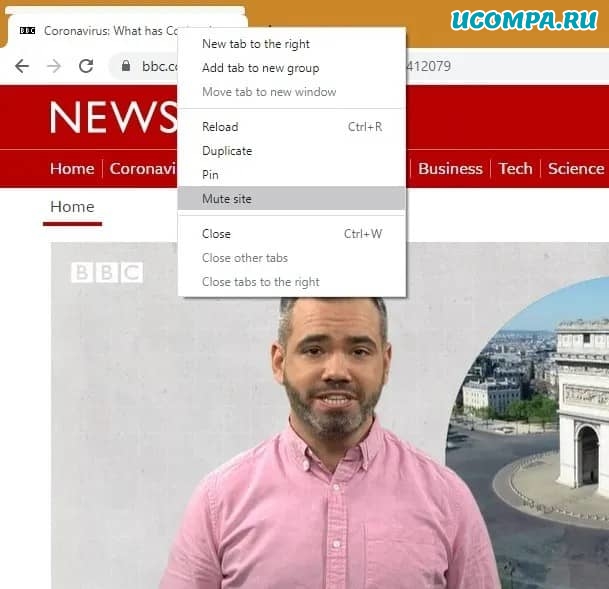
После отключения звука продолжайте смотреть видео с субтитрами или приостановите его, если хотите просто прочитать веб-содержимое.
Если вы хотите снова услышать звук, вы можете выбрать «Включить звук на сайте» в том же углу.
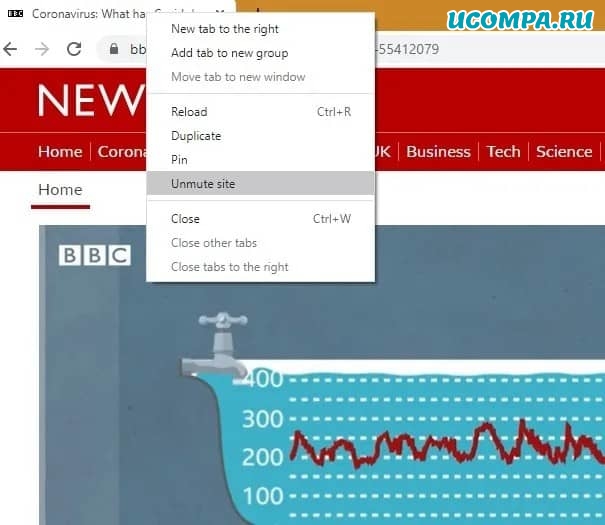
В качестве более постоянного решения Google Chrome позволяет отключать все сайты, воспроизводящие звук.
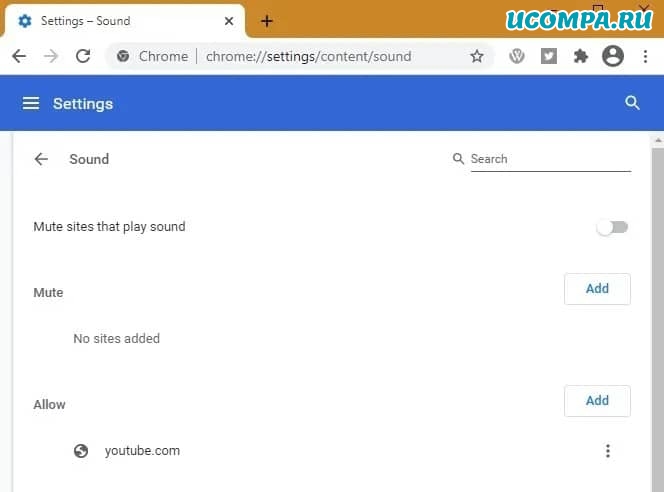
Как показано здесь, вы можете отключить звук на сайтах, воспроизводящих звуки, или разрешить исключения для некоторых новостных, игровых и развлекательных сайтов.
Отключение звука вкладки в Safari
Если вы используете Safari на Mac, вы можете отключить звук на любой открытой вкладке.
Найдите крошечную кнопку «Аудио» справа от поля интеллектуального поиска или на панели вкладок, чтобы «отключить звук на вкладке».
Следующий экран предназначен для Safari 12 в macOS Mojave.
Вы можете найти аналогичное расположение кнопки звука для Safari 14.1 на Big Sur.

Эта опция полезна, если открыто несколько вкладок, и вы хотите отключить звук для всех остальных вкладок.

Вкладка отключения звука в Opera
Если вы используете браузер Opera, перейдите в верхнюю часть вкладки, на которой воспроизводится аудио/видео.
Чтобы включить звук, просто щелкните вкладку с отключенным звуком и выберите «Включить звук на вкладке».
В настоящее время Opera не предлагает постоянной возможности отключения вкладок.
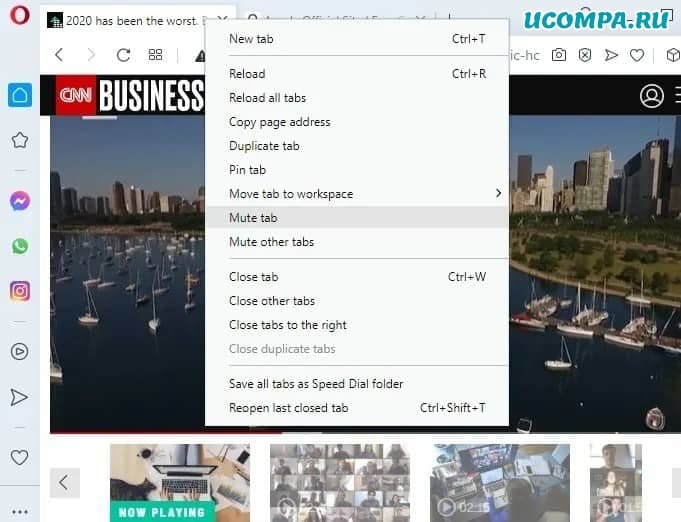
Вкладка отключения звука в Microsoft Edge
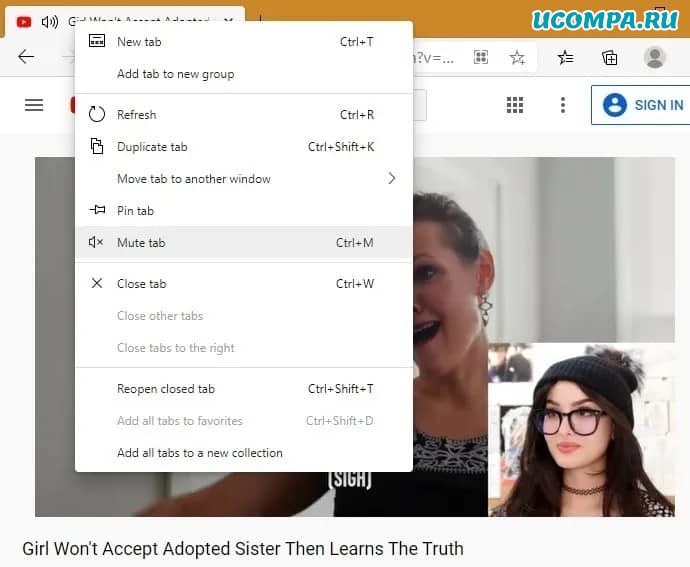
В браузере Microsoft Edge есть такая же опция для отключения звука текущих вкладок, как в Chrome и Opera.
Перейдите в верхнюю часть вкладки и щелкните правой кнопкой мыши, чтобы выбрать параметр отключения звука.
Включение звука также выполняется с помощью того же значка.
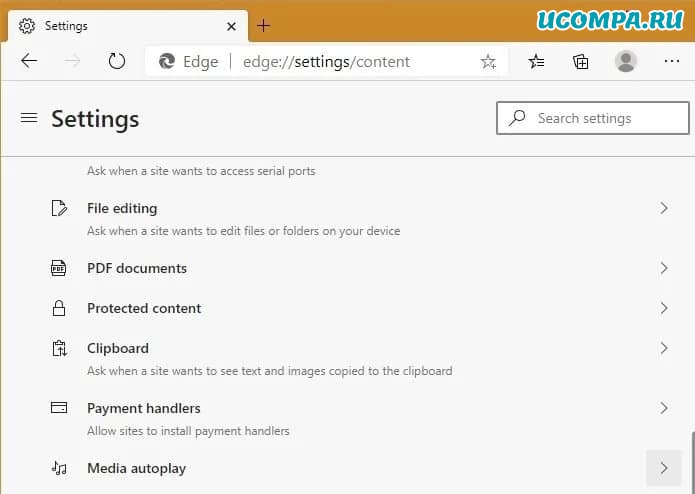
Здесь вы можете управлять автоматическим воспроизведением аудио и видео на сайтах.
Медиа будет воспроизводиться только в зависимости от того, как вы посетили страницу и взаимодействовали ли вы с медиа в прошлом.
Обновите страницу, чтобы увидеть изменения этого параметра.
Вкладка отключения звука в Firefox
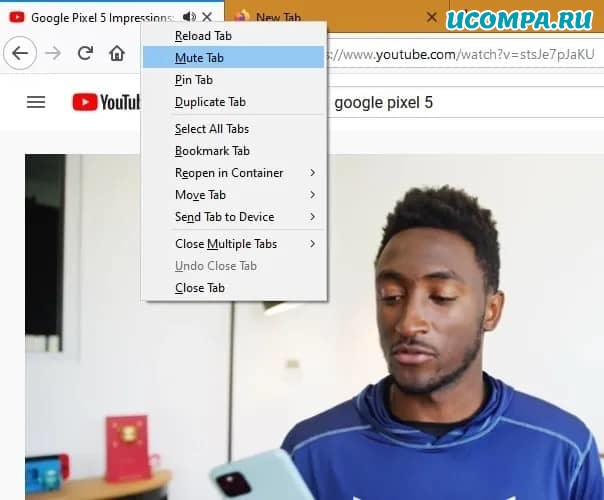
В Firefox есть одно из самых строгих решений для автоматического воспроизведения видео.
Как и в других браузерах, вы можете отключить звук на вкладке вверху, выбрав вкладку «Убрать звук во вкладке».
Включение звука также производится с той же позиции.
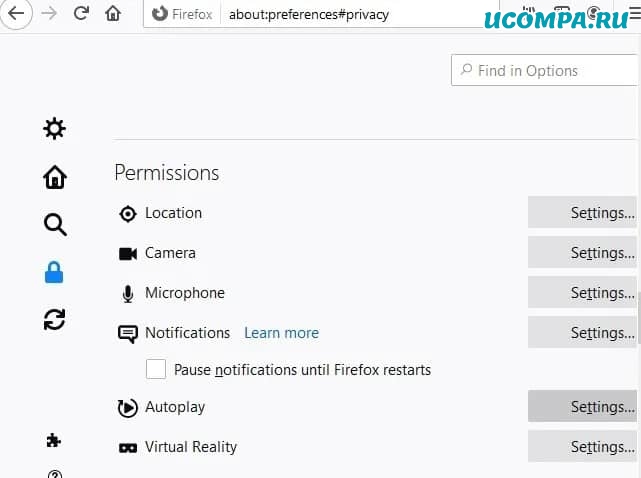
Здесь вы можете установить по умолчанию для всех веб-сайтов, чтобы блокировать аудио и видео и выборочно разрешать аудио и видео для определенных сайтов.
По умолчанию уведомления из Мессенджера включены. Чтобы отключить их в настройках:
Нажмите в браузере значок (если его нет, нажмите кнопку меню на корпусе смартфона). Нажмите в браузере значок (если его нет, нажмите кнопку меню на корпусе смартфона). Прокрутите страницу вниз до раздела Уведомления . Нажмите Уведомления → Уведомления из Мессенджера .
От сервисов Яндекса
Сервисы Яндекса отправляют уведомления об изменениях погоды, пробках, чрезвычайных ситуациях и о других событиях.
Вы можете выбрать, уведомления от каких сервисов Яндекса хотите получать:
Нажмите в браузере значок (если его нет, нажмите кнопку меню на корпусе смартфона). В разделе Уведомления нажмите Уведомления → Уведомления от Яндекса .
От других сайтов
Cайты могут отправлять уведомления о новостях, комментариях, обновлениях и других событиях. Как правило, сайты запрашивают разрешение на отправку уведомлений, но иногда могут делать это без спроса. В мобильном Яндекс.Браузере вы можете разрешать или блокировать уведомления от конкретного сайта или полностью запретить всем сайтам предлагать отправку уведомлений.
Когда вы первый раз открываете сайт, рассылающий уведомления, Яндекс.Браузер спрашивает вас: разрешать или блокировать их. Впоследствии изменить эту опцию можно в настройках браузера или на панели Protect.
Разрешить или блокировать уведомления сайта
Нажмите в браузере значок (если его нет, нажмите кнопку меню на корпусе смартфона). Включите или отключите опцию Уведомления от этого сайта . Нажмите в браузере значок (если его нет, нажмите кнопку меню на корпусе смартфона). В разделе Уведомления нажмите Уведомления → Уведомления от сайтов . В списке Разрешены или Заблокированы нажмите название нужного сайта. Нажмите в браузере значок (если его нет, нажмите кнопку меню на корпусе смартфона). Прокрутите страницу вниз до раздела Уведомления . Нажмите Уведомления → Уведомления от сайтов .
После этого сайты не будут предлагать вам отправку уведомлений. Сайты, которым вы уже разрешили отправлять уведомления, будут посылать их по-прежнему. Блокировать уведомления нужно отдельно для каждого сайта.
Если вы не нашли информацию в Справке или у вас возникает проблема в работе Яндекс.Браузера, опишите все свои действия по шагам. Если возможно, сделайте скриншот. Это поможет специалистам службы поддержки быстрее разобраться в ситуации.
Примечание. Для решения проблем в работе сервисов Яндекса обращайтесь в службу поддержки этих сервисов: О проблемах Яндекс.Браузера на компьютере пишите прямо из браузера: → Дополнительно → Сообщить о проблеме или через форму. О проблемах в работе приложения Яндекс — с Алисой пишите через форму. Если вопрос касается главной страницы Яндекса (изменить тему оформления, настроить блоки главной страницы или иконки сервисов, найти Яндекс.Деньги и т. д.), пишите через форму. Выберите опцию Вопрос о главной странице Яндекса . О работе Почты (отключить рекламу, настроить сбор писем с других ящиков, восстановить удаленные письма, найти письма, попавшие в спам и т. д.) пишите через форму. О работе Поиска и выдачи (ранжирование сайта в результатах поиска, некорректные результаты поиска и т. д.) пишите через форму. «,»prev_next»: ,»nextItem»:>,»breadcrumbs»:[,],»useful_links»:null,»meta»:,»voter»:» ,»extra_meta»:[>,>,>,>,>,>,>,>,>,>,>,>,>,>,>,>,>,>,>,>,>,>,>,>,>],»title»:»Уведомления — Яндекс.Браузер для смартфонов с Android. Справка»,»productName»:»Яндекс.Браузер для смартфонов с Android»,»extra_js»:[[,»mods»:,»__func137″:true,»tag»:»script»,»bem»:false,»attrs»:,»__func67″:true>],[,»mods»:,»__func137″:true,»tag»:»script»,»bem»:false,»attrs»:,»__func67″:true>],[,»mods»:,»__func137″:true,»tag»:»script»,»bem»:false,»attrs»:,»__func67″:true>]],»extra_css»:[[],[,»mods»:,»__func69″:true,»__func68″:true,»bem»:false,»tag»:»link»,»attrs»:>],[,»mods»:,»__func69″:true,»__func68″:true,»bem»:false,»tag»:»link»,»attrs»:>]],»csp»: ,»lang»:»ru»>>>’>
Мобильный Яндекс.Браузер показывает уведомления:
Из Яндекс.Мессенджера
По умолчанию уведомления из Мессенджера включены. Чтобы отключить их в настройках:

Нажмите в браузере значок (если его нет, нажмите кнопку меню на корпусе смартфона).

В правом верхнем углу нажмите значок .
Нажмите в браузере значок (если его нет, нажмите кнопку меню на корпусе смартфона). Прокрутите страницу вниз до раздела Уведомления . Нажмите Уведомления → Уведомления из Мессенджера .
От сервисов Яндекса
Сервисы Яндекса отправляют уведомления об изменениях погоды, пробках, чрезвычайных ситуациях и о других событиях.
Вы можете выбрать, уведомления от каких сервисов Яндекса хотите получать:
Нажмите в браузере значок (если его нет, нажмите кнопку меню на корпусе смартфона). В разделе Уведомления нажмите Уведомления → Уведомления от Яндекса .
От других сайтов
Cайты могут отправлять уведомления о новостях, комментариях, обновлениях и других событиях. Как правило, сайты запрашивают разрешение на отправку уведомлений, но иногда могут делать это без спроса. В мобильном Яндекс.Браузере вы можете разрешать или блокировать уведомления от конкретного сайта или полностью запретить всем сайтам предлагать отправку уведомлений.
Когда вы первый раз открываете сайт, рассылающий уведомления, Яндекс.Браузер спрашивает вас: разрешать или блокировать их. Впоследствии изменить эту опцию можно в настройках браузера или на панели Protect.
Разрешить или блокировать уведомления сайта
Нажмите в браузере значок (если его нет, нажмите кнопку меню на корпусе смартфона).
Включение-отключение звука в браузере – простое действие, с необходимостью которого, наверное, сталкивался каждый. Например, надо срочно выключить звук, чтобы ответить на телефонный звонок или вы находитесь в ситуации, когда невозможно просматривать страницы с включенным звуком. Вместо того, чтобы отключать звук при запуске каждого просматриваемого ролика можно решить проблему кардинально — отключить звук в браузере. Решения разработчиков для каждого браузера оказались различными, так что стоит их рассмотреть по отдельности. В конце, попробуем обобщить то, что удалось выяснить и найти плюсы и минусы каждого решения.
Настройка звука в самых популярных браузерах
Как включить или отключить звук в браузере Яндекс
Яндекс Браузер никак не напоминает вам о существовании звука, пока вы находитесь на страницах, где нет содержания со звуком. Вы не найдете каких-то специальных настроек, выставляемых заранее. Значок управления звуком появляется в тот момент, когда вы оказываетесь на странице, где он присутствует в содержании. На вкладке такой страницы, справа, рядом с ее названием тут же появляется пиктограмма со значком звука (рупор). При приближении мышки значок подсвечивается. Управлять звуком просто – щелкните по ней, если звук надо отключить. Значок «звук» окажется перечеркнут. Чтобы включить звук надо щелкнуть еще раз.

Как включить отключить звук в браузере Google Chrome
Хром предполагает возможность включить-отключить звук в настройках. Найти соответствующую настройку не так просто, но все возможно. Итак, из меню браузера (три вертикальные точки справа, в верней части панели управления) выбираем раздел «Настройки», пишем в окне поиска «звук», получаем ссылку на «Настройки контента». Можно и сразу перейти в «Настройки контента», если вы знаете где их искать. Они располагаются в настройках «Дополнительные», ссылка на которые находится внизу общего списка настроек. Среди прочих многочисленных настроек контента находим «Звук», а дальше можно включить или запретить его воспроизведения, при этом делая исключения из общего задаваемого правила для отдельных сайтов. Задача решается не так быстро, как в Яндекс Браузере, но зато фундаментально. А вот щелкать по пиктограмме звука на вкладке страницы в браузере Хром бесполезно. Это ни на что не повлияет.

Как включить отключить звук в браузере Mozilla Firefox
Тут опять все решается быстро и ситуативно, как и в Яндекс Браузере. Только иконка со значком «звук» будет располагаться слева от названия страницы на ее вкладке и отчетливо видна она только, если навести на это место курсор мышки. А когда курсор находится далеко, вместо нее можно видеть что-то другое. Например, фавикон просматриваемой страницы. Наводим мышку, щелкаем по значку «звук» и включаем-выключаем его по необходимости.

В каждом браузере возможность отключения звука решена по-своему. В Мозиле, например, надо заранее представлять куда подвести курсор мышки, чтобы получить возможность добраться до управления им. В других случаях, управление очевидно.
В целом можно дать такие рекомендации
если вам важно иметь возможность быстро включить-выключить звук, используйте Мозилу или Яндекс Браузер. Щелчок по соответствующему значку и готово. Минус, настройку нельзя проверить заранее. В каком она состоянии, выясняется только при запуске страницы если быстрота включения-отключения звука не критичны, используйте Хром. Тут вы можете оставить звук на любимых страницах, выключить на тех, где вы его слышать не хотите.
Ну и последнее, воспроизведением звука можно управлять и при помощи панели Windows. В нижней правой части экрана есть значок, который дает возможность не только включить-отключить звук, но и отрегулировать его громкость. Кстати, обязательно проверьте, что звук включен на уровне Windows, прежде, чем управлять им в браузере. Если вы не видите результатов от управления звуком в браузере, возможно, он просто выключен. По большому счету, управлять звуком через панель Windows может оказаться удобнее, чем через иконки «звук», которые можно найти в Мозиле и Яндекс Браузере. Пожалуй, только разработчики Хром подошли к решению проблемы основательно, предлагая пользователю возможности, которых у него без настроек самого браузера изначально не было.
Нет звука в браузере что делать
Включение-отключение звука в браузере – простое действие, с необходимостью которого, наверное, сталкивался каждый. Например, надо срочно выключить звук, чтобы ответить на телефонный звонок или вы находитесь в ситуации, когда невозможно просматривать страницы с включенным звуком. Вместо того, чтобы отключать звук при запуске каждого просматриваемого ролика можно решить проблему кардинально — отключить звук в браузере. Решения разработчиков для каждого браузера оказались различными, так что стоит их рассмотреть по отдельности. В конце, попробуем обобщить то, что удалось выяснить и найти плюсы и минусы каждого решения.
Настройка звука в самых популярных браузерах
Как включить или отключить звук в браузере Яндекс
Яндекс Браузер никак не напоминает вам о существовании звука, пока вы находитесь на страницах, где нет содержания со звуком. Вы не найдете каких-то специальных настроек, выставляемых заранее. Значок управления звуком появляется в тот момент, когда вы оказываетесь на странице, где он присутствует в содержании. На вкладке такой страницы, справа, рядом с ее названием тут же появляется пиктограмма со значком звука (рупор). При приближении мышки значок подсвечивается. Управлять звуком просто – щелкните по ней, если звук надо отключить. Значок «звук» окажется перечеркнут. Чтобы включить звук надо щелкнуть еще раз.
Как включить отключить звук в браузере Google Chrome
Хром предполагает возможность включить-отключить звук в настройках. Найти соответствующую настройку не так просто, но все возможно. Итак, из меню браузера (три вертикальные точки справа, в верней части панели управления) выбираем раздел «Настройки», пишем в окне поиска «звук», получаем ссылку на «Настройки контента». Можно и сразу перейти в «Настройки контента», если вы знаете где их искать. Они располагаются в настройках «Дополнительные», ссылка на которые находится внизу общего списка настроек. Среди прочих многочисленных настроек контента находим «Звук», а дальше можно включить или запретить его воспроизведения, при этом делая исключения из общего задаваемого правила для отдельных сайтов. Задача решается не так быстро, как в Яндекс Браузере, но зато фундаментально. А вот щелкать по пиктограмме звука на вкладке страницы в браузере Хром бесполезно. Это ни на что не повлияет.
Как включить отключить звук в браузере Mozilla Firefox
Тут опять все решается быстро и ситуативно, как и в Яндекс Браузере. Только иконка со значком «звук» будет располагаться слева от названия страницы на ее вкладке и отчетливо видна она только, если навести на это место курсор мышки. А когда курсор находится далеко, вместо нее можно видеть что-то другое. Например, фавикон просматриваемой страницы. Наводим мышку, щелкаем по значку «звук» и включаем-выключаем его по необходимости.
В каждом браузере возможность отключения звука решена по-своему. В Мозиле, например, надо заранее представлять куда подвести курсор мышки, чтобы получить возможность добраться до управления им. В других случаях, управление очевидно.
В целом можно дать такие рекомендации
если вам важно иметь возможность быстро включить-выключить звук, используйте Мозилу или Яндекс Браузер. Щелчок по соответствующему значку и готово. Минус, настройку нельзя проверить заранее. В каком она состоянии, выясняется только при запуске страницы если быстрота включения-отключения звука не критичны, используйте Хром. Тут вы можете оставить звук на любимых страницах, выключить на тех, где вы его слышать не хотите.
Ну и последнее, воспроизведением звука можно управлять и при помощи панели Windows. В нижней правой части экрана есть значок, который дает возможность не только включить-отключить звук, но и отрегулировать его громкость. Кстати, обязательно проверьте, что звук включен на уровне Windows, прежде, чем управлять им в браузере. Если вы не видите результатов от управления звуком в браузере, возможно, он просто выключен. По большому счету, управлять звуком через панель Windows может оказаться удобнее, чем через иконки «звук», которые можно найти в Мозиле и Яндекс Браузере. Пожалуй, только разработчики Хром подошли к решению проблемы основательно, предлагая пользователю возможности, которых у него без настроек самого браузера изначально не было.
Нет звука в браузере что делать
Раз и навсегда отключите звуки на сайтах, на которых автоматически воспроизводятся надоедливые видеоролики.
Когда при входе на тот или иной сайт включается видео со звуком, это очень раздражает, отвлекает и отнимает драгоценное время. Теперь пользователи Chrome могут раз и навсегда отключить звук на таких ресурсах.
Раньше в браузере можно было отключить звук на любой вкладке, но после её закрытия всё приходилось проделывать заново. С выходом Chrome 64 достаточно выключить звук на сайте один раз, и ресурс больше вас не потревожит. Вот что для этого нужно сделать.
- Откройте нужный сайт.
- Щёлкните правой кнопкой мыши по вкладке и нажмите «Отключить звук на сайте».
- Чтобы вернуть звук на ресурс обратно, снова щёлкните по вкладке и нажмите «Включить звук на сайте».
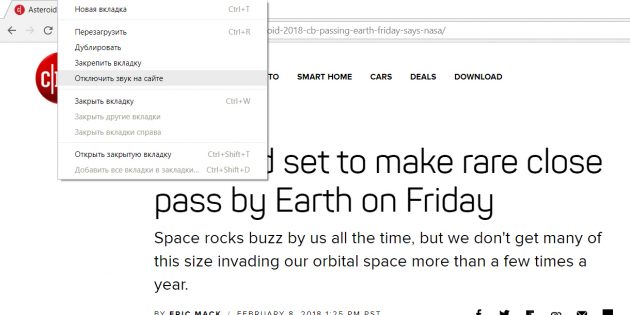
Нововведение пришло на замену функции отключения звука на отдельной вкладке. Если вы хотите вернуть её, то сделайте следующее.
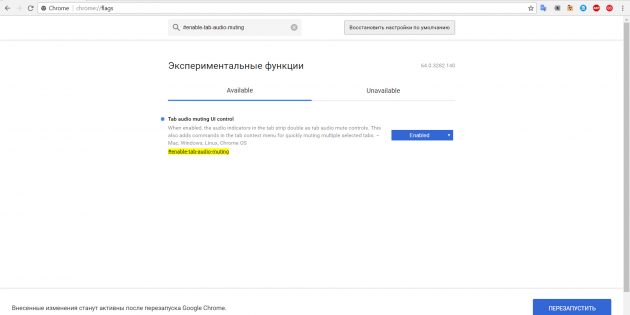
Теперь можно нажимать на значок динамика на вкладке, чтобы временно отключить на ней звук.
Как удалить вирус, который открывает рекламу в браузере или в интернете (Декабрь 2021).
Итак, у вас есть наушники, и вы играете на прослушивании своей любимой музыки в iTunes, пока работаете, когда это происходит. Объявление начинает ругать на сайте тотализаторов, который вы открыли, взламывая барабанные перепонки. Ой!
Есть много веских причин, чтобы отключить звуки в вашем интернет-браузере. Возможно, вы слушаете музыку во время работы или смотрите телевизор, пока вы вводите тотализаторы, и не хотите, чтобы вас прервали.
Возможно, в комнате есть другие люди, которых вы не хотите беспокоить. Или, может быть, вы просто не хотите, чтобы напугали наполовину до смерти, когда из ваших динамиков раздался неожиданный шум.
К счастью, вам не обязательно быть во власти рекламы, новостных трансляций или сайтов тотализаторов, которые взрывают звук, когда вы их посещаете. Эти советы помогут вам отключить звук в вашем браузере, позволяя вам просматривать сеть или вводить лотереи в покое.
Как отключить звук для отдельных вкладок в вашем веб-браузере:
Отключить звук в Firefox , ища значок динамика на вкладке, в которой воспроизводится музыка. Нажатие на значок динамика отключит звук для этой вкладки. Повторное нажатие на значок снова включит звук. Этот трюк позволит вам продолжать слушать звук, воспроизводимый на других вкладках.
Отключить звуки в Internet Explorer , открыв «расширенные функции» в разделе «Настройки».
Отключить звук в Chrome: Когда вкладка Chrome воспроизводит звук, на этой вкладке вы увидите маленький значок динамика.
Щелкните правой кнопкой мыши по нему и выберите опцию «Отключение звука».
Звуки отключения звука Safari: В Safari есть значок динамика в адресной строке. Если вы нажмете на нее, пока на вкладке, которая воспроизводит звук, она отключит эту вкладку. Если вы нажмете на него, пока на вкладке, которая не воспроизводит звук, она отключит все вкладки.
Microsoft Edge в настоящее время не поддерживает отключение отдельных вкладок.
Однако вы можете использовать следующие советы, чтобы отключить все звуки от любого используемого вами интернет-браузера, включая Edge.
Отключение звуков в браузере Интернета с помощью Windows:
Откройте панель управления:
Самый простой способ открыть панель управления — нажать «Пуск», а затем нажать «Панель управления».
Откройте «Свойства обозревателя»:
Используйте окно поиска, чтобы найти раздел «Свойства обозревателя» на панели управления.
Выберите вкладку «Дополнительно»:
Вкладка «Дополнительно» обычно находится в правой части экрана «Свойства обозревателя».
Прокрутите вниз до «Мультимедиа»:
Прокрутите параметры до тех пор, пока не увидите раздел «Мультимедиа».
Отмените выбор опции «Воспроизвести звуки»:
Нажмите, чтобы снять флажок «Воспроизвести звуки» в веб-страницах «. Это отключит все звуки в ваших интернет-браузерах.
Включите звук снова, когда вы готовы:
Если вы хотите возобновить прослушивание звуков в своем интернет-браузере, обязательно выполните следующие действия, как только вы закончите ввод тотализаторов, и проверьте «Воспроизвести звуки» в Webpages «снова.
Использовать подключаемые модули для отключения звуков браузера:
Вы можете использовать программы подключаемого модуля для браузера, чтобы изменить способ работы ваших интернет-браузеров. Вот некоторые плагины, которые вы можете попробовать:
- Muter for Firefox вставляет значок в ваш аддон, который вы можете щелкнуть, чтобы отключить звуки.
- MuteTab для Chrome поможет вам найти, какая из ваших вкладок играет звук, и позволить вам остановить или приостановить виновных. Он также автоматически отключает звук для любых вкладок, играющих в фоновом режиме.
- Если вы раздражаете вас звуком автовоспроизведения, блокировки рекламы блокируют их вообще. Найдите сайт плагина вашего веб-браузера, чтобы найти тот, который вам нравится, или ознакомьтесь с этим списком лучших рекламных блокировщиков для различных браузеров из руководства Tom’s Guide.
Как вы можете видеть, у вас есть несколько вариантов, которые помогут вам контролировать, какие звуки вы слышите в своем браузере. Вам не нужно раздражать нежелательные шумы, когда вы играете, работаете или вводите тотализаторы.
Простые способы рекламы вашего медиа-бренда
Рекламные носители включают в себя не только создание коммерции или размещение газеты попробуйте эти простые способы рекламы вашего медиа-бренда.
Простые способы увеличить продажи в вашем домашнем бизнесе .
Простые и доступные стратегии для увеличения продаж и прибыли в вашем домашнем бизнесе.
Как удалить записи автозаполнения в вашем веб-браузере
Делать неправильные, раздражающие или даже неприятные варианты появляются, когда вы вводите формы? Узнайте, как удалить ненужные записи автозаполнения в вашем веб-браузере.