Как отключить подсветку на колонке Маруся мини
Колонки с голосовым управлением стали неотъемлемой частью нашей жизни. Колонки с подсветкой, такие как Маруся Мини, могут стать источником раздражения в ночных условиях. В этой статье мы рассмотрим, как отключить подсветку на колонке Маруся Мини и как управлять светом через Марусю.
Как отключить подсветку Маруси
Если вы устали от постоянного мерцания светового спота на колонке Маруся Мини, вы можете применить простой способ отключения подсветки. Для этого вам всего лишь нужно произнести голосовую команду: «Маруся, выключи ночник». После этого свечение просто исчезнет, вернув капсулу в стандартный режим.
Как выключить подсветку Маруси
Также вы можете выключить свет на капсуле Маруся с помощью голосовой команды «Выключи ночник». Это позволит избавиться от постоянного мерцания, что защитит вас от дискомфорта в ночное время.
Как выключить свет на мышке
Если вы используете мышь с подсветкой и она начала вас раздражать, вы можете отключить подсветку с помощью простого комбинации клавиш. Для этого удерживайте кнопки b и c одновременно, и свет на мышке выключится или включится снова.
Как управлять светом через Марусю
Управлять светом через Марусю очень просто. Для этого вам нужно добавить лампочку в список управляемых гаджетов и назвать ее комнату, в которой она находится в умном доме. Затем, если вы хотите выключить свет на кухне, произнесите голосовую команду: «Маруся, выключи свет на кухне». Можно также управлять яркостью света, произнося команды типа «Маруся, увеличить яркость света на %», где % — это желаемый процент яркости.
Полезные советы
- Если вы хотите управлять светом через Марусю, убедитесь, что лампочка совместима с этой функцией.
- Если вам не нужна подсветка на колонке Маруся Мини, отключите ее, чтобы избавиться от мерцания.
- Если подсветка на вашей компьютерной мыши раздражает вас, отключите ее или выберите опцию с изменением цвета света.
- Не забывайте про те команды управления светом, которые доступны на Марусе, для того чтобы быстро и удобно регулировать освещение.
Выводы
Отключение подсветки на колонке Маруся Мини и управление светом через Марусю — это очень простые функции, но они могут стать настоящим спасением в ночных условиях и повышения вашей производительности. Просто следуйте нашим советам и наслаждайтесь комфортным освещением в любое время суток.
Как сделать чтобы у Маруси были глаза
Маруся была куклой, но ей не было никаких глаз. Это означало, что она не могла видеть мир вокруг себя, а ее игрушечная жизнь была довольно скучной. Однако, есть небольшой хитрый способ, чтобы вернуть ей глаза. Вам просто нужно сказать: «Маруся, закрой глазки» и перевернуть куклу вверх дном. Она станет как будто совершенно бессознательной, но вы должны только проявить немного терпения и вынести ее глаза наружу, чтобы сделать две небольшие дырочки. Затем вставьте в них маленькие бусины или круглые атласные шарики, чтобы создать кукле глаза. После этого, верните куклу в начальное положение и скажите: «Маруся, открой глазки». Теперь ваша кукла будет иметь прекрасные глаза и она сможет видеть мир вокруг себя!
Как настроить сценарий Маруси
Для создания сценария по фразе необходимо записать фразу, с которой будет запускаться сценарий. В поле «Сценарий запускается по фразе» введите ключевые слова, которые будут активировать сценарий. Например, фраза «Маруся, выключи свет» может запускать сценарий с выключением лампы.
- Для сценариев по расписанию задайте время выполнения и выберите действия, которые нужно выполнить. Например, можно настроить сценарий для утренней пробуждения, который будет включать кухонный свет, чайник и настроенный на радио будильник.
- После задания условий для запуска сценария нужно выбрать действия, которые будут выполнены при запуске. Нажмите на кнопку «Добавить действие», выберите из списка доступных устройств и действий, которые необходимо выполнить.
- Сохраните созданный сценарий и используйте его для автоматизации повседневной жизни в своем доме.
Как отключить ночной режим на Марусе мини
Для отключения ночного режима на устройстве Маруся мини можно использовать голосовую команду, которая звучит как «Маруся, выключи ночной режим». Также можно воспользоваться приложением, открыв боковое меню и выбрав в нем опцию «Капсула», а затем «ночной режим». Эти простые действия позволят быстро и удобно переключиться на обычный режим экрана и насладиться ярким и четким изображением на Марусе мини. Важно помнить, что по умолчанию ночной режим может быть включен автоматически в темное время суток, чтобы не нагружать глаза пользователей ярким светом экрана. Однако, если это не нужно, можно легко отключить эту функцию по желанию.
Как на колонке Маруся выключить ночной режим
Если вы хотите выключить ночной режим на колонке Маруся, то это очень просто. Для этого вы можете просто сказать команду «Маруся, выключи ночной режим», и она эту команду выполнит. Также вы можете выбрать в приложении боковое меню и найти в нем вкладку «Капсула». Внутри Капсулы вы сможете найти опцию «ночной режим» и выключить его. Это особенно удобно, если вы привыкли использовать колонку в темное время суток, и хотите избежать неприятных сюрпризов, таких как яркие огни или громкие звуки. В общем, выключение ночного режима на колонке Маруся не составит проблемы.
Если голосовая команда не сработает, можно попробовать воспользоваться мобильным приложением Marusia App и выбрать соответствующую опцию в настройках. Также возможно отключить подсветку через кнопку на самой колонке: необходимо удерживать кнопку «минус звука» на 5-7 секунд, пока не загорится красный светодиод. После этого подсветка автоматически отключится. Если ничего не помогает, можно обратиться в сервисный центр и попросить специалистов помочь с отключением подсветки. Но в целом, отключение подсветки на колонке Маруся Мини — довольно простая процедура, которую можно выполнить самостоятельно или с помощью мобильного приложения.
Беспроводной динамик SRS-XB41
Включение/отключение подсветки динамика (функции подсветки)
Подсветка динамика работает в такт музыке для оживления атмосферы. При покупке динамика функция подсветки включена.
Индикатор  (питание) засветится белым * .
Передняя панель динамика будет гореть.
* В зависимости от звукового режима цвет индикатора (питание) меняется. Подробнее см. следующую тему.
Об индикаторах
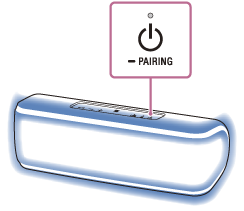
Выключение (подсветка выкл.)/включение (подсветка вкл.) функции подсветки
Нажмите и удерживайте кнопку BATT (аккумулятор)/кнопку  LIGHT внутри колпачка на задней панели динамика в течение 3 секунд, пока функция подсветки не выключится/включится.
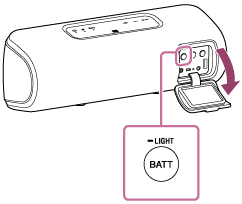
При повторном нажатии и удержании кнопки в течение 3 секунд функция подсветки снова включается/выключается.
Отключаем подсветку
Подсветка — это функция светомузыки, которая синхронизирует освещение с музыкой. На первый взгляд, это может быть очень впечатляющим, но иногда вы хотите наслаждаться музыкой без всяких визуальных эффектов.
Причины отключения подсветки
- Некоторые люди могут чувствовать дискомфорт от ярких световых эффектов.
- Подсветка может отвлекать вас от звука и музыки.
- В некоторых случаях, подсветка может повышать энергопотребление, что не является экономически выгодным для владельцев жилых помещений или коммерческих помещений.
Как отключить подсветку
В зависимости от устройства, которое вы используете для своей светомузыки, есть разные способы отключения подсветки:
Отключение на колонках
Если у вас есть колонки со встроенной подсветкой для светомузыки, то вы можете найти на их тыльной стороне кнопку, которая отключит подсветку. В некоторых случаях может быть необходимо нажать на кнопку в определенной последовательности, чтобы отключить функцию подсветки.
Отключение в приложении
Если вы используете приложение для своей светомузыки, то в нем должна быть опция для отключения подсветки. Обычно это можно сделать в настройках приложения.
Отключение через пульт управления
Если вы используете специальный пульт управления для своей светомузыки, то в нем должна быть кнопка для отключения подсветки. Обычно это можно сделать нажатием на кнопку с изображением лампочки или света.
Заключение
Отключение подсветки — это легкий и быстрый способ наслаждаться музыкой в своем собственном стиле. Подсветка может быть очень впечатляющей, но часто вы можете получить больше удовольствия от звука без световых эффектов.
Как выключить подсветку на колонке Супра
Подсветка на аудио-устройствах может порой быть раздражающей, особенно если вы наслаждаетесь музыкой в темном помещении. Но не волнуйтесь, вы можете легко выключить подсветку следующими способами:
Как выключить подсветку на колонке Супра
- Нажмите на панели управления или кнопку LED ON/OFF на пульте ДУ, чтобы включить или вы-ключить подсветку аудио системы.
- Используйте кнопку LED COLOR, чтобы изменять цвет подсветки.
Как отключить подсветку на колонке Свен
- Подсветка имеет три режима: плавную смену, среднюю и хаотичную, в такт музыки.
- Меняются режимы подсветки с помощью кнопки увеличения громкости.
- Для смены подсветки надо удерживать кнопку громкости чуть дольше.
Как выключить светодиодную подсветку
- Нажмите кнопку HOME на пульте дистанционного управления аудио-устройства.
- Выберите «Настройки».
- Выберите «Настройки устройства» и нажмите на «LED-индикатор».
- Задайте для параметра «LED-подсветка» значение «Выкл.».
Как отключить фоновую подсветку
- На странице просмотра видео нажмите «Настройки».
- Выберите «Фоновая подсветка».
- Переведите переключатель, чтобы отключить фоновую подсветку для всех видео.
Как отключить подсветку на колонке LG
- Используйте специальную кнопку «Lighting».
- Если вы ставите настройку «Sleep», подсветка автоматически отключается.
Полезные советы и выводы
- Подсветку на аудио-устройствах можно легко выключить с помощью специальных кнопок или настроек.
- Если вы не можете найти способ выключить подсветку, обратитесь к инструкции к устройству или свяжитесь с производителем.
- Выключите подсветку, если она мешает вам наслаждаться музыкой или просматривать видео в темном помещении.
- Проверьте настройки подсветки перед покупкой аудио-устройства, чтобы узнать, сможете ли вы выключить её в тех моментах, когда это будет нужно.
Как отключить подсветку на колонке Свен
Колонка Свен имеет три режима подсветки: плавную, среднюю и хаотичную, которые соответствуют музыкальному ритму. Если же необходимо отключить подсветку, это тоже возможно. Для смены режимов подсветки необходимо воспользоваться кнопкой увеличения громкости. Если звук изменяется короткими нажатиями, то для изменения режимов подсветки необходимо удерживать кнопку немного дольше времени. В итоге, владелец колонки Свен может выбрать любой режим подсветки, который соответствует его настроению или же совсем отключить его, если желает насладиться звуком музыки без дополнительной визуальной стимуляции.
Как отключить подсветку на колонке BT Speaker
Чтобы отключить подсветку на колонке BT Speaker необходимо нажать и удерживать кнопку BATT/кнопку LIGHT на задней панели динамика в течение 3 секунд, пока подсветка не выключится. Если нужно включить функцию подсветки, нужно повторить процесс и удерживать кнопку в течение 3 секунд до тех пор, пока подсветка не включится. Это простой и эффективный способ контроля подсветки на колонке. Теперь вы можете наслаждаться музыкой без необходимости включения подсветки, что поможет сэкономить заряд батареи и даст возможность наслаждаться более спокойной обстановкой, если вы находитесь в темном помещении.
Для того, чтобы выключить подсветку на аудио-колонке Супра, необходимо воспользоваться панелью управления или пультом ДУ. Для этого нужно нажать на кнопку LED ON/OFF, чтобы выключить подсветку или включить её обратно. Если желаете изменить цвет подсветки, следует нажать на кнопку LED COLOR. Таким образом, изменить режим подсветки и настроить его по своему вкусу вам будет несложно. Отключение подсветки может быть особенно полезно, если вы хотите использовать аудио-колонку в помещении с минимальным освещением, или если вас отвлекает яркое свечение. Регулировка света помогает создать атмосферу, которая соответствует вашим настроениям и потребностям.