Как правильно выложить видео в Ютуб: полная пошаговая инструкция для новичков и другие способы загрузить ролик на канал

Ютуб
Приветствую всех читателей. Сегодня мы с вами разберемся с тем, как правильно грузить видео в Ютуб. В этой инструкции я расскажу новичкам, как снимать видео и грузить их. Расскажу про некоторые тонкости. Эта статья поможет тем, кто хочет развиваться и зарабатывать на YouTube. При этом я расскажу не только про загрузку с ПК, но и расскажу про телефоны и планшеты.
Как правильно выложить видео на Ютуб?
Скорее всего данную статью будут читать люди, которые некогда не занимались ютубом. Поэтому будем делать все с самого начала. Если вы уже пользователь с опытом и у вас есть свой канал, то вы можете сделать пропустить первые пару пунктов. Смотрите сами.
Шаг 1. Регистрация или авторизация в Google
Если у вас есть почта от google, то вы можете не регистрироваться. Так как YouTube — это сервис от Google, то вы можете авторизоваться на ютубе через свой гугл аккаунт. Зарегистрировать аккаунт можно тут .
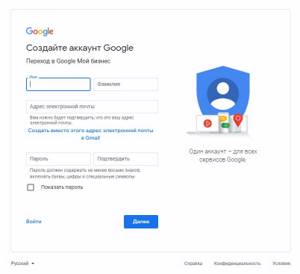
Регистрация
Шаг 2. Создание своего YouTube-канала
После авторизации ютуб вам предложит сделать свой канал. Этот пункт пропустить не получится, так как без этого вы не сможете загрузить видео. В качестве названия можете указать, то считаете нужным.
Правда после этого придется еще и подтвердить аккаунт номером телефона. Если этого не сделать, то вы не сможете грузить видео длинною больше 15 минут. Также вы не сможете сделать превью для своих видео. Поэтому я настоятельно рекомендую сразу подтвердить канал.
Более подробно о создании канала и аккаунта google мы рассказывали в данной статье: клик.
Шаг 3. Загрузка видео на YouTube
Теперь, когда у вас есть свой канал, то можно пробовать загрузить на него видео. Заходим на YouTube и видим в верхнем углу есть кнопка «Добавить видео». Она выглядит, как камера с знаком «+». Если нажать на нее, то выпадет меню с двумя пунктами:
- Добавить видео.
- Начать трансляцию.
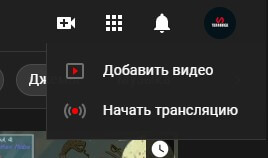
Добавить видео
Жмем «Добавить видео» и нас перекидывает в новую творческую студию. Тут жмем синюю кнопку «Выбрать файлы» и выбираем видео с вашего компьютера. Также вы можете просто перетащить видео в данное окно и загрузка начинается автоматически.
Перед загрузкой обязательно переименуйте видео и назовите его правильным названием.
Шаг 4. Настройка видео
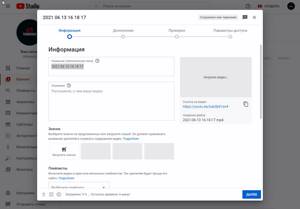
Во время загрузки можно настроить видео. На этапе загрузки есть 4 вкладки. Информация, дополнения, проверки и параметры.
Вкладка 1. Информация
В данной вкладке вы можете настроить:
- Название
- Описание
- Установить значок
- Выбрать плейлист
- Указать видео для детей или нет
- Прописать теги
Вкладка 2. Дополнения
Тут вы можете добавить субтитры, конечную заставку и подсказки.
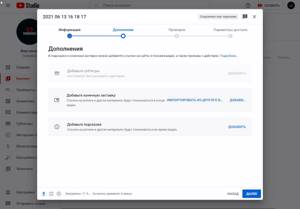
Дополнения
Вкладка 3. Проверки
На данной вкладке вы ютуб вас оповестит, если у вас есть какие-то нарушения. Если их не будет, то на данной вкладке вам не придется ничего делать.
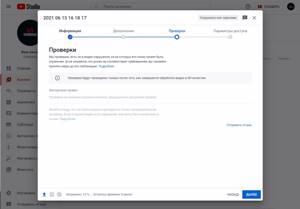
Проверки
Вкладка 4. Параметры доступа
На данной странице вы можете указать дату публикации ролика, будет ли он доступен по ссылку, открытий или не доступен вовсе. Также вы можете настроить премьеру для ролика.
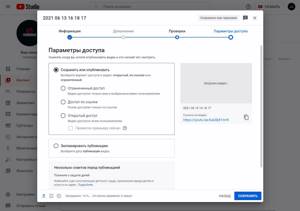
Параметры доступа
Проблемы, которые могут возникнуть
Обычно никаких проблем нет. Но если вы используете не стабильный интернет, то загрузка может зависнуть и вам придется начинать все сначала.
Также нужно учитывать, что видео нарушающие правила ютуба, скорее всего будут просто удалены.
Как загрузить видео через телефон или планшет
Если вы хотите загрузить видео с телефона, то есть 2 способа. Через мобильный браузер или через приложение ютуба на андроид.
Способ 1. Через мобильный браузер
Просто заходите на сайт YouTube. Авторизуйтесь в своем аккаунте. После авторизации переходите во вкладку своего канала и в ней нажимаете на красный значок загрузки. Тут уже нужно просто следовать инструкциям, которые я написал выше.
Способ 2. Загрузка через мобильное приложение
Заходите в магазин приложений своей операционной системы, находите там приложение и устанавливаете его.
Так как у меня только iPhone, покажу на его примере. В Андроид всё точно так же и выглядит оно как мобильная версия сайта, только кнопка “Загрузить видео” находится в правом нижнем углу. Заходите в свой аккаунт Google, выбираете канал и нажимаете на кнопку с видео. Выбираете из галереи телефона видео или включаете запись с камеры.
Сразу в приложении его можно обрезать, наложить фильтры и музыку. Далее даём ему название и пишем описание.
Нажимаем “Загрузить” и ваше видео на канале. Просто и быстро. После загрузки с телефона я рекомендую зайти через компьютер и дооптимизировать его.
Заключение
На этом у меня все. Всем огромное спасибо за ваше внимание. Если у вас остались вопросы, то вы можете задать их в комментариях!
Как загрузить MP3 на YouTube: 5 самых простых способов
В этой статье рассказывается, как конвертировать MP3 в формат YouTube с помощью простого в использовании инструмента.

Мария Матвеева
Время обновления: 23 Mar 2023 г.
Последний опрос показывает, что сайт потокового видео Google, Youtube, превзошел радио, а также компакт-диски, став самым популярным способом прослушивания музыки американскими подростками. Почти 91% меломанов слушают сэмплы перед тем, как купить песню в iTunes. «Просмотр» музыки становится все более популярным с ростом популярности Youtube среди меломанов.
Однако, если вы попытаетесь поделиться своим любимым плейлистом с друзьями на Youtube, вы столкнетесь с дилеммом, поскольку Youtube не предназначен для размещения файлов, которые являются исключительно аудиодорожками. На его сервер разрешено загружать только видеофайлы. Несмотря на все это, существует ли безопасное и простое решение для загрузки аудиофайлы в формате MP3 или WMA на YouTube? Как разместить песню на YouTube с изображением?
Мы представим 5 самых простых способа ответить на ваш вопрос!
Каковы проблемы с загрузкой .mp3 на YouTube?
Основная проблема заключается в том, что YouTube не поддерживает некоторые популярные типы аудиофайлов, включая файлы MP3, WAV или PCM. Вместо этого платформа принимает только следующие типы загрузки файлов: MOV, AVI, MPEG-1, MPEG-2, MPEG-4, MPEGPS, WMV, MP4, FLV, , 3GPP, WebM, ProRes, CineForm, DNxHR
Таким образом, вам понадобятся инструменты для преобразования ваших файлов .mp3 в видеофайл.
Часть 1. Как использовать Filmora для загрузки MP3 на YouTube с изображением в Windows/Mac
Wondershare Filmora
Wondershare Filmora позволяет загружать MP3 на Youtube, сначала конвертируя их в видеофайлы, без потери качества, помогая тем самым устранить барьер загрузки аудиофайлов на Youtube.
Особенности Filmora
- Поддержка редактирования аудио и добавления столько изображений, сколько вы хотите.
- Загрузите MP3 на YouTube всего за несколько кликов.
- Улучшайте видео с помощью более чем 300 потрясающих эффектов.
- Визуализация звука с различными эффектами.
- Простой в освоении для начинающих.
С помощью данного инструмента вы можете не только добавлять изображения в файлы MP3, но и ретушировать их с помощью различных фантастических эффектов. Теперь проследуйте инструкции ниже, чтобы узнать, как этого добиться.
Шаг 1. Импортируйте файла .mp3 в программное обеспечение
Прежде, чем загрузить свой MP3-файл на YouTube, вы можете подобрать соответствующее изображение, обложку альбома или изображение группы к своей музыке. После этого запустите данный конвертер MP3 в формат YouTube и выберите соотношение сторон 16:9 или 4:3 в соответствии с вашими потребностями. После этого нажмите «Импорт», чтобы добавить MP3-файл и изображения в программу. После этого все импортированные файлы отобразятся в виде эскизов в библиотеке мультимедиа.
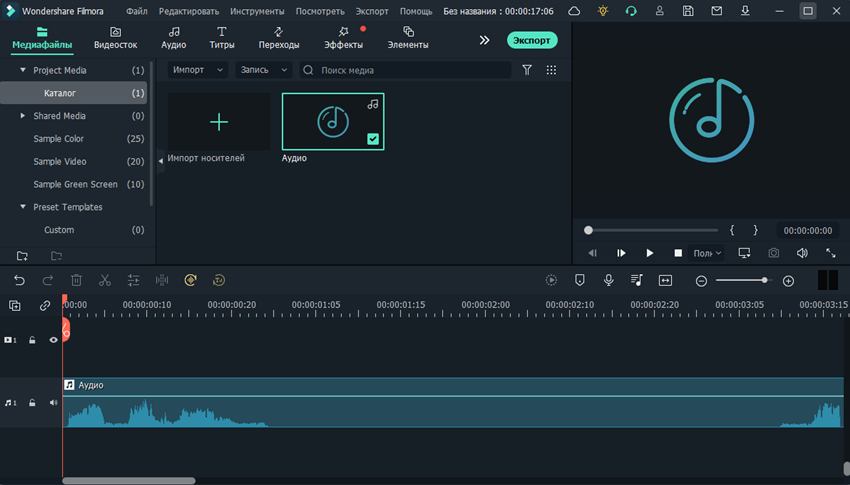
Шаг 2. Добавьте изображения в файлы MP3
Перетащите MP3-файл на музыкальный слой, а изображение — на видеослой. Они будут расположены под шкалой времени. Затем выберите изображение и переместите мышь, чтобы увеличить время отображения изображения, подогнав его под размер MP3-файла. Если файл с изображением короче, оставшаяся часть финального файла будет просто затемнена, а если файл с изображением слишком длинный — то в конце будет отображаться просто изображение без звукового сопровождения.
Подробные операции по добавлению изображений в файлы MP3.
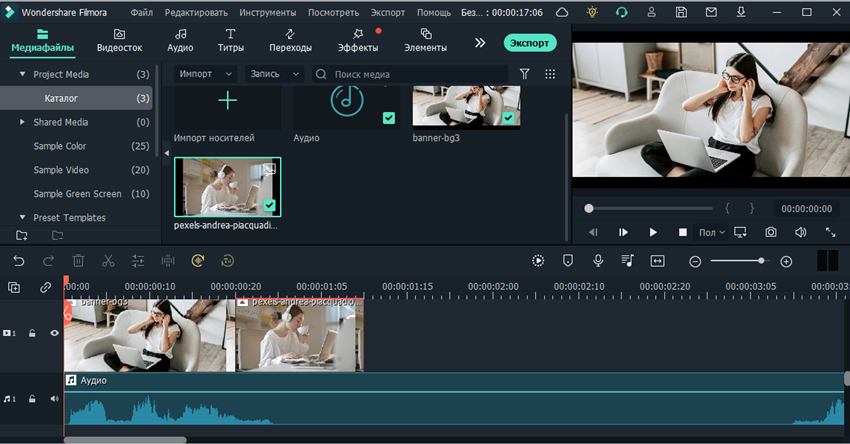
Если вы хотите добавить и показать несколько изображений одновременно для одного MP3-файла, перетащите их на слои PIP (эффект «картинка в картинке»). В этом конвертере MP3 в формат YouTube в один файл MP3 можно добавить до 10 изображений. Добавив изображения, отрегулируйте их положение и размер. Вы также можете немного подправить свое творение. Например, вы можете щелкнуть правой кнопкой мыши и выбрать «Редактировать», чтобы добавить движение, маску и другие эффекты по своему усмотрению. Вы также можете визуализировать звук с различными эффектами.
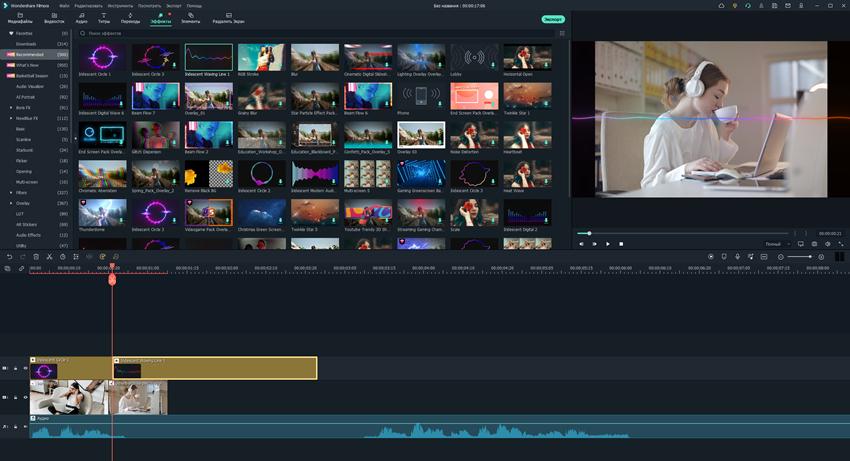
Шаг 3. Загрузите MP3-файлы напрямую на YouTube
Просмотрите и проверьте качество звука вашего видео. Добившись желаемого результата, нажмите «Создать» и переключитесь на вкладку «YouTube». Введите свой аккаунт YouTube, пароль и соответствующую информацию в формате MP3, чтобы напрямую загрузить свои работы на YouTube.
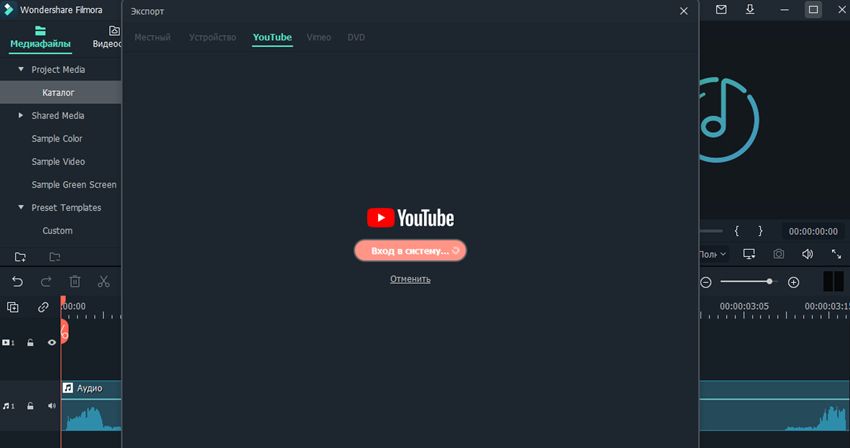
Совет:
Помимо загрузки на YouTube, вы также можете сохранить свое творение в различных форматах и воспроизвести его на разных устройствах или записать на DVD.
Как видите, конвертировать MP3 в формат YouTube с помощью этого мощного инструмента для редактирования видео очень просто. Скачайте и попробуйте прямо сейчас!
Для Win 7 или новее (64 бит OS)
 Безопасная загрузка
Для macOS 10.12 или новее
Безопасная загрузка
Часть 2. Как загрузить MP3 на YouTube с помощью онлайн-инструментов
1. Audioship.io
Audioship.io — самый простой способ загрузить свое аудио на YouTube.
Он может конвертировать и загружать ваши аудиофайлы или подкасты на YouTube за считанные минуты. Артисты, музыкальные продюсеры, ди-джеи, подкасты и радиостанции могут использовать Audioship.io чтобы опубликовать их аудио на YouTube. Этот веб-сайт предоставляет пользователям надежную, быструю и отличную службу миграции аудио в видео без водяных знаков, неограниченный размер файла и поддержку клиентов.
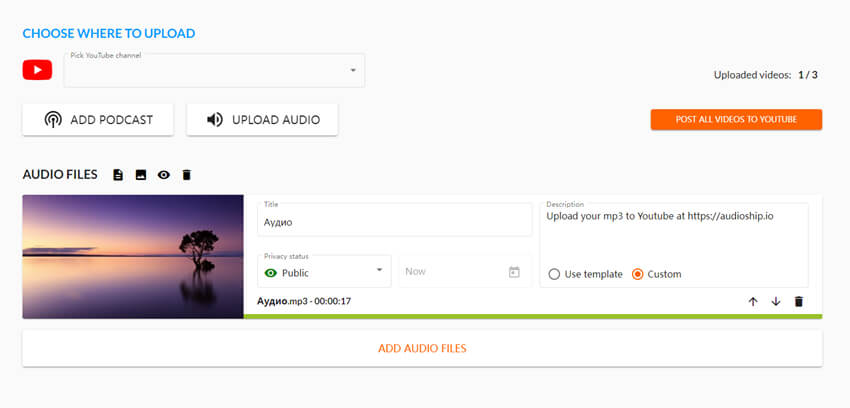
Особенности Audioship.io
- Поддержка выбора любимых фоновых изображений для ваших MP3-файлов.
- Сэкономьте свое время, загрузив сразу несколько аудиофайлов.
- Поддержка загрузки MP3 на YouTube с высоким качеством.
Шаги по загрузке mp3 на YouTube с помощью Audioship.io
- Шаг 1. Войдите в свой аккаунт Google или YouTube.
- Шаг 2. Выберите аудиофайлы для запуска в Audioship.
- Шаг 3. Запишите описание и теги YouTube.
- Шаг 4. Выберите и загрузите изображение для аудио.
- Шаг 5. Нажмите «Опубликовать» и и дождитесь загрузки вашего mp3-файла на ваш канал.
2. TunesToTube
TunesToTube — онлайн-сайт, который помогает пользователям загружать аудио на YouTube без редактирования.
Веб-сайт можно использовать бесплатно, но сначала вам необходимо связать свою учетную запись YouTube с сайтом, чтобы они могли получить доступ к вашим каналам YouTube. Он идеально подходит для продюсеров или музыкантов, которые хотят продвигать свою новую музыку.
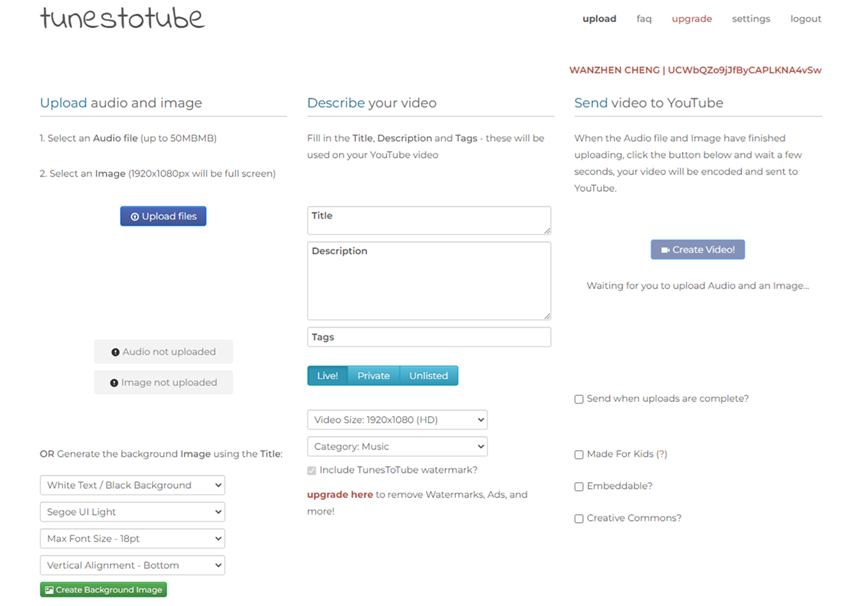
Особенности TunesToTube
- Загружаемые вами MP3-файлы не будут перекодированы этим сайтом.
- Для обеспечения наилучшего качества звука предпринимаются дополнительные шаги..
- Загружайте MP3-файлы в свой аккаунт YouTube с помощью OAuth API Google..
Шаги по загрузке mp3 на YouTube с помощью TunesToTube
- Шаг 1. Войдите в учетную запись Google, в которой вы регистрируете YouTube.
- Шаг 2. Щелкните «Upload files» и добавьте .mp3 файлов (не более 50 МБ).
- Шаг 3. Загрузите картинку, которую вы хотите добавить в свой музыкальный файл.
- Шаг 4. Настроить заголовок, описание, теги и размер видео.
- Шаг 5. Нажмите «Create Video!», и ваши файлы скоро появятся на вашем канале.
3. TOVID.IO
TOVID.IO — это онлайн-сервис для создания видео.
Он позволяет конвертировать mp3 и изображения в видео онлайн и публиковать их на YouTube.
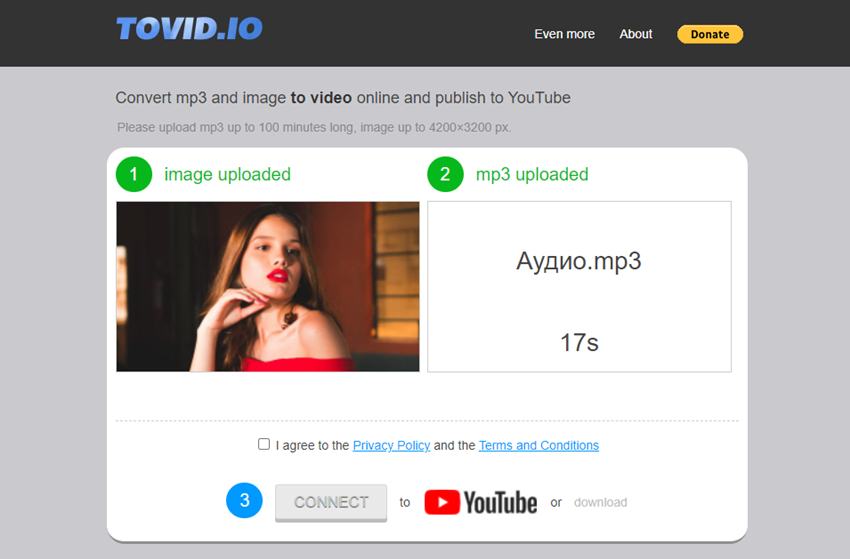
Особенности TOVID.IO
- Поддержка разрешения 720p HD финального видео на YouTube.
- Нет необходимости устанавливать и запускать тяжелый видеоредактор.
- Не требуется доступ к вашим учетным данным для входа.
Шаги по загрузке mp3 на YouTube с помощью TOVID.IO
- Шаг 1. Загрузите изображение, которое вы хотели добавить в свой аудиофайл.
- Шаг 2. Загрузите аудиофайлы, которые вы хотите загрузить на свой канал.
- Шаг 3. Нажмите кнопку «Я согласен с Условиями использования».
- Шаг 4. Нажмите кнопку Подключиться к YouTube..
Часть 3. Как использовать UniConverter для загрузки MP3 на YouTube с изображением
Wondershare UniConverter
Wondershare UniConverter — это «все в одном» конвертер без водяных знаков. Эта программа поддерживает более 1 000 видео/ аудио форматов
Особенности UniConverter
- Конвертация MP3, WMA в MP4, AVI, MKV, MOV
- Конверсия со скоростью в 30 раз выше, чем у обычных конвертеров.
- Конвертируйте MP3 в MP4 на Mac и Windows с помощью встроенного редактора.
Шаг 1. Запустите программу и добавьте файлы в конвертер
Откройте Wondershare UniConverter на своем компьютере, а затем выберите раздел «Конвертер». Перетащите файлы в программу или нажмите на значок Добавления, чтобы добавить файлы с диска.
Шаг 2. Выберите выходной формат для YouTube
Нажмите кнопку «Выходной формат:» и выберите формат вывода во всплывающем окне. Все форматы делятся на несколько категорий. Здесь вы нажимаете на категорию Видео. Потом выберите, какой формат вы хотите получить.
Шаг 3. Начните конвертировать MP3 в видео
После завершения всех настроек нажмите кнопку «Начать все», чтобы начать выполнение. После завершения преобразования вы можете найти видеофайл с музыкой на своем диске и загрузить его на свой канал YouTube.
Заключение
Теперь вы знаете, как загрузить аудиофайл на Youtube, мы рекомендуем вам использовать Filmora. Поскольку Filmora не только поддерживает импорт аудио и изображений, вы также можете редактировать аудиофайлы согласно своим собственным идеям, добавлять звуковые эффекты, такие как эффекты визуализации звука, чтобы получить наилучший видеоэффект.
Видеофайлы, которые вы экспортируете из Filmora, имеют высочайшее качество без водяных знаков. Вы можете загружать их прямо на канал YouTube, не нужно экспортировать их на компьютер, а затем загружать снова, что очень удобно для пользователей.
Совет:
1. Лучшее время для загрузки видео на YouTube.
Лучшее время для загрузки видео с YouTube — вторая половина дня или вечер. В это время большинство пользователей находятся в Сети. В частности, рекомендуется публиковать видео с 14:00 до 16:00 в понедельник, вторник и среду, а также с 12:00 до 15:00 в четверг и пятницу, когда больше всего пользователей интернета.
2. Лучший день для загрузки видео на YouTube.
Четверг и пятница лучше всего подходят для загрузки видео на YouTube, и контент получит много просмотров в течение выходных. Поскольку большинство зрителей YouTube — малыши школьного возраста или молодые люди, аудитория обычно начинает расти в четверг, достигает максимума в субботу, а затем снижается в воскресенье днем.
Для Win 7 или новее (64 бит OS)
Безопасная загрузка
Для macOS 10.12 или новее
Безопасная загрузка
3 способа сделать музыкальное видео для YouTube для абсолютного новичка
Забудьте завидовать блестящим клипам на YouTube. Вы можете сделать музыкальное видео для YouTube в трех вариантах. Без каких-либо профессиональных навыков, и вы просто следуйте простому руководству с фотографиями и музыкой, чтобы создать свой собственный музыкальный клип. Это ваше шоу время.
Музыкальные клипы обосновываются на YouTube в мире.
Вы можете наслаждаться прекрасными музыкальными клипами из разных стилей, таких как R&B, рэп, поп, кантри, джаз, классика и т. Д. Вы также можете оценить музыкальные клипы от Лорен Дейгл, Queen Naija, LANY, Лорен Алайна и т. Д. замечательные музыкальные клипы, вы когда-нибудь представляли себе, что сами снимете музыкальный клип для YouTube?
Если да, вы идете в нужное место.
На этой странице собраны три способа создать музыкальное видео на YouTube с музыкой и фотографиями, особенно для начинающих, так что вы можете сделать музыкальное видео на компьютере и телефоне напрямую.

Сделайте музыкальное видео для YouTube
Часть 1. Как сделать музыкальное видео на YouTube с картинками и аудио с помощью Slideshow Creator
Наиболее приемлемым способом является создание музыкального видео на компьютере, потому что вы можете легко справиться с музыкой и фотографиями.
Slideshow Creator — помощник в создании музыкального видео на YouTube.
- Он поддерживает создание музыкальных клипов с фотографиями и музыкой.
- Поддерживаются фотографии в форматах BMP, JPG, JPEG, PNG, TIF, TIFF, ICO, DIB, JFIF, EMF и GIF.
- Музыкальные файлы в форматах MP3, AIFF, FLAC, AAC, AC3, WAV, WMA, M4A, OGG и т. Д. Совместимы.
- Создавайте музыкальные клипы с готовыми темами автоматически, чтобы сэкономить ваше время.
- Настройте музыкальные клипы с надписью, текстами, переходами, фильтрами и т. Д.
- Сделайте музыкальное видео в высоком качестве с разрешением до 4K и звуком Dolby 5.1.
- Экспорт музыкального видео в формате MP4, MOV, AVI и т. Д. Для удобной загрузки YouTube.
Теперь вашему вниманию следует следовать приведенному ниже руководству, чтобы создать музыкальное видео для YouTube.
1 Добавить фотографии
Бесплатно загрузите это программное обеспечение на свой компьютер, немедленно установите и запустите эту программу. Нажмите кнопку «Добавить фото и видео здесь», чтобы импортировать фотографии и / или видео в этот инструмент.

2 Редактировать музыкальное видео
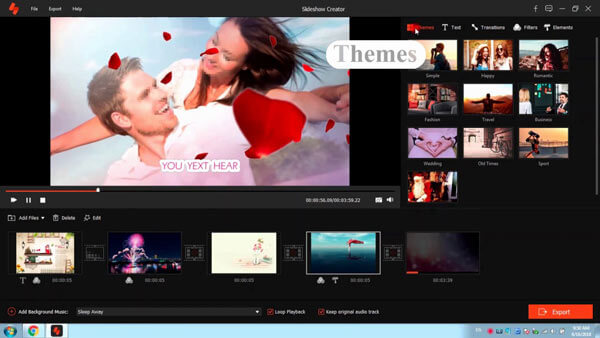
Вы можете редактировать фотографии эффектов и добавлять фоновую музыку.
Редактировать музыкальные видео темы
Вы можете применить тему автоматически, дважды щелкнув по выбранным им в разделе «Темы».
Определенно, вы можете настроить эффекты темы, редактируя текст, переходы, фильтры и элементы отдельно.
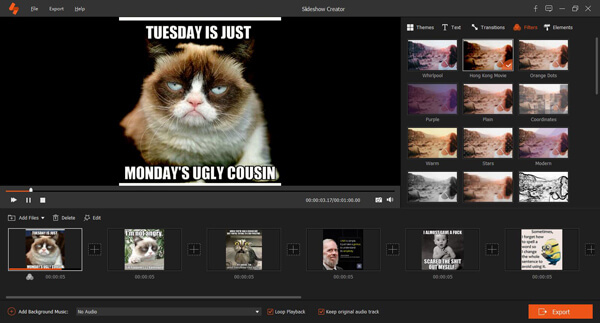
Добавить фоновую музыку
В левом нижнем углу вы найдете кнопку «Добавить фоновую музыку». Нажмите на нее, чтобы добавить подготовленный аудиофайл. Установите режим воспроизведения в виде петли или сохраните оригинальную звуковую дорожку, если вы импортировали видеофайл ранее.
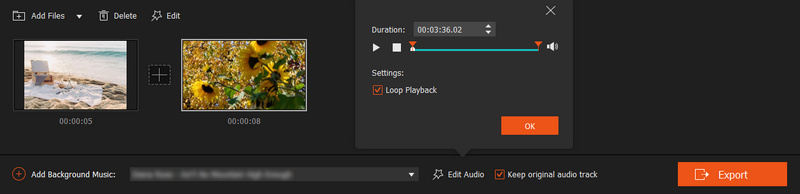
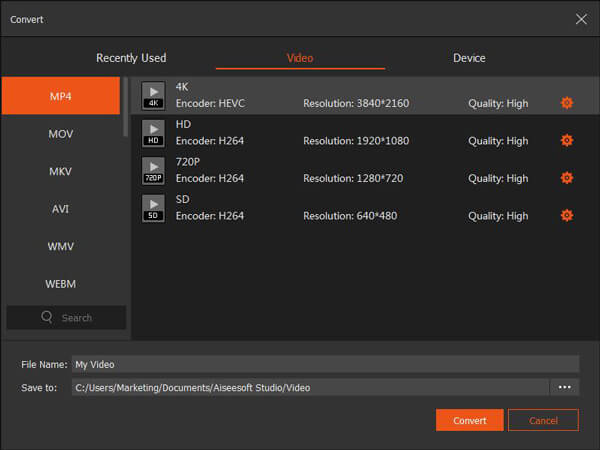
3 Создавайте музыкальные клипы
После создания эффектов редактирования нажмите «Экспорт», чтобы выбрать один формат для сохранения музыкального видео. Где вы можете выбрать формат и разрешение в соответствии с вашими потребностями. Нажмите «Конвертировать», чтобы начать делать музыкальное видео на компьютере с Windows.
Вот видео о создании слайд-шоу для вас. Нажмите, чтобы проверить.
После того, как вы сделаете музыкальное видео, вы можете легко загрузить видео на YouTube со своего компьютера.
Часть 2. Как сделать музыкальное видео с iMovie на Mac дома
Вместо компьютера Windows, если вы работаете на компьютере Mac, просто используйте iMovie, чтобы помочь вам удобно создавать музыкальное видео.
iMovie — это бесплатное встроенное программное обеспечение для Mac, которое собирает музыку и фотографии для создания музыкального видео для YouTube.
Давайте следовать шагам, чтобы сделать это сейчас.
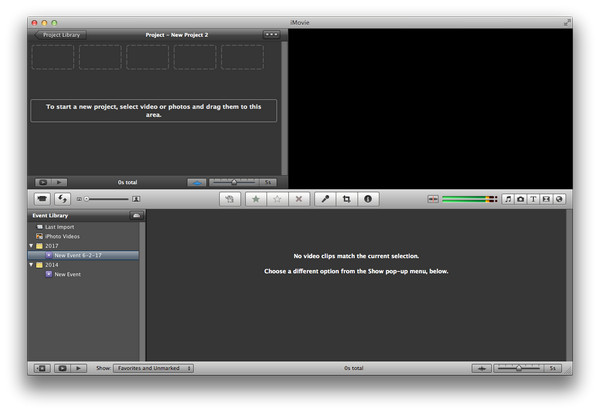
1 Создание нового проекта
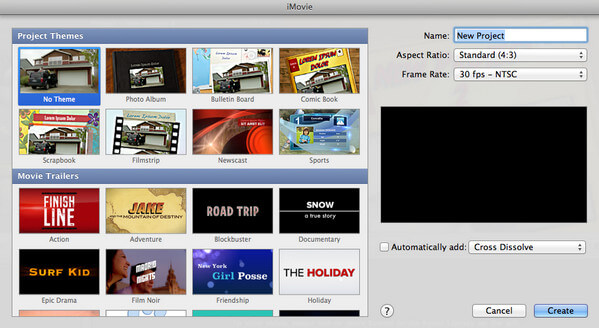
Запустите iMovie на своем Mac. Нажмите кнопку «Файл» в верхней центральной части экрана, а затем нажмите «Новый проект»> выберите одну тему во всплывающем окне и установите соотношение сторон и частоту кадров.
2 Добавить фотографии и видео
Нажмите «Файл»> «Импортировать из камеры», чтобы импортировать фотографии, или нажмите «Файл»> «Импорт»> «Фильмы», чтобы добавить видео.
Вы можете поместить все фотографии и видео в одну папку, а затем перетащить элементы в область проекта.
3 Добавить музыку
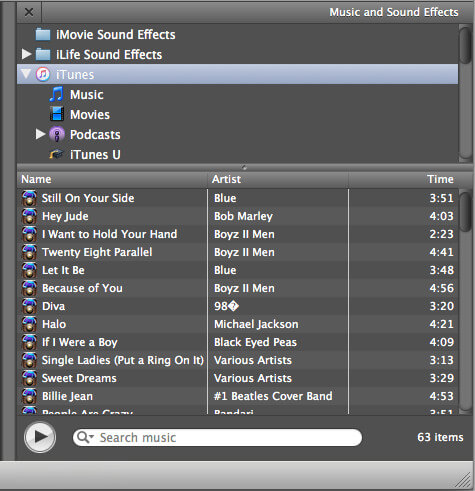
Вы можете добавить фоновую музыку, перетащив ее в проект. iMovie также предоставляет вам звуковые эффекты из списка для вашего выбора. Конечно, iMovie без проблем работает с iTunes, что позволяет импортировать музыку из его библиотеки.
На этом этапе вы также можете редактировать заголовок, обрезать музыкальное видео, настраивать видеоэффекты, обрезать видео и использовать другие функции редактирования музыкального видео.
4 Поделиться музыкальным видео на YouTube
После выполнения всех настроек нажмите «Поделиться»> «YouTube», чтобы напрямую загрузить созданное музыкальное видео на YouTube.
Кроме того, вы можете сохранять музыкальное видео на своем Mac или iTunes.
Здесь вы сделали музыкальное видео с фотографиями и музыкой на iMovie.
Тем не менее, есть некоторые жалобы, что iMovie немного доработан для того, кто использует его впервые. iMovie легко рухнет, когда вы импортируете больше фотографий или видео.
Тем не менее, не волнуйтесь; Вы можете попробовать его еще раз, чтобы ознакомиться с iMovie.
Часть 3. Как создать музыкальный клип для YouTube с помощью телефона с помощью Magisto
Вы можете спросить: «У меня есть только мой телефон, и можно ли сделать музыкальное видео на моем телефоне?»
Несмотря на то, что у вас есть только телефон, вы можете сделать музыкальное видео с помощью телефона, только если ваш телефон подключен к Интернету, чтобы загрузить одно приложение, которое поможет вам.
Прежде чем следовать пошаговому руководству, приведенному ниже, для создания музыкального видео на телефоне, вам необходимо скачать приложение для редактирования видео для iPhone и телефона Android, Magisto, которое является бесплатным приложением для размещения фотографий, видео и музыки в клип.
1 Добавить фотографии или видео
Запустите Magisto на вашем iPhone или телефоне Android, нажмите кнопку «Сделать видео», чтобы выбрать фотографии и видеоклипы из библиотеки телефона для этого приложения.
2 Добавить музыку
Выберите песню из вашей библиотеки в качестве фоновой музыки для видео слайд-шоу. Если вам нравится, вы можете записать аудиофайл на iPhone или Android, и добавьте его сюда в качестве фоновой музыки.
Кроме того, вы можете выбрать один из стилей редактирования, логотипа и подписей для вашего музыкального видеофайла.
3 Создавайте музыкальное видео и делитесь на YouTube
После выполнения всех настроек нажмите «Make My Movie», чтобы создать музыкальное видео, и вы сможете загрузить его на YouTube прямо со своего телефона.

Здесь вы завершили весь процесс создания музыкального клипа для YouTube на своем телефоне.
Заключение
Эта страница — простое руководство для начинающих учеников, которые хотят сделать музыкальное видео для YouTube. Три способа для любого пользователя, работающего на Windows, Mac или телефоне. Определитесь с лучшими и начните свое музыкальное видео прямо сейчас.
Если любое предложение, просто не стесняйтесь оставлять свои комментарии ниже, и мы ответим как можно скорее.
Что вы думаете об этом посте.
Рейтинг: 4.8 / 5 (на основе рейтингов 272)

16 декабря 2020 г. 23:07 / Автор: Эндрю Миллер в Редактировать видео
Как сделать игровые ролики для YouTube, чтобы поделиться? Этот пост покажет вам самый простой способ записать и сделать видео YouTube с играми на ПК и поделиться им на YouTube для большего количества лайков.
Если вы хотите редактировать аудиофайлы M4A, необходим редактор M4A. В этой статье показано 6 лучших программ для редактирования M4A, позволяющих легко редактировать файлы M4A в Windows и Mac.
Как добавить аудио к видео? Следуйте этой статье, чтобы найти приложение для бесплатного добавления музыки (фоновой музыки) к видео.
Как загрузить свою музыку в Ютуб
Добавить музыку в видео на Ютубе пользователь может через редакторы клипов или сторонние сайты. Важно, чтобы мелодия не была заблокирована авторским правом.
Как добавить трек на YouTube в видео
Вставить музыку в видео на Ютубе автор сможет через стандартные редакторы. Они есть для смартфонов и в ПК-версии. Один из простых вариантов, как добавить аудиокомпозицию к клипу – использовать редактор Windows.
Другие способы, как сделать музыкальное видео:
- мобильные приложения. Редакторы клипов, где есть загрузка музыки без АП;
- компьютерные программы. Полномасштабные утилиты для редактирования;
- сторонние сервисы. Ограниченный функционал, но можно указать основные моменты трека для скачивания и дальнейшей загрузки в YouTube.
Создание видео через мобильные редакторы – простой способ, как быстро изменить запись и сделать короткий клип. Такой вариант подходит, если пользователь хочет загрузить видео через смартфон или разместить продолжительностью не более 5 минут.
Сделать презентацию с музыкой
Презентация – подборка фоторяда под музыкальное сопровождение. Например, если автору нужно загрузить фотографии вне Ленты Ютуба или поделиться с близкими видео-альбомом.
Как сделать презентацию на мобильном устройстве:
- Зайти в Play Market или AppStore. – открыть приложение.
- Выбрать: «Новый проект» – нажать по кнопке: «+».
- Указать фотографии из Галереи – загрузить в приложение.
- Нажать по инструменту: «Музыка» – выбрать трек без АП.
- Сохранить созданный проект.
Далее, нужно разместить видео на своем канале. Предварительно должен быть создан аккаунт в Ютубе. Все ролики и их статус можно просматривать через «Творческую студию», где указано: есть ли ошибки при размещении, претензии на музыкальное сопровождение.

- Открыть установленное приложение.
- Авторизоваться – нажать по значку своей аватарки.
- Мой канал – нажать снизу по значку: «+».
- Выбрать видео из Галереи на смартфоне – ввести название, описание.
- Дождаться окончания загрузки – опубликовать.
Пользователь может указывать разные параметры конфиденциальности: общедоступное, ограниченное видео или доступно по ссылке.
Демонстрация альбома в YouTube
Выпуская свой музыкальный альбом или загружая первую музыку, автор может использовать Ютуб, как первую презентацию. Но для этого нужно создать обложку, добавить композицию и уже после – загрузить клип.
Как это сделать:
- Перейти в сервис Kizoa – выбрать: «Создать проект самостоятельно».
- Выбрать ранее созданную картинку для альбома или воспользоваться GIF-изображениями.
- Подождать окончания загрузки – нажать сверху: «Музыка».

- Загрузить аудио с компьютера – подтвердить.
- Снизу: «Тест» – посмотреть получившийся клип в предпросмотре.

- Сохранить на компьютер.

Созданный клип можно перенести сразу в Ютуб, нажав снизу по соответствующей кнопке или получить на компьютер. Но чтобы размещать через Kizoa в социальную сеть – предварительно нужно создать учетную запись.
Вставляя музыку в видео на Ютубе, нужно указать авторство. Например, если создателю клипа принадлежит трек – указать свой никнейм и название.
Ютуб Музыка: как загрузить песню
Первое, что нужно сделать исполнителю – оформить платную подписку. После – можно составить свою подборку с треками и добавить композицию.
Как это сделать:
- Зайти в Ютуб Музыка – включить Премиум.
- Перейти в «Мой канал» в приложении – выбрать: «Сделать плейлист».
- Опубликовать в YouTube видео с презентацией трека – добавить аудиокомпозицию в список.
- Поделиться с другими пользователями.
Если у владельца профиля не подключен премиум – он не сможет делиться композициями с другими, а только прослушивать в оффлайне. Также есть особенность для монетизации: нужно заключить контакт с Content ID или TuneCore.
Правила YouTube к загружаемой музыке
Относительно пользовательского контента, у YouTube есть отдельные правила. Например, защита авторского права и запрет на использование треков без согласия исполнителя.
Управление правами на музыкальный контент находятся в разделе: «Ютуб Академия». Основные положения:
- автор может подать заявку на Content ID. Но исключительные права не распространяются на: прохождение видеоигр, нелицензированная музыка;
- не все исполнители получают Content ID. Страница должна соответствовать требованиям социальной сети;
- если кто-то будет использовать лицензированные материалы – исполнитель получает об этом уведомление.
Чтобы участвовать в системе и защитить свои треки от кражи или использования в чужих видео, нужно:
- Перейти по ссылке: YouTube Content ID
- Заполнить форму – отправить.
- По указанному адресу электронной почты придет ответ в течение трех дней.
В основном, авторское право необходимо тем создателям, чьи композиции уже были использованы ранее или необходима монетизация.