0xc004f057 ошибка активации windows 7 как исправить
Если на компьютере установлена операционная система Windows 7 Вас наверняка замучили сообщения типа: «Ваша копия Windows 7 не является подлинной», «Ваша копия Windows не прошла проверку подлинности», «Возможно вы стали жертвой подделки программного обеспечения».
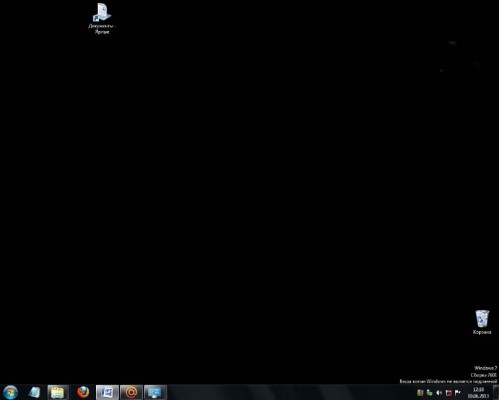
Возможно также Вы можете наблюдать в правом нижнем углу надпись Windows 7 Сборка 7600 Ваша копия Windows Не является подлинной.
Что в этом случае можно сделать?
1. Следует отключить ответственный за это компонент системы — проверку подлинности Windows. Для этого нужно удалить установленное обновление KB971033.
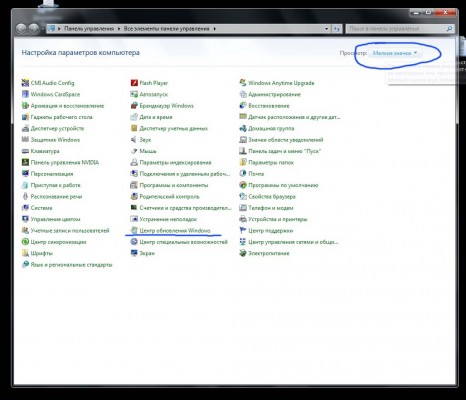
Заходим ПУСК — Панель управления. В правом верхнем углу выбираем «Просмотр: мелкие значки». Далее выбираем «Центр обновления WINDOWS».
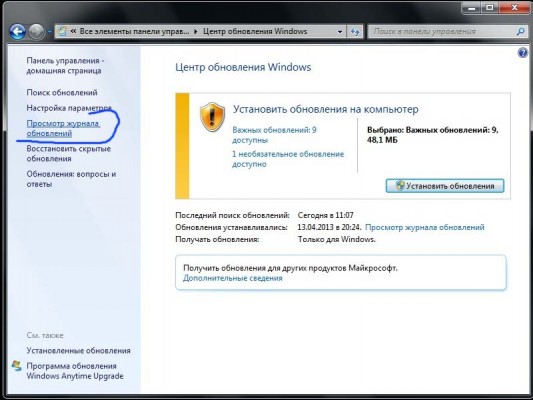
В колонке слева нажимаем «Просмотр журнала обновлений». Там выбираем ссылку «Установленные обновления». В списке всех обновлений находим обновление под номером KB971033. Щелкаем по обновлению правой кнопкой мыши и выбираем «Удалить».
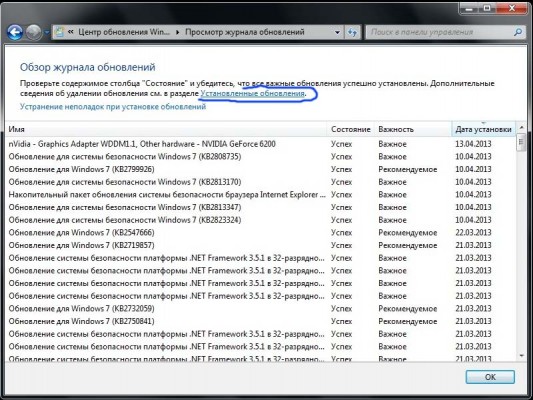
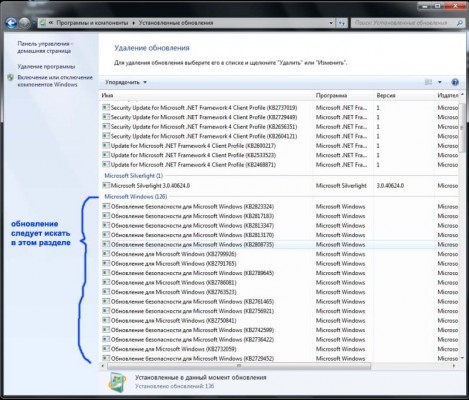
Теперь данное обновление удалено.
2. Далее следует удалить специальные файлы службы из папки System32, но сначала остановим службу «Защита программного обеспечения Windows».
ПУСК — Панель управления — Администрирование — Службы. Там находим службу «Защита программного обеспечения Windows», нажимаем на ней правой кнопкой мыши и выбираем «Остановить».
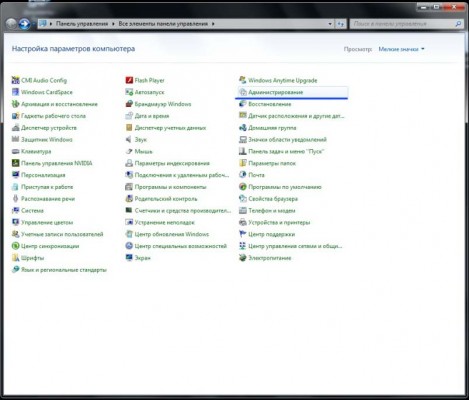
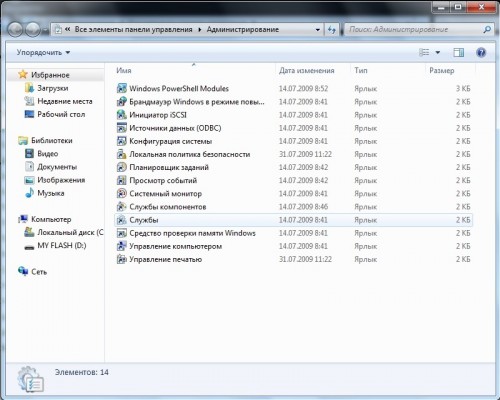
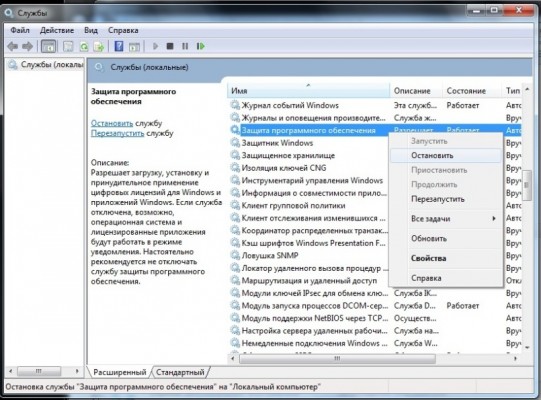
3. После того, как служба остановлена открываем ПУСК — Компьютер — С:WindowsSystem32 и находим там два скрытых файла с расширением .C7483456-A289-439d-8115-601632D005A0.
Найти их можно без труда, так как файлы имеют длинные имена. Но файлы скрытые. Поэтому, чтобы их увидеть, надо включить показ скрытых файлов. На фото снизу показано, как это сделать.
Эти два файла нужно удалить. Если при удалении будут возникать сложности, например, такие как, появление сообщения о том, что процесс занят системой и нет возможности удалить данные фалы; или после первой же перегрузке компьютера эти файлы появляются опять в папке «System32», рекомендую временно отключить брандмауэер компьютера, временно отключить защиту антивирусной системы.
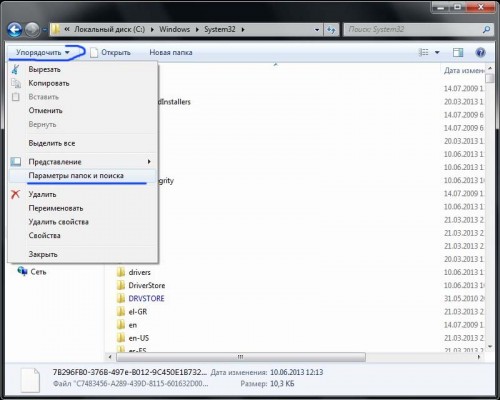
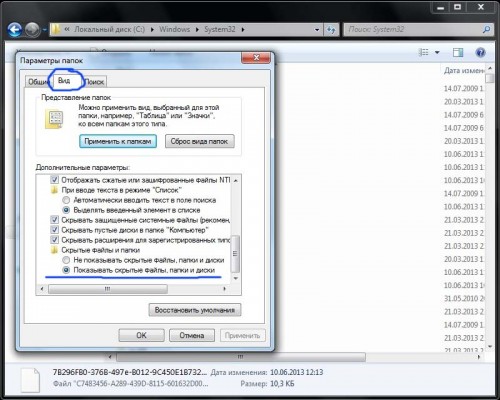
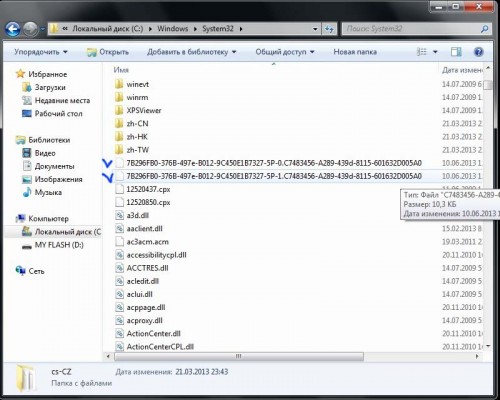
4. Главное сделано. Теперь надо запустить службу защиты, которую мы отключили в пункте 2.
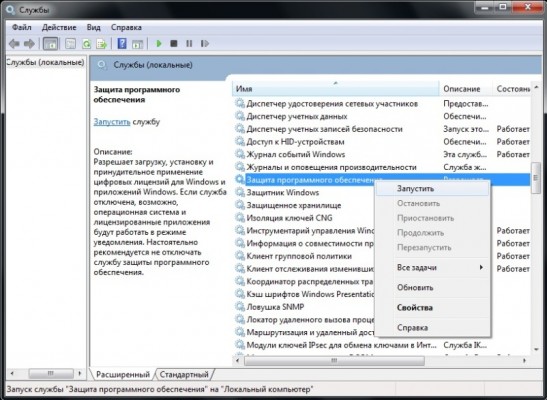
5. И последнее, что нужно сделать: убрать надпись на рабочем столе и предупреждающие сообщения. Для этого понадобится активатор, который можно скачать здесь. Просто скачайте архив, разархивируйте его и запустите файл CW.exe.
Так как файл CW.exe активирует не лицензионную копию, то антивирус может видеть в нем угрозу и не даст запустить файл. Отключите антивирус, произведите активацию, перегрузите компьютер. Теперь ваша система чистая без всяких надписей и предупреждений!
Напоминаю: данный активатор распространяется на добровольной основе и не требует отправлять никаких смс-сообщений.
P.S. Чтобы больше не блокировалась операционная система, не устанавливаете «Обновление для Windows 7 (KB971033)».
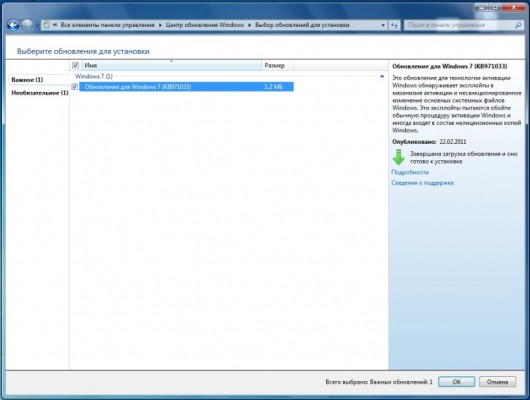
Галочка напротив обновления должна быть снята. Нажав на правую кнопку мыши, выбираем «Скрыть обновление». Таким образом, не дадим устанавливаться этому обновлению повторно, даже при последующих обновлениях.
Если Вы не нашли решение для своей ситуации, опишите свою проблему, воспользовавшись формой обратной связи. Я постараюсь Вам помочь.
0xc004fe00 windows 7 как исправить
Автор Mikasa n задал вопрос в разделе Программное обеспечение
Win 7 не прошла проверку подлинности и получил лучший ответ
Ответ от Ѐоман Ферейро[активный]
Итак, суть проблемы в том, что на компьютере стоит совсем нелицензионная Windows 7 и в один прекрасный момент при загрузке вылезло сообщение о том, что копия Windows не прошла проверку на подлинность и предлагает приобрести лицензию. Если отказаться от каких-либо приобретений, то рабочий стол примет очень грустный вид: чёрный фон, а справа внизу сообщение: «Ваша копия Windows не является подлинной».
В принципе, можно продолжать работу, лазить по интернету, но сам вид рабочего стола и постоянно вылетающая инфа о необходимости приобретения лицензии начинает действовать на нервы.
Давайте немного разберёмся в том, почему это происходит и можно ли было этого избежать. Самое первое, что было сделано не так – это был скачан с интернета сомнительный образ Windows 7, обещающий установиться без активаций и лишних финансовых затрат. С этого шага начинается путь практически любого пользователя пиратской копии Windows 7. Разве что пользователю её установил другой поьзователь или, что страшнее всего, продавец в компьютерном магазине.
Ну чтож, сделанного не исправишь, стоит, так стоит. Но ведь она прекрасно работала вчера, позавчера и неделю назад, не вываливались никакие сообщения, система прекрасно работала в интернете и благополучно обновлялась. Ключевое слово здесь «обновлялась». Это очень хорошо, что система получает обновления с сети интернет, так как некоторые ключевые обновления закрывают довольно серьёзные дырки в системе безопасности системы, что предотвращает многие недоразумения и появление вредоносных программ из неоткуда. Но компания Microsoft очень обеспокоена тем, что довольно много пользователей Windows используют её нелегально и решили подбросить в свои обновления маленькую хрюшку: обновление KB971033 для WGA (Windows Genuine Advantage) – маленького жучка в операционной системе, который стабильно проверяет копию Windows на легальность. Это обновление приходит также как и обновления безопасности и программного обеспечения Windows, его практически незаметно, особенно если обновление происходит автоматически.
Получение и установку обновления KB971033 можно было избежать, если обновление было совсем отключено, что не рекомендуется, или система перед получением или установкой обновление уведомляет пользователя, что в случае с использованием нелицензионной Windows самый оптимальный вариант, так как в момент уведомления можно было отследить обновление KB971033 и запретить его получение и установку, решив проблему. Но так как этот пункт не был выполнен, лицезреем выше указанные сообщения и чёрный фон рабочегно стола.
Для избавления от проблемы придётся обмануть систему безопасности Windows, далеко неофициальным образом активировать систему и удалить то самое обновление WGA KB971033.
Что для этого понадобится? Активатор для активации системы и программа для удаления обновления KB971033 (название обновления и является паролем на архивы). Перед тем как их использовать, нужно немного попудрить мозги системе защиты:
1. Через панель управления > администрирование > службы останавливаем службу «Защита программного обеспечения».
2. Включаем отображение скрытых файлов и папок либо в проводнике жмём Упорядочить > Параметры папок и поиска, либо в панели управления «Параметры папок». Открываем вкладку Вид и ставим переключатель в положение «Показывать скрытые файлы, папки и диски», жмём ОК.
3. Лезем в папку Windows/System32 и через поиск находим там два файлика, содержащие в качестве расширения
.C7483456-A289-439d-8115-601632D005A0
и смело их удаляем.
4. Запускаем службу «Защита программного обеспечения» (см. п. 1), выскочит окно активации Windows, нажимаем «закрыть».
5. Запускаем активатор, жмём в нём кнопку активации, ждём завершения процесса, перезагружаем компьютер.
6. Если при загрузке не вылезли никакие сообщения о необходимости приобретения легальной копии Windows, то пункты ниже можно пропустить, стоит установить картинку рабочего стола, надпись справа в низу больше не появится.
Читай источник н
Источник: активатор: и программа для удаления:
Теперь нужно удалить старые ключи от предыдущего активатора.
Сначала заходим в Панель управления -> Параметры папок -> Вид:
1) Снять галочку с пункта Скрывать расширения для зарегистрированных типов файлов.
2) Поставить галочку на пункт Показывать скрытые файлы, папки и диски и жмем OK.
Далее выполняем следующие действия:
1. Остановить службу Защита программного обеспечения sppsvc. Зайти в Панель управления -> Администрирование -> Службы . Найти службу Защита программного обеспечения, щёлкнуть правой кнопкой мыши на ней и если служба запущена нажать Остановить.
2. Найти 2 скрытых файла в C:WindowsSystem32 с расширением .C7483456-A289-439d-8115-601632D005A0 и удалить их. Если служба sppsvc была незапушена в 1 пункте, то она автоматом запустится и не даст возможность удалить их. В этом случае повторяем 1 пункт.
3. Запустить службу Защита программного обеспечения sppsvc.
–>Активатор Windows –>
Операционную систему Windows можно активировать различными способами, например при помощи ключа и командной строки или стандартными средствами, в разделе активации самой системы, а так же используя активатор. Не зависимо от выбранного способа, мы всегда можем столкнуться с ошибками активации. Что же делать в таком случае?
В первую очередь нужно расшифровать сам код ошибки и узнать, что под ним подразумевается. В данной статье рассмотрим самые часто встречающиеся коды ошибок во время активации.
1. 0xc004f074 – если Вы активируете стандартным методом при помощи ключа, то чаще всего подобная ошибка проявляется при несоответствии ключа с редакцией Windows. То есть Вы активируете Windows Профессиональная ключом от Корпоративной редакции. Так же при стандартных методах, такой код ошибки может возникнуть при отсутствии сети, когда система не может связаться с сервером активации.
В случае использования KMS активатора, данная ошибка может проявиться, когда фаервол (брандмауэр) блокирует соединение активатора с отдаленным KMS сервером. В этом случае для устранения ошибки будет достаточно на время активации отключить защитник Windows или добавить активатор в исключения. Так же если Вы используете ручной режим активатора, то опять же убедитесь, что выбрали правильную редакцию для своей системы, в противном случае будет не соответствие ключа.
2. 0x8007007b – данная ошибка может проявиться в тех же случаях, что и в первом коде. А так же если Вы используете KMS активатор, то такая проблема может еще возникнуть, когда в папке или файле допущена синтаксическая ошибка.
3. 0xc004e003 – такая ошибка может возникнуть после установки сторонних программ, которые меняют исходное состояние системных файлов относящихся к разделу активации. В данном случае может помочь откат системы на определенный промежуток времени. Тогда все программы установленные до выбранного момента отката будут удалены, а системные файлы восстановлены в первоначальное состояние, при этом личные файлы (фото, видео, документы и т. д.) затронуты не будут. Такая ошибка как правило возникает во время стандартной активации, при помощи ключа, поэтому для ее решения можно попробовать воспользоваться активатором. Обратите внимание, что откатить Windows можно только, если настроена точка восстановления.
4. 0x8007000d – подобная ошибка может возникнуть, как во время активации стандартными средствами виндовс, так и при использовании активатора. Когда ключ активации не удается внести в реестр из за не достаточного уровня доступа.
Решить данную проблему можно следующим образом:
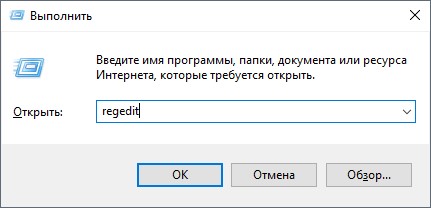
Нажимаем сочетание клавиш “Win+R”, вводим в поле команду regedit и нажимаем “ОК”
Находим ветку “HKEY_LOCAL_MACHINE”, кликаем по ней правой кнопкой мыши и нажимаем “Разрешения. “
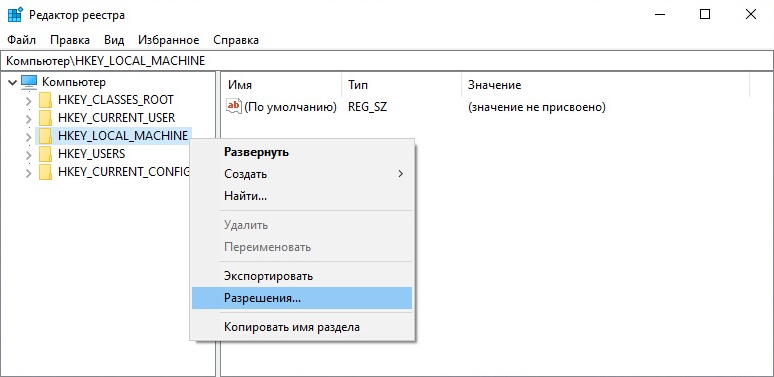
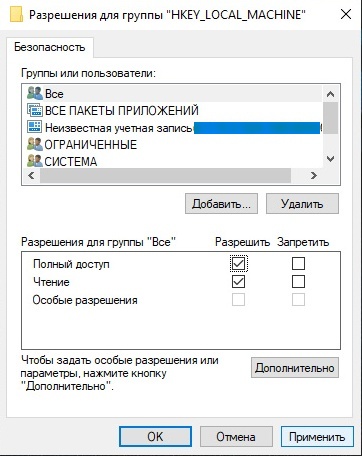
Устанавливаем флажок “Полный доступ” – “Разрешить”, нажимаем “Применить”. Перезагружаем ПК и проводим активацию повторно.
Как исправить сообщение: «Ваша копия Windows не является подлинной»?
Не стоит беспокоиться, если у вас на экране появился черный фон вместо заставки, а в правом нижнем углу экрана появилась надпись:
Windows 7Сборка 7601 (7600)Ваша копия Windows не является подлинной
Данный баг появляется в случае неудачной проверки лицензии Windows, обновлением Activation Technologies (KB971033). Это означает, что такого ключа нет в базе Microsoft, либо он уже используется на другом компьютере. Как вы наверняка уже поняли, это обновление служит для выявления пиратских копий Windows.
Всё это исправляется довольно просто, главное следовать дальнейшей инструкции.
Отключение автоматических обновлений Windows 7
Для начала необходимо отключить автоматические обновления Windows, но потом мы всё вернём обратно и включим (или нет).
Кстати: Подробно о том, включать или нет автоматические обновления и вообще нужно ли обновлять Windows, рассмотрено в этой статье . Очень рекомендуется для ознакомления.
1. Заходим в « Пуск » – « Центр обновления Windows » – « Настройка параметров ».
2. Из выпадающего списка выбираем пункт « Искать обновления, но решение о загрузке и установке принимается мной ».
Удаление обновления KB971033
Теперь, когда автоматические обновления отключены, необходимо найти и удалить обновление KB971033, то самое, что не беспокоит своей активацией при загрузке системы.
1. Для этого в « Центре обновлений Windows », внизу нажимаем на « Установленные обновления ».
2. В открывшемся окне ищем обновление KB971033 .
3. После того как нашли нужное обновление, необходимо его выделить и сверху нажать кнопку « Удалить ».
Если обновление KB971033 не удается найти в списке
Если не удается найти обновление в списке выше описанным способом, можно удалить его через командную строку:
1. Запустить командную строку (« Пуск » – « Поиск » – « cmd »).
2. Запустится командная строка, в ней необходимо написать:
wusa.exe /uninstall/KB:971033 и нажать Enter. Можно просто скопировать данную строчку и вставить в окне CMD с помощью мыши (ПКМ – Вставить). Сочетания клавиш Windows, типа Ctrl+C/Ctrl+V в командной строке не работают.
После этого обновление KB971033 будет удалено.
Отображение скрытых файлов и отключение службы SPPsvc
Теперь временно необходимо отключить службу sppsvc и отобразить скрытые файлы системы, это позволит нам удалить файлы отвечающие за сообщение о не активированной Windows 7.
1. Заходим в « Панель управления » – « Параметры папок » – « Вид ».
2. Снимаем галочку с пункта « Скрывать расширения для зарегистрированных типов файлов ».
3. Ставим галочку на пункт « Показывать скрытые файлы, папки и диски ». Нажимаем « Применить » и закрываем окно.
4. Заходим в « Панель управления » – « Администрирование » – « Службы ».
5. Находим в списке « Защита программного обеспечения », кликаем на ней правой кнопкой мыши и выбираем пункт « Остановить ».
После того, как скрытые файлы отображены, служба Защиты ПО отключена, необходимо удалить 2 файла из системной папки Windows (C:WindowsSystem32). Эти файлы так же не дают нам сменить заставку на рабочем столе и уведомляют, что копия Windows не является подлинной.
Удаление файлов с расширением .C7483456-A289-439d-8115-601632D005A0
Чтобы избавиться от них, достаточно скопировать – .C7483456-A289-439d-8115-601632D005A0 и вставить в поиск под крестиком в окне системной папки, нажать Enter.
После того, как файлы с таким расширением будут найдены, необходимо удалить их – должно быть два файла.
Всё, что было сделано по инструкции выше, к сожалению, ещё не избавит вас от проблемы с не активированной ОС.
Обычно, пользователи после данных манипуляций, предпочитают активировать систему с помощью специальных утилит, как например, Removewat и тому подобных, но не рекомендуется этого делать, потому что найти такую утилиту в Интернете и не подхватить вирусы, трояны и тому подобное вредоносное ПО практически нереально.
Для этого и написана данная инструкция, без использования активатора. Манипуляций сложных проводить не придется, к тому же чуть ниже можно найти способ внести изменения в реестр автоматически и даже не придется открывать Regedit (редактор реестра).
В прочем, и вручную никаких сложных действий не придётся делать. Здесь же, в редакторе реестра, достаточно удалить один раздел, который отвечает за проверку активации Windows.
1. Открываем в меню « Пуск », запускаем диалоговое меню « Выполнить ».
2. Вводим regedit – нажать Ок. Будет запущен редактор реестра Windows.
3. Открываем ветки и доходим до раздела таким путём – «HKEY_LOCAL_MACHINE» – «SOFTWARE» – «Microsoft» – «Windows NT» – «CurrentVersion» – «Winlogon» – «Notify».
В последней необходимо найти и удалить раздел « WpaLogon ».
Закрываем редактор реестра.
Что делать с обновлениями системы?
Совсем отключать автоматические обновления Windows не стоит (на усмотрение каждого), но и пока включать их не нужно, а необходимо сделать следующее.
1. Заходим в « Центр обновления Windows ».
2. Открываем список доступных обновлений.
3. Находим среди них KB971033 и скрываем обновление через контекстное меню (ПКМ).
Теперь можно включить автоматические обновления Windows 7. При последующих обновлениях пакет KB971033 будет игнорироваться системой.
После проделывания данных манипуляций для профилактики удалите или переименуйте следующие файлы из директории:
Из этой папки, копии двух предыдущих файлов:
Если вы уже внесли изменения в реестр, то файлы из папки System32 не найти, они уже удалились, а во втором случае (в папке DllCache) необходимо избавиться от файлов вручную.
Перезагружаем компьютер и проверяем работоспособность. Если надпись пропала, можно установить фоновое изображение с рабочего стола. Так же, включаем обратно службу «Защиты ПО» (« Пуск » – « Панель управления» – « Администрирование » – « Службы » – « Защита программного обеспечения ». Щёлкаем по ней левой кнопкой мыши и выбираем пункт « Запустить »).
Активация Windows 7

Во первых необходимо определить, какой ключ подходит к выбранному вами дистрибутиву Windows 7. Сделать это можно используя данную таблицу:

Теперь когда выбран дистрибутив и соответствующий тип ключа можно приступать к активации операционной системы.
Наиболее распространены ключи Retail и MAK (ключи многопользовательской активации).
Данные ключи могут иметь некоторое количество онлайн активаций, либо иметь нулевое количество активаций или могут быть заблокированными.
Если ключ имеет некоторое количество онлайн активаций, проблем с его использованием не возникает, вы просто вводите этот ключ и активация происходит автоматически при наличии интернет-соединения. MAK ключи с онлайн активацией встречаются чаще всего, Retail ключи с онлайн регистрацией найти довольно трудно.
Но если ключей с онлайн активацией нет в наличии не стоит отчаиваться. Можно воспользоваться ключами имеющими нулевое количество онлайн активаций используя активацию по телефону.
1. В окне активации Windows вводим выбранный ключ и делаем попытку активации (интернет должен быть подключен). Через несколько секунд видим результат:


2. Во втором случае выбираем пункт: Использовать телефонную связь для активации
3. Появляется окно с выбором страны в которой будет использоваться телефонная связь.
4. После выбора страны видим следующее окно:
5. Набираем на телефоне (в тональном режиме) указанный бесплатный номер, в данном случае для России 8 800 700 8002
6. Первый вопрос от робота: Если вы частое лицо – нажмите 1, Если представитель организации с лицензионным соглашением – нажмите 2. Нажимаем 1.
7. Затем вам объясняют, как будет проходить процедура активации.
8. Далее спрашивают: Если готовы начать процедуру активации нажмите – клавишу #. Нажимаем #.
9. После вам предлагают ввести коды установки. Это те девять групп шестизначных цифр которые вы видите в окне активации.
10. Затем вас просят подождать одну минуту, и если ключ не заблокирован, спрашивают: На скольких компьютерах установлен продукт. Нажимаем 1. Если ключ заблокирован, говорят: Мы не можем активировать ваш продукт. Возможно вы стали жертвой. (после этого можно вешать трубку, ничего хорошего вы уже не услышите).
11. Если все нормально, то диктуют коды подтверждения (повторяют два раза).
12. Теперь полученные коды подтверждения вводим в соответствующие поля окна и нажимаем Далее.
Вот и все.
Кроме активации Windows 7 ключами можно использовать различные активаторы. Одним из лучших является активатор от DAZ – Windows Loader.

Самую последнюю версию активатора Windows Loader by DAZ можно скачать на нашем сайте.
Vista 7 Slic Loader – активатор для операционных систем Windows 7 / Vista / Server 2008 любых редакций. Активирует Вашу Windows 7 в один клик.
Запустите активатор от имени Администратора, выберите один из методов активации, нажмите “инсталлировать” и перезагрузите ваше устройство.
Поддерживаемые Windows:
• Windows 7 Ultimate x86 & x64
• Windows 7 Professional x86 & x64
• Windows 7 Home Premium x86 & x64
• Windows 7 Home Basic x86 & x64
• Windows 7 Starter x86
• Windows Server(R) 2008 Standard x86 & x64
• Windows Server(R) 2008 Enterprise x86 & x64
• Windows (R) Small Business Server 2008 x86 & x64


Также данный активатор способен сделать бекап (сохранение) вашей активации для последующего восстановления.
Вреда системе не наносит так как работает по принципу эмулятора SLIC 2.1, инсталлируя сертификат HP или другого крупного бренда.
Что такое SLIC и какое у нее назначение ?
SLIC – это “Software Licensing Internal Code Description Table” – специальная таблица (размером 374 байта), которую производители Персональных Компьютеров размещают в BIOS системной платы. Наличие данной таблицы в памяти ПК позволяет пользователям производить OEM OFF-LINE активацию современных Операционных Систем.
Скачать: Vista7 Slic Ldr 2.4.9.exe быстро и бесплатно
С проверкой пригодности MAK ключей для активации продуктов Microsoft проблем не возникает. Существует отличная программа The Ultimate PID Checker от janek2012, которая прекрасно с этим справляется. Она показывает количество оставшихся онлайн активаций MAK ключей:

Самую свежую версию The Ultimate PID Checker всегда можно скачать на нашем сайте.
С проверкой Retail ключей дело обстоит немного сложнее, The Ultimate PID Checker не показывает состояние блокировки таких ключей. И наиболее достоверным способом проверки Retail ключей является пробная онлайн активация таким ключом. Делается это описанным выше, в пункте Активация по телефону способом. Можно использовать виртуальную машину с установленным соответствующим дистрибутивом ОС.
Метод может быть использован только в том случае, если операционная система устанавливается на один и том же компьютере и не применялись никакие другие активаторы. Способ можно применять как с ключами Retail, так и MAK . Нужна программа Token Restore – MAK.
Скачать: Token Restore – MAK
Создаем копию файлов лицензии с установленной и активированной Windows 7.Имена файлов, которые требуется сохранить:
tokens.dat
pkeyconfig.xrm-ms
Запускаем программу Token Restore – MAK, жмем на кнопку «BackUp»: 
Появится окно с выбором папки, куда требуется сохранить файлы: 
Выбираем папку для сохранения, но не на системном разделе (как правило, это диск С). Например, на диске D, папка «копия лицензии». Жмем «ОК», программа Token Restore – MAK выполнит копирование. По завершении получим надпись «Done»:
Не забудьте сохранить ключ, которым была активирована Ваша Windows 7!
Все, резервное копирование завершено.
Папку с созданными файлами можно хранить на флешке и прочих внешних накопителях.
2) Восстановление активации.
На свежеустановленной ОС запускаем программу Token Restore – MAK, жмем на кнопку «Restore»

Выбираем папку, где были сохранены файлы лицензирования tokens.dat и pkeyconfig.xrm-ms. В данном случае это диск D, папка «копия лицензии»: 
Жмем «Ок» и ждем появления окна такого вида: 
Выбираем «Копировать с заменой». В окне программы получаем надпись «Done». Программу Token Restore – MAK можно закрыть (копка «Exit»).
3) Теперь переходим к вводу ключа.
Запускаем командную строку от имени администратора:
«Пуск» – «Все программы» – «Стандартные» – по «Командная строка» щелкнуть правой кнопкой мыши – «Запустить от имени администратора».
Водим команду:
Код: slmgr /ipk XXXXX-XXXXX-XXXXX-XXXXX-XXXXX
XXXXX-XXXXX-XXXXX-XXXXX-XXXXX – ключ, который использовался до переустановки.
В командную строку ключ вводить вручную не обязательно, достаточно скопировать его из сохраненного в блокноте или другом текстовом редакторе, в окне командной строки щелкнуть правой кнопкой мыши – «вставить».
Жмем «Enter». Дожидаемся сообщения о том, что ключ установлен – примерно вот такая табличка:

Далее вводим:
slmgr /ato
дожидаемся сообщения об успешной активации.
Закрываем все окна, перезагружаемся.
Возможная причина ошибки при выполнении команды slmgr /ato : Error: 0xC004C003 – значит ключ забанен. Тогда увы, не судьба.
Если он рабочий то:
Проверяем состояние активации в «Компьютер» 
Все, процедура завершена, активация выполнена.
Вашей группе Гости запрещён просмотр скрытого текста.
Windows 7 Home Premium Offline Retail Activation Keys:
Вашей группе Гости запрещён просмотр скрытого текста.
Windows 7 Pro/Ent Offline Activation MAK Keys:
Вашей группе Гости запрещён просмотр скрытого текста.
0Xc004f057 windows 7 активаторы не помогают
Если на компьютере установлена операционная система Windows 7 Вас наверняка замучили сообщения типа: «Ваша копия Windows 7 не является подлинной», «Ваша копия Windows не прошла проверку подлинности», «Возможно вы стали жертвой подделки программного обеспечения».
Возможно также Вы можете наблюдать в правом нижнем углу надпись Windows 7 Сборка 7600 Ваша копия Windows Не является подлинной.
Что в этом случае можно сделать?
1. Следует отключить ответственный за это компонент системы — проверку подлинности Windows. Для этого нужно удалить установленное обновление KB971033.
Заходим ПУСК — Панель управления. В правом верхнем углу выбираем «Просмотр: мелкие значки». Далее выбираем «Центр обновления WINDOWS».
В колонке слева нажимаем «Просмотр журнала обновлений». Там выбираем ссылку «Установленные обновления». В списке всех обновлений находим обновление под номером KB971033. Щелкаем по обновлению правой кнопкой мыши и выбираем «Удалить».
Теперь данное обновление удалено.
2. Далее следует удалить специальные файлы службы из папки System32, но сначала остановим службу «Защита программного обеспечения Windows».
ПУСК — Панель управления — Администрирование — Службы. Там находим службу «Защита программного обеспечения Windows», нажимаем на ней правой кнопкой мыши и выбираем «Остановить».
3. После того, как служба остановлена открываем ПУСК — Компьютер — С:WindowsSystem32 и находим там два скрытых файла с расширением .C7483456-A289-439d-8115-601632D005A0.
Найти их можно без труда, так как файлы имеют длинные имена. Но файлы скрытые. Поэтому, чтобы их увидеть, надо включить показ скрытых файлов. На фото снизу показано, как это сделать.
Эти два файла нужно удалить. Если при удалении будут возникать сложности, например, такие как, появление сообщения о том, что процесс занят системой и нет возможности удалить данные фалы; или после первой же перегрузке компьютера эти файлы появляются опять в папке «System32», рекомендую временно отключить брандмауэер компьютера, временно отключить защиту антивирусной системы.
4. Главное сделано. Теперь надо запустить службу защиты, которую мы отключили в пункте 2.
5. И последнее, что нужно сделать: убрать надпись на рабочем столе и предупреждающие сообщения. Для этого понадобится активатор, который можно скачать здесь. Просто скачайте архив, разархивируйте его и запустите файл CW.exe.
Так как файл CW.exe активирует не лицензионную копию, то антивирус может видеть в нем угрозу и не даст запустить файл. Отключите антивирус, произведите активацию, перегрузите компьютер. Теперь ваша система чистая без всяких надписей и предупреждений!
Напоминаю: данный активатор распространяется на добровольной основе и не требует отправлять никаких смс-сообщений.
P.S. Чтобы больше не блокировалась операционная система, не устанавливаете «Обновление для Windows 7 (KB971033)».
Галочка напротив обновления должна быть снята. Нажав на правую кнопку мыши, выбираем «Скрыть обновление». Таким образом, не дадим устанавливаться этому обновлению повторно, даже при последующих обновлениях.
Если Вы не нашли решение для своей ситуации, опишите свою проблему, воспользовавшись формой обратной связи. Я постараюсь Вам помочь.
0xc004fe00 windows 7 как исправить
Автор Mikasa n задал вопрос в разделе Программное обеспечение
Win 7 не прошла проверку подлинности и получил лучший ответ
Ответ от Ѐоман Ферейро[активный]
Итак, суть проблемы в том, что на компьютере стоит совсем нелицензионная Windows 7 и в один прекрасный момент при загрузке вылезло сообщение о том, что копия Windows не прошла проверку на подлинность и предлагает приобрести лицензию. Если отказаться от каких-либо приобретений, то рабочий стол примет очень грустный вид: чёрный фон, а справа внизу сообщение: "Ваша копия Windows не является подлинной".
В принципе, можно продолжать работу, лазить по интернету, но сам вид рабочего стола и постоянно вылетающая инфа о необходимости приобретения лицензии начинает действовать на нервы.
Давайте немного разберёмся в том, почему это происходит и можно ли было этого избежать. Самое первое, что было сделано не так – это был скачан с интернета сомнительный образ Windows 7, обещающий установиться без активаций и лишних финансовых затрат. С этого шага начинается путь практически любого пользователя пиратской копии Windows 7. Разве что пользователю её установил другой поьзователь или, что страшнее всего, продавец в компьютерном магазине.
Ну чтож, сделанного не исправишь, стоит, так стоит. Но ведь она прекрасно работала вчера, позавчера и неделю назад, не вываливались никакие сообщения, система прекрасно работала в интернете и благополучно обновлялась. Ключевое слово здесь "обновлялась". Это очень хорошо, что система получает обновления с сети интернет, так как некоторые ключевые обновления закрывают довольно серьёзные дырки в системе безопасности системы, что предотвращает многие недоразумения и появление вредоносных программ из неоткуда. Но компания Microsoft очень обеспокоена тем, что довольно много пользователей Windows используют её нелегально и решили подбросить в свои обновления маленькую хрюшку: обновление KB971033 для WGA (Windows Genuine Advantage) – маленького жучка в операционной системе, который стабильно проверяет копию Windows на легальность. Это обновление приходит также как и обновления безопасности и программного обеспечения Windows, его практически незаметно, особенно если обновление происходит автоматически.
Получение и установку обновления KB971033 можно было избежать, если обновление было совсем отключено, что не рекомендуется, или система перед получением или установкой обновление уведомляет пользователя, что в случае с использованием нелицензионной Windows самый оптимальный вариант, так как в момент уведомления можно было отследить обновление KB971033 и запретить его получение и установку, решив проблему. Но так как этот пункт не был выполнен, лицезреем выше указанные сообщения и чёрный фон рабочегно стола.
Для избавления от проблемы придётся обмануть систему безопасности Windows, далеко неофициальным образом активировать систему и удалить то самое обновление WGA KB971033.
Что для этого понадобится? Активатор для активации системы и программа для удаления обновления KB971033 (название обновления и является паролем на архивы). Перед тем как их использовать, нужно немного попудрить мозги системе защиты:
1. Через панель управления > администрирование > службы останавливаем службу "Защита программного обеспечения".
2. Включаем отображение скрытых файлов и папок либо в проводнике жмём Упорядочить > Параметры папок и поиска, либо в панели управления "Параметры папок". Открываем вкладку Вид и ставим переключатель в положение "Показывать скрытые файлы, папки и диски", жмём ОК.
3. Лезем в папку Windows/System32 и через поиск находим там два файлика, содержащие в качестве расширения
.C7483456-A289-439d-8115-601632D005A0
и смело их удаляем.
4. Запускаем службу "Защита программного обеспечения" (см. п. 1), выскочит окно активации Windows, нажимаем "закрыть".
5. Запускаем активатор, жмём в нём кнопку активации, ждём завершения процесса, перезагружаем компьютер.
6. Если при загрузке не вылезли никакие сообщения о необходимости приобретения легальной копии Windows, то пункты ниже можно пропустить, стоит установить картинку рабочего стола, надпись справа в низу больше не появится.
Читай источник н
Источник: активатор: и программа для удаления:
Теперь нужно удалить старые ключи от предыдущего активатора.
Сначала заходим в Панель управления -> Параметры папок -> Вид:
1) Снять галочку с пункта Скрывать расширения для зарегистрированных типов файлов.
2) Поставить галочку на пункт Показывать скрытые файлы, папки и диски и жмем OK.
Далее выполняем следующие действия:
1. Остановить службу Защита программного обеспечения sppsvc. Зайти в Панель управления -> Администрирование -> Службы . Найти службу Защита программного обеспечения, щёлкнуть правой кнопкой мыши на ней и если служба запущена нажать Остановить.
2. Найти 2 скрытых файла в C:WindowsSystem32 с расширением .C7483456-A289-439d-8115-601632D005A0 и удалить их. Если служба sppsvc была незапушена в 1 пункте, то она автоматом запустится и не даст возможность удалить их. В этом случае повторяем 1 пункт.
3. Запустить службу Защита программного обеспечения sppsvc.
Ошибка 0xc004f057 windows 7 как исправить

Большинство пользователей компьютеров и ноутбуков устанавливают на свои устройства нелицензионные версии операционных систем. Для корректной работы без ввода ключа существуют разнообразные программы-активаторы, который заставляют компьютер думать, что используется лицензионный продукт. Не так давно компания Microsoft выпустила обновление для Windows 7 kb971033
, целью которой является деактивация подобных версий. Данная статья пригодится тем людям, у которых слетела активация ОС Windows 7 после загрузки данного пакета.
Причины и профилактика
Как написано выше, если вам интересно, почему слетела активация Windows 7 — скорее всего, дело в патче kb971033 . Он загружается на ваш компьютер посредством обновлений системы и упраздняет действия программ-активаторов. Kb971033 , который в центре загрузки обновлений называется WAT Update , призван устранить все уязвимости системы, которые используются активаторами.
Самым простым способом избежать данной проблемы является контроль всех устанавливаемых на вашу машину обновлений. Необходимо отключить автообновление системы и устанавливать все необходимое вручную. Для отключения необходимо открыть центр обновлений Windows:
- Зайдите в «Пуск» с помощью кнопки Win или нажав на соответствующий значок внизу экрана;
- Откройте «Панель управления»;
- Найдите «Центр обновлений Windows» и зайдите в него;
- В списке слева найдите и откройте пункт «Настройка параметров»;
- Под графой «Важные обновления» в ниспадающем списке выберите пункт «Загружать, но решения об установке принимаются мной» либо «Решения об установке и загрузке принимаются мной»;
- После этого нажмите «Ок» чтобы подтвердить изменения.
Теперь вы сможете проконтролировать, чтобы kb971033 или WAT Update (он еще может называться WATu ) не был установлен на ваш компьютер.
Устранение проблемы
Если же kb971033 все-таки был установлен, после чего слетела активация Windows 7 и ПК начал некорректно работать — необходимо удаление обновления и повторная активация системы. Для удаления необходимо открыть список установленных апдейтов:
- С помощью кнопки Win или соответствующей кнопки на экране откройте меню «Пуск»;
- Зайдите в «Панель управления»;
- Откройте «программы и компоненты»;
- В области слева найдите и откройте графу «Установленные обновления»;
- Теперь надо найти kb971033 или WAT Update , выделить его и нажать кнопку «Удалить»;
- Нажмите «Ок», чтобы подтвердить удаление, и дождитесь окончания процедуры.
Для другого способа вам потребуется командная строка или консоль. Этот путь более простой и не требует долгих поисков среди многочисленных апдейтов системы:
- В «Пуск» в поле «Найти программы и файлы» введите команду «cmd» ;
- Щелкните правой кнопкой мыши по значку под надписью «Программы» и в контекстном меню выберите пункт «Запуск от имени администратора»;
- В открывшемся окне командной строки введите «wusa.exe /uninstall /kb:971033» ;
- Нажмите «Ок» и дождитесь окончания процесса удаления kb971033 .
После процедуры, виндовс может потребовать перезагрузку компьютера. Если вы еще не отключили автообновление — стоит немедленно сделать ибо, так как удаленное обновление будет заново скачано и установлено, что сведет все ваши труды на нет.
Повторная активация
После того, как вам удалось удалить обновление kb971033 , следует заново «взломать» виндовс. Для этого необходимо загрузить из сети специальную утилиту по запросу «windows 7 активатор». Наиболее простой в использовании является небольшая программка Chew7 . Для использования достаточно просто скачать ее и запустить на вашем компьютере. Откроется окно с одной единственной кнопкой. Нажмите на нее, дождитесь завершения процесса. После процедуры ваш ПК будет перезагружен.
Слетела активация Windows 7 – Решение проблемы
1. Следует отключить ответственный за это компонент системы — проверку подлинности Windows. Для этого нужно удалить установленное обновление KB971033.
Заходим ПУСК — Панель управления. В правом верхнем углу выбираем «Просмотр: мелкие значки». Далее выбираем «Центр обновления WINDOWS».
В колонке слева нажимаем «Просмотр журнала обновлений». Там выбираем ссылку «Установленные обновления». В списке всех обновлений находим обновление под номером KB971033. Щелкаем по обновлению правой кнопкой мыши и выбираем «Удалить».
Теперь данное обновление удалено.
2. Далее следует удалить специальные файлы службы из папки System32, но сначала остановим службу «Защита программного обеспечения Windows».
ПУСК — Панель управления — Администрирование — Службы. Там находим службу «Защита программного обеспечения Windows», нажимаем на ней правой кнопкой мыши и выбираем «Остановить».
Найти их можно без труда, так как файлы имеют длинные имена. Но файлы скрытые. Поэтому, чтобы их увидеть, надо включить показ скрытых файлов. На фото снизу показано, как это сделать.
Эти два файла нужно удалить. Если при удалении будут возникать сложности, например, такие как, появление сообщения о том, что процесс занят системой и нет возможности удалить данные фалы; или после первой же перегрузке компьютера эти файлы появляются опять в папке «System32», рекомендую временно отключить брандмауэер компьютера, временно отключить защиту антивирусной системы.
4. Главное сделано. Теперь надо запустить службу защиты, которую мы отключили в пункте 2.
0xc004f041 служба защиты программного обеспечения определила, что сервер управления ключами (kms) не активирован
Полный текст этого сообщения об ошибке выглядит так:
Служба защиты программного обеспечения обнаружила, что служба управления ключами (KMS) выключена. Необходимо активировать KMS.
Виндовс 7 макс.0хc004f200. пишет,что не подлинная версия. восстанавливал,а через некоторое время-то же самое. build 7600-что это?
1) Нажмите кнопку “Пуск”. 2) Введите: CMD.exe в поле “Поиск” 3) Правой кнопкой по CMD.exe и выберите “Запуск от имени Администратора” 4) В командной строке введите:
net stop sppsvccd %windir%ServiceProfilesNetworkServiceAppDataRoamingMicrosoftSoftwareProtectionPlatformrename tokens.dat tokens.barcd %windir%system32net start sppsvc slui.exe
5) После пары секунд появиться диалог активации Windows. Пройдите повтор активации повторно и проблема исчезнет.
Был ли этот ответ полезным?
К сожалению, это не помогло.
Отлично! Благодарим за отзыв.
Насколько Вы удовлетворены этим ответом?
Благодарим за отзыв, он поможет улучшить наш сайт.
Насколько Вы удовлетворены этим ответом?
Благодарим за отзыв.
Согласно лицензионному соглашению(цитирую):
Если программное обеспечение не активировано, вы не имеете права его использовать после окончания периода активации.
[2020 fix] this copy of windows is not genuine build 7600/7601 error
Fixing error This copy of Windows is not genuine is very easy. If you install pirated Windows 7 OS build 7600/7601, it will run only for some months. After that, you will get error This copy of Windows is not genuine. You will see many issues a blank screen, getting stuck, degrading performance, etc.,
0x80070005 доступ запрещен
Полный текст этого сообщения об ошибке выглядит так:
Доступ запрещен. Для отправки запроса требуется более высокий уровень привилегий.
0x80070490 введенный ключ продукта не подошел
Полный текст этого сообщения об ошибке выглядит так:
Введенный ключ продукта не подошел. Проверьте ключ продукта и повторите попытку или введите другой ключ.
0xc004f035 неправильный ключ пакета лицензий
Полный текст этого сообщения об ошибке выглядит так:
Ошибка. Неправильный ключ пакета лицензий (VLK). Для активации нужно изменить ключ продукта на правильный многопользовательский ключ активации (MAK) или розничный ключ. Требуется соответствующая лицензия на ОС и корпоративная лицензия, лицензия на обновление Windows 7 либо полная лицензия для Windows 7 из розничного источника. ЛЮБАЯ ДРУГАЯ ПОПЫТКА УСТАНОВКИ ЭТОГО ПРОГРАММНОГО ОБЕСПЕЧЕНИЯ ЯВЛЯЕТСЯ НАРУШЕНИЕМ ЛИЦЕНЗИОННОГО СОГЛАШЕНИЯ И ЗАКОНОВ ОБ АВТОРСКИХ ПРАВАХ.
Текст ошибки верен, но неоднозначен. Эта ошибка означает, что в BIOS компьютера отсутствует маркер Windows, который идентифицирует его как систему изготовителя оборудования, на которой выполняется соответствующий выпуск Windows. Эта информация требуется для активации клиента KMS. Более точное значение этого кода: “Ошибка: неправильный ключ многократной установки”.
0xc004f038 значение счетчика, которое сообщила служба управления ключами (kms), недостаточно.
Полный текст этого сообщения об ошибке выглядит так:
Служба защиты программного обеспечения сообщила, что компьютер невозможно активировать. Значение счетчика, переданное вашей службой управления ключами (KMS), слишком низкое. Обратитесь к системному администратору.
0xc004f039 служба управления ключами (kms) не включена
Полный текст этого сообщения об ошибке выглядит так:
Служба защиты программного обеспечения сообщила, что компьютер невозможно активировать. Служба управления ключами (KMS) не включена.
0xc004f06c недействительная метка времени для запроса
Полный текст этого сообщения об ошибке выглядит так:
Служба защиты программного обеспечения сообщила, что компьютер невозможно активировать. Служба управления ключами (KMS) сообщила, что отметка времени запроса недействительна.
0xc004fe00 windows 7 как исправить
Автор Mikasa n задал вопрос в разделе Программное обеспечение
Win 7 не прошла проверку подлинности и получил лучший ответ
Запускаем RemA
При помощи файла Rema.exe — удаляем предыдущую активацию Windows 7. По окончании процесса требуется перезагрузка системы.
Закрыть диалоговое окно Windows Script Host
Жмем ОК
2. Запускаем Remove WGA
Remove WGA — убирает проверку на подлинность. Потребуется перезагрузка системы.
И подписывайтесь ко мне в друзья в ВКонтакте «Дмитрий Донской» и Вы всегда сможете получать консультацию по ремонту или восстановлению ПО — БЕСПЛАТНО! Вам нужная помощь? У Вас есть вопросы — пишите! Спрашивайте!
How do i get rid of this copy of windows is not genuine?
This method will work for 32 bit and 64-bit versions of Windows 7. You must follow below three steps below to eliminate the error. Even when you don’t see the error after the second step, you must follow the third step. Otherwise, you may get this error back once again.
Before following the first step i.e., uninstalling the update, it is recommended to take the backup of your PC data. I recommend you to use EaseUs Todo Backup(20% Discounted Link) to back up your data.
Total Time: 6 minutes
KB971033 is a Windows update that installs Windows activation technologies. You are getting the error “this copy of windows is not genuine,” which means your OS has KB971033 file which can detect your Windows OS Genuity. So before going into the actual procedure, You must uninstall the update which was detecting your windows.
1. Open control panel.
2. Go to the windows update section.
3. Click on view installed updates.
4. After loading all installed updates, check for update “KB971033” and uninstall.
5. Restart your PC. If you don’t see the mentioned update, you need not uninstall any update. You can leave this step and proceed to the second step.
Now Let’s see the actual procedure to fix Windows not genuine error.
1. Go to Start Button for Start Menu.
2. You need to type cmd in the search field.
More info on error code 0xc004f057 keeps showing in event viewer
I already ran the I keep on seeing the error report with the hexadecimal error code, 0xC004F057, in it. Microsoft Genuine Advantage Diagnostic Tool. any assistance on this matter. I would greatly appreciate unsure on how to fix the problem.
Hello all, I have been going through my event logs of the past month, and Here is my log, but I am My OS is the Windows 8.1 64-bit with no specified version. Ошибка просмотра событий 41-код (63)
и сообщение в Seven Forums
Загрузите сборщик журналов DM. Здравствуй. и запускаться как администратор.
Он будет генерировать
Some issues and solutions
In most cases above command works. Sometimes, there is a chance that you may get any one of the below errors or issues. I have given solutions for those errors.
You might get error “Error 0xc004d307: The maximum allowed the number of rearms has been exceeded” after entering the command.
Most of the people got a permanent fix with the above procedure. But some might informed that they could use Windows only for 30 days and you need to reuse the command SLMGR -REARM one more time after 30 days.
And Windows allows only three times to use the command. After three trials of the command, you will get the Error 0xc004d307.
After using command SLMGR -REARM for three times, “SkipRearm” registry key will become “0”.You need to change the “SkipRearm” registry key to “1” to use the command another three more times.
You can find “SkipRearm” by going into the following location from the “Registry Editor“.
HKEY_LOCAL_MACHINE/SOFTWARE/Microsoft/Windows NT/CurrentVersion/SoftwareProtectionPlatform Follow below step by step procedure to go into the above place.
1. Press “Windows R” you will see the Run dialog. Or Go to Start,
3.Type “Regedit”. Click Ok to see the Registry editor window.
4. Click on Arrow mark which is left to “HKEY_LOCAL_MACHINE”.
5. Click on arrow mark which is left to “SOFTWARE”.
6. Click on arrow mark which is left to “Microsoft”.
7. Click on arrow mark which is left to “Windows NT”.
8. Click on arrow mark which is left to “CurrentVersion”.
9. Now click on the word “SoftwareProtectionPlatform”, not on arrow mark.
10.Right-click on “SkipRearm” in the right window.
11. Click on “Modify”. Change “Value Data” to “1”.
Now you can try the command SLMGR -REARM.
You can also read How to Fix Error oXcoo4d307 to maximize allowed re-arms for complete details.
If you get a blank screen even after following the above steps, just change the background in system properties.
Sometimes Not Genuine error might not be gone even after following above methods. Because there might some files lost in your current OS. You need to reinstall Windows 7 from any CD/DVD and follow the above procedure carefully. Then you will never get This copy of Windows is not genuine error.
What does this copy of windows not genuine mean?
Most of the People get this error after installing a build 7600/7601 KB970133 update. There are various reasons for getting this error.
- The first reason is, You did not buy the Windows and Probably you are using the pirated version.
- You might have been using the key which was already using on some other computer.
- Probably you might have an outdated version. Your OS might need an update.
- Probably you might have the virus or malware which corrupted your original key.
If you bought the original OS, probably you might get the issue from any one of the above last three reasons. You can solve them easily.
When you did not have the original OS, you will get the issue with the first reason. This tutorial will show the solution to that reason.
Note: This procedure does not convert nongenuine OS to genuine. It makes use of nongenuine OS without problems and updates. If you want complete features and updates, you must buy Genuine OS from Microsoft Store only.
Don’t want to buy Original Windows OS and don’t want to spend money, then continue reading this article.
Активация windows 7
Во первых необходимо определить, какой ключ подходит к выбранному вами дистрибутиву Windows 7. Сделать это можно используя данную таблицу:
Теперь когда выбран дистрибутив и соответствующий тип ключа можно приступать к активации операционной системы. Наиболее распространены ключи Retail и MAK (ключи многопользовательской активации). Данные ключи могут иметь некоторое количество онлайн активаций, либо иметь нулевое количество активаций или могут быть заблокированными.
Если ключ имеет некоторое количество онлайн активаций, проблем с его использованием не возникает, вы просто вводите этот ключ и активация происходит автоматически при наличии интернет-соединения. MAK ключи с онлайн активацией встречаются чаще всего, Retail ключи с онлайн регистрацией найти довольно трудно.
Но если ключей с онлайн активацией нет в наличии не стоит отчаиваться. Можно воспользоваться ключами имеющими нулевое количество онлайн активаций используя активацию по телефону.
1. В окне активации Windows вводим выбранный ключ и делаем попытку активации (интернет должен быть подключен). Через несколько секунд видим результат:
2. Во втором случае выбираем пункт: Использовать телефонную связь для активации3. Появляется окно с выбором страны в которой будет использоваться телефонная связь. 4. После выбора страны видим следующее окно:
Ваша копия windows не является подлинной
Приветствую всех читателей, на связи Дмитрий Донской из Донецка. Сегодня я расскажу о том, когда появляется сообщение, что копия windows 7 не прошла проверку на подлинность. Что делать если появилось сообщение копия windows 7 не прошла проверку на подлинность? Это сообщение рано или поздно появится у тех пользователей РС, которые используют пиратскую версию Windows 7.
Как избавиться от этого предупреждения и в дальнейшем не наступить на те же грабли? Об этом и пойдет речь в этой статье. В один прекрасный день, Вы как обычно включили свой РС, но вместо привычной картинки на рабочем столе, в нижнем правом углу увидели предупреждение (Ваша копия Windows не является подлинной). Фон рабочего стола изменился на черный.
В чем причина? Виной всему установленное обновление (KB971033) для Windows 7. При установке этого обновления оно проверяет установленную на компьютере копию Windows. Если обновление обнаруживает измененный файл, оно попытается восстановить его.
Если вы решите не устранять ошибки проверки или не удалять средства эксплуатации уязвимостей активации, будет периодически выводится сообщение о том, что установленная на компьютере копия системы Windows 7 не является подлинной. Как все исправить? Рассмотрим пошаговую инструкцию.
Возможная причина
Эта проблема может возникать по следующим причинам. Скорее всего, языковые пакеты (MUI) были установлены на компьютерах под управлением версий Windows, не лицензированных для дополнительных языковых пакетов.
Эта проблема может возникать, если система Windows была изменена вредоносными программами, чтобы разрешить установку дополнительных компонентов. Эта проблема может также возникать, если повреждены определенные системные файлы.
Как избавиться от сообщения о нелицензионности windows
Правой кнопкой мыши нажимаем на значок (Компьютер>Свойства). Выбираем (Центр обновления Windows>Установленные обновления).
Ищем, среди установленных обновлений (Обновление для Microsoft Windows KB971033), выделяем и удаляем его.
Как отключить проверку подлинности windows 7
Правой кнопкой мыши нажимаем на значок (Компьютер>Свойства). Выбираем (Центр обновления Windows>Важные обновления). Среди них находим (KB971033) и делаем его скрытым, нажав на него правой кнопкой мышки. Больше оно не будет приходить от Microsoft.
Ошибки активации windows: причины и устранение
 Первым делом, при любой ошибке, запустите средство устранения неполадок. Зайдите в параметры Windows (комбинация клавиш Win I), раздел «Обновление и безопасность», вкладка «Активация». Здесь выбираем пункт «Устранение неполадок».
На обновленных сборках винды такого пункта нет. По крайней мере на нашей Windows 10 (1803) Professional мы не обнаружили это средство. Альтернативный вариант – обратиться в поддержку Microsoft, кликнув на ссылку «Получить помощь».
Откроется приложение, где в чате технической поддержки вы можете описать свою проблему и получить решение.
Вариантов, поему ОС не хочет активироваться, много: от замены устройства на компьютере до неправильно установленной даты. Проблема обычно сопровождается ошибкой – с описанием и кодом.
Ниже приведем описание нескольких распространенных ошибок и узнаем, как их исправить.
Неподходящее устройство (0xC004F211)
Ошибка связана с заменой устройства на компьютере. Это касается, прежде всего, владельцев цифровой лицензии. Она привязывается к компьютеру в целом, поэтому при замене какого-нибудь устройства (чаще всего – материнской платы), операционная система больше не видит лицензию.
Подробнее о цифровой лицензии читайте в нашей небольшой статье.
Если же компьютер не был привязан к цифровой лицензии, а просто вводился ключ активации , решение простое – кликнуть в параметрах «Изменить ключ продукта». В противном же случае, если ПК был связан с цифровой подписью, придется приобретать новую лицензию.
Хотя разработчики предлагают добавить новое устройство в исключение. Это возможно в настройках учетной записи Microsoft.
Те же действия нужно предпринять, когда обнаруживается ошибка активации 0xC004F213. В описании ошибки обычно пишется, что система не смогла найти ключ продукта.
Несоответствие версий (0xC004F212)
Ошибка возникает в случае, когда вы выбрали неправильную версию для активации. Цифровая лицензия привязана к определенной версии ОС (так же, как и ключ активации). Если вы покупали Windows 10 Home , а затем установили Professional и хотите ее активировать – ничего не получится.
Вариант очевиден – установить ту версию, для которой приобреталась лицензия. Также не забывайте о средстве устранения неполадок и техподдержки Microsoft. Возможные вариант ошибок, когда активируется неправильная версия, — 0xC004F210, 0xC004F034, 0xC004E016, 0xC004F210.
Ошибка 0xC004F00F возникает в конкретном случае: ключ, предназначенный для корпоративной версии ОС, вводится для активации Home или Pro версии. Другие варианты ошибок: 0x8007007B, 0x8007232B, 0xC004F038, 0xC004F074. Последние четыре ошибки возникают также в случаях, когда нет доступа к рабочей сети.
Не найден ключ активации (0x803f7001)
Проблема объединяет в себе перечисленные выше неисправности. Ошибка сигнализирует о том, что ОС не нашла активацию на Windows 10 . Это может произойти, если:
- изменено оборудование;
- установлена не та версия;
- Windows установлен впервые;
- проблема с предустановленной
В первых двух случаях действуйте так, как описано в предыдущих разделах. Если ОС устанавливается на компьютер впервые, просто введите ключ активации в параметрах. Если вы купили компьютер (чаще – ноутбук) с уже установленной операционкой, здесь может быть ошибка производителя – он не включил ключ активации в ПК.
Последнее случается редко, но если так – обратитесь к производителю компьютера.
Ключ активации недействительный (0x800704Cf)
Ошибка появляется, когда введен недействительный ключ активации. Проверьте, правильно ли введен 25-значный ключ. Попробуйте ввести его заново и активировать ОС. Также причиной ошибкой может быть замена устройства на компьютере. В этом случае воспользуйтесь советами, приведенными выше. То же касается и ошибок 0xC004C003, 0xC004F034.
Проблема с обновлениями (0xC004C060, 0xC004F004, 0xC004B001 и др.)
Этот ряд ошибок чаще всего возникает, когда невозможно активировать Windows 10 после обновлений. Также могут встречаться ошибки 0xC004F005, 0x803FA067L, 0xC004F050, 0xC004C00F и проч.
Здесь возможны два варианта: обновление до «десятки» с ранних версий ОС («семерки» или «восьмерки») или же обновление непосредственно Windows 10 до более новой сборки. Обычно процесс активации автоматический, но возможно серверы активации Microsoft заняты.
Попробуйте подождать некоторое время. В противном случае обратитесь в техническую поддержку Майкрософт.
Проблемы с интернет подключением или брандмауэром (0xC004FC03)
ОС активируется автоматически через интернет. Ошибка может возникать, когда на компьютере проблемы подключения. Еще один возможный вариант – неправильные настройки брандмауэра, когда последний не дает по каким-то причинам завершить активацию «десятки».
Нужно убедиться, что подключение к интернету есть. Следует правильно настроить брандмауэр, чтобы он не блокировал активацию. В нашей подробной статье вы сможете прочитать о том, как настроить брандмауэр Windows.
Для версии Home есть возможность активировать ОС через телефон. В поисковой строке (поиск вызывается комбинацией клавиш Win S) наберите SLUI 04 – и кликните, чтобы выполнить команду.
Далее следуйте подсказкам активации операционной системы по телефону. Для корпоративной и версии для образовательных учреждений такой вариант недоступен. На этих версиях «десятки» после выполнения команды вы увидите следующее сообщение.
Об отсутствии подключения к интернету и возможной блокировки от брандмауэра также может свидетельствовать ошибка 0x8007267C.
Повторная активация (0xC004E028)
Возможно, вы уже подали запрос на активацию. При повторной активации может появиться эта ошибка. Она говорит о том, что операционная система уже находится в процессе активации. Дождитесь окончания.
Сервер активации недоступен (0xC004C013, 0xD0000272 и др.)
Одна из этих ошибок указывает на недоступность сервера активации. Подождите немного, пока серверы освободятся, и повторите попытку. Еще варианты ошибок — 0xc004C012, 0xC004C014, 0xC0000272.
Также отметим ошибку 0xC004C020, характерную для корпоративных версий винды. Она указывает на то, что лицензия используется на большем количестве устройств, чем предусмотрено условиями.
Про сбой подключения к серверам активации также говорит ошибка 0x87e10bc6.
Неправильное устройство (0x803FA071, 0xC004C008, 0xC004C770)
Одна из трех ошибок говорит следующее: ключ активации уже используется другим устройством. Также возможен вариант, когда активация установлена на несколько устройств, что не предусмотрено условиями лицензии.
Дата и время (0x80072F8F)
Проверьте дату и время на своем компьютере. Ошибка может указывать на неправильность временных и календарных параметров. Чтобы изменить дату и время, перейдите в параметры (Win I), далее – раздел «Время и язык». Установить автоматическое обновление времени. Оно будет синхронизироваться с серверами Microsoft.
Иногда ошибка возникает при сбоях в подключении к службам активации Майкрософт. Проверьте подключение к интернету. В разделе параметров «Сеть и интернет» выберете «Средство устранение сетевых неполадок».
Повреждение системных файлов (0xC004E003)
Причина возникновение ошибки – проблемы с системными файлами. Возможно, они повредились после установки какого-то стороннего ПО. Здесь возможно несколько вариантов устранения проблемы:
проверить файлы на целостность;
возврат к точке восстановления;
восстановить систему через биос.
Причины кода ошибки 0xc004f057 сохраняются в event viewer?
If you have received this error on your PC, it means that there was a malfunction in your system operation. Common reasons include incorrect or failed installation or uninstallation of software that may have left invalid entries in your Windows registry, consequences of a virus or malware attack, improper system shutdown due to a power failure or another factor, someone with little technical knowledge accidentally deleting a necessary system file or registry entry, as well as a number of other causes.
Разрешение
Убедитесь, что узел KMS установлен, а публикация DNS включена (по умолчанию). Если служба DNS недоступна, назначьте клиент KMS узлу KMS с помощью команды slmgr.vbs /skms <имя_узла_kms> .
Если узел KMS отсутствует, получите и установите ключ MAK. После этого активируйте систему.
Дополнительные сведения об устранении таких проблем, связанных с DNS, см. в статье Common troubleshooting procedures for KMS and DNS issues (Типичные процедуры для устранения проблем с KMS и DNS).
Способ 2
Есть доля вероятности того (и как показала практика), что предложенный в первом способе алгоритм действий может оказаться неэффективным, и проблема черного экрана с предупреждением Ваша копия Windows не является подлинной так и продолжат украшать ваш рабочий стол. Рассмотрим еще один способ решения этой задачи.
Внимание. Во время выполнения указанных действий желательно отключиться от интернета.
Шаг №3. удалить два скрытых файла ( 7b2960-376b-497e-b012-9c450e1b7327-5p-0.c7483456-a289-439d-8115-601632d005a0)
Делаем скрытые файлы, папки и диски видимыми. Для этого жмем кнопку (Пуск>Панель управления>Параметры папок). Выбираем (Вид). Снимаем галочку в чекбоксе (Скрывать расширения для зарегистрированных типов файлов) и активируем строку (Показывать скрытые файлы, папки и диски). Жмем (Применить>ОК).
Находим два скрытых файла (7B2960-376B-497e-B012-9C450E1B7327-5P-0.C7483456-A289-439d-8115-601632D005A0) и удаляем их. Для этого двойным щелчком левой кнопки мышки ( ЛКМ) открываем (Компьютер>Локальный диск С>Windows>
Шаг №4. запускаем службу (защита программного обеспечения sppsvc)
Переходим в (Пуск>Панель управления > Администрирование >Службы). Находим службу (Защита программного обеспечения). Запускаем нажимая (Запустить службу). Перезагружаем компьютер. Надпись в правом нижнем углу должна исчезнуть.
Шаг №6. активируем систему активатором
Внимание. Во время выполнения указанных действий желательно отключиться от интернета. Перед использованием активатора отключаем антивирус. Активатор запускаем от имени администратора. После активации удаляем активатор. Если не помог активатор Loader v2.2.1 — By Daz, используйте любой другой из ниже предложенных.
Активатор Windows 7 Loader v2.2.1 — By Daz это самый лучший Активатор для для всех версий Windows 7 . Эта программа имеет несколько версий и каждая в состоянии активировать Windows 7 без ошибок.
Final word
When you follow the above methods properly, you will not see any errors in the future. You can use your OS forever but without updates.
Remember, Always hackers attack older versions of OS and software on your computer to place malware and to hack your details. I always recommend you use the latest versions of OS and any software. Then only your computer will be free from virus and your data will be safe. It is best to buy Genuine Windows OS from Microsoft Store.
If you this solution for the error This copy of windows is not genuine, please share it. Want more tips, please follow whatvwant on and .