История буфера обмена на Mac: как просматривать и управлять им

Технический эксперт по написанию текстов, который умеет писать сообщения об устранении неполадок в любой проблеме Mac и помог многим читателям спасти свои компьютеры Mac.
Да, вы можете просмотреть история буфера обмена Mac. Дело в том, что вы увидите только самый последний текст, который вы скопировали в него. Это обратная сторона истории буфера обмена на Mac.
Как просмотреть историю буфера обмена или управлять ею? Эта статья поможет вам обойти это. Просто продолжайте читать, чтобы узнать, как обойти ограничения истории буфера обмена на Mac.
Часть 1. Что такое буфер обмена Mac
Когда вы что-то копируете или вырезаете, перед тем, как вставить, это временно помещается в специальную часть памяти компьютера, называемую буфером обмена. По сути, в буфере обмена хранятся те биты информации, которые вы скопировали. Эти биты информации не теряются. Вы можете видеть историю буфера обмена на Mac. Он просто находится на временном месте.
Как правило, буфер обмена хранит данные по одному. Итак, если вы копируете текст или слова и вставляете их столько раз, сколько хотите, этот текст или слова останутся в буфере обмена. Теперь, если вы скопируете или вырежете что-то еще, это заменит все, что находится в буфере обмена. Следовательно, важно отметить, что он содержит только одну вещь за раз.
к скопировать и вставить на Mac, вам нужно нажать на Command/⌘ + C Command/⌘+V соответственно. Command/⌘ на Mac зависит от того, какую клавиатуру вы используете. Он находится либо слева и справа от пробела, либо слева от пробела.
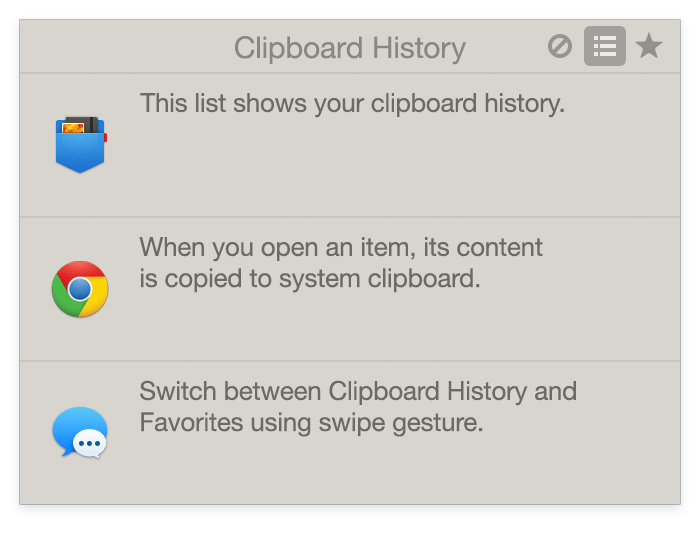
Универсальная функция буфера обмена в iOS 10 и macOS Sierra
Универсальный буфер обмена — это функция, которую вы можете найти в iOS 10 и macOS Sierra. Это позволяет пользователям Mac легко передавать контент. Эта функция была добавлена в обе операционные системы.
Это расширение непрерывного набора функций, о которых Apple объявила еще в iOS 8. Универсальный буфер обмена разработан, чтобы предоставить вам простой, плавный и легкий способ передачи контента между вашими различными устройствами. Таким образом, вы можете просматривать историю буфера обмена на Mac.
Будь то с iPhone на iPad или с Mac на iPhone или с iPad на Mac, вы можете делать это разными способами. Это позволяет вам использовать копирование и вставку традиционным способом, как вы всегда это делали, но кроссплатформенным.
Вырезать вместо копирования
А что, если на вашем Mac нет универсального буфера обмена? Что ж, можно прибегнуть к вырезанию, чем к копированию. На клавиатуре нажмите Control + K вырезать текст. При этом сохраняется самая последняя информация, которую вы скопировали в буфер обмена. Тогда вы можете ударить по Control + Y вставить текст.
Часть 2. Как просматривать историю буфера обмена и управлять ею на Mac
Вы можете просмотреть то, что было скопировано в буфер обмена. Следующие шаги покажут вам, как можно просмотреть буфер обмена.
Метод 1. Непосредственный просмотр и управление историей буфера обмена на Mac
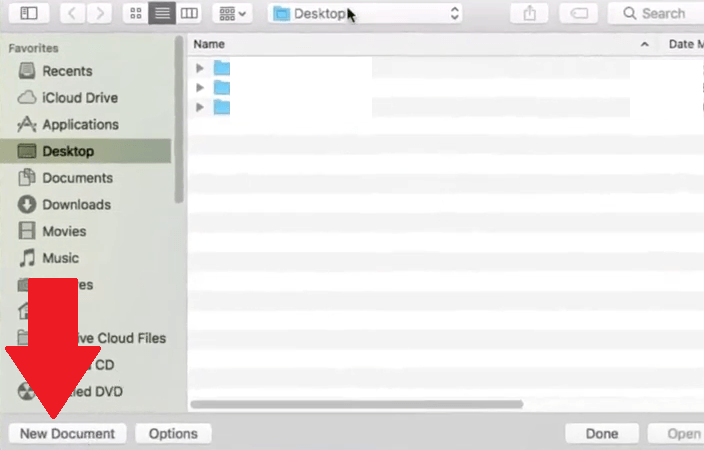
Шаг 1. Создайте новый документ
Чтобы создать новый документ, вы можете перейти на панель запуска, чтобы открыть TextEdit. Затем щелкните вкладку «Новый документ».
Шаг 2. Введите текст
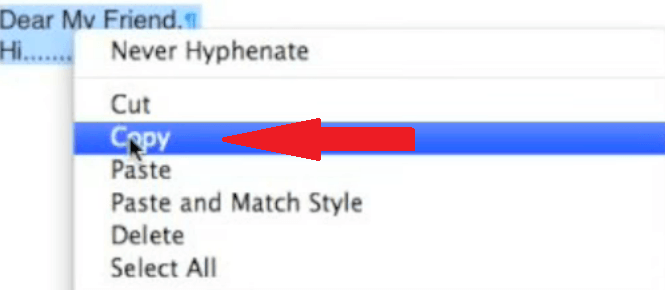
Введите текст в новый документ. Затем выделите текст и щелкните его правой кнопкой мыши. В раскрывающемся меню выберите Копировать.
Шаг 3. Выберите Показать буфер обмена.
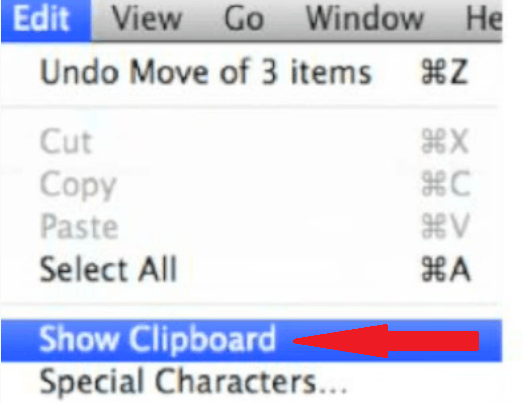
Теперь перейдите в Finder в верхнем меню и щелкните вкладку «Редактировать». Появится раскрывающийся список. Выбрать Показать буфер обмена. После того, как вы нажмете эту опцию в раскрывающемся списке, вы сможете просмотреть буфер обмена и любой текст, который в нем сохранен.
Способ 2. Используйте менеджеры буфера обмена для проверки истории буфера обмена на Mac
Есть ли в буфере обмена ограничение на историю? К сожалению, вы не сможете найти все, что скопировали в буфер обмена. Буфер обмена на Mac сохраняет только последний элемент, который вы скопировали в него.
Чтобы просмотреть всю историю буфера обмена на Mac, вам придется использовать некоторые менеджеры буфера обмена, чтобы сохранить все элементы, скопированные в буфер обмена. Эти утилиты могут сэкономить вам огромное количество времени.
Менеджеры буфера обмена удобны, потому что они позволяют хранить и получать доступ к нескольким вырезкам в одном файле. Он отлично работает, давая историю вещей, которые вы скопировали и вставили.
Вот три менеджера буфера обмена, которые вы можете рассмотреть для Mac.
- мухоловка это приложение для сохранения нескольких буферов обмена. Он хранит историю того, что вы скопировали. Он может сохранять до 100 раз в буфер обмена. Он также может их наклеить.
- CopyClip создает клавиатуру с несколькими клипами, среду с несколькими клипами, в которой у вас есть последнее, что вы скопировали и вставили, доступное для вас. он останавливает все только после того, как вы запустите опцию очистки.
- Clippy имеет открытый исходный код и прост в использовании. Это позволяет вам видеть вырезки в строке меню. Вы можете просматривать не более 15 вырезок за раз.
Часть 3. Дополнительный совет: предотвращение проблем с буфером обмена с помощью PowerMyMac
Как видите, вам потребуется установить стороннее приложение для управления буфером обмена на Mac. Даже без стороннего приложения у вас могут возникнуть проблемы с буфером обмена на Mac. Эти проблемы могут затруднить просмотр истории буфера обмена на Mac.
Поскольку буфер обмена работает на Mac, вам потребуется установить стороннее приложение, чтобы сэкономить время. С нашим приложением без сторонних производителей вам нужно будет поддерживать Mac, чтобы он всегда работал с максимальной производительностью.
Один из самых умных способов предотвратить проблемы с буфером обмена на Mac — использовать программу под названием iMyMac PowerMyMac. Это мощный инструмент для очистки, который заботится о вашем Mac, чтобы он всегда работал наилучшим образом.
PowerMyMac может показаться всеобъемлющим, но это очень простой инструмент для очистки, который вы можете использовать. Это не отнимет у вас много времени. Вам просто нужно нажать на пару вкладок, чтобы использовать его. Вы можете использовать его функцию очистки нежелательной почты, чтобы очистить кеши буфера обмена или историю на Mac.

Часть 4. Вывод
Теперь вы можете сэкономить много времени при копировании и вставке из одного документа в другой. С добавленной функцией на некоторых Mac вы даже можете копировать и вставлять с одного устройства на другое. С помощью различных менеджеров буфера обмена вы можете легко просматривать или управлять историей буфера обмена на Mac.
С универсальным средством очистки, таким как PowerMyMac, вы уверены, что ваш Mac всегда работает на максимальной мощности.
Как вы обычно копируете и вставляете на свой Mac? Не стесняйтесь делиться некоторыми своими советами и приемами. Наши читатели будут рады услышать от вас.
Clipboard history on Mac: How to view and manage it

Having spent some years coding applications for macOS, we’ve created a tool that everybody can use. The all-round problem fixer for Mac.

So here’s a tip for you: Download CleanMyMac to quickly solve some of the issues mentioned in this article. But to help you do it all by yourself, we’ve gathered our best ideas and solutions below.
Features described in this article refer to the MacPaw site version of CleanMyMac X.
When working on a Mac, the keyboard shortcuts to copy and paste are Command/⌘+C to copy, then Command/⌘+V to paste. Everything you copy and paste goes to the same place: the clipboard.
However, there is a drawback to this remarkable time-saving tool. macOS only comes with one built-in clipboard, and whatever you want to paste is limited to the last thing you copied. So, if you copy something, then forget to paste it, and copy something else, then paste that, you need to go back to the thing you were originally trying to copy and paste to complete that task. It can be a pain and sometimes costs as much time as you were hoping to save due to these limitations of the clipboard.
Thankfully, there are ways around these limitations, and you can view and access the clipboard history on a Mac. In this article, we cover the most effective ways and options for viewing and managing the clipboard history on a Mac.
What is clipboard on Mac?
The clipboard is one of those programs that run in the background, and often this is something you wouldn’t need to give a second thought. It is a basic program, which is why it takes up almost no processing power or space. However, if you want to view the clipboard, it can be located through the Finder menu in the top toolbar. Find and select Show Clipboard to see the last item you copied.
It will only show the most recent item. Once you copy something else, the previous item disappears.
Universal Clipboard
Introduced in macOS Sierra and iOS 10, Apple devices now come with a Universal Clipboard, which means you can copy on one device and paste on another. Providing these devices are logged into the same iCloud account and connected to the same WiFi network, with Bluetooth switched on — and not too far apart — this is another fantastic time-saver from Apple.
Not only does Apple think about the convenience of its users. A lot of developers work on creating better tools for Mac users. CleanMyMac X is one such tool that is meant to clean and optimize your Mac. The app is notarized by Apple, so there is no better and safer cleaner for your Mac. I have been using CleanMyMac X for a long time, and my Mac has been performing flawlessly ever since. So, if you’re eager to speed up your Mac, this is a tool for you.
Hidden secondary clipboard
It should also be noted that Apple has a hidden secondary keyboard. It is a well-kept, practically an insider secret. Select whatever you want to cut — not copy — and press Control + K to cut the text, an image, or a document. To paste it in its new location, press Control + Y. Because this cuts an item, it won’t remove whatever you copied most recently from the main keyboard.
How to view and manage clipboard history on a Mac?
Your Mac clipboard is not like the human short-term memory. It is transient and tends to only hold onto one thing at a time. Once it’s gone, it’s gone. So, it can only reveal the latest thing you copied. You can view clipboard through the Finder menu. Here’s what you need to do:
- Open the Finder.
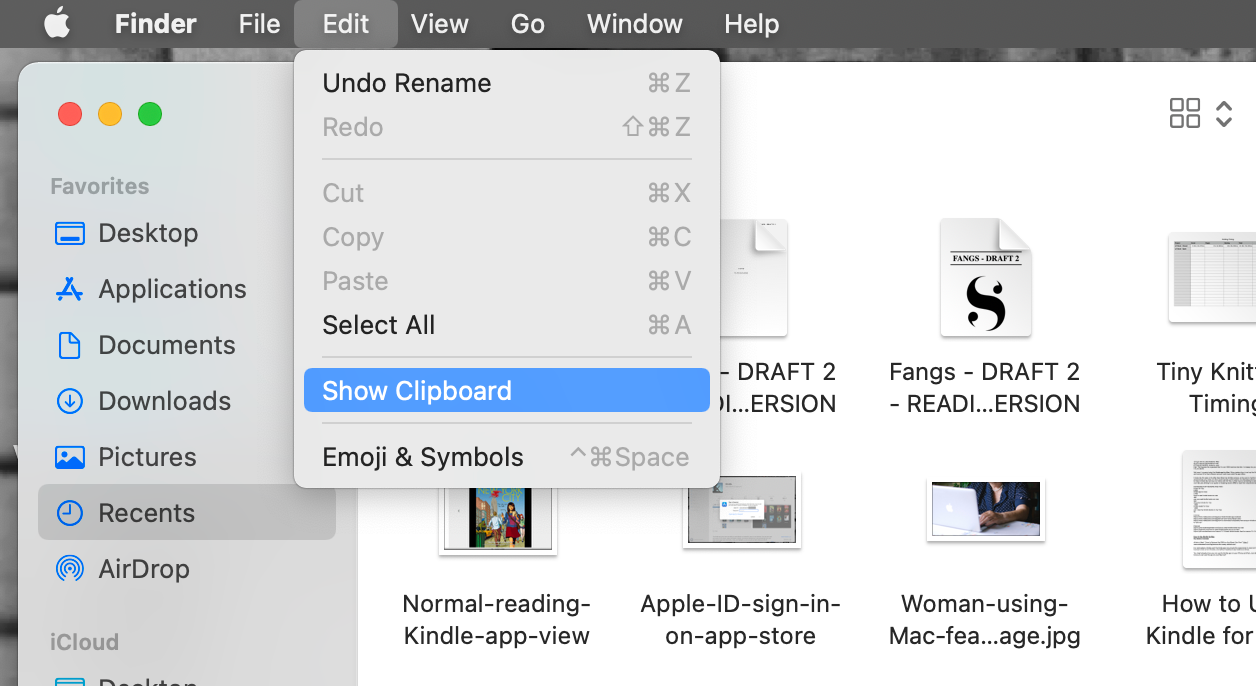
- Click Edit in the top-left.
- Select Show Clipboard.

In the window that opens, you will see the latest thing you copied. Here’s what my clipboard looks like:

If you expected to find everything you copied on your clipboard, you could be disappointed. Clipboard only saves the last item you copied. This is a massive drawback of the macOS clipboard, and there is no way to view the clipboard history without applying other special tools.
Developers have been busy coming up with solutions that work with macOS to solve this problem. In order to give people more control over the Mac clipboard, they even create apps that provide you with more than one clipboard on a Mac.
Tools to view clipboard history on Mac
Because the macOS clipboard is limited to the most recent item copied, gaining the advantage of more functionality means using a third-party app, such as a clipboard manager, to effectively create a secondary clipboard within your Mac.
Paste is one of such apps. It keeps everything you copy to let you access it later. Rocket Typist is a similar tool, but its main purpose is to save the phrases you use the most. Another app called Unclutter is great at keeping your copied info organized — it saves everything you drag and drop and allows you to create notes.
How to fix clipboard if it isn’t working?
If copy and paste aren’t working on Mac, Activity Monitor may help you:
- Go to Applications and choose Utilities.
- Open Activity Monitor.
- Type pboard in the search bar and hit Enter.

If quitting the clipboard didn’t help, then the issue may be with your keyboard. To fix it, you need to highlight some text by either double-clicking it and choosing Copy or selecting the Copy option from the Edit menu. Then choose Paste from the Edit menu. If it works, then your keyboard, not clipboard, is the one to blame. In this case, restarting Mac may help you fix the issue. Go to the Apple menu and choose Restart.
Although clipboard is a simple background program, something can always go wrong. So, if you ever find yourself in a situation where clipboard isn’t working, which will impact apps that rely on that functionality to make your life easier, there is an app that can solve this and many other problems.
One way to clean up a Mac and improve its performance is to use one of the most powerful and popular Mac cleaner apps on the market — CleanMyMac X.
CleanMyMac X is a powerful, easy-to-use, and versatile Mac performance improvement tool. To use this app to clean your Mac, including clearing caches and browser history, follow these steps:
-
.
- Run a Smart Scan.
- Click Review Details to check the junk CleanMyMac X detected. Usually, these are user cache files, system logs, etc.
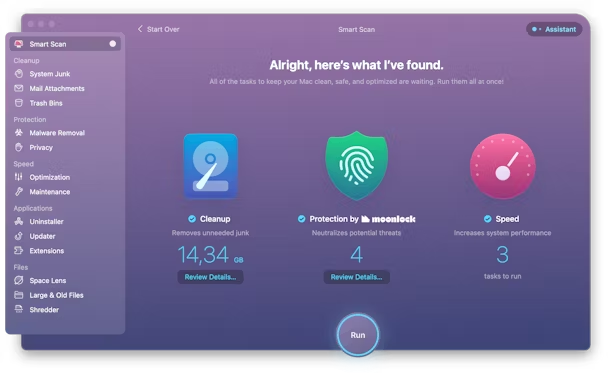
It should be noted that CleanMyMac X knows what can be removed and what should stay on your Mac, so it excludes crucial system files from the search.
Now, you know that you can quickly view clipboard history on your Mac through the Finder menu. Apple clipboard isn’t perfect, though, so you can’t check out everything that you’ve copied. Thankfully, some special apps can help you with that. Install any of the apps I recommended above to keep all your copied items at hand.
Как просмотреть историю буфера обмена на Mac
Буфер обмена присутствует на компьютерах уже несколько десятилетий, и Mac не исключение. Но что такое буфер обмена? И как вы можете увидеть все, что было записано за эти годы?
Мы здесь, чтобы помочь вам ответить на эти и другие вопросы. Прочтите, чтобы узнать, как работает буфер обмена на вашем Mac и что с ним можно делать в различных формах.
Что такое буфер обмена?

Буфер обмена на вашем компьютере позволяет копировать, вырезать и вставлять текст или изображения в различных приложениях. Он регистрирует контент, который вы хотите переместить, и либо помещает копию, либо позволяет разместить исходный контент в другом месте.
Компьютеры Mac, iPad и iPhone также используют универсальный буфер обмена, начиная с macOS Sierra и iOS 10. Универсальный буфер обмена позволяет копировать текст с одного устройства, например iPhone, и вставлять его на Mac , если оба устройства работают. на том же Wi-Fi, вошли в ту же учетную запись iCloud и включили Bluetooth.
Как копировать и вставлять контент с помощью буфера обмена
Скорее всего, вы знакомы с традиционными способами вырезания, копирования и вставки из этих буферов обмена на Mac: вы выделяете текст или изображение, нажимаете « Правка»> «Копировать» или « Вырезать» в используемом приложении, а затем « Правка»> «Вставить» в любом месте. текст или изображение, чтобы пойти.
Сочетания клавиш для этого: Cmd + C для копирования, Cmd + X для вырезания и Cmd + V для вставки. Но это относится только к основному буферу обмена на Mac. На самом деле есть дополнительный буфер обмена, который вы также можете использовать с помощью различных ярлыков.
Для этого вторичного буфера обмена вы используете Ctrl + K, чтобы вырезать текст, и Ctrl + Y, чтобы вставить. Здесь нет опции копирования, и поскольку вы можете только вырезать текст, вы можете использовать этот вторичный буфер обмена только с текстом, который можно вырезать.
Текст в онлайн-статье обычно нельзя вырезать и вставить в другое место – его необходимо скопировать. Таким образом, вторичный буфер обмена действительно может работать только с приложениями и документами, текст или содержимое которых вы можете редактировать.
Это, конечно, по-прежнему очень полезно в большом количестве ситуаций, и это действительно помогает с тем фактом, что у буферов обмена на Mac очень короткая память. В следующем разделе мы узнаем, что это означает и как получить доступ к ограниченной памяти буфера обмена.
Как получить доступ к истории буфера обмена на Mac?
Буфер обмена на Mac не хранит очень длинную историю записанного текста. Они отслеживают последнее, что было скопировано или вырезано на Mac, но не все, что было скопировано или вырезано до этого.
Это означает, что они используют очень мало памяти для работы, но это также означает, что если вы хотите вернуться и переместить или повторно вставить скопированный абзац, прежде чем вырезать из него слово и вставить его в другое место, буфер обмена вашего Mac не запомнит это. абзац вообще.
Есть способ получить доступ к истории буфера обмена, чтобы увидеть последнее, что было скопировано или вырезано из него. Техническое нажатие « Вставить» также позволит вам увидеть это, но если вы хотите прочитать, какой текст вставляете первым, есть способ сделать это.
В Finder щелкните раскрывающееся меню « Правка» и выберите « Показать буфер обмена» .
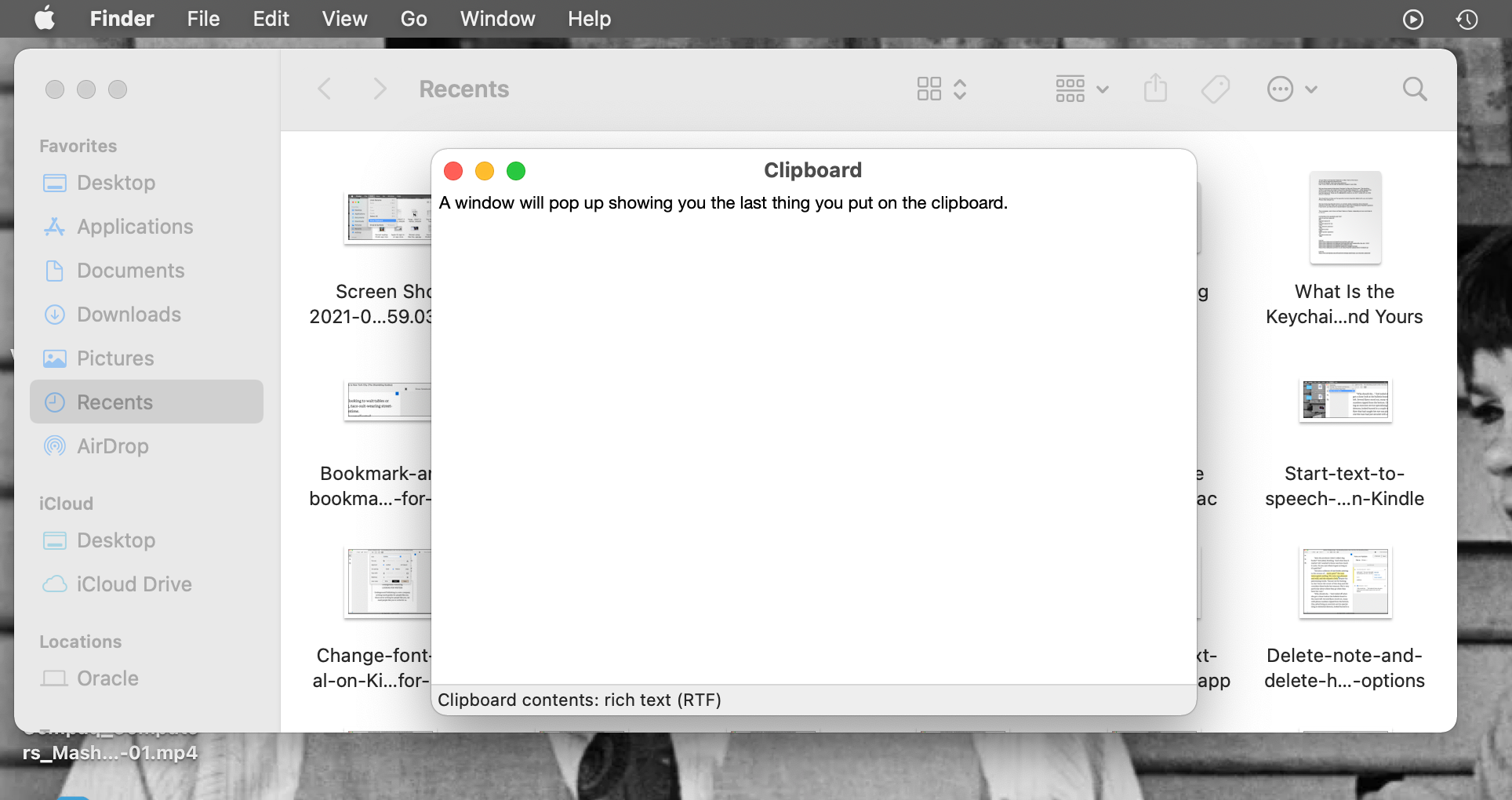
Появится окно, в котором будет показано последнее, что было помещено в буфер обмена. Он будет делать это только с основным буфером обмена и универсальным буфером обмена, а не с дополнительным буфером обмена, о котором мы говорили в предыдущем разделе.
Но вторичный буфер обмена может быть использован, чтобы помочь с тем фактом, что основной буфер обмена Mac хранит такую короткую историю. Вы можете использовать его в тандеме с основным буфером обмена, чтобы вырезать и перемещать текст или изображения, в то время как основной буфер обмена содержит скопированный элемент, который нужно снова вставить.
Возможно, скрытый вторичный буфер обмена не предлагает вам достаточной поддержки. Или, возможно, вы не осознавали, что вам снова понадобится текст, и уже перезаписали его в обоих буферах обмена. Для более длинных и качественных историй буфера обмена на вашем Mac вам понадобится менеджер буфера обмена.
Лучшие менеджеры буфера обмена Mac

Диспетчер буфера обмена – это инструмент, который позволяет копировать, вырезать и вставлять элементы столько раз, сколько вам нужно . Больше не нужно переписывать каждый раз, когда вы копируете или вырезаете что-то новое – ваш менеджер буфера обмена запомнит все, что вы вырезали и скопировали.
Таким образом, вы можете избежать перехода между приложениями для копирования и вставки содержимого. Вы можете просто скопировать и вырезать все, что вам нужно сразу, а затем вставить каждый элемент в нужном вам порядке.
Менеджеры буфера обмена часто могут хранить списки содержимого, которое вы много вставляете, например пароли или форматы списков. В целом они отлично подходят для улучшения рабочего процесса и предотвращения потери важной информации во время работы.
У нас есть несколько менеджеров буфера обмена, которые мы любим использовать на Mac , и мы серьезно рекомендуем вам ознакомиться с ними. Они могут изменить правила игры, и некоторые из них бесплатны!
Буфер обмена Mac: легкий доступ, мало памяти
Как вы видели выше, использовать основной, дополнительный и универсальный буфер обмена на Mac несложно. Также нетрудно получить доступ к той небольшой истории, которую они хранят. Но они переписываются каждый раз, когда вы их используете, поэтому доступ к этому ограниченному списку информации обычно не очень полезен.
Вот почему мы рекомендуем использовать менеджеры буфера обмена на Mac, которые позволяют максимально увеличить срок хранения информации и улучшить рабочий процесс.
Но, возможно, простое знание того, как использовать вторичный буфер обмена, все же поможет вашему рабочему процессу, знание того, что ваши буферы обмена ограничены, побудит вас сохранить важную информацию в разных местах на случай, если ваш буфер обмена будет перезаписан. Мы надеемся, что это все равно произойдет!
буфер обмена как посмотреть mac os
Буфер обмена на Маке (Mac OS) — как сохранить его историю
 Наверняка каждый из нас встречался с ситуацией, когда нужно что либо скопировать в буфер обмена для того, что бы потом это куда-то вставить. И наверняка каждому знакома история когда он, отвлекшись, забывал о том, что в буфере хранится важная информация и занимал его чем-то другим, тем самым навсегда теряя скопированное ранее.
Действительно, по умолчанию в буфере обмена Mac OS, как в общем то и в Windows, хранится только одна запись, скопированная последней. И обычно это очень неудобно.
Это маленькая, открытая (opensource) программка на наш взгляд незаменима для каждого пользователя компьютера под управление Mac OS, и вот небольшая инструкция по работе с ней.
1. Установите утилиту

2. Настройте Jumpcut
Кликните по иконке ножниц в верхнем меню Мака и выберите пункт «Preferences». Программка имеет минимум настроек, основные из них: количество запоминаемых строк, количество отображаемых строк в верхнем меню, горячая клавиша для открытия истории буфера обмена.
Оптимальные настройки на наш взгляд выглядят так
Программа запоминает последние 99 скопированных фрагментов, последние 40 отображаются в меню в верхней панели, при закрытии программа сохраняет все скопированное.
Во вкладке «Hotkeys» создайте сочетание клавиш, при нажатии которого будет открываться всплывающее окно с историей буфера обмена. В нашем случае это cmd+j.
3. Откройте историю буфера обмена
Рекомендуем вам добавить эту программу в автозагрузку Mac OS, что бы в будущем никогда не потерять скопированные данные.
Используем буфер обмена на Mac с умом
Automator можно по праву назвать одним из самых недооцененных приложений на macOS. Увы, но многие пользователи не догадываются о скрытых возможностях данной утилиты. Тем не менее потенциал заложенный в программу действительно огромен. Сегодня мы расскажем о простых способах, которые сделают работу с буфером обмена более удобной и продуктивной.
Буфер обмена на macOS сложно назвать функциональным — операционная система хранит лишь один скопированный фрагмент текста. Но расширить его возможности можно при помощи Automator. Сегодня мы расскажем, как сохранять текст из буфера обмена в текстовый файл, а также поделимся простым методом, который позволит просматривать содержимое буфера обмена, перед непосредственным копированием.
Преобразовать скопированный текст в текстовый файл
После того, как в буфере обмена будет сохранен отрывок текста, выбираем в меню «Службы» и указываем на созданный скрипт. После этого фрагмент автоматически преобразуется в текстовый документ, в ранее указанном месте.
Просмотр буфера обмена
Для удобства осталось лишь назначить комбинацию клавиш:
Всё готово! Теперь просмотреть содержимое буфера можно с помощью заданной комбинации. Результат будет выведен в виде простого уведомления.
Предлагаем подписаться на наш канал в «Яндекс.Дзен». Там вы сможете найти эксклюзивные материалы, которых нет на сайте.
Новости, статьи и анонсы публикаций
Свободное общение и обсуждение материалов
Лонгриды для вас
Установка бета-версии это всегда риск. Несмотря на это Apple предлагает принимать участие в тестировании обновлений своих ОС всем желающим. Разберёмся, насколько это обоснованный риск
В WhatsApp появилась удобная функция переноса данных с iOS на Android, но всё не так просто. Рассказываем о том, почему не все смогут воспользоваться этой фичей и как правильно перенести данные WhatsApp на Android
Пока AirTag не продаётся в России, мы поискали несколько альтернатив и нашли кое-что интересное. Более дешевое, что особенно приятно. И да, в аналогах AirTag есть отверстия!
Как просмотреть историю буфера обмена в OS X?
Я часто копирую и вставляю различные лакомые кусочки информации, а затем забываю сохранить ее. Я бы скопировать что-то еще и потерять то, что у меня было в буфере обмена раньше.
есть ли какой-то встроенный способ просмотра истории буфера обмена или мне нужно установить программу?
14 ответов
есть множество приложений, которые делают это, но не встроенный.
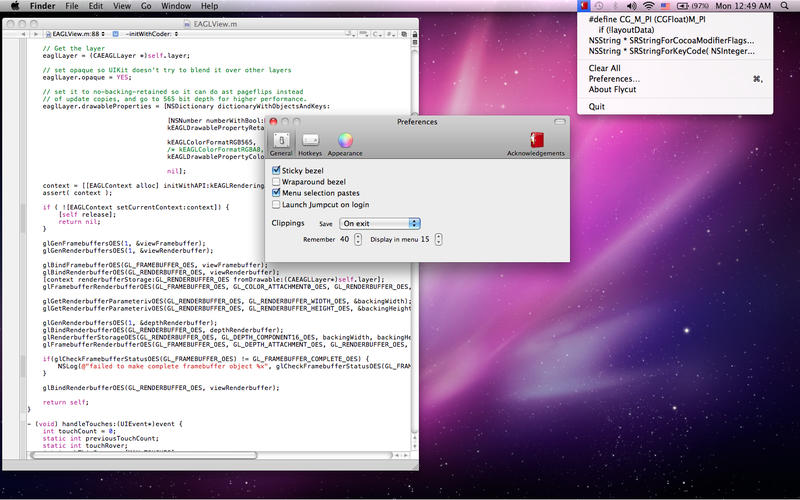 FlyCut, вилка с открытым исходным кодом Jumpcut
Я понимаю, что вопрос уже ответили, но вот еще одна рекомендация для менеджера истории буфера обмена:
зависания меню (горячая клавиша):
помимо меню и плавающего окна, он также имеет настраиваемые «действия», которые позволяют вам манипулировать текстом при его вставке (например, все прописные буквы) и поддерживать для фрагментов для хранения обычно вставляемого текста.
по моему опыту это легко лучший из простых менеджеров буфера обмена.
лучшее, что я нашел Alfred, который имеет феноменальную функциональность истории буфера обмена как часть его ($15) Powerpack. Среди его особенностей:
Я пробовал их все, и лучший опыт и лучшая постоянная поддержка была от LaunchBar.
лучшая функция: 40-история буфера обмена. Это делает написание кода намного проще.
Я привык к ClipMenu, потому что мне нужен список элементов истории видны я не хочу тратить время на просмотр через историю. Однако ClipMenu не обновлялся в течение многих лет, и ссылки dropbox больше не работают. Я смог найти резервную копию файла dmg на одном японском сайте, но то, что в конечном итоге решить мою проблему клон ClipMenu называется Clipy
Так что вы можете скачать и установить его вручную или через квас бочковой
извечный ответ на OS X вопросы:ртуть
см эти Quicksilver буфер обмена учебники:
Я писал CmdVees поцарапать мой собственный зуд.
работает как stack. Вы можете скопировать несколько элементов в последовательности (как любой менеджер буфера обмена) но при нажатии Cmd-v вставленный элемент удаляется из стека. ЛИФО. Это может показаться странным, я думаю, это зависит от того, как работает ваш мозг. Для меня это очень естественно.
Он может быть настроен для работы как очереди, FIFO, для другого мозга модель.
кроме того, он разбивает записи в истории по времени, прячась пожилые элементы в подменю:
честно говоря, я не использую меню чаще, чем раз в то время.
Он имеет другие лакомства, как объединение элементов или своп верхней части стека с выбором.
это коммерческое приложение, но не стесняйтесь попросить у меня лицензию, если вы влюбитесь в суд, и вы не можете себе это позволить.
Table of Contents:
кредит: Маскот / Maskot / GettyImages
Скопируйте и вставьте на Mac
Как и большинство современных операционных систем, MacOS от Apple позволяет копировать текст, изображения или другие данные в различных программах. Затем вы можете вставить данные в другом месте в той же программе или в другой программе полностью. Также есть возможность вырезать данные, которые удаляют их из исходного местоположения и делают доступными для вставки.
Когда вы копируете или вырезаете что-то, оно помещается в буфер обмена Mac. Обычно в буфере обмена одновременно может быть только одна вещь.
Вы копируете, вырезаете и вставляете, щелкая правой кнопкой мыши или управляющей кнопкой, или используя меню «Редактировать» в большинстве программ. Вы также можете запомнить сочетания клавиш Command-X для вырезки, Command-C для копирования и Command-V для вставки. Microsoft Windows использует аналогичные сочетания клавиш с клавишей Control вместо клавиши Command.
Просмотр буфера обмена
Если вы хотите узнать, что находится в буфере обмена, щелкните приложение «Finder» или рабочий стол, а затем выберите меню «Редактировать», а затем «Показать буфер обмена». Откроется окно, в котором отображается то, что в данный момент находится в буфере обмена.
Вы также можете просмотреть, что находится в буфере обмена, вставив его, но это может быть рискованно, если вы не уверены, что в нем и как оно будет взаимодействовать с другими программами. Вы всегда можете перезаписать содержимое буфера обмена, скопировав или вырезав новые данные.
Более длинная история
Дополнительные программы позволяют хранить более длинную историю буфера обмена. Программа под названием Paste ведет журнал всего, что вы копируете в буфер обмена. Другой, называемый Unclutter, имеет аналогичную функцию, а также позволяет хранить заметки и файлы для быстрого доступа, не загромождая рабочий стол.
Убийство и дергание
Существует малоизвестный второй буфер обмена для текста, который доступен во многих программах MacOS. Чтобы вырезать текст и поместить его в этот буфер обмена, вы используете сочетание клавиш Control-K. Чтобы вставить, используйте ярлык Command-Y.
Эти термины немного странные, хотя они возникли в текстовом редакторе Unix Emacs, который все еще доступен для macOS.
Отдельные буфера обмена
Некоторые программы поддерживают свои собственные структуры буфера обмена, которые доступны через их собственные сочетания клавиш. Это особенно часто встречается при программировании текстовых редакторов, таких как обычные бесплатные инструменты Unix Emacs и Vim.
Как очистить буфер обмена в фотошопе
Как очистить буфер обмена моего iPhone
Как очистить буфер обмена на Mac
Буфер обмена Windows и Word. Где находится и как работать? (Октябрь 2022).
Как я могу просмотреть историю буфера обмена в OS X?
Я часто копирую и вставляю различные фрагменты информации, а потом забываю сохранить ее. Я скопировал бы что-нибудь еще и потерял бы то, что у меня было в буфере обмена прежде.
Есть ли какой-то встроенный способ просмотра истории буфера обмена, или мне нужно установить программу?
Существует множество приложений, которые делают это, но нет встроенных.
 FlyCut, форк с открытым исходным кодом Jumpcut
Я понимаю, что на вопрос был дан ответ, но вот еще одна рекомендация для менеджера истории буфера обмена:
Навигация по меню (горячая клавиша):
Помимо меню и плавающего окна, оно также имеет настраиваемые «действия», которые позволяют вам манипулировать текстом по мере его вставки (например, прописными буквами), а также поддержку фрагментов для хранения обычно вставляемого текста.
По моему опыту, это просто лучший из простых менеджеров буфера обмена.
Я купил его по другим причинам, но я использую историю буфера обмена каждые несколько минут в течение дня, поэтому для 15 долларов это была довольно большая победа.
Таким образом, вы можете скачать и установить его вручную или через бочку
Лучшая особенность: 40-элементная история буфера обмена. Это делает написание кода намного проще.
Многолетний ответ на вопросы OS X: Quicksilver
Посмотрите эти уроки по работе с буфером обмена Quicksilver:
Я написал CmdVees, чтобы почесать мой собственный зуд.
Его можно настроить так, чтобы он работал как очередь FIFO для другой модели мозга.
Кроме того, он разбивает записи в истории по времени, скрывая старые элементы в подменю:
Если честно, я не пользуюсь меню чаще, чем один раз.
У него есть и другие плюсы, такие как объединение предметов или обмен верхним стеком с выбором.
Это коммерческое приложение, но не стесняйтесь спрашивать у меня лицензию, если вы влюбились в пробную версию и не можете себе этого позволить.