Как очистить ролики подачи и вывода бумаги твердотельного принтера
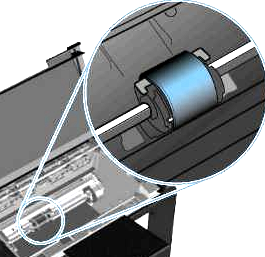
Основной деталью узла захвата бумаги твердотельного принтера являются ролики подачи, которые захватывают верхний лист из стопки бумаги и направляют его в печатный тракт печатающего устройства. Такие ролики представляют собой небольшие пластмассовые цилиндры, обтянутые мягкой шершавой резиной.
 |
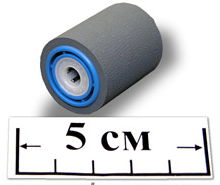 |
Подающий (захватывающий) ролик твердотельного принтера
Аналогичные ролики захватывают готовый документ в печатном тракте и выводят его в принимающий лоток твердотельного принтера.
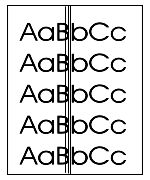
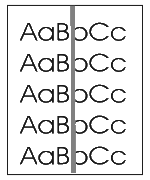
При загрязнении роликов подачи и вывода бумаги они оставляют на отпечатках грязные вертикальные полосы или повторяющиеся пятна.
 |
 |
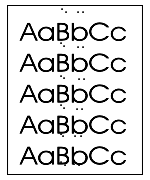 |
| Вертикальные полосы на отпечатке | Вертикальная полоса на отпечатке | Повторяющиеся точки |
Дефекты печати, вызванные загрязнением роликов подачи и вывода бумаги
В зависимости от формата используемых носителей полосы и точки могут располагаться по центру документа, либо у края.
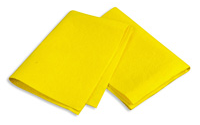
Чтобы избавиться от данного дефекта печати, необходимо произвести цикл очистки роликов. Для этого необходимо приготовить мягкую неворсистую тряпку и упаковочную ленту.
 |
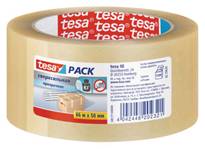 |
| Мягкая неворсистая тряпка | Упаковочная лента |
Предметы, необходимые для очистки роликов подачи и вывода бумаги
Тряпка не должна иметь ворса, так как ворсинки могут приклеиться к поверхности роликов и усугубить дефекты печати.
Рассмотрим процедуру очистки роликов подачи и вывода бумаги на примере твердотельного принтера Xerox Phaser 8870.
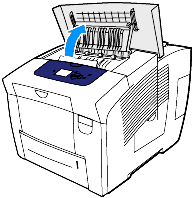
Сначала очистим ролики вывода бумаги. Для этого откроем дверцу вывода на верхней панели устройства и очистим серые ролики мягкой неворсистой тряпкой. Убедившись, что ролики вывода полностью очищены, закроем верхнюю крышку.
 |
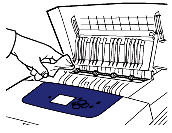 |
| Открываем крышку | Очищаем ролики вывода бумаги |
Очистка роликов вывода бумаги твердотельного принтера Xerox Phaser 8870
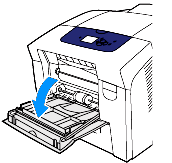
Теперь приступаем к очистке роликов захвата бумаги. Для этого открываем крышку принтера, расположенную на передней панели. Берём в руки мягкую неворсистую тряпку и аккуратно протираем серый ролик захвата бумаги. Убедившись, что ролик очищен от остатков чернил, закрываем крышку принтера.
 |
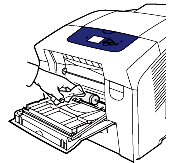 |
| Открываем крышку | Очищаем ролики захвата бумаги |
Очистка ролика захвата бумаги твердотельного принтера Xerox Phaser 8870
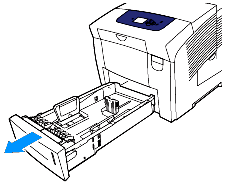
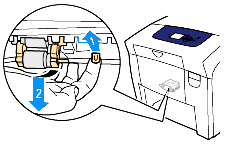
Кроме роликов захвата и подачи бумаги в твердотельном принтере Xerox Phaser 8870 имеется ещё один ролик, расположенный над проёмом для нижнего подающего лотка. Чтобы очистить этот ролик, нужно полностью выдвинуть нижний подающий лоток из печатающего устройства. В верхней части проёма, из которого извлечён лоток, нужно найти защёлку, которая откидывает узел ролика захвата бумаги. Защёлка располагается справа от узла захвата. Чтобы освободить узел ролика, нужно потянуть защёлку на себя и потянуть вниз. При этом узел ролика отделится от принтера.
 |
 |
 |
| Извлекаем из принтера нижний лоток | Тянем защёлку 1 и извлекаем узел ролика 2 | Извлекаем узел ролика из принтера |
Извлечение ролика захвата бумаги из проёма для нижнего подающего лотка твердотельного принтера Xerox Phaser 8870
Очищаем ролик захвата при помощи чистой упаковочной ленты. Для этого выкладываем ленту на стол клейкой стороной вверх и двигаем узел ролика вдоль ленты.
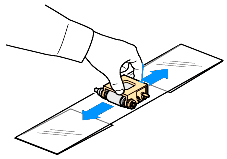
Очистка ролика захвата твердотельного принтера Xerox Phaser 8870 об упаковочную ленту
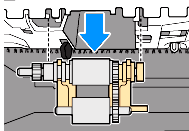
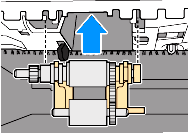
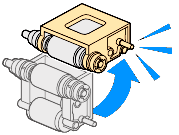
Очистив ролик захвата бумаги от загрязнений, устанавливаем его на место. Для этого берём его в руку и, удерживая в вертикальном положении, совмещаем с установочными пазами. Аккуратно вставляем узел ролика в пазы, чтобы он принял исходное положение. После этого откидываем узел ролика назад и аккуратно вставляем его в верхнюю часть проёма для подающего лотка. При правильной установке узла в принтер должна защёлкнуться закрепляющая шпилька.
 |
 |
| Вставляем узел ролика в принтер | Защёлкиваем узел |
Установка узла ролика в твердотельный принтер Xerox Phaser 8870
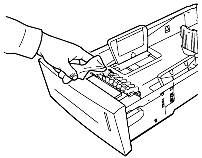
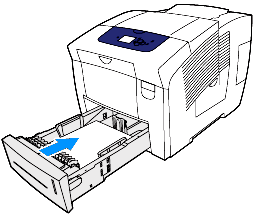
Теперь следует очистить ролики разделителя в нижнем лотке принтера. Для этого берём нижний лоток и тщательно протираем ролики упаковочной лентой. Лоток с очищенными роликами вставляем в проём до упора.
 |
 |
| Очищаем ролики разделителя в нижнем лотке | Вставляем лоток в проём до упора |
Очистка роликов разделителя в нижнем лотке твердотельного принтера Xerox Phaser 8870
Если принтер Xerox Phaser 8870 оснащён дополнительными лотками для подачи бумаги, то следует очистить все дополнительные ролики подачи в этих лотках.
После очистки роликов подачи и вывода бумаги запустите несколько циклов печати и оцените полученные результаты.
Возможные результаты очистки роликов подачи и вывода бумаги твердотельного принтера Xerox Phaser 8870
| Результат очистки роликов | Рекомендации |
|---|---|
| Дефекты исчезли | Приступайте к печати |
| Дефекты стали светлее | Повторите цикл очистки роликов |
| Дефекты сохранились | Обратитесь в сервисную мастерскую |
Если дефекты на отпечатке исчезли, значит вы всё сделали правильно, и наградой за ваши старания станут качественные документы, свободные от посторонних вкраплений и полос.
Если дефекты стали светлее, но не исчезли совсем, очистку роликов нужно повторить снова. Если же грязные полосы и точки не исчезли и не стали светлее, лучше обратиться за помощью к профессионалам. Возможно, в принтере имеется более сложный дефект, чем загрязнение роликов.
Мистер Мускул VS Platenclene

Чистка роликов подачи бумаги. Сколько вкуса в этом простом сочетании слов. Для офисных сотрудников проблемы с подачей бумаги становятся настоящим головняком. Кто-то вынужден использовать универсальный лоток, кто-то помогает принтеру подталкиванием листа. Сервисмены торжествуют: банальная чистка ролика подачи фигурирует в прайс-листах многих крупных организаций как профилактика принтера, и стоит не меньше 500р. Прекрасная возможность содрать с незадачливого клиента деньжат за несуществующие услуги. Мастера обожают чистить ролики, это приносит им хороший доход и почти не занимает времени. Но эффективна ли чистка в действительности? Подробный разбор проблемы и результаты моего маленького исследования под катом. Добро пожаловать!
Опыт говорит:
Довольно редко проблемы с захватом бумаги связаны с непосредственным загрязнением рабочей поверхности роликов. Как правило проблемы подачи бумаги возникают по причине банального физического износа — истирания внешнего шершавого слоя резинки. В некоторых случаях происходит рассыхание и растрескивание ролика, например на аппаратах типа Samsung ML-2015.
Но происходит ли восстановление в действительности?
 Вполне может быть что изначально склонную к старению резину ролика подачи на аппаратах типа Samsung ML-2015 средство Platenclene при ежедневном нанесении убережет от растрескивания и рассыхания, однако по моему опыту чистка этим средством вообще не дает никакого эффекта продления жизни ролика. Несколько лет я специально чистил ролик своего домашнего принтера Samsung ML-1520 — проблемы с бумагой все равно появились, а по бокам резинки проступили трещинки. На ощупь ролик стал более жестким. И это при копеечном пробеге в 4к копий!
 Старая банка Platenclene
Частая чистка роликов средством Platenclene на средних по производительности аппаратах типа HP LaserJet Pro 400, 1320, Xerox WorkCentre 3210, Samsung SCX-4833 и других, опять-таки не выявляет какой-либо зависимости ресурса ролика от частоты чисток и используемой жидкости.
Уберегает ли Platenclene от преждевременного износа роликов?
Какое средство чистит ролики лучше всего?
 Годы ежедневной чистки роликов показали что эффективнее всего работает Мистер Мускул. Благодаря наличию не только спирта но и различных ПАВов в составе, он отлично удаляет тонерные загрязнения и замазку с роликов АДФ, прекрасно борется с въевшейся в шершавые ролики бумажной пылью. После чистки резиновая поверхность остается мягкой и приятно пахнет:)
Мускул не сушит кожу рук, что понравится любителями работать без перчаток. Гарантированно не содержит никакой мелкой фракции и едких ПАВов. Бережно очистит резиновые и полимерные поверхности. Проверено сотнями чисток. Мускул дешев и доступен — купить можно почти в любом продуктовом.
Очистка и восстановление резиновых роликов в принтерах и МФУ
В вашем принтере есть несколько маленьких резиновых колесиков. Они перемещают листы бумаги, а колеса называются роликами принтера. Чистые валики принтера печатают бумагу плавно. Но, к сожалению, нечистые ролики принтера вызывают застревание бумаги или плохое качество печати. Ролики не могут правильно захватывать бумагу из-за ее загрязнения. По этой причине ролики принтера необходимо очищать должным образом. Итак, следующий контент покажет вам, как именно чистить ролики принтера.
Как очистить ролики принтера
Новый принтер, естественно, работает очень хорошо. Он может печатать плавно и безжалостно. Возможно, нам потребуется удалить грязь с нашего принтера. Однако есть некоторые причины или случаи, когда нам нужно чистить ролики нашего принтера. Вот краткий список причин:
- Проблемы с выводом на принтер
- Звук скрипящих роликов принтера
- Принтер печатает/пропускает строки.
- Бумага неправильно подается в принтер.
- Пятна на лазерном принтере.
- Бумага не захватывается принтером
- На отпечатке принтера видны полосы черных чернил.
- Вы размазали чернила по принтеру.
Очистка роликов принтера шаг за шагом

Наша повседневная рабочая жизнь останавливается, если наши принтеры не работают должным образом. Мы можем понять важность печатной бумаги, когда наш принтер не печатает. Поэтому мы должны знать простые шаги по очистке роликов принтера.
i) Очистка роликов струйного принтера
Шаг 1:
Сначала необходимо найти ролики принтера. Вы найдете ролики принтера под струйными принтерами. Затем посмотрите прямо над лотком для бумаги, если вы снимаете лоток для бумаги. Позже немного надавите на ролики. Это заставит их вращаться автоматически. Единственный другой вариант — использовать опцию «подача бумаги» вашего принтера для вращения роликов. Однако вам не нужно вычеркивать их из очистки.
Шаг 2:
Теперь вам потребуется безворсовое полотенце и вода, чтобы протереть ролики. Для этого вам нужно окунуть безворсовую ткань в чашку с дистиллированной водой. Однако ткань должна быть частично влажной. Вы берете влажную ткань, чтобы протереть ролики. К счастью, эти действия устранят накопившуюся грязь или нечистоты. В любом случае, если вы хотите тщательно очистить всю поверхность валиков вашего принтера, очистите все части валиков, очистите все части валиков. Не забудьте хорошо просушить перед началом печати.
Шаг 3:
Теперь вам нужно нанести резиновый омолаживающий продукт на последнем этапе. Они могут помочь роликам принтера восстановить часть их естественной гладкости и скольжения. Чтобы очистить ролики принтера, смочите ватную палочку.
Таким образом, вы можете легко очистить ролики принтера и начать печать без особых усилий.
ii) Очистка роликов принтера LaserJet
Шаг 1:
На принтере LaserJet ролики принтера часто находятся рядом с лотком для бумаги. Обычно лоток для бумаги находится в верхней части машины. Однако вы можете открыть панель доступа к принтеру, если вы не можете их найти. Картридж с тонером можно легко извлечь, подняв его за верхнюю часть принтера. Вы не можете получить некоторые принтеры LaserJet с вращающимися вручную роликами. Следовательно, вам нужно будет расстегнуть зажимы ролика с каждой стороны.
Шаг 2:
Теперь вам понадобится спиртовой раствор для очистки области валика. Вам нужно немного спирта на ватном тампоне. Затем вы очистите ролики вашего принтера LaserJet. Поэтому протрите его круговыми движениями по валикам вашего принтера. Перед повторной установкой роликов в принтер убедитесь, что вы тщательно очистили и хорошо высушили их. Также важно проверить, не попадает ли внутрь жидкость. Если нет, вам не о чем беспокоиться.
Шаг 3:
Для очистки ролика принтера на заключительном этапе вам понадобится безворсовая ткань. Смочите безворсовую ткань очищенной водой. Позже вы аккуратно почистите ролики принтера, чтобы удалить прилипшую грязь или мусор. Таким образом, вы очистите ролики, не повредив их и не высушив. Однако перед повторной установкой роликов в принтер необходимо убедиться, что они полностью сухие.
Как очистить ролики подачи бумаги в принтер Canon
[Если вы используете Windows, следуйте инструкциям по очистке роликов подачи бумаги принтера Canon.]
- Подключите принтер к сети и удалите всю бумагу из заднего лотка. Убедитесь, что лоток свободен.
- Убедитесь, что вы открыли диалоговое окно свойств принтера.
- Выберите «Очистка валика» в раскрывающемся меню «Обслуживание».
- Теперь нажмите «ОК», если вас устраивает отображаемое сообщение.
- Ролики подачи бумаги будут автоматически вращаться при самоочистке.
- Убедитесь, что ролик подачи бумаги полностью остановился, прежде чем переходить к следующему шагу.
[Вам потребуется три листа чистой бумаги формата A4 или Letter для очистки валика в портретной ориентации, когда вы увидите сообщение. Однако рычаг толщины бумаги должен находиться справа от среднего положения.]
- Подтвердите появившееся сообщение, нажав кнопку «ОК», чтобы продолжить.
[После загрузки бумаги в принтер весь процесс будет автоматически завершен. Пока ролик подачи бумаги очищается, не выполняйте никаких других операций.]
[Если вы используете Macintosh, следуйте инструкциям по очистке роликов подачи бумаги в принтер Canon.]
- Подключите принтер к сети и убедитесь, что в заднем лотке нет бумаги.
- Теперь вам нужно открыть диалоговое окно утилиты Canon IJ Printer.
- Выберите вариант очистки во всплывающем меню.
- Пришло время выбрать очистку роликов.
- Если все выглядит под контролем, нажмите «ОК».
[Здесь не нужно предпринимать никаких действий, так как ролики подачи бумаги автоматически вращаются, очищая себя.]
- Наконец, вам потребуется три или более чистых листа бумаги формата A4 или Letter в заднем лотке, когда появится сообщение.
[Однако рычаг толщины бумаги находится справа от среднего положения.]
- Теперь вам нужно нажать «ОК», если все выглядит правильно.
[После загрузки бумаги в принтер весь процесс автоматически завершается. Пока ролик подачи бумаги очищается, вам не нужно выполнять другие операции.]
Примечание. Если проблема существует, попробуйте очистить ролик подачи бумаги с правой стороны заднего лотка влажной ватной палочкой. Для этого вам нужно вращать валик вручную, пока вы его чистите. Вместо пальцев вращайте валик ватным тампоном.
Однако если проблема еще не решена, вам необходимо обратиться к представителю сервисной службы Canon.
Как очистить ролики принтера HP
Очистка роликов принтера hp очень проста и удобна. Вы должны идти вместе с простыми и легкими шагами. Сначала возьмите чистую безворсовую ткань. Вы должны пропитать ткань 1 столовой ложкой изопропилового спирта или чистой воды. Затем протрите бумагу или ролики внутреннего лотка, чтобы удалить пыль. Опять же, чтобы очистить валики, сложите ткань пополам и повторите процедуру несколько раз.
Как очистить ролики принтера Epson l3110 (модель для струйных принтеров)
Сначала выясните, где находятся ролики подачи. Обычно их можно найти, вынув лоток для бумаги и повернув принтер, чтобы он выглядел лучше. Убедитесь, что ткань только влажная, но не полностью мокрая. Очистите ролик мягким полотенцем. Затем переместите его, чтобы очистить всю поверхность. После этого установите лотки для бумаги на место и закройте все дверцы доступа. Наконец, пришло время протестировать принтер, чтобы убедиться, что проблема устранена.
Как очистить ролики принтера Epson
Вы можете очистить ролики принтера epson, используя эти простые методы.
- Убедитесь, что принтер полностью выключен.
- Необходимо отсоединить электрические кабели.
- Отсоедините все подключенные кабели.
- Теперь аккуратно извлеките две кассеты для бумаги.
- Мы должны держать ролики с правой стороны.
- Кассетные ролики, показанные здесь, необходимо протирать влажной тканью.
- Вы должны вернуть принтер в исходное положение.
- Наконец, пришло время вернуть принтер в прежнее положение.
Как убрать следы от ролика принтера на бумаге
Убрать следы ролика принтера на бумаге очень просто, выполнив следующие действия. Сначала вам потребуется изопропиловый спирт, чтобы смочить безворсовую ткань. Затем вам следует регулярно чистить валики принтера, чтобы на них не оставалось следов.
О чем следует помнить при очистке роликов принтера
- Вы должны избегать использования слишком большого количества спирта для очистки роликов принтера. При очистке роликов принтера необходимо осторожно применять спирт. Кроме того, вам нужно держаться подальше от использования других типов растворителей. Будьте осторожны, так как эти продукты могут высохнуть и повредить ролики. Однако эти товары также могут нарушать любую гарантию производителя на ваш принтер.
- Еще одна важная вещь заключается в том, что нельзя допускать, чтобы принтер перегружался. Уделите несколько минут очистке роликов принтера во время проблем с подачей бумаги. Однако ситуация может ухудшиться, если вы просто не будете пытаться починить принтер. Фактически, ваш принтер прослужит гораздо дольше, если вы будете обращаться с ним бережно и регулярно обслуживать его.
- Последнее, что вам нужно отключить шнур питания принтера во время очистки. Прежде чем приступить к чистке или обслуживанию принтера, не забудьте отключить его от сети. В противном случае это может привести к повреждению машины или вас самих. Однако эти действия могут привести к аннулированию гарантии на принтер или к поражению электрическим током.
Что такое ролики принтера?
В вашем принтере есть несколько маленьких резиновых колесиков. Они перемещают листы бумаги, а колеса называются роликами принтера.
Как лучше всего содержать в чистоте резиновые валики моего принтера?
Очистить ролики принтера LaserJet очень просто с помощью спирта и ватной палочки. Просто протрите им круговыми движениями валики вашего принтера. После этого вы должны тщательно очистить и высушить их перед повторной установкой роликов в принтер. В любом случае, вам не понадобится много спирта на ватной палочке, чтобы очистить резиновые валики вашего принтера.
Можно ли чистить валики любого принтера спиртом?
Да, спиртом можно очистить ролики принтера. Тем не менее, вы должны прочитать процедуры перед употреблением алкоголя.
Где находятся ролики захвата на принтере Brother?
Что вызывает появление черной линии на бумаге при печати?
На ролик струйного принтера попала капля черных чернил, в результате чего на бумаге образовалась полоса. Избыток порошка тонера застревает в роликах, когда лазерный принтер делает эти линии. Если делать регулярную чистку, ролики могут работать идеально.
Что вызывает застревание в принтере?
Засорение бумаги чаще всего происходит из-за неправильной маркировки стопки бумаги в лотке. Бумажные листы застрянут, если вы вставите их неправильно.
Это вторая по распространенности причина замятия бумаги в принтере. Шестеренки внутри принтера забиваются мелкими кусочками бумаги. Большинство замятий бумаги можно устранить с помощью фонарика и пинцета. Вы можете поискать обрывки бумаги, которые попали в ваш принтер.
Как очистить ролики лазерного принтера?
Для очистки выходных роликов лазерного принтера можно использовать ткань, смоченную изопропиловым спиртом.
Извлеките лоток для бумаги и поднимите принтер, чтобы получить доступ к ролику захвата бумаги. После этого очищается ролик захвата бумаги и меняется лоток для бумаги. Наконец, ролики вашего лазерного принтера готовы к полноценной работе.
Как очистить ролики лазерного принтера?
Ткань, смоченная изопропиловым спиртом, может очистить ролики лазерного принтера после того, как вы открыли его рядом с выходным лотком.
Снова извлеките лоток для бумаги и поднимите принтер, чтобы получить доступ к ролику захвата бумаги. Когда лист бумаги вытягивается из лотка для бумаги, большой ролик подается в принтер. Вам необходимо заменить лоток для бумаги и очистить ролик захвата бумаги.
Заключительные слова
Мы рассмотрели почти все советы и рекомендации по очистке роликов принтера. Вы должны тщательно следовать им, чтобы получить лучший результат. Однако что-то может пойти не так, и может наступить плохой день. Вы можете повредить ролики принтера по неосторожности или случайно. Даже вы можете повредить срок годности роликов принтера. Поэтому, если у вас возникнут какие-либо проблемы, мы рекомендуем вам обратиться непосредственно в компанию-производителя для очистки валика принтера.
О Томе
Том – блогер и художник, который любит технологии. Он проводит дни, ведя блог о последних событиях в мире искусства, и ему нравится делиться своими мыслями с читателями о том, что значит быть художником сегодня. Том всегда интересовался технологиями, но только когда ему исполнилось 13 лет, он обнаружил, насколько увлекательным может быть создание веб-сайтов! Том — веселый, творческий человек, ищущий приключений. Ему нравится делать обзоры на художественные товары и технологические гаджеты в своем блоге, и он делает это уже более 5 лет! Большую часть времени он проводит в студии, на пляже или исследует новые места.
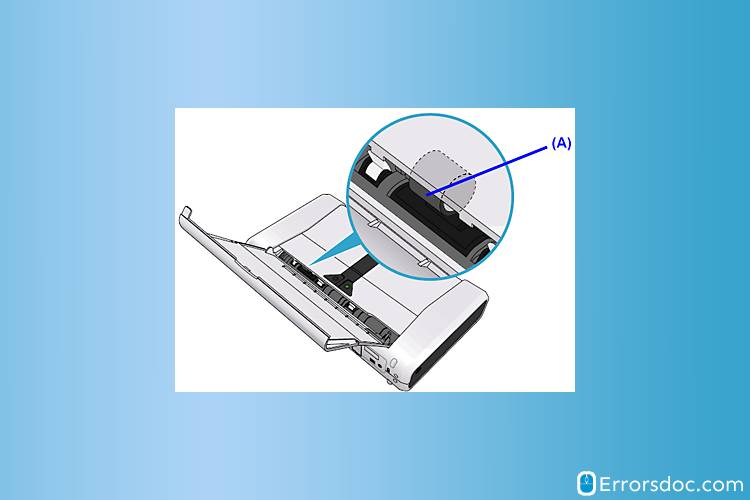
Принтер HP — это не только машина, но и ваш лучший друг на работе. От простоты чтения и обмена до печати поздравительных открыток и фотографий — вы используете его для очень многих вещей. Знаете ли вы, что более частое использование вашего принтера HP со временем может повлиять на качество печати?
Из-за пыли и замятия бумаги отпечаток может быть грязным, а также могут быть нежелательные оттиски. Если вы хотите, чтобы ваш принтер HP продолжал работать бесперебойно, необходимо очищать ролики принтера HP.
Интересно, как почистить ролики на моем принтере HP? В этом руководстве с пошаговой инструкцией мы расскажем вам, как чистить валики принтера HP. Мы также дадим вам несколько полезных советов, которые облегчат задачу уборки. И напоследок расскажем, почему рекомендуется очистка валиков HP.
Как очистить ролики принтера HP?
В этом разделе мы рассмотрим пошаговые инструкции по очистке роликов лотка для бумаги и внутренних роликов захвата бумаги.
Очистка роликов лотка для бумаги
Начнем с очистки роликов лотка для бумаги. Ознакомьтесь с приведенными ниже инструкциями:
Вещи, которые вам понадобятся:
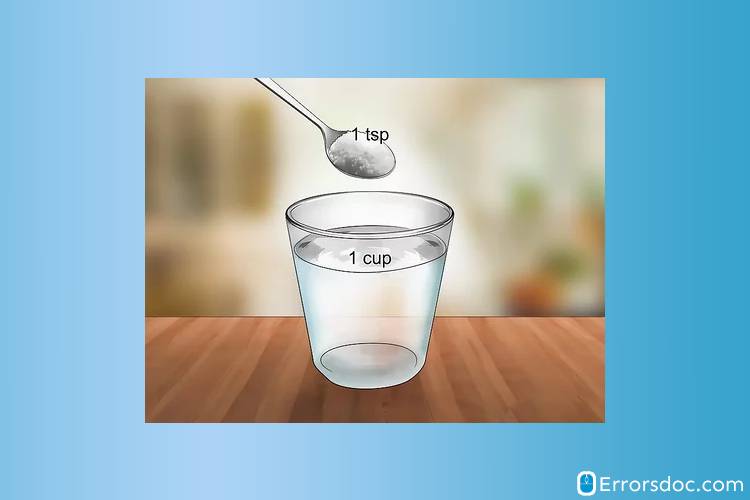
2. кусочки чистой и сухой безворсовой ткани
Что вам нужно сделать:
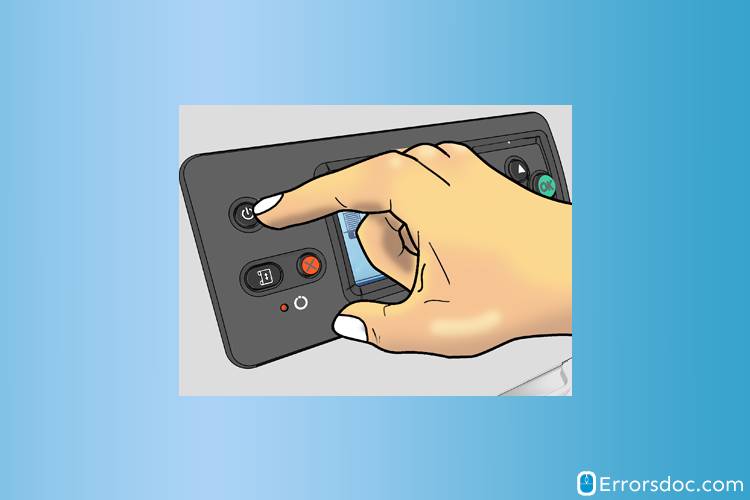
2. Второй шаг — выдвинуть лоток для бумаги вашего принтера HP.
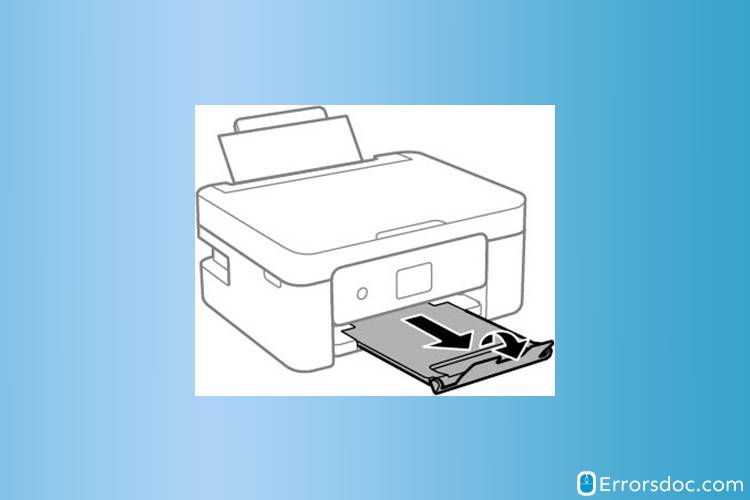
3. Теперь найдите ролики лотка для бумаги. Ролик будет изготовлен из резины и будет либо серого, либо черного цвета.
4. Аккуратно снимите ролики лотка для бумаги с лотка.
Примечание. Для тех из вас, у кого есть струйный принтер HP, ролик не будет расположен на лотке для бумаги. Он будет установлен внутри принтера, где вдвигается лоток. Таким образом, вам придется снять лоток для бумаги и повернуть его лицевой стороной вверх. Теперь вы сможете найти ролик принтера.
5. Обнаружив ролики лотка для бумаги,
6. Возьмите 1 столовую ложку изопропилового спирта. Как вариант, можно взять для этой цели и чистую воду.
7. Смочите безворсовую ткань спиртом или водой, а затем осторожно протрите ролики лотка для бумаги. Удалите пыль и мусор.
8. Следующим шагом будет сложить безворсовую ткань пополам и снова очистить ролики лотка для бумаги.
9. Как только на роликах не останется видимого мусора или пыли, вы можете прекратить их чистку. Теперь возьмите другую безворсовую ткань, но она должна быть сухой. Этой тканью протрите ролики.
10. Когда ролики лотка для бумаги полностью высохнут, поместите их обратно в принтер HP.
Очистка внутреннего ролика захвата бумаги
Вещи, которые вам понадобятся:
2. кусочки чистой и сухой безворсовой ткани
Что вам нужно сделать:
2. Теперь откройте переднюю дверцу принтера HP и извлеките картридж с тонером. Удалите его безопасно.
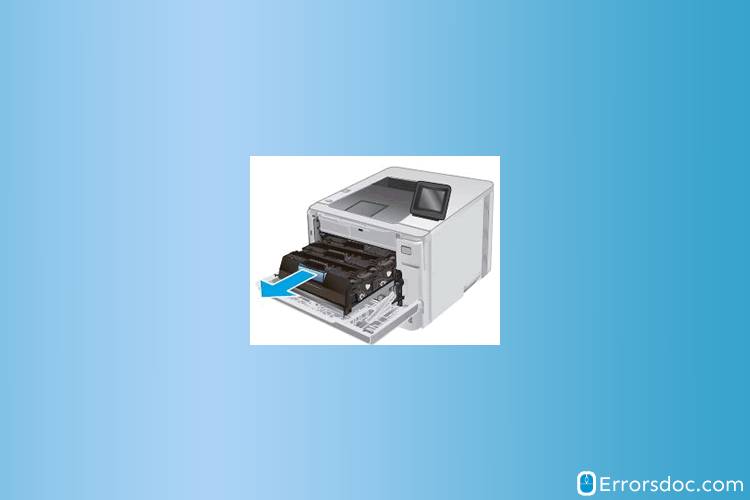
3. Теперь найдите внутренний ролик захвата вашего принтера HP. Он будет изготовлен из резины. Обычно цвет внутреннего ролика захвата либо черный, либо серый.
4. Аккуратно поднимите этот ролик вверх и вытащите его.
5. Следующим шагом будет безопасное размещение внутреннего ролика захвата бумаги на аккуратной поверхности.
6. Теперь возьмите 1 столовую ложку изопропилового спирта. Также можно взять воду на всякий случай, если не найдётся этот спирт.
7. Возьмите чистую безворсовую ткань и окуните ее в жидкость.
8. Протрите внутренний ролик захвата смоченной тканью, чтобы удалить пыль и мусор.
9. Теперь возьмите еще один кусок безворсовой ткани и убедитесь, что он сухой. Протрите внутренний ролик захвата сухой тканью.
10. Держите ролик в стороне на несколько минут, чтобы он мог высохнуть. Затем поместите его обратно в принтер. Правильно установите картридж с тонером и закройте дверцу принтера.
4 основных совета по очистке валиков принтера HP
Этот метод лучше всего подходит для лазерных принтеров HP.
Совет 1. Протирая ролики лотка для бумаги тканью, смоченной в жидкости, старайтесь не прилагать больших усилий или давления, чтобы избежать каких-либо повреждений.
Совет 2. Не чистите слишком часто ролики лотка для бумаги или внутренний ролик захвата, так как это также может привести к повреждению.
Совет 3. Выработайте привычку регулярно очищать ролики принтера HP, чтобы поддерживать качество отпечатков. Этот совет будет очень полезен для тех из вас, кто ежедневно использует принтеры HP.
Совет 4. После завершения процедур очистки всегда подключайте принтер HP к сети и выполняйте пробную печать. Это гарантирует, что все детали, которые вы сняли и заменили в принтере HP, снова будут правильно установлены.
Почему рекомендуется очистка роликов HP
Теперь, когда мы узнали, как чистить валики принтера HP, давайте поймем, почему чистка валиков HP все-таки рекомендуется.
Ролики принтера HP легко чистить, но в то же время это необходимо. Как бы ни был важен для вас ваш принтер HP, ролики не менее важны для работы этой электронной машины. Когда ролики должным образом очищены, качество отпечатков улучшается, и вы можете наслаждаться аккуратными и четкими распечатанными документами. При частом использовании принтера часто возникают проблемы с застреванием бумаги и засорением чернил. Устранение этих проблем может вернуть принтер в нужное русло, но качество печати может немного пострадать. Вот почему мы научили вас, как легко и быстро чистить ролики принтера HP.
Эти методы будут наиболее подходящими для следующих моделей:
| Принтер HP MFP M477FDW | Принтер HP Laserjet 500 MFP M525 | Принтер HP M630 |
| Принтер HP Color Laserjet 2600N | Принтер HP Color Laserjet 3600 | Принтер HP Officejet Pro 8600 |
На роликах принтера со временем скапливается пыль, но теперь вы знаете, что делать. Мы надеемся, что наши методы очистки роликов на принтере HP показались вам простыми и понятными.
Вы также задаетесь вопросом, как заменить чернила в принтере HP? Или что делать, если ваш ноутбук HP не загружается? Мы знаем, как решить эти проблемы, потому что мы эксперты! Взгляните на наши руководства. Ваши проблемы с принтером HP будут легко решены.
«Сегодня мы пытались напечатать страницу с этикетками на моем принтере, и принтер застрял. Когда мы попытались удалить лист с этикетками, часть липкой стороны этикетки оторвалась, намотавшись на ролик в принтере. Теперь принтер вообще не будет печатать.»
Она находится в удаленном месте, поэтому я не могу физически помочь. Я думаю, что если они смогут вытащить валик, не разрушив принтер, то, возможно, используют спирт для протирки, чтобы удалить весь клей. Может работать. Это отстой, если мы должны купить им новый принтер. Что вы думаете, ребята?

10 ошибок при отключении электроэнергии и как их избежать
2022-03-23 18:00:00 UTC Веб-семинар Веб-семинар: LogicMonitor — 10 ошибок при обработке сбоев и как их избежать Все подробности о событии Просмотреть все события
Стоимость доставки + новые детали = новый принтер. Скорее всего, это будет следствием этого. Спасибо за ваш вклад Spicies.
10 ответов


Я видел, как это происходит, и вы можете оправиться от этого. Если это дешевый принтер, то, если вы не можете или они не могут, тогда не стоит звонить в сервис. Если средний, выше 400-500 долларов, то при возможности обслужу, особенно если возраст не слишком большой.
На самом деле отличным растворителем является WD-40. Это не повредит пластику или резине. Мы используем его для удаления клея с наших принтеров для этикеток, а также для очистки роликов в лазерных принтерах. Я бы использовал WD-40 перед алкоголем.
Бьюсь об заклад, этикетки приклеены не только к валику. Но это будет только предположение.

Представитель бренда Dell
Я согласен с Джорджем и слышал, что WD-40 тоже работает. Я нашел пару ссылок о том, как чистить ролики принтера, если это поможет.
Если вы обнаружите, что вам нужен новый, сегодня я разместил новое предложение Dell о скидке 50 % на многофункциональный принтер.
Вздох. Я бы предпочел разобрать принтер на дому, если это необходимо.
Стоимость доставки + новые детали = новый принтер. Скорее всего, это будет следствием этого. Спасибо за ваш вклад Spicies.

Omni Tech Solutions — поставщик ИТ-услуг.
Мой первый вопрос будет таким: «Они попытаются повторить это сразу после того, как я (и/или они) починим валик принтера? Если да, то велика вероятность, что это произойдет снова. Насколько удаленно это удаленное место? У меня были пользователи, которые печатали на немного разных типах бумаги и каждый раз застревали ее.
Прелесть WD-40 в том, что он удаляет клей, не затрагивая первоначальный тип поверхности (в большинстве случаев). Я бы сказал им, чтобы они аккуратно сняли этикетку острогубцами, а затем дали немного WD-40 немного поработать на ролике, прежде чем очистить его. Большинство этикеток для печати не такие липкие с самого начала, поэтому с ними не должно возникнуть проблем. Просто обратите внимание, что валик должен быть полностью сухим перед повторным тестированием после очистки.

Не могу понять, почему многие блоггеры превозносят качества WD-40.
Если бы они могли это сделать, жарили бы с ним яичницу.
Принтеры с резиновыми валиками потребляются WD-40.
Даже алкоголь не указан должным образом.
Лучше использовать обычный бытовой обезжириватель, который восстанавливает коэффициент трения новой резины, а в итоге у вас останется чистая влажная губка.
Хорошо пинцет, аккуратно и осторожно.
В конечном счете, убедитесь, что листы этикеток, которые используют ваши коллеги, не слишком старые (сухой клей) или не подходят для рассматриваемого принтера, например лазеры, для которых требуются специальные этикетки, термостойкие.
Я не хочу, чтобы вы покупали новый принтер (и переустанавливали) каждый раз, когда они печатают этикетки.
Прощай, Кенджен, следующий;)

Ответ Джорджа довольно хорош.
Кроме того, использование любых других ярлыков, кроме ярлыков Avery, должно считаться правонарушением. Не то чтобы они не могли потерпеть неудачу, но они не делают этого на регулярной основе.
Представитель бренда Coast to Coast
Если бы это был HP, я бы заменил комплект для обслуживания, так как к термоблоку, вероятно, тоже прилип клей. Если вы считаете, что ремонта слишком много, не выбрасывайте его, поскольку HP предлагает программу обмена и сохранения.

В двух словах: НЕ распыляйте его на принтер, просто нанесите немного на валики. Теперь читайте дальше.
Я обнаружил это «исправление» совсем недавно и очень этому рад. Пару месяцев назад (может быть, 3?) я заменил ролики подачи лотка в HP LaserJet бизнес-класса, которому, может быть, год назад — подача не была надежной. Использовали новые ролики марки HP, и знаете что? Проблема с подачей бумаги осталась. Распылил немного WD40 на бумажную салфетку, протер ее о валики, подождал 2-3 минуты, пока она «высохнет», и снова попробовал печатать. Работал сразу и работает до сих пор.
Я уже «отремонтировал» таким образом несколько лазерных принтеров без каких-либо побочных эффектов. Более того, принтеры по-прежнему подают бумагу в порядке.
Для скептиков я говорю: «Дерзайте». Мне это кажется хорошим краткосрочным решением, по крайней мере, но также и возможным долгосрочным решением многих проблем, подобных этим. И, конечно же, всегда возможна повторная обработка по мере необходимости.
Похоже, что WD40 проникает в материал валика и делает его более податливым и достаточно «липким», чтобы валик делал то, что должен делать, а именно. подождите.. подайте бумагу.
YMMV, но я уверен в этой процедуре, по крайней мере, в том, что она не наносит вреда. Мне было бы интересно услышать от любого, у кого был неудачный опыт в этом.
И обычный отказ от ответственности. Я не несу ответственности за любой ущерб, который вы нанесете, используя WD40, но мне трудно представить себе такой ущерб. Черт возьми, вы можете сделать плохой ролик хуже (я все еще сомневаюсь в этом), но тогда вы, вероятно, не станете хуже, чем раньше.
(к вашему сведению, я разместил это в другом месте в Интернете)
Эта тема заблокирована администратором и больше не открыта для комментариев.
Чтобы продолжить это обсуждение, задайте новый вопрос.
Эргономичное оборудование
Кто в США должен нести ответственность за предоставление эргономичного оборудования по запросу сотрудника? Это ИТ, поскольку ИТ предоставляет клавиатуры и мыши? Должен ли это быть HR, поскольку он эргономичен и несет потенциальную ответственность, если НЕ предоставляется? Должен ли это быть тот отдел.
Приветствие Xfinity (личный домашний Интернет)
Во-первых, мне больно.Я мог бы произнести речь «Он ставит передо мной задачу», как Хан в «Звездном пути 2: Гнев Хана». Просто замените «Они» на «Он». Но они сделали то, чего я хотел годами (десятилетиями?), так что, думаю, это должно быть признано. Ю.
Щелкни! SATCOM Threat, IE End of Life, Mac с кирпичами, Planet 9, Lego Delorean
Ваша ежедневная доза технических новостей. Вы должны это услышать. ФБР и CISA предупреждают об угрозах для сетей спутниковой связи Согласно новому предупреждению ФБР и CISA спутниковые сети находятся в зоне высокого риска. Согласно ZDNet.
Какими сверхспособностями вы хотели бы обладать?
Что может сделать ИТ-специалист со сверхспособностями? В каких ИТ-задачах вы бы их использовали и как?
Можно ли подключить интерфейс управления коммутатора к одному из его собственных портов коммутатора?
Недавно я понял, что у меня есть конфигурация коммутатора с непреднамеренным потенциальным побочным эффектом. У меня есть Aruba 6300F с несколькими виртуальными локальными сетями. Он работает в режиме уровня 3. Это работает следующим образом: я просто «включаю» функции маршрутизатора, а затем.
Если ролики подачи бумаги испачканы чернилами или на них скопилась бумажная пыль, это может вызвать проблемы с подачей бумаги. Периодическая очистка роликов подачи и захвата бумаги может предотвратить застревание бумаги, обеспечив правильную подачу бумаги.
Прежде чем приступить к сбору следующих материалов:
– Безворсовая ткань, слегка смоченная одним из следующих средств:
– негорючий очиститель для стекол.
– Медицинский (изопропиловый) спирт.
– Если у вас нет безворсовой ткани, используйте спиртовую салфетку (например, такую, которую можно найти в аптечке или аптечке).

Не используйте грубую или абразивную ткань (например, салфетку или салфетку), так как волокна могут покрыть ролики и заставить их не захватывать бумагу, что приведет к проблемам с подачей бумаги.
1. Отключите машину от электрической розетки.
2. Если крышка подставки для бумаги открыта(1), закройте ее, затем закройте подставку для бумаги(2).

3. Полностью извлеките лоток для бумаги (1) из аппарата. Отложите его.

Очистите ролики подачи бумаги:
а. Крепко возьмитесь за машину, поместив большой палец левой руки под переднюю часть машины, а остальные пальцы на верхнюю крышку.

б. Поднимите переднюю часть машины на 6–8 дюймов над поверхностью.
Не пытайтесь поднять машину из области панели управления, так как при подъеме панель управления наклонится, и это может привести к падению машины.
в. Очистите переднюю сторону роликов подачи бумаги (1) с помощью слегка смоченной мягкой безворсовой ткани или спиртовой подготовительной салфетки.

д. Поднимите клапан для устранения замятия бумаги (2) и очистите заднюю сторону роликов подачи бумаги (1) с помощью слегка смоченной мягкой безворсовой ткани или спиртовой салфетки.

т.е. Аккуратно опустите машину обратно на плоскую поверхность.
Очистите ролики захвата бумаги:
а. Крепко возьмитесь за машину, поместив большой палец левой руки под переднюю часть машины, а остальные пальцы на верхнюю крышку.
б. Поднимите переднюю часть машины на 6–8 дюймов над поверхностью.
Не пытайтесь поднять машину из области панели управления, так как при подъеме панель управления наклонится, и это может привести к падению машины.
в. Найдите два серых ролика захвата посередине по направлению к задней части полости для бумаги.

д. Очистите оба ролика захвата одной и той же слегка смоченной тканью или спиртовой салфеткой. Медленно поворачивайте ролики, чтобы очистить всю поверхность.

т.е. Аккуратно опустите машину обратно на плоскую поверхность.
4. Извлеките лоток для бумаги. Удалите всю бумагу, загруженную в лоток.
5. Используя ту же слегка смоченную ткань или спиртовую подготовительную подушечку, очистите базовую подушечку на лотке для бумаги.

Прежде чем переходить к следующему шагу, убедитесь, что подложка лотка для бумаги высохла.
Как почистить головку принтера hp: способы очистки, принципы доставки чернил в принтер
Спиртом — можно. Только вот что важно: не заливать спиртом (а то ролики затведеют, хуже того, разбухнут), а именно протирать салфеткой, слегка увлажненной спиртом. И тут же вытирать сухой салфеткой.
Какие перстни носят мужчины? Какие платки носят с шубой? Какие плоды относятся к Семечковым? Какие плоды входят в подгруппу цитрусовых? Какие почвы преобладают на территории Томской области? Какие поезда ездят в Крым? Какие поезда идут из Краснодара в Крым? Какие показатели относятся к относительным? Какие полевые цветы цветут в июне? Какие полезные ископаемые были найдены в Антарктиде в начале прошлого века?
Как очистить ролики подачи и вывода бумаги твердотельного принтера
Основной деталью узла захвата бумаги твердотельного принтера являются ролики подачи, которые захватывают верхний лист из стопки бумаги и направляют его в печатный тракт печатающего устройства. Такие ролики представляют собой небольшие пластмассовые цилиндры, обтянутые мягкой шершавой резиной.
Подающий (захватывающий) ролик твердотельного принтера
Аналогичные ролики захватывают готовый документ в печатном тракте и выводят его в принимающий лоток твердотельного принтера.
При загрязнении роликов подачи и вывода бумаги они оставляют на отпечатках грязные вертикальные полосы или повторяющиеся пятна.
| Вертикальные полосы на отпечатке | Вертикальная полоса на отпечатке | Повторяющиеся точки |
Дефекты печати, вызванные загрязнением роликов подачи и вывода бумаги
В зависимости от формата используемых носителей полосы и точки могут располагаться по центру документа, либо у края.
Чтобы избавиться от данного дефекта печати, необходимо произвести цикл очистки роликов. Для этого необходимо приготовить мягкую неворсистую тряпку и упаковочную ленту.
| Мягкая неворсистая тряпка | Упаковочная лента |
Предметы, необходимые для очистки роликов подачи и вывода бумаги
Тряпка не должна иметь ворса, так как ворсинки могут приклеиться к поверхности роликов и усугубить дефекты печати.
Рассмотрим процедуру очистки роликов подачи и вывода бумаги на примере твердотельного принтера Xerox Phaser 8870.
Сначала очистим ролики вывода бумаги. Для этого откроем дверцу вывода на верхней панели устройства и очистим серые ролики мягкой неворсистой тряпкой. Убедившись, что ролики вывода полностью очищены, закроем верхнюю крышку.
| Открываем крышку | Очищаем ролики вывода бумаги |
Очистка роликов вывода бумаги
твердотельного принтера Xerox Phaser 8870
Теперь приступаем к очистке роликов захвата бумаги. Для этого открываем крышку принтера, расположенную на передней панели. Берём в руки мягкую неворсистую тряпку и аккуратно протираем серый ролик захвата бумаги. Убедившись, что ролик очищен от остатков чернил, закрываем крышку принтера.
| Открываем крышку | Очищаем ролики захвата бумаги |
Очистка ролика захвата бумаги
твердотельного принтера Xerox Phaser 8870
Кроме роликов захвата и подачи бумаги в твердотельном принтере Xerox Phaser 8870 имеется ещё один ролик, расположенный над проёмом для нижнего подающего лотка. Чтобы очистить этот ролик, нужно полностью выдвинуть нижний подающий лоток из печатающего устройства. В верхней части проёма, из которого извлечён лоток, нужно найти защёлку, которая откидывает узел ролика захвата бумаги. Защёлка располагается справа от узла захвата. Чтобы освободить узел ролика, нужно потянуть защёлку на себя и потянуть вниз. При этом узел ролика отделится от принтера.
| Извлекаем из принтера нижний лоток | Тянем защёлку 1 и извлекаем узел ролика 2 | Извлекаем узел ролика из принтера |
Извлечение ролика захвата бумаги из проёма для нижнего подающего лотка твердотельного принтера Xerox Phaser 8870
Очищаем ролик захвата при помощи чистой упаковочной ленты. Для этого выкладываем ленту на стол клейкой стороной вверх и двигаем узел ролика вдоль ленты.
Очистка ролика захвата твердотельного принтера Xerox Phaser 8870 об упаковочную ленту
Очистив ролик захвата бумаги от загрязнений, устанавливаем его на место. Для этого берём его в руку и, удерживая в вертикальном положении, совмещаем с установочными пазами. Аккуратно вставляем узел ролика в пазы, чтобы он принял исходное положение. После этого откидываем узел ролика назад и аккуратно вставляем его в верхнюю часть проёма для подающего лотка. При правильной установке узла в принтер должна защёлкнуться закрепляющая шпилька.
| Вставляем узел ролика в принтер | Защёлкиваем узел |
Установка узла ролика в твердотельный принтер Xerox Phaser 8870
Теперь следует очистить ролики разделителя в нижнем лотке принтера. Для этого берём нижний лоток и тщательно протираем ролики упаковочной лентой. Лоток с очищенными роликами вставляем в проём до упора.
| Очищаем ролики разделителя в нижнем лотке | Вставляем лоток в проём до упора |
Очистка роликов разделителя в нижнем лотке твердотельного принтера Xerox Phaser 8870
Если принтер Xerox Phaser 8870 оснащён дополнительными лотками для подачи бумаги, то следует очистить все дополнительные ролики подачи в этих лотках.
После очистки роликов подачи и вывода бумаги запустите несколько циклов печати и оцените полученные результаты.
Возможные результаты очистки роликов подачи и вывода бумаги твердотельного принтера Xerox Phaser 8870
| Результат очистки роликов | Рекомендации |
| Дефекты исчезли | Приступайте к печати |
| Дефекты стали светлее | Повторите цикл очистки роликов |
| Дефекты сохранились | Обратитесь в сервисную мастерскую |
Если дефекты на отпечатке исчезли, значит вы всё сделали правильно, и наградой за ваши старания станут качественные документы, свободные от посторонних вкраплений и полос.
Если дефекты стали светлее, но не исчезли совсем, очистку роликов нужно повторить снова. Если же грязные полосы и точки не исчезли и не стали светлее, лучше обратиться за помощью к профессионалам. Возможно, в принтере имеется более сложный дефект, чем загрязнение роликов.
Теги: Картриджи, Твердочернильная печать
Профилактика всегда выгоднее ремонта
Для избегания проблем с соплами принтера, лучше использовать его по назначению не реже, чем два раза в неделю. Таким образом краска не будет успевать высохнуть и срок службы печатающей головки будет дольше.
Ни в коем случае не допускайте эксплуатацию принтера в экстремальных погодных условиях. В жару он может перегреться при печати, а на морозе, чернила и смазки могут стать твердыми, чем вывести весь прибор из строя.
Пыль вокруг принтера тоже не безвредна, и лучше держать его в чистоте.
Качественные чернила – важное условие функционирования дюз. Только оригинальные чернила от производителя гарантируют качественную печать и долгий срок службы принтера. Покупая дешевые аналоги, вам придется решать проблемы с принтером самому.
Чистка печатающей головки
Конечно, самый простой и безопасный способ — это отдать технику квалифицированным мастерам, но следуя инструкции, как почистить головку принтера HP, и действуя аккуратно, можно сэкономить время и деньги, выполнив процедуру самостоятельно.
- пластиковая посуда с плоским дном (отлично подойдет одноразовая тарелка);
- плотная, хорошо впитывающая тряпка;
- специальный комплект для очистки принтера, который можно приобрести практически в любом магазине техники или заказать через Интернет.
Стоит также отметить, что для очистки застарелых загрязнений может потребоваться больше времени и сил, но сам процесс ничем не отличается как при удалении сильных загрязнений, так и при профилактической чистке. Как почистить принтер HP? Для начала необходимо смочить кусок ткани или марли водой и протереть им нижнюю площадку головки, а затем другой кусок материи смачивается очищающей жидкостью, и им протирается вся печатающая головка вокруг дюз. При сильных загрязнениях необходимо менять ткань, чтобы вычистить все равномерно.

Перед тем как почистить дюзы в принтере HP, сначала дочитайте инструкцию. Во время протирки нужно избегать контакта ткани с дюзами, так как загрязнения с тряпки могут их закупорить, и это значительно усложнит процесс. Данная процедура может занимать достаточно много времени, так как все зависит от состояния принтера. Итак, после полной очистки головки тканью, смоченной в специальном растворе, необходимо снять уплотнители чернильницы, которые затем нужно промыть теплой водой и после просушки установить обратно. Далее следует самое сложное. Это очистка головки изнутри. Таким образом, помимо самой печатной головки, очищаются и сопла. Для этого надо подложить ткань под головку и прокапать штуцеры забора чернил разогретой до 55 градусов очищающей жидкостью при помощи специального шприца. Процесс этот необходимо продолжать до тех пор, пока с печатной головки не смоются все чернила.
Теперь вы знаете, как почистить головку принтера HP. Это не так и сложно. Важно лишь соблюдать осторожность и следовать данной инструкции.
Промывка головки на картридже
Если в принтере установлен картридж со встроенной головкой, извлеките емкость из аппарата, переверните соплами вверх и нанесите на них по несколько капель средства. Через 10 минут лишний клинер удалите салфеткой и проверьте, проходит ли краситель на салфетку. Если промыть дюзы таким способом не удалось, их нужно отмочить в емкости с моющим средством. Замачивать нужно минимум 2-3 ч.
После размачивания вся поверхность насухо протирается салфеткой, особенно контакты. Картридж вставляется в принтер и запускается тест проверки дюз. Если качество очистки низкое, попробуйте продуть сопла через воздухозаборник:
- Обрезаете иглу от шприца наполовину и надеваете на шприц.
- На иголку надеваете мягкую резинку. Она обеспечит плотное прилегание шприца к стенкам чернильницы.
- Игла вставляется в отверстие воздухозаборника картриджа, а надетая резинка плотно прижимается к стенкам.
- Воздух из шприца аккуратно выдавливается внутрь. Под низом чернильницы должен лежать кусок марли или салфетка, на который под давлением потекут чернила.
- Аналогично продуваются цветные чернильницы с тремя отверстиями сверху.
Чистка принтера HP

Чистка принтера HP – процедура, о способе выполнения которой должен знать каждый владелец этого устройства, чтобы проводить ее самостоятельно и не тратить средства на техническое обслуживание в сервисном центре. Выполнять ее следует регулярно, не зависимо от того, как часто он используется в работе. Так называемую, «Полную чистку» рекомендуется проводить, предварительно внимательно изучив инструкцию или прочитав данную статью, даже если вы уверены в своих знаниях по устройству компьютерной техники.
Что делать если принтер берет бумагу но не печатает?
Не захватывает бумагу
для печати Возможные причины: — в лотке для бумаги слишком сильно поджаты ограничители; — слишком плотная, либо слишком тонкая
бумага
; — плохое качество бумаги; — пыль на ролике захвата бумаги; — изношенный ролик захвата; — возможно наличие постороннего предмета либо остатки бумаг.
Как очистить сковороду при помощи клея? Как очистить сковороду при помощи соды? Как очистить сковороду с антипригарным покрытием от жира? Как очистить сковороду с антипригарным покрытием в домашних условиях? Как очистить сковороду с антипригарным покрытием внутри? Как очистить сковороду с мраморной крошкой? Как очистить сковороду с наружной стороны? Как очистить сковороду с покрытием от нагара? Как очистить сковороду с покрытием? Как очистить сковороду с помощью канцелярского клея?
Как почистить лазерный принтер
В отличие от струйного принтера, чистка лазерного программным путем невозможна. Все это следствие способа печати этих устройств. Но сделать «хорошо» своему помощнику можно вручную. Для этого нужно иметь сухие салфетки, ватные тампоны, мягкую кисточку для краски, специальную жидкость для чистки, в идеале и старый пылесос. А также можно купить одноразовые перчатки, чтобы в процессе работы не запачкать руки.
Чистим внутри от пыли и тонера
Все действия проводите обезопасив свои дыхательные пути как минимум респиратором. Если в доме найдется противогаз, то можно использовать его. Руки защитите резиновыми одноразовыми перчатками. Наденьте одежду не самую новую, а лучше вовсе старую, которую не жалко выбросить. Все это нужно для защиты от токсичного тонера, которых производят из нефти.
Последовательность действий такая:
- Отсоедините принтер от электросети, чтобы избежать поражения током.
- Протрите салфеткой, в данном случае можно и влажной, корпус принтера.
- Откройте верхнюю крышку и извлеките картридж.
- Положите его на стол, где предварительно расстелите старую газету или лист бумаги.
- Пылесосом аккуратно вытяните тонер внутри аппарата. Если пылесоса нет, то делать процедуру нужно ватными тампонами. Не используйте домашний пылесос. Для описанных действий подойдет только старый или специальный аппарат.
- Ранее подготовленной кисточкой с мягким ворсом, бережно пройдитесь по всем видимым агрегатам внутри принтера.
- Снова примените пылесос.
- Вытирать внутри салфеткой можно либо сухой или незначительно намоченной специальной жидкостью, если Вы ее ранее покупали.
- Внутри теперь чисто. Можно приступать к картриджу.
Картридж
Сам корпус картриджа, а именно пластиковые элементы протираем влажной салфеткой. Ожидаем полного высыхания и пылесосим. Более детального ухода требуют барабан и бункер отходов принтера. Об этих деталях и поговорим подробней.
Фотобарабан
Важнейшим элементом картриджа лазерного принтера является фотобарабан. Это длинный вал с цветным специальным покрытием. В основном используется покрытие зеленого или голубого цвета, но бывают и другие, хотя сути работы это не меняет. Его слой очень тонкий и капризный. Несмотря на это срок службы, при правильном уходе, достаточно большой.
Сбой ярлыка очистки
Мы попробовали ярлык для очистки роликов принтера, но он не сработал. Согласно нашим исследованиям (спасибо YouTube!), Вы можете смочить центр листа бумаги изопропиловым спиртом и пропустить его через принтер. Теоретически влажный лист соскребет излишки чернил или тонера с ролика подачи бумаги и выходного ролика.
Мы попробовали, смочив центр листа бумаги изопропиловым спиртом спереди и сзади. Мы пропустили наш «ярлык для очистки» как на лазерном принтере (Samsung Color Xpress), так и на струйном принтере (Canon MX922). К сожалению, этот метод мало повлиял на ролики нашего принтера. Листы выходили из обоих принтеров такими же чистыми, как и входили. Отказ! Пришло время закатать рукава и почистить ролики принтера старомодным способом.

Неудачный ярлык — пропущенный через принтер лист бумаги, смоченный изопропиловым спиртом, должен был очистить наши ролики… но этого не произошло.
Использование утилиты автоматической проверки дюз и прочистки
Epson рекомендует использовать утилиту Auto Nozzle Check and Cleaning для автоматической проверки дюз.
Обратитесь к соответствующим разделам.
For Windows
Выполните следующие действия для прочистки печатающей головки при помощи утилиты Auto Head Cleaning.
| Удостоверьтесь, что принтер включен и индикатор Чернила закончились (ink out) не мигает. |
| Удостоверьтесь, что в податчик загружена бумага формата А4 или Letter. |
| Раскройте программное обеспечение принтера. |
| Перейдите на вкладку Сервис (Maintenance) и щелкните кнопку Автоматическая проверка дюз и прочистка (Auto Nozzle Check and Cleaning) . |
| Выполняйте инструкции на экране. Пока принтер выполняет операцию прочистки, индикатор питания будет мигать. |
| Предостережение: |
Ниже пример шаблона проверки дюз:
Для Mac OS 8.6 – 9.xВыполните следующие действия для прочистки печатающей головки при помощи утилиты Auto Head Cleaning.
|