Что делать, если клиент Steam не скачивается на компьютере: проверенные способы решения
Клиент Steam – одна из самых популярных платформ для цифровой дистрибуции компьютерных игр. Однако, иногда пользователи сталкиваются с проблемой, когда клиент Steam не скачивается на их компьютере.
В этой статье мы рассмотрим несколько проверенных способов решения этой проблемы.
Проверить интернет-соединение
Первым делом следует убедиться, что ваше интернет-соединение работает корректно. Проверьте, есть ли доступ к другим веб-сайтам и убедитесь, что скорость загрузки файлов стабильна. Если у вас проблемы с интернет-соединением, обратитесь к своему провайдеру интернет-услуг и попросите его помощи.
Очистить кэш и временные файлы
Временные файлы и кэш могут иногда привести к конфликтам и проблемам загрузки. Чтобы очистить кэш и временные файлы, выполните следующие действия:
- Закройте клиент Steam и убедитесь, что он полностью завершен в диспетчере задач.
- Откройте панель управления и выберите "Очистка диска".
- Выберите диск, на котором установлен клиент Steam, и нажмите "ОК".
- Установите флажок для очистки временных файлов и кэша, затем нажмите "OK" или "Очистить файлы".
Проверка антивирусного программного обеспечения
Антивирусные программы могут иногда блокировать загрузку и установку файлов Steam. Чтобы проверить, не блокирует ли ваше антивирусное программное обеспечение Steam, выполните следующие действия:
- Откройте настройки антивирусного программного обеспечения.
- Убедитесь, что Steam добавлен в список исключений или доверенных программ.
- Если Steam не найден в списке, добавьте его вручную и сохраните настройки.
Проверка наличия актуализаций операционной системы и драйверов
Убедитесь, что ваша операционная система и драйверы установлены в последней версии. Некоторые проблемы с загрузкой Steam могут быть вызваны несовместимостью со старыми версиями операционной системы или драйверов. Обновите их до последней версии, чтобы исключить эту возможность.
Переустановка клиента Steam
Если все остальные методы не сработали, последним рекомендуемым способом решения проблемы является полная переустановка клиента Steam. Для этого выполните следующие шаги:
- Удалите текущую установку клиента Steam из вашего компьютера.
- Загрузите последнюю версию клиента Steam с официального веб-сайта.
- Запустите установщик и следуйте инструкциям на экране, чтобы установить клиент Steam.
После переустановки клиента Steam вы должны снова иметь возможность загрузить и установить игры без проблем.
Заключение
В этой статье были представлены проверенные способы решения проблемы, когда клиент Steam не скачивается на компьютере. Проверьте ваше интернет-соединение, очистите кэш и временные файлы, проверьте настройки вашего антивирусного программного обеспечения и актуализируйте операционную систему и драйверы. Если все остальные методы не сработали, переустановите клиент Steam.
Причины, по которым Steam может не устанавливаться
Steam – один из лучших игровых сервисов, позволяющих играть с друзьями, общаться на игровые и другие тематики онлайн, покупать игры и в целом быть активным участником игрового комьюнити. Но новые пользователи могут столкнуться с проблемами уже при установке самого клиента от Valve. Разберем основные проблемы, которые не дают Стиму инсталлироваться на ПК.
Не устанавливается Стим на компьютер
Причин, по которым Steam прекращает процесс инсталляции, несколько. Рассмотрим каждую из них подробно и укажем пути выхода из сложившейся ситуации. Стоит учитывать, что при инсталляции может возникать более одной ошибки, поэтому ознакомьтесь со всеми предоставленными способами их устранения.
Причина 1: Ошибка «Недостаточно места на жестком диске»
Одной из самых распространенных причин, с которой сталкивается пользователь в ходе установки клиента Steam – нехватка места на жестком диске компьютера. Данная проблема выражается следующим сообщением: «Недостаточно места на жестком диске» («Not enough space on hard drive»). Решение в этом случае простое – следует освободить необходимое место путем избавления от ненужных файлов на жестком диске. Удалите игры, программы, видео или музыку со своего компьютера, освободив место для установки Steam.
Сама программа занимает довольно мало места на носителе – порядка 200 мегабайт. В настройках уже установленного Steam можно изменить папку для хранения игр. Это актуально для пользователей, имеющих мало места на системном разделе, но много свободного на других разделах. Поэтому главное — выделить место под один только клиент.
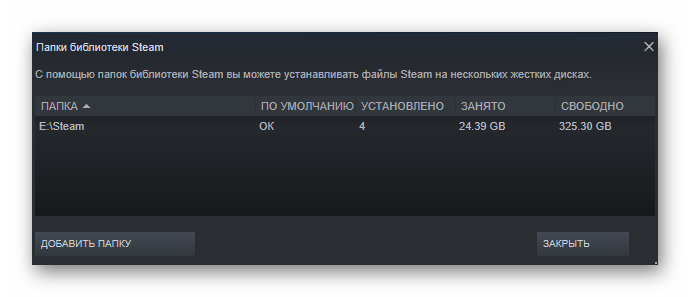
Другой вариант — установить клиент не на системный раздел, а, например, на диск D.
Причина 2: Пустое окно ошибки с восклицательным знаком
Еще одна не менее популярная проблема — пустое окошко с иконкой предупреждения.
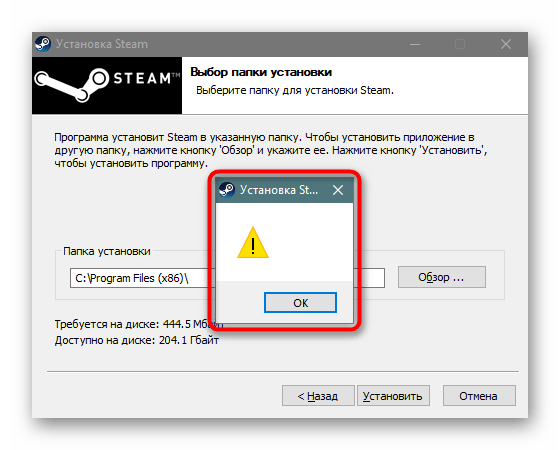
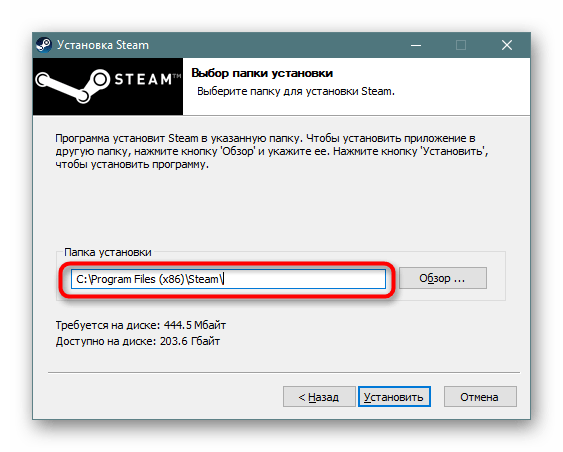
Разрешается она легко — достаточно выбрать путь, куда вы хотите инсталлировать Стим, и после слэша дописать имя папки «Steam», как на скриншоте ниже.
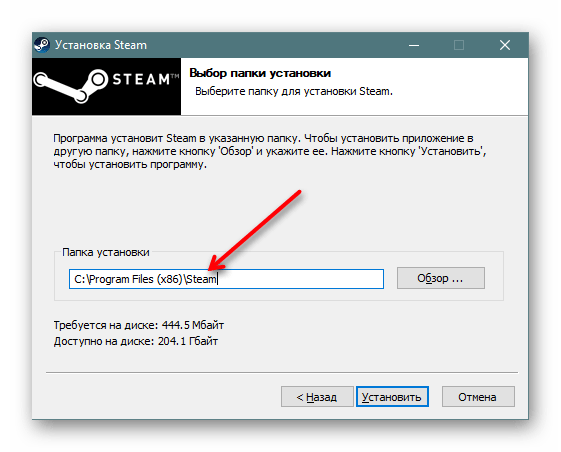
Вы также можете перейти по адресу, куда желаете инсталлировать клиент, и создать там пустую папку «Steam», а затем в установщике программы указать путь до нее.
Дальнейший процесс должен пройти без проблем. В противном случае переходите к другим вариантам из этой статьи.
Причина 3: Запрет на установку приложений
Вероятно, на вашем компьютере отсутствует возможность установки приложений без прав администратора. Если это так, запустите SteamSetup.exe с правами администратора. Кликните правой клавишей мыши по файлу дистрибутива и выберите пункт «Запуск от имени администратора».
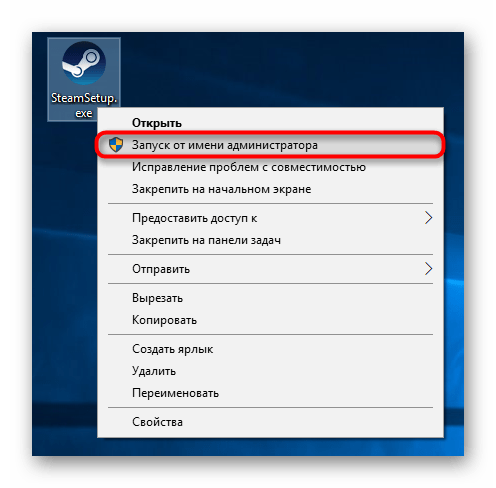
В результате установка должна запуститься и пройти в нормальном режиме. Если это не помогает, причина возникновения проблемы может скрываться в следующем варианте.
Причина 4: Русские символы в пути установки
Если в ходе установки вы указываете папку, в пути к которой содержатся русские символы или сама папка имеет эти символы в названии, то процесс, вероятнее всего, будет прерван. В этом случае необходимо изменить конечную папку, путь к которой не имеет русских символов. Например: C:\Program Files (x86)\Steam .
Причина 5: Ошибка «Failed to load steamUI.dll»
Ошибка с названием «Failed to load steamUI.dll» — еще одна встречаемая среди юзеров. Ее появление вызывают самые разные ситуации, и более подробно их мы рассмотрели в отдельной статье, поскольку одним способом устранения неполадки тут не обойтись.
Причина 6: Ошибка «Новая папка библиотеки Steam должна быть пустой»
На этапе выбора пути для установки юзер может встретить ошибку «Новая папка библиотеки Steam должна быть пустой» («Destination Folder Must Be Empty»), означающую, что папка назначения должна быть пустой. Подобное появляется редко и при попытке инсталлировать Стим в то же место, куда он уже установлен. Из-за конфликта некоторых файлов и папок юзер встречает соответствующую ошибку, исправляется которая одним из четырех способов:
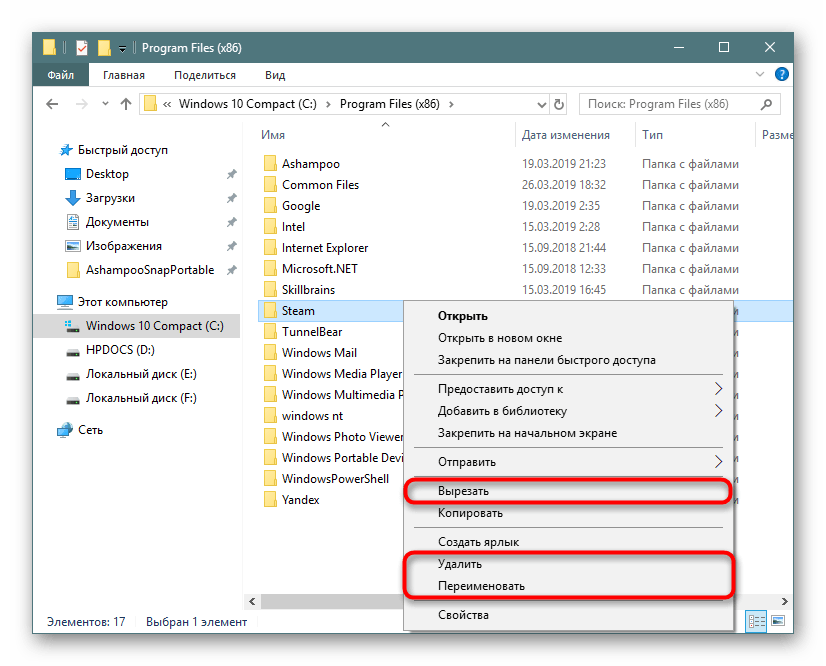
- Зайти в ту папку, куда пытаетесь произвести установку (например, по умолчанию это «Program Files (x86)» в системной директории) и удалить папку «Steam».
- Сделать то же самое, только не удалять папку со Стимом, а перенести ее, допустим, на рабочий стол.
- Папку «Steam» можно просто переименовать, задав ей любое другое название.
- Установить клиент в другое место на жестком диске.
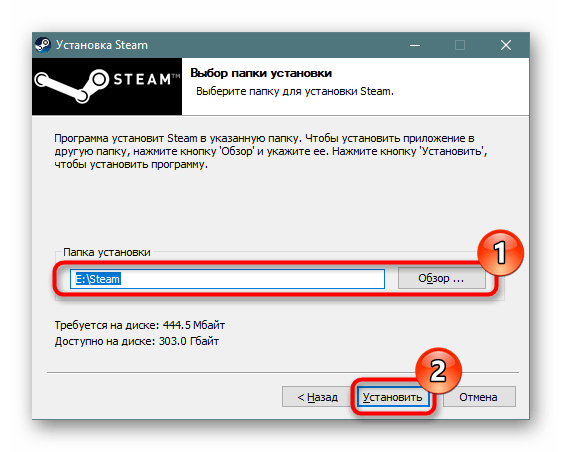
Если в этом месте у вас хранятся игры и вы просто хотите переустановить клиент, ознакомьтесь с другой нашей статьей, которая расскажет, как грамотно удалить клиент Steam, сохранив при этом игры.
Причина 7: Ошибка «Приложение Steam уже запущено на этом компьютере»
Если вы выполняете переустановку Steam и появляется сообщение о том, что для продолжения необходимо закрыть клиент Стима, виной тому, скорее всего, зависший процесс данного сервиса.
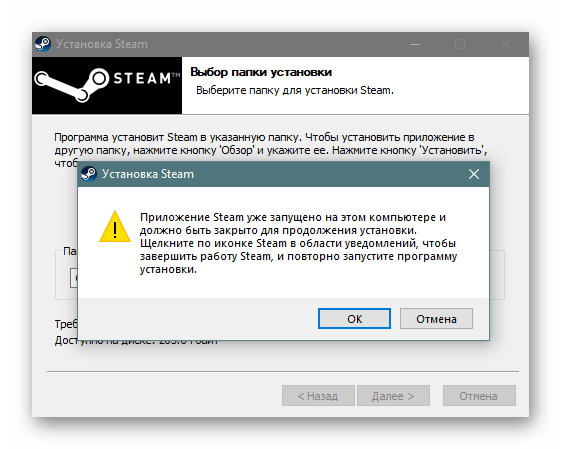
Не забывайте перезагрузить компьютер после удаления Стима! В ряде случаев именно это исправляет ошибку и дает возможность беспрепятственно инсталлировать программу.
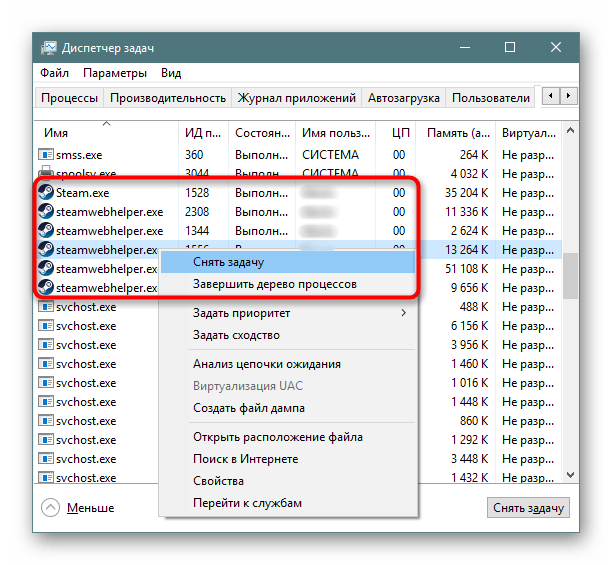
- Завершите все связанные со Стимом процессы через «Диспетчер задач», вызывается который клавишами Ctrl + Alt + Esc.
- Перейдите в список процессов, в Windows 10 это вкладка «Подробности», и через ПКМ >«Снять задачу» (или «Завершить дерево процессов») завершите все те, что связаны со Стимом. На скриншоте ниже видно, что этих процессов иногда несколько.
- Снова запустите установщик и начните инсталляцию.
Причина 8: Поврежденный установочный файл
Имеет место вариант с поврежденным файлом установки. Особенно это актуально, если вы скачивали дистрибутив Steam со стороннего ресурса, а не с официального сайта. Скачайте установочный файл с официального сайта и попробуйте выполнить инсталляцию повторно.
Теперь вы знаете, что делать, если Steam не устанавливается. Стоит отметить, что предложенного набора решений проблем не всегда достаточно, поскольку иногда возникают индивидуальные ошибки. Если это ваш случай — напишите в комментарии, развернуто описав возникшую ситуацию и по возможности прикрепив скриншот.
Не устанавливается Steam на Windows 10
Steam — платформа для любителей поиграть в компьютерные игры. Пользователи, решившие установить клиент от Valve, сталкиваются с проблемой. Приложение не инсталлируется. Рассмотрим, что предпринять если не устанавливается Steam на Windows 10.
Мало места на HDD
Удалите неиспользуемые документы, видео, аудио, игры. Установите клиент на другой диск. Подробнее читайте в статье: «Освобождаем место». В настройках клиента измените директорию хранения игр.
Пустое окно с ошибкой
При инсталляции появляется предупреждение: 
Как исправить ошибку? Выберите директорию для установки, после слэша укажите имя «Steam». 
Другой способ
Откройте Проводник. Выберите директорию, куда установится приложение. Создайте в ней папку «Steam». Во время инсталляции, нажмите «Обзор» укажите путь к созданной директории.
Не создавайте папки на русском. Иначе инсталляция прервется.
Запрет на установку
На ПК отсутствует возможность установки программ без прав администратора. Откройте файл установки, выберите: 
Папка должна быть пустой
Ошибка возникает при установке клиента в папку, где он был раньше. Происходит конфликт файлов. Чтобы исправить ошибку, откройте директорию куда будет проинсталлирован клиент, удалите папку «Steam».
Папку с клиентом переименуйте, задав новое имя или перенесите в другое место на HDD. Тогда сохраненные игры останутся. Подробнее смотрите в статье «Правильная переустановка»
Файл установки поврежден
Ошибка возникает при скачивании клиента с неофициального источника. Поэтому скачайте приложение по адресу: https://store.Steampowered.com/about/ . Выполните установку повторно.
Вместо вывода
Мы рассмотрели, какие действия предпринять, если не устанавливается Стим (Steam) на Виндовс (Windows) 10. Иногда ошибки связаны с файлами расширения «DLL». При ее появлении переустановите Steam. Скачивайте клиент только с официального сайта.
ЧТО ДЕЛАТЬ ЕСЛИ НЕ СКАЧИВАЕТСЯ СТИМ
Если не получается скачать Steam, то следует воспользоваться несколькими методами, которые помогут решить возникшую проблему.
В первую очередь, нужно убедиться, что на компьютере установлены все необходимые программы, и вы имеете права администратора. Также, проверьте наличие достаточного места на жестком диске и подключение к интернету.
Если проблема не решена, то можно попробовать запустить Steam в режиме совместимости с предыдущими версиями операционной системы.
Если все вышеперечисленные методы не работают, то следует обратиться за помощью на официальный форум Steam, где можно получить квалифицированную помощь от технической поддержки.
Steam Fatal error (не запускается стим, ошибка). Решение
ЧТО ДЕЛАТЬ ЕСЛИ НЕ СКАЧИВАЕТСЯ STEAM
КАК ПОЛУЧИТЬ ВСЕ ИГРЫ СТИМ НА ХАЛЯВУ, проверка! ПРОВЕРКА БЕСПЛАТНЫХ ИГР STEAM! (НЕДОХАКЕРЫ Lite)
Steam не качает игры.Прерывание загрузки.Что делать?Решение!
Что делать если не скачивается стим
Steam не Может Скачать Обновления Клиента. Бесконечное Скачивание
Лайфхак: как правильно установить Steam на ПК под Windows 10 — Установка Стим на компьютер —