9 способов как проверить ноутбук при покупке?
Еще лет 10 назад покупка ноутбука была экстраординарным событием из-за дороговизны этих устройств. Чаще пользовались стационарными компьютерами. Сейчас мир становится все более мобильным, предъявляя к высокотехнологичным устройствам такое же требование. Один-два ноутбука в каждой семье сейчас — вполне обычное явление, как и приобретение нового.
Важно знать, как проверить ноутбук при покупке. Лучше уделить 5 минут прочтению этой статьи, чем потом кусать локти после истечения термина гарантийного обслуживания. А если ноутбук приобретался с рук, то шансов получить компенсацию за некачественный товар совсем нет. Поэтому лучше перестраховаться.
Если возникла необходимость в покупке ноутбука, можно пойти двумя путями: купить дорогой, но новый ноутбук или недорого приобрести бывшее в употреблении устройство. Рассмотрим оба варианта. Начнем с покупки нового ноутбука.
Содержание:
Осмотрите устройство визуально
Убедитесь, что корпус абсолютно целый, без трещин, вмятин и потертостей. Обратите внимание на винты, с помощью которых части корпуса соединены между собой. На них не должно быть никаких следов откручивания. Конечно, крупные магазины электроники с хорошей репутацией вряд ли подсунут бывший в ремонте товар. Но лучше этот шаг проверки ноутбука не игнорировать.
Попросите продавца включить ноутбук
Непродвинутым компьютерным пользователям предпочтительно покупать ноутбук с предустановленной операционной системой (ОС). Потому что установка ОС на ноутбук требует компьютерных знаний и навыков. Проверку экрана ноутбука (матрицы) тоже намного проще выполнить при наличии ОС. Но, допустим, операционки на компьютере нет. Как тогда протестировать ноутбук? Попросите продавца загрузить с флешки программы Mini XP, Bart PE или какую-то другую сборку ОС Windows.
Затем необходимо запустить утилиту для проверки монитора, например, IsMyLcdOK. Запишите эту или аналогичную программу на флешку дома и заранее разберитесь, как с ней работать. В общих чертах принцип работы утилиты такой: экран компьютера поочередно заливается различными цветами, чтобы битые пиксели или белые точки на экране стали более заметными. Эти точки — и есть битые пикселы. Большинство продавцов электроники не считают наличие нескольких таких точек на экране браком, поэтому не принимает по этой причине компьютер обратно. Если компьютер будет использоваться для программирования, делооборота или развлечения — наличие битых пикселей не слишком мешает. А для дизайнеров, ретушеров, архитекторов и инженеров даже такой небольшой изъян монитора не желателен.
Проверьте работу Wi-Fi на ноутбуке
Попросите продавца включить Wi-Fi и проверьте его работу. Например, запустите на Youtube какой-нибудь ролик. Удостоверьтесь, чтобы просмотр фильма не сопровождался остановками трансляции или внезапным пропаданием сети. В это время сразу можно оценить качество матрицы ноутбука и звука. Попросите продавца выполнить раздачу Wi-Fi с ноутбука и подключитесь к ней со своего смартфона. Если этот шаг программы «Как проверить ноутбук» пройден успешно, переходите к следующему шагу.
Проверьте клавиатуру ноутбука
Для этого запустите программу «Блокнот» или любой другой текстовый редактор и поочередно нажимайте все клавиши клавиатуры.
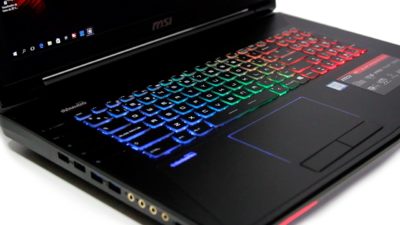
Символы, отображаемые на экране должны соответствовать тому, что написано на клавишах. Проверьте так обе раскладки: русскую и английскую. Клавиши не должны «залипать» или издавать неприятные звуки.
Тестирование оптического DVD
Дальше тестируем оптический DVD привод для дисков, тачпад и все разъемы для периферийных устройств:
- мыши;
- наушников;
- флешек;
- микрофона.
Для такого теста необходимо взять с собой из дома наушники, флешку и микрофон. Все USB-порты можно проверить при помощи флешки. Критерием их правильной работы считается распознавание флешки в каждом из портов не дольше, чем за 10 секунд. Для проверки привода DVD дисков поместите в него DWD-RW диск с какой-то ненужной информацией, фильмом, например.
Посмотрите, нормально ли проигрывается фильм с диска. Затем сотрите на ноутбуке содержимое диска и запишите на него другое видео или игру. Проверьте правильность воспроизведения записанной на диск информации. Во время проверки тачпада обращайте внимание, чтобы курсор на экране перемещался плавно и без рывков. Одинарные и двойные нажатия на клавиши тачпада должны откликаться на экране ноутбука с первой попытки.
Проверяем качество аккумулятора ноутбука
Для этого понаблюдайте в течение получаса насколько быстро разряжается аккумулятор ноутбука. Если это несколько процентов (не больше 3%) для волнения нет причин. Если же за это время аккумулятор разрядился на 5-10% или больше, есть повод задуматься о качестве батареи. Следующие несколько шагов проверки для опытных пользователей ПК.
Проверка стабильности работы видеокарты ноутбука
Осуществляется при помощи специальной утилиты, например, FurMark или OCCT. Как протестировать ноутбук при помощи программы FurMark? Запускаете на ноутбуке эту утилиту, находите в ней пункт GPU stress test и нажимаете на него. Через 3 минуты теста станет понятно, все ли в порядке с видеокартой.
Если программа не запустилась, то есть вероятность, что что-то не в порядке с драйверами видеокарты. Если во время тестирования компьютер зависает, перезагружается или гаснет экран — скорее всего с самой видеокартой не все в порядке. Для детального выяснения состояния видеокарты найдите и нажмите в программе GPU-Z.
Проверка системы охлаждения ноутбука
Запустите на ноутбуке программу Everest в режиме стресс-теста. Откройте на компьютере какую-то игру, включите WI-FI, запустите фильм из сети. Загляните снова в окно Everest, температура материнской платы не должна превышать 80 градусов. Если превышает — компьютер будет постоянно перегреваться, что может привести к его быстрой поломке.
Проверяем состояние жесткого диска ноутбука
Основной критерий «здоровья» жесткого диска у нового компьютера с ОС — это ее загрузка без проблем. Дополнительно можно воспользоваться программой CHKDSK. Она позволяет найти неисправные секторы на жестком диске и исправить их, если это возможно. В качестве альтернативы CHKDSK подойдет также утилита HDD-regenerator.
Если на новом ноутбуке не установлена ОС, и нет возможности запустить какую-то версию ОС, остается только запустить BIOS при помощи клавиш F2 или F12. Информации там немного, но можно проверить соответствие фактических характеристик ноутбука с заявленными продавцом. Для этого нужно открыть в BIOS перечень установленного оборудования и посмотреть параметры интересующих устройств.
Вот и все шаги, объясняющие, как протестировать новый ноутбук на самые часто встречающиеся неисправности. Теперь поговорим об устройствах, бывших в эксплуатации.
Как проверить б/у ноутбук при покупке
Проверка при покупке ноутбука, уже побывавшего в чужих руках, примерно такая же, как и для нового. За исключением нескольких важных моментов. Обязательно поинтересуйтесь у продавца, был ли ноутбук уже в ремонте. Если был, лучше от такого приобретения отказаться. А если со слов бывшего владельца не был, то внимательно посмотрите на винты корпуса. На них не должно быть видно никаких следов вмешательства.
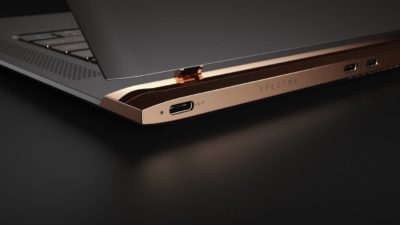
Петли ноутбука должны работать плавно и бесшумно при его открывании, и закрывании. Скрежет петель, их вдавливание в корпус ноутбука при закрытии — плохие признаки.
Не поддавайтесь на уговоры продавца купить ноутбук без операционной системы. В этом случае не только нет возможности качественной проверки работы компьютера, но и велика вероятность, что он не будет вообще нормально работать.
Как проверить состояние процессора и видеокарты бу ноутбука при покупке? Лучше всего с этим справляются утилиты PCMark и Hardware Monitor. Необходимо максимально нагрузить компьютер с помощью PCMark, затем проверить в Hardware Monitor температуру всех компонентов компьютера. О критически высокой температуре программа сигнализирует звуковым сигналом.
Необходимо также дождаться включения вентилятора охлаждения, чтобы отследить изменение температуры компьютерных компонентов. Если кулер плохо справляется с охлаждением, можно надеяться, что его чистка и замена термопасты исправят ситуацию, но так бывает далеко не всегда.
Самая простая проверка исправности винчестера: копирование большого числа мелких файлов с одного раздела на другой, например, с диска C на диск D. Хороший признак — тихая работа жесткого диска.
Утилита SSD Life позволяет быстро проверить общее время работы жесткого диска. Запустите ее и обратите внимание на параметры Work time (время работы в часах) и Powered on (количество включений). Несложные математические расчеты помогут определить, сколько примерно ноутбуком пользовались: например, в день в среднем 8 часов, и 1-2 включения.
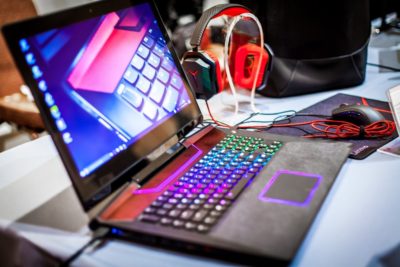
Дальше запускаем программу Aida64, чтобы проверить износ аккумулятора, состояние жесткого диска и сделать стресс-тест процессора и оперативной памяти. Данные о степени изношенности аккумулятора находятся в разделе Электропитание/Свойства батареи и указаны в процентах. Разница между паспортной емкостью и емкостью при полной зарядке указывают на степень износа аккумуляторной батареи.
Рекомендуемое время для стресс-теста процессора и оперативной памяти при помощи Aida64 — 10 минут. Нужно максимально загрузить ноутбук и по графикам посмотреть температуру и степень загруженности процессора. В идеале при загруженности процессора, приближенной к 100%, температура компонентов не должна быть выше 75 градусов. Если она достигает 90-95 градусов, то ноутбук, как минимум, нуждается в чистке. Но возможны и серьезные неисправности, например, износ термотрубки. Красные метки на графике загруженности процессора — тоже плохой показатель.
Износ жесткого диска в этой утилите покажет пункт SMART. Если в столбце «ID» напротив всех показателей есть галочки, то все хорошо. Напротив проблемных компонентов появятся восклицательные знаки или крестики.
Программы для тестирования ноутбука перед покупкой
Дополнительно рекомендуем проверить ноутбук при помощи специального программного обеспечения. Его можно заблаговременно записать на флешку и взять с собой для проверки ноутбука:оутбука:
- ОС Windows;
- IsMyLcdOK;
- FurMark или OCCT;
- Everest;
- CHKDSK;
- SSD Life;
- Hardware Monitor;
- PCMark;
- SSD Life;
- HDD-regenerator;
Все эти программы есть в сети Интернет в свободном доступе. Возьмите с собой друга или знакомого, хорошо разбирающегося в начинке компьютера и ПО, если есть сомнения в собственных способностях правильно проверить гаджет.
Проверяем новый ноутбук в магазине перед покупкой
Время не стоит на месте и с каждый годом техника становится лучше, мощнее и доступнее. И если раньше компьютер был редкостью, то ноутбуки теперь являются тем самым устройством, которое необходимо каждому. И очень важно уметь выбирать ноутбук, как и любую технику впрочем. Как раз в этой статье мы расскажем, как проверить новый ноутбук при покупке, на что обращать внимание, как не стать обладателем подделки и как не допустить покупку использованного ноутбука. Потрать толику времени сейчас, чтобы не жалеть потом, когда покупка уже совершена, а гарантия истекла.
Сразу же стоит отметить, что любые электронные приборы лучше покупать новыми и в магазинах, а не с рук. Это может быть дороже, но зато в будущем тебе не придется тратиться на ремонт и возможную покупку новых запчастей для ноутбука. Также эту статью стоит изучить еще до похода в магазин, потому что она требует некоторых приготовлений. Если ты уже вышел, то лучше вернуться и повременить с решением.
Визуальный осмотр

Еще до покупки, находясь в магазине, нужно проверить внешний вид ноутбука. У него должна быть родная коробка. Она должна быть целая, ровная и без повреждений. И практически те же правила относятся к портативному компьютеру. Он целый, без трещин, потертостей, все кнопки нажимаются гладко. Еще важно обратить внимание на болты, которые соединяют части аппарата между собой. На них не может быть следов от внешнего воздействия. Иначе это может быть знаком того, что части заменялись, либо же просто показателем не качественности.
Включение ноутбука

Следующим этапом проверки станет включение. Сначала перед тобой может возникнуть проблема в отсутствии ОС. Логично, что если ее нет, то и включать нечего. Так как проверить ноутбук без ос при покупке? В таком случае стоит попросить продавца установить любую сборку ОС Windows. Это не должно занять много времени. После, установи на компьютер любую программу для проверки монитора. Такая программа будет закрашивать экран в разные цвета, чтобы было возможно найти брак, а конкретно — сломанные пиксели. Такие сломанные части просто не будут отображать цвета, они останутся белыми. Да, такая казалось бы незаметная проблема будет не важна для простого использования (просмотра фильмов, игр, набора текстов), но если ноутбук будет использоваться в каких-либо графических целях (рисование, моделирование и прочее), то это может создать определенные проблемы.
Проверка Wi-Fi на ноутбуке

Если у твоего будущего устройства исправно работает монитор, то это хорошо. Но это далеко не все, впереди еще довольно много пунктов, которым должно удовлетворять состояние техники.
Следующим пунктом будет работоспособность интернета. Попроси продавца подключить ноутбук к интернету и включить, например, видео. Это может быть что угодно от ютуба и до нетфликса. Здесь заодно можно проверить звуковые и видео показатели компьютера. После проверки подключения аппарата, стоит проверить возможность подключиться к нему. Все той же раздачей, но теперь наоборот нужно подключиться смартфоном. Если все работает как нужно, то продолжай в том же духе.
Проверка клавиатуры и тачпада

Теперь нужно проверить работоспособность клавиатуры и тачпада. Пользуясь тачпадом, открой любой приложение для набора текста и не торопясь проверь все кнопки клавиатуры. Они все должны выводить соответствующие знаки на всех раскладках. Клавиши свежего устройства будут нажиматься мягко, без лишних звуков. Исключением могут стать устройства с механической клавиатурой. Такой тип намеренно будет издавать приятный щелчок при нажатии, но он не должен быть вызван ничем другим, кроме как встроенной функцией.
Тестирование оптического DVD

Ты уже на полпути к тому, чтобы знать как проверить ноутбук перед покупкой в магазине. Следующим пунктом в списке будет работа DVD.
Сейчас не все аппараты оснащены подобным устройством. Этому может быть множество причин. Главные — ненадобность и возможность заменить дисковод на жесткий диск, что позволит увеличить внутреннюю память компьютера.
В любом случае у устройства есть еще множество других разъемов, которые нуждаются в проверке. Начни по порядку: USB порты, разъемы для микрофона и наушников, дисковод (если такой имеется). Все должно выполнять свои функции быстро, задержка может быть признаком плохого качества и в будущем стать больше, что, конечно, будет крайне неприятно. Устройства должны также определяться быстро и работать сразу исправно, правильно выполняя свои функции. Если хоть что-то из вышеперечисленного работает недостаточно хорошо — это повод задуматься о покупке другого аппарата.
Качество аккумулятора
Этот пункт будет проверяться параллельно со всеми остальными параметрами. По началу проверки своего ноутбука запиши или запомни уровень его заряда. За 30 минут должно расходоваться не более 5 процентов зарядки. В противном случае это может означать проблемы с аккумулятором. В будущем такая неполадка может или просто приносить неудобства, или стать серьезной проблемой. Вплоть до того, что устройство будет работать без подключенного питания меньше получаса.
Проверка стабильности работы видеокарты ноутбука

Подошли к концу параметры того, как проверить ноутбук при покупке в магазине для простого пользователя. Все предыдущие пункты были наиболее востребованными для большинства. Но это, конечно, не все. Это было то, что можно проверить внешне, для чего не нужно лезть глубже. Далее будут проверяться параметры, которые не сильно важны для офисного использования, но будут крайне востребованы для тех же художников или геймеров.
И начнем мы с проверки стабильности работы видеокарты. Для этого необходимо скачать специальное приложение с функцией GPU stress test. Через пару минут проверки станет ясно, выполняются ли все функции карты должным образом или что-то не так. Если во время выполнения проверки компьютер зависает или что-то не так с экраном, то работа выполняется неправильно. Чтобы выяснить, что именно, необходимо найти в той же программе функцию GPU-Z. Через нее можно точнее получить информацию о работе устройства. Если же программа в принципе не запустилась, то стоит проверить драйвера.
Проверка системы охлаждения ноутбука
Для проверки этого параметра будет необходимо загрузить программу Everest, а также максимально нагрузить аппарат. Включи тест в программе, а дальше открой все, что можешь: интернет, видео, фильм, браузер. После всех манипуляций температура ноутбука не должна превышать 80 градусов. Если аппарат не прошел эту проверку, то в будущем это может развиться в еще большую проблему, вплоть до отключения из-за перегрева.
Состояние жесткого диска ноутбука

Этот этап проверки будет сильно отличаться для устройства с установленной ОС и без нее. Разберем оба варианта.
Для проверки жесткого диска на ноутбука с установленной ОС необходимо установить одно из приложений — CHKDSK, либо же HDD-regenerator. Утилиты сканируют диск и по возможности исправляют проблемные части. Если же с ними возникли какие-то трудности, то другим параметром нормальной работы будет быстрое и беспроблемное включение ОС Windows.
Если же ОС нет, то при включении компьютера можно использовать клавиши F2 или F12. Они покажут характеристики аппарата. Информации там не очень много, но зато можно проверить подлинность слов продавца о внутренних составляющих.
Программы для тестирования ноутбука перед покупкой

Финальным этапом проверки станет прогон возможностей и внутренностей ноутбука через ряд программ. Их не очень много, да и сама проверка проходит довольно быстро. Зато это убережет тебя от некачественной покупки. Изучим все утилиты отдельно.
- PCMark и Hardware Monitor. Эти приложения используются вместе. С помощью первого необходимо максимально нагрузить аппарат, а с помощью второго — оценить степень нагрева составляющих компонентов. При слишком высоких температурах ты услышишь специальный сигнал. Здесь также важно оценить работу кулера. Система охлаждения должна удерживать минимальный нагрев.
- SSD life поможет определить, пользовались ли компьютером раньше. Она покажется и общее время работы, и количество включений.
- Aida64 проверит процессор и оперативную память, а также покажет объем батареи. Если заявленные данные отличаются от фактических, то это может быть верным признаком некачественного товара.
Эти и ранее упомянутые утилиты можно загрузить без проблем, это не займет много времени, и ты будешь готов к полной проверке своего будущего ноутбука.
Кстати, они также будут полезны, если ты решил брать б/у аппарат, вместо магазинного варианта. Особое внимание обрати на последний пункт.
В конце стоит еще раз повторить список того, что необходимо сделать, выбирая себе технику. Хорошо подготовься, скачай все необходимое, возьми с собой диск, флешку, мышку, микрофон, наушники и любые другие устройства. Принимая выбор, внимательно осмотри внешний вид будущей покупки, работоспособность двигающихся деталей, коробки, болтов. Далее поочередно проверяй работоспособность каждой отдельной детали: монитор, клавиатура, все разъемы, дисковод. После механической проверки необходимо выполнить системную. Проверь скорость работы, нагрев и охлаждение, возможное время использования, емкость аккумулятора, функции остальных внутренних частей.
На этом тесты окончены. Теперь ты знаешь, как проверить новый ноутбук при покупке. Если лэптоп преодолел все рубежи этой жестокой проверки, то его можно с уверенностью приобретать.
Какие вопросы стоит задать продавцу при выборе ноутбука
При выборе ноутбука перед нами стоит множество вопросов, которые помогут нам сделать правильный выбор. При покупке этого технического устройства не стоит забывать, что ноутбук должен отвечать нашим потребностям и соответствовать нашим задачам. Поэтому задавание вопросов продавцу является неотъемлемой частью процесса выбора.
Первый вопрос, который стоит задать продавцу, — это о целевом назначении ноутбука. В зависимости от того, для каких целей мы собираемся использовать устройство, будут различаться требования к его характеристикам. Если ноутбук нужен для работы с графикой или видеомонтажа, то необходимо обратить внимание на производительность процессора и видеокарты. Если же нам нужен компьютер для офисных задач или просмотра фильмов, то эти параметры могут быть менее важными.
Другой важный вопрос — это о размере и весе ноутбука. Если нам нужен портативный компьютер, который мы будем носить с собой каждый день, то вес и размер будут играть большую роль. В таком случае, стоит обратить внимание на ноутбуки с диагональю экрана от 13 до 15 дюймов и весом до 2 кг. Если же ноутбук будет использоваться стационарно, то его размер и вес могут быть не так важными факторами.
Как выбрать ноутбук: ключевые вопросы для продавца
Покупка нового ноутбука – ответственное решение, которое требует тщательного выбора. При обращении к продавцу следует задать несколько ключевых вопросов, чтобы получить максимально полезную информацию и сделать правильный выбор. Вот некоторые вопросы, которые стоит задать продавцу при выборе ноутбука:
1. Каковы основные характеристики ноутбука?
Основные характеристики ноутбука – это процессор, оперативная память, жесткий диск, видеокарта и дисплей. Узнайте у продавца, какой процессор установлен в ноутбуке, какой объем оперативной памяти, сколько места на жестком диске и какие возможности предоставляет видеокарта. Также не забудьте уточнить размер и разрешение дисплея.
2. Какова продолжительность работы ноутбука от аккумулятора?
Очень важно знать, сколько времени ноутбук может работать без подключения к электрической сети. Узнайте у продавца, какова емкость аккумулятора и сколько часов он может обеспечить бесперебойную работу ноутбука.
3. Какие порты и разъемы есть у ноутбука?
Продавец должен рассказать вам о наличии различных портов и разъемов у ноутбука. Убедитесь, что ноутбук имеет достаточное количество USB-портов, аудиоразъемов, разъемов для подключения внешнего монитора или проектора, а также других необходимых разъемов для использования внешних устройств.
4. Какая операционная система установлена на ноутбуке?
Операционная система – это программное обеспечение, которое управляет работой ноутбука. Узнайте у продавца, какая операционная система установлена на ноутбуке и имеет ли она все необходимые вам функции и программы.
5. Каковы гарантийные условия на ноутбук?
Не забудьте уточнить у продавца, какие гарантийные условия предоставляются на ноутбук. Узнайте, как долго длится гарантийный срок, что входит в гарантию и какие действия необходимо предпринять, если возникнут проблемы с ноутбуком.
Определите свои потребности
Перед тем как выбрать ноутбук, необходимо определить свои потребности и цели использования данного устройства. В зависимости от ваших задач, вам может потребоваться ноутбук с высокой производительностью, большим объемом памяти или длительным временем автономной работы. Определите, будете ли вы использовать ноутбук для работы, учебы, развлечений или других целей.
Также учтите, какие программы и приложения вы планируете использовать. Если вам необходимо работать с графическими редакторами или запускать сложные игры, то вам понадобится ноутбук с мощным процессором и дискретной графикой. А если вы планируете использовать ноутбук преимущественно для просмотра фильмов и сериалов, то вам может подойти устройство с хорошим экраном и качественной аудиосистемой.
Также стоит обратить внимание на ваши предпочтения по размеру и весу ноутбука. Если вам важна мобильность и вы планируете часто переносить устройство с собой, то лучше выбрать ноутбук с компактными размерами и небольшим весом. Если же вам важна большая рабочая площадь и комфорт при работе, то можно выбрать ноутбук с более крупным экраном.
Какова цена и бюджет
Одним из первых вопросов, которые стоит задать продавцу при выборе ноутбука, является вопрос о цене и бюджете. Важно заранее определить, сколько вы готовы потратить на покупку ноутбука, чтобы избежать лишних трат и разочарований. При общении с продавцом уточните, какие модели ноутбуков попадают в ваш бюджетный диапазон, и попросите показать их.
Также стоит узнать о возможности получить скидку или акционное предложение на выбранный вами ноутбук. Некоторые магазины могут предоставить специальные условия для покупателей или сезонные скидки. Важно быть в курсе всех возможных вариантов, чтобы сделать выгодную покупку.
Кроме того, обратите внимание на дополнительные расходы, которые могут возникнуть при покупке ноутбука. Например, некоторые модели могут требовать дополнительную покупку программного обеспечения или аксессуаров. При общении с продавцом узнайте об этих дополнительных расходах, чтобы точно знать, на что вы тратите свои деньги.
Важно помнить, что цена не всегда является единственным фактором при выборе ноутбука. Качество, характеристики и надежность также играют важную роль. Поэтому не забывайте задавать вопросы о технических характеристиках и гарантии, чтобы быть уверенным в своем выборе.
Какова производительность и характеристики
При выборе ноутбука важно обратить внимание на его производительность и характеристики. Как правило, это включает такие параметры, как процессор, оперативная память, видеокарта, объем жесткого диска и дисплей.
Процессор
Процессор является одним из ключевых компонентов ноутбука, отвечающим за его общую скорость и производительность. Важно узнать, какой процессор установлен в выбранной модели и его тактовую частоту. Чем выше тактовая частота, тем быстрее будет работать ноутбук.
Оперативная память
Оперативная память влияет на скорость работы программ и многозадачность ноутбука. Рекомендуется выбирать модели с достаточным объемом оперативной памяти, например, от 8 ГБ и выше. Это позволит запускать несколько программ одновременно и обеспечит более плавную работу системы.
Видеокарта
Видеокарта важна для работы с графическими приложениями, видео и играми. Если вы планируете использовать ноутбук для игр или профессиональной работы с графикой, то обратите внимание на видеокарту. Чем современнее и мощнее видеокарта, тем лучше будет воспроизводиться графика.
Объем жесткого диска
Объем жесткого диска определяет, сколько данных можно хранить на ноутбуке. Если вам нужно много места для файлов, фотографий и видео, выберите модель с большим объемом жесткого диска или возможностью подключения внешнего накопителя.
Дисплей
Дисплей влияет на качество изображения и комфорт при работе с ноутбуком. Узнайте разрешение дисплея и его размер. Высокое разрешение позволит получить более четкое изображение, а большой размер дисплея обеспечит большую площадь для работы и просмотра контента.
Какова надежность и гарантии
При выборе ноутбука важно узнать о его надежности и доступных гарантиях. Это поможет вам оценить степень защиты вашей покупки и быть уверенными в том, что продавец готов обеспечить вас надлежащим обслуживанием в случае необходимости.
1. Как долго длится гарантийный период?
Уточните у продавца, сколько времени длится гарантийный период на выбранный вами ноутбук. Обычно это 1-3 года, но может варьироваться в зависимости от производителя и модели. Убедитесь, что гарантийный период покрывает все основные компоненты и не только ограничен определенными частями или условиями.
2. Какие условия покрывает гарантия?
Важно узнать, какие условия покрывает гарантийный период. Некоторые гарантии могут покрывать только производственные дефекты, в то время как другие могут включать и случайные повреждения, такие как разбитый экран или проблемы с клавиатурой. Уточните также, какие виды ремонта покрываются гарантией и какие — нет.
3. Какие дополнительные услуги или расширенные гарантии предлагаются?
Узнайте, есть ли у продавца дополнительные услуги или расширенные гарантии, которые вы можете приобрести. Например, некоторые магазины предлагают программы обмена или возврата в течение определенного периода времени, а другие предлагают возможность купить дополнительную гарантию на продленный срок. Эти услуги и гарантии могут быть полезными в случае неожиданных проблем или если вы планируете использовать ноутбук в течение длительного времени.
Каковы размеры и вес
Одним из важных параметров при выборе ноутбука являются его размеры и вес. Размеры ноутбука определяют его удобство при переноске и использовании. Поэтому стоит узнать, каковы точные размеры ноутбука в сантиметрах или дюймах. Это поможет определить, насколько компактен и портативен будет выбранный ноутбук.
Также следует обратить внимание на вес ноутбука. Если вы планируете часто носить ноутбук с собой, то легкий вес будет явным преимуществом. Обычно вес ноутбуков указывается в килограммах или фунтах. Чем меньше вес, тем удобнее будет переносить ноутбук и использовать его в различных местах.
Но стоит помнить, что более компактные и легкие ноутбуки могут иметь ограничения в технических характеристиках. Поэтому необходимо найти баланс между размерами, весом и требуемыми функциональными возможностями ноутбука.
Какова продолжительность работы от аккумулятора
Продолжительность работы от аккумулятора является одним из важных критериев при выборе ноутбука. Перед покупкой стоит задать продавцу следующие вопросы:
- Какой тип аккумулятора установлен в этом ноутбуке? Разные типы аккумуляторов имеют разную емкость и, соответственно, разную продолжительность работы. Например, Li-Ion аккумуляторы обычно более емкие и обеспечивают длительную работу.
- Сколько времени ноутбук может работать без подключения к электрической сети? Это важный показатель, который позволяет оценить удобство использования ноутбука вне помещения или в случае отсутствия доступа к розетке. Обычно продолжительность работы указывается в часах.
- Какие факторы влияют на продолжительность работы от аккумулятора? Продавец может рассказать о том, какие действия или настройки могут сократить или, наоборот, увеличить время автономной работы ноутбука. Например, яркость экрана, использование беспроводных модулей или процессорной мощности.
Задавая эти вопросы, вы сможете получить более полную информацию о возможностях ноутбука в отношении его автономной работы. Также, не забывайте учитывать, что время работы от аккумулятора может варьироваться в зависимости от условий использования и индивидуальных настроек ноутбука.
Какие дополнительные возможности и функции
При выборе ноутбука стоит обратить внимание на дополнительные возможности и функции, которые могут значительно улучшить пользовательский опыт и повысить производительность устройства.
1. Дисплей
Важно узнать о типе дисплея ноутбука и его характеристиках, таких как разрешение и частота обновления. Высокое разрешение обеспечит более четкое изображение, а высокая частота обновления позволит плавнее отображать движущиеся объекты.
2. Клавиатура и тачпад
Проверьте, имеет ли ноутбук подсветку клавиатуры и многоточечный тачпад. Подсветка клавиатуры пригодится при работе в темной комнате, а многоточечный тачпад позволит более удобно использовать мультитач жесты.
3. Порты и разъёмы
Узнайте, какие порты и разъёмы есть на ноутбуке. Наличие USB, HDMI, Ethernet портов позволит подключить различные устройства и расширить функциональность ноутбука.
4. Операционная система
Обратите внимание на предустановленную операционную систему. Некоторые ноутбуки поставляются с предустановленными лицензионными версиями операционных систем, что может сэкономить вам деньги и время на установку.
5. Аккумулятор
Уточните емкость аккумулятора и время автономной работы ноутбука. Чем больше емкость аккумулятора, тем дольше ноутбук сможет работать без подключения к электрической сети.
Як перевірити ноутбук під час покупки: 10 прописних істин для нових і вживаних лептопів
Бажання заощадити цілком розумно, якщо знаєш і розумієш, що купуєш. А якщо брати ноут «наосліп», та ще б/у і задешево, тут-то і дивіться в обидва, щоб не довелося носитися з ним, як самі знаєте хто. перевіритиноутбук при покупці і за якими критеріями це зробити, описуємо в статті.
Ось вам попалася підходяща модель. Що з нею робити далі?
Візуальний огляд
Насамперед потрібно оглянути девайс. Добросовісний продавець зобов’язаний показати його в усій красі. Причому не важливо, новий ноут або б/у, якщо магазин не хоче продемонструвати лептоп до покупки, це повинно насторожити.

Єдиний виняток – топові гаджети за попереднім замовленням. Зазвичай магазини запускають попередні замовлення відразу після презентації, але ще до офіційного старту продажів. Попередні замовлення формують попит на пропозиція, запрошення, речення. Відповідно, допомагають зрозуміти, скільки ноутов брати для першої партії поставки.
Друге, потрібно перевірити корпус на наявність подряпин, вм’ятин і цілісності захисного покриття. Якщо ноут виглядає так, що його нещадно юзалі, швидше за все так воно і є. Або їм постійно користувалися, або ж це був виставковий зразок. Хоч як би запевняв продавець в зворотному – довіряйте своїм очам.
Краще віддавати перевагу акуратно «намарафеченной» техніці при покупці б/у. Це означає, що користувач здував з пристрою пилинки. Або ж можна вимагати знижку. Продавці охоче йдуть на поступки, продаючи техніку з невеликими дефектами в розділі «уцінки».
Комплектація
Комплектуючі потрібно перевіряти, чи не відходячи від продавця. Якщо ж замовлення було зроблено онлайн, бажано записати розпакування на камеру. Інакше ваші доводи про відсутніх компонентах нічим буде підтвердити. Словам не дуже-то і вірять.

В базовий комплект до ноута зазвичай входять шість складових.
- Зарядка.
- Технічний паспорт.
- Гарантійний талон.
- Інструкція по застосуванню.
- Набір з драйверами і флешка або DVD з ОС
Решта фішки по типу навушників, мишки і перехідників – за бажанням бренду або продавця.
Робота ноутбука
Хто б і що б вам не говорив, важливо побачити стан пристрою в роботі. Тоді відразу зрозумієте, чи варта ця угода витрачених коштів, часу і сил. А то деякі ноути починають плюватися термопастой з усіх приводів і щілин навіть при включенні простого текстового редактора. Щоб уникнути таких казусів, потрібно провести тест.

Основні маніпуляції зібрані в таблиці:
Включення ноута
Лептоп має включатися швидко, одним дотиком. Швидкість завантаження залежить від того, на якому типі внутрішнього або зовнішнього диска розташована ОС:
- HDD активується за 15-20 секунд.
- SSD приходить в готовність за 5-10 сек.

Швидкість подгруздкі додатків теж залежить від того, на якому диску вони знаходяться. Тому краще оснастити відразу двома робочими жорсткими дисками:
- на SSD розмістити систему, ненажерливі програми та найважливіші файли (вони досить дорогі, не кожному доцільно купувати диск на 1 Тб);
- на HDD зручніше зберігати другорядні файли і програми.
Робота Wi-Fi
Варто попросити продавця підключити ноут до найближчого Wi-Fi. Або самому роздавати інтернет з телефону, ставши мобільного точкою доступу.

Спробуйте відходити з ноутом від «точки інтернету»: хороший модем буде ловити мережу, навіть на відстані від роутера 40-50 метрів. Варто враховувати, що огорожі і стіни зменшують радіус дії. Тому в реальності 25-30 метрів – теж хороший результат.
Подібний тест потрібно провести і з Bluetooth. Можна спробувати приєднатися до девайсу, що знаходиться в тих же 40-50 метрах. Але все одно буде чудово, якщо ноут бачить смартфон або гарнітуру на відстані 10 метрів. Фізичні порти перевіряються роботою кабелями з потрібним роз’ємом.
Перевірка клавіатури ноутбука
Якщо працездатність і фішки тачбара – справа другорядна, клавіатура повинна бути ідеальною. Її можна протестувати двома способами.
- Зайти в текстовий редактор і по черзі натискати всі клавіші або вводити перевірочні фрази (знайти їх можна в інтернеті). Є ризик пропустити пошкодження декількох функціональних клавіш.
- Ввести в пошуковику «перевірка клавіатури» і перейти на будь-який з сайтів для тесту швидкодії клави.

Тачпад має в точності дублювати роботу миші, а саме:
- проводити натискання лівої і правої кнопки мишки;
- вибирати декілька файлів відразу;
- переміщати курсор по екрану.
Функція мультитач взагалі полегшує завдання. Спеціальні жести на тачбаре дисплеї) допомагають змінити масштаб, перемикатися між вікнами і навіть робочими столами.
Стабільність роботи відеокарти
Від цієї комплектуючої залежить плавність зображення в іграх, і можливість дивитися контент з високим fps (показником кадрів в секунду). Перевірити відяху можна 2 способами:
- «на живця», запустивши ненажерливу 3D-гру за типом Overwatch Legendary Edition. Якщо карта і процесор працюють нормально, лагов не буде. Якщо ноут почне перегріватися або вимкнеться – краще забути про покупку;
- спеціальними тестами по типу AIDA64, MSI Afterburner, GeForce Experience і т.д.

Хороший ноут повинен витримати запрограмовану навантаження і при цьому не дуже нагріватися. Як тільки температура наближається до 50-60° С, він повинен вмикати охолодження. Найчастіше це виражається в шаленій роботі вентилятора.
Якщо раптом тест покаже температуру вище 100° С, потрібно відразу припинити експеримент. Інакше може статися непоправне. Зазвичай в таких випадках комп включає термозахист і вирубується сам. Заощадити тут не вийде: якщо лептоп тупить вже при покупці, далі буде тільки гірше. Краще відразу брати нормальний пристрій.
Перед покупкою потрібно обов’язково оцінити параметри звучання. Далеко не завжди можна буде користуватися додатковими колонками. Тому вбудовані динаміки повинні видавати потужний звук.

Не варто чекати від ноута якість кінотеатру. невеликого розміру, колонки тут не найсильніші. Якщо же пристрій тріщить вже на середній гучності, нечутно якусь групу частот, або ноут на максималку тихіше мобілки, краще не ризикувати з купівлею.
Тестування якості акумулятора
Головна відмінність ноута від компа – в його автономності. Тривалу автономну роботу може забезпечити тільки якісний акумулятор.

Тому перед покупкою потрібно обов’язково перевірити те, як лептоп тримає заряд при різних процесах. Зробити це можна знову-таки двома способами, описаними в таблиці:
Важливо: при покупці б/у ноута потрібно розуміти скільки років користувалися лептопом. Аккумм «живе» 3-4 роки, тому девайс 5-6 річної фактично на знос.
На зарядному блоці не повинно бути слідів розтину, інакше ризикуєте придбати перепаять ким-завгодно модель. Ну а нести відповідальність за таку «саморобку» ніхто не буде. Так що, якщо не хочеться відмовлятися від конкретного б/у лептопа, але бентежить зарядка, будьте готові до покупки нової батареї.
Перевірка жорсткого диска
На диску зберігається вся інформація: від системних даних для запуску системи, до улюбленої музики і фото.

Купуючи ноут, потрібно обов’язково перевірити жорсткий диск – щоб він зламався в найнесподіваніший момент.
Як протестувати працездатність вінчестера, дивіться в таблиці:
Софт для тестування ноутбука перед покупкою
Необов’язково тестувати лептоп вручну, можна запустити проги, які зроблять все самі. Нижче зібрано основний софт комплексної перевірки ноута.
- CrystalDiskInfo – розповість всю таємницю про жорсткому диску.
- Aida64 – протестує зношеність батареї, прочекали підключення девайси і інше. В тому числі, проведе стрес-тест, який покаже, як ноут витримує високі навантаження.
- SSDLife – перевірить твердотільний SSD накопичувач на сумарний час роботи, кількість включень і ресурс жорсткого диска.
- HDDScan – проведе комплексну перевірку звичайного HDD-диска.
- PCMark – платна програма прожене девайс через десятки різних тестів.
В принципі, перевірка ноута перед покупкою – справа хоч і просте, але скрупульозне. Благо, що малозатратне за часом: буквально 40-50 хвилин. Зате потім будете користуватися ноутбуком роками.