Firefox не может найти сервер: основные причины возникновения неполадки

Один из наиболее популярных браузеров современности – Mozilla Firefox, который отличается высокой функциональностью и стабильностью в работе. Однако, это вовсе не означает, что в процессе эксплуатации данного веб-обозревателя не может не возникать проблем. В данном случае речь пойдет о проблеме, когда при переходе на веб-ресурс браузер сообщает о том, что сервер не был найден.
Ошибка, сообщающая о том, что сервер не был найден при переходе а веб-страницу в браузере Mozilla Firefox, говорит о том, что браузеру не удалось установить соединение с сервером. Подобная проблема может возникнуть по самым различным причинам: начиная с банальной неработоспособности сайта и заканчивая вирусной активностью.
Почему Mozilla Firefox не может найти сервер?
Причина 1: сайт не работает
Прежде всего, вам необходимо убедиться в том, что существует ли запрашиваемый вами веб-ресурс, а также имеется ли активное интернет-соединение.
Проверить это просто: попробуйте перейти в Mozilla Firefox на любой другой сайт, а с другого устройства на запрашиваемый вами веб-ресурс. Если в первом случае все сайты спокойно открываются, а во втором сайт по-прежнему отвечает, можно говорить о том, что сайт не работает.
Причина 2: вирусная активность
Вирусная активность может повреждать нормальное функционирование веб-обозревателя, в связи с чем необходимо обязательно проверить систему на наличие вирусов с помощью вашего антивируса или специальной лечащей утилиты Dr.Web CureIt. Если по результатам сканирования на компьютере была обнаружена вирусная активность, вам потребуется ее устранить, а затем выполнить перезагрузку компьютера.
Причина 3: измененный файл hosts
Третья причина вытекает из второй. Если у вас возникли проблемы с соединением с сайтами, стоит обязательно заподозрить файл hosts, который мог быть изменен вирусом.
Более подробно о том, как должен выглядеть оригинальный файл hosts и каким образом его можно вернуть в первоначальное состояние, вы можете узнать с официального сайта Microsoft, перейдя по этой ссылке.
Причина 4: накопленный кэш, куки и история просмотров
Информация, накапливаемая браузером, может приводить со временем к проблемам в работе компьютера. Чтобы исключить данную вероятность причины неполадки – просто выполните очистку кэша, куков и истории просмотров в Mozilla Firefox.
Причина 5: проблемный профиль
Вся информация о сохраненных паролях, настройках Firefox, накопленной информации и т.д. хранится в личной папке профиля на компьютере. При необходимости, вами может быть создан новый профиль, который позволит без переустановки Firefox начать работу с браузером «с чистого листа», исключив возможный конфликт настроек, загруженных данных и дополнений.
Причина 6: блокировка соединения антивирусом
Антивирус, используемый на компьютере, может блокировать сетевые подключения в Mozilla Firefox. Чтобы проверить данную вероятность причины, вам потребуется на время остановить работу антивируса, а затем попытаться еще раз в Firefox перейти на требуемый веб-ресурс.
Если после выполнения данных действий сайт успешно заработал, значит, в проблеме повинен ваш антивирус. Вам потребуется открыть настройки антивируса и отключить функцию сетевого сканирования, которая иногда может работать некорректно, блокируя доступ к сайтам, которые на деле являются безопасными.
Причина 7: неправильная работа браузера
Если ни один способ, описанный выше, вам так и не помог решить проблему с работой браузера Mozilla Firefox, вам потребуется выполнить переустановку браузера.
Предварительно браузер потребуется удалить с компьютера. Однако, если вы удаляете Mozilla Firefox с целью устранения проблем, то очень важно выполнить деинсталляцию полностью. Более подробно о том, каким образом выполняется полное удаление браузера Mozilla Firefox, рассказывалось прежде на нашем сайте.
И после того как удаление браузера будет завершено, вам потребуется перезагрузить компьютер, а затем приступить к загрузке новой версии Firefox, загрузив с официального сайта разработчика свежий дистрибутив веб-обозревателя, а затем проведя его инсталляцию на компьютер.
Причина 8: некорректная работа ОС
Если вы затрудняетесь выявить причину неполадок с нахождением сервера браузером Firefox, хотя некоторое время назад все еще работало нормально, вам может помочь функция восстановления системы, которая позволит откатить работу Windows к тому моменту, когда проблем с работой компьютера не наблюдалось.
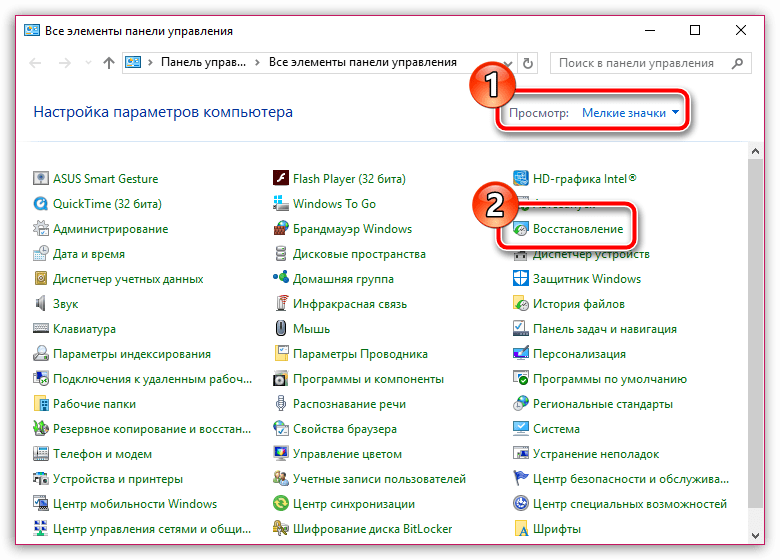
Для этого откройте «Панель управления» и для удобства установите режим «Мелкие значки». Откройте раздел «Восстановление».
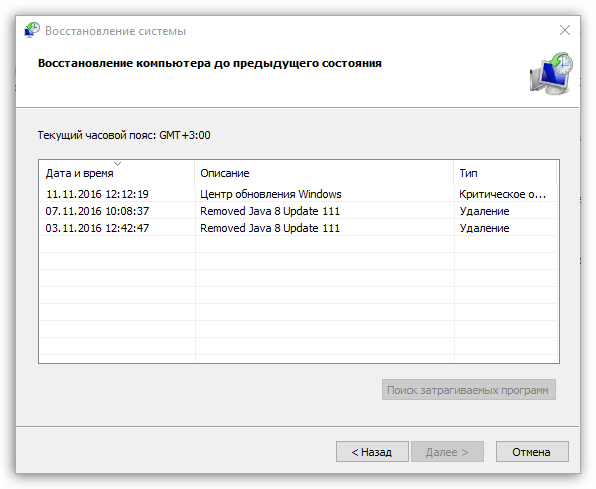
Сделайте выбор в пользу раздела «Запуск восстановления системы».

Когда запуск функции будет выполнен, вам потребуется выбрать ту точку отката, когда проблем с работоспособностью Firefox не наблюдалось. Обратите внимание на то, что процедура восстановления может затянуться на несколько часов – все будет зависеть от количества изменений, которые были внесены в систему с момента создания точки отката.
Надеемся, один из методов, приведенных в статье, помог вам решить проблему с открытием веб-обозревателя в браузере Mozilla Firefox.
Что делать при ошибке «не удаётся найти сервер»
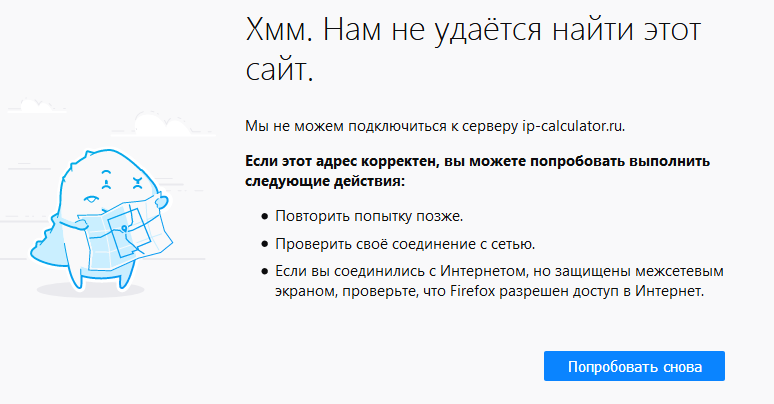
В настоящее время использование интернет-браузера очень распространено. К сожалению, код ошибки «не может найти сервер» может прервать посещение сайта пользователем. Это не только разочаровывает пользователей Microsoft Internet Explorer, но и для Opera, Safari, Firefox и других пользователей веб-браузера. Поиск и исправление причины этой ошибки очень важно, поскольку веб-пользователям будет препятствовать использование Интернета.
Это сообщение об ошибке отображается, когда компьютер или устройство просто не могут завершить соединение. Первое, что должен сделать пользователь, — найти проблему на его/ее конце, если он/она успешно связался в прошлом. Настройки доступа в Интернет, возможно, были изменены непреднамеренно.
Ниже приведен процесс устранения неполадок:
Попытка восстановить соединение
После получения сообщения об ошибке подождите минуту или около того и обновите страницу. Если страница не загружается, переходите к другим шагам. Если страница загружается, возможно, что провайдер интернет-услуг имел некоторое время простоя или узел веб-сайта был временно отключен.
Проверка адреса назначения
Проблема с ошибками в именах доменов веб-сайта или URL-адресе в их местоположении доступа также может вызвать эту проблему. Дважды проверьте адресную строку, чтобы убедиться, что доменное имя и место назначения сайта указаны правильно и что расширение домена верхнего уровня (*.com, *.net, *.gov, *.org и т.д.) Было правильным. Если в какой-либо части URL-адреса имеется ошибка, сообщение «Can not Find Server» может появиться, если результирующий адрес не существует. Если это не устранит проблему, перейдите к следующему шагу.
Проблема с ошибками в именах доменов веб-сайта или URL-адресе в их местоположении доступа также может вызвать эту проблему. Дважды проверьте адресную строку, чтобы убедиться, что доменное имя и место назначения сайта указаны правильно и что расширение домена верхнего уровня (*.com, *.net, *.gov, *.org и т.д.) было правильным. Если в какой-либо части URL-адреса имеется ошибка, сообщение «Can not Find Server» может появиться, если результирующий адрес не существует. Если это не устранит проблему, перейдите к следующему шагу.
Проверка настроек подключения в браузере
Проверьте настройки подключения веб-браузера, чтобы убедиться, что они соответствуют тем, которые требуется интернет-провайдеру или локальной сети/точке беспроводного доступа. В браузере или приложении с поддержкой Интернета обычно есть опция «инструменты» или вкладка, которая предоставляет доступ к «Свойствам Интернета». Выберите параметры подключения или вкладку «Сеть» в разделе «Дополнительные параметры», чтобы проверить параметры конфигурации. Когда окно настроек конфигурации доступно, убедитесь, что настройки соответствуют требованиям, предъявляемым поставщиком услуг Интернета.
Если какой-либо из настроек был изменен, сбросьте их или попробуйте другие параметры, предоставленные поставщиком услуг Интернета, если они недоступны. После внесения изменений попробуйте перезагрузить веб-страницу. Если он работает, конфигурация прошла успешно. Если нет, верните настройки Интернета и повторите попытку.
Сброс маршрутизатора или модема
Сбросьте или обновите используемый интернет-маршрутизатор / модем. Во-первых, проверьте индикаторы маршрутизатора / модема, чтобы узнать, является ли это причиной сообщения об ошибке « Сервер не найден / DNS». Если все они отключены, тогда питание маршрутизатора не удалось. Если горит только один индикатор или мигает много индикаторов, проверьте соединения с маршрутизатором / модемом и убедитесь, что они все на месте. Следуйте любым проводным соединениям к месту назначения и проверьте, были ли они отключены на другом конце. Если ни одна из этих проблем не возникает, перезагрузите маршрутизатор или модемное оборудование, чтобы попытаться восстановить соединение. Разрешите маршрутизатору или модему подключаться и повторить запрос веб-сайта. Если он работает в этот раз, проблема может быть решена. Если нет, перейдите к следующему шагу.
Самостоятельная коррекция на Windows
Пользователи Microsoft Internet Explorer часто получают окно с сообщением об ошибке, в котором есть некоторые варианты. Выберите «Обнаружение сетевых настроек», который позволяет Windows автоматически пытаться оптимизировать соединение. Windows попытается повторно подключить доступные настройки подключения к Интернету. Если это не устранит проблемы «Не удается найти сервер» или «DNS», перейдите к следующему шагу.
Настройка параметров DNS в Windows
Настройки DNS для подключения к Интернету могут быть неправильно настроены для автоматического получения адреса DNS-сервера, что постоянно приводит к ошибкам «Не удается найти сервер». Чтобы автоматические опции были доступны, выполните следующие действия:
Нажмите «Пуск» на панели задач и выберите «Панель управления» в списке параметров. Нажмите «Сеть и интернет-соединения» или «Центр управления сетями и общим доступом». Выберите «Сетевые подключения» / «Управление сетевыми подключениями», затем щелкните правой кнопкой мыши по сетевому соединению.
Примечание. Соединение, которое должно быть выбрано, зависит от того, может ли компьютер быть подключен к Интернету с помощью нескольких опций. Если используется проводное соединение, соединение, которое должно быть выбрано, — «Подключение по локальной сети». В беспроводном соединении следует выбрать «Беспроводное сетевое соединение».
В этом окне нажмите «Интернет-протокол (TCP / IPv4)», затем нажмите «Свойства».
Выберите «Получить адрес DNS-сервера автоматически», затем нажмите «Применить». Проверьте, работает ли подключение к Интернету до закрытия окна сетевых подключений. Если Интернет снова запущен и работает без сообщения «Не удается найти сервер» или «Ошибка DNS», Интернет возвращается в рабочий режим. Если нет, обратитесь к поставщику услуг Интернета.
Обратитесь к поставщику услуг Интернета, которому DNS-сервер должен использовать адреса и где они должны быть помещены в свойствах интернет-протокола ( TCP / IP ), чтобы сообщения «Не удается найти сервер» и «Ошибка DNS» снова не отображались. Если номера DNS-сервера введены правильно и соединение по-прежнему отсутствует, запросите дополнительную техническую поддержку у поставщика услуг Интернета.
Ошибка 404: о чем сообщает и как исправить
О чем сообщает? Ошибка 404 – распространенная заглушка для сайта. Она появляется, если пользователь хотел открыть какую-то страницу по ссылке, а ее там уже не существует. Владелец ресурса удалил ее намеренно, или произошел сбой.
Что с ней делать? Подобные ошибки нужно периодически искать на сайте и удалять. Однако никто не может предсказать, когда произойдет очередной баг. Поэтому на такие случаи страница с ошибкой 404 должна нести пользу для посетителей.
В статье рассказывается:
Что означает ошибка 404
Каждый из нас неоднократно сталкивался с ошибкой 404, так что же это значит? Данная неполадка возникает в том случае, если не получается найти страницу по запросу пользователя.
Иными словами, ошибка 404 означает, что, несмотря на стабильное соединение, серверу не удалось отыскать запрашиваемую информацию.
О данной ошибке браузер может сообщить несколькими способами:
- 404 error.
- 404 page not found.
- Error 404.
- HTTP 404.
- The requested URL was found on web server.
- 404 file and directory was not found.

Скачивайте и используйте уже сегодня:

Топ-30 самых востребованных и высокооплачиваемых профессий 2023
Поможет разобраться в актуальной ситуации на рынке труда

Подборка 50+ бесплатных нейросетей для упрощения работы и увеличения заработка
Только проверенные нейросети с доступом из России и свободным использованием
ТОП-100 площадок для поиска работы от GeekBrains
Список проверенных ресурсов реальных вакансий с доходом от 210 000 ₽
Код этой ошибки складывается из двух составляющих:
- первая цифра «4» говорит о том, что это проблема в работе устройства клиента, а не сервера;
- цифры «04» определяют спецификацию ошибки.
Для ошибки подключения 404 характерен определенный интерфейс экрана, который разработчики создают при написании кода будущего сайта.
Что означает ошибка 404
Пожалуй, до сих пор это один из самых распространенных багов, с которым сталкиваются пользователи. Однако, справедливости ради, в наши дни ошибка 404 (сервер не найден) возникает гораздо реже, чем в конце 90-х годов и начале нулевых. Это обусловлено следующими факторами.
- Специалисты технической поддержки крупных сайтов отлично понимают, что подобные баги ухудшают конверсию и портят пользовательский опыт, перенаправляя потенциальную аудиторию на другие страницы, содержащие похожую информацию.
- Веб-разработчики создают кастомные площадки ошибок, чтобы удержать посетителей ресурса.
Причины ошибки
Ошибка 404 not found возникает по ряду причин.
- Неверный адрес или ссылка, которая ведет к несуществующей странице. В частности, пользователь может допустить опечатку при вводе в поисковую строку. Если домен написан верно, то на экране появится уведомление о том, что страница не найдена. В случае если название будет указано неправильно, сайт даже не откроется.
- Битая ссылка (неактивный URL, который никуда не ведет). Иногда при внутренней перелинковке разработчики забывают убрать пути к удаленным площадкам.
- Удаленная с сервера страница. Порой ссылка для перехода остается в закладках браузера или на сторонних ресурсах (например, форумах и т. д.). Если пользователь попытается воспользоваться таким адресом, на экране возникнет сообщение об ошибке сервера 404.
Данная ошибка чаще всего появляется, если не получается найти запрошенную пользователем страницу.
Вред от ошибки 404 на сайте
Ошибка 404 на сайте, вероятнее всего, приведет к тому, что пользователь закроет страницу и больше никогда не вернется, решив, что компания не работает. Все дело в том, что сообщение о баге неинформативно для посетителей ресурса.
Вред от ошибки 404 на сайте
Пустая белая страница с непонятным текстом (без навигации, логотипа, корпоративных цветов и юмора) не заставит пользователя, даже если он заинтересован в продукте или услугах компании, вернуться на сайт еще раз. Он закроет вкладку и начнет просматривать предложения конкурентов.
Часто данная ошибка ухудшает трафик и приводит к снижению продаж.
Если абсолютное большинство страниц сайта выдают ошибку 404, это может плохо повлиять на его рейтинг. Однако, если багов не так много, поисковики просто не будут их индексировать (это никак не отразится на SEO).
E-commerce
Если пользователь решил приобрести какой-либо товар или услугу, он это сделает в любом случае. Неполадки на сайте заставят его уйти к конкурентам, из-за чего компания потеряет прибыль.
Мотивы потенциального покупателя в этом случае объясняются максимально просто.
- Он загорелся какой-либо вещью и зашел на сайт интернет-магазина.
- Подобрал в каталоге подходящий товар.
- Кликнув на него мышкой, открывает страницу и видит ошибку https 404.
- Вполне справедливо предполагает, что товара нет в наличии или просто сайт глючит.
- Уходит на площадку конкурентов, которые продают похожие продукты.
Как выявить ошибку 404
Если сайт небольшой, не составит труда проверить работоспособность всех ссылок вручную. Однако если он состоит из огромного количества страниц, для этих целей потребуется специальный софт.
Популярные сервисы и программы, которые помогают находить битые ссылки, перечислены ниже.
Search Console Google
Чтобы найти страницы с ошибкой 404 с помощью данной консоли, потребуется несколько простых действий.
- Войти в учетную запись Google и перейти в Search Console.
- Сначала открыть раздел «Ошибки сканирования», а затем – «Диагностика».
- Кликнуть мышкой на «Not Found».
Чтобы получить доступ к списку страниц, которые содержат ошибку, необходимо подтвердить права на сайт. Для этого нужно добавить проверочную запись TXT в записи DNS регистратора домена. Данная операция никак не повлияет на работу ресурса.
Search Console Google
«Яндекс.Вебмастер»
Этот специализированный сервис от компании «Яндекс» существенно облегчает процесс поиска ошибок 404 в онлайн-режиме.
Найти проблемные страницы можно всего в несколько кликов.
- Пройти авторизацию в Яндекс-аккаунте и отрыть «Вебмастер».
- Сначала выбрать «Индексирование», потом «Доступные для поиска страницы», а затем «Исключенные страницы».
- В сформированном списке выставить фильтр «Ошибка HTTP: 404».
insert_bn /> Для того чтобы пользоваться сервисом «Яндекс.Вебмастер», необходимо подтвердить права владения сайтом. Для этого нужно добавить метатег в HTML-код главной страницы.
Screaming Frog
Сначала требуется скачать программу и установить ее на компьютер. Затем можно приступать к поиску ошибок 404 по URL проверяемого сайта. Огромный плюс этой утилиты в том, что битые ссылки определяются даже в бесплатной версии.
Это бесплатное Desktop-приложение позволяет оперативно найти нерабочие и несуществующие ссылки.
Как исправить ошибку 404 Not Found
Сначала необходимо выяснить, почему возникла ошибка 404. Самые распространенные причины перечислены ниже.
- Ссылка ведет к несуществующей странице из-за ошибки в URL. Чтобы решить проблему, достаточно ввести правильный адрес, чтобы сервер отдавал код «200 ОК».
- Битая ссылка. Как уже упоминалось выше, часто подобные адреса появляются при внутренней перелинковке сайта (страницу удалили, а путь остался). В этом случае есть два варианта: удалить ссылку или заменить ее другой.
 ТОП-100 площадок для поиска работы от GeekBrains
20 профессий 2023 года, с доходом от 150 000 рублей
Чек-лист «Как успешно пройти собеседование»
Чтобы зарегистрироваться на бесплатный интенсив и получить в подарок подборку файлов от GeekBrains, заполните информацию в открывшемся окне
Как исправить ошибку 404? Вручную удалять и менять адреса удобно лишь в том случае, если сайт небольшой. Если же речь идет о крупном ресурсе, данный процесс стоит автоматизировать. Для этих целей подходят специальные плагины для внутренней перелинковки (например, Terms Description, Dagon Design Sitemap Generator и др.) и сервисы для автоматического формирования адресов страниц (в частности, Cyr-To-Lat).
Чтобы посетители сайта реже встречались с ошибкой 404 (не найдено), можно воспользоваться полезными советами от опытных веб-разработчиков.
- Не стоит присваивать основным разделам сайта сложные адреса. Это позволит снизить количество опечаток в URL.
- Не надо часто менять адреса страниц. Это не только создает неудобства пользователям, но и «путает» поисковые алгоритмы.
- Для размещения сайта важно выбрать надежный сервер. Это поможет избежать технических неисправностей, связанных с проблемами в его работе.
Чтобы исправить ошибку, необходимо связаться с технической поддержкой того сайта, на котором до сих пор висит ссылка, ведущая по несуществующему адресу. Если удалить или исправить ее невозможно, можно попробовать обыграть ситуацию в свою пользу.
Как улучшить страницу с ошибкой 404
Чтобы посетители судорожно не закрывали вкладки, гадая, почему сайт выдает ошибку 404, важно успокоить пользователей, дав понять, что все под контролем. Просто возникли небольшие проблемы, над устранением которых уже трудятся специалисты.
Как улучшить страницу с ошибкой 404
Совет из практики: интерфейс страницы с ошибкой должен быть выполнен в фирменном стиле компании и визуально соответствовать остальным разделам сайта.
Чтобы не портить пользовательский опыт, необходимо реализовать несколько важных шагов.
Шаг 1. Донести до посетителей сайта, что все под контролем.
Безликое стандартное «Not Found» – пустой звук для большинства пользователей. Поэтому, чтобы объяснить, что произошло, лучше выбрать простые и понятные формулировки. Например:
- «Нам не удалось найти страницу».
- «Похоже, такой страницы не существует» и т. п.
Хорошая идея – можно более детально объяснить посетителям сайта, почему они столкнулись с ошибкой 404. К примеру:
- «Возможно, вы допустили ошибку, когда вводили или копировали адрес».
- «Владелец сайта удалил или переместил эту страницу. Давайте вернемся на главную».
Шаг 2. Перенаправить пользователя в другой раздел.
Несмотря на временные неисправности, важно удержать посетителя на сайте, чтобы он не ушел искать аналогичные товары и услуги у конкурентов. Для этих целей подходит призыв к действию – можно предложить перейти в другие разделы:
- на главную страницу;
- на площадку с актуальным контентом, релевантным запросу;
- в блок навигации, где можно самостоятельно выбрать интересующую страницу;
- в чат службы технической поддержки или отдела продаж, чтобы проконсультироваться со специалистами компании и оформить заказ другим способом.
Желательно на страницу с ошибкой 404 добавить контакты специалистов технической поддержки, чтобы у пользователя была возможность связаться с администратором сайта.
Шаг 3. Сгладить негатив с помощью юмора.
Забавные шутки и сленг, понятные пользователям, позволят разрядить обстановку. Нужно постараться, чтобы каждый посетитель узнал в юморе себя – после этого он, вероятнее всего, сменит гнев на милость.
Сервер не найден: что это значит и что делать дальше
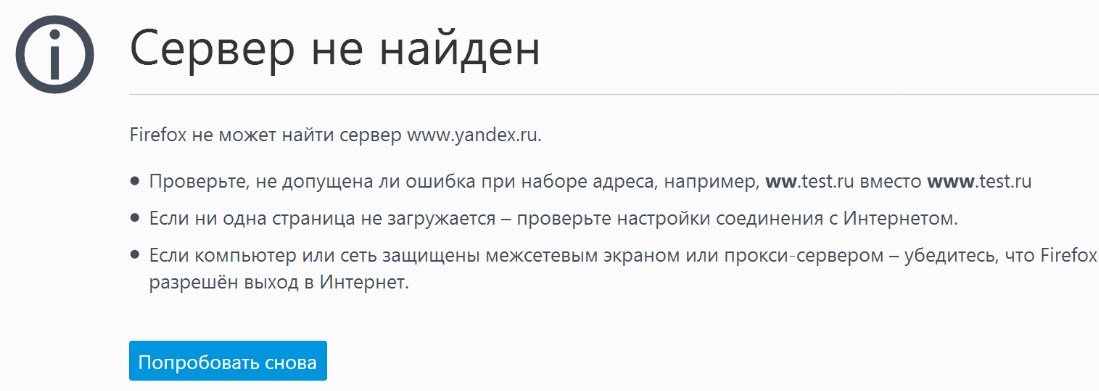
Привет, всем! Сегодня мы поговорим о проблеме при загрузке страницы, когда вы видите сообщение, что сервер не найден. Такое предупреждающее окно может вылезти на любом браузере: Opera, Mozilla Firefox, Google Chrome, Яндекс и т.д. В первую очередь попробуйте загрузить другую страницу или сайт – возможно проблема только с данной URL-страницей. Такое бывает, когда на сервере проходят технические работы или происходят сбои.
Также попробуйте запустить другой браузер и далее на нем же открыть любую интернет страницу или поисковик. Если страницы открываются, то попробуйте зайти на первоначальную страницу. Сайт, к которому вы хотите обратиться может быть заблокирован на территории вашей страны. Иногда некоторые ресурсы блокируются антивирусными программами. Поэтому на время попробуйте их отключить.
Проблема с интернетом
Посмотрите в правый нижний угол подключения. Если вы видите, что сверху есть предупреждающий крестик или жёлтый треугольник, то скорее всего проблема с интернетом. По решению именно этой проблемы я уже писал отдельную статью. Так что можете просмотреть полную инструкцию тут.
- Нажимаем на клавиши и R .
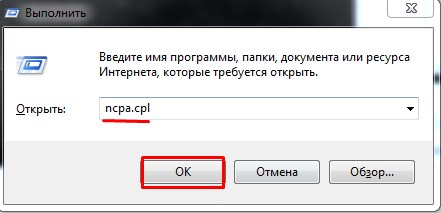
- Вписываем «ncpa.cpl».
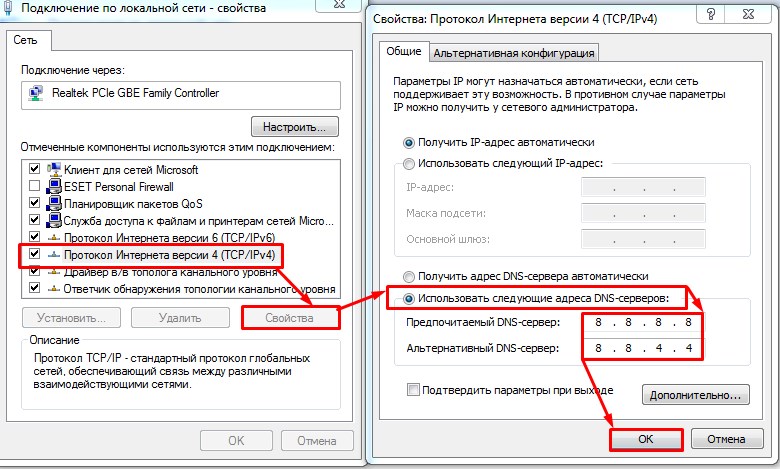
- Нужно зайти в свойства четвертой версии протокола интернета. Далее установите DNS как на картинке выше. Это проверенные адреса от Google.
Сброс сетевых настроек
- Запускаем командную строку от имени администратора и прописываем:
- Перезагружаем роутер, если вы подключены по нему. Для этого просто нажмите на кнопку вкл/выкл. Если такой кнопки нет, то вы можете просто выдернуть шнур из розетки. Перезагрузите также компьютер или ноутбук.
- Если это не поможет, то зайдите обратно в командную строку и пропишите другую команду:
- Перезагружаем комп или ноут.
Браузер
Зайдите в браузер, который не открывает сайты и очистите кэш, историю посещения. Если это не поможет, то удаляем этот браузер с компьютера. Нажмите пуск, введите в поисковую строку слово «Программы и компоненты» и перейдите в этот раздел. Найдите этот браузер и удалите.

После этого заходим в работающий браузер и скачиваем новую версию с официального сайта. Устанавливаем и наслаждаемся нормальной работой.
Дополнительные советы
Что делать если все равно не удаётся найти конечный сервер сайта. Далее я приведу полезные советы, которые смогут помочь.