Adobe Illustrator: основные функции и сферы применения
Adobe Illustrator — один из наиболее популярных в своем сегменте продуктов, им пользуются специалисты по всему миру. Пять года назад журнал PC Magazine признал AI лучшей программой для работы с векторной графикой. С освоения этого редактора может начаться ваш профессиональный путь дизайнера или иллюстратора.
Расскажем, в чем особенности векторной графики, что можно делать с помощью программы, и какие новые возможности она предоставляет.
Вектор «Иллюстратора»
Задуманная как редактор векторной графики, программа появилась в 1987 году. В то время она была адаптирована под операционную систему Mac. Сегодня творить в Adobe Illustrator можно на разных платформах: Mac OS, Windows и даже iPadOS. Неизменным остается главное назначение «Иллюстратора» — создавать и редактировать векторные изображения.
Чем отличаются растровые картинки от векторных? Первые состоят из множества цветных точек — пикселей. Фотографии и реалистичные иллюстрации, как правило, растровые. Работают с ними в другой программе Adobe — в Photoshop. Растровые изображения могут быть максимально детализированными, при этом они достаточно «тяжелые» (у файлов большой вес), не поддаются масштабированию. Если вы увеличите маленькую растровую картинку, она «станет пиксельной» — увидите те самые цветные точки, из которых она состоит.
Векторные изображения менее подробны, так как складываются из простых геометрических объектов: линий, многоугольников, кругов. Все части изображения описываются математическими формулами, потому хранить информацию о каждой точке рисунка не нужно. Плюсы векторных картинок: возможность изменять их размер без потери качества, маленький вес файлов, их быстрая загружаемость (что особенно важно, например, в веб-дизайне).
В Adobe Illustrator создают картинки разной степени сложности. Одни состоят из меньшего количества деталей и похожи на аппликации, другие, более подробные, можно сравнить с мозаикой. В любом случае иллюстратор или дизайнер получает изображение, складывающееся из отдельных фигур, отличающихся цветом и формой. В редакторе также можно работать с текстом: создавать, видоизменять надписи, буквы, переведя их в разряд векторных объектов — это актуально, учитывая тренд на хаотичность в типографике.
Основные функции программы
Перечислим коротко, что именно можно делать с помощью редактора:
- Создавать фигуры: простые и сложные;
- Изменять цвета объектов и их контуров;
- Использовать градиент, регулировать прозрачность изображения;
- Создавать узоры;
- Создавать группы объектов;
- Работать со слоями;
- Применять эффекты и фильтры;
- Работать с текстом, превращать его в векторные объекты, видоизменять;
- Делать трассировку — переводить растровые изображения в векторные;
- Проводить предпечатную подготовку изображения.
Этим и другим действиям мы в «Бруноям» обучаем на очном курсе Adobe Illustrator. Что делать с полученными умениями? Применять для создания иконок, логотипов, иллюстраций, инфографики, изометрии и т.д. Посмотрим примеры!
Что создавать
Иконки. Могут понадобиться для инфографики, оформления сайта или мобильного приложения, а также Highlights (вечных Stories) в Instagram. Это наиболее простые векторные изображения. В основе иконок из одного набора — одна и та же форма круга, квадрата, треугольника. Сами изображения, как правило, состоят из небольшого количества фигур. Иконки оформляют в едином стиле с соблюдением общих пропорций, цветовой палитры, изгибов линий, и т.д. В «Иллюстраторе» наборы удобно создавать с помощью сетки.

Unblast — Free Resources for Designers
Логотипы. Логотип — графический знак компании, который размещают на разнообразной продукции: от значков и визиток до билбордов. Его необходимо масштабировать в зависимости от задач, потому сегодня почти всегда логотипы представляют собой векторные изображения. Простые лого создают по модульной сетке, более сложные, детализированные рисуют самостоятельно. Иногда у бренда может не быть графического знака в векторе (например, лого разрабатывали много лет назад, исходники потерялись, остались только растровые картинки), в таком случае проводят трассировку. Заодно, по желанию заказчика, логотип можно осовременить.
 Chinmoy Das
Иллюстрации. Использование иллюстраций — один из трендов дизайна. Их можно встретить на сайтах, в приложениях, в оформлении соцсетей, печатной продукции. Для подготовки детализированной иллюстрации понадобится больше ресурсов. Упростит задачу группировка фигур, возможность автоматически менять цвета и т.д. К слову, если вы художник и создаете изображения на бумаге, их в последующем можно перевести в вектор. Искусственный интеллект Adobe Sensei позволяет проводить автоматическую трассировку нарисованных вручную эскизов, а еще извлекает цвета из фотографий и добавляет их на картинки.
 Hurca !
Изометрия. Изометрические иллюстрации имитируют эффект 3D. Но при этом у изображенных предметов отсутствует перспектива. Такие картинки часто делают, когда нужно изобразить интерьер, «начинку» здания, часть города. Создать изометрию в Adobe Illustrator помогает изометрическая сетка, либо функция 3D.

Angela Chan
Инфографика. Пожалуй, самый наглядный способ донести информацию. Современная инфографика может содержать большие объемы данных, показывает их так, чтобы зритель быстро понял и усвоил содержание. Картинки сочетаются с блоками текста. И с тем и с другим удобно работать в Adobe Illustrator. Можно легко менять местоположение элементов, их размер, цвет и т.д.
 Юрій Головень
Макеты для печати. Сверстать и подготовить к печати макет афиши, флаера, кружки или футболки тоже можно в «Иллюстраторе». У предпечатной подготовки есть ряд правил, например, необходимо перевести текст в кривые, выставить цветовой режим CMYK, настроить растровые эффекты 300 ppi, добавить 3-миллиметровые вылеты (поля под обрез). Обо всех нюансах мы рассказываем на завершающем занятии курса Adobe Illustrator. Там же говорим о презентации проекта и работе с мокапами.
Обновления
Редактор регулярно обновляется. Так, в октябре 2020 года вышла первая версия программы для iPadOS, а для Mac OS и Windows появилось 25-е поколение AI. Последнюю версия Adobe Illustrator CC 27.2 выпустили в феврале 2021-го.
На официальном сайте Adobe выделяет четыре главные особенности нового «Иллюстратора»:
- Разные пользователи могут работать в одном проекте Illustrator через облако. Приложение позволяет получать обратную связь без экспорта и отправки больших файлов.
- Через панель «Обучение» или строку поиска приложение Illustrator позволяет перейти к дополнительным материалам и руководствам.
- Illustrator автоматически находит и активирует все доступные шрифты из Adobe Fonts.
- Приложение позволяет перевести векторные рисунки в 3D-формат, а также экспериментировать с экструзией, вращением, параметрами освещения и эффектами Substance на 3D-панели
В целом сегодня Adobe Illustrator — это удобный инструмент для индивидуальной и совместной работы с векторной графикой. Он доступен по подписке, ежемесячной или годовой. Пользуясь им регулярно, вы будете получать обновления, которые, мы думаем, сделают работу еще комфортнее.
Освоив этот редактор, вы сможете войти в профессию иллюстратора или дизайнера. Мы в «Бруноям» будем рады помочь вам начать этот путь!
Illustrator CC 2019 Обзор
Последнее обновление Adobe Illustrator CC вышло в октябре 2018 года, и с ним появился ряд новых функций, которые приветствуют креативщики, стремящиеся ускорить свой рабочий процесс и сэкономить время.
С момента предыдущего обновления, Illustrator добился некоторого прогресса, в частности, с введением глобальной опции редактирования и удивительным инструментом Freeform, который позволяет создавать убийственные градиенты быстро и легко. Возможность скачать шрифты Adobe прямо из Illustrator является еще одним очень приятным дополнением.
Плюсы
- Более быстрый рабочий процесс с глобальным редактированием
- Встроенные шрифты Adobe
- Настраиваемая панель инструментов
Минусы
- Игра в catchup с приложениями rival
- Все еще интенсивный GPU
Градиенты произвольной формы
Давно прошли те дни, когда вам нужно было освоить инструмент градиентной сетки, чтобы сделать сложные градиенты (неудобный и неуклюжий процесс): Illustrator CC 2019’s Freeform Gradients tool позволяет создавать градиенты гораздо легче.
Чтобы использовать его, вам сначала нужно выбрать объект, на который вы хотите поместить градиент. Выберите инструмент градиент и с помощью параметров градиент свободной формы поместите точки на объект, чтобы создать радиальный градиент. Двойной щелчок по точке позволяет выбрать цвет. Затем вы можете свободно перемещать точку и смотреть в режиме реального времени, как градиенты смешиваются друг с другом.
Это невероятно практично. Это один из самых инновационных инструментов, которые мы видели с момента появления инструмента Shape Builder.
Глобальное редактирование
Еще одна функция, которую многие ждали, — это глобальное редактирование, которое позволяет одновременно вносить изменения во все экземпляры одного и того же объекта. При правильном использовании этот инструмент может значительно ускорить рабочий процесс.
Прекрасным примером этого является подготовка презентации для нового бренда, где логотип представлен в нескольких различных приложениях разных размеров. С помощью инструмента “глобальное редактирование” можно быстро вносить изменения, например, изменять ширину и цвет штриха, без необходимости проходить кропотливый процесс выбора каждого элемента по отдельности.
Визуальный просмотр шрифтов и шрифты Adobe
Одной из особенностей, которыми может владеть Adobe, является интеграция шрифтов Adobe. В Illustrator CC 2019 можно просматривать и синхронизировать тысячи шрифтов с сайта Adobe Fonts непосредственно из панели свойств в приложении.
Есть несколько особенно приятных штрихов здесь: вы можете просматривать шрифты без необходимости активировать их, и визуальный просмотр шрифтов позволяет легко исследовать различные классы шрифтов и стили. Эти улучшения должны значительно ускорить рабочие процессы пользователей, удалив необходимость постоянно переключаться между окном браузера и приложением.
Настройка панели инструментов
Photoshop в течение длительного времени был единственным приложением Adobe, которое поддерживало настройку панели инструментов и позволяло пользователям удалять неиспользуемые инструменты. Illustrator наконец-то последовал этому примеру, и теперь пользователи могут показывать/скрывать и организовывать свои наиболее часто используемые инструменты. Illustrator известен тем, что он упакован инструментами, которые многие пользователи никогда не используют. Теперь вы можете адаптировать свою панель инструментов в соответствии с задачами, для которых вы используете программное обеспечение, помещая ваши самые любимые инструменты под рукой и очищая печально известный загруженный пользовательский интерфейс.
Adobe Illustrator

Adobe Illustrator — это программа из пакета Adobe, предназначенная для создания и редактирования объектов векторной графики: иконок, логотипов, иллюстраций и пр. Используется в графическом дизайне, веб-дизайне, UX/UI-дизайне. Существуют версии Adobe Illustrator для компьютера и iPad.

Пройдите тест из 10 вопросов и узнайте, какая дизайн-профессия подходит лично вам
Содержание
- Основные функции Adobe Illustrator
- Что можно создать в Adobe Illustrator
- Интерфейс Illustrator
- Преимущества и недостатки Adobe Illustrator
- Какие форматы поддерживает Illustrator
- Где скачать и сколько стоит Illustrator
- Аналоги Adobe Illustrator для работы с векторной графикой
Основные функции Adobe Illustrator
- Предпечатная подготовка макетов.
- Верстка и редактирование текста.
- Трассировка изображений (перевод растровых картинок в векторные).
- Создание как примитивной геометрии, так и различных векторных объектов любой сложности.
- Наложение эффектов: теней, деформации, контуринга и т.д.
- Работа с контурами: объединение, вычитание, пересечение, исключение и т.д.
- Рисование пером и кистью, а также создание собственных кистей.
- Работа с цветом и градиентами.
- Создание презентаций и многое другое.
Выберите дизайн-профессию, которая нужна в IT.

Что можно создать в Adobe Illustrator
Иконки. В веб- и UI/UX-дизайне принято использовать векторные, а не растровые иконки, так как они мало весят и можно изменить их цвет в коде страницы. Паки иконок обычно создаются в Adobe Illustrator. Технически это несложный процесс, так как они состоят только из заливок и обводок. Но чтобы создать эстетичную иконку, нужно придумать композицию и стилизовать изображение так, чтобы даже в маленьком разрешении оно было узнаваемым и вызывало ассоциации.
Часть пака иконок с видами птиц от Iconshock & ByPeople. Источник
Логотипы. Как правило, бывают векторными, потому что впоследствии могут печататься как на визитке, так и на многометровом билборде, а векторный формат позволяет менять размер изображения без потери качества. Также в Illustrator можно не только создать логотип, но и собрать презентацию для заказчика.
Коллекция логотипов от Ильи Фишера.
Иллюстрации. В программе можно создавать иллюстрации как с однотонными заливками и ровными контурами, так и с градиентами, шумами, тенями, большим количеством деталей. Отдельная область векторной иллюстрации — изометрия. В ней фигуры находятся под углом так, что видны три стороны. Это напоминает 3D. Визуально объекты являются трехмерными, но при создании иллюстраций не используются программы для 3D-визуализации. Операции выполняются в Illustrator.
 Иллюстрация в изометрии от Matthieu Nivesse. Источник
Паттерны. Это иллюстрации с повторяющимися в определенном порядке элементами. Часто используются в качестве фона на баннере или веб-странице, а также печатаются на ткани.
 Фрагмент паттерна от Murat Kalkavan. Источник
Основы композиции в дизайне
Макеты для печати. В «Иллюстраторе» часто создают визитки, флаеры, листовки, плакаты, открытки и другие макеты для полиграфии, которые размещаются на одной странице или развороте. Программа работает с цветовой моделью CMYK, поэтому цвета адаптированы для вывода на печать. Для создания более сложных многостраничных макетов используется Adobe InDesign.
 Открытки от Pia Riva. Источник
Инфографика. Это сочетание текста и изображений, призванное доносить информацию. Человеческий мозг воспринимает визуальную информацию быстрее, чем текстовую. Но только текст может дать фактические сведения — названия элементов, процентные изменения и др. Например, инфографика часто используется в научных журналах, медицинских буклетах, книгах по экономике, в маркетинговых материалах.
 Инфографика от Manuel Bortoletti. Источник
Графика для анимации. Составляющие для 2D-анимации в After Effects часто отрисовывают в Adobe Illustrator. Круги, квадраты, многоугольники можно создать в AE, но вот для более сложных объектов лучше применять AI — для этого здесь больше возможностей.
Стикеры. Стикерпаки, предназначенные для печати, а также стикеры для соцсетей и мессенджеров часто выполняют в «Иллюстраторе». Можно не только создать необычное и яркое изображение, но и правильно подготовить его для последующей печати на самоклеящейся бумаге или виниле.
 Стикеры для Snapchat от Misha X. Источник
Это не полный перечень того, что можно нарисовать в Adobe Illustrator. Реже в нем выполняют визуалы для соцсетей, рекламные баннеры, обложки музыкальных альбомов, книжные иллюстрации, стилизованные портреты и пр.
Интерфейс Illustrator
Условно интерфейс программы можно разделить на четыре части.
 Условное деление интерфейса
9 фильмов о дизайне и для дизайнеров
- Верхнее меню. Это главный инструмент для навигации. В нем представлены функции, позволяющие менять объекты. Так, например, в пункте «Эффекты» можно придать фигуре необычный стилизованный вид: изобразить ее в виде скопления точек, цветных пятен, размыть, наложить текстуру и т.д.
Важным разделом верхнего меню является «Окно». В нем собран список всех окон, которые можно добавить в интерфейс для облегчения работы. Подробнее об этом читайте в пункте 3 ниже.
- Панель инструментов. В этом блоке — палитры и значки основных инструментов, которыми вы будете работать. Для каждого предусмотрены горячая клавиша или сочетание клавиш. Они видны, если кликнуть на инструменте правой кнопкой мыши или нажать на кнопку «Все инструменты» под палитрой.
- Вспомогательные окна. Этот блок каждый дизайнер может настроить по-своему. Если он много работает с цветом — можно отображать палитру и градиенты, часто верстает текст — окно параметров текста (шрифт, начертание, межстрочные интервалы и пр.). Почти всем полезно окно «Слои», так как в нем находятся все объекты иллюстрации и их взаимосвязи. Добавить его можно в одноименном разделе верхнего меню, кликнув на нужный пункт.
- Окно изображения. Это область визуализации иллюстрации. На ней представлены все производимые изменения. Приближать или отдалять вид в Illustrator можно с помощью сочетаний Ctrl + «+» или «–» либо Alt + движения колесика мыши.
Какие они — востребованные в IT дизайн-профессии? Знакомьтесь с ними в течение недели, выбирайте подходящую и получайте полезные подарки каждый день.
Преимущества и недостатки Adobe Illustrator
Преимущества:
- универсальность применения;
- широкий функционал для работы с векторной графикой (например, рисование с помощью векторных кистей, наложение шумов, добавление узора, имитация текстуры различных материалов и т.д.);
- добавление в проекты растровой графики при необходимости;
- возможность векторизовать растровые картинки;
- хорошая совместимость с другими программами пакета Adobe, например Photoshop и After Effects;
- схожий с другими программами Adobe принцип построения интерфейса (расположения его основных частей);
- регулярное обновление программы с добавлением новых функций.
Недостатки:
- платная подписка;
- относительная сложность старта для специалистов, не работавших с векторной графикой или программами пакета Adobe.
Какие форматы поддерживает Illustrator
Векторные. Макет, картинку или иконку, созданную в Illustrator, можно сохранить в пяти собственных форматах: AI, PDF, EPS, AIT и SVG (+ сжатый SVG). В них у макета остаются все особенности и слои и его можно редактировать. Такое сохранение выполняется, когда дизайнер знает, что в будущем может вернуться к доработке проекта.
Растровые. В проект можно добавить объекты JPG, PNG, BMP, но при добавлении они не станут векторными. Через функционал «Экспортировать как…» можно сохранить макет в большом количестве популярных форматов: JPG, PNG, BMP, SVG, TIF, PSD и др. Экспорт применяется, когда нужно открыть файл проекта в другой программе (например в Photoshop), вывести на печать или загрузить в интернет.

Где скачать и сколько стоит Illustrator
Скачать программу можно на официальном сайте. Она доступна без оплаты в течение семи дней. За это время можно изучить интерфейс и создать первый проект. Если планируется активное использование и других приложений пакета Adobe (Photoshop, After Effects, Premiere Pro и др.), выгоднее воспользоваться годовой подпиской на весь пакет Creative Cloud. В нее входит доступ более чем к 20 программам, 100 Гб в облачном хранилище и 10 изображений в Adobe Stock. Уточнить цены можно на соответствующей странице.
Аналоги Adobe Illustrator для работы с векторной графикой
CorelDraw — вторая по популярности программа для работы с векторной графикой. Ее функционал напоминает AI. Однако он в большей степени разработан для создания печатных макетов, например многостраничного буклета. В пакете Adobe для этого есть специальная программа — Adobe InDesign.
Кроме того, CorelDraw и Adobe Illustrator различаются перечнем и особенностями использования инструментов. Например, вместо «Обтравочной маски», которая имеется в «Иллюстраторе», в CorelDraw есть Power Clip («Контейнер»). Он дает тот же эффект — располагает один объект внутри другого так, что границы первого становятся и границами второго. Однако способ его применения иной. Векторные объекты можно создавать в программах для веб-дизайна Figma, Sketch и др., но в них меньше возможностей для редактирования изображений.
7 дней, которые разожгут в вас искру интереса
к дизайну. Получайте подарки каждый день,
знакомьтесь с востребованными профессиями
и выберите ту, которая подойдет именно вам.
Зачем нужен Adobe Illustrator: разбираемся с функциями векторного редактора
Название программы сбивает с толку: на самом деле она пригодится не только иллюстраторам.


Пожалуй, Illustrator — вторая по популярности программа из пакета Adobe после знаменитого Photoshop. Основная её функция — создание иллюстраций, лаконичных картинок c однотонными заливками. Но, помимо этого, здесь верстают макеты для печати, создают логотипы и иконки для сайтов, делают картинки в изометрии. Adobe Illustrator нужен не только представителям одноимённой профессии, но и гораздо более широкому кругу специалистов.
Как устроен Adobe Illustrator
Это программа для создания векторной графики. В отличие от фотографий или других растровых изображений, которые состоят из мелких разноцветных точек (пикселей), векторные картинки состоят из кривых линий. Кривые задаются математическими формулами: любой рисунок в векторе может быть описан координатами. Из-за этого принципа сложно создавать детализированные изображения, зато файлы с картинками мало весят и быстро загружаются.
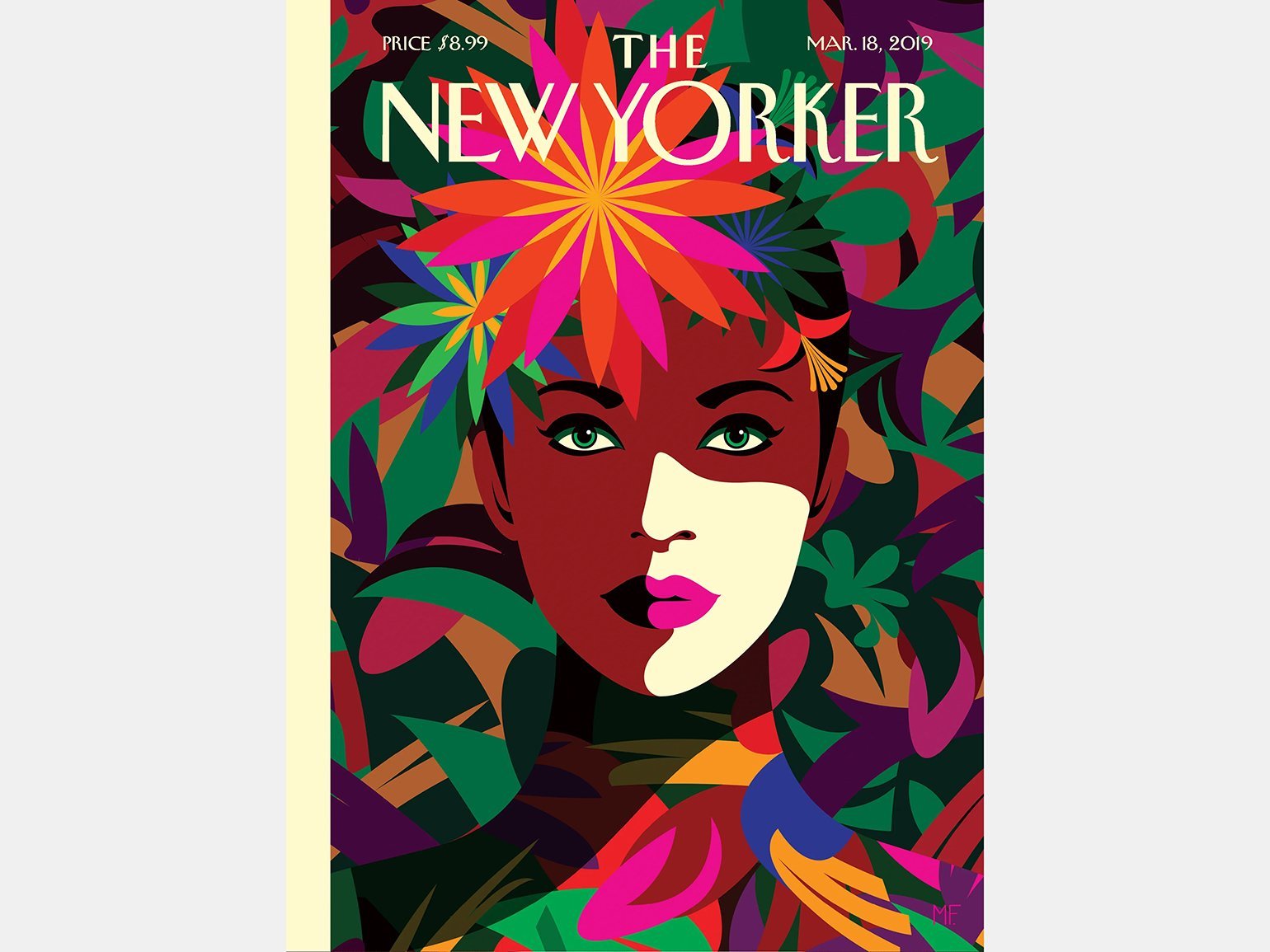
Картинки в Adobe Illustrator состоят из отдельных цветных фигур. Можно редактировать контур этих фигур, добавлять разные заливки или обводки. Чтобы получилось полноценное изображение с несколькими цветами, приходится собирать фигуры вместе. В Illustrator они накладываются одна на другую, как в аппликации, и можно менять их порядок по ходу работы.
Помимо однотонных заливок, в программе доступны градиенты, разные уровни прозрачности, можно добавлять эффекты. Также в Illustrator очень удобно работать с текстом: легко перемещать надписи, редактировать параметры шрифта, а при желании буквы можно перевести в кривые и работать с ними как с обычными векторными фигурами.
Зачем всё это нужно
Многофункциональной программой пользуются художники и дизайнеры в разных областях. В ней, конечно, нельзя редактировать фотографии или верстать книги, но можно делать другие полезные вещи.
Логотипы
Современные фирменные знаки — векторные. Это нужно для удобства масштабирования без потери качества: логотип любой компании можно в два клика растянуть на размер огромного билборда или, напротив, разместить на шариковой ручке. В интернете простые векторные логотипы не тормозят загрузку веб-страниц, что тоже очень ценно.
Лаконичные логотипы строят по модульным сеткам, а сложные рисуют с нуля с использованием референсов — и то и другое удобно делать в программе. Даже детализированные логотипы рисуют в Illustrator.

Иллюстрация
Программа идеально подходит для рисования flat-иллюстраций различной сложности: от простейших предметов до полноценных картинок с тонкой проработкой деталей.
Например, следующая иллюстрация состоит из множества мелких фигур:
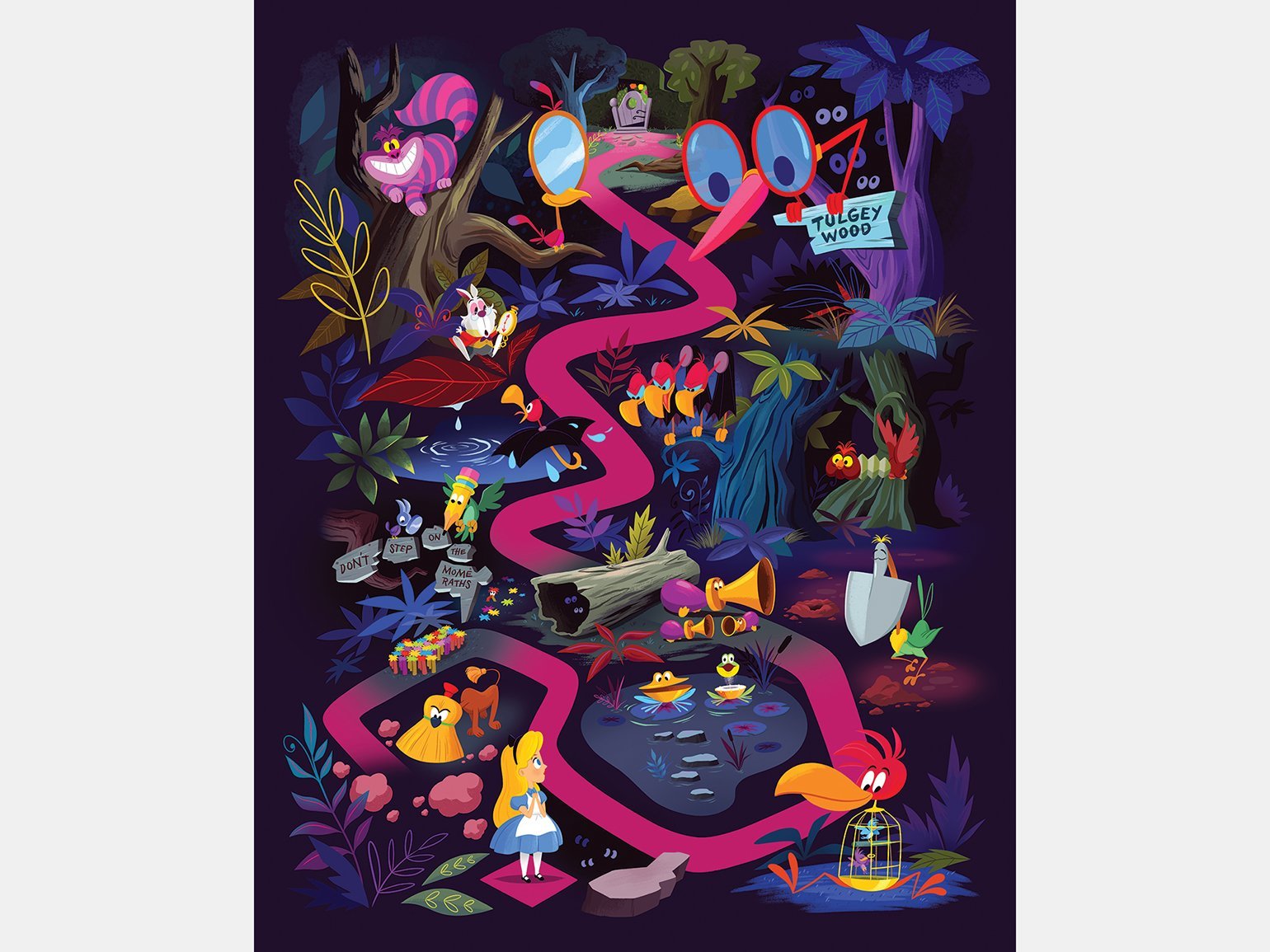
Детализированная иллюстрация в векторе — кропотливая работа, можно оптимизировать её: группировать фигуры, просматривать изображение в контурном виде без заливок, автоматически заменять конкретные цвета. На графических планшетах удобно работать кистями: они здесь такие же, как в Photoshop, только вместо растровых линий получаются сразу векторные.

Иллюстрации сейчас востребованы в диджитал-среде: их используют на сайтах, в соцсетях, в заставках видео и рекламе. Хотите освоить новую творческую профессию? Записывайтесь на курс Skillbox!
Иконки
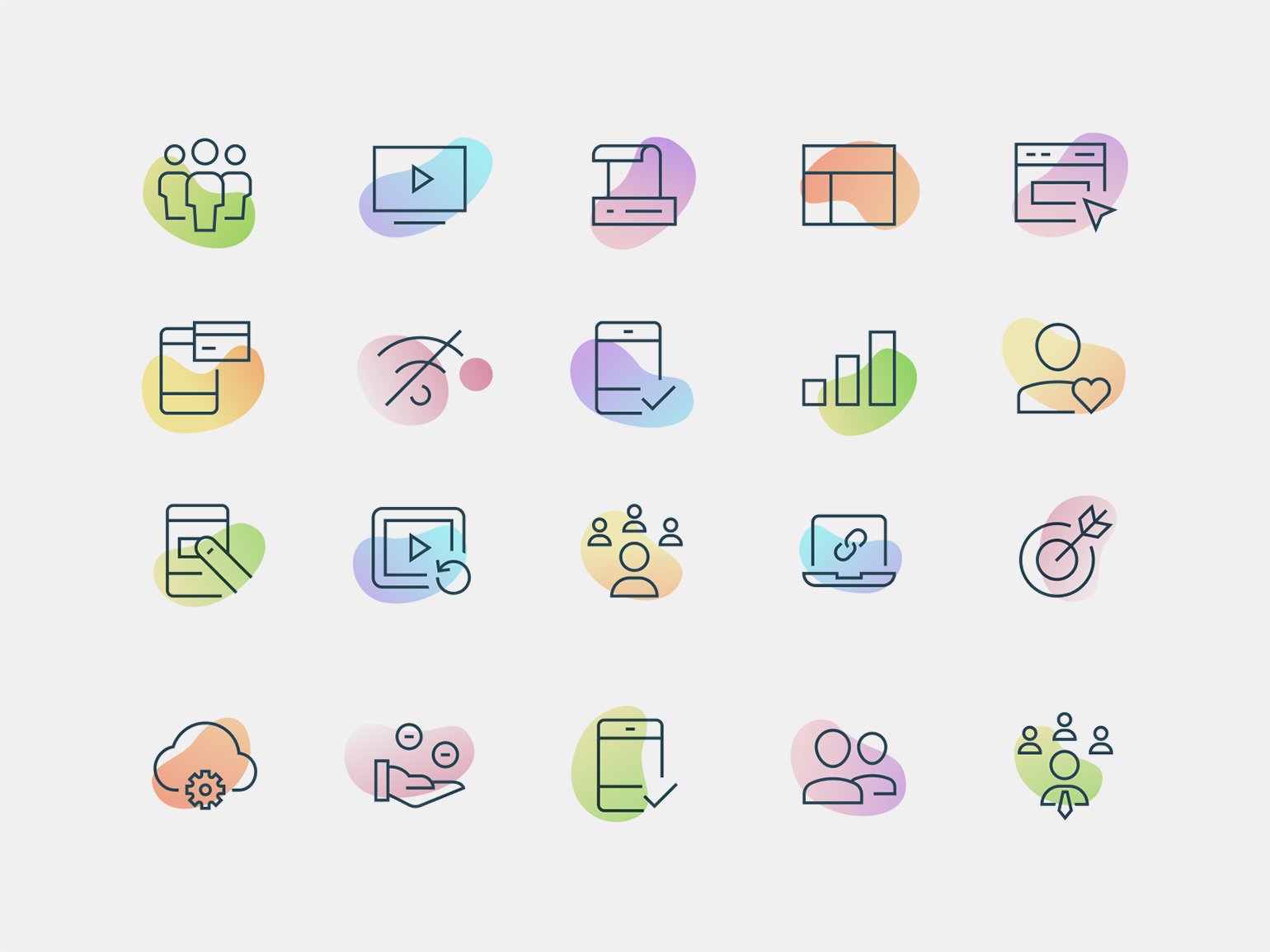
Набор иконок — это несколько простых векторных изображений, выполненных в единой стилистике. Для их создания в Illustrator рисуют сетку, чтобы все картинки были одинаковыми по пропорциям, изгибам линий, углам наклона. Самые простые изображения могут состоять из одной фигуры, более сложные — из нескольких разноцветных фигур.
Изометрия
Изометрия — это имитация трёхмерной графики, которую рисуют из плоских фигур вручную. Особенность изометрии в том, что линии, параллельные горизонтальной плоскости, развёрнуты под углом 30 градусов. Обратите внимание на диван и кресло, камин, телевизор, картину на следующей иллюстрации — они все в одном ракурсе.

В отличие от фотографий или 3D-моделей, в изометрии намеренно нарушены правила перспективного сокращения. Если вы сфотографируете кубик и измерите его на фото, то увидите, что его дальние рёбра будут короче, чем ближние. В изометрии это не так: все стороны куба рисуют равными.
Изометрия делается по сетке, которую можно автоматически включить в Adobe Illustrator. По клеточкам каждая плоская фигура прорисовывается вручную, и из множества таких фигур получаются более сложные изображения.
Инфографика
Визуализация данных помогает проще и быстрее усваивать информацию. Поэтому инфографика окружает нас везде: на сайтах, в соцсетях, в рекламе, в презентациях. Иногда это обыкновенные плоские картинки, а иногда — изометрия. Но основное отличие инфографики от простой иллюстрации — это сочетание картинок с небольшими блоками текста. Очень редко одних картинок достаточно для точной передачи смысла.
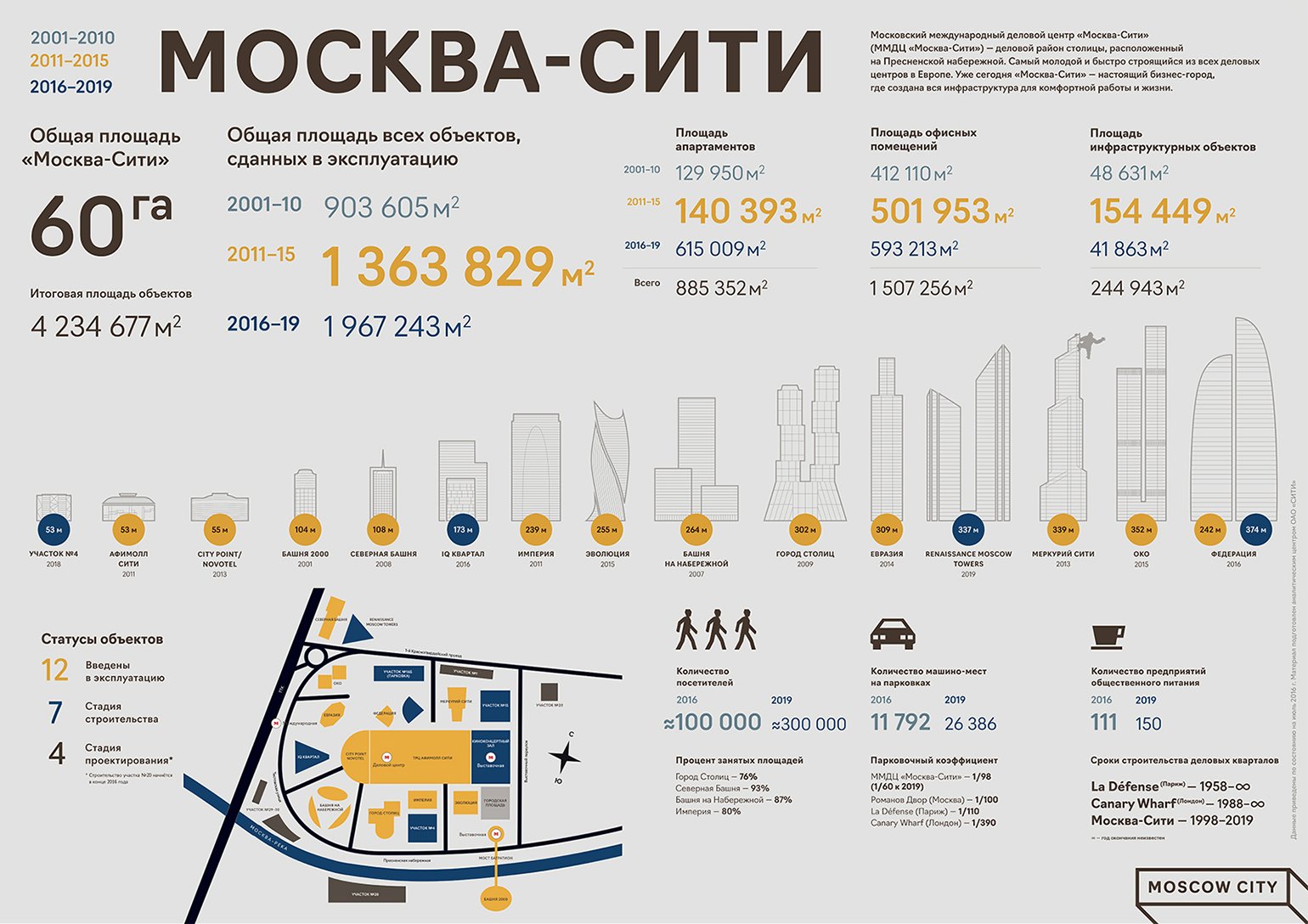
Бывает инфографика с фрагментами фотографий — в этом случае без Photoshop не обойтись. Но если нужны только рисунки и текст, удобнее всего делать это в Illustrator: здесь легко двигать картинки и надписи туда-сюда, автоматически их масштабировать, перекрашивать и выравнивать по направляющим линиям.
Макеты для печати
В Adobe Illustrator делают макеты мерча, упаковок рекламных листовок, флаеров, вывесок. Здесь можно сверстать всё, что не крупнее 5,7 метра, — это приблизительный размер максимальной рабочей области в программе. Также редактор не очень годится для создания многостраничных макетов — тут нельзя настроить единообразное форматирование страниц, а текст не будет автоматически передвигаться по листам при внесении изменений.
Однако дизайн кружек, значков, футболок, коробок, банок, бутылок, плакатов, визиток и рекламных материалов на одну-две страницы собирают именно в Illustrator. Даже если нужны фотографии, это не проблема: их предварительно обрабатывают в Photoshop, а затем вставляют в макет.
Основное преимущество Adobe Illustrator — возможность легко двигать изображения и надписи, перекрашивать их и менять порядок наложения. Также готовый макет удобно вставлять на мокапы в Photoshop: можно вносить изменения в дизайн в векторной программе, и они автоматически будут переноситься на финальную картинку.
Макет любой полиграфии обычно делается в векторном редакторе — а дальше можно показать его клиенту на мокапе или сразу отнести в типографию.

Фотореализм
Вероятно, самая бесполезная функция программы — создание векторных реалистичных изображений.
На это нужно много часов кропотливого труда, а необходимости в такой графике, по сути, ни в одной сфере нет. Однако некоторые художники создают реалистичные картины в Illustrator, чтобы продемонстрировать мастерство. Для такого рисования создаётся сетка, в которой для каждого пересечения линий можно задать цвет с градиентным переходом. Чем больше таких пересечений — тем больше возможностей для детализации.
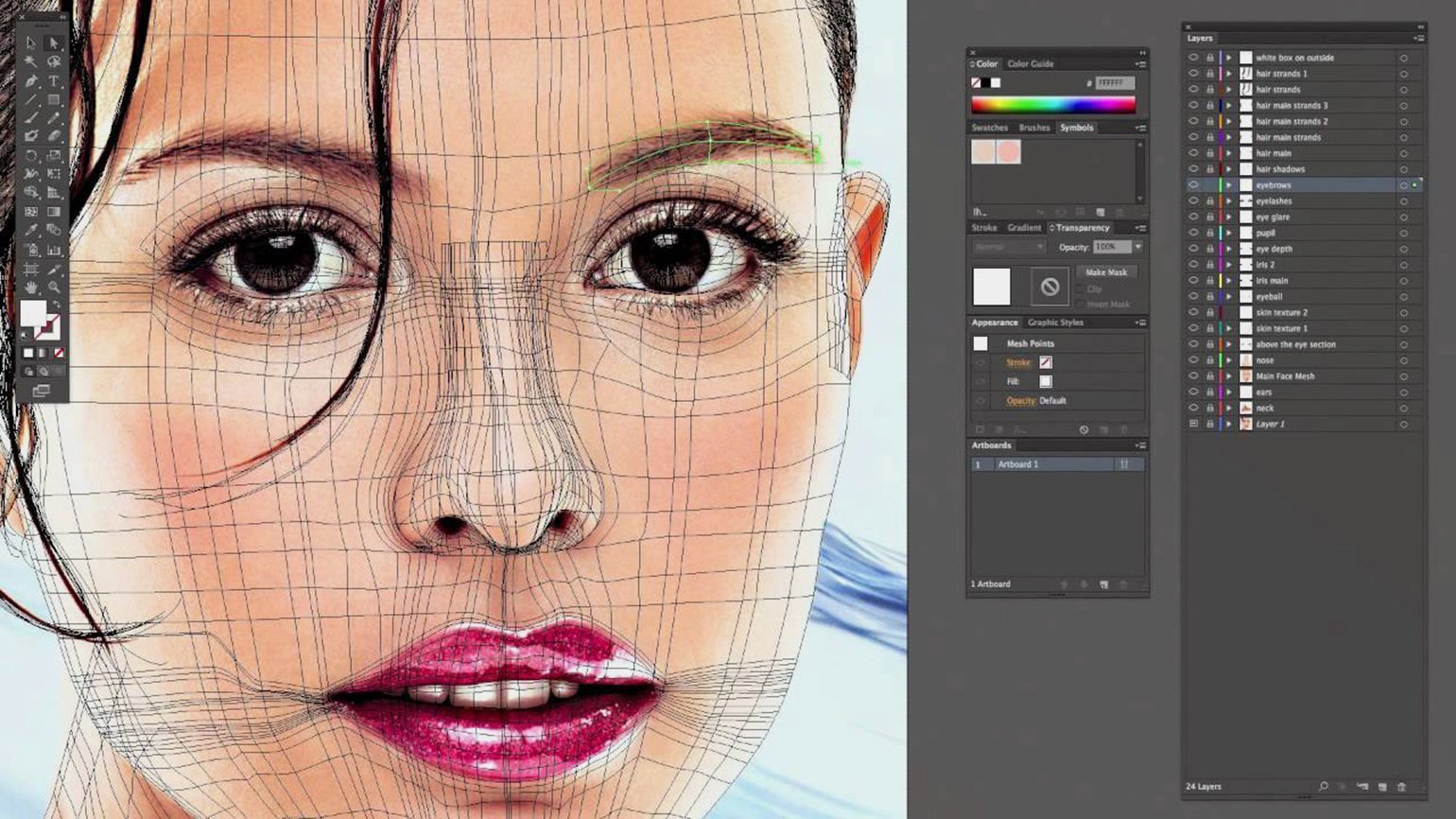
Где, если не в Illustrator?
Программа Adobe — не единственный векторный редактор, и главный её конкурент — CorelDRAW. Возможности двух программ практически одинаковые, так что выбор между ними — во многом дело вкуса и привычки к конкретному интерфейсу.
Главный минус Adobe Illustrator — ограниченный размер рабочей области: дизайн билборда на шесть метров в нём сделать не удастся. Поэтому для особенно крупных макетов всегда используют Corel.
В остальных случаях дизайнеры нередко выбирают Illustrator, потому что он интегрирован в экосистему Adobe. Можно легко переносить иллюстрации в программу InDesign для вёрстки книги или логотипы в Photoshop для создания презентации заказчику. Изменения всех файлов будут синхронизироваться — это значительно ускоряет работу. Поскольку большинство дизайнеров и художников работают сразу в нескольких программах, это важное преимущество Illustrator.
Больше интересного про дизайн в нашем телеграм-канале. Подписывайтесь!
Читайте также:
* Решением суда запрещена «деятельность компании Meta Platforms Inc. по реализации продуктов — социальных сетей Facebook и Instagram на территории Российской Федерации по основаниям осуществления экстремистской деятельности.
Adobe Illustrator для иллюстрации
Вы освоите популярный векторный графический редактор, сможете создавать сложные иллюстрации и рисовать персонажей — оформите дизайнерское портфолио и начнёте зарабатывать творчеством.