Драйвер принтера недоступен — почему и что делать?
Статус «Драйвер недоступен» отображается у принтера в Панели управления, когда в работе программного обеспечения устройства возникли сбои. Они могут появляться по разным причинам. Рассмотрим 4 решения неполадки, которые позволят устранить ее в большинстве случаев.
Удаление устройства
Удаление принтера из списка — первое и самое простое, что можно попробовать для решения проблемы. Для этого нужно убрать его из Панели управления и Диспетчера устройств. Чтобы сделать это, выполните следующее:
1. Запустите Панель управления.
2. Выберите Оборудование и звук и зайдите в меню Устройства и принтеры.
3. Кликните правой кнопкой по нужному принтеру и выберите пункт Удалить устройство.

4. Откройте Диспетчер устройств. Для этого запустите окно Выполнить сочетанием кнопок Win + R, введите в него команду devmgmt.msc и нажмите ОК.

5. Раскройте раздел Очереди печати, найдите в нем нужный принтер, кликните по нему ПКМ и нажмите на пункт Удалить устройство.
После удаления принтера его нужно отключить от ПК. Затем следует перезагрузить компьютер и подключить устройство снова, чтобы оно определилось и настроилось системой автоматически. После этого проверьте его работу повторно. Неполадка должна уйти.
Обновление драйвера
Другой способ устранения неполадки — автоматическое обновление драйвера принтера в диспетчере устройств. Для этого запустите его любым доступным способом. Например, кликните правой кнопкой по значку Этот компьютер, выберите пункт Управление и в открывшемся окне зайдите в раздел Диспетчер устройств.

В списке оборудования найдите нужный принтер. Скорее всего, он будет располагаться в разделе Очередь печати. Щелкните по нему правой кнопкой и нажмите на строку Обновить драйвер.

Откроется утилита для обновления драйверов. Проследуйте ее инструкциям, перезагрузите компьютер и проверьте работу устройства.
Переустановка драйвера
Если обновление драйвера стандартным методом не помогло, можно попробовать переустановить его. Для этого есть два способа: загрузив ПО с сайта фирмы-производителя вручную или применив приложения, которые устанавливают драйвера автоматически. Чтобы воспользоваться первым способом, перейдите на сайт производителя принтера, найдите свою модель, загрузите компоненты для устройства, установите их и перезагрузите компьютер.
Разберем второй метод на примере приложения DriverHub . После запуска программы нажмите на кнопку Найти сейчас. Утилита сама найдет отсутствующие или проблемные драйвера и предложит автоматически установить или обновить их. Нажмите на кнопку Скачать, чтобы запустить процесс. После этого потребуется перезагрузка компьютера.

Обновление Windows
В некоторых случаях возникновение проблемы может быть вызвано сбоем операционной системы, который исправлен разработчиками в обновлениях. В таком случае следует выполнить установку доступных компонентов через Центр обновления в Параметрах и перезагрузить компьютер. Иногда это позволяет избавиться от проблемы со статусом «Драйвер недоступен».
Принтеры HP — При подключении через интерфейс USB отображается сообщение «Драйвер недоступен» или желтый восклицательный знак (ARM64, Windows 10)
При подключении принтера HP к компьютеру, оснащенному процессором с 64-битной архитектурой ARM, с помощью кабеля USB для использования функции Plug and Play могут наблюдаться следующие проблемы.
Отображение сообщения Драйвер недоступен под именем принтера в разделе Принтеры и сканеры.
Отображение желтого треугольника (желтого восклицательного знака) рядом со значком принтера в разделе Устройства и принтеры.
Отображение желтого восклицательного знака и пункта Устранение неполадок в контекстном меню принтера в разделе Устройства и принтеры.
Отображение принтера в разделах Очереди печати и Другие устройства в диспетчере устройств с желтым восклицательным знаком .
Принтер установлен и функционирует должным образом, но другие функции, такие как сканирование, не работают. Это происходит потому, что драйверы Plug and Play для совмещенных устройств USB поддерживают печать в системах с архитектурой ARM64, но не поддерживают другие функции, такие как LEDM/сканирование.
Чтобы предотвратить возникновение этой проблемы, отсоедините принтер от порта USB и установите его через подключение к сети Wi-Fi.
Добавление сетевого принтера в Windows
Настройте в Windows сетевой принтер с подключением к сети Wi-Fi или проводной сети без установки каких-либо дополнительных драйверов.
В Windows найдите и откройте Изменение параметров установки устройства , затем убедитесь, что выбран пункт Да (рекомендуется) .
Разместите принтер и компьютер рядом с маршрутизатором Wi-Fi.
Подключите принтер к той же сети, к которой подключен компьютер.
Подключение принтеров с сенсорной панелью управления к сети Wi-Fi: Откройте меню Настройка , Сеть или Настройки беспроводной сети , выберите Мастер настройки беспроводной связи , а затем следуйте инструкциям для выбора имени сети и ввода пароля.
Подключение большинства принтеров без сенсорной панели управления к сети Wi-Fi: Нажмите и удерживайте кнопку Беспроводная связь в течение пяти секунд или до того момента, когда начнет мигать индикатор беспроводной связи. В течение двух минут нажмите и удерживайте кнопку WPS (Wi-Fi Protected Setup) на маршрутизаторе, пока не запустится процесс установления подключения. После установления подключения индикатор беспроводной связи на принтере перестает мигать.
Подключение принтеров HP DeskJet 6000 и 6400, ENVY 6000 и 6400, а также Tango к сети Wi-Fi: Нажмите и удерживайте кнопку Wi-Fi и кнопку питания на задней панели принтера в течение пяти секунд, пока не начнет мигать синяя полоса. В течение двух минут нажмите и удерживайте кнопку WPS на маршрутизаторе, пока не запустится процесс установления подключения. После установления подключения синяя полоса перестает мигать.
Проводное подключение к сети (Ethernet): Подключите кабель локальной сети к порту Ethernet принтера и к свободному порту маршрутизатора или точки доступа. Зеленый индикатор порта принтера должен светиться непрерывно, а оранжевый индикатор активности должен мигать.
В Windows найдите и откройте Добавить принтер или сканер .
Выберите Добавить принтер или сканер , затем подождите, пока Windows не найдет доступные принтеры.
Если ваш принтер найден, выберите его, затем выберите Добавить устройство , чтобы завершить установку драйвера.
Если ваш принтер не найден, выполните следующие действия.
Выберите Необходимый принтер отсутствует в списке .
В окне Найти принтер по другим параметрам выберите Добавить принтер с помощью TCP/IP-адреса или имени хоста , затем нажмите Далее .
Выберите Автоматическое определение в раскрывающемся списке «Тип устройства».
Найдите IP-адрес принтера.
Приложение HP Smart (Windows, Mac): Откройте приложение, щелкните свой принтер, затем щелкните плитку «Параметры принтера», чтобы найти IP-адрес.
Приложение HP Smart (Android, iOS): Откройте приложение, коснитесь принтера, затем коснитесь сведений о принтере или сети , чтобы найти IP-адрес.
Большинство принтеров с сенсорным экраном или меню. Откройте меню Сводная информация о беспроводном подключении или Параметры сети , чтобы найти IP-адрес.
Принтеры без сенсорного экрана или меню. Напечатайте информационную страницу или отчет о беспроводной сети, нажимая комбинацию кнопок для вашего принтера. IP-адрес указан на распечатке.
Введите IP-адрес принтера, нажмите Далее , затем выполните инструкции для установки драйвера вашей модели принтера.
Как исправить ошибку принтера «Драйвер недоступен» в Windows 10/11
При попытке распечатать, отсканировать или просто добавить новый принтер некоторые пользователи могут столкнуться с всплывающим сообщением, которое утверждает, что Драйвер недоступен. Хотя эта проблема может возникнуть на любом используемом принтере, чаще о ней сообщают пользователи принтеров HP — отчасти из-за большой популярности этой фирмы среди пользователей. Как правило, наиболее распространенной причиной появления этой ошибки является отсутствие некоторых обновлений для драйверов или системы. Что бы то ни было, решение проблемы не должно отнять у вас слишком много времени и сил. Следуйте нашим рекомендациям ниже и верните принтер в рабочее состояние — как в Windows 10, так и в Windows 11.

Скачать средство восстановления Windows

Существуют специальные утилиты для восстановления Windows, которые могут решить проблемы, связанные с повреждением реестра, неисправностью файловой системы, нестабильностью драйверов Windows. Мы рекомендуем вам использовать Advanced System Repair Pro для исправления ошибки принтера «Драйвер недоступен» в Windows 11 или Windows 10.
1. Запустите средство устранения неполадок принтера Windows.
Первое, что мы обычно советуем сделать, это запустить встроенную функцию устранения неполадок Windows. В вашей операционной системе уже есть набор инструментов Microsoft для устранения неполадок, предназначенных для различных устройств, которые помогают обнаруживать и устранять основные проблемы, связанные с ними. Выполните следующие действия, чтобы попробовать это самостоятельно:
Для пользователей Windows 11:
- Щелкните правой кнопкой мыши по значку Меню Пуск на нижней панели задач рабочего стола и выберите Настройки.
- На левой панели перейдите в Система и затем Устранение неполадок > Другие средства устранения неполадок на правой стороне.
- Найдите Устранение неполадок принтера и нажмите на Run кнопку, чтобы запустить процесс.
- Дайте Windows провести сканирования и попробовать доступные исправления, если таковые имеются.
Для пользователей Windows 10:
- Щелкните правой кнопкой мыши по значку Меню Пуск на нижней панели задач рабочего стола и выберите Настройки. Вы также можете нажать Windows Key + I кнопки, вместо шагов выше.
- Перейдите на Обновление и безопасность а затем в Устранение неполадок > Дополнительные средства устранения неполадок.
- Выберите Принтер и нажмите Запустить средство устранения неполадок.
- Подождите, пока Windows найдет возможные решения и применит их к устранению ошибки.
2. Обновите систему
Многие люди недооценивают потенциал новых обновлений в решении различных проблем. На самом деле важно постоянно обновлять свою систему, для обеспечения лучшей безопасности и работоспособности вашего ПК. Поэтому мы рекомендуем проверить наличие новых обновлений и установить их, если они есть:
Чтобы установить новые обновления в Windows 11:
- Открытые Настройки как мы уже делали в первом способе.
- Перейдите в Центр обновления Windows и нажмите Проверить наличие обновлений.
- Подождите, пока Windows найдет новые обновления и установите их. Если новые обновления уже доступны для установки, вы можете установить их сразу без поиска.
Чтобы установить новые обновления в Windows 10:
- Перейдите на Настройки и Обновление и безопасность как это было сделано в методе выше.
- Затем перейдите в Центр обновления Windows и нажмите Проверить наличие обновлений.
- Если обновления уже найдены, просто Скачайте и установите их.
3. Обновите/переустановите драйвер принтера
Как упоминалось выше, одна из наиболее вероятных причин, по которой вы можете сталкиваться с сообщением «Драйвер недоступен», связана с неисправными или отсутствующими драйверами для принтера. Таким образом, выполните следующие шаги, чтобы переустановить их:
- Щелкните правой кнопкой мыши по значку Меню Пуск и выберите Диспетчер устройств.
- В открывшейся вкладке найдите и разверните раздел под названием Принтеры.
- Щелкните правой кнопкой мыши по драйверу принтера, выберите Удалитьи следуйте инструкциям на экране.
Отсюда теперь есть альтернативы, следующие за вышеупомянутым — вы можете либо перезагрузить компьютер и подождать, пока Windows сама установит новые драйверы для вашего принтера, либо вы можете перейти на веб-сайт разработчика принтера и загрузить драйверы прямо с него. Последний вариант должен быть даже лучше, так как вы будете знать, что теперь у вас установлены правильные драйверы. Если ничего не изменилось, тогда проблема была не драйверах.
Обновление драйверов вручную может занять много времени и энергии. Если вы хотите быстрее обновлять драйвера не только для принтеров, рекомендуем использовать специальную утилиту под названием Driver Booster от IObit. Она имеет обширные базы данных драйверов для всех устройств, необходимых для вашего ПК. Вы можете скачать ее с помощью кнопки ниже.


4. Проверьте целостность системных файлов.
Последнее, но не менее важное, сводится к проверке сохранности файлов системы. Это могут быть отсутствующие или поврежденные файлы, которые вызывают проблемы несовместимости при использовании вашего принтера или любого другого возможного устройства. Мы советуем воспользоваться утилитами SFC (System File Checker) и DISM (Deployment Image Servicing and Management), которые обнаружат и восстановят отсутствующие компоненты, если таковые будут найдены в конечном итоге. Обязательно используйте обе утилиты, так как они могут по-разному влиять на решение проблемы. Вот как:
С помощью SFC
- Открытые Командная строка , введя cmd в поиск рядом с Меню Пуск кнопку.
- Щелкните правой кнопкой мыши по Командная строка , а затем выбрать Запуск от имени администратора.
- После открытия консоли введите sfc /scannow команду и нажмите Enter.
- Когда процесс восстановления будет завершен, перезагрузите компьютер.
С помощью DISM
- Открытые Командная строка как мы это делали на предыдущем шаге.
- Скопируйте и вставьте эту команду DISM.exe /Online /Cleanup-image /Restorehealth .
- Нажмите Enter и подождите, пока Windows закончит сканирование и исправление.
- После этого перезагрузите компьютер и попробуйте открыть проблемную программу снова.
После выполнения обоих этих сканирований попытайтесь снова воспользоваться принтером.
Итоги
Необходимость поиска инструкций по решению проблемы в Интернете всегда хочется избежать. Однако мы надеемся, что вы довели проблему до ее окончательного решения и у вас больше не будет проблем при попытке снова использовать печатающее устройство. Если есть что-то еще, что мешает вам адекватно пользоваться чем-либо, можете смело поискать другие статьи на нашем веб-сайте, которые могут иметь отношение к вашей проблеме.
6 лучших способов исправить ошибку «Драйвер принтера недоступен» в Windows 11
Если Windows не может установить связь с драйвером принтера, может появиться сообщение об ошибке «Драйвер недоступен». Это необычно, если вы некоторое время использовали принтер с ПК с Windows. Однако последнее обновление Windows или новое программное обеспечение могли кое-что изменить. Поскольку ошибка делает ваш принтер непригодным для использования, вам нужно будет быстро ее исправить.
Программы для Windows, мобильные приложения, игры — ВСЁ БЕСПЛАТНО, в нашем закрытом телеграмм канале — Подписывайтесь:)
К сожалению, эта ошибка не исчезает, независимо от того, сколько раз вы перезагружаете компьютер. К счастью, есть несколько потенциальных исправлений, которые вы можете попытаться устранить с ошибкой «Драйвер недоступен» в Windows 11. Итак, давайте рассмотрим их.
1. Запустите средство устранения неполадок принтера.
Windows 11 включает множество средств устранения неполадок, которые могут помочь вам решить распространенные проблемы на уровне системы. Для начала вы можете запустить средство устранения неполадок принтера, чтобы оно могло устранить любые проблемы с вашим принтером. Вот как получить к нему доступ.
Шаг 1. Откройте меню «Пуск» и щелкните значок в виде шестеренки, чтобы запустить приложение «Настройки».

Шаг 2. На вкладке Bluetooth и устройства выберите Принтеры и сканеры.
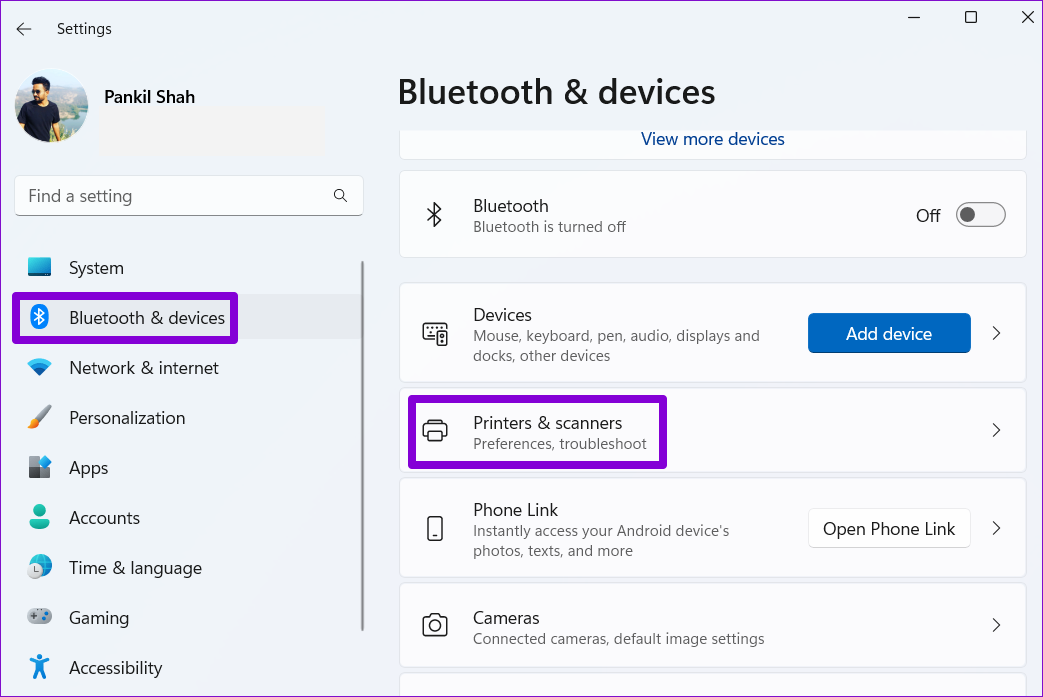
Шаг 3: Выберите свой принтер из списка.

Шаг 4: Нажмите «Запустить средство устранения неполадок».

Windows автоматически обнаружит любые проблемы с вашим принтером и предложит соответствующие исправления. Примените рекомендуемые исправления и попробуйте снова использовать принтер.
2. Обновите драйвер принтера
Устаревшие или несовместимые драйверы принтера на вашем ПК также могут вызывать ошибку «Драйвер недоступен». Вы можете попробовать обновить текущие драйверы принтера, чтобы увидеть, улучшит ли это ситуацию.
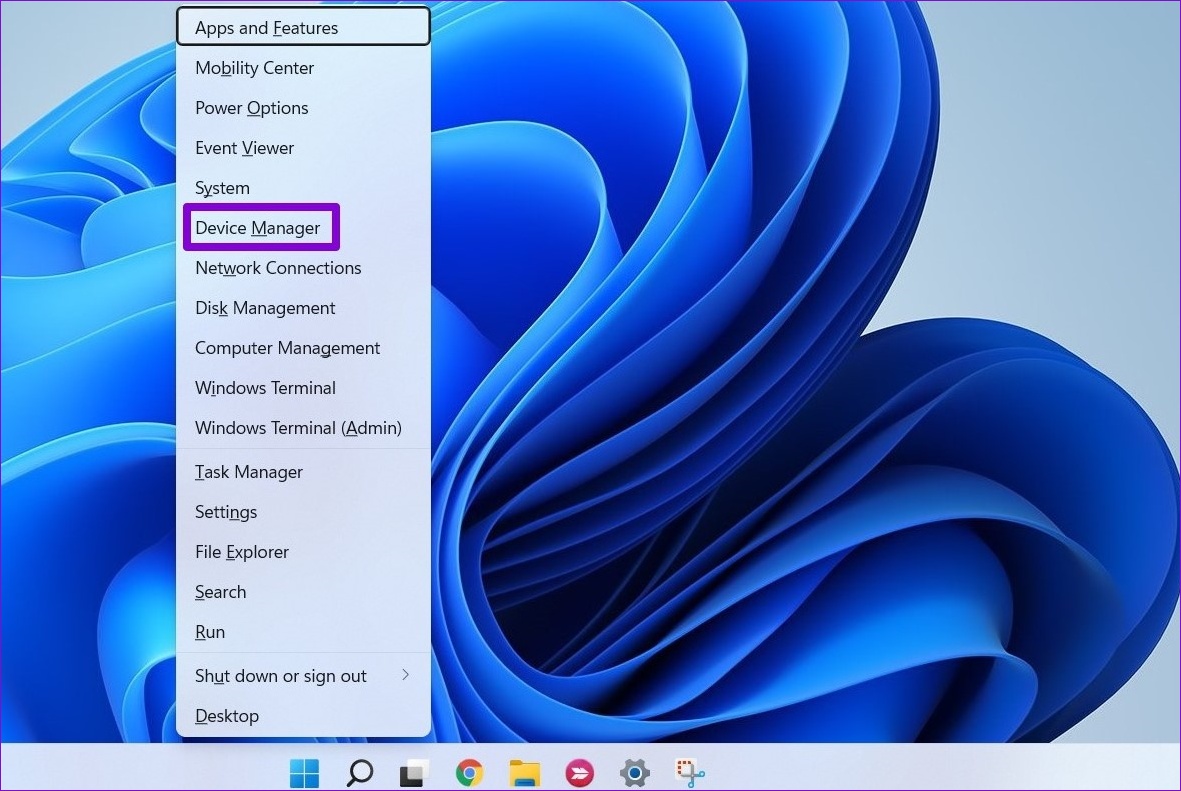
Шаг 1. Щелкните правой кнопкой мыши меню «Пуск» и выберите «Диспетчер устройств» в открывшемся меню.
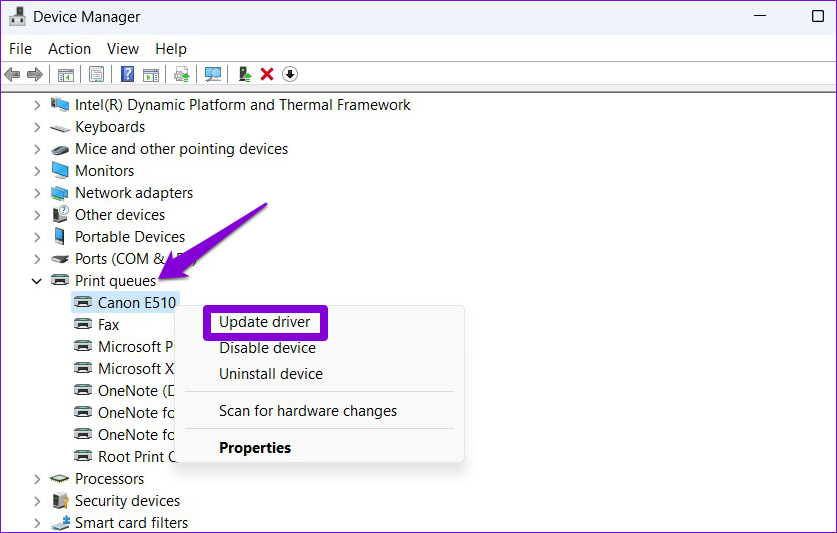
Шаг 2: Дважды щелкните Очереди печати, чтобы развернуть их. Щелкните правой кнопкой мыши свой принтер и выберите «Обновить драйвер».
Шаг 3: Выберите «Автоматический поиск драйверов» и разрешите Windows установить наилучшие доступные драйверы для вашего принтера.

3. Переустановите драйвер принтера.
Если ошибка сохраняется даже после обновления драйверов, текущие драйверы принтера могут быть повреждены. В этом случае вам потребуется удалить драйверы принтера и установить их снова. Вот как вы можете это сделать.
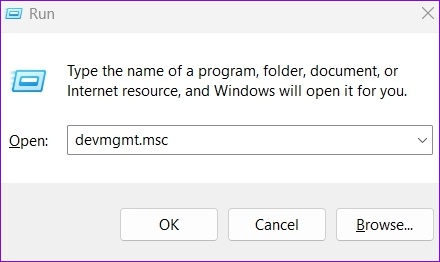
Шаг 1: Нажмите клавишу Windows + R, чтобы открыть диалоговое окно «Выполнить». Тип devmgmt.msc в поле и нажмите Enter.
Шаг 2. Разверните Очереди печати, щелкните правой кнопкой мыши принтер и выберите Удалить устройство.

Шаг 3: Выберите «Удалить» для подтверждения.
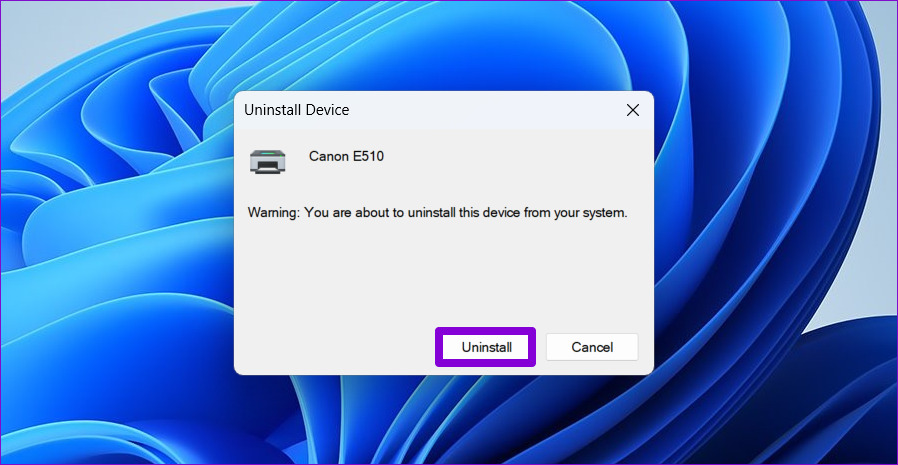
После этого перезагрузите компьютер. Затем загрузите и установите последние версии драйверов для вашего принтера с веб-сайта производителя. После этого вы больше не должны получать ошибку «Драйвер недоступен».
4. Переключитесь на общие драйверы принтера
Вы можете временно переключиться на общие драйверы принтеров Microsoft, чтобы решить проблему с текущими драйверами принтеров на вашем компьютере с Windows. Вот как.
Шаг 1: Щелкните значок поиска на панели задач, введите Диспетчер устройстви выберите первый появившийся результат.

Шаг 2. Разверните Очереди печати, щелкните правой кнопкой мыши принтер и выберите Обновить драйвер.
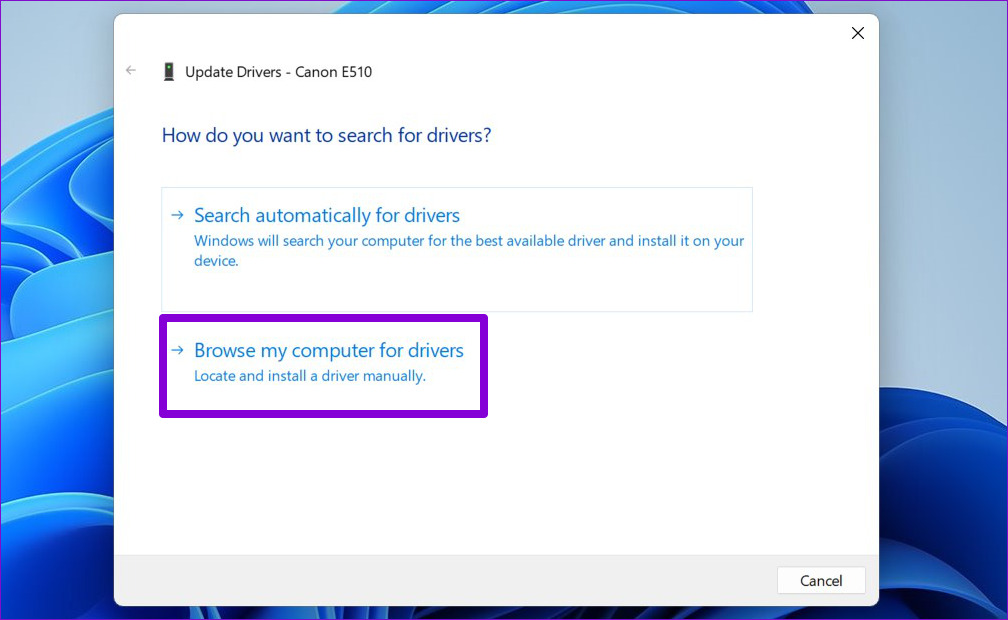
Шаг 3. Выберите «Выполнить поиск драйверов на моем компьютере».
Шаг 4: Выберите «Позвольте мне выбрать из списка доступных драйверов на моем компьютере».

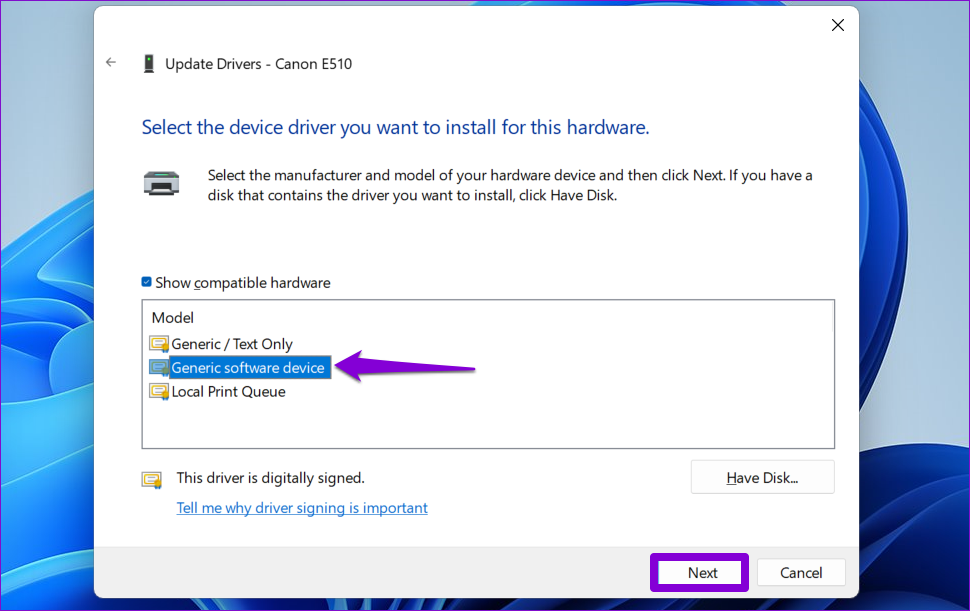
Шаг 5: Выберите универсальное программное устройство и нажмите «Далее».
Перезагрузите компьютер и посмотрите, сможете ли вы использовать принтер без появления ошибки «Драйвер недоступен». Однако это может быть временным решением для обеспечения работы вашего принтера. Вам по-прежнему может понадобиться последняя версия драйвера для принтера.
5. Сбросить настройки брандмауэра
Ваши текущие настройки брандмауэра могут препятствовать обмену данными Windows с вашим принтером. Вместо того, чтобы просматривать настройки брандмауэра Windows по отдельности, вам следует рассмотреть возможность их сброса, выполнив следующие действия.
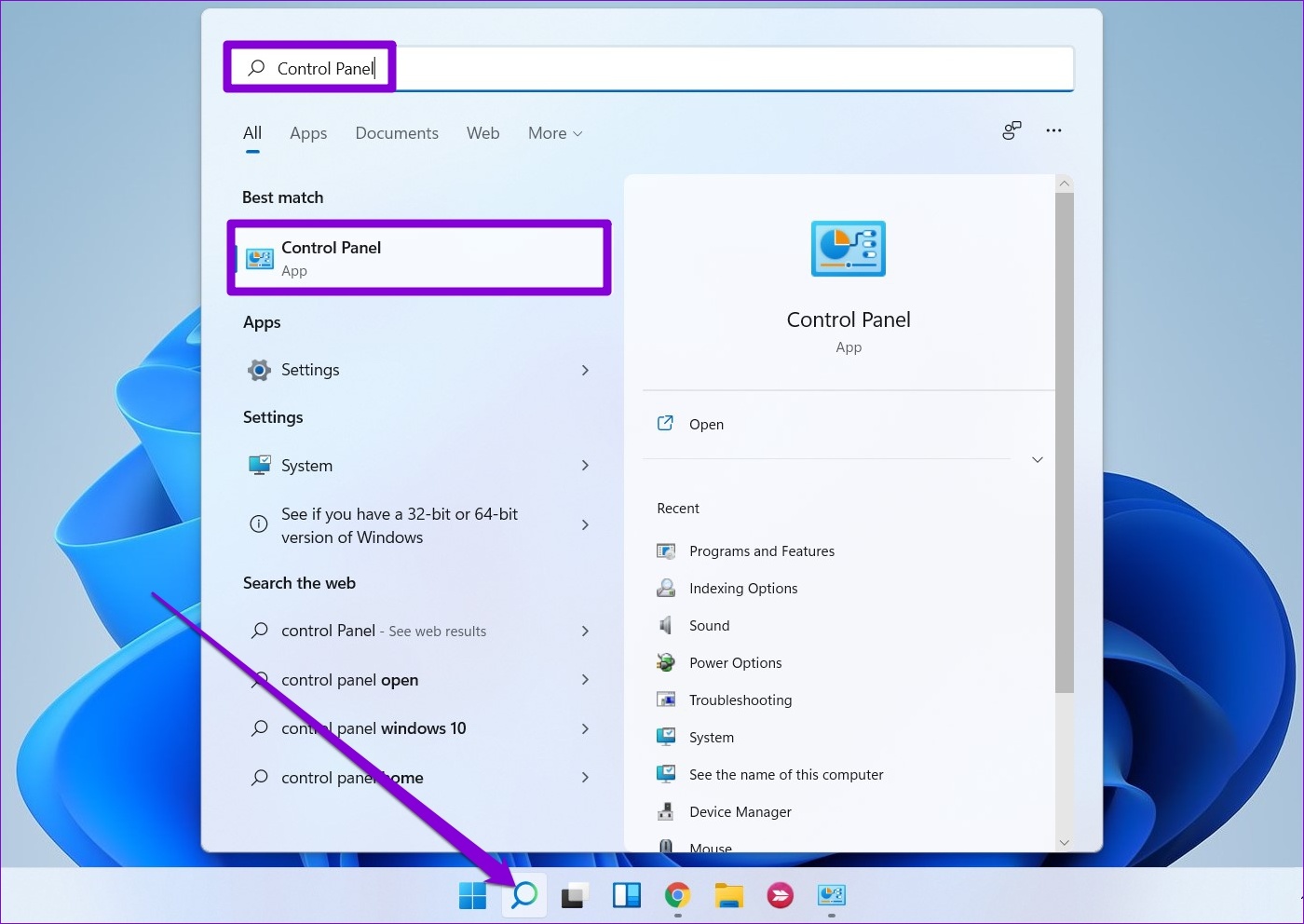
Шаг 1: Нажмите клавишу Windows + S, чтобы открыть меню поиска. Тип панель управления в поле и нажмите Enter.
Шаг 2. Переключите тип представления на Крупные значки и выберите Брандмауэр Защитника Windows.

Шаг 3: Выберите «Восстановить значения по умолчанию» на левой панели.
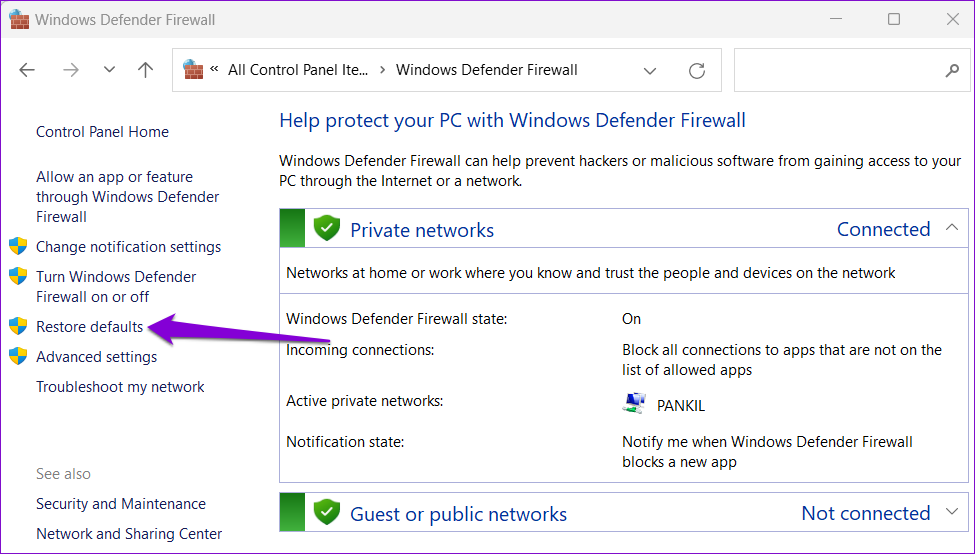
Шаг 4: Нажмите кнопку «Восстановить настройки по умолчанию» для подтверждения.

Попробуйте снова использовать принтер, чтобы проверить, не возникает ли ошибка снова.
6. Установите обновления Windows
Обновления Windows привносят в вашу систему несколько новых функций, улучшений и исправлений ошибок. Если ошибка возникает только из-за ошибочной сборки Windows или проблем с совместимостью, обновление Windows 11 до самой последней версии должно помочь.
Выполните следующие действия, чтобы проверить наличие ожидающих обновлений системы в Windows 11.
Шаг 1: Нажмите клавишу Windows + I, чтобы открыть приложение «Настройки».
Шаг 2. Перейдите на вкладку «Центр обновления Windows» и нажмите «Проверить наличие обновлений».

Загрузите и установите все ожидающие обновления Windows и посмотрите, сохраняется ли проблема.
Всегда доступный принтер
Вы можете исправить ошибку «Драйвер недоступен», обновив или переустановив драйвер. Если нет, вам может потребоваться использовать универсальный драйвер Microsoft или попробовать некоторые другие исправления. Проработайте приведенные выше решения и сообщите нам, какие решения сработали для вас, в комментариях ниже.
Программы для Windows, мобильные приложения, игры — ВСЁ БЕСПЛАТНО, в нашем закрытом телеграмм канале — Подписывайтесь:)