Подробная инструкция, как пользоваться программой Foxit Reader
Foxit Reader обеспечивает просмотр документов и файлов формата PDF. Используется в качестве альтернативы Adobe Reader. Отличается небольшим весом установочного файла, занимаемого места в оперативной памяти и высоким быстродействием. Приложение характеризуется с положительной стороны благодаря следующим критериям: многофункциональность, бюджетный вариант для работы с документами и интуитивный интерфейс. Утилита доступна для следующих операционных систем: Windows, Windows Mobile, Linux, Android, iOS иSymbian.
Если при открытии PDF файла система не видит его и читает как неизвестное приложение, значит, требуется установить программу Фоксит Ридер. PDF файлы помогают видеть документы в неизменной форме. То есть, в какой бы операционной системе и версии он бы не был открыт, его шрифты, пробелы и абзацы остаются без изменений. Зачастую с этой проблемой можно столкнуться при использовании разных версий Microsoft Office.
Как пользоваться Foxit Reader
Фоксит Ридер простая русскоязычная программа. Для ее использования нужно учесть некоторые моменты:

- Интерфейс выполнен в стиле Microsoft Office.
- Прочитать документ можно прямо через Foxit Reader, задав заранее значение по умолчанию.
- Вкладки с инструментами находятся в верхней панели и очень схожи с потребительскими, выпущенными ранее компанией Майкрософт.
- На главной странице имеются вкладки, при помощи которых можно проводить работу с документами в 3 шага: чтение, просмотр, редактирование.
- Есть возможность вставлять картинки, фото, таблицы, видео и иные объекты.
- Изменение документов можно сделать, воспользовавшись режимом «Пишущая машинка». Эта функция располагается во вкладке «Комментарии».
- Для добавления текста в документ необходимо кликнуть на требуемое место и напечатать текст.
- Можно просматривать защищенные документы при помощи connected PDF.
- Есть функция сканирования документов в соответствующем формате.
- Можно изменять метаданные и свойства документов.
- Символы добавляются из вкладки «Рисование».
- Есть функция защиты документа штампами, водяными знаками и паролем.
Работать с программой Foxit Reader легко, если это касается ввода текста в пустые места. Для более углубленной работы стоит воспользоваться дополнительными расширениями и приложениями. Заблуждения пользователей в удалении текста из документа в формате PDF приводит к безрезультатному потери времени и нервов. Программе не подвластна эта функция.
Юзеры, обратив внимание на внушающую панель с инструментами, рассчитывают обойтись своими силами и сделать невозможное. Функционал программы действительно рассчитан на копирование выделенного диапазона с дальнейшим переносом путем копирования в другой редактор, но сделать это в самом ридере не получится.
Доступные функции Фоксит Ридер:
- Копирование текста в буфер обмена путем Ctrl+C.
- Выделение всего содержимого книги Ctrl+Shift+End.
- Использование текстовых редакторов при помощи двойного нажатия по месту. Для этого хорошо подойдет «Блокнот».
- Вставить текст из буфера обмена Ctrl+V.
Если документ заранее был создан в Word, то пользователь может, например, создать нумерованные и маркированные списки и добавить немного графики. Далее обновленный файл сохраняют в формате PDF нажатием «Сохранить как…» в верхнем левом углу. Указывается формат итогового файла (PDF), директорию и имя. Подытоживают результат кнопкой «Сохранить». По-другому отредактировать готовый документ .pdf в Foxit Reader невозможно.
Как удалить страницу в Foxit Reader
Некоторые операции в этой программе нельзя проводить при манипуляции с документами. Удаление страницы не исключение.
Что нельзя сделать в Фоксит Ридер:
- удалить страницу;
- редактировать исходные данные текста;
- изменить нумерацию страниц.
В названии программы есть определяющий термин основного предназначения «reader», что в переводе означает «читать», поэтому для выполнения некоторых функций, а именно удаления страницы, понадобятся другие утилиты, например, LibreOffice.

Зачастую при печати появляются пустые листы в режиме книги. Это происходит при двусторонней печати. Для отключения этой функции понадобится сделать следующее:
- В главном меню выбрать «Файл», «Печать».
- В появившемся окне найти вкладку «LibreOffice Writer» и в подразделе «Pages» удалить галочку с функции «Печатать автоматически вставленные…».
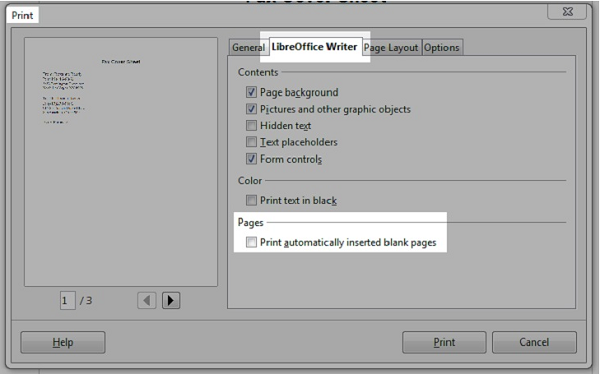
- Для удаления настроек по умолчанию нужно перейти во вкладку «Сервис» — «Параметры» -«LibreOffice Writer» —«Печать».
- Во вкладке «Прочее» снять метки с ненужных опций.
В альтернативной версии Фоксит Ридер, а именно в Phantom, можно удалять листы. Это приложение того же разработчика.
Что нужно сделать:
- В главном меню найти вкладку «Главная» — «Файл».
- Переходим к функции «Редактировать текст» — в ней нужно найти объединение абзацев, редактирование текста и удаление. Эта опция позволяет редактировать и изменять слова и предложения.
- Функция «Редактировать объект /изображение» позволит изменить или вставить картинку в файле, если кликнуть на нее два раза.
- Для очищения документов от ненужной информации используют опцию «Редактировать объект/ все». Она позволяет выделять всю информацию в документе в единый блок.
Как объединить несколько файлов PDF в один в Foxit Reader
Зачастую при работе с документами в электронном виде у пользователей возникает необходимость объединять несколько файлов в один. Не каждый обладает такой информацией. В данном разделе подробно описывается, как объединить несколько документов в один PDF файл при помощи Фоксит Ридер.
PDF файлы имеют специфические особенности при использовании. Для работы с ними требуются специальные программы и дополнительные расширения. Процессы добавления и редактирования текста отличаются от других документов. Есть несколько методов по объединению PDF документов в один.
Вручную
Описанный метод можно использовать в бесплатной версии Фоксит Ридер. Этот процесс проходит в ручном режиме, где вам придется корректировать, объединять все содержимое файлов, а именно шрифты, картинки, стили.
Пошаговая инструкция:
- Запустить Foxit Reader.
- Нажать комбинацию «Ctrl+O» и открыть файлы, которые необходимо объединить (файлы должны быть в PDF формате).
- Открываем выбранные файлы в программе.
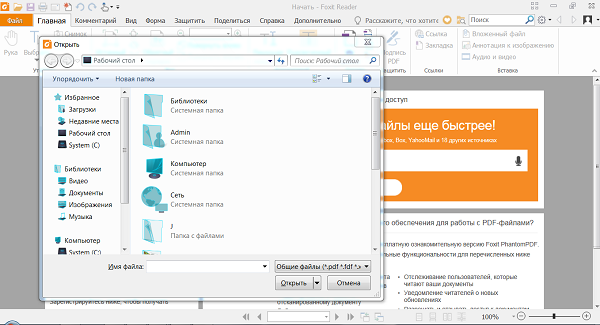
- Документы открываются по одному, так что вышеперечисленные манипуляции придется проводить по отдельности.
- Каждый открытый PDF документ откроется в отдельной вкладке.

- Далее создаем чистый документ, нажав на главной панели «Файл» — «Создать» — «Пустой файл».
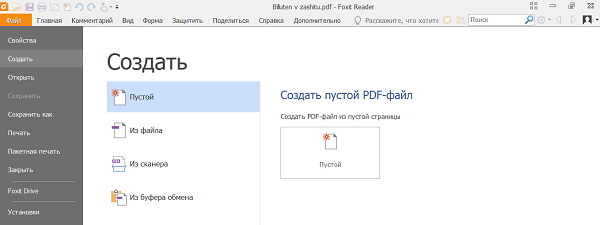
- Переходим во вкладку того документа, который будет первый располагаться в файле.
- Нажимаем «Alt+6» и выбираем режим указателя.
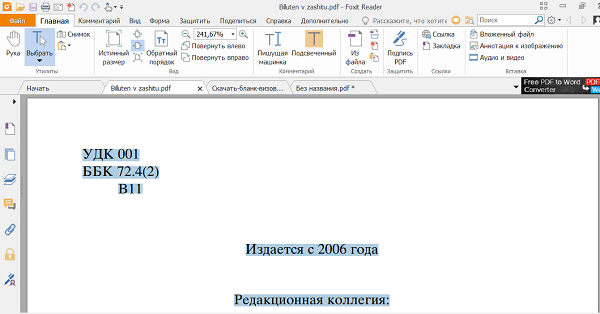
- Выделяем необходимый фрагмент в файле для переноса в чистый документ.
- После того, как появится жирное выделение, нажимаем «Ctrl+C» — это функция копирования фрагмента. Чтобы ее отменить нужно перейти в «Буфер обмена» и отменить действие.
- Для выделения всего содержимого на клавиатуре следует ввести комбинацию «Ctrl+A» и скопировать выделенную информацию.
- Переходим на созданный документ.
- Переключаемся в режим «Руки» — «Alt+3» или, выбрав соответствующий значок вручную в панели инструментов в верхней области.
- Вставляем скопированную информацию из «Буфера обмена» или вводим на клавиатуре «Ctrl+V». Загруженная информация будет в виде комментария. Для регулировки положения его можно свободно перетаскивать по документу. Двойное нажатие левой мышкой приведет к редактированию исходного текста. Можно менять шрифт, его размер, пробелы и отступы.
- После копирования данных с одной страницы нужно аналогичным образом продублировать информацию с других страниц и вставить в новый документ.
- После окончания редактуры и вставок нужной информации сохраняем результат путем нажатия комбинации «Ctrl+S». В появившемся окне выбираем, куда сохранить и под каким именем.
- Нажав на кнопку «Сохранить» подтверждаем действие и сохраняем объединенный в один PDF файл.
С помощью программы Foxit PhantomPDF
Фоксит Фантом является аналогом Foxit Reader и обладает разными функциями для редактирования файлов PDF. Читалки разработаны одной компанией. Foxit PhantomPDF распространяется бесплатно только на 14 дней. Далее понадобиться приобрести платную версию. Для объединения нескольких файлов PDF нужно выполнить несколько манипуляций. Не имеет значения, сколько будет исходных документов, их объемов и содержимого.
Пошаговая инструкция:
- Скачать, установить и запустить Foxit Phantom.
- Запускаем «Файл» сверху слева.
- На экране выйдет список доступных действий. Среди них выбираем «Создать».
- Выбираем «Новый файл» и создаем чистый лист.
- Появившееся в центре дополнительное меню имеет несколько применимых к файлу параметров. Выбираем «Из нескольких файлов».
- Нажимаем на появившуюся иконку создания PDF файла.
- Открывается окно для конвертирования. Нажимаем «Добавить файлы» и выбираем те документы, которые нужно объединить. Можно одновременно выбрать несколько файлов или целую папку.
- Необходимо указать папку для объединения.
- Жмем кнопку «Открыть» после выбора файлов.
- Кнопки «Вверх» и «Вниз» помогут с очередностью информации в новом документе.
- Устанавливаем тип преобразования файла. В нашем случае это PDF.
- После корректировки всех параметров нажимаем «Преобразовать».
- В зависимости от объема процедура займет несколько секунд. Далее автоматически откроется готовый документ с объединенными файлами.
- Проверяем и сохраняем результат комбинацией кнопок «Ctrl+S».
- В окне появится место помещения итогового документа, пишем имя и нажимаем «Сохранить».
В результате вы получите один PDF документ, получившийся путем объединения нескольких файлов такого же типа.
Это два основных способа объединения файлов, сделанных продуктами компании Foxit.
Как перевести файл из формата PDF в Word в Foxit Reader
Многие считают, что главные программы для открытия PDF формата — это Adobe Reader, Acrobat DC и Acrobat Reader DC. Они легко конвертируют из одного формата в другой, но для этого нужно выложить некую сумму. Есть альтернатива в виде Фоксит Ридера. Это помощник, выполняющий большое число операций, в том числе и конвертацию, абсолютно бесплатно.
Бесплатная программа Foxit Reader имеет среди своих возможностей встроенные инструменты для конвертации документов в разные форматы. Во время установки программы можно добавить расширение и плагины в редактор Microsoft Office Word.
Чтобы преобразовать файл из PDF в Word в Foxit Reader необходимо:
- Перейти в панель инструментов и нажать «Из файла».

- Выбрать кнопку «Преобразование файла».
- Выбрать файл PDF для конвертации в Word.
- Далее произойдет автоматическое преобразование.
- Документ уже готов и находится в открытом приложении, но не сохранен на компьютере.
- Для его сохранения требуется открыть конвертированный файл прямо в программе и нажать: «Файл» — «Сохранить как».
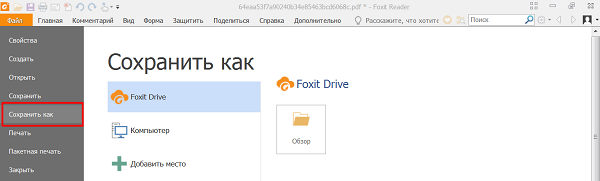
- Выбрать место и папку для сохранения, а также внизу указать формат файла, он должен быть .txt.
После конвертирования готовый файл превращается в текстовый и способен открываться в формате Word.
Фоксит Ридер – популярная программа среди архитекторов, инженеров, строителей и различных предприятий. Является аналогом Abby Fine Reader и Adobe Acrobat Reader, но обладает более разнообразным функционалом и является бесплатной утилитой. Данный обзор поможет разобраться в использовании Foxit Reader.
Из всего вышесказанного можно понять, что нет ничего сложного использовании программы Фоксит Ридер, а именно в редактировании текстов, удалении и добавлении страниц, объединении нескольких PDF файлов в один, а также конвертации в текстовый документ Word.
Важно знать, что если файл был отсканирован, а не создан путем преобразования в формат PDF, то переделывать его в Word или другой текстовый формат нет смысла. Для таких целей понадобятся другие программы, распознающие текст. Фоксит Ридер на 100% справляется с поставленными задачами и не требует особых знаний в использовании ПК.
Полезное видео
В этом видео наглядно показано, как в Foxit Rider открыть, отредактировать или распечатать файлы в формате PDF:
Foxit Reader
Foxit Reader, иногда Foxit PDF Reader — бесплатное прикладное программное обеспечение для просмотра электронных документов в стандарте PDF для операционных систем: Windows, Windows Mobile, Linux, Android, iOS и Symbian.

| Статус программы | Бесплатная |
| Операционная система | Windows 10, 8.1, 8, 7, XP |
| Язык | Русский |
| Разработчик | Foxit Software |
| Категория приложения | Ридер |
Foxit reader представляет собой популярную программу, предназначенную для работы с документами в стандарте PDF. Согласно последним данным, данной утилитой пользуется более 50 миллионов человек в мире. Ее отличительная особенность – бесплатное использование для выполнения всех необходимых действий с документами стандарта PDF. Популярность программы объясняется широкой распространенностью межплатформенного формата файлов. В одном файле PDF может хранится важный документ, чертеж, схема, книга с иллюстрациями. Foxit reader позволяет работать со всеми типами данных в представленном формате. Разработка программы принадлежит компании Foxit Corporation.
Функциональные возможности программного обеспечения
Бесплатная программа Foxit reader, которая предназначена для операционной системы Windows, предоставляет пользователям широкий функционал:
- использование режимов чтения, просмотра, обратного просмотра;
- экспорт данных, представленных в документе PDF;
- создание файлов PDF с требуемым наполнением;
- создание пометок и сносок в готовом файле;
- дополнение данных файла при помощи фото и видео;
- отправка документа PDF на электронную почту;
- выполнение поиска отдельного фрагмента в документе;
- защита созданного документа с помощью всех доступных средств.
Преимущества Foxit reader
Установив многофункциональную утилиту Foxit reader, каждый пользователь получает ряд преимуществ:
- скоростной запуск программного обеспечения;
- удобный пользовательский интерфейс;
- возможность масштабирования и полноэкранного просмотра файлов PDF;
- удобное форматирование документов;
- наличие русскоязычного меню;
- возможность одновременного просмотра двух документов;
- возможность сделать скриншот документа с дальнейшим сохранением в буфере обмена;
- интеграция с социальными сетями для эффективного обмена данными.
Несмотря на небольшой вес программы, работа с ней отличается удобством вне зависимости от выполняемых действий. Общий объем программы – не более 2 мегабайт. К тому же Foxit reader не требует инсталляции, для начала работы следует всего лишь разархивировать файл. Полезный функционал и большое разнообразие инструментов делают Foxit reader незаменимой утилитой для работы с электронными документами в стандарте PDF.
Foxit Reader для Windows
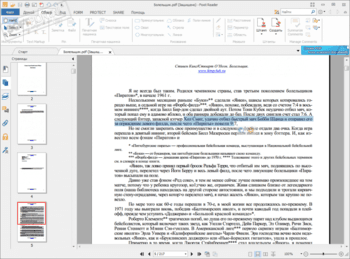
Foxit PDF Reader — компактная и шустрая программа для просмотра и печати PDF файлов, добавления комментариев, заполнения форм и подписи документов PDF. Может служить альтернативой для популярного просмотрщика PDF — Adobe Reader. Особенностью приложения является сравнительно небольшой размер дистрибутива и быстрая скорость работы.
Интструмент не требователен к программным и аппаратным средствам компьютера и поддерживает все версии операционных систем корпорации Microsoft.
Программа обладает всеми необходимыми функциями для полноценного просмотра PDF файлов. Она снабжена простым и интуитивно понятным интерфейсом, при помощи которого пользователь может максимально эффективно использовать данный программный продукт.
Adobe Reader — популярнейшее приложение для работы с PDF-документами. Позволяет проводить все.
Небольшая бесплатная портативная утилита, позволяющая сканировать документы с помощью.
Foxit Reader — компактная и шустрая программа просмотра и печати PDF файлов, добавления комментариев, заполнению форм и подписи документов PDF.
Простой в использовании инструмент для просмотра PDF-файлов. Приложение поставляется с.
ABBYY FineReader PDF — одно из самых лучших приложений для распознавания, конвертирования и работы.
PDF-XChange Viewer — небольшая и полнофункциональная программа для просмотра файлов в формате PDF. .
Отзывы о программе Foxit Reader
SANDER про Foxit Reader 10.1.0.37527 [02-12-2020]
Человек про Foxit Reader 10.1.0.37527 [16-10-2020]
С 10.1 версии не сканирует. нет вообще такой команды — нахера такое говно нужно
10 | 16 | Ответить
человек про Foxit Reader 9.7.0.29455 [24-12-2019]
Ставьте себе STDU Viewer и не парьтесь
40 | 26 | Ответить
Владимир про Foxit Reader 9.2.0.9297 [28-09-2018]
Пользовался PDF-XChange все было нормально, теперь на новой работе установлен Foxit. Действительно, нужные настройки спрятаны хрен знает куда. При работе с файлом в 70 Мб старая версия Фоксита все время вылетала. Версия: 9.1.0.5096 вроде не вылетает. Особенно раздражает то, что нельзя переместить вкладку вправо. При попытке переместить вправо одну вкладку все вкладки прокручиваются. Влево вкладки перемещаются нормально.
16 | 18 | Ответить
Альберт про Foxit Reader 9.2.0.9297 [06-09-2018]
05.09.2018г. купил у них на сайте лицензию на Foxit PhantomPDF Standard,
прислали ключ на емаил, который вставляется только в английскую версию программы.
Техподдержка за русификацию потребовала еще 50 долларов.
Foxit это шуллеры самые настоящие!
19 | 17 | Ответить
Foxit Reader
Foxit PDF Reader (рус. Фоксит Ридер) – это бесплатное программное обеспечение, предназначенное для чтения электронных файлов формата Portable Document Format (PDF).
В отличие от официального приложения для работы с документами такого формата от компании Adobe, Фоксит Ридер является менее требовательным к ресурсам системы и превосходит Adobe Reader по производительности.
Особенности и преимущества
Основным преимуществом перед программными продуктами подобного рода является, прежде всего, быстродействие программы. Особенно чувствуется разница при работе с документами, содержащими довольно большое количество страниц, тут Foxit Reader заметно превосходит по скорости не только Adobe Reader, но и многие другие альтернативные pdf-читалки, например, Sumatra PDF.
Ещё одним выгодным отличием Фоксит Ридер является интегрированная система безопасности, надёжно защищающая файлы от вредоносного программного обеспечения, представляющего угрозу данным пользователя. Плюс к этому программа снабжена удобным поиском, имеется возможность добавления комментариев, заполнения форм, и интеграция с популярными социальными сетями и веб-сервисами. Все эти и многие другие особенности позволяют считать Foxit Reader оптимальным средством для чтения и работы с файлами формата PDF.
Foxit PDF Reader обладает простым и удобным интерфейсом на русском языке, который с лёгкостью может быть настроен в соответствии с сугубо индивидуальными предпочтениями для каждого отдельно взятого пользователя, а базовые функциональные возможности могут быть расширены благодаря многочисленным дополнениям.
Новое в Foxit PDF Reader 11
- Название программы изменено с Foxit Reader на Foxit PDF Reader.
- Более простой, четкий и интуитивно понятный пользовательский интерфейс позволяет повысить эффективность и продуктивность работы.
- Расширен набор функций для работы с 3D-содержимым (просмотр PDF-файлов с 3D-содержимым в формате PRC, функция измерения радиуса 3D-содержимого, а также параметры привязки, позволяющие точно определять расположение элементов 3D-содержимого при измерении и др.).
- Повышено удобство подтверждения подписей за счёт внедрения стандарта EUTL (European Union Trusted Lists).
- Внесен ряд улучшений в интеграцию с SharePoint.
- Новые текстовые шаблоны в панели поиска;
- С PDF-файлами теперь можно работать непосредственно в области предварительного просмотра портфолио.
- Новые настройки для корпоративного развертывания с помощью групповых политик (GPO) или программы-мастера FCW.
- Улучшения пользовательского интерфейса.
Скачать Foxit Reader
На этой странице для загрузки доступна последняя версия Фоксит Ридер на русском языке для Windows 10, 8, 7 (32 и 64-бит).
Скачать Foxit PDF Reader 11
Foxit Reader Portable можно скачать здесь.
Операционная система: Windows
Дата релиза: 25 мая 2021
Статус программы: Бесплатная
Разработчик: Foxit Software Inc.
Рейтинг: (87 оценок, среднее: 4,62 из 5)