Google добавил в Docs голосовой ввод и другие усовершенствования
К началу учебного года Google анонсировал несколько обновлений для своего сервиса Docs. Разработчики добавили интеграцию поиска в интернете с редактированием документов, распознавание речи для диктовки текстов, улучшили отображение обновлений документа в режиме совместной работы, и сделали ещё несколько улучшений сервиса.
Голосовой ввод
Когда-то голосовой ввод текста был весьма ожидаемым свойством, которое вот-вот должно было появиться у компьютеров. Сейчас во всех операционках для смартфонов присутствуют помощники, распознающие голосовые команды, и с одной стороны, ввод текста с голоса перестал быть удивительной инновацией. С другой стороны, в реальности распознавание произвольной речи остаётся достаточно сложной задачей.
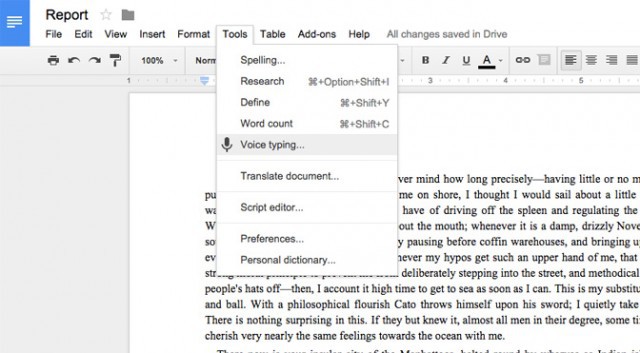
Если вы захотите воспользоваться голосовым вводом, вам необходимо, во-первых — использовать браузер Chrome, во-вторых – выбрать язык документа в меню File, и в-третьих – в меню Tools выбрать голосовой ввод. После клика по появившейся сбоку кнопке можно диктовать текст в микрофон, и распознанная речь будет появляться в виде текста в документе.
То ли от того, что я – не профессиональный диктор, то ли оттого, что микрофон у меня плоховат, но оглушительного успеха при вводе добиться не удалось. Алгоритм путает схожие слова («лежит» – «лижет», и прочее подобное) или изобретает полностью свои конструкции (вместо «вот и используйте свои особые возможности» выдал «салат из курицы с соевым свой особый»). Изменить введённый текст голосом нельзя – приходится использовать клавиатуру.
В результате редактирование введённого текста вместе с самой диктовкой отнимает гораздо больше времени, чем ввод с клавиатуры. В случае маленьких экранных клавиатур мобильных устройств соотношение эффективности может быть и в пользу диктовки.
Research вместо search
Для упрощения добавления текста в документ на мобильных устройствах под управлением Android Google представил интегрированный в документ поиск. Одно из меню открывает поисковик, и после того, как вы нашли нужную картинку или текст, их достаточно выделить и нажать кнопку «Insert» – и выделенное мгновенно вставляется в документ.
Совместное редактирование
Позволяет посмотреть изменения в документе, которые сделали ваши коллеги, пока вы отсутствовали.
Другие дополнения
Обновлена система создания опросов. Добавленные новые шаблоны для документов. Редактор электронных таблиц теперь пытается автоматически создавать наиболее наглядные графики для имеющихся данных.
Также добавлено расширение для браузера Chrome «Share to Classroom», добавляющее новые возможности в проект удалённого обучения «Classroom», который Google запустил в прошлом году.
Как включить голосовой ввод в Гугл Документе
Возможно, при работе с текстами вам удобнее не набирать слова с клавиатуры, а пользоваться голосовым вводом. Мобильные технологии уже вовсю используют такую функцию, теперь этого дождались и пользователи ПК и ноутбуков. Сегодня мы поговорим, как активировать голосовой ввод текста на сервисе Гугл Документ. Компания Google разработала ряд команд, позволяющих вносить правки в любом месте документа.
Что нужно сделать перед голосовым вводом в Гугл Документе
Сначала нужно добавить громкость микрофона. Для этого:
- Нажимаем в системном трее правой кнопкой мыши на изображение микрофона и выбираем ЛКМ пункт “Записывающие устройства” .
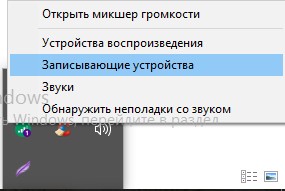
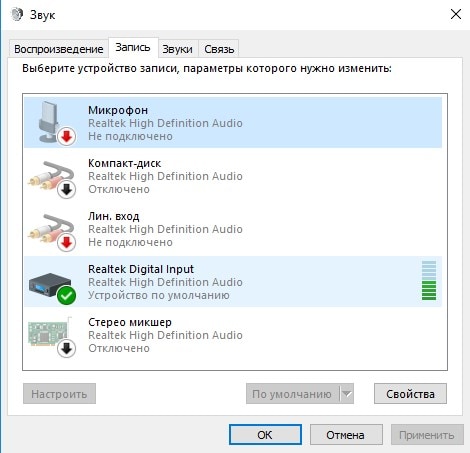
- Делаем двойной клик мышкой по строке “Микрофон”.
- Выходит меню, в котором во вкладке “Уровни” устанавливаем максимальный уровень звука.
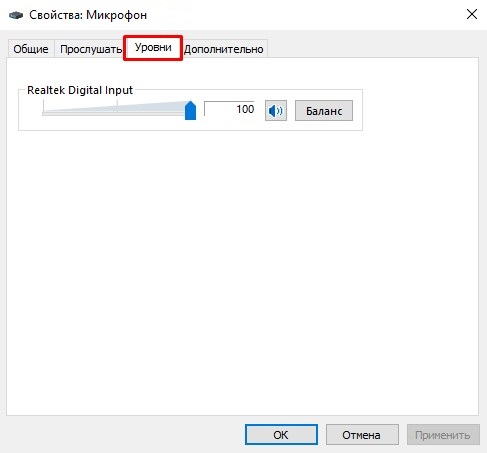
Теперь компьютер сможет достаточно точно распознать наш голос.
Где находится функция озвучивания
Ранее заявлялось, что голосовой ввод работает только в браузере Google Chrome. Но при проверке оказалось, что он включается и в Яндекс.Браузере. В Microsoft Edge строка включения озвучки есть, но она неактивна и горит серым цветом. Возможно, позже разработчики предоставят такую возможность.
Как запустить функцию:
- Кликаем “Создать”→”Google Документы”, откроется новый документ.
- Здесь заходим в меню “Инструменты” и нажимаем “Голосовой ввод” (или просто набираем комбинацию клавиш Ctrl+Shift+S ).

- Появляется красный значок микрофона, который можно перетащить в любое удобное место в поле документа. При этом сайт запросит разрешение на использование микрофона. Нажимаем “Разрешить”.
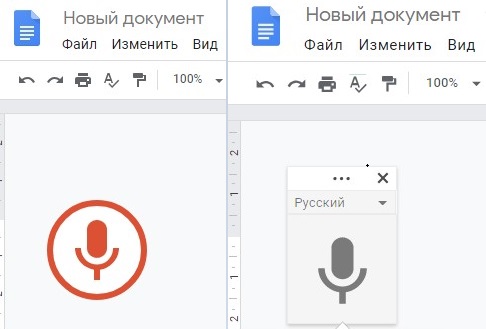
- Если значок становится серым, просто кликните по нему и он снова активизируется.
- Посмотрите на картинку выше. Там, где изображен неактивный микрофон, есть строка “Русский” и рядом стрелочка, указывающая на выпадающий список. Кликаем по ней и выбираем язык, на котором будем отдавать голосовые команды (на данный момент для этих целей доступен только английский язык).
Как набирать текст при помощи речи
Чтобы набрать текст при помощи голосового ввода, необходимо сделать следующее:
- Кликнуть по значку микрофона, чтобы он стал активным;
- Громко, четко и спокойно произнести текст;
- После завершения ввода снова нажать на значок микрофона.
Знаки препинания вводим при помощи следующих команд, произносимых в нужном месте:
- запятая;
- вопросительный знак;
- точка;
- восклицательный знак;
- новый абзац;
- новая строка.
Как говорит справка Google, знаки препинания сейчас вводятся пока только на испанском, русском, французском, немецком, итальянском и английском языках.
Какие команды используются при записи текста голосом в Google Документе
Кроме надиктовывания текста, ввод голосом предоставляет следующие возможности (рассмотрим на нескольких примерах):
- Выбор текста . Команда Select [word or phrase] позволяет выбрать [слово/фразу], Select paragraph – выбрать абзац.
- Форматирование текста – смена шрифта, выбор его цвета и стиля, выбор цвета фона, стилей абзацев и многое др. Apply subtitle – “Применить подзаголовок”, Align center “Выровнять по центру”;
- Редактирование документа – копирование, удаление части текста, вставка слов, формул и ссылок. Copy – “Копировать”, Insert link [URL] – “Вставить ссылку [URL]”, Insert header – “Вставить заголовок”.
- Работа с таблицами – вставка и редактирование. Insert table [1-20] rows by [1-20] columns – “Вставить таблицу. Строк: [от 1 до 20], столбцов: [от 1 до 20]”, Delete row – “Удалить строку”.
- Перемещение по тексту надиктовываем командами в 3 этапа . Move to “Переместиться”→ next “к следующему/к следующей”→ column “столбцу”.
По окончании ввода команд произносим Stop listening “Завершить” . При необходимости добавить текст к уже напечатанному говорим Resume “Продолжить” .
Перечень всех команд содержится в вышеупомянутой справке. Сейчас Google Документ понимает только команды, произнесенные на английском, поэтому в настройках необходимо выбрать именно его, независимо от того, на каком языке диктуется текст. Регулярно используемые фразы быстро запоминаются, и не придется постоянно подглядывать в подсказку. Стоит отметить, что мы не сможем воспользоваться функцией, если работаем с заметками докладчика в Гугл Презентациях.
Заключение
Сегодня мы рассмотрели механизм включения голосового ввода текста в Гугл Документе. Кому-то, возможно, удобнее надиктовывать предложения и потом их редактировать, чем набирать с клавиатуры. Если в вашем браузере есть строка включения записи голосом, но она неактивна, значит обозреватель не поддерживает такую возможность. Установите другой браузер, желательно актуальной версии, и пользуйтесь удобным функционалом от Google.
Набираем текст голосом в Документах Гугл
Компания Гугл предоставляет нам в бесплатное пользование несколько своих облачных сервисов, доступных в Google Drive. Сегодня мы поговорим об одном из них – Документах, а точнее, его функции голосового набора текста.
Голосовой набор текста в Google Docs
Голосовой набор – весьма удобная вещь, если знать, как ею правильно пользоваться. К тому же есть несколько нюансов, не относящихся к технической части. Например, если у вас плохо поставлена речь, вы «глотаете» слова или вовсе есть какой-то дефект, то в набранном тексте будет много ошибок. Редактирование такого документа может занять больше времени, чем ручное написание нового. Есть и другие особенности. Далее мы разберемся в устройстве инструмента и потренируемся в его использовании.
Техническая часть
Для начала необходимо убедиться в том, что микрофон подключен к ПК или ноуту и нормально работает.
Теперь посмотрим, как включить голосовой набор.
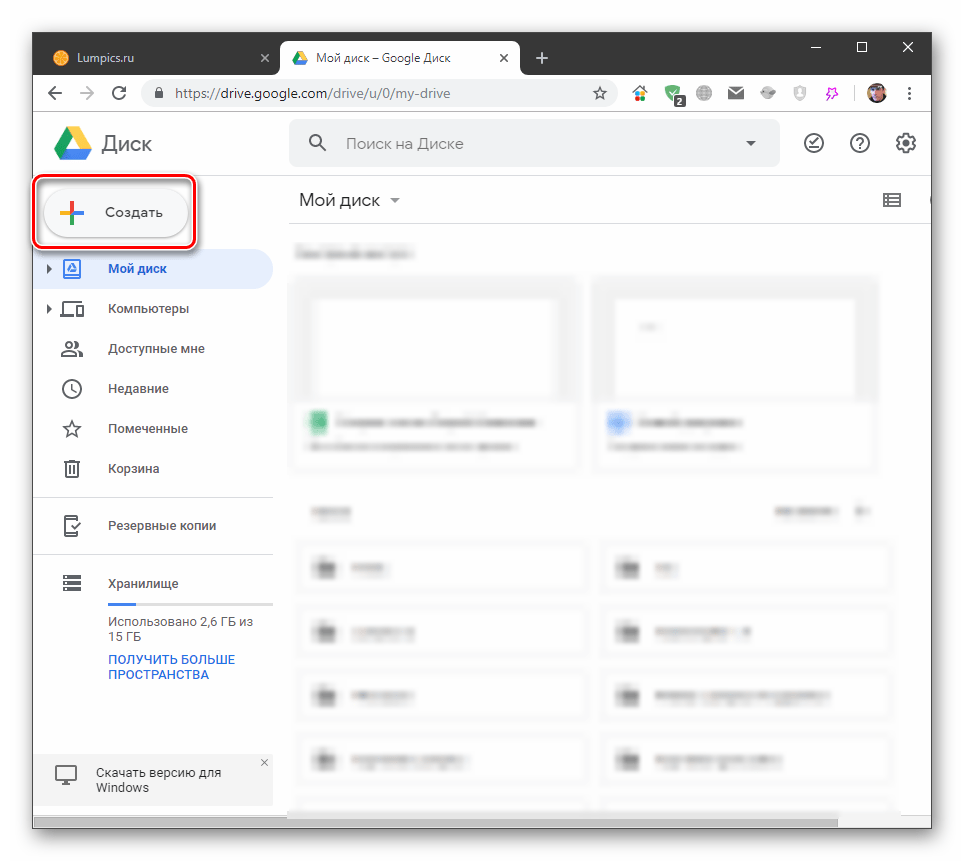
- Заходим в свой Гугл Диск и жмем на кнопку «Создать».
Открываем новый документ, нажав на соответствующий пункт.
Обратите внимание, что после нажатия браузер может запросить разрешение на использование вашего микрофона. Если такое диалоговое окно появилось (слева вверху), следует нажать «Разрешить», иначе ничего не заработает. Сигналом к тому, что уже можно говорить, станет изменение формы и цвета значка.
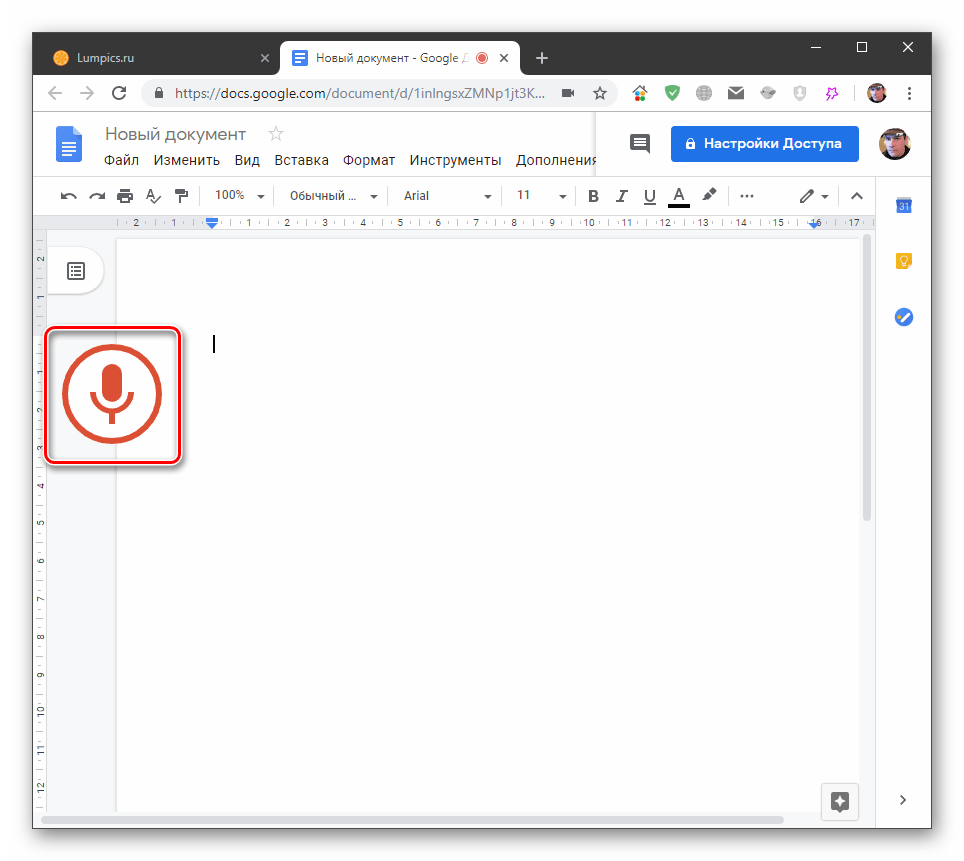
Набор текста
На первый взгляд кажется, что ничего сложного здесь нет. Это так, но, как мы уже писали выше, есть несколько нюансов. Во-первых, это знаки препинания. Их необходимо проговаривать словами, например, «запятая», «точка» и так далее. Если вы остановились в тексте, а затем сказали «запятая», система, скорее всего, напишет это слово, а не поставит знак. Поэтому предложения лучше наговаривать целиком, без перерывов. К этому нужно привыкнуть. А вот перенос строки «новая строка» нужно вставлять немного позже завершения.

Во-вторых, нужно максимально четко проговаривать окончания. Это нужно для того, чтобы умный алгоритм Гугла разобрался, о чем идет речь. Сейчас сложно привести пример, но вы сами поймете, когда он ошибется. Это же касается и тех слов, что пишутся с дефисом, то есть вместо «почему-то» мы можем получить «почему ты».
Полное описание поддерживаемых команд, которые воспринимаются системой, можно найти в официальной справке по инструменту. Кроме знаков препинания, там содержатся и фразы, с помощью которых можно редактировать документ, то есть удалять символы и слова, выделять фрагменты, создавать списки и так далее. Неудобство заключается в том, что они должны произноситься на английском языке. При этом и ваш аккаунт, и редактируемый документ должны быть настроены на English. Это значит, что при вводе текста на русском вы никак не сможете ими воспользоваться, поэтому придется редактировать написанное вручную с клавиатуры.

Тренировка
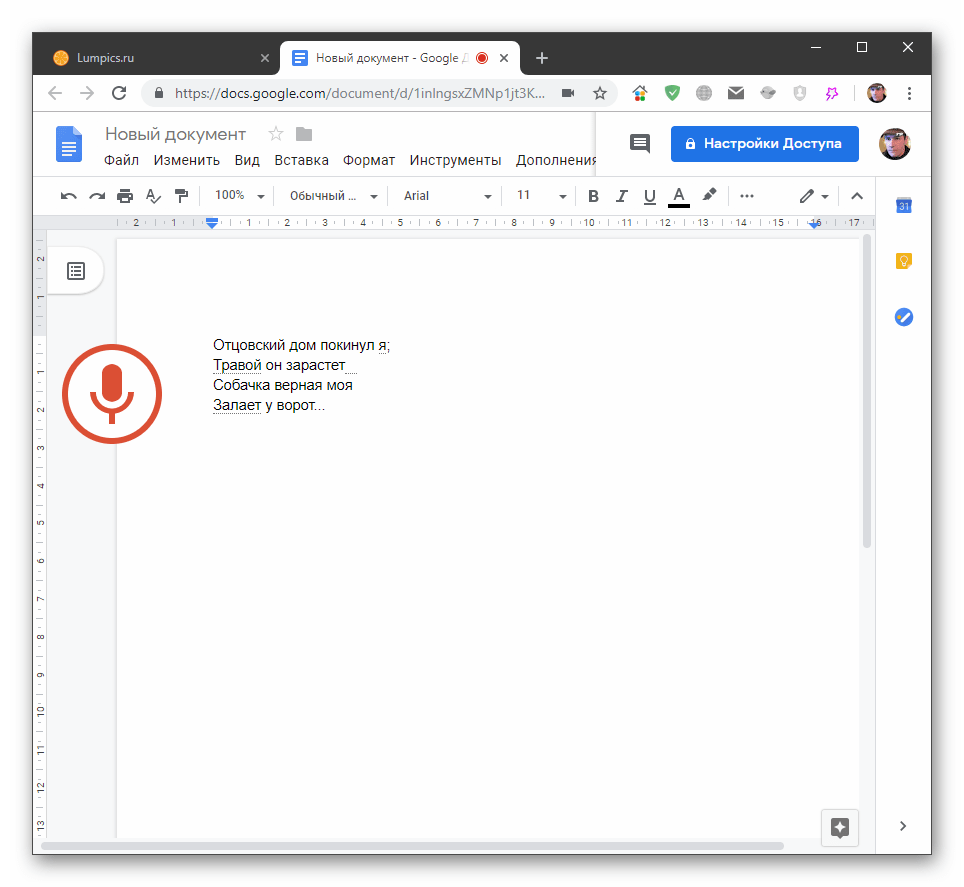
Для тренировки мы выбрали вот такое четверостишие Сергея Есенина:
Отцовский дом покинул я;
Травой он зарастет —
Собачка верная моя
Залает у ворот…
Для того чтобы надиктовать его Гуглу, необходимо проговорить следующее ( «пауза» говорить не нужно):
Отцовский дом покинул я «точка с запятой» пауза «новая строка»
Травой он зарастет (тире придется поставить вручную: такой команды нет) пауза «новая строка»
Собачка верная моя пауза «новая строка»
Залает у ворот «точка» «точка» «точка»
Многоточия также лучше писать вручную, так как после каждой точки придется делать паузу, а это отнимает время.
Заключение
Сегодня мы познакомились с голосовым вводом текста в Документах Гугл. Этот инструмент может стать незаменимым помощником в быстром сохранении каких-то заметок и мыслей, а вот для использования его в качестве полноценного заменителя клавиатуры придется потренироваться.
Компьютерная грамотность с Надеждой
Заполняем пробелы — расширяем горизонты!
Голосовой ввод в Гугл Документах для перевода речи в текст
Обычно люди говорят быстрее, чем набирают текст на клавиатуре. Появляется соблазн диктовать текст, а не набирать его на клавиатуре. Используя голосовой ввод в Гугл Документах, можно сделать автоматический перевод своей речи в текст бесплатно.
p, blockquote 1,0,0,0,0 —>
p, blockquote 2,0,0,0,0 —>
Гугл Документы – это бесплатный онлайн сервис для работы с документами. Он весьма похож на текстовый редактор Word, при этом доступен со всех устройств, имеющихся у пользователя. Кроме того, позволяет работать разным пользователям с одним и тем же документом.
p, blockquote 3,0,0,0,0 —>
Что понадобится для голосового ввода
Для доступа к Гугл Документу пользователю необходимо получить аккаунт в Google. Другими словами, потребуется регистрация в Гугле.
p, blockquote 4,0,0,0,0 —>
Необходимо выполнить следующие три момента:
- использовать только браузер Google Chrome;
- иметь работающий микрофон, чтобы говорить в него;
- для доступа к Гугл Документам нужна гугловская почта gmail.com;
- быстрый, хороший интернет;
- компьютер (ноутбук, смартфон) НЕ должен быть перегружен, например, различными приложениями.
Что касается браузера, то на компьютере, ноутбуке, планшете можно иметь несколько браузеров. Один из них будет браузером по умолчанию, остальные браузеры можно открывать при необходимости. Гугл Хром следует открыть в том случае, когда понадобится перевод речи в текст. В другом браузере это работать не будет.
p, blockquote 6,0,0,0,0 —>
Итак, чтобы выполнить голосовой ввод, понадобится открыть именно браузер Google Chrome. Такая необходимость связана с тем, что компания Гугл заинтересована в продвижении собственных сервисов.
p, blockquote 7,0,0,0,0 —>
На многих ноутбуках и планшетах микрофон имеется в обязательном порядке. Пользователю только, возможно, потребуется подтвердить свое согласие на использование микрофона в Гугл Документах.
p, blockquote 8,0,0,0,0 —>
Как открыть Google Документы
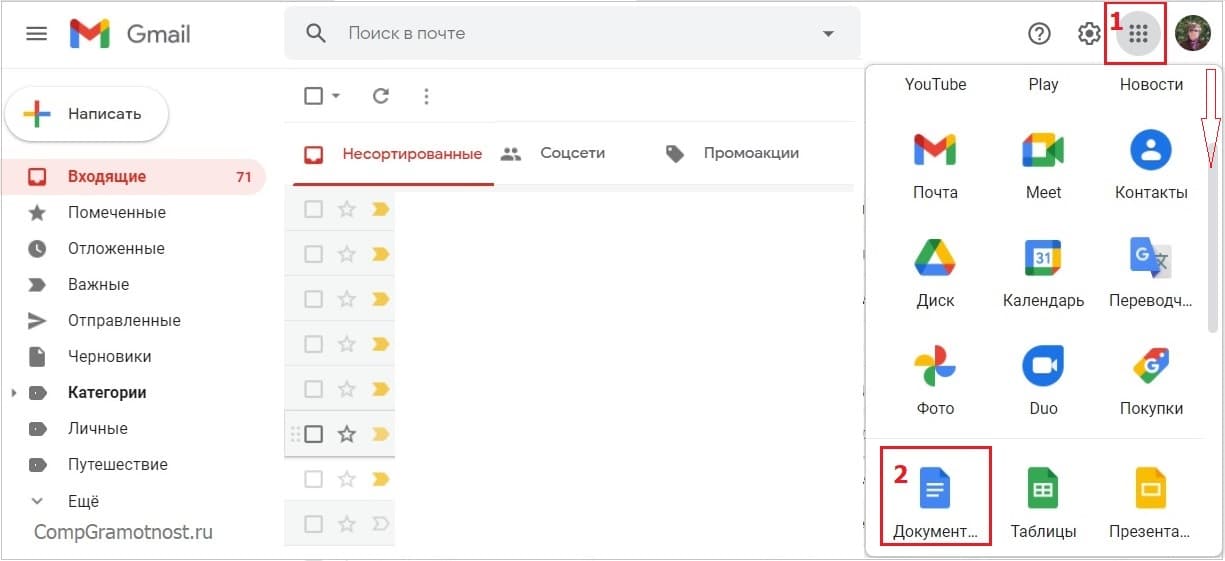
Рис. 1. Где находятся Документы в Гугл почте.
Чтобы войти в Документы, нужно открыть свою Гугл почту в браузере Google Chrome (это важно). Далее понадобится кликнуть по кнопке «Приложения Google» (цифра 1 на рисунке 1) и прокрутить с помощью бегунка (на рис. 1 он показан красной стрелкой) немного вниз. Теперь осталось щелкнуть по синей иконке «Документы» и появится окно, как показано на рис. 2.
p, blockquote 9,0,0,0,0 —>
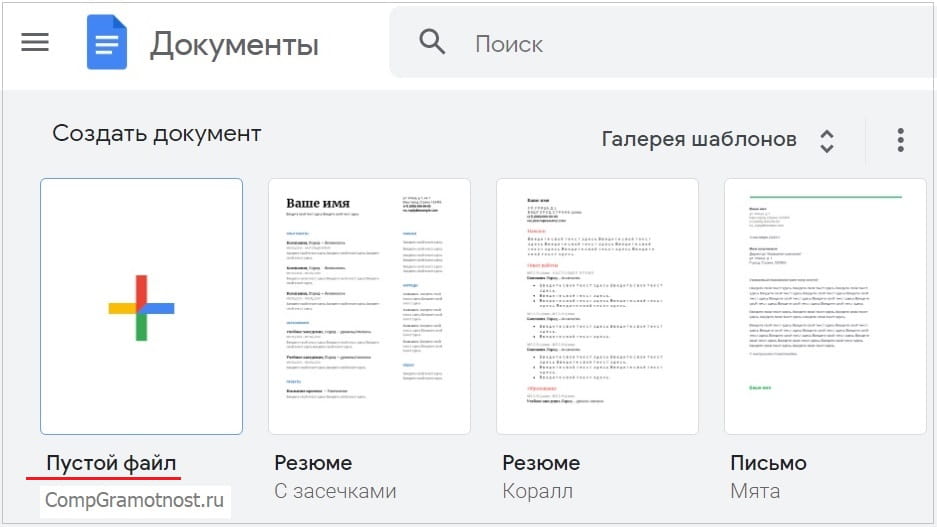
Рис. 2. Открываем пустой или любой другой файл в Гугл Документах.
В Документах для ввода текста голосом можно открыть «Пустой файл» (рис. 2), либо другой документ, это не имеет значения. В этот файл будет автоматически записываться речь пользователя.
p, blockquote 10,0,0,0,0 —>
Как включить голосовой ввод в Гугл Документах
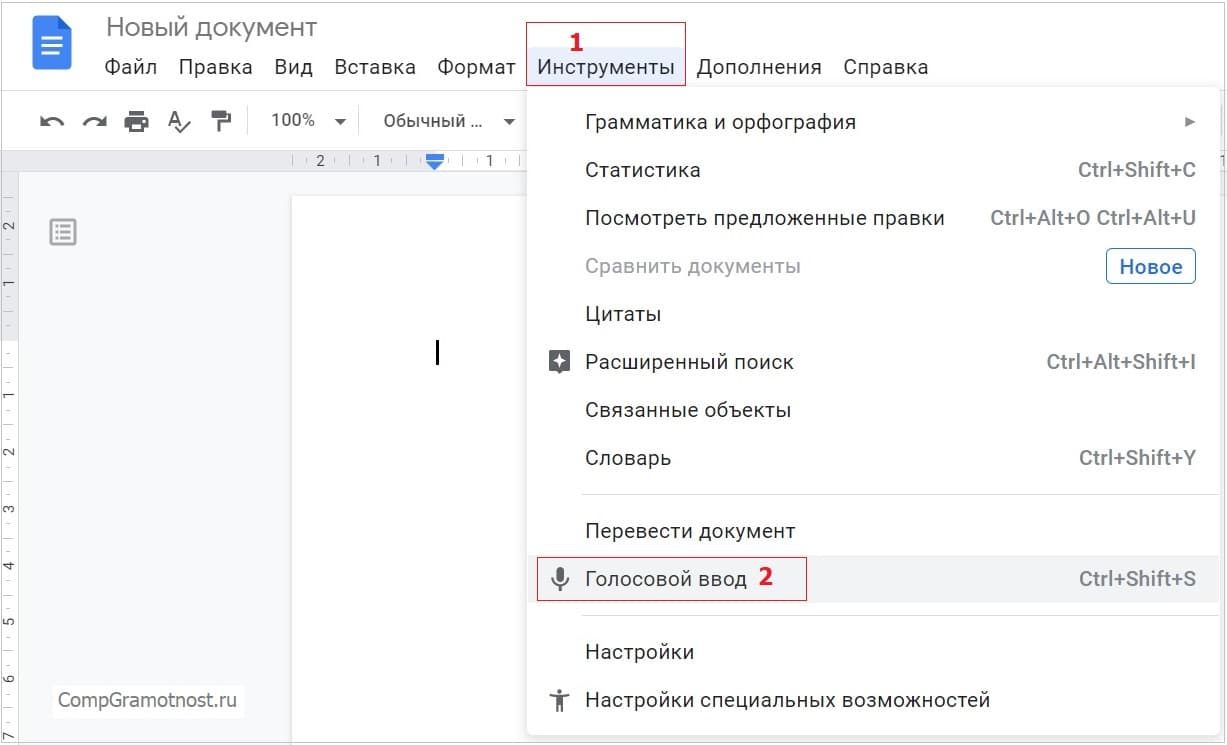
Рис. 3. Включаем голосовой ввод в Гугл Документах.
В Документах кликаем по вкладке «Инструменты» (1 на рис. 3), а в появившемся меню выбираем опцию «Голосовой ввод». Вместо этих двух кликов можно нажать на горячие клавиши Ctrl+Shift+S.
p, blockquote 11,0,1,0,0 —>
Далее может появиться маленькое окно по поводу вашего согласия на использование микрофона. По крайней мере, так бывает при первом использовании голосового ввода в Документах. Конечно, нужно согласиться и для этого кликнуть по кнопке «Разрешить» доступ к микрофону. Иначе будет невозможно оцифровать свою речь в текст.
p, blockquote 12,0,0,0,0 —>
После согласия на использование микрофона появится значок микрофона (рис. 4). Теперь можно, наконец, приступить к голосовому вводу.
p, blockquote 13,0,0,0,0 —>
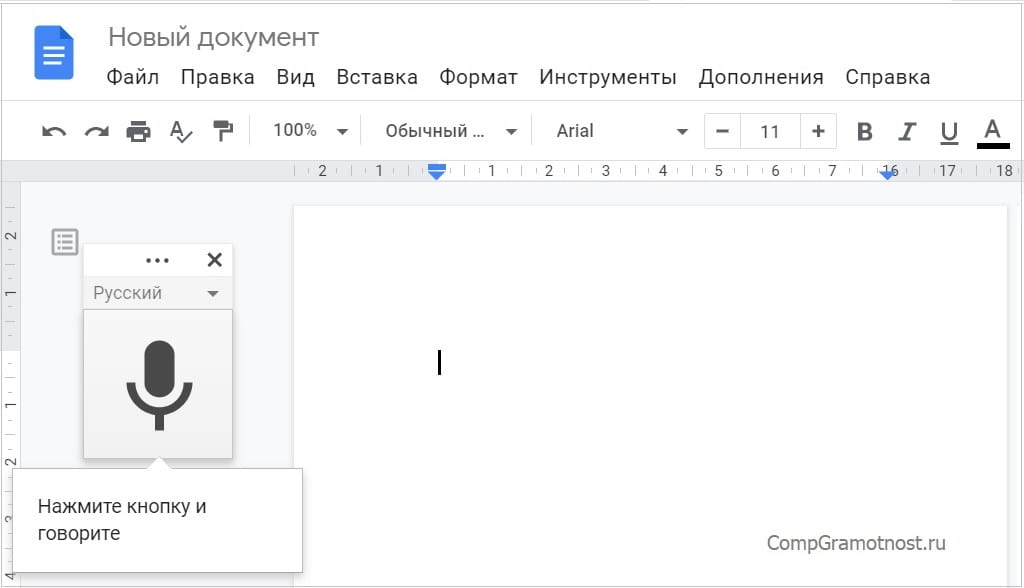
Рис. 4. Нажав кнопку микрофона, можно говорить в Гугл Документах.
Небольшое напутствие перед тем, как начать свою речь
Чтобы текст получился корректным, нужно добавить в него точки в конце каждого предложения. Кроме того, весьма желательно, чтобы были абзацы.
p, blockquote 14,0,0,0,0 —>
Если просто говорить текст, то там автоматически, сами по себе не появятся точки и абзацы. Поэтому в речи следует произносить команды: говорить «точка» в конце каждого предложения и произносить «новая строка» в том случае, когда понадобится начать новый абзац.
p, blockquote 15,0,0,0,0 —>
Возможно, такие команды кому-то покажутся утомительными. Можно их не произносить, но тогда потребуется потратить некоторое время на ручную обработку текста. Понадобится вставить точки, заглавные буквы в начале каждого предложения и разбить текст на абзацы.
p, blockquote 16,0,0,0,0 —>
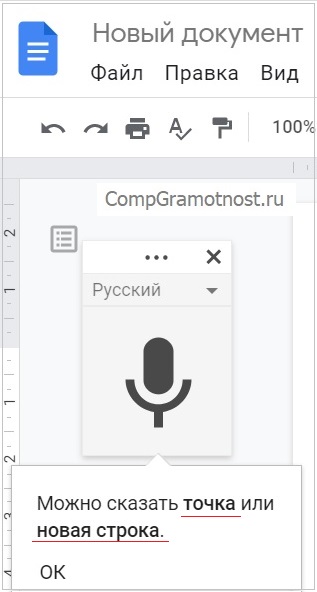
Рис. 5. Команды: Точка и Новая строка при голосовом вводе в Гугл Документах.
Ручная коррекция текста может понадобиться в любом случае. Здесь многое зависит от «сноровки» пользователя, четкой дикции и некоторого опыта работы с голосовым вводом.
p, blockquote 17,0,0,0,0 —>
Для записи речи следует нажать на серенький значок микрофона, он показан на рисунках 4 и 5. После этого значок станет красным (рис. 6). Это означает, что микрофон включен, идет запись, можно говорить и одновременно смотреть на экране, как идет запись текста.
p, blockquote 18,0,0,0,0 —>
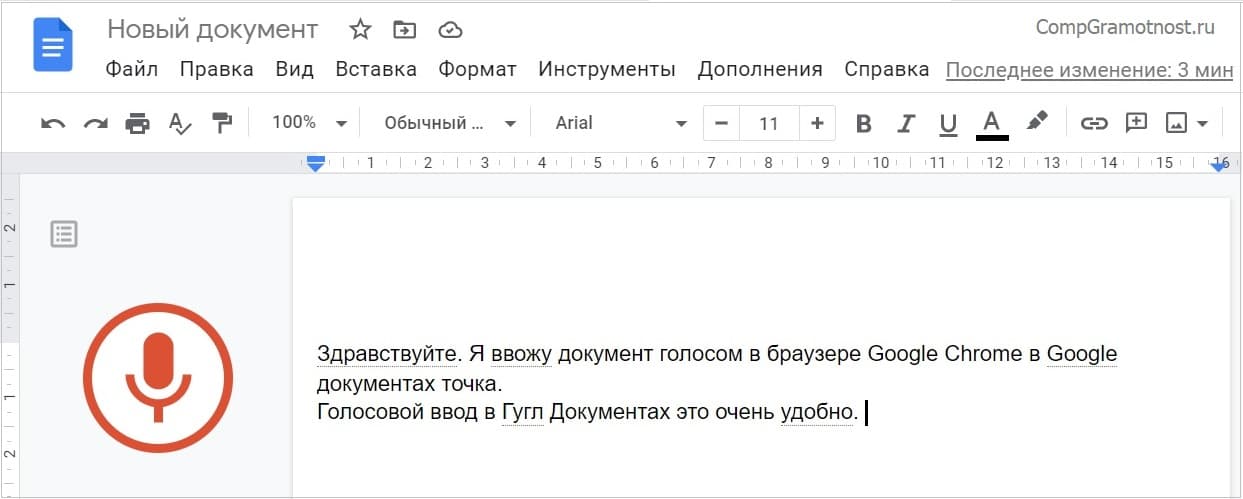
Рис. 6. Микрофон включен, он стал красным. Можно говорить, идет запись речи.
По цвету значка микрофона легко определить, идет запись или нет. Серый значок означает, что запись речи не происходит, а значит, нет смысла говорить в микрофон.
p, blockquote 19,0,0,0,0 —>
Красный значок сигнализирует о том, что идет запись речи. Следовательно, можно говорить в микрофон, и одновременно будет появляться текст в Документах.
p, blockquote 20,0,0,0,0 —>
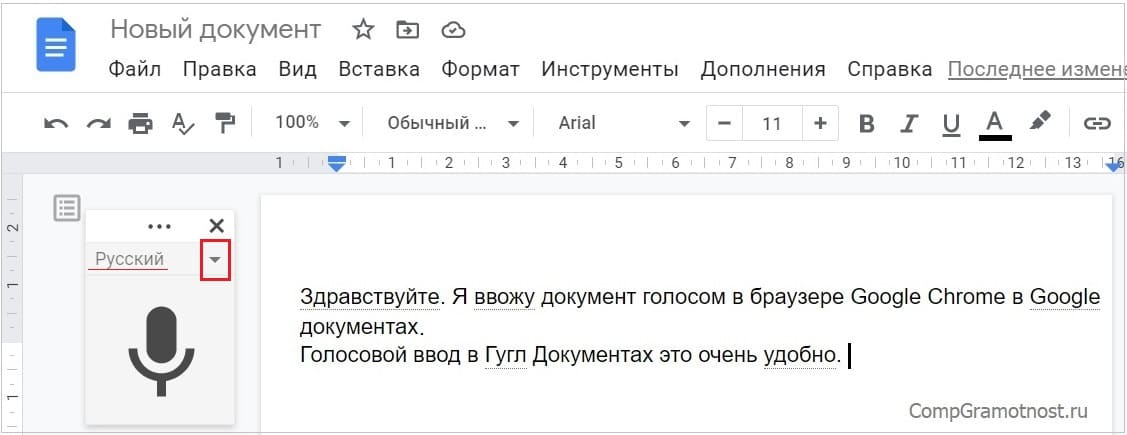
Рис. 7. Микрофон выключен, он серый. Это значит, что запись временно приостановлена или завершена.
Как отключить голосовой ввод в Гугл Документах
Если пользователь закончил запись свой речи, то для отключения голосового ввода нужно нажать на красный значок микрофона (рис. 6), который сразу же сменит свой цвет на серый, микрофон отключится, и речь перестанет записываться.
p, blockquote 21,0,0,0,0 —>
Также можно закрыть Гугл Документ. Тогда будет отключен не только голосовой ввод, но будет закрыт файл, куда шла запись речи, а также закроется приложение Документы. Можно не беспокоиться про сохранение файла. Известно, что в Гугл Документах происходит автоматическое сохранение всех изменений файла.
p, blockquote 22,1,0,0,0 —>
Если не нужен Google Chrome, то можно его закрыть. Закроется браузер, Гугл Документы и прекратится запись речи.
p, blockquote 23,0,0,0,0 —>
Имеется также возможность выключить микрофон в своем устройстве. Для этого имеются встроенные системные средства. Но, на мой взгляд, такой вариант является крайней мерой. Ибо если выключить микрофон, то потом при необходимости понадобится снова включать его. Думаю, что для многих пользователей это неподходящий способ для того, чтобы отключить голосовой ввод.
p, blockquote 24,0,0,0,0 —>
Видео: Голосовой ввод в Гугл Документах для перевода речи в текст в реальном времени
p, blockquote 25,0,0,0,0 —>
Как изменить язык в Гугл Документах
У некоторых пользователей может быть следующая ситуация. На экране имеется файл, открытый в Гугл Документах. Включен микрофон, идет запись речи в этот файл. Пользователь говорит на русском языке. Однако на экране в это время неожиданно печатается некая абракадабра на «тарабарском» языке.
p, blockquote 27,0,0,0,0 —>
В этом случае понадобится проверить, какой язык включен в настройках Гугл аккаунта.
p, blockquote 28,0,0,0,0 —>
Логин и пароль для входа в аккаунт у пользователя уже есть. Поэтому переходим по указанной выше ссылке и жмем на кнопку в правом верхнем углу «Перейти в аккаунт Google».
p, blockquote 30,0,0,0,0 —>
Далее в левой колонке своего аккаунта выбираем вкладку «Данные и персонализация» (рис. 8). В открывшемся окне скролим до тех пор, пока не появится раздел «Общие настройки веб-интерфейса».
p, blockquote 31,0,0,0,0 —>
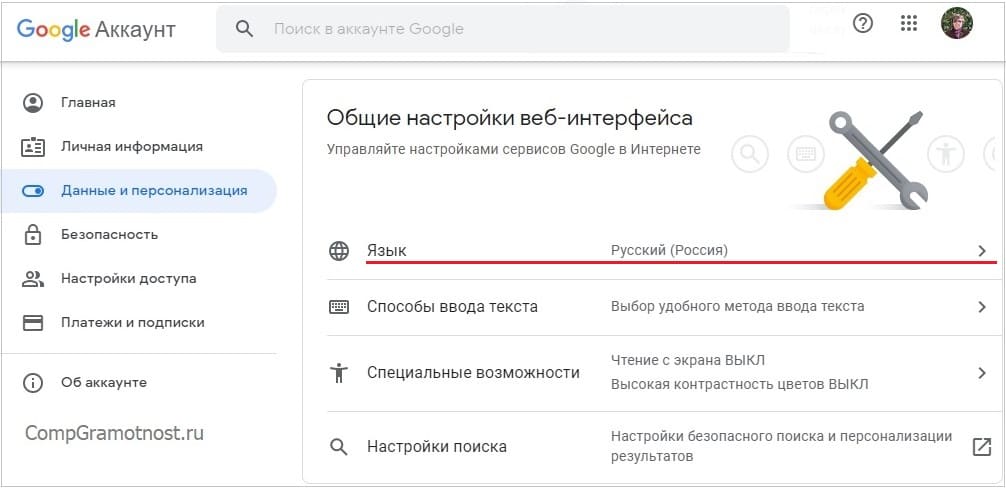
Рис. 8. Настройки Гугл аккаунта.
В настройках веб-интерфейса нужно открыть опцию «Язык» (рис. 8). Появится окно «Язык» (рис. 9).
p, blockquote 32,0,0,0,0 —>
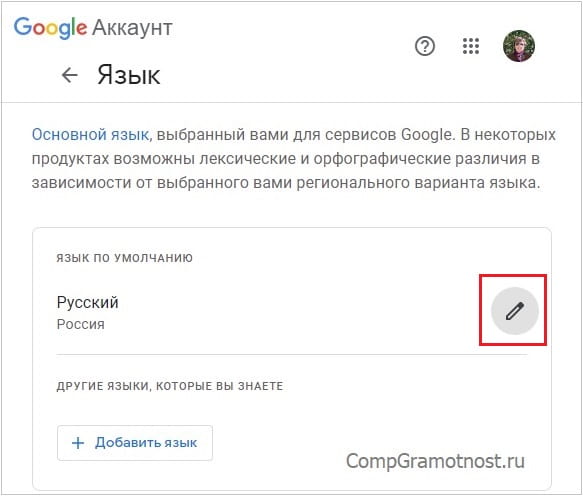
Рис. 9. Можно изменить язык Гугл аккаунта.
В окне «Язык» нажимаем «Изменить», точнее, на значок в виде карандашика (обведен в красную рамку на рис. 9). Появится обширное меню с выбором языков, ищем и выбираем «Русский». Если пользователь владеет несколькими языками и ему они нужны для работы в Гугл аккаунте, следует нажать на кнопку «+ Добавить язык» (рис. 9).
p, blockquote 33,0,0,1,0 —>
В завершении для того, чтобы изменения вступили в силу, перезапустите браузер.
p, blockquote 34,0,0,0,0 —>
Официальную справку Гугла об изменении языка для компьютера, либо для Android, либо для iOS можно получить, если перейти ниже по ссылке:
p, blockquote 35,0,0,0,0 —>
Видео: Вы говорите на русском (английском, другом) языке, а компьютер печатает вашу речь
p, blockquote 37,0,0,0,0 —>
Итоги
Надеюсь, что после прочтения моей статьи у Вас все получится с голосовым вводом в Гугл Документах. Если появятся вопросы, напишите ниже, в комментариях. Мой ответ придет на вашу почту.
p, blockquote 38,0,0,0,0 —>
p, blockquote 39,0,0,0,0 —>
p, blockquote 40,0,0,0,0 —>
p, blockquote 41,0,0,0,0 —>
p, blockquote 42,0,0,0,0 —>
p, blockquote 43,0,0,0,0 —> p, blockquote 44,0,0,0,1 —>
Добавить комментарий Отменить ответ
Комментарии: 11 к “Голосовой ввод в Гугл Документах для перевода речи в текст”
спасибо большое за полезную статью. мне сейчас как раз очень нужна эта функция, буду пробовать. надеюсь всё получится.
Не возможно сохранить текст на компе или скопировать. Зачем такие ограничения?
Ограничений нет.
Чтобы сохранить документ Гугл Док на компьютере, нужно в Google Docs открыть сверху меню «Файл» и нажать на команду «Скачать».
https://www.compgramotnost.ru/diski/kak-sohranit-dokument-gugl-dok-na-kompyutere
Только у меня записывает 4,5 минуты и выбивает ошибку?
У меня работает нормально, правда, я редко им пользуюсь. А вообще, у всех работает по-разному в зависимости от многих причин.
Голосовой ввод от Гугла — это онлайн-сервис, который работает только через интернет. Сервис чувствителен к паузам в разговоре, очень чувствителен к качеству вашего интернет соединения, к качеству и настройкам микрофона, и поэтому может отключаться. К онлайн сервису не стоит предъявлять высоких требований.
Уважаемая Надежда, у меня такая же проблема как у Геннадия… Неужели у вас этого нет? Удивительно… Выглядит это так: включаешь, начинаешь говорить, програма пишет… Но пишет недолго… Делаешь паузу — и после нее микрофон продолжает оставаться красным, НО НЕ ЗАПИСЫВАЕТ БОЛЬШЕ!! Приходится его выключать и потом включать заново… Это сильно раздражает… Есть ли лекарство?
Уважаемый Алексей, Вы пишите, что делаете паузу, микрофон остается красным, но не записывает больше. У меня этой проблемы нет, но я попробовала повторить вашу ситуацию. Я говорила текст, потом сделала паузу, микрофон остался красным, немного погодя во время паузы появилось сообщение: «Вас плохо слышно, переместитесь в более тихое место или используйте внешний микрофон». После этого я продолжила говорить, запись шла нормально.
Голосовой ввод от Гугла — это онлайн-сервис, который работает только через интернет. Сервис чувствителен к паузам в разговоре, очень чувствителен к качеству интернет соединения, к качеству и настройкам микрофона, и поэтому может отключаться. К онлайн сервису не стоит предъявлять высоких требований.
Возможно, онлайн сервис Вам не подходит. Вместо онлайн сервиса можно попробовать установить программу на своем устройстве, например, «Блокнот для речевого ввода» с сайта speechpad.ru, но я не пользовалась этой программой.
Добрый день уважаемая Надежда. Прослушал ваш текст и просмотрел видео. Все очень понятно и доходчиво. По вашей методике напечатал текст. Но появилась другая проблема. Я наговариваю,текст, микрофон работает а текст не печатает. Что может быть? Заранее благодарен за вашу помощь. Геннадий.
Здравствуйте, Геннадий. К сожалению, из вашего описания я не могу понять суть вашей проблемы. Вы пишите: «По вашей методике напечатал текст». Если это так, то по моей методике Вы говорите в Гугл Документах, и ваша речь автоматически печатается на экране. Как же тогда, по вашим словам вдруг «появилась другая проблема. Я наговариваю текст, микрофон работает, а текст не печатает.» Как тогда по моей методике Вы все-таки смогли напечатать текст? Моя методика как раз и состоит в том, что Вы говорите, а в Гугл Документах автоматически печатается ваша речь.
Чтобы попытаться понять проблему, надо ее описывать по шагам. Почти все люди не любят это делать, но без этого чем-то помочь невозможно. Попробую описать ваши действия по шагам.
1. Включен компьютер, Вы подключены к интернету и ваш интернет хорошо работает (это важно, ибо Голосовой ввод в Гугл Документах нормально работает при наличии хорошего интернета). Посторонних звуков, голосов и иных звуков в вашей комнате нет.
2. Вы открыли браузер Google Chrome.
3. В браузере Гугл Хром Вы открыли Гугл Документы.
4. В Гугл Документах Вы открыли вкладку «Инструменты», а потом «Голосовой ввод».
5. Вы уверены в том, что микрофон на вашем компьютере исправен, потому что ранее Вы использовали свой микрофон. Вы дали разрешили, чтобы Гугл Документы получили доступ к вашему микрофону. Я писала об этом в статье: «может появиться маленькое окно по поводу вашего согласия на использование микрофона. По крайней мере, так бывает при первом использовании голосового ввода в Документах. Конечно, нужно согласиться и для этого кликнуть по кнопке «Разрешить» доступ к микрофону. Иначе будет невозможно оцифровать свою речь в текст.»
6. Вы видите значок микрофона на экране и у Вас в микрофоне установлен русский язык (рисунок 4 в этой статье).
7. Вы нажали на значок микрофона, он стал красного цвета (рисунок 6 в моей статье).
8. Вы говорит четко, внятно и не спеша. Вы сказали, например, «Привет Проверка связи» и после этого Вы ждете, чтобы этот текст напечатался автоматически на экране.
9. Вы нажали на значок микрофона, он стал серого цвета, запись окончена.
10. Далее Вы можете снова нажать на значок микрофона и продолжить запись.
Уважаемая Надежда. Все правильно. Микрофон работает (красный цвет) Часть текста я наговорил, он напечатался. Я продолжаю наговаривать, текста нет ,но микрофон работает (цвет красный)
а текста нет .Может я тороплюсь? Попробую подождать и начать наговаривать? С уважением Геннадий.
Геннадий, а зачем Вы продолжаете говорить, если на вашем экране уже ничего не появляется? Вы сказали одно предложение (или один фрагмент) и ждите, пока на вашем экране это предложение (или небольшой фрагмент) напечатается. Когда напечатается, говорите следующее предложение или фразу. Попробуйте в таком замедленном режиме говорить по одному предложению или по одной фразе.
Если Вы частите, говорите быстро, а на экране ничего не появляется, значит, ваша беглая речь уже не распознается, и какой тогда смысл в вашей скорости речи?
 Уважаемые читатели, рада Вас видеть! Меня зовут Надежда.
Мои бесплатные электронные курсы:
1. Компьютерная грамотность для начинающих: 30 уроков
Задайте свой вопрос здесь: Спросить. Мой ответ придет на почту, указанную вами.