Статьи и инструкции по 1С
Серия – это признак, по которому товары отличаются друг от друга. Как правило, эта информация наносится на сам товар или его упаковку при производстве. В дальнейшем серия указывается в документах движения товаров.
Признаками отличия такого товара являются серийный номер, дата производства или дата окончания срока годности.
Для анализа движения серий номенклатуры по складам мы используем одноименный отчет. Проблема данного отчета в том, что при использовании определенной структуры отчета (см. скриншот) появляются лишние строки с пустыми полями “Приход” и “Расход”.

Для решения этой задачи мы настроили штатный отчет и убрали из него все лишние строки.
Настройки отчета
Открываем отчет “Движения серий номенклатуры по складам” и заходим в настройки для технического специалиста. Для этого жмем кнопку “Настройки” – “Еще” – “Настройки для технического специалиста” при этом вид настроек должен быть “Расширенный” (переключатель вида находится снизу слева в окне настроек).

Для группировок “Структурная единица” и “Номенклатура, Характеристика, Серия” установим отбор с группировкой ИЛИ:
Выводить строки, у которых Количество приход с видом сравнения Заполнено или Количество расход с видом сравнения Заполнено


Используя установленные настройки, в отчете появятся строки отбора:

Для того, чтобы строки отбора не выводились нужно для группировок “Структурная единица” и “Номенклатура, Характеристика, Серия” включить параметр “Выводить отбор” со значением “Не выводить” в колонке “Дополнительные настройки”.


Готовый отчет.
Используя данную настройку отчета, мы можем легко проанализировать движения серий номенклатуры по складам.
Как узнать движения товара в 1С: полезные советы и инструкции
Отслеживание движения товара на складе является важным аспектом ведения бизнеса. В программе 1С предусмотрено несколько способов отобразить и анализировать движение товара.
В первую очередь, можно просмотреть движение конкретного товара. В этом случае нужно перейти в раздел «Номенклатура» и выбрать нужный товар. Затем нужно перейти в раздел «Движение», где будут отображены все операции, связанные с данной номенклатурой, такие как приход товара, списание, перемещение и т.д.
Если вам нужно сделать более общую аналитику, можно воспользоваться специальными отчетами, которые также доступны в программе 1С. С помощью отчета «Движение товаров» можно проанализировать движение товаров за определенный период времени по всем складам, а с помощью отчета «Анализ движения товаров» можно получить более детальную информацию о каждом отдельном товаре.
Таким образом, в программе 1С предусмотрены различные способы отслеживания движения товара, которые позволяют вести бизнес эффективно и контролировать складские запасы.
Изучение движения товара в 1С Предприятие 8.3
Просмотр документов движения товара
Чтобы просмотреть движение товара в программе 1С Предприятие 8.3, необходимо открыть соответствующие документы. Среди таких документов можно выделить приходные накладные, расходные накладные и остатки товара на складах. Для их открытия нужно перейти в соответствующий раздел программы и выбрать нужный документ.
Фильтрация движения товара
Чтобы увидеть движение конкретного товара, можно воспользоваться фильтрами. Для этого введём необходимые данные в поле поиска и нажмем кнопку «Найти». Также можно применить фильтры по дате, складу и другим параметрам, выбрав соответствующий пункт меню.
Анализ движения товара
Для анализа движения товара, необходимо изучить статистику продаж, остатки на складах и другие данные. В 1С Предприятие 8.3 можно создавать отчеты и графики для анализа движения товара, а также сравнивать плановые значения с фактическими. Для этого нужно выбрать соответствующую функцию программы и задать необходимые параметры.
Вывод
Изучение движения товара в 1С Предприятие 8.3 позволяет более эффективно управлять запасами, оптимизировать бизнес-процессы и улучшать качество обслуживания клиентов. Для этого необходимо уметь работать с документами движения товара, использовать фильтры и анализировать полученные данные.
Как в УТ посмотреть движение по товару
Для просмотра движения по товару в программе «Управление торговлей» (УТ) необходимо перейти в раздел «Товары» и выбрать нужный товар из списка.
После того, как товар будет выбран, нужно в контекстном меню выбрать пункт «Движения товара».
Появится окно с информацией о движении данного товара, где можно увидеть все перемещения товара, а также его приходы и расходы.
Если нужно получить более подробную информацию о движении товара, можно воспользоваться фильтрами и указать нужный период времени, склады и документы, связанные с товаром.
Также в УТ есть возможность построения отчетов по движению товара, где можно получить более полную информацию о его перемещениях и остатках на различных складах.
Таким образом, в УТ достаточно просто и быстро можно узнать все движения по нужному товару и получить подробную информацию о его перемещениях на складах.
Как просмотреть движение товара в программе 1С 8.2 Бухгалтерия
Шаг 1: Открыть документ «Остатки товаров на складах»
Для того чтобы просмотреть движение товара в программе 1С 8.2 Бухгалтерия, необходимо открыть документ «Остатки товаров на складах». Для этого следует зайти в раздел «Склад и номенклатура» и выбрать соответствующий документ.
Шаг 2: Выбрать нужный склад и период
Документ «Остатки товаров на складах» предоставляет возможность выбрать конкретный склад и период, за который необходимо посмотреть движение товаров. Для выбора склада следует открыть соответствующее поле и выбрать нужный склад. Для выбора периода следует использовать поле «Период» и указать нужный диапазон времени.
Шаг 3: Просмотреть движение товара
После выбора склада и периода необходимо нажать на кнопку «Показать». После этого на экране появится таблица с информацией о движении товара на выбранном складе за указанный период. В таблице указывается количество поступившего и списанного товара, а также текущий остаток.
Как посмотреть движение товара в 1С Управление торговлей 10.3
1С Управление торговлей 10.3 — это мощный инструмент для управления бизнесом, в котором есть возможность отслеживать движение товара. Для того чтобы увидеть, сколько товара было продано за определенный период, необходимо использовать функцию «Движения товаров».
Чтобы открыть данную функцию, нужно зайти в раздел «Документы», выбрать подраздел «Движения товаров» и выбрать нужный тип движения (например, «Реализация товаров»). Затем нужно выбрать интересующий период и получить отчет.
Если необходимо получить более подробную информацию о движении товара, можно воспользоваться отчетом «Анализ движений товаров». В этом отчете можно осуществлять фильтрацию данных по различным параметрам, например, по номенклатуре, по организации и т.д.
Также в 1С Управление торговлей есть возможность проверить остатки товаров на складе. Для этого нужно перейти в раздел «Склад» и выбрать подраздел «Остатки товаров». Здесь можно выбрать нужный склад и посмотреть количество товара в наличии.
Таким образом, в 1С Управление торговлей 10.3 есть различные возможности для отслеживания движения товаров и контроля остатков на складе.
Как посмотреть какие движения делает документ в 1С
В 1С можно посмотреть список движений по товару, просмотрев документ, в котором он используется. Чтобы это сделать нужно открыть сам документ и перейти ко вкладке «Движения» внизу экрана.
Список движений показывает все изменения, происходившие с данным товаром в рамках данного документа. В списке указываются все складские операции — приходы, расходы, перемещения, списания и другие движения товара.
Если нужно увидеть детализацию движений товара, то можно открыть каждую операцию двойным кликом и посмотреть все детали изменений. Таким образом, можно узнать всю цепочку движений товара в рамках одного документа.
Важно отметить, что список движений товара доступен только для пользователей с соответствующими правами доступа.
Как посмотреть действия в программе 1С
В программе 1С можно просматривать все действия, связанные с операциями над товарами. Для этого нужно перейти в раздел «Документы» и выбрать нужный документ, например, «Поступление товаров».
После того, как документ открыт, нужно найти вкладку «Движения» и нажать на нее. В открывшемся окне возможно увидеть все действия и операции над товарами, которые были совершены с момента создания документа.
Для удобства, список действий можно отфильтровать по типу операции, например, списанию или поступлению товаров. Кроме того, можно использовать поиск по названию товара или номеру документа, чтобы быстро найти нужную информацию.
Если в списке отображается большое количество действий, можно воспользоваться функцией «Экспорт» и выгрузить данные в Excel или другую таблицу для удобной работы с ними.
- Для просмотра действий в программе 1С нужно:
- Перейти в раздел «Документы»
- Выбрать нужный документ
- Открыть вкладку «Движения»
- Отфильтровать список по типу операции или воспользоваться поиском
- В случае большого количества действий, использовать функцию экспорта в таблицу
Как посмотреть список товаров в 1С
Метод 1. Использование формы «Справочник товаров»
Для того, чтобы просмотреть список всех товаров в 1С, необходимо перейти в меню «Справочники» и выбрать пункт «Товары». Откроется окно формы «Справочник товаров», где будут перечислены все доступные товары.
Для более удобного поиска и фильтрации товаров можно воспользоваться строкой поиска по названию товара, а также настроить вывод информации о товарах с помощью различных настроек формы.
Метод 2. Использование отчета «Сводная ведомость остатков товаров»
Другим способом посмотреть список товаров в 1С является использование отчета «Сводная ведомость остатков товаров». Для этого необходимо перейти в раздел «Отчеты», выбрать пункт «Склад и перемещения» и выбрать отчет «Сводная ведомость остатков товаров».
На экране появится отчет, включающий информацию о количестве и стоимости имеющихся товаров на складе. Для более удобного поиска и анализа данных можно воспользоваться настройками отчета и фильтрами.
Метод 3. Использование функции поиска по базе данных
Третьим способом посмотреть список товаров в 1С является использование функции поиска по базе данных. Для этого нужно нажать сочетание клавиш «Ctrl+F» и ввести название товара в строку поиска.
После этого на экране появятся все записи, содержащие данное название товара, в том числе и записи в документах учета. Для более удобного поиска и фильтрации результатов можно воспользоваться функциями настройки поисковых параметров.
Как посмотреть реализацию товара в 1С
Для того, чтобы узнать, какой товар был реализован в 1С, можно воспользоваться функцией «Реализация товаров». Для этого нужно открыть документ «Реализация товаров» и выбрать нужные параметры для поиска.
Документ «Реализация товаров» содержит информацию о продажах товаров за определенный период времени. В нем указывается название товара, количество, цена, сумма и другая информация, необходимая для учета продаж.
Чтобы получить информацию о реализации конкретного товара, можно воспользоваться функцией «Подбор по параметрам». В этом случае необходимо указать название товара, период времени, за который производилась реализация, и другие параметры поиска.
Также можно воспользоваться отчетами, которые отображают реализацию товаров за определенный период времени. В отчетах можно выбрать нужные параметры для анализа реализации, например, по категориям товаров или по покупателям.
Для удобства можно также использовать фильтры и сортировку в документах и отчетах, чтобы получить именно нужную информацию о реализации товаров в 1С.
Как проверить приход товара в программе 1С?
Для управления товарными запасами в 1С нужно периодически проверять поступления товаров на склад. Это позволит вовремя заметить ошибки и проводить своевременную корректировку.
Для этого в программе 1С необходимо перейти в раздел «Товарный учет» и выбрать «Входящие документы». Здесь находится список документов о приходе товара.
Если необходимо найти определенный приходный документ, можно воспользоваться поиском. Для этого нужно нажать на кнопку «Поиск» и ввести параметры, по которым нужно найти документ.
После того как документ найден, нужно открыть его и проверить все виды информации, включая название товара, количество, цену и сумму. Если возникли какие-то расхождения, следует связаться с отделом поставок и выяснить причину ошибки.
Важно помнить, что учет в программах 1С требует внимательности и дисциплины. Только в этом случае можно быть уверенным в полноте и точности учета товаров на складе.
Как узнать движение товара по контрагенту в программе 1С
Шаг 1. Выбор нужного контрагента
Чтобы увидеть движение товара по выбранному контрагенту, необходимо зайти в раздел «Контрагенты» и выбрать нужного из списка доступных. Для удобства поиска можно использовать поиск по названию контрагента.
После выбора контрагента откроется карточка с информацией о нём, где можно увидеть все движения товара, связанные с этим контрагентом.
Шаг 2. Просмотр движения товара
Чтобы узнать, какой товар поступал или списывался с выбранным контрагентом, нужно зайти в раздел «Движение товаров» на карточке контрагента. В этом разделе будет отображена вся информация о движении товара, связанного с контрагентом.
Для более удобного просмотра можно от фильтровать движение товара по определенным параметрам, таким как дата, склад или тип операции.
Шаг 3. Анализ полученной информации
Получив информацию о движении товара по выбранному контрагенту, можно провести анализ полученных данных. Например, определить, какие товары были наиболее популярны у клиента или наоборот, какие товары плохо продавались и необходимо изменить стратегию продаж.
Также можно проанализировать, в какое время года контрагент осуществлял больше закупок, чтобы подготовиться к сезонным пикам и рассчитать запасы на будущее.
Все эти возможности позволяют существенно повысить эффективность работы с контрагентами и оптимизировать процессы управления запасами товаров.
Как узнать дату продажи товара в программе 1С
В программе 1С можно легко узнать дату продажи товара. Для этого необходимо открыть раздел «Документы», выбрать нужный документ и подробно просмотреть его содержание. В случае продажи товара это может быть документ «Реализация товаров», который содержит информацию обо всех продажах.
Внутри документа «Реализация товаров» необходимо найти нужный товар и посмотреть дату его продажи. Для этого можно использовать таблицу со списком проданных товаров, которая содержит информацию о наименовании товара, его количестве и цене. В столбце «Дата» указывается дата продажи товара.
Также в программе 1С можно использовать специальные отчеты для анализа продаж и движения товаров. Например, отчет «Движение товаров по складам» позволяет просмотреть всю информацию о перемещении товаров, включая даты их продаж. Для этого необходимо выбрать соответствующие параметры отчета и запустить его выполнение.
В любом случае, для того чтобы узнать дату продажи товара в программе 1С, необходимо провести анализ соответствующих документов и отчетов. Это позволит получить точную и полную информацию о движении товаров и о том, когда был продан конкретный товар.
Отслеживаем оборот товара за год в 1С
Используем отчет «Обороты организации»
Для того, чтобы узнать оборот товара за год нужно воспользоваться отчетом «Обороты организации». Этот отчет позволяет получить подробную информацию о движении товаров и услуг в организации за период.
Для этого следует зайти в Меню -> Отчеты -> Бухгалтерия -> Обороты организации.
В открывшемся окне отчета необходимо указать период за который вы хотите узнать оборот по товару. Например, если вам нужно узнать оборот на конец года, то выберите дату 31.12.
Кроме того, нужно установить фильтры по складам и группам товаров. Нажав кнопку «Свод», можно установить параметры вывода отчета: номенклатурную группировку, детализацию по месяцам и др.
Отчет можно экспортировать в Excel или другую программу для дальнейшей работы с ним.
Используем запросы
Другой способ отслеживания оборота товара за год в 1С – это создание запроса. Этот метод может потребовать определенных знаний в работе с языком запросов 1С.
Для создания запроса следует зайти в Конфигурация -> Общие -> Запросы.
Далее, нужно заполнить шаблон запроса, указав фильтры по периоду дат, складам и группам товаров. Результат выполнения запроса можно посмотреть в окне списка запросов.
Запрос также можно экспортировать в Excel или другую программу для дальнейшей работы с ним.
Независимо от выбранного метода, отслеживание оборота товара за год позволит оценить эффективность работы вашей организации и принимать правильные управленческие решения.
Как в 1С посмотреть подотчет
Подотчетные расходы – это расходы работников компании, возмещенные ими из личных средств и подтвержденные документально. Для того чтобы отслеживать подотчет и контролировать расходы сотрудников, необходимо уметь смотреть подотчет в программе 1С.
Для этого нужно перейти в раздел «Бухгалтерия» – «Расходы» – «Кассовые документы». Здесь можно увидеть все кассовые документы, в том числе и подотчетные.
Для более детального просмотра нужно выбрать нужный кассовый документ и нажать на кнопку «Просмотреть». Здесь можно увидеть все позиции, в том числе и строки подотчета, а также сумму, возмещенную работником.
Для удобства можно создать отчет по подотчетным расходам, выбрав в меню «Отчеты» пункт «Подотчетные расходы». В отчете отображаются все подотчетные документы, а также информация о работнике и суммах.
Таким образом, контролировать подотчет и просматривать информацию о нем в программе 1С довольно просто. Это помогает более точно контролировать расходы компании и предотвращать возможные злоупотребления.
Что такое движение в 1С?
Движение товара – это процесс отслеживания перемещения товаров на складе, от поступления на склад до их реализации или списания. В 1С движения товара отображаются в документах учета. Каждый документ учета, связанный с перемещением товаров, отражает изменения количества товара в наличии на складе и в финансовом учете.
Документы учета в 1С – это различные формы бухгалтерского учета, которые позволяют управлять движением товаров и денежных средств внутри компании. Они могут быть созданы вручную или автоматически при выполнении определенных бизнес-операций.
Примеры документов учета:
- Приходная накладная – документ, который отражает поступление товаров на склад;
- Расходная накладная – документ, который отражает отгрузку товаров со склада;
- Акт списания – документ, который отражает списание товаров со склада.
Движение товара в 1С является основой для формирования баланса и отчетов по финансовому учету, а также для планирования закупок и отгрузок.
Как посмотреть количество проданного товара в 1С
При управлении продажами в 1С необходимо знать количество и общую стоимость проданного товара. Для этого нужно перейти в раздел «Документы продаж», выбрать нужный документ (например, «Накладная на внутреннее перемещение») и открыть его.
В открывшемся документе находим вкладку «Товары», где указаны все проданные товары и их количество. Если необходимо узнать сумму продажи конкретного товара, можно просмотреть его «Цену продажи» в данном документе.
Также возможно просмотреть количество проданного товара за определенный период времени. Для этого нужно перейти в раздел «Отчеты», выбрать нужный отчет (например, «Движение товаров по складу») и задать параметры фильтрации по временному периоду.
В результате отчета будет видно количество проданных товаров за выбранный период, а также сколько товаров осталось на складе и их общая стоимость.
Как просмотреть историю продаж товаров в 1С
В программе 1С можно легко увидеть историю продаж товаров. Для этого необходимо открыть соответствующий документ — «Реализация товаров».
Открыв документ, можно увидеть полную информацию о продаже товаров, включая дату продажи, количество товаров и их стоимость.
Для удобства анализа истории продаж можно использовать фильтры, которые позволяют отобразить информацию за определенный период времени или по определенному виду товара.
Также, в 1С можно построить отчеты по продажам, которые помогут сделать более детальный анализ продаж и выявить тенденции в популярности различных товаров.
Просмотр истории продаж в 1С позволяет владельцам бизнеса принимать взвешенные решения о закупке товаров и планировании продаж в будущем.
Как узнать движение товара на виртуальном складе в 1С
Вариант 1: Использование журнала регистрации «Движения товаров»
В 1С существует журнал регистрации «Движения товаров», который позволяет увидеть изменения, связанные с перемещением товаров на виртуальном складе. Для того, чтобы открыть данный журнал регистрации, необходимо выполнить следующие шаги:
- Зайти в раздел «Склад и перемещение»
- Выбрать пункт меню «Журналы регистрации»
- Выбрать «Движения товаров»
После этого откроется окно, в котором будет отображаться вся информация о перемещении товара на виртуальном складе. Можно использовать фильтры, чтобы выбрать нужный период времени и отследить движение товаров за определенный период.
Вариант 2: Использование отчета «Движение товаров за период»
Еще один способ узнать движение товара на виртуальном складе — это использование отчета «Движение товаров за период». Для этого необходимо выполнить следующие действия:
- Зайти в раздел «Склад и перемещение»
- Выбрать пункт меню «Отчеты»
- Выбрать «Движение товаров за период»
После этого необходимо ввести период, за который нужно узнать движение товара. Система выведет информацию о том, какие товары были перемещены и сколько их осталось на складе.
Таким образом, используя различные инструменты 1С, можно следить за движением товаров на виртуальном складе и контролировать остатки товаров в реальном времени.
Отчеты "Запасы и склад" в 1С: Управление небольшой фирмой
Все отчеты по товарам и складам находятся в разделе Закупки → Отчеты. (Рис.1).

Рис.1
Кнопка Все отчеты открывает все отчеты, которые реализованы в данной конфигурации. (Рис.2).
Кнопка Вид позволяет сформировать отчеты в виде списка или в виде картинок.

Рис.2
Рассмотрим отчеты реализованные в типовой конфигурации для анализа запасов и складов.
Для анализа поступления, отгрузки, и текущем количестве запасов в количественном и суммовом выражении воспользуемся отчетом Запасы. (Рис.3).

Рис.3
Отчет отражает финансовое и управленческое состояние запасов, информацию по запасам для менеджера. В данном отчете есть возможность сгруппировать данные по поставщикам. Для этого в настройках отчета по колонкам устанавливаем сгруппировать по Поставщикам. (Рис.4).

Рис.4
Отражается информация в разрезе поставщиков. Выводится последний поставщик, для которого зарегистрирована цена на дату конца периода отчета. (Рис.5).

Рис.5
Отчет Запасы принятые отражает начальные и конечные остатки товаров в количественном и суммовом выражении. Есть несколько вариантов формирования отчета:
— товары, принятые на комиссию;
— запасы, принятые в переработку;
— запасы, принятые на ответхранение;
— остатки запасов принятых.
Сформируем вариант отчета Товары, принятые на комиссию. Для этого в настройках отчета выберем соответствующий вариант. (Рис.6).

Рис.6
Отчет отразил нам информацию о товарах принятых по договору комиссии с учетом начального и конечного остатков в разрезе комитентов.
Также в базе, возможно сформировать отчет Запасы переданные. Отчет отражает начальные и конечные остатки переданных товаров в количественном и суммовом выражении. Данный отчет также возможно построить в различных вариантах. (Рис.7).

Рис.7
Выберем вариант отчета Товары, переданные на комиссию. Допустим, нам удобно видеть информацию в разрезе документом, по которым сформировано движение товаров. Для этого в настройках строк добавляем строку Регистратор. И получаем нужный нам вариант отчета. (Рис.8).

Рис.8
Отчет Движение товаров по складам отражает начальный и конечный остатки, а также информацию об отгрузке и поступлении товаров на складах.
Также в этом отчете мы можем увидеть информация об отгрузках и поступлениях на ордерные склады.
Можем отследить, например, на какой товар еще не оформлен финансовый документ. Данную информацию мы можем увидеть в колонке Количество к поступлению конечный остаток. В нашем примере на 3 дивана не оформлены еще Приходные накладные. (Рис.9).

Рис.9
Данный отчет можем сформировать в варианте Остатки по складу, в этом случае отразится лишь количественный остаток товаров в разрезе складов. (Рис.10).

Рис.10
Если нам требуется проанализировать потенциальный объем запасов на складах в стоимостном выражении, воспользуемся отчетом Товары в ценах номенклатуры. Здесь возможны два варианта формирования отчета:
• стоимостная оценка склада в ценах номенклатуры – отражается информация о себестоимости единицы, остаток товаров и его оценку (Рис.11);

Рис.11
• стоимостная оценка остатков и движений товаров – отражается информация о себестоимости, о поступлениях, отгрузках и текущем количестве товаров. Группируется отчет по складам. (Рис.12).

Рис.12
Как настроить отчет «Ведомость товаров по складам в 1С»
Начинаем работу с ввода данных об остатках товаров в новую программу. По мере ввода данных в программу мы столкнемся с первыми проблемами. Каким образом проводить анализ движения товаров и его остатков? Тем более, если складов и назначений, под которые закупается товар несколько?
Отчет «Ведомость по товарам на складах» поможет сделать быстрый анализ движений товара без учета себестоимости.
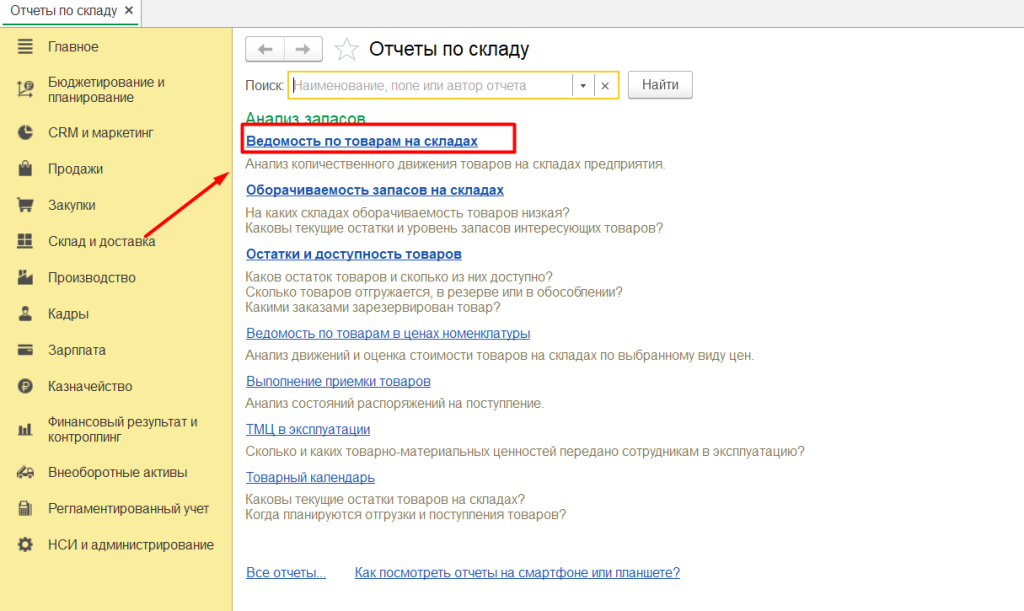
Работники склада используют его в первую очередь, поскольку он удобнее, чем отчет «Ведомости по партиям товаров». В нем применяются только количественные данные, без расчета себестоимости. Отчет можно проводить, не дожидаясь закрытия месяца.
С помощью отчета «Ведомость товаров на складах» можно выявить и проанализировать причины недостач и излишков. Для этого необходимо расшифровать отчет до документа движения.
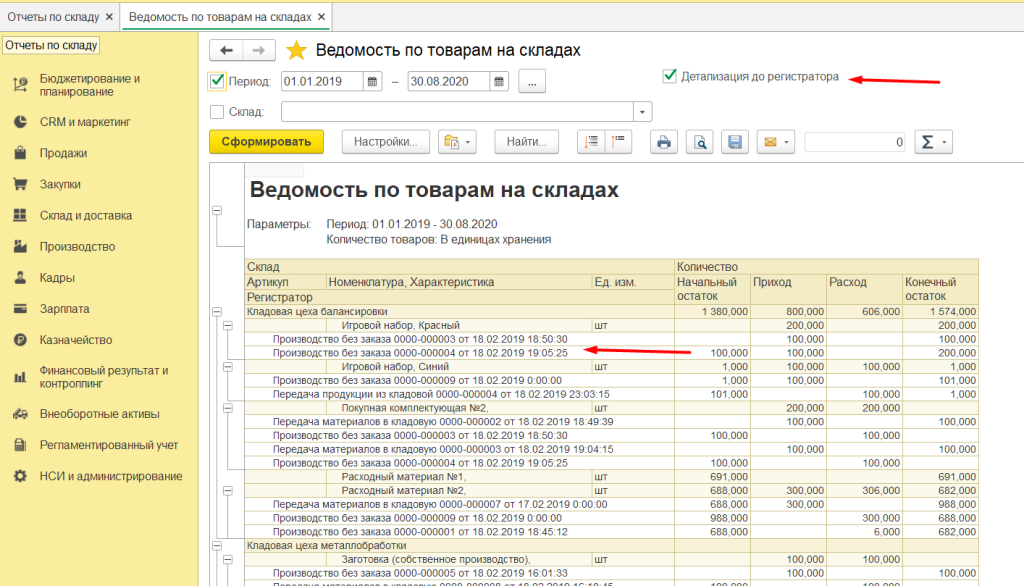
По этой причине отчет «Ведомость по товарам на складах» один из основных отчетов, который используется в самом начале работы с программой.
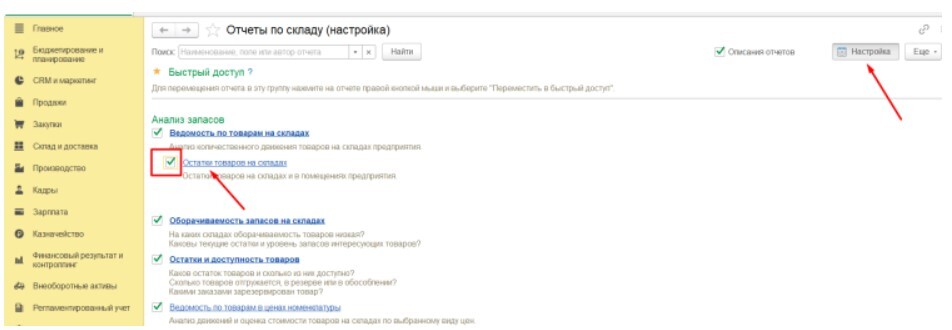
Рекомендуем подробно ознакомится с отчетом «Остатки товаров на складах», а именно с его разделом «Отчеты по складу». В нем есть полезные настройки, которые позволяют установить его видимость в перечне отчетов.
Этот отчет дает возможность сразу получить данные по остаткам по каждому наименованию номенклатуры отдельно в разрезе складов. Такая функция полезна для тех организаций, которые используют аналитику по складам или применяют в учете кладовые.
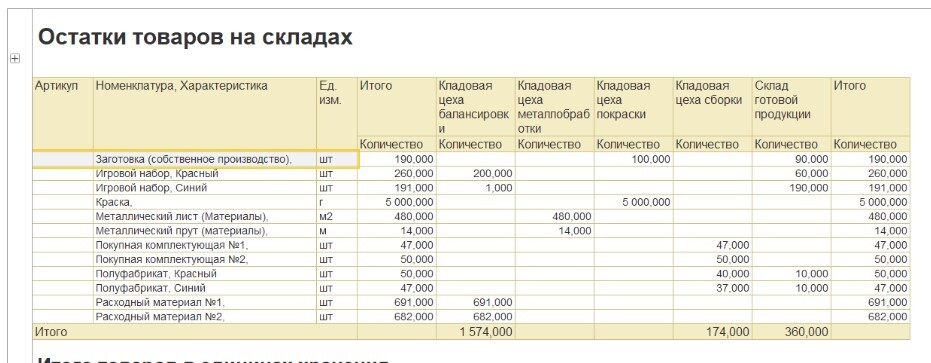
Отчет будет полезен тем, кто использует назначения для обособления товаров на складах и в кладовых. В частности, при работе по предварительному заказу или при выполнении гособоронзаказа.
Структуру отчета в таком случае необходимо немного перенастроить. Устанавливаем флажок в поле «Назначение», переходим в расширенный вариант отчета и меняем номенклатуру и назначение местами.
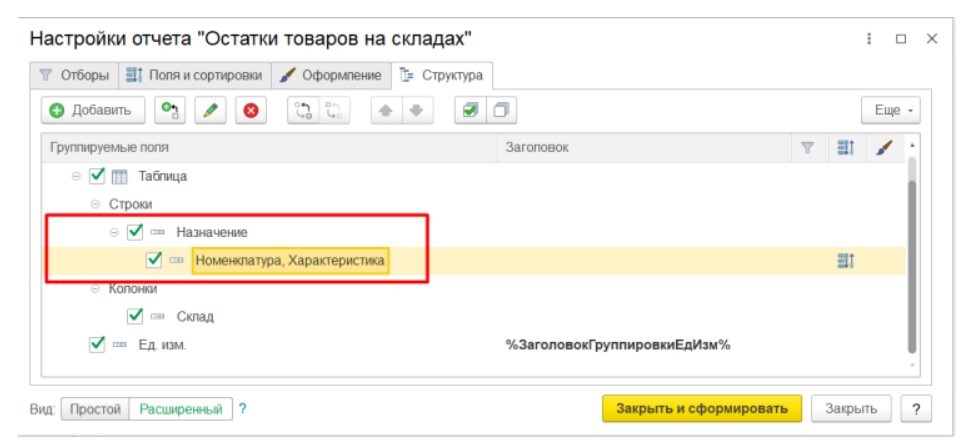
После выполнения данных действий мы получаем отчет, в котором находятся все позиции товара, приобретенные или изготовленные под каждое назначение (заказ определенного клиента, или в рамках одного госконтракта).
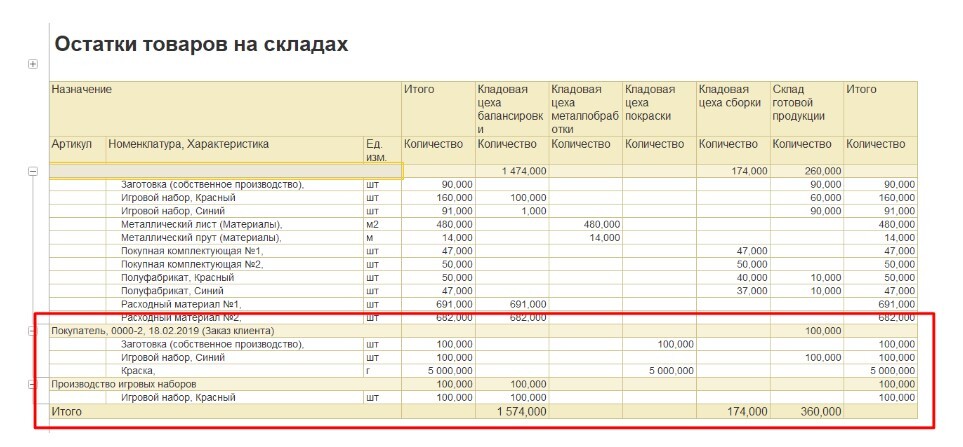
Остатки по товарам отображаются в разрезе складов. Отчет «Ведомость по товарам на складах» удобен и для производств, и для торговых организаций.
Поможем настроить ведомость товаров по складам. Просто оставьте заявку.
Хотите получать подобные статьи по четвергам?
Быть в курсе изменений в законодательстве?
Подпишитесь на рассылку