Как поделиться геолокацией на Андроиде. 3 рабочих способа
Необходимость поделиться геолокацией на смартфоне может возникнуть по самым разным причинам. Отправить точное место встречи, подтвердить своё нахождение в том или ином месте или, скажем, позволить близким целенаправленно следить за вашим перемещением в случае, если таксист, в машину которого вы сели, почему-то свернул не туда. В общем, скинуть геоточку может быть очень полезно, независимо от ситуации. Другое дело, что многие, как выяснилось, вообще не представляют, как это сделать.
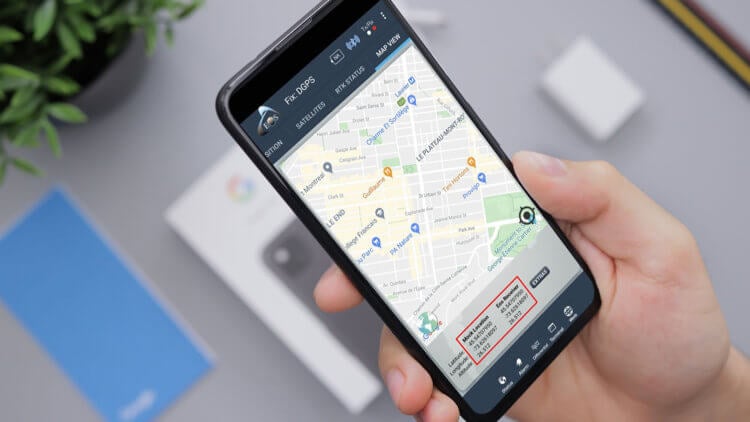
Поделиться геопозицией на Андроиде можно несколькими способами
Первым делом предлагаю разобрать, как скинуть геолокацию в Ватсап, потому что это, пожалуй, одно из самых распространённых средств общения. Я очень люблю говорить, что WhatsApp — это как Сбербанк Онлайн: мало кто пользуется на постоянной основе, но про запас есть у всех. Так что, даже если сами вы отдаёте предпочтение другому мессенджеру, учитывайте, что человек, с которым вы хотите поделиться своим текущим местоположением, скорее всего, использует WhatsApp, а значит, ваши личные предпочтения тут не играют никакой роли.
Как скинуть геолокацию в Ватсап
- Откройте WhatsApp и выберите чат с нужным собеседником;
- Справа от строки ввода сообщения нажмите на значок скрепки;
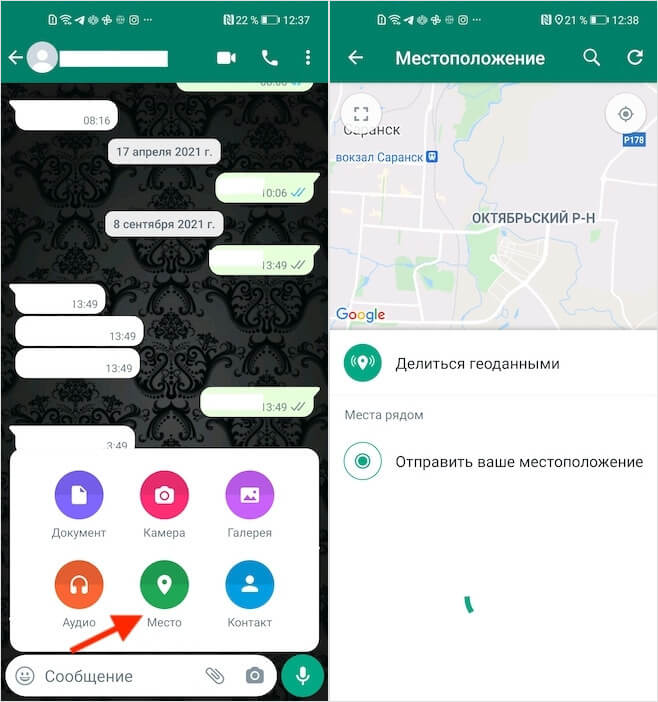
Передать через Ватсап свою геолокацию можно и статично, и интерактивно
- Выберите «Место» и дождитесь загрузки вашего местоположения;
- Нажмите «Отправить ваше местоположение» или выберите ближайшую точку.
Подпишись на наш аккаунт в Пульс Mail.ru. Там очень интересно.
Как следить за человеком по геолокации
В этом режиме вы можете только отправить свою точку, которая подскажет вашему собеседнику, где именно вы его ждёте, или сможет указать на нахождение конкретного пункта назначения. Однако может быть и так, что вам потребуется сбросить интерактивную геоточку, которая будет учитывать изменения вашего местоположения и изменяться по мере ваших передвижений, что позволит собеседнику отследить, в каком направлении вы двигаетесь. Отправить изменяемую геолокацию не сложнее:
- Откройте WhatsApp и выберите чат с нужным собеседником;
- Справа от строки ввода сообщения нажмите на значок скрепки;
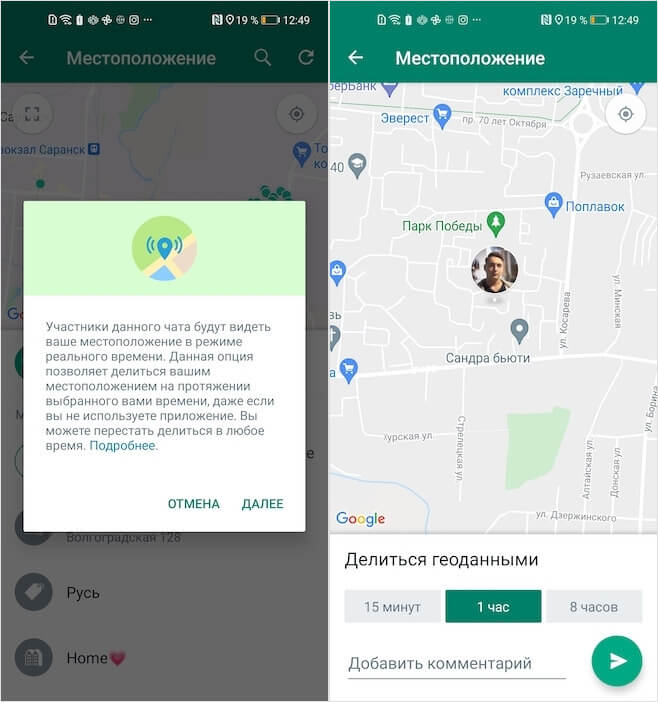
Если нужно, вы можете отправить по Ватсап геолокацию, которая будет меняться вслед за вашим местоположением
- Выберите «Место» и дождитесь загрузки вашего местоположения;
- Нажмите «Делиться глоданными» и выберите период действия геоточки.
Как отправить геолокацию в Телеграме
В Telegram тоже есть возможность поделиться текущей геопозицией с собеседником, и тоже в двух режимах: статичном и интерактивном. Таким образом вы сможете показать человеку, с которым общаетесь, не только где вы были в момент отправки геопозиции, но и в каком направлении вы перемещаетесь. Это может быть актуально в самых разных ситуациях, но наиболее распространённая причина — непонятное направление следования таксиста, который везёт вас. Особенно, если вы просто поймали машину на улице, а не вызвали через приложение.
- Откройте Telegram и выберите чат с собеседником;
- Нажмите на иконку скрепки и выберите «Геопозиция»;
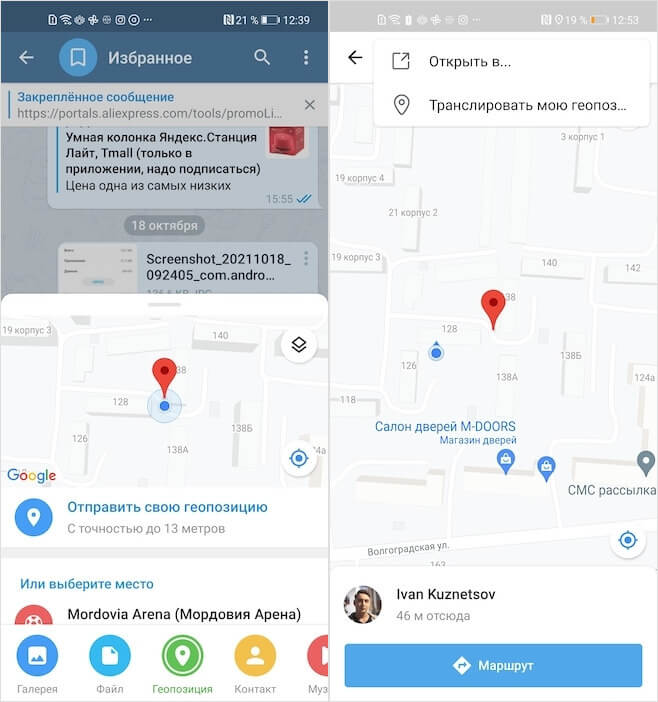
Отправить геолокацию в Телеграм можно легко и просто
- В открывшемся окне нажмите «Отправить свою геопозицию»;
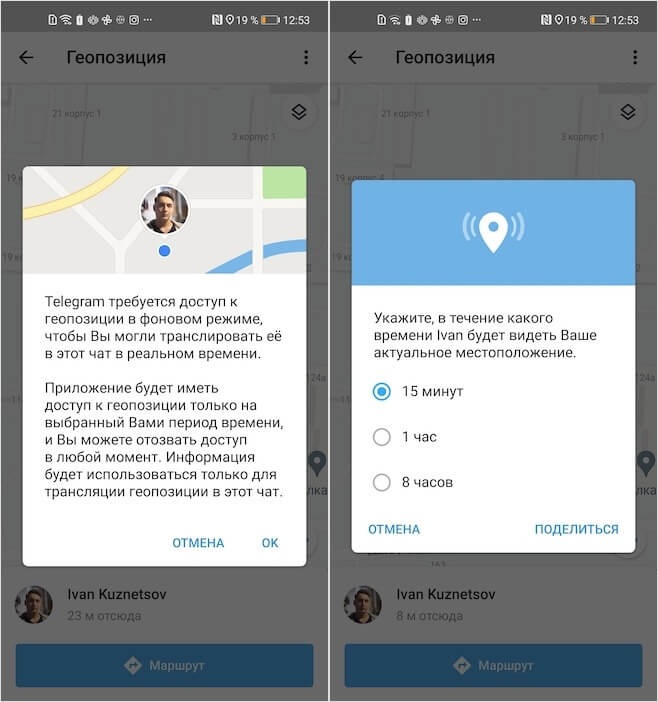
Если нужно, можно включить отслеживание в реальном времени
- Затем нажмите на виджет карты и выберите три точки в углу справа;
- Нажмите «Транслировать мою геопозицию» и выберите время трансляции.
Поскольку ваша геопозиция будет транслироваться вашему собеседнику в реальном времени, вам потребуется дать Telegram довольно много разрешений. Это необходимо, потому что приложение получит доступ к более приватной информации, чем обычно, равно, как и ваш собеседник. Именно для воспрепятствования неограниченному сбору данных, мессенджер предлагает ограничить время отслеживания. Кроме того, это сделано в целях сохранения зарядки аккумулятора, которая начинает расходоваться активнее из-за непрерывной работы GPS.
Геолокация в Гугл Мапс
Ну, и, пожалуй, третий по распространённости способ отправки геолокации — это Google Maps. Карты поискового гиганта имеют ещё более упрощённый интерфейс по сравнению с мессенджерами, так что вы наверняка не запутаетесь, не говоря уже о том, что Google Maps создаёт универсальную ссылку, которая открывается в любом мессенджере, приложении социальной сети и даже на почте. Так что, если вам нужно отправить геометку сразу через ВК, Одноклассники и, скажем, Gmail, используйте карты Google. Это будет лучшим вариантом.
- Запустите Google Maps у себя на смартфоне;
- Нажмите на свою точку на карте и удерживайте;
- Затем выберите «Поделиться местоположением»;
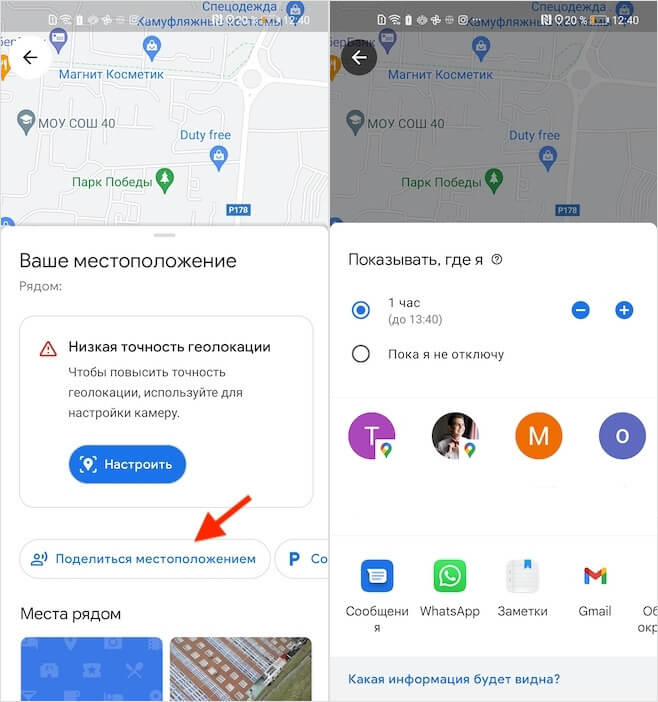
Ссылка на местоположение из Google Maps универсальна
- Откалибруйте карты, если нужно, и подтвердите действие;
- Назначьте время трансляции и выберите способ отправки.
Время от времени Google Maps требуют провести калибровку для более точного позиционирования. Если этого не сделать, погрешность, с которой карты будут транслировать ваше местоположение, может достигать 20 и даже 40 метров. Несмотря на то что, как правило, этого не происходит, и погрешность не превышает 5-10 метров, иногда лучше не пренебрегать калибровкой. Самый эффективный способ откалибровать Google Maps — с помощью AR-режима, отсканировал окружающее вас пространство посредством встроенной камеры.
OpenStreetMap, как получить координаты адреса, часть простая
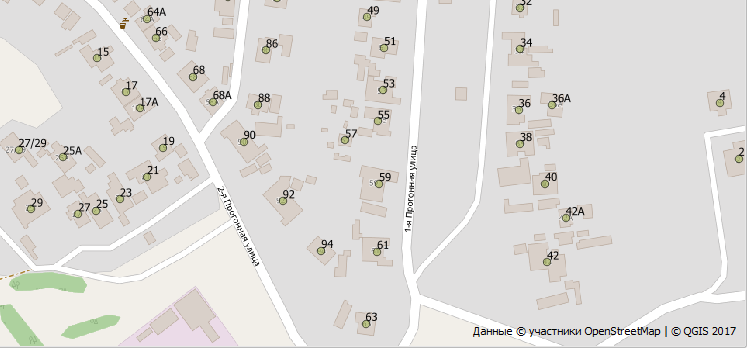
Последнее время наблюдаю тенденцию, что всё больше и больше людей сталкиваются с проблемами в отсутствии геоданных. Вернее даже не так, в их закрытости. Если ещё вчера всех устраивали возможности картографических сервисов по расстановке маркеров, то теперь пользователь хочет большего: подсветить улицу, показать дома на ней, посчитать протяжённости рек и т.д. И тут их ожидает сюрприз, казалось бы на карте они всё это видят, но сделать ни чего не могут — это просто картинки. Развитие, что Google.Maps, что Яндекс.Карт остановилось на показе картинок, геокодинге, да навигации.
Шаг вправо, шаг влево и ты в тупике. Единственный путь — воссоздать необходимую геометрию самому. И если нарисовать дорогу и десяток домиков по улице вполне быстро и легко, то скажем сотня другая километров водного пути отбивает всё желание.
Именно в такие трудные моменты за спинами разрекламированных Google и Яндекс становится виден проект OpenStreetMap, и заявляет он: — Данные у меня есть, хочешь которые ты.
Да, возможно не такие полные местами, но именно геоданные, а не весёлые картинки. А это открывает большие возможности по их обработки и анализу. К тому же данные доступны по открытой лицензии ODbL и имеют два главных условия использования: обязательная ссылка на источник данных (участники OpenStreetMap) и в случае публичных производных данных они должны быть также опубликованы по лицензии ODbL.
Поехали
А теперь собственно окунёмся в эти данные. Сегодня наша цель извлечь из них адреса и получить их координаты. Причём будем делать это не поштучно, как это делают геокодеры — вводя адрес и получая координаты, а сразу все имеющиеся. Сохранять результат будем в CSV.
Особенность простого способа в том, что нам не нужны ни какие базы данных, знай себе копируй и вставляй. Но чтобы это было возможно, придётся идти на жертвы. А именно, наше упрощение в том, что адреса мы будем извлекать для заранее оговоренного одного населённого пункта. Мы просто первоначально ограничим наши поиски заданной территорией — нужный населённый пункт вырежем из общего набора данных.
Исходный материал
Итак, отправная точка — это данные OSM о всей планете. Но они очень большие, поэтому если нам не нужно покрытие всей планеты, то берут более локальные территории например на Geofabric разбито по континентам. Для российского сегмента наилучший вариант Gis-Lab, где удобно нарезаны файлы по регионам. Забираем необходимый файл региона в формате pbf.
Инструменты
Для дальнейшей работа нам понадобятся инструменты osmconvert и osmfilter. C помощью первого можно конвертировать данные из разных форматов и обрезать, оставляя только интересующие области, уменьшая тем самым объём и как следствие скорость обработки. Второй предназначен для фильтрации объектов по их свойствам.
Обрезание , хм… Вырезание области
Как и договаривались, нам необходимо локализовать данные только для нашего населённого пункта. С помощью osmconvert, это можно сделать топорно, задав ограничивающий прямоугольник двумя точками. За это отвечает параметр -b=<x1>,<y1>,<x2>,<y2> задаются южно-западная точка и северо-восточная. Если же у населённого пункта сложная форма и прямоугольная вырез не подходит можно создать полигон обрезки из ломанных линий. Параметр для задания такого файл будет -B=file.poly . Формат у него довольно прост: первая строка — название; затем «1» номер контура; далее перечисляем координаты точек, которые бы целиком охватывали наш НП и где последняя точка замыкается на первую; конец контура; конец файла. Больше информации о формате и как его можно получить.
А вот пример файла:
В итоге первая команда будет у нас такая:
Теперь у нас есть точечные данные только из заданной области. Но там много того, что нам в итоге не нужно, например дороги, парки, заборы и т.д.
Фильтрация
Поэтому следующим шагом мы отфильтруем из всего многообразия только дома содержащие адреса. Дома в OSM обозначаются тегом building, а адресная информация в тегах начинающихся на addr. Так же отбросим информацию об авторе и версии объекта, она нам просто не нужна.
Ну вот файл ещё раз уменьшился в размерах и теперь настал момент посмотреть что же там внутри осталось. Самое время превратить его во что-то человеко-читаемое. Как и обещал это будет CSV.
Результат
Воспользуемся всё тем же osmconvert, в котором предусмотрен вывод в CSV. Из параметров стоит заострить внимание на колонки и из каких тегов вставляется в них информация.
| @id | addr:street | addr:housenumber | @lat | @lon |
|---|---|---|---|---|
| 1000000147959515 | улица Масалова | 25А | 51.6522509 | 36.0337820 |
| 1000000147960436 | Школьная улица | 71 | 51.6546536 | 36.0139438 |
| 1000000147965426 | улица Котова Гора | 1 | 51.7337383 | 36.1837660 |
Ну вот, это уже какие-то да геоданные и их можно вставить в ГИС и как-то проанализировать, что и видно на представленной в начале картинке.
Но тема не ограничивается только адресами. На втором шаге можно оставить например остановки общественного транспорта и визуализировать транспортную доступность. Впрочем это уже совершенно из другой статьи.
Как найти gps координаты на яндекс карте
Современная технология и возможности интернета позволяют нам не только ознакомиться со всем миром через экран компьютера или смартфона, но и быстро и легко находить любую точку на земле. Одним из способов определения местоположения являются GPS-координаты, позволяющие легко определить местонахождение нужной точки на карте мира.
Сегодня мы расскажем вам, как быстро и легко найти GPS-координаты на Яндекс.Карте. Это полезно не только для тех, кто путешествует и хочет запомнить интересные места, но и для тех, кто работает с картами и задачами в области геолокации и навигации.
Погрузимся в подробное руководство по использованию Яндекс.Карт для поиска GPS-координат, чтобы вы смогли легко и быстро найти нужную точку на карте мира.
Шаг 1. Откройте Яндекс.Карты
Для того, чтобы найти GPS-координаты на Яндекс.Карте, необходимо открыть соответствующую страницу. Для этого можно зайти на сайт Яндекса, кликнуть на кнопку «Карты» в верхнем меню и выбрать нужный вариант карты: наземную, спутниковую или гибридную.
Можно также зайти на страницу «Яндекс.Карты» по прямой ссылке, введя адрес «maps.yandex.ru» в адресной строке браузера. После этого откроется главная страница карт, где можно выбрать нужный режим отображения и перейти к дальнейшим действиям.
Затем на экране отобразится карта, на которой можно увидеть местности, улицы и другие объекты. Для поиска нужных координат есть несколько способов, которые мы рассмотрим в следующих шагах.
Шаг 2. Перейдите в режим просмотра координат
Чтобы узнать GPS-координаты места на Яндекс.Карте, необходимо перейти в режим просмотра координат. Для этого:
- Кликните на месте на карте, координаты которого вам нужны.
- В открывшемся окне снизу карты выберите раздел «Действия».
- В раскрывшемся меню выберите «GPS-координаты».
- Теперь вы находитесь в режиме просмотра координат, где видны широта и долгота точки на карте.
Если же вам нужны координаты дома или места, которого нет на карте, вы можете воспользоваться поиском по адресу, который также покажет координаты и местоположение на карте. Для этого нажмите на кнопку «Поиск» и введите адрес или название места.
Шаг 3. Получите GPS-координаты выбранной точки
После выбора нужной точки на Яндекс.Карте необходимо получить ее координаты. Для этого можно воспользоваться несколькими способами:
- Простой способ: При клике на выбранную точку на карте появится окно информации о ней. В этом окне уже присутствуют GPS-координаты (широта и долгота). Правее координат находится значок «скопировать». Нажмите на него, чтобы скопировать координаты в буфер обмена.
- Способ через адрес: Если место, которое вы выбрали, не имеет названия и адреса, можно получить координаты, используя адрес. Для этого наведите курсор на выбранную точку, в появившемся окне информации найдите иконку с изображением дома и нажмите на нее. В верхней части окна появится адрес места, под ним — его GPS-координаты.
- Способ с помощью URL: После выбора точки на карте в адресной строке браузера появится URL-адрес. Координаты точки, которую вы выбрали, можно получить из этого адреса. После знака «х» указана широта, после знака «у» — долгота. Например, если в адресе написано «ll=37.62250445656701,55.75342682616297&z=11&l=map», то 37.622504 — это долгота, а 55.753427 — широта.
Полученные GPS-координаты можно использовать для навигации, прокладки маршрутов и как точку ориентирования на местности.
Как правильно указать координаты на карте Яндекс: пошаговая инструкция
Яндекс.Карты – один из самых популярных сервисов, который позволяет посмотреть карты со всего мира, искать нужные места и строить маршруты. Удобство использования подходит и для бизнеса, который может использовать этот инструмент для привлечения клиентов.
Если у вас есть список адресов или мест, необходимых для отметки на карте, для этого нужно использовать геокоординаты. К счастью, создание координат Яндекса не является сложным процессом. Существуют различные способы и инструменты, которые позволяют генерировать геокоординаты, такие как Яндекс.Планета, Google Maps и другие.
В этой статье мы поговорим о том, как сделать геокоординаты на карте Яндекса. Мы рассмотрим шаг за шагом процесс создания, перечислим необходимые инструменты, которые могут помочь в этом деле, а также поделимся полезными советами и рекомендациями.
Создание координат на карте в Яндексе
Как получить координаты на карте
Для создания координат на карте Яндекса нужно открыть сайт карты и затем выбрать нужную точку на карте. После этого внизу экрана будет показана информация о выбранной точке:
| Широта: | здесь будет указана широта выбранной точки |
| Долгота: | здесь будет указана долгота выбранной точки |
Эти координаты можно использовать для создания маркеров на карте, указания места для объектов или для других целей.
Как вставить координаты на карте Яндекс
Для добавления координат на карте Яндекса нужно открыть сайт карты, найти нужную точку на карте и нажать «Добавить метку». В появившемся окне нужно ввести координаты, которые будут использоваться для места размещения маркера. Если нужна более точная настройка, можно использовать инструмент для перемещения метки на карте.
Также можно добавить множество меток на карту и для каждой метки указать свои собственные координаты.
Как сохранить координаты на карте в базу данных
Для сохранения координат на карте Яндекс в базе данных необходимо создать соответствующую таблицу и поля для координат. После этого можно использовать запросы к базе данных для сохранения полученных координат в таблице и для дальнейшего использования в приложении.
Какие координаты использует Яндекс карты
Яндекс карты используют географические координаты для точного определения местоположения объектов на карте. Координаты показывают географическое положение точки на поверхности Земли. Координаты можно задавать в различных форматах, например, в градусах, минутах и секундах, или в десятичных градусах.
Координаты используются для определения места расположения адресов, строений, участков земли и других объектов на карте. Они могут быть получены из различных источников, например из базы данных Яндекса, загруженных пользователем данных или устройств GPS.
Эквивалентность географических координат обеспечивает международную совместимость Яндекс карт и других онлайн-карт, которые используют тот же формат координат. Необходимость использования координат на карте Яндекс является базовой потребностью для правильного построения маршрутов, поиска и выбора места на карте.
Отправка своей точки на карте Яндекс
Создание новой точки
Если вы хотите отправить свою точку на карте Яндекс, вам необходимо создать новую точку на карте. Для этого перейдите на страницу с картой Яндекс и выберите в верхнем меню пункт «Создать карту». Затем следуйте инструкциям на экране.
Добавление информации о точке
После того как вы создали новую точку, необходимо добавить к ней информацию, которую вы хотели бы передать другим пользователям. Для этого выберите точку на карте и нажмите на нее правой кнопкой мыши. В выпадающем меню выберите пункт «Добавить описание». В появившемся окне заполните необходимые поля (название точки, адрес, описание) и нажмите кнопку «Сохранить».
Отправка ссылки на точку
Чтобы поделиться своей точкой на карте Яндекс с друзьями или коллегами, можно отправить ссылку на нее. Для этого выберите точку на карте и нажмите на нее правой кнопкой мыши. В выпадающем меню выберите пункт «Поделиться». Затем выберите социальную сеть или мессенджер, в котором вы хотели бы отправить ссылку на точку.
Как корректно указывать координаты на карте Яндекс
1. Формат координат
Для того, чтобы корректно указать координаты на карте Яндекс, необходимо знать правильный формат записи. Координаты состоят из двух значений – долготы и широты.
В формате долготы используется знак минус (-) для западной долготы и знак плюс (+) для восточной долготы. В формате широты используется знак минус (-) для южной широты и знак плюс (+) для северной широты.
2. Запись координат
Координаты на карте Яндекс можно записывать двумя способами: в десятичных градусах или в градусах, минутах и секундах.
Для записи координат в десятичных градусах необходимо указать значение долготы и широты через запятую. Например: 55.753215, 37.622504.
Для записи координат в градусах, минутах и секундах значения долготы и широты разделяются знаком двоеточия. Например: N 55°45’11.7″, E 37°37’21.0″.
3. Использование разделителей
При записи координат на карте Яндекс рекомендуется использовать точку в качестве разделителя для десятичных градусов, а запятую для разделения значения долготы и широты. Также вместо знака двоеточия для записи координат в градусах, минутах и секундах можно использовать символы °, ‘ и «.
Создание Геометки на Яндекс картах
Шаг 1: Определите координаты места, где вы хотите поместить геометку
Перед тем, как разместить геометку на Яндекс картах, вам нужно определить координаты места, где вы хотите ее разместить. Вы можете найти эти координаты, используя сервис Яндекс карт, или другой онлайн-карты.
Шаг 2: Откройте Яндекс карты и выберите инструмент «Геометка»
Чтобы создать геометку на Яндекс картах, вы должны сначала открыть Яндекс карты и выбрать соответствующий инструмент. Вы можете найти этот инструмент в меню справа, называемом «Добавить слой». После того, как вы выберете «Геометку», вы увидите курсор, который позволит вам разместить геометку на карте.
Шаг 3: Разместите геометку на карте
Когда вы выбрали инструмент «Геометку» и увидели курсор на карте, вы можете разместить геометку на карте, щелкнув мышью в месте, где вы хотите ее разместить. Вы можете перемещать геометку, изменив ее положение на карте с помощью мыши.
Шаг 4: Настройте геометку, если вы хотите добавить дополнительную информацию
Если вы хотите добавить дополнительную информацию к геометке на Яндекс картах, вы можете сделать это, щелкнув правой кнопкой мыши на геометке и выбрав «Свойства». Вы также можете настроить цвет и форму вашей геометки, присвоив ей соответствующие значения в меню свойств.
Как вводить координаты для навигатора?
Ввод координат в навигатор:
Если вы хотите найти точку на карте, вы можете ввести координаты широты и долготы в навигатор. Чтобы ввести координаты, на экране навигатора нужно выбрать соответствующий раздел, например «Координаты» или «Поиск мест».
Координаты широты и долготы могут быть указаны в различных форматах. Некоторые навигаторы используют градусы, минуты и секунды для указания координат, в то время как другие используют десятичные доли градусов.
Если вы вводите градусы, минуты и секунды, вводите значения в соответствующие поля на навигаторе. Например, для координат N 55°45’36» и E 37°37’22» вы должны ввести значения 55 , 45 и 36 для широты, и значения 37, 37 и 22 для долготы.
Если вы используете десятичные доли градусов, введите значения в соответствующие поля на навигаторе. Например, для координат N 55.760145 и E 37.624341, введите 55.760145 для широты и 37.624341 для долготы.
После ввода координат нажмите кнопку «Найти» или «Поиск». Навигатор покажет точное место на карте, которое соответствует указанным координатам.
- Важно: Ввод координат — это способ для продвинутых пользователей, которые знают, как работать с геоданными. Если вы не знаете, как работать с координатами, лучше воспользуйтесь поиском мест, введя название места или адрес.
- Совет: Онлайн-карты Яндекс, Google Maps и другие карты могут показать координаты выбранной на карте точки. Это может быть полезным, если вы не знаете координат места, но нашли его на карте.
Как разместить локацию на Яндекс карте
1. Создайте аккаунт на Яндекс.Картах
Прежде чем вы сможете создавать локации на Яндекс картах, вам нужно зарегистрироваться на этом сайте. Для этого перейдите на страницу Яндекса и пройдите регистрацию.
2. Откройте Яндекс.Карты
Как только вы зарегистрировались, перейдите на сайт Яндекс.Карты и выберите нужный режим карты. Вы можете использовать стандартный вид карты или создать коллекцию карт, которая будет хранить вашу локацию.
3. Найдите место, где вы хотите создать локацию
Используйте функцию поиска на Яндекс.Картах, чтобы найти место, где вы хотите создать локацию. Вы можете ввести название города, улицы или объекта, чтобы найти нужное место.
4. Щелкните правой кнопкой мыши в нужном месте на карте
Когда вы нашли нужное место, позиционируйте на карте, используя кнопки увеличения и уменьшения, и затем щелкните правой кнопкой мыши в нужном месте.
5. Выберите «Добавить метку» из контекстного меню
Когда вы нажимаете правую кнопку мыши, появится контекстное меню на карте. Найдите и выберите «Добавить метку» в этом меню.
6. Добавьте информацию о локации
После того, как вы добавили метку, можете написать название места, адрес и другую информацию в окне, которое появится. Вы также можете добавить фотографию и отзыв о месте.
7. Сохраните локацию
После того, как вы добавили всю необходимую информацию, сохраните локацию на Яндекс.Картах. Теперь вы можете поделиться ссылкой на локацию с друзьями или использовать ее для своих нужд, например, чтобы найти дорогу к месту встречи.
Как поставить координаты на карте Яндекс
1. Войдите в Яндекс.Карты
Перед тем, как поставить координаты на карту Яндекс, вам необходимо войти в свой аккаунт на сайте Яндекс.Карты.
2. Выберите нужное место на карте
После того, как вы вошли в свой аккаунт на сайте Яндекс.Карты, выберите место, где вы хотите поставить координаты. Вы можете использовать поиск для того, чтобы найти нужное место.
3. Нажмите на карту правой кнопкой мыши
Когда вы выберете нужное место на карте, нажмите на карту правой кнопкой мыши. После этого появится контекстное меню, в котором вы выберете опцию «Поставить метку».
4. Поставьте метку и получите координаты
После того, как вы поставили метку на карте, вам автоматически будет предоставлена информация о координатах выбранного места. Вы можете использовать эти координаты для различных целей, например, для навигации или для указания места на сайте.
Как создать карту по координатам
Шаг 1: Получить координаты места
Первый шаг в создании карты по координатам — это получение самой координаты, т.е. долготы и широты места, которое вы хотите отобразить на карте. Это можно сделать с помощью различных сервисов для определения координат, например, Яндекс.Карты
Шаг 2: Открыть Яндекс.Карты
Откройте сайт Яндекс.Карт, чтобы создать карту по полученным координатам. Лучше всего воспользоваться новой версией Яндекс.Карт, так как она предоставляет более широкие возможности для создания карт.
Шаг 3: Вставить координаты на карту
В левом верхнем углу страницы Яндекс.Карт, рядом с лого, находится строка поиска карты. Введите туда координаты, которые вы получили на первом шаге. После этого на карте отобразится точка, на которую указывают введенные координаты.
Шаг 4: Настроить карту
Чтобы создать полноценную карту, на которой будут отображены не только указанные координаты, но и соседние улицы, здания и другие объекты, необходимо настроить карту. Вы можете изменить масштаб, добавить маркер, изменить тип карты и т.д. Настройки карты доступны в правой части экрана.
Шаг 5: Сохранить карту
После настройки карты вы можете сохранить ее, чтобы потом быстро вернуться к ней. Кнопка «Сохранить» находится в правом верхнем углу экрана. Сохраненные карты можно найти в разделе «Сохраненные места» в профиле Яндекса.
Как ввести координаты на Яндекс карте
Шаг 1: Найти нужное место на карте
Перейдите на карту Яндекс и найдите нужное место. Вы можете использовать различные способы поиска, например, ввести название места в поисковую строку или щелкнуть по месту на карте.
Шаг 2: Выбрать нужную точку
Выберите на карте точку, которую вы хотите отметить. Нажмите на эту точку левой кнопкой мыши, чтобы открыть окно с информацией о месте и его координатами.
Шаг 3: Скопировать координаты
В окне с информацией вы найдете координаты места в различных форматах. Выберите нужный вам формат, например, градусы, минуты и секунды, или десятичные градусы. Скопируйте координаты в буфер обмена.
Шаг 4: Вставить координаты
Перейдите на страницу, где вы хотите вставить координаты, например, на свой сайт или в какое-то приложение. Вставьте скопированные координаты в нужное место. Обязательно проверьте, что координаты вставлены правильно, чтобы избежать ошибок.
Теперь вы знаете, как ввести координаты на Яндекс карте. Это может быть полезно, когда вы хотите быстро отметить на карте какое-то место или передать координаты другому человеку.
Как разместить точку на карте Яндекс
Используйте Яндекс Мапы
Чтобы разместить точку на карте Яндекс, необходимо использовать сервис Яндекс Мапы.
Найдите нужную локацию
Необходимо открыть сервис Яндекс Мапы и найти нужную локацию на карте с помощью инструментов увеличения и перетаскивания.
Разместите точку
После того, как зона на карте, где нужно разместить точку, будет найдена, выберите инструмент «Добавить метку». После этого нужно щелкнуть на нужном месте на карте.
Настройте точку
Во время размещения точки будет доступно несколько вариантов для настройки ее внешнего вида. Можно выбрать цвет, изменить размер и добавить подпись.
Сохраните изменения
После того, как точка на карте будет размещена и настроена, необходимо сохранить изменения. Для этого нужно выбрать кнопку «Сохранить» в правом верхнем углу окна.
Теперь размещенная точка будет доступна в Яндекс картах для использования при создании маршрутов или просто для навигации по городу.
Отзывы
KristinaT
Раньше я никогда не знала как сделать координаты на карте Яндекс, и каждый раз, когда нужно было отправить свою локацию другу или знакомому, я вынужденно использовала другие карты. Но благодаря этой статье я быстро освоилась и теперь умею делать это без каких-либо проблем. Советую всем, кто еще не знает, как это делается!
Екатерина
Огромное спасибо за статью! Я всегда знала о существовании функции координат на карте Яндекс, но никогда не знала, как ее использовать. Но после чтения этой статьи, я освоилась и теперь могу легко делиться моим местонахождением с друзьями и близкими. Мне очень понравилось, что статья была написана простым, понятным языком, без каких-либо ненужных технических терминов. Я считаю, что это очень важно, чтобы любой человек мог воспользоваться этой функцией, даже если у него нет опыта в использовании карт. Также мне понравилось, что статья содержала много скриншотов и подробных инструкций, что помогло мне лучше понять, как все это работает. Я бы определенно рекомендовала эту статью всем, кто хочет научиться делать координаты на карте Яндекс!
Анастасия
Статья очень полезная! Быстро научилась делать координаты на карте Яндекс. Спасибо!