Включение геолокации в WhatsApp

На мобильных устройствах с актуальной версией iOS и Android при установке практически любого приложения возникает запрос на открытие доступа к местоположению. Не является исключением и мессенджер WhatsApp. Рассмотрим, как включить геолокацию, и методы, с помощью которых можно делиться этой информацией с другими пользователями.
Вариант 1: iOS
Чтобы в любое время иметь возможность делиться с другими пользователями Ватсап на Айфоне своим местоположением, необходимо предварительно открыть доступ приложению к этой информации. Нередко функция активна по умолчанию, однако рекомендуем на всякий случай проверить настройки, чтобы в дальнейшем не тратить время на дополнительные действия.
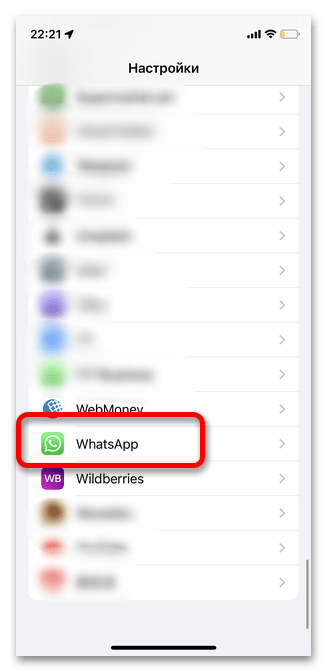
- Откройте раздел «Настройки», прокрутите их вниз до списка с приложениями и тапните по «WhatsApp».
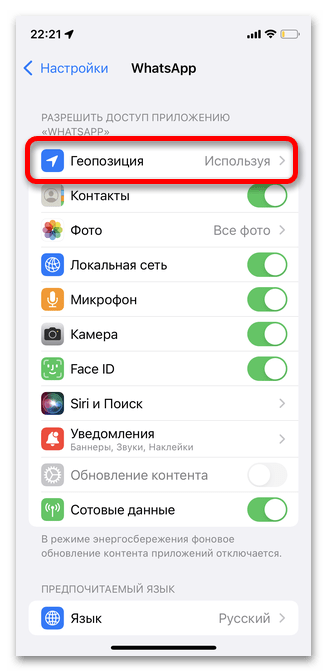
- Перейдите в раздел «Геопозиция».
Вариант 2: Android
В приложении WhatsApp для Android включение геолокации осуществляется единожды (зачастую при первой настройке) и не меняется до тех пор, пока вы лично не решите закрыть доступ к этой информации. Очевидно, что если параметр не активен, вы не сможете делиться с другими пользователями сведениями о своем местоположении. В зависимости от версии и/или оболочки ОС Android можно выбрать, предоставлять ли мессенджеру доступ к данным всегда или только во время активного использования.
-
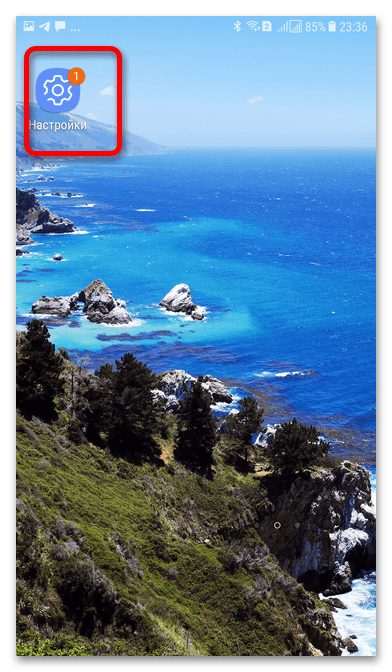
Откройте на смартфоне раздел «Настройки». В различных версиях операционной системы некоторые названия могут слегка отличаться, но это не должно вызывать трудностей.
Единоразовое предоставление доступа к местоположению
Если вы не желаете на постоянной основе предоставлять другому человеку информацию о своем местоположении через Ватсап, воспользуйтесь именно этой инструкцией. После отправки получатель больше не сможет узнавать, где вы находитесь.
- Запустите приложение и выберите человека, с которым хотите поделиться местоположением.
Демонстрация местоположения в фоновом режиме
Ватсап предоставляет своим пользователям очень удобную и полезную возможность: в течение определенного времени вы можете делиться с собеседником информацией о том, где находитесь. Это позволяет при необходимости постоянно быть под контролем без использования дополнительных сервисов. Инструкция подойдет для владельцев смартфонов на любых операционных системах. Единственное, важно предварительно включить геолокацию по инструкции, которая указана выше. К сожалению, делиться расположением в ПК-версии WhatsApp на сегодняшний день невозможно.
-
Запустите приложение и выберите чат для отправки геопозиции.
Как отправить геолокацию в WhatsApp на Android
Несмотря на то что сам я пользуюсь Telegram в качестве своего основного мессенджера, игнорировать популярность WhatsApp практически невозможно. Сегодня, если нужно с кем-то связаться, практически наверняка вам предложат написать в WhatsApp. Не потому, что он особенно удобен или функционален – вовсе нет, у этого мессенджера даже нет инструмента редактирования сообщений, — а потому что им пользуются все. Очень похоже на карточку Сбербанка, которая есть у всех, но которой никто никогда не платит. Но справедливости ради отмечу, что функционально WhatsApp довольно неплох и даже позволяет с удобством поделиться геолокацией.
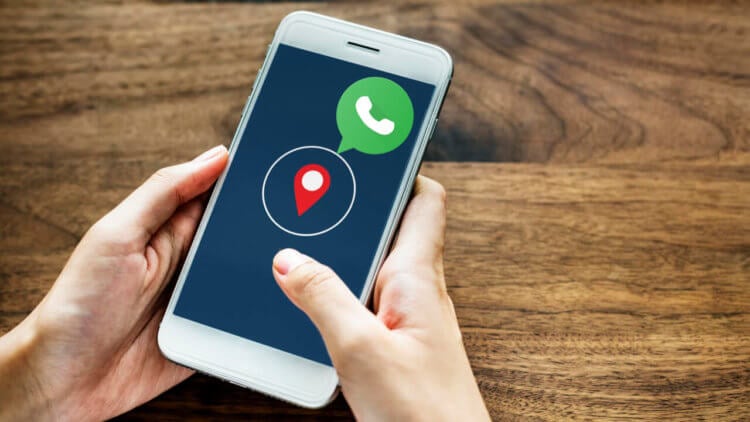
В WhatsApp очень просто поделиться геолокацией
Как пользоваться WhatsApp на Android сразу с двух номеров
Поделиться геолокацией в WhatsApp может быть необходимо в самых разных жизненных ситуациях. Чаще всего это требуется, когда кто-то, с кем вы собираетесь встретиться, не может вас найти, а вы уже битый час ждёте его появления. Тогда вы просто открываете чат в WhatsApp, отправляете собеседнику своё местоположение и ждёте, надеясь, что он умеет читать карту и не страдает топографическим кретинизмом. Потому что в противном случае вам придётся искать его самостоятельно, и никакая геолокация и объяснения о том, куда именно нужно свернуть, тут не помогут.
Как отправить геоданные через WhatsApp
- Чтобы отправить геолокацию в WhatsApp, откройте чат с нужным собеседником;
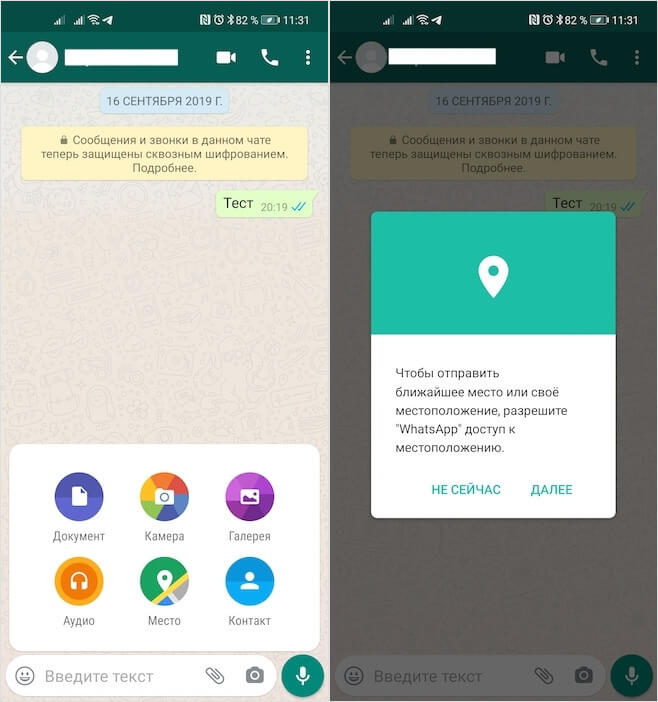
Поделиться геолокацией без специального разрешения не выйдет
- Нажмите на иконку скрепки по правую сторону от строки набора сообщения;
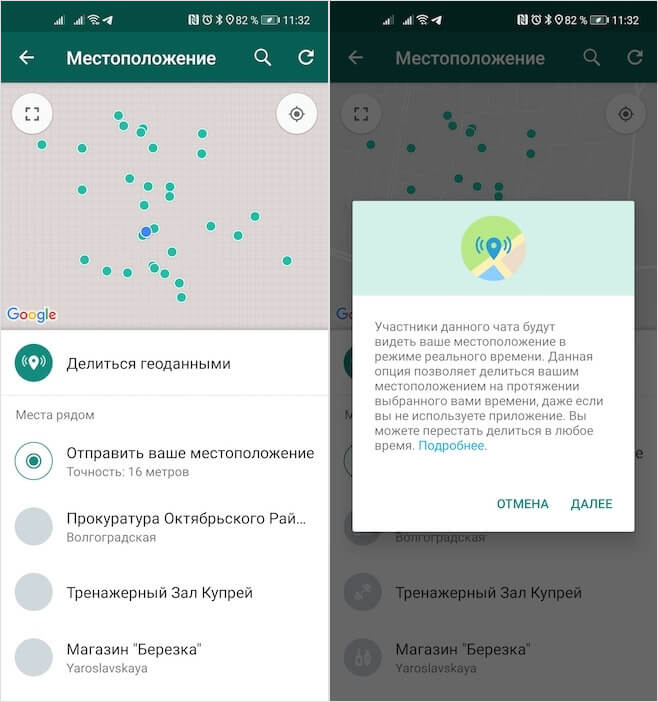
Вы можете поделиться не только точной геолокацией, но и ближайшими местами, рядом с которыми находитесь
- В открывшемся окне нажмите «Место» и разрешите WhatsApp доступ к вашему местоположению;
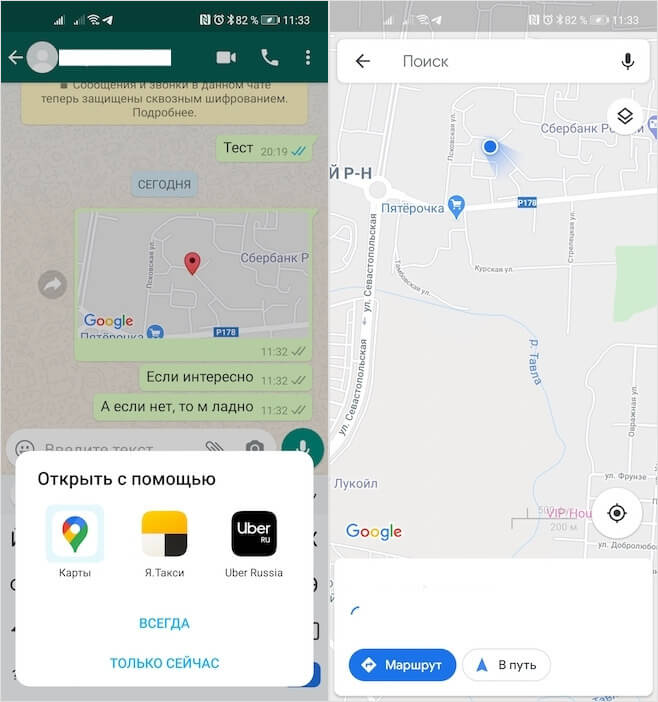
Геолокацию из WhatsApp можно открыть в приложениях карт и такси
- Выберите «Отправить ваше местоположение» или какое-нибудь место, где вам будет удобно встретиться.
Удобно, что можно делиться не точным местоположением, а одним из ближайших объектов инфраструктуры. Таким образом, например, можно назначить место встречи, если вы ещё находитесь в пути. Просто выбираете один из предложенных вариантов, ставите на нём точку и отправляете собеседнику. Тот получит сообщение в виде небольшого окна с картой, нажатие на которое позволит открыть его либо в приложении карт, которое у него установлено, либо в одном из приложений служб вызова такси. Это особенно круто, поскольку адрес следования применится автоматически и тут же будет видна цена поездки.
Геолокация в ватсапе
Будьте аккуратны и не раздавайте свою геопозицию кому попало
Для тех, кому совсем нечего скрывать предусмотрена возможность добавить текущее местоположение в статус, чтобы его видели все, кто заходит к вам в профиль. Такой себе перманентный чек-ин. Правда, не уверен, что это так уж безопасно. В конце концов, никогда не знаешь, у кого может быть сохранён твой номер телефона и у кого ты сохранён в списке контактов в WhatsApp. Одно дело, если это знакомые, и совершенно другое, если это злоумышленники, которые хотят выудить какие-то данные. Информация о вашем местоположении может использована ими для реализации мошеннических схем и даже угроз.
Правда, нужно учитывать, что определение местоположения в WhatsApp зависит не от самого приложения, а от точности GPS-трекера, встроенного в смартфон, сотовых данных или Wi-Fi, к которому он подключен. Поэтому не удивляйтесь, если точка, которую вы указали, будет отправлена к собеседнику с небольшим смещением. Чаще всего это некритично, но иногда может стать причиной проблем с поисками, например, если вы стоите по разные стороны какого-нибудь небольшого здания или глухого забора и не видите друг друга физически.
6 способов поделиться своим местоположением в WhatsApp
Кто-то попросил вас передать свое местоположение в WhatsApp? Если вы хотите поделиться своим текущим местоположением, которое продолжает обновляться, или вообще другим местоположением, мы готовы вам помочь. В этом руководстве показаны шесть способов поделиться своим местоположением в WhatsApp с iPhone или Android.
Примечание: Прежде чем начать делиться, убедитесь, что вы предоставили доступ к местоположению в WhatsApp. На iPhone перейдите в «Настройки iPhone → WhatsApp → Местоположение». Выберите «Всегда». Аналогично, на Android перейдите в «Настройки → Приложения → WhatsApp → Разрешения». Разрешите доступ к местоположению. Если доступ к местоположению не был разрешен заранее, вам будет предложено предоставить разрешение при передаче местоположения.
1. Как поделиться своим текущим местоположением в WhatsApp
WhatsApp предлагает простой способ отправки своего текущего местоположения на платформе. Однако инструкции для этого немного отличаются для Android и iPhone. Ниже вы найдете каждый способ, разбитый на шаги.
Как поделиться своим местоположением в WhatsApp с Android
Чтобы поделиться своим текущим местоположением в WhatsApp с телефона Android, выполните следующие действия:
- Запустите WhatsApp на телефоне Android.
- Перейдите в чат, где вы хотите поделиться своим местоположением.
- Нажмите на значок вложения (скрепка) в нижней части поля ввода текста и выберите «Местоположение» в меню.
Как поделиться своим местоположением в WhatsApp с iPhone
- Запустите WhatsApp на iPhone и откройте чат, в который вы хотите отправить местоположение.
- Нажмите на значок «( )» внизу и выберите «Местоположение» в меню.
2. Как поделиться другим местоположением в WhatsApp
Если вы встречаетесь с кем-то по определенному адресу или предпочитаете сохранить свое точное местоположение в тайне, у вас также есть возможность поделиться другим местоположением в WhatsApp. Инструкции для этого работают одинаково как на Android, так и на iOS. Чтобы отправить местоположение, отличное от вашего текущего местоположения, выполните следующие действия:
- Откройте чат WhatsApp, в котором вы хотите поделиться местоположением.
- Нажмите значок «Скрепка», за которым следует «Местоположение» на Android или значок ( ), за которым следует «Местоположение» на iPhone.
Простой совет: чтобы поделиться информацией о местоположении, находящемся вне дома или на большом расстоянии, необходимо вручную переместить карту и установить булавку на местоположение.
3. Как поделиться живым местоположением в WhatsApp
Первый метод позволит поделиться с другими вашим статичным местоположением. Если вы переместитесь с этого места, ваше новое местоположение не будет отражено в чате. Если вы хотите, чтобы кто-то мог отслеживать ваше местоположение в реальном времени, вы можете поделиться с ним своим местоположением в реальном времени в WhatsApp.
В реальном времени можно отслеживать предполагаемое время прибытия ( ETA ). Это также удобная функция безопасности, так как вы можете поделиться ею во время путешествия с друзьями или членами семьи, чтобы они знали о вашем местонахождении.
Вы можете поделиться живым местоположением как на устройствах Android, так и на iPhone. Обязательно измените разрешение на определение местоположения на «Всегда» при передаче местоположения в реальном времени. Выполните следующие шаги, чтобы поделиться живым местоположением в WhatsApp на Android и iPhone:
- Откройте чат WhatsApp на своем телефоне.
- На Android нажмите на значок «Скрепка», затем «Местоположение». На iPhone нажмите на значок «( )», затем «Местоположение».
- Нажмите на «Поделиться местоположением в реальном времени».
4. Как поделиться своим местоположением в статусе WhatsApp
Чтобы поделиться своим местоположением в статусе WhatsApp, вам нужно использовать стикер местоположения, затем выполните следующие шаги:
- Откройте WhatsApp на Android или iPhone.
- Перейдите на вкладку «Статус» и нажмите на плавающий значок «Камера» на Android.
Аналогично, на iPhone перейдите на вкладку «Статус» и нажмите на значок «Камера» рядом с «Мой статус».
5. Как поделиться местоположением в WhatsApp из Google Maps
Если вам нравится интерфейс Google Maps, а не WhatsApp, вы можете поделиться местоположением из Google Maps в любом чате WhatsApp. Выполните следующие шаги, чтобы поделиться местоположением из Google Maps в WhatsApp на Android и iPhone:
- Откройте приложение Google Maps на Android или iPhone.
- Вы увидите синий круг на вашем текущем местоположении. Нажмите и удерживайте ваше текущее местоположение или любое другое местоположение, которое вы хотите отправить.
- Снизу появится экран, на котором вы увидите такие опции, как «Направления», «Начать», «Позвонить» и т.д. Проведите пальцем влево по этим опциям и нажмите на «Поделиться».
6. Как поделиться живым местоположением в WhatsApp с Google Maps (Android, iPhone)
Как и текущим местоположением, вы можете поделиться живым местоположением с Google Maps в WhatsApp, как показано ниже:
- Откройте Google Maps на вашем мобильном телефоне.
- Нажмите на текущее местоположение, показанное синим кругом, вместо того, чтобы удерживать его.
- Нажмите кнопку «Поделиться местоположением».
Как прекратить делиться своим местоположением в WhatsApp?
Чтобы прекратить делиться своим местоположением, откройте чат, в котором вы поделились своим местоположением, и нажмите кнопку «Прекратить делиться» в сообщении о местоположении. Если вы поделились своим местоположением в нескольких чатах, вы можете прекратить обмен данными со всеми чатами сразу, перейдя в «Настройки WhatsApp → Конфиденциальность → Местоположение в реальном времени», а затем нажав на «Прекратить обмен».

Парашютист со стажем. Много читаю и слушаю подкасты. Люблю посиделки у костра, песни под гитару и приближающиеся дедлайны. Люблю путешествовать.
Отправка данных геолокации через WhatsApp для Android


Отправить геолокацию в Вацапе можно только с мобильных устройств – Android и iPhone. На компьютерах, в браузерной и настольной версиях, эта функция недоступна. Делиться местоположением можно внутри мессенджера, невозможна отправка данных в другие приложения.
| Устройство | Активация |
| Android | Разрешение доступа к местоположению и включение GPS. |
| iPhone | Активация доступа через «Службы геолокации». |
| Компьютер | – |


Способ 1: Передача текущей геопозиции
Наиболее часто функция «Геоданные» в WhatsApp используется для передачи в индивидуальный или групповой чат сведений о своем текущем местоположении в виде статичного изображения. Нажатие на этот объект открывает возможность подробного просмотра геолокации отправителя сообщения на карте.
-
Откройте ВатсАп, перейдите в диалог или группу, куда планируется отправка сведений о вашем местоположении.


Android
Чтобы отправить геолокацию на Андроиде, нужно предварительно открыть доступ к данным о местонахождении в настройках телефона. Это можно сделать двумя способами:
- Открыть «Настройки», перейти в раздел «Все приложения» («Приложения»). Отыскать Ватсап, открыть «Разрешения приложений», перевести тумблер напротив надписи «Местоположение» в рабочее состояние.

На заметку: Геолокацию можно настроить более подробно. Для этого нужно открыть параметры телефона, перейти в «Расширенные настройки» в разделе «Система и устройство», затем в «Конфиденциальность», «Местоположение». На открывшейся странице можно настроить, как будет определяться местоположение и какие программы имеют право на запрос доступа.
После включения функции на самом телефоне открыть мессенджер и перейти в нужную переписку (групповую или индивидуальную). Тапнуть по значку скрепки возле поля для ввода сообщений и выбрать пункт «Место». Если доступ к геолокации закрыт, появится всплывающее уведомление, где будет предложено активировать функцию.

Отправить местоположение в Вацап для Айфон(IOS)
Если передать сведения хочет выполнить владелец устройства, работающего на IOS, порядок действий немного отличается. В случае если не получается отправить геолокацию на телфоне в Ватсап, вам необходимо для начала убедиться включена ли служба геолокации в настройках самого Iphone и включить ее:
-
Открываем Настройки; Пролистываем вниз до пункта Конфиденциальность;

-
Переходим в раздел Службы геолокации; Переводим ползунок в положительное состояние;

-
Находим в списке программ WhatsApp,нажимаем на него и устанавливаем параметр При использовании программ;

-
На этом процедура по включению функции передачи вашего местоположения в программе WhatsApp на устройстве iphone закончена, таким же методом вы может включить или исключить отправление геопозиции для других приложений.
Далее рассмотрим процесс отправки местоположения в приложении WhatsApp. Для этого необходимо сделать пару действий:
-
Запустить приложение, перейти в список контактов и нажать на нужный, дабы начать диалог с ним; Нажать на иконку «+», затем выбрать пункт «Местоположение»;

-
Подождать пока определится ваша текущая геолокация и нажать на Отправить текущую геопозициюв вацап. Пользователь может сообщить не только, где находится сам, но и передать информацию об объектах, находящихся рядом.

Внимание! Также в WhatsApp имеется функция по отправке геоданных, при помощи которой вы сможете следить за перемещением абонента в реальном времени, который вам ее отправил, в течении заданного интервала, подробнее прочитать можно в статье по ссылке ниже:
iPhone
Как отправить сообщение на Ватсап с компьютера онлайн
Чтобы передать геоданные на Айфоне, нужно разрешить доступ к определению местоположения устройства следующим образом:
- Перейти в «Настройки» смартфона, раздел «Конфиденциальность».
- В «Службах геолокации» отыскать WhatsApp и выбрать пункт «Всегда».
Далее нужно открыть мессенджер, перейти в беседу и тапнуть по значку плюса возле поля для ввода текста. Выбрать «Местоположение» и пункт «Делиться геоданными». Здесь также можно выбрать время, в течение которого информация будет доступна для просмотра.
На заметку: Пользователь может отправить не только свои данные, но и геолокацию любого места. Можно выбрать одно из ближайших заведений (их список размещается внизу экрана) или найти нужный адрес через строку поиска.
Возможности функции геолокации в Ватсапе
Встроенная функция геоданных разрешает передать местоположение в ватсапе в режиме реального времени, и поделиться геоданными в режиме онлайн — то есть включить трансляцию. Трансляция поддерживается как в частных чатах, так и в групповых беседах. Пользователь самостоятельно контролирует время, в течение которого происходит транслирование данных.

Прекратить передачу, можно в любой момент. При отключении трансляции, либо после истечения заданного временного отрезка — передача данных останавливается. Собеседники получавшие информацию о местоположении, будут наблюдать статическую картинку. Нажав на неё, они увидят последнее местоположение собеседника.
Способ оповещения о местонахождении сработает, при условии, что в устройстве работает gps-трекер или включена передача данных по wi-fi. У трекеров имеется особенность — передача данных происходит не метр в метр. Расхождение в передаваемых геоданных и реальном месте, бывают от 1 метра до сотни метров. Критично это будет в случае нахождения незнакомых людей назначивших встречу, по разные стороны улицы, высокого забора или длинного жилого комплекса.
Частые вопросы
Насколько безопасно раскрывать свое местоположение?
Функция отправки геоданных защищена сквозным шифрованием согласно политике конфиденциальности и безопасности WhatsApp. Никто, кроме тех пользователей, которым были отправлены данные о местоположении, не смогут просматривать эту информацию.
Как перестать делиться своим местонахождением?
После отправки геолокации под сообщением указывается до какого времени она активна. По истечении этого срока никто не сможет получить доступ к просмотру текущих геоданных. Если пользователь хочет закрыть просмотр до окончания заданного периода, нужно тапнуть по надписи «Перестать делиться» под сообщением.


Как настроить непрерывную передачу геоданных
Если необходимо или нужно постоянно передавать свои координаты с помощью Вотсапа, то для этого есть отдельная функция функции «Геоданные». Для его активации необходимо сделать следующее:
-
Откройте чат с человеком, с которым будет осуществляться передача геоданных, или сразу перейдите в группу мессенджера, если информация нужна одновременно нескольким людям.


Работа описанного метода для устройств на базе Android реализована отлично, все функции предельно просты и мгновенны. Результат остается точным и достаточно информативным, что позволяет расширить функционал Whatsapp и решить дополнительные задачи.
Как заблокировать контакт в Ватсапе на Айфоне — инструкция


Проверка отправки геоданных в разных чатах
Как отправить местоположение в Ватсапе, теперь понятно. Точность зависит от установленного датчика и плотности застройки. Обычно погрешность не более 5-8 метров. В условиях плохой погоды или неточного приема GPS, погрешность может повышаться до 100-200 метров.
Проверить, есть ли отслеживание в Ватсапе можно через меню. Опция пригодится в том случае, если ранее настраивали постоянную отправку данных и хотите ее отключить раньше таймера.
Инструкция, как отключить отправку геолокации в WhatsApp:
-
Перейдите в настройки.


Увидеть уведомление о том, что WhatsApp отслеживает геолокацию, можно в верхней шторке телефона и в чате. Для быстрого отключения перейдите в переписку или тапните по уведомлению, затем нажмите на нужную клавишу. В новом окне тапните по кнопке «Стоп», чтобы завершить передачу данных.

Внимание. Отследить человека по Ватсапу, если он не передавал точку на карте, не получится.
Как отправить ложное местоположение в WhatsApp
Геолокация в Ватсапе, которую вы можете отправить, зависит от вашего текущего местоположения, ведь определяется по GPS-спутникам и мобильным сетям. Но иногда бывает нужно схитрить, подменив ее на определенную точку на карте.
В самом приложении вы можете отправить любое место, нажав на отмеченную иконку:

Но для режима «Делиться геоданными» такой вариант не сработает. А если вам нужен именно он, то придется подменять свое местоположение. Такая возможность присутствует на Android-устройствах. Но воспользоваться ей выйдет только с помощью изменения системных настроек вместе со сторонним приложением. Давайте разбираться в вопросе.
Изменение настроек Андроид
Для начала нужно активировать дополнительный функционал, предусмотренный операционной системой. Для претворения задуманного в жизнь:
- Переходим на страничку системных настроек Android.
- Посещаем раздел «Для разработчиков». Он может находиться в разделе «Дополнительно» или «Расширенные настройки».

По умолчанию раздел «Для разработчиков» может быть скрыт. Это значит, что доступ к нему нужно открыть вручную. И здесь все зависит от модели телефона, который вы используете. Предлагаем инструкцию для Xiaomi (прошивка MIUI):
- Открываем системные настройки.
- Переходим в раздел «Об устройстве» (он может называться просто «Устройство»).


В результате откроется режим разработчика.
Инструкцию для других устройств вы можете найти по запросу в интернете.
На этом первый этап подготовительных мероприятий завершен, а мы двигаемся дальше.
Настройка стороннего приложения
Теперь важно скачать и установить ПО, которое поможет нам в отправке ложных геоданных в мессенджер WhatsApp. В качестве примера мы рассмотрим Fake GPS location. Для претворения задуманного в жизнь:
- Открываем магазин «Play Маркет».
- Активируем поисковую строку в верхней части пользовательского окна.
- Вводим запрос Fake GPS location, тапаем по найденному объекту.

Система автоматически установит приложения, а на рабочем столе появится новый ярлык для запуска. Для использования доступного функционала:
- Тапаем по иконке приложения.
- Автоматически открывается карта. Активируем кнопку в виде лупы в верхней части пользовательского окна.

После этого программа автоматически сворачивается, и перед нами последний рубеж на пути к цели.
Отправка ложной геопозиции
Теперь нам остается скинуть фиктивную геолокацию по WhatsApp с Андроида. Инструкцию для этого действия мы описывали ранее, так что разберем ее вкратце:
- В окне переписки нажимаем на значок скрепки.
- Выбираем пункт «Место».


Теперь человеку достаточно тапнуть по иконке с картой, чтобы открылась ее расширенная версия с ложной геопозицией.