Как настроить SberPay на iPhone
Еще в далеком 2014 году владельцы iPhone 6 получили возможность оплачивать покупки смартфоном, без использования обычной банковской картой. Она привязывалась к устройству через приложение Apple Pay, которое и отвечало за бесконтактную оплату. С течением времени его аналог появился и для Android, а назывался он Android Pay (в настоящее время – Google Pay). Сейчас существуют и другие платежные приложения, например, клиентам СберБанка доступен SberPay. Но будет ли он работать на смартфонах Apple? Давайте разбираться, как подключить СберПэй на Айфон и можно ли это сделать в принципе.
Пояснение ситуации
Сразу же хотелось бы сказать, что никакие модели iPhone в настоящее время не поддерживают SberPay. Все дело в том, что сама компания Apple не разрешает использование сторонних платежных приложений на своих мобильных устройствах. То же самое касается Samsung Pay, Mir Pay и аналогичных служб.
Краткий итог – у вас не получится подключить СберПэй на Айфон никаким способом. Вполне возможно, что в будущем политика компании Apple в этом отношении поменяется, но пока никаких новостей и официальных заявлений от нее не поступало.
Как же поступить в такой ситуации? Все просто, ведь карту СберБанка можно добавить в Apple Pay, который по умолчанию доступен в большинстве Айфонов, и расплачиваться именно через это приложение. Это очень удобный вариант, ведь заплатить в том же продуктовом магазине можно буквально в одно касание. Давайте разбираться с данной процедурой.
Добавление банковской карты СберБанк в Apple Pay
В настоящий момент есть два простых способа, как добавить карточку СберБанка для бесконтактной оплаты в Apple Pay. Во-первых, это можно сделать непосредственно из мобильного приложения банка. А во-вторых, данная процедура доступна с помощью кошелька Apple Wallet. Разберемся с каждым из них по отдельности.
Первый способ является предпочтительным, ведь он включает в себя меньшее количество действий. Но если что-то пошло не так, то переходите ко второму, который однозначно сработает.
А в конце статьи мы поговорим о возможных проблемах, с которыми время от времени сталкиваются пользователи.
Способ №1: С помощью приложения СберБанк Онлайн
Суть в том, что в мобильном приложении СберБанк Онлайн хранятся все ваши банковские карты и данные от них. И их можно без каких-либо проблем перенести в Apple Wallet для бесконтактной оплаты на Айфоне. Рассмотрим данную процедуру в пошаговом формате:
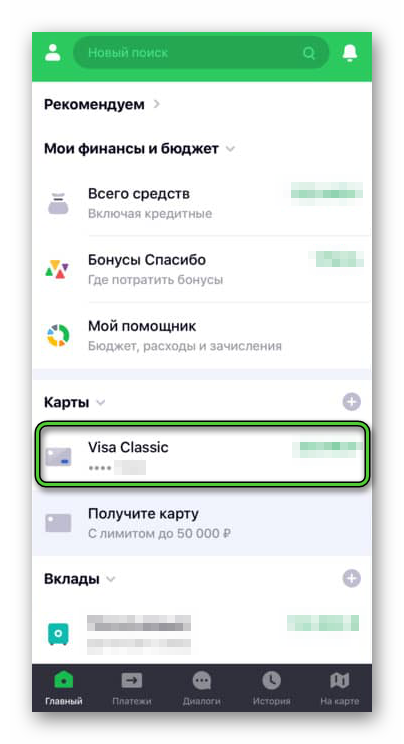
- Запустите СберБанк на своем смартфоне, тапнув по иконке приложения на рабочем столе.
- На главной странице тапните по одной из карт, которую вы хотите добавить.
- Отыщите опцию «ПодключитьApplePay» или «Добавить вAppleWallet». Она может находиться в разделе «Бесконтактная оплата».
- Укажите дополнительные платежные данные, если система этого попросит.
- Завершите эту операцию, действуя по указаниям на экране смартфона.
Если вы уже установили мобильное приложение, то переходите сразу же к следующей инструкции. В противном случае сделайте это:
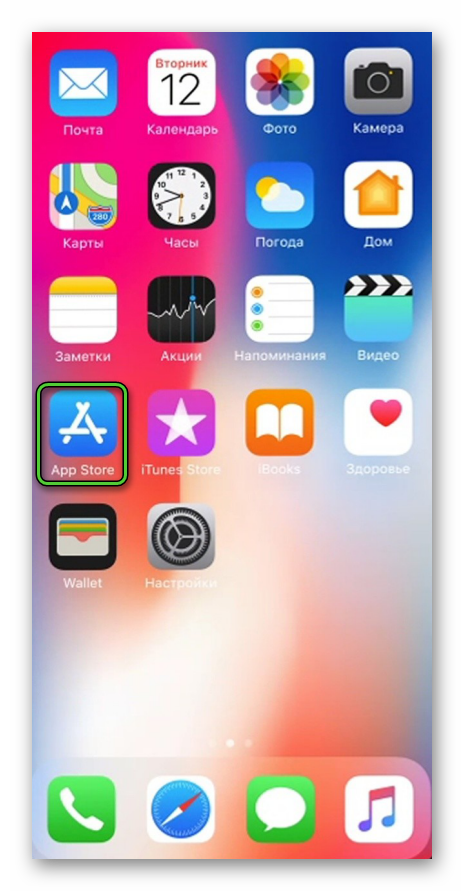
- Откройте магазин AppStore, нажав на характерную иконку с рабочего стола.
- На нижней панели находится несколько вкладок. Перейдите в «Поиск».
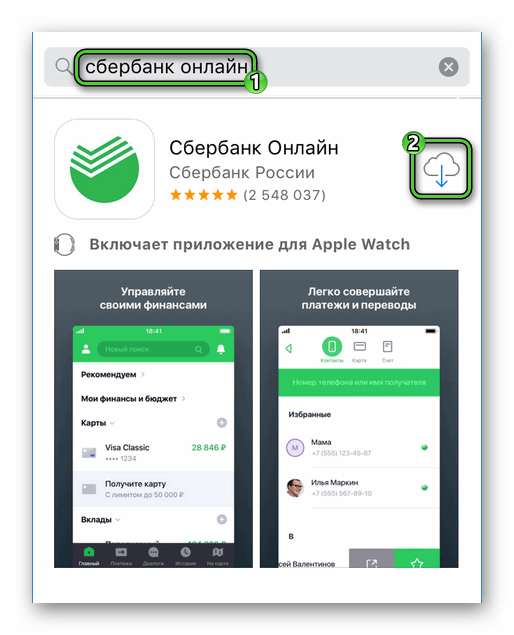
- Вбейте запрос «СберБанк Онлайн» в текстовое поле и нажмите на значок поиска.
- Запустите установку, нажав на соответствующую иконку.
- Подтвердите процедуру, если это потребуется.
- Далее, откройте загруженное приложение.
- Укажите свой мобильный номер в международном формате, но не с +7, а с цифры 8.
- Тапните по кнопке подтверждения.
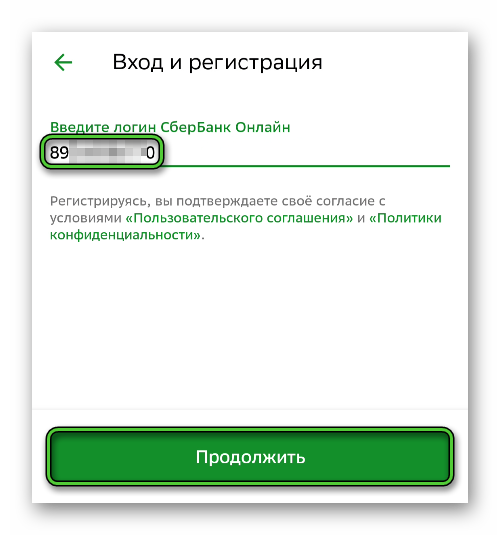
- Дождитесь сообщения с одноразовым кодом и введите его в соответствующую графу.
- Завершите настройку СберБанка, следуя подсказкам на экране.
Остается только воспользоваться предыдущей инструкцией, и добавить свою банковскую карту в Эппл Пэй.
Способ №2: С помощью системного приложения Wallet
Wallet (еще называется «Кошелек») – системное приложение для Айфона, где хранятся все банковские карты для бесконтактной оплаты. Соответственно, с его помощью без особых проблем получится добавить карточку СберБанка. Давайте разбираться, как это делается.
Пошаговая инструкция по настройке:
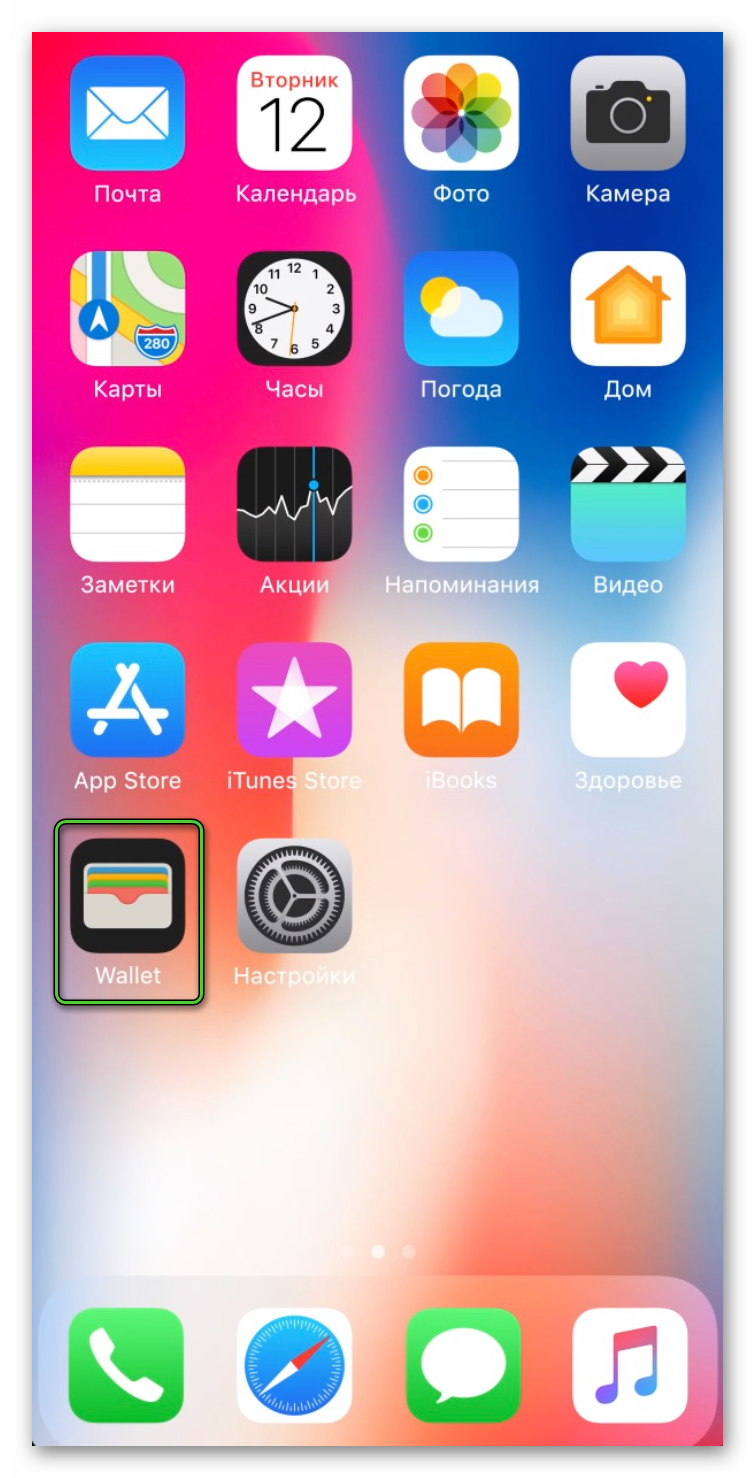
- Для начала откройте AppleWallet на вашем устройстве. Сделать это можно двойным нажатием на боковую кнопку или с помощью иконки на рабочем столе iOS.
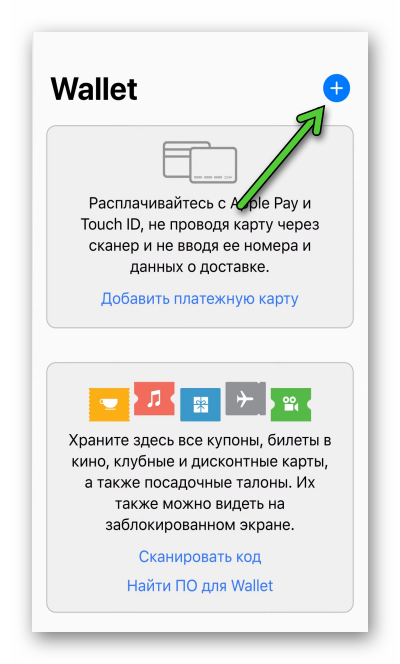
- Далее, нажмите на «плюсик» в верхнем правом углу.
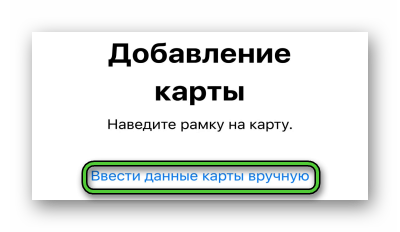
- Наведите камеру на лицевую сторону банковской карты, чтобы отсканировать ее. Ну а если этот вариант вам не подходит, то активируйте пункт «Ввести данные карты вручную».
- Теперь заполните все графы актуальной информацией и тапните по кнопке подтверждения.
- Скорее всего, система отправит одноразовый пароль в виде СМС для авторизации. Введите его и завершите процедуру.
Теперь вы можете открыть Apple Wallet, выбрать карту СберБанка и приложить смартфон к терминалу для оплаты. Также можно назначить ее по умолчанию, тогда будет достаточно разблокировать устройство и приложить его к терминалу.
Бесконтактная оплата
Вкратце рассмотрим этот момент, ведь нередко у пользователей возникают с ним проблемы. Первая карточка, которая добавлена в Apple Pay, будет использоваться по умолчанию, например, если разблокировать Айфон и приложить его для бесконтактной оплаты. Если же вы хотите выбрать какую-то другую карточку, то нужно открыть кошелек Wallet или запустить сам Apple Pay, выбрать нужную, а затем уже приложить устройство.
Решение проблем
Для начала стоит удостовериться, что ваше мобильное устройство в принципе поддерживает Apple Pay. В случае с Айфонами все достаточно просто, минимальная поддерживаемая модель – iPhone 6, выпущенная в 2014 году. Все более ранние устройства, к сожалению, не подходят.
Рекомендуется использовать последнюю версию iOS. Поэтому, если на телефоне доступно обновление, его желательно установить.
Подведение итогов
К сожалению, в настоящий момент платежный сервис SberPay не поддерживается на iPhone. Связано это с политикой компании Apple, которая активно продвигает свой продукт. Но карточку СберБанка без каких-либо проблем получится добавить в Apple Pay. Сделать это можно двумя способами: через приложение банка или из кошелька Wallet, изначально предусмотренного в системе.
Как подключить СберПэй. Инструкция по установке и ответы на основные вопросы
Один из немногих оставшихся способов расплачиваться смартфоном — отечественный SberPay. Рассказываем, как им пользоваться.
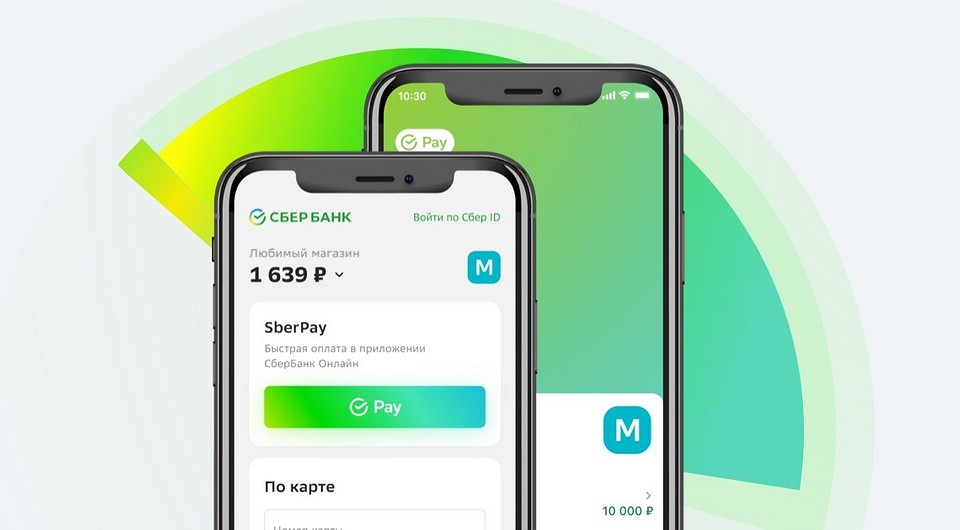
Хотя Google Pay и Apple Pay давно перестали работать, для владельцев смартфонов с NFC остался еще один альтернативный вариант от отечественных разработчиков — SberPay. Настроить его не сложнее, чем более привычные системы.
СберПэй — что это и как работает
Сервис бесконтактной оплаты SberPay входит в инструменты, доступные в приложении СберБанк Онлайн. Это приложение начало свое существование в 2008 году и с тех пор постоянно развивается совершенствуется. Так, в 2020 появилась возможность бесконтактной оплаты, как раз благодаря функции СберПэй.
По своей сути, SberPay — это прямой конкурент аналогичных сервисов для бесконтактной оплаты, которые представлены в смартфонах компаниями Google и Apple. Сервис позволяет совершать покупки без использования физических банковских карт в любых торговых точках, оснащенных терминалами, а также делать покупки в сети интернет.
Как установить СберПэй на телефон
Стоит помнить, что устройство должно работать на основе операционной системы Андроид версии 7 и выше, иначе приложение установить не удастся. Смартфоны, работающие при помощи других операционных систем, например, iOS, для установки приложения не подходят.
Кроме того, в смартфоне должна быть доступна технология NFC, то есть устройство должно иметь специальный модуль, позволяющий передавать сигналы на короткие расстояния. Именно этот модуль обеспечивает возможность бесконтактной оплаты.
Как пользоваться СберПэй на ОС Андроид
Для активации сервиса прежде всего необходимо установить приложение СберБанкОнлайн на устройство, которое будет использоваться для операций. Это можно сделать в сервисе Google Play. Перед установкой важно убедиться, что устанавливается последняя версия приложения.
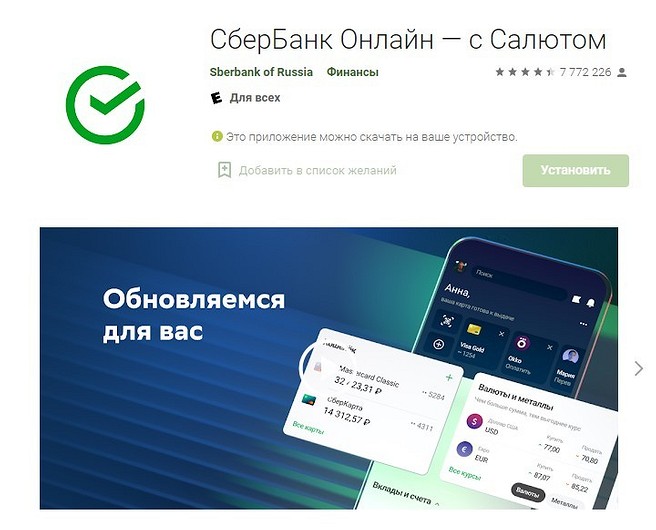
После установки приложения, необходимо авторизоваться при помощи номера банковской карты. Если карты нет — придется ее оформить, так как это необходимое условие.
После авторизации, в главном меню необходимо выбрать раздел «Кошелек». В этом разделе можно выбрать из тех карт, которые доступны и могут быть использованы для сервиса Сберпэй.

Выбираем карту. Которую будем использовать. В данное время к использованию допускаются только карты платежной системы «Мир». Переходим в Настройки.

В этом разделе можно изменить лимиты на трату с карты, настроить оплату «Одним взглядом», узнать доступные тарифы, которые установлены банком и так далее. Нас интересует функция «Подключить SberPay». Выбираем ее.

В следующем окне выбираем функцию «Подключить».

После этого появится уведомление, что сервис успешно подключен.
Как создать ярлык СберПэй на экране телефона
При необходимости, можно вывести ярлык сервиса на экран телефона. Для этого выбираем соответствующий раздел в окне.

Для корректной работы сервиса, необходимо настроить блокировку экрана. Если она не настроена, необходимо в настройках выбрать соответствующий пункт меню и активировать его.
Дополнительные настройки
Для максимального удобства использования, рекомендуется сделать СберПэй приложением по умолчанию. Для этого необходимо перейти в «Настройки устройства» и выбрать пункт меню «Подключения».

В первую очередь, требуется активировать модуль NFC, если это не было сделано ранее. В этом же разделе необходимо перейти в раздел «Бесконтактные платежи».

Устанавливаем сервис СберПэй «По умолчанию».

СберПэй — как пользоваться
Важной особенностью бесконтактной оплаты при помощи сервисе Сберпэй — двойное поднесения устройства к платежному терминалу. В Google Pay можно оплачивать даже, не разблокировав экран, при этом платеж не может превышать определенную сумму.
При использовании SberPay такая возможность заблокирована. Это сделано для того, чтобы не допустить мошенническое списание средств, которое могут осуществить злоумышленники, просто поднеся терминал к смартфону, даже если он заблокирован и лежит в сумочке или кармане одежды.
Существует два способа как платить Сберпэй:
- Открыть приложение и поднести устройство к терминалу. После этого, на экране появится информация о платеже. Далее потребуется разблокировать смартфон тем способом, который установлен по умолчанию, будь то пароль или отпечаток пальца. После этого, необходимо второй раз поднести устройство к терминалу.
- Открыть приложение СберБанкОнлайн и заранее выбрать раздел «Оплата SberPay». Разблокировать устройство и поднести его к платежному терминалу.
Такие способы оплаты могут показаться не удобными, однако, дают надежную защиту от несанкционированного списания средств и предотвращают действия мошенников.
Ответы на частые вопросы по СберПэй
При установке и использовании сервиса, могут возникнуть вопросы. Рассмотрим наиболее частые из них.
Какие карты можно привязать к сервису SberPay
В данное время, к сервису можно подвязать только карты, выпущенные Сбером и работающих в платежной системе «Мир». Других возможностей нет, но функционал достаточен для удовлетворения всех потребностей пользователей-владельцев карт данной российской системы.
СберПэй пишет нет доступных карт
Необходимо оформить и подключить карты, которые допускаются в данное время. Поддерживаются карты, которые подключены к платежной системе «Мир».
Почему не работает СберПэй
Существует несколько причин, почему не удается активировать сервис либо не удается совершить покупку. Рассмотрим основные:
• Модификации устройства
Наиболее распространенной проблемой, при которой приложение СберБанкОнлайн не запускается на устройстве — различные модификации, которые установлены на смартфон. Это может быть пиратская прошивка смартфона, взломанное при помощи сторонних приложений устройство и так далее. Следует помнить, что прошивка смартфона должна быть «чистой».
• Перегруженная система
Еще одной причиной, почему не удается активировать сервис СберПэй — перегруженная система. В таком случае, на экране появится уведомление такого типа:

В таком случае необходимо выждать несколько минут и пробовать активировать сервис повторно. Если проблема не решается таким способом, то необходимо удалить приложение и повторно его установить.
• Медленный интернет
Могут возникнуть проблемы именно со связью, необходимо подождать или подключиться к более скоростному интернету
• Устаревшая версия программы
Также важно устанавливать последнюю версию приложения с официальных ресурсов. Это необходимо для корректной работы сервиса.
• Проблемы с интернетом или серверами Сбера
Оплата может не проходить ввиду того, что отсутствует подключение к сети Интернет либо скорость соединения недостаточна для проведения транзакции.
Кроме того, может произойти сбой в самом сервисе. Для проверки работоспособности можно осуществить бесплатный звонок на линию поддержки по номеру 900, либо самостоятельно перейти на сайт и посмотреть отчет об ошибках онлайн.
• Проблема с модулем NFC
Если модуль бесконтактного платежа поврежден, либо его программное обеспечение повреждено, то оплата при помощи сервиса невозможна.
Для решения проблемы необходимо обратиться в сервисный центр, который обслуживает данный тип смартфонов.
• Банковская карта просрочена либо недостаточно средств
Часто пользователи забывают проверить баланс карты перед покупкой и это приводит к тому, что платеж отклоняется. Кроме того, следует заранее перевыпускать карты, срок которых подходит к концу.
Можно ли оплатить покупки в интернет-магазинах при помощи сервиса СберПэй
Сервис не только дает возможность оплаты онлайн-покупок, но и делает их проще и безопаснее.
• Не нужно вводить данные карты. При оплате просто выбирается пункт «Оплата SberPay»;
• Оплата происходит без передачи данных карты «сторонним сервисам», нет риска, что эта информация попадет к мошенникам;
• При оплате необходимо разблокировать устройство повторно, что предотвращает платежи, которые не санкционировал владелец карты.
Рекомендуется использовать сервис СберПэй для оплаты покупок в интернете. Это позволит защитить средства от попыток их кражи.
Можно ли принимать оплату при помощи сервиса СберПэй
Для владельцев бизнеса существует возможность подключения функции приема оплат через сервис. Это позволяет упростить процесс оплаты и сделать его безопасным как для плательщика, так и для конечного бенефициара.
Для подключения необходимо активировать интернет-эквайринг от Сбера. Затем активировать сервис приема оплат. На странице товара появится кнопка «Оплата SberPay».
Системы Сбера постоянно совершенствуются и развиваются. Это целая экосистема, которой могут пользоваться все клиента банка. Мобильные приложения ведущего российского банка просты и удобны, а сервис СберПэй стал следующей ступенькой, поднимающей пользователей на новый уровень комфорта.
Еще один тренд последнего времени — VPN-сервисы. Почитайте, какие бесплатные варианты мы нашли среди множества.
Как подключить СберПэй на телефоне
Сервис бесконтактных платежей «СберПэй» позволяет оплачивать покупки оффлайн и онлайн с помощью телефона с модулем NFC. Рассказываем, как его подключить.


Требования к телефону
Смартфон должен отвечать двум требованиям:
- Наличие NFC-модуля. Без него бесконтактные платежи просто невозможны.
- Версия Android не ниже 7.0. Для использования SberPay придется установить приложение «Сбербанк Онлайн», а оно не работает с более ранними сборками ОС.
Другие требования к смартфону не предъявляются.
Установка приложения
На Android
Необходимо сделать следующее:
- запустить Play Market;
- ввести в поиске «Сбербанк Онлайн»;
- нажать на подходящий вариант;
- на странице программы кликнуть «Скачать».
Все, теперь остается только дождаться окончания загрузки и установки софта.
ВАЖНО! Если не получилось найти приложение самому, в этом поможет официальный сайт Сбербанка. В разделе, посвященном ПО, есть QR-код. После его сканирования открывается страница программы в Play Market или App Store (в зависимости от устройства).
На iOS
На данный момент «СберПэй» на iPhone не работает! Все остальные функции приложения «Сбербанк Онлайн» остаются доступными. В качестве альтернативы сервису можно использовать опцию оплаты с помощью QR-кода, она в ПО активна. Никаких официальных заявлений по поводу подключения SberPay к iOS пока не было.
Само приложение «Сбербанк Онлайн» на iPhone устанавливается стандартно. Для установки ПО на iPhone необходимо:
- запустить App Store;
- ввести в поиске «Сбербанк Онлайн»;
- нажать на подходящий вариант;
- на странице программы кликнуть «Загрузить».
Все, теперь можно пользоваться всеми функциями программы, за исключением бесконтактной оплаты..
Как активировать СберПэй
Активация «СберПэй» возможна двумя способами:
- с рабочего стола смартфона;
- из настроек карты.
Рассмотрим каждый из них.
С рабочего стола смартфона
Для активации с рабочего стола смартфона нужно:
- найти на рабочем столе иконку приложения «Сбербанк Онлайн»;
- нажать на нее пальцем и удерживать некоторое время;
- в появившемся контекстном меню выбрать SberPay;
- нажать «Подключить».
Далее приложение предложит выбрать карточку, которая будет в дальнейшем использоваться для бесконтактной оплаты. Если у пользователя всего одна карта, то она автоматически будет привязана к SberPay.
Активация из настроек карты
Для активации из настроек карты необходимо:
- запустить приложение «Сбербанк Онлайн»;
- авторизоваться;
- выбрать подходящую карту;
- нажать кнопку «Настройки»;
- выбрать «Подключить SberPay».
После этого функция бесконтактной оплаты будет активирована.
Как включить NFC на телефоне
На Android включить NFC можно двумя способами. Первый – с помощью «шторки» быстрого доступа. Понадобится:
- провести пальцем вниз по верхней части экрана;
- найти кнопку NFC;
- нажать на нее.
Если функция активна, кнопка будет подсвечена цветом. Он зависит от графической оболочки системы, обычно это голубой. Если неактивна, то она будет серой.
Второй способ включения NFC – в настройках. Потребуется:
- открыть настройки устройства;
- найти блок «Другие соединения»;
- в нем нажать на NFC;
- переместить виртуальный переключатель в положение «Включено».
Все, опция активирована.
Как оплатить покупку через СберПэй
Для бесконтактной оплаты покупки нужно сделать следующее:
- запустить приложение «Сбербанк Онлайн»;
- авторизоваться;
- нажать кнопку SberPay на панели внизу;
- отсканировать отпечаток пальца;
- поднести телефон к POS-терминалу;
- дождаться сообщения об успешной оплате.

ВАЖНО! Если на балансе карточки не хватает денег для покупки, то на экране появится сообщение об этом и операция не будет выполняться.
Распространенные вопросы и ответы на них
Какие карты разрешается использовать в SperPay?
Только «МИР» и только выпущенные Сбербанком. Использование карт других банков и платежных систем на данный момент невозможно.
Можно ли платить через «СберПэй» клиентам Сбербанка, у которых нет карты?
Нет, использование сервиса возможно только совместно со сберовской карточкой.
Можно ли с помощью сервиса оплачивать покупки в интернет-магазинах?
Да. Там он работает по аналогии с Google Pay и Apple Pay. Пользователю не требуется вводить номер карты, срок ее действия и CVC – достаточно подтвердить транзакцию.
Вывод
«СберПэй» – сервис бесконтактных платежей от Сбербанка, интегрированный в его мобильное приложение. Он позволяет оплачивать оффлайн-покупки с помощью смартфона с модулем NFC, а также быстро рассчитываться за онлайн-заказы. Пока разрешается использовать только карточки «МИР», выпущенные Сбербанком. Транзакции максимально безопасны, так как каждую операцию необходимо подтверждать с помощью отпечатка пальца.
Как подключить Сбер пей на Айфоне 2023
В современном мире оплата с помощью мобильного телефона стала очень популярной и удобной. Технологии нашли свое применение и в банковской сфере, и сейчас можно использовать мобильные приложения для оплаты покупок. Один из таких сервисов — Сбер Пэй. В этой статье рассмотрим, как подключить Сбер Пэй на Айфоне в 2023 году.
Как платить айфоном в 2023 году с помощью платежного стикера
Для использования Сбер Пэй на Айфоне можно воспользоваться платежным стикером. Платежный стикер представляет собой наклейку с встроенным NFC-чипом, который привязывается к банковскому счету. Чтобы использовать платежный стикер, нужно наклеить его на заднюю крышку телефона. После этого, как обычной карте, можно прикладывать смартфон к терминалу для совершения платежей.
Как подключить Сбер Пэй на айфон с помощью ApplePay
Еще один способ подключения Сбер Пэй на айфоне в 2023 году — использование сервиса ApplePay. Это удобное приложение, которое позволяет оплачивать покупки с помощью своего iPhone. Чтобы подключить Сбер Пэй через ApplePay, необходимо выполнить следующие шаги:
- Откройте приложение Сбербанк Онлайн на своем iPhone.
- Выберите карту, которую хотите подключить к ApplePay.
- Нажмите на кнопку «Добавить в AppleWallet».
Как привязать карту к SberPay в приложении Сбербанк Онлайн
Если вы хотите подключить карту к Сбер Пэй в приложении Сбербанк Онлайн, есть несколько способов сделать это:
- Найдите раздел «Кошелек» на главном экране приложения, затем выберите «Все счета и карты» и перейдите в раздел «SberPay — оплата телефоном».
- Нажмите на карту Мир и перейдите в раздел «Настройки», затем выберите «Бесконтактная оплата».
- На карте Мир выберите иконку «SberPay» в верхнем правом углу карты.
Ограничения использования Сбер Пэй на айфоне
Стандартные ограничения iOS не позволяют использовать полный функционал Сбер Пэй на айфоне. В частности, это связано с ограниченным доступом к NFC. Но это не значит, что нельзя использовать Сбер Пэй на айфоне при оплате покупок в интернете и онлайн-сервисах. Этот сервис можно использовать, например, для оплаты покупок в службах доставки.
Полезные советы и выводы
- При использовании Сбер Пэй на Айфоне в 2023 году есть несколько способов подключения, включая платежный стикер и ApplePay.
- Чтобы подключить Сбер Пэй на айфоне, следуйте простым инструкциям настройки в соответствующем приложении.
- Несмотря на ограниченные возможности использования Сбер Пэй на айфоне, его можно успешно применять для оплаты покупок в интернете и онлайн-сервисах.
- Использование мобильных приложений для оплаты является удобным и безопасным способом совершения платежей.
- В будущем ожидается еще большее распространение и улучшение функционала мобильных платежей, включая Сбер Пэй на Айфоне.
Как вывести Сбер на экран айфона
Для быстрого доступа к сервисам Сбербанка на Айфоне можно установить иконку-ярлык сайта СберБанк Онлайн на экран «Домой». Для этого нужно открыть сайт СберБанк Онлайн в мобильном браузере Safari и нажать на иконку внизу экрана. Затем в меню выбрать опцию «На экран “Домой”» и нажать «Добавить» в правом верхнем углу экрана. После этих простых действий иконка-ярлык появится на главном экране Айфона и вы сможете быстро получить доступ к онлайн-сервисам СберБанка. Это удобное решение для тех, кто часто пользуется услугами банка и хочет экономить своё время.
Как добавить карту мир в Apple Pay в 2023 году
В 2023 году появится возможность добавить карту Мир в Apple Pay. Для этого нужно открыть на устройстве настройки кошелька и нажать кнопку «Добавить карту». Далее нужно последовать инструкциям на экране и ввести данные карты. После этого необходимо подтвердить свои данные в банке или у эмитента. Это можно сделать через специальную службу поддержки или в отделении банка. Добавление карты Мир в Apple Pay упростит оплату покупок и услуг на территории России. Теперь пользователи могут пользоваться продуктами Мир и Apple без каких-либо ограничений. Это удобное решение для любого человека, которому необходима быстрая и безопасная оплата товаров и услуг.
Как привязать виртуальную карту Сбербанк к Apple Pay
Для того чтобы привязать виртуальную карту Сбербанка к Apple Pay, можно воспользоваться приложением Сбербанк Онлайн. Сначала нужно открыть приложение на своем iPhone, затем выбрать карту, которую необходимо подключить к Apple Pay. Далее нужно нажать на кнопку «Добавить в Apple Wallet». После этого карта будет автоматически добавлена в Apple Wallet. С использованием виртуальной карты Сбербанка в Apple Pay можно производить оплату товаров и услуг в магазинах, в интернете, а также осуществлять денежные переводы. Подключение карты к Apple Pay позволяет значительно упростить процесс оплаты и сделать его более безопасным, так как ваши данные хранятся в зашифрованном виде.
Как платить через Нфс на Айфоне
Для того чтобы оплатить покупку через НФС на своем Айфоне, необходимо нажать на специальную кнопку «Оплатить по NFC». После этого нужно поднести свой смартфон к терминалу и дождаться, пока он распознает NFC-чип. Как только происходит сопряжение устройств, на экране телефона появится запрос о подтверждении суммы платежа. Если все верно, нужно провести платеж. Таким образом, процесс оплаты с помощью НФС на Айфоне достаточно простой и удобный. Благодаря использованию новейших технологий и устройств можно значительно ускорить процесс оплаты покупок, избежать неприятностей и сэкономить время.
Для подключения Сбер Пей на Айфоне 2023 необходимо выполнить несколько простых шагов. В первую очередь, вам потребуется скачать приложение Сбербанк Онлайн на ваш телефон. Затем, после авторизации в приложении, выберите карту, к которой хотите подключить Сбер Пей.
Далее, в меню настроек карты найдите опцию «Подключить Сбер Пей» и активируйте ее. После этого, перейдите в настройки вашего телефона и включите функцию NFC. Это необходимо, чтобы использовать бесконтактные платежи через Сбер Пей.
Теперь вы можете использовать Сбер Пей на вашем Айфоне 2023. Просто приложите телефон к терминалу в магазине и подтвердите платеж с помощью Touch ID или Face ID. Это удобно и безопасно, так как не требует ношения с собой физической карты.
Не забудьте, что для осуществления платежей через Сбер Пей ваш телефон должен быть подключен к интернету. Удобство и скорость бесконтактных платежей позволят вам совершать покупки без лишних хлопот и очередей.