Как очистить таблицу (кэш) ARP в Windows

Кэш или таблица (Address Resolution Protocol, протокол определения адреса) хранит соответствия IP-адресов и аппаратных MAC-адресов устройств в локальной сети для быстрой установки соединения без повторного опроса компьютеров в сети.
Обычно, данные, хранящиеся в кэше, проблем не вызывают, но при возникновении ошибок при подключениях в локальной сети можно попробовать выполнить очистку кэша ARP на случай, если в нём хранятся неактуальные данные. Об очистке кэша ARP и пойдет речь далее в инструкции.
Очистка кэша ARP в командной строке

Базовый способ очистки таблицы ARP — использование командной строки. Используйте следующие шаги:

- Запустите командную строку от имени Администратора. В Windows 10 и Windows 11 для этого можно начать набирать «Командная строка» в поиске на панели задач, затем нажать правой кнопкой мыши по найденному результату и выбрать соответствующий пункт контекстного меню.
- Используйте одну из следующих команд для очистки кэша ARP:или
- Перезагрузите компьютер.
Просмотреть содержимое кэша ARP можно с помощью команды

Учитывайте, что сразу после очистки в нем начнут появляться новые записи — пустой кэш вы, вероятнее всего, не увидите.
Существует возможность настроить время жизни кэша ARP, изменив значения параметров DWORD (по умолчанию могут отсутствовать):
Как почистить кэш Windows 10
Вы можете заметить ошибки и сбои в работе устройства, данные стали занимать много места на диске вашего ПК, компьютер стал медленнее работать. Это значит, что пользователю необходимо очистить кэш Windows 10 для устранения неполадок в системе, повышения производительности и увеличения свободного места на диске.
Кэш Windows — совокупность различных данных, помогающая компьютеру быстрее выполнять свою работу. Кэшированные файлы могут быть либо результатом более раннего запроса, либо копией существующих данных, хранящихся в других местах.
Операционная система Windows использует файлы кэша для выполнения своих задач. Кэшированные данные в Windows обычно состоят из временных файлов, которые необходимо использовать вашему компьютеру:
- Ресурсы, необходимые приложениям и программам для быстрой загрузки при открытии в следующий раз.
- Информация о предпочтениях использования.
- Последний компонент приложения, который использовался, чтобы он загружался быстрее, когда вы обратитесь к нему позже. Это может быть определенная часть или функция в приложении.
Эти файлы постепенно накапливаются и занимают некоторое место на диске вашего устройства, кэш становится настолько большим, что это влияет на производительность компьютера. Кэш Windows 10 может стать поврежденным или устаревшим, и это приводит к ошибкам и сбоям в работе ПК.
Во многих ситуациях исправить положение поможет очистка кэша Windows. В этом руководстве мы расскажем о нескольких основных методах для очистки кэша на компьютере в операционной системе Windows 10. В этой статье мы не рассматриваем удаление кэша браузеров.
Как почистить кэш Windows 10 в параметрах системы
Вы можете использовать настройки операционной системы, чтобы очистить кэш компьютера Windows 10.
Пройдите несколько шагов:
- Нажмите правой кнопкой мыши на меню «Пуск» в левом углу рабочего стола Windows.
- В окне «Параметры» откройте раздел «Система».
- Перейдите во вкладку «Память».
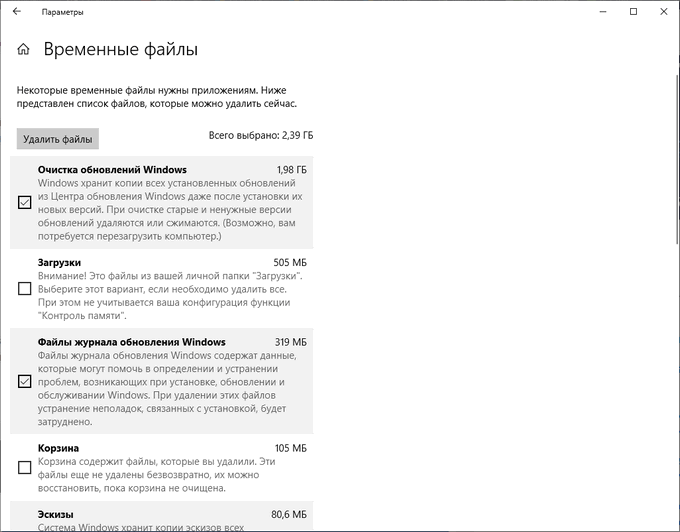
- Щелкните по опции «Временные файлы», на которой отображена соответствующая информация.

- В окне «Временные файлы» выберите подходящие параметры для удаления данных, а затем нажмите на кнопку «Удалить файлы».
Здесь представлены остаточные файлы из обновлений Windows, временные файлы, файлы эскизов, временные файлы Интернета, диагностические данные и тому подобная информация. Удаление этих данных безопасно и может освободить значительный объем памяти.
Удаляем системный кэш Windows 10 с помощью утилиты «Очистка диска»
В операционную систему встроена программа очистки диска, которая может очищать кэш и удалять временные данные с компьютера.
Выполните следующие действия:
- В поле поиска Windows введите «очистка диска» или запустите приложение, найдя этот инструмент в списке программ меню «Пуск» в папке «Средства администрирования Windows».
- Сразу после запуска приложение подсчитывает место, которое вы сможете освободить на системном диске.
- В окне «Очистка диска (С:)» выберите данные, которые необходимо удалить с компьютера.
- Нажмите на кнопку «Очистить системные файлы».

- Инструмент заново подсчитает объем освобождаемого дискового пространства, и вы снова попадете на эту страницу.
- Выберите файлы, которые вы хотите удалить, а затем нажмите «ОК».
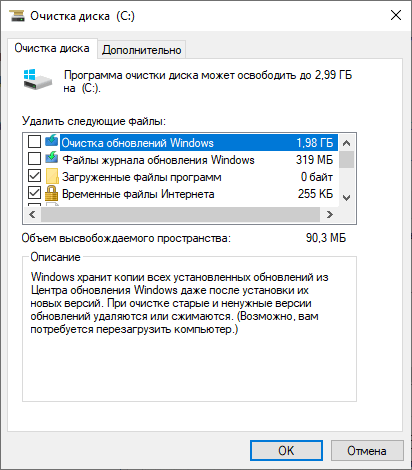
- Появится окно с предупреждением, предлагающее подтвердить, что вы действительно хотите удалить файлы без возможности восстановления. Выберите «Удалить файлы».
- Дождитесь окончания процесса очистки.
Как очистить кэш Windows вручную
Расположение кэша Windows не является фиксированным, наиболее часто он сохраняется в папке «Temp» на диске «C:» и в профиле пользователя. Эти временные файлы можно безопасно удалить.
Временные данные находятся в следующих папках на компьютере:
Проделайте следующее, чтобы удалить кэш Windows:
- Закройте запущенные программы на компьютере.
- Нажмите на клавиши «Win» + «R».
- В диалоговом окне «Выполнить» запустите команду «temp».

- На рабочем столе откроется окно Проводника.
- Кликните мышью в открытой папке, а потом нажмите на клавиши «Ctrl» + «A», чтобы выделить все файлы.
- Щелкните правой кнопкой мыши, а в контекстном меню нажмите «Удалить».

- Снова используйте «Выполнить», чтобы открыть другое расположение — «%temp%».

- Выделите и удалите все файлы из временной папки профиля пользователя.

Как почистить кэш Windows в Проводнике
Поскольку большинство кэшированных файлов можно найти в Проводнике, то вы можете оттуда очистить определенные типы данных, например, очистить кэш иконок Windows 10.
Некоторые из этих файлов могут быть скрыты в Проводнике. Перейдите на вкладку «Вид» на панели инструментов Проводника и установите флажок в опции «Скрытые элементы», чтобы отобразить все скрытые файлы.
- Чтобы очистить кэш миниатюр Windows, вы можете перейти в «C:\Users\User\AppData\Local\Microsoft\Windows\Explorer». Удалите из папки «Explorer» все файлы, в именах которых встречается «thumbcache».
- Кэш иконок Windows — скрытый файл с именем «IconCache.db» находится в каталоге «C:\Users\User\AppData\Local». Кроме того, вы также можете найти этот тип кэша в папке «Explorer» с именами включающими «iconcache».
- Из Проводника вы можете удалить кэш обновлений Windows 10. Перейдите в «C:\Windows\SoftwareDistribution\Download» и удалить все содержимое этой папки, чтобы очистить кэш обновлений Windows.
В представленных выше путях до нужных расположений вводите вместо «User» имя пользователя своего компьютера.
Проводник Windows имеет собственный кэш, помимо кэша, созданного системой или другими ресурсами. Удалите эти данные, чтобы повысить производительность или освободить место на диске.
В окне Проводника перейдите во вкладку «Вид» и на ленте нажмите «Параметры». В окне «Параметры папок» во вкладке «Общие» в разделе «Конфиденциальность» в опции «Очистить журнал проводника» нажмите на кнопку «Очистить».

Как почистить кэш Microsoft Store на компьютере Windows 10
Магазин Microsoft Store хранит множество файлов, связанных с установкой приложений и игр, а также ресурсы, используемые для отображения контента в его основном интерфейсе. Вы можете удалить эти файлы кэша, не затрагивая функциональность Microsoft Store или загруженные вами приложения и игры.
Выполните эту инструкцию:
- Щелкните правой кнопкой мыши по меню «Пуск».
- В открытом меню нажмите «Выполнить».
- Введите команду и нажмите на кнопку «ОК»:

- На непродолжительное время откроется окно командной строки для очистки данных Магазина Windows, а затем сразу откроется окно Microsoft Store без необходимости предпринимать какие-либо действия.
Как в Windows очистить кэш DNS
В операционной системе Windows постоянно сохраняются данные кэша DNS, чтобы легко подключаться к внешним серверам. Из-за того, что эти данные постоянно накапливаются могут возникать ошибки.
Примерами возможных проблем являются некоторые ошибки: «404 — Страница не найдена» или «Невозможно получить доступ к этой странице, поскольку она была изменена». Очистка кэша DND Windows помогает в решении некоторых проблем с Интернетом.
- Запустите командную строку от имени администратора.
- В окне интерпретатора командной строки введите команду, а затем нажмите «Enter»:

- В результате, кэш DNS будет очищен.
Как очистить кэш расположения на компьютере Windows
Пользователь может очистить кэш расположения в ОС, если там используется эта функция.
- Нажмите на клавиши «Win» + «I».
- В окне приложения «Параметры» откройте «Конфиденциальность».
- В окне «Конфиденциальность» в разделе «Разрешения приложений» выберите «Расположение».
- В следующем окне прокрутите вниз до раздела «Журнал сведений о местоположении». В опции «Очистить историю расположений на этом устройстве:» нажмите на кнопку «Очистить».

Автоматическая очистка кэша Windows 10 с помощью «Контроля памяти»
Контроль памяти — встроенная функция в Windows 10, которая позволяет удалять ненужные данные в случае, если на системном диске компьютера станет недостаточно свободного места. Но, в большинстве случаев этот способ не заменяет описанные выше методы, поскольку эта функция не может найти и удалить все типы файлов кэша.
Измените следующие настройки:
- Щелкните левой кнопкой мыши по меню кнопки «Пуск», а там нажмите на значок «Параметры».
- В приложении «Параметры» сначала перейдите в «Система», а затем в «Память».
- В разделе «Память» нажмите «Настроить контроль памяти и запустить его».
- В опции «Контроль памяти» передвиньте ползунок переключателя в положение «Включено».
- Настройте подходящие интервалы запуска этой функции.

Имейте в виду, что, если вы решите запускать «Контроль памяти» только при нехватке свободного места на диске, это средство может никогда не запуститься. Это ситуация возникает из-за того, что на вашем ПК будет достаточно места.
Использование сторонних программ для очистки кэша
Использование стороннего программного обеспечения — самый простой способ очистки кэша на компьютере. Мы покажем вам этот процесс на примере бесплатной версии программы CCleaner. Вы можете использовать другой подобный софт.
- Запустите программу CCleaner на компьютере.
- Перейдите в раздел «Параметры» и откройте вкладку «Настройки».
- В опции «Домашний экран CCleaner:» установите «Специальная очистка» для того, чтобы самостоятельно определять какую информацию нужно удалять с компьютера.
- В окне CCleaner откройте раздел «Стандартная очистка».
- Во вкладках «Windows» и «Приложения» поставьте или удалите галки с подходящих пунктов настроек.
- Нажмите на кнопку «Анализ».
- После его завершения щелкните по кнопке «Очистка», чтобы удалить ненужные файлы.

Выводы статьи
Некоторым пользователям необходимо знать, как почистить кэш на компьютере Windows. Операционная система сохраняет кэш, чтобы повысить производительность компьютера, но, при переполнении или повреждении, это вызывает проблемы. Помимо замедления работы жесткого диска, файлы кэша могут привести к несовместимости программ, и из-за этого случаются различные сбои.
Очистка кэша — одно из решений, если у вас возникают различные проблемы на ПК с Windows 10. Удалить кэш можно с помощью системных средств и инструментов, или используя сторонние программы.
Как чистить кеш на жестком диске различными способами?
Нередко у начинающих пользователей возникает такой вопрос: «Как чистить кеш на жестком диске?» Данную операцию можно выполнить с помощью средств браузера или специализированного программного обеспечения. Именно оба эти метода и будут рассмотрены. В первом случае будет сделана привязка к наиболее популярным браузерам на сегодняшний день. А в качестве специализированной программы выступит «Ccleaner», который превосходно справляется с такого рода задачами.

Что такое кеш?
Перед тем как чистить кеш, выясним, что за этим словом скрывается. В большинстве случаев это память, которая позволяет существенно повысить производительность и быстродействие. Все современные процессоры имеют 2-, а то и 3-уровневый кеш, емкость которого может быть 16 Мб. А вот любой браузер для этих целей использует жесткий диск. То есть после посещения страницы в Интернете ее копия сохраняется на накопителе. Чем больше сайтов и блогов вы просмотрели, тем больше места занято. Благо современные устройства для хранения информации имеют внушительный объем. Но все равно засорять его не рекомендуется. Кроме того, бывают случаи, когда страницы конфликтуют, и тогда без такой процедуры просто не обойтись.
Internet Explorer
Начнем рассматривать то, как чистить кеш, на примере наиболее распространенного просмотрщика страниц – Internet Explorer. В меню необходимо выбрать следующий пункт: «Сервис \ Свойства обозревателя». В открывшемся окне нужно зайти на вкладку «Общие». В разделе «История просмотра» нажимаем «Удалить». Из появившегося перечня выбрать нужно только один – «Временные файлы интернета». Затем нажимаем

Mozilla, Yandex, Chrome, Opera
Кэш «Яндекс–браузера», «Google Chrome», «Opera» или «Mozzilla Firefox» может быть удален следующим образом. Одновременно нажимаем комбинацию клавиш «Ctrl»+ «Shift» и, не отпуская их, «Delete». Откроется окно «Очистить историю». В нем необходимо установить один флажок. Для этого делается клик правой кнопкой мыши напротив пункта «Очистить кэш». Все остальные значения должны быть неактивны. Далее необходимо нажать на кнопку «Очистить историю». По окончании это окно автоматически закроется, и вы попадете в раздел «Настройки» (если используете «Yandex–браузер», «Google Chrome» или «Opera») или на главную страницу в случае «Mozzilla Firefox».
Специальные утилиты
Второй способ того, как чистить кеш, заключается в использовании специальных программ. Наиболее часто для этих целей используется «Ccleaner» от «Piriform». Для начала необходимо скачать его с официального сайта и установить. На следующем этапе данная полезная утилита должна быть запущена. Затем нужно перейти на вкладку «Очистка», которая располагается в правом верхнем углу. Далее обращаем внимание на вкладки «Windows» и «Приложения». На первой из них в разделе Internet Explorer устанавливаем флажок напротив «Временные файлы интернета». А на второй в разделе каждого браузера делаем аналогичные действия напротив «Интернет-кеш». Потом нажимаем кнопку «Анализ». Программа выполнит поиск заданной информации. По его результатам будет выведено сообщение о том, сколько может быть удалено файлов, и какой объем памяти при этом освободится. Для завершения необходимо нажать «Очистить». После завершения закрываем приложение.

Заключение
В данном материале было описано два способа того, как очистить кеш. Браузер позволяет сделать эту операцию встроенными средствами. Такой подход рационально использовать только в том случае, когда используется только один просмотрщик сайтов. Если же их несколько, то лучше использовать второй вариант – специализированную утилиту «Ccleaner».
�� Как проверить и очистить ARP-кэш на Windows, Linux и Mac?
 Мануал
Неправильно настроенные или просроченные записи ARP-кэша в системе могут быть одной из причин проблем с подключением к сети.
Знаете ли вы, что очистка кэша ARP в вашей системе может устранить проблемы загрузки и ошибки подключения?
В этой статье мы рассмотрим, как проверить и очистить кэш ARP в различных операционных системах.
Что такое кэш ARP?
ARP расшифровывается как Address Resolution Protocol, который отвечает за обнаружение MAC-адресов и сопоставление их с IP-адресами для успешного взаимодействия с другими системами в локальной сети.
Этот протокол работает между канальным и сетевым уровнями.
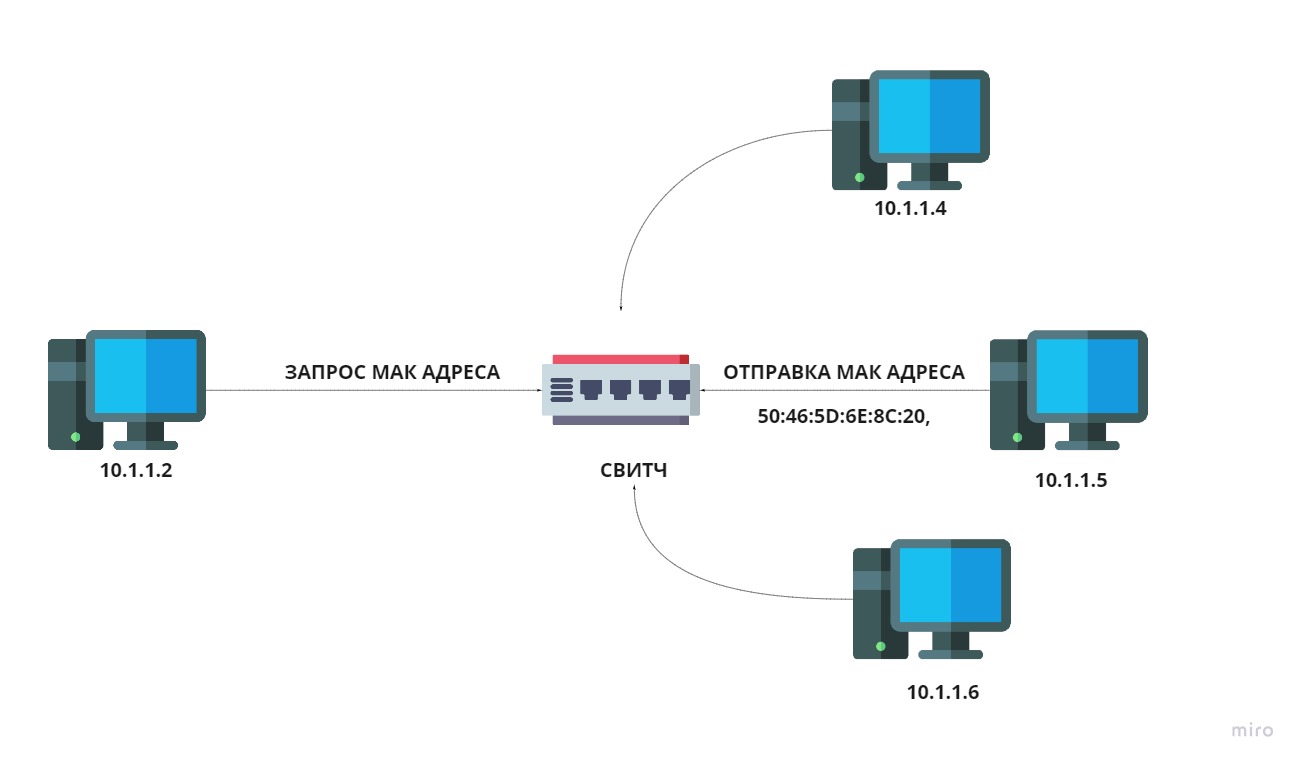
Вместо того чтобы каждый раз спрашивать у маршрутизатора, где находится конкретное устройство и каков его mac-адрес, наша система будет просто подключаться, используя ранее разрешенный IP-адрес.
Когда наши системы находят MAC-адреса для конкретного IP-адреса с помощью протокола ARP, они сохраняются в таблице для дальнейшего использования.
Эта таблица называется ARP-кэш.
Она содержит список известных IP-адресов и их MAC-адресов.
ARP-запрос является широковещательным, а ARP-ответ – одноадресным.
Когда надо очищать кэш ARP?
Если IP-адреса связанных с сетью устройств меняются, записи ARP могут быть повреждены или просрочены, а новые записи не всегда отменяют просроченные записи в базе данных.
В результате это может повлиять на производительность сети и вызвать проблемы с загрузкой или подключением.
В этом случае вы можете просто очистить кэш ARP, чтобы решить проблему, поскольку очистка кэша ARP приведет к тому, что все ваши запросы снова пройдут через весь процесс ARP.
Во время этого процесса новые записи будут сохранены в таблице ARP.
Во время восстановления таблицы ARP-кэша могут возникнуть некоторые ошибки, поэтому не рекомендуется постоянно удалять ARP-кэш.
Вместо этого вы можете перезагрузить маршрутизатор или систему, чтобы решить проблемы с подключением.
Как очистить кэш ARP?
Мы можем легко очистить кэш ARP в любой операционной системе с помощью командной строки.
Windows
Шаг 1: Откройте командную строку и запустите ее от имени администратора.
Шаг 2: Чтобы просмотреть таблицу ARP-кэша, просто введите следующую команду.
Эта команда отображает IP-адреса и связанные с ними mac-адреса.
Шаг 3: Далее, чтобы удалить кэш-таблицу, можно воспользоваться утилитой netsh.
или вы можете просто использовать
Шаг 4: Если вы хотите удалить какую-либо конкретную запись в кэше, а не всю таблицу.