Как сделать скриншот на телефоне Samsung Galaxy M32
Современный смартфон обладает рядом полезных функций. Например, владелец мобильного устройства в любой момент может сделать скриншот экрана. Выполнение подобной операции поможет, когда пользователь найдет интересную информацию и захочет ее запечатлеть. В такой ситуации не придется фотографировать экран на другой девайс, поскольку достаточно будет сделать скриншот на телефоне Samsung Galaxy M32.
Когда можно сделать скриншот на Samsung Galaxy M32
Производитель телефона не ограничивает владельца вариантами создания скрина. Сделать скриншот можно в абсолютно любой момент: во время просмотра фильма, игрового процесса или переписки в мессенджере. Главное условие для получения снимка – смартфон должен быть включен и разблокирован.
Создание скриншота на Samsung Galaxy M32 при помощи клавиш
Самый простой способ создать скрин экрана – воспользоваться определенной комбинацией клавиш:
- Открыть раздел меню, который нужно запечатлеть.
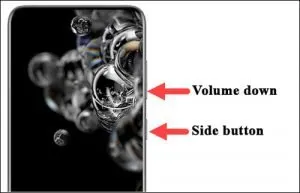
- Одновременно зажать кнопку питания и нижнюю качельку регулировки громкости.
После выполнения указанных действий в нижней части экрана появится графическое уведомление об успешном создании скрина. Получившийся кадр можно сразу же открыть, нажав на его иконку после зажатия клавиши понижения громкости и кнопки питания.
Если снимок экрана на Samsung Galaxy M32 сделать не получается, рекомендуется ознакомиться с альтернативными комбинациями кнопок, которые приведены в этом материале. Кроме того, существуют и другие способы создания скрина без использования клавиш телефона.
Способ создания скриншота через панель уведомлений
Этот способ будет лучшим выходом из ситуации, когда кнопки смартфона по какой-либо причине не работают, и скрин не создается. В качестве альтернативного варианта предлагается выполнить следующие действия:
- Разблокировать смартфон.
- Перейти в раздел меню, где требуется сделать скриншот.
- Опустить шторку уведомлений свайпом сверху вниз.
- Нажать на иконку «Screenshot» или «Снимок экрана».
Как и в случае со снимком через горячие клавиши, уведомление о создании скрина сразу же появится на экране смартфона Андроид. Получившийся скрин можно открыть или сделать другой кадр из этого или другого меню.
Где хранятся скриншоты
Чтобы ознакомиться с получившимся снимком экрана, достаточно открыть приложение «Галерея» и перейти в альбом «Screenshots» или «Скриншоты».
Еще один способ быстро найти скрин выглядит следующим образом:
- Запустить «Проводник» или «Диспетчер файлов».
- Открыть папку «Pictures».
- Перейти в «Screenshots».
В открывшемся разделе меню появятся скрины, которые были сделаны за все время использования смартфона.
Как удалить или передать снимок экрана
В момент, когда пользователь открывает кадр через «Галерею» или «Диспетчер файлов», перед ним появляется полный функционал взаимодействия с изображением. К примеру, владелец телефона может удалить один или сразу же несколько снимков экрана в пару кликов:
- Открыть папку, где лежит скрин.
- Удержать палец на его иконке.
- Нажать кнопку «Удалить».
Еще один способ – открыть само изображение через «Галерею» и выбрать ид доступных опций параметр «Удалить». После подтверждения операции скриншот будет удален из памяти телефона.
В случае, когда требуется передать скрин через мессенджер или другим способом, можно воспользоваться той же инструкцией. Единственное отличие заключается в том, что вместо нажатия кнопки «Удалить» нужно кликнуть на «Передать», выбрать способ отправки и координаты получателя. Таким образом, отправка скрина не отличается от передачи любого другого изображения с телефона.
Скриншот SAMSUNG Galaxy M32
Как сделать снимок экрана на SAMSUNG Galaxy M32? Каксделать скриншот на SAMSUNG Galaxy M32? Как сохранить скриншот на SAMSUNG Galaxy M32?
Простейший способ сделать снимок экрана на SAMSUNG Galaxy M32. После сохранения снимков экрана, вы сможете редактировать / делиться / удалять сохранённые скриншоты в Android 11 галереи. Нажмите здесь для более детальной информации по поводу снимков экрана.
Как сделать скриншот на SAMSUNG Galaxy M32?
Первый способ:
- Сначала выберите экран или приложение, которое хотите сохранить.
- Теперь одновременно нажмите кнопку уменьшения громкости + кнопку питания .

- Замечательный! Скриншот будет в вашей галерее. alt=»Удаление данных на SAMSUNG Galaxy M32″ />
Второй способ:
- Вначале выберите экран, который хотите сохранить.
- Теперь проведите краем ладони с левой стороны экрана вправо.
- Большой! Ваш снимок экрана должен быть в приложении «Галерея» .

- Если этот метод не работает, перейдите в Настройки.

- После этого выберите Дополнительные функции и вкладку Движения и жесты.


- Затем нажмите на ладонь, чтобы захватить слайдер.


Голосовой метод Биксби:
Благодаря функции SAMSUNG Bixby вы можете делать снимки экрана с помощью голосовой команды.
- Прежде всего, убедитесь, что голосовое пробуждение включено .
- Теперь выберите экран или приложение для сохранения.
- После этого скажите «Привет, Биксби» и скажите «Сделай снимок экрана».
- Отлично! Вы можете найти свой снимок экрана в Галерее.
Метод захвата прокрутки:
Если вы хотите сохранить большую часть экрана, страницы или приложения, вы можете использовать метод Scroll Capture.
- Вначале перейдите на экран, который хотите сделать .
- Теперь одновременно нажмите кнопку уменьшения громкости и кнопку питания .
- Затем несколько раз нажмите значок «Захват прокрутки».


- Перестаньте нажимать на значок, когда у вас будет весь нужный контент.

- Успех! Зайдите в Галерею, чтобы увидеть свой снимок экрана.
Как сделать снимок экрана на SAMSUNG Galaxy M32? — HardReset.info
Если Вам помогло это решение, поделитесь им с другими чтобы помочь им, и подписывайтесь на наши страницы в Facebook, Twitter and Instagram
Как сделать снимок экрана на Samsung Galaxy M32
Как сделать скриншот на Samsung M32?, Скриншот на Samsung M32, Как сделать скриншот на Samsung M32? Как сделать скриншот на Samsung M32 без кнопки питания, как сделать длинный скриншот на Samsung M32?
Вот как сделать снимок экрана на Samsung Galaxy M32 с кнопкой питания или без нее.
Делаем скриншот на Samsung Galaxy M32
Шаг 1: Первый шаг здесь — найти экран, который вы хотите захватить.
Шаг 2: Здесь вам нужно будет сделать снимок экрана. Первый — это собственный метод Android, при котором одновременно нажимаются обе кнопки. кнопка питания Клавиша регулировки громкости.
Другой метод — через систему Samsung: для этого нужно провести ладонью по экрану справа налево. устройство.
Этот метод недоступен на некоторых телефонах Samsung. Это будет зависеть от версии, которую вы используете. Теперь, чтобы сделать снимок экрана с помощью этого жеста, вам нужно активировать его в настройках.
Просто зайдите в настройки, нажмите «Расширенные функции» и активируйте опцию «Переместите ладонь, чтобы захватить».
Шаг 3: После этого вы увидите захваченное изображение, автоматически сохраненное в галерее вашего фото-приложения.
Шаг 4: Вы сделали сейчас. Чтобы отправить захваченное изображение, нажмите на него, а затем вы сможете отправить его кому угодно либо через свой контакт, либо через другие приложения для обмена сообщениями, такие как WhatsApp и другие.
Сделайте снимок экрана на Samsung M32 через настройки экрана
Этот способ подойдет для одноручного. Вы можете легко сделать скриншот вашего Samsung Galaxy M32 с помощью приложения настроек.
Шаг 1: Перейдите к экрану, который вы хотите захватить в своем Самсунг М32.
Шаг 2: Теперь откройте панель уведомлений и выберите «захват
Шаг 3: Готово. Захваченное изображение будет сохранено в приложении фотогалереи.
Как сделать длинный скриншот на Samsung M32
Шаг 1: Удерживайте кнопку «Уменьшение громкости» и кнопку «Питание» вместе.
Шаг 2: Теперь удерживайте «Прокрутить захват», чтобы сделать снимок экрана.
Шаг 3: Продолжайте повторять шаг 2, пока страница не перестанет прокручиваться вниз.
О экране Samsung M32
Samsung Galaxy M32 — приятное устройство с большим экраном размером 6.4 дюйма и диагональю 98.9 см. 2 (
84.6% соотношение экрана к корпусу), который имеет тип дисплея Super AMOLED, 90 Гц, 800 нит и разрешение 1080 x 2400 пикселей, соотношение 20: 9 (плотность
3 способа сделать снимок экрана на Samsung Galaxy M32
В этой статье вы узнаете, как сделать снимок экрана на Samsung Galaxy M32. Если вы похожи на большинство пользователей, вы, вероятно, делаете много снимков экрана на своем телефоне по разным причинам. Может быть, вы хотите показать что-то своим друзьям, а может быть, вы просто хотите сохранить что-то на потом. Несмотря ни на что, создание снимков экрана – очень важная функция, которая есть во всех телефонах Android, включая Galaxy M32.
Если вы только что приобрели новый Samsung Galaxy M32, вам может быть интересно, как сделать снимок экрана. Большинство телефонов Samsung имеют одинаковые или похожие методы создания снимков экрана.
Если вы раньше использовали устройство Galaxy, возможно, вы знакомы с этой статьей. Если нет, узнайте, как сделать снимок экрана.
Программы для Windows, мобильные приложения, игры — ВСЁ БЕСПЛАТНО, в нашем закрытом телеграмм канале — Подписывайтесь:)
Как сделать снимок экрана на Samsung Galaxy M32
Samsung включил три различных метода, которые пользователи могут использовать для создания снимков экрана на Galaxy M32. Первый метод, который также является наиболее популярным, – это традиционный способ одновременного нажатия двух аппаратных клавиш. Два других метода включают собственное программное обеспечение Samsung, чтобы сделать это еще проще.
1. Снимок экрана Galaxy M32 – Аппаратные клавиши
Первый способ сделать снимок экрана на Galaxy M32 – использовать физические клавиши, расположенные на боковой стороне телефона. Это наиболее часто используемый традиционный метод.
Возьмите телефон и одновременно нажмите кнопку питания и кнопку уменьшения громкости. Не отпускайте клавиши, пока экран не замигает белым. Это означает, что был сделан снимок экрана. После того, как экран замигает белым, в нижней части экрана появится небольшая строка меню. В меню будет три кнопки. Первая кнопка предназначена для редактирования и обрезки изображения. Вторая кнопка предназначена для включения захвата прокрутки, а третья кнопка – для публикации изображения в социальных сетях.
2. Скриншот Galaxy M32 – Проведите пальцем по ладони для захвата
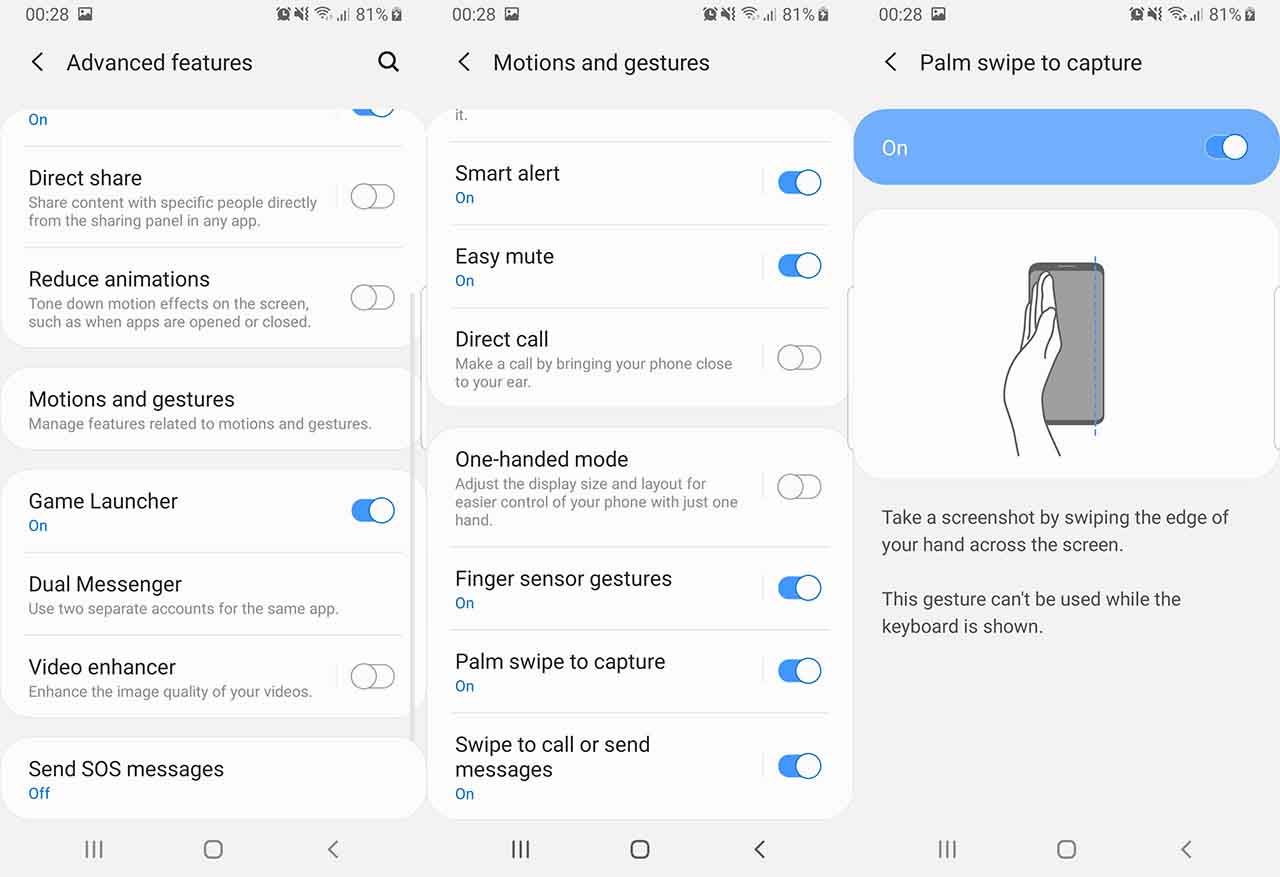
Если по какой-то причине первый метод не работает из-за сломанных кнопок или какой-либо другой проблемы, вы делаете снимок экрана на своем Galaxy M32, используя функцию «Проведите пальцем по экрану для захвата». Это решение Samsung, не требующее никаких аппаратных кнопок.
Чтобы включить Palm Swipe, перейдите в Настройки -> Расширенные функции -> Движения и жесты. Будет вариант под названием Проведите пальцем по ладони, чтобы захватить. По умолчанию он отключен. Нажмите на него, чтобы включить. Теперь проведите рукой по экрану, чтобы сделать снимок экрана. Телефон будет вибрировать, показывая, что задача выполнена.
3. Скриншот Galaxy M32 – Ассистент меню
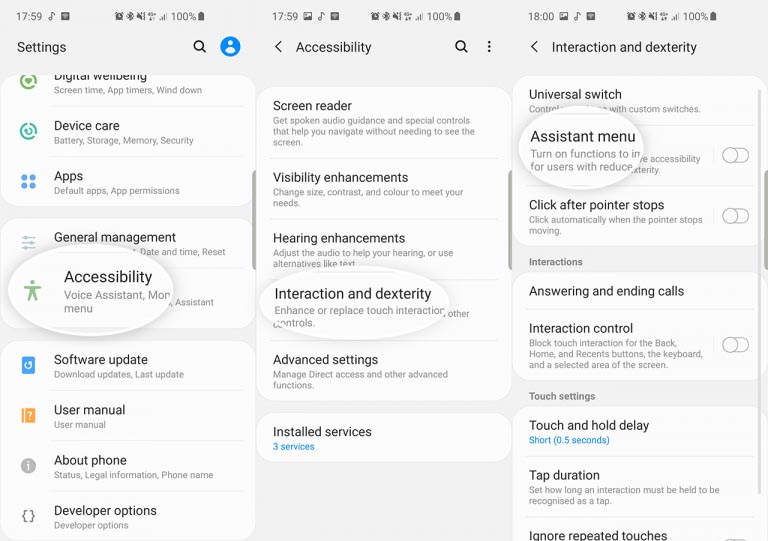
Если вы хотите, чтобы с чем-то было проще работать, вы можете попробовать меню Ассистента. Это последнее средство, если все аппаратные клавиши вашего Galaxy M32 сломаны и у вас больше ничего не работает.
Чтобы включить меню Ассистента, перейдите в Настройки> Доступность> Взаимодействие и ловкость и нажмите на Ассистент меню. Появится маленький кружок. Нажмите на кружок. Появится ряд вариантов. Нажмите на Скриншоты. Экран будет мигать белым, указывая на то, что был сделан снимок экрана.
Вот несколько способов сделать снимок экрана на Samsung Galaxy M32. Со стороны Samsung приятно включить несколько программных функций, чтобы иметь возможность делать снимки экрана, когда аппаратные кнопки сломаны. У вас есть другие способы сделать снимок экрана? Сообщите нам об этом ниже.
Программы для Windows, мобильные приложения, игры — ВСЁ БЕСПЛАТНО, в нашем закрытом телеграмм канале — Подписывайтесь:)