Как делать ссылки на литературу

Поместите курсор в конец текста, который хотите процитировать.
Перейдите в раздел Ссылки > Стиль и выберите стиль ссылки.
Нажмите кнопку Вставить ссылку.
Выберите Добавить новый источник и введите сведения об источнике.
После добавления источника в свой список, вы можете снова процитировать его:
Поместите курсор в конец текста, который хотите процитировать.
Перейдите в раздел Ссылки > Вставить ссылку и выберите источник, который вы цитируете.
Чтобы добавить сведения, например номера страниц, если вы ссылались на книгу, выберите Параметры ссылки, а затем Изменить ссылку.
Создание списка литературы
Если в документе есть ссылки на источники, вы можете создать библиографию.
Поместите курсор туда, куда нужно добавить список литературы.
Щелкните Ссылки > Список литературы и выберите формат.
Совет: Если вы ссылались на новый источник, добавьте его в список литературы, щелкнув в любом месте и выбрав Обновление ссылок и списка литературы.
Ссылки на источники в научной статье. Примеры и правила оформления
Прочитав эту статью, вы не только грамотно и по всем нормам научитесь указывать библиографические ссылки на материалы, но и узнаете, как следует оформлять ссылки на электронные ресурсы и публикации.

Библиографическая ссылка – это обобщение библиографических знаний о цитируемом, анализируемом или упоминающем в тексте, статье или документе, нужных и достаточных для общей идентификации источника информации.
Экспресс курс по ссылкам на источники
Научные статьи в 90% случаев оформляются одинаково. При оформлении ссылок вам достаточно знать следующее:
- Ссылки вставляются прямо в тексте научной работы в виде [1, C. 2] или просто [1]. Сами ссылки должны вести на список использованных источников, первая цифра – порядковый номер, вторая – страница местонахождения цитируемой информации
- Список источников оформляется в алфавитном порядке в конце научной статьи.
Далее вы узнаете подробнее о ссылках на источники, существующих типах источников и правилах оформления.
Правила составления библиографических ссылок распространяющиеся на оформление цитирования интернет-источников, ссылок на кинофильмы, а также в случае специфичных текстов, как диссертация, манускрипты. Основные правила оформления ссылок на источники указаны в ГОСТ Р 7.0.5-2008.
Библиографические ссылки необходимо указывать во всех случаях рассмотрения, упоминания или же цитирования в своей работе других публикаций, произведений.
Эта необходимо, чтобы идентифицировать и найти источник, на который вы ссылаетесь во время написания работы.
Такие ссылки составляются на любые опубликованные и неопубликованные статьи, документы, даже на работы, которые представлены в электронном виде.
Каждая библиографическая ссылка отличается по составу элементов. Есть ссылки полные и сокращенные, а какую именно выбрать, вам нужно отталкиваться от вида ссылки, ее предназначения и библиографической информации в работе:
- полная ссылка повествует полный состав информации вплоть до малейших деталей;
- сокращенная ссылка необходима, чтобы читатель мог легко найти объект ссылки.
Нужна помощь в написании статьи?
Мы — биржа профессиональных авторов (преподавателей и доцентов вузов). Пишем статьи РИНЦ, ВАК, Scopus. Помогаем в публикации. Правки вносим бесплатно.
Типы библиографических ссылок
Описания библиографических ссылок всегда различаются в зависимости от их нахождения в документе, а также численности упоминаний одного и того же источника. Есть три типа ссылок:
- внутритекстовая;
- подстрочная;
- затекcтовая.
Первый тип ссылок размещается внутри работы. Второй внизу текущей страницы документа. Последний тип соответственно после текста документа.
На один и тот же источник можно сослаться несколько раз, поэтому различают первичные и повторные ссылки.
Первичные – это если вы на этот текст ссылаетесь, первый раз и повторные, когда вы уже повторяете ссылку.
При оформлении всех этих типов ссылок нужно соблюдать следующие правила:
- внутритекстовая ссылка всегда должна находиться в круглых скобках (1, С. 2) или квадрантных скобках [1, С. 2], а ее местоположение в работе находится сразу после упоминания объекта ссылки. Вся информация, которую вы приводите, не должна повторяться в ссылке;
- подстрочная ссылка делается в виде примечания. В ней необходимо указать лишь сведения об идентифицирующем источнике и то, когда в статье имеются сведения о составной части;
- каждая затекстовая ссылка оформляется исключительно в конце текста и как список с нумерацией. Нужно перечислить о произведении, которое вы приводите в документе. Повтор тут допустим;
- повторная ссылка должна быть сокращенной и информационной, чтобы найти и идентифицировать источник, можно было просто;
- когда вы последовательно располагаете ссылки на иные документы, то можно в повторную ссылку после знака «//» вписать слова «Там же», а не писать идентифицирующий портал снова;
- комбинируемые ссылки нужны, когда вы пожелаете показать странички цитируемых работ вместе с совместными номерами остальных источников.
Такие положения при оформлении помогают не запутаться и четко различать типы библиографических ссылок.
Внимание! Тип ссылок зависит от требований кафедры или научного издания, где будет опубликована ваша научная статья. Следует помнить: НЕЛЬЗЯ использовать многообразные типы ссылок в единой работе.
Во время оформления ссылки можно смело использовать символы (. и -), которые разделяют зону библиографического описания, но их стоит делить точкой.
Состав ссылки обязан всегда включать в себя: полную совокупность сведений, которые обеспечивают идентификацию и поиск объекта ссылки.
Вы когда цитируете текст не по первому источнику, а по какому-то прочей публикации или же статье, то нужно делать ссылку с таких слов, как: «Цитируется по»; «Цитируется по книге».
Есть случаи, когда текст, к которому вы делаете ссылку невозможно сделать логический и грамотный переход к ссылке из-за неясности связи между ними. В этом случае нужно использовать такие слова: «Смотрите»; «Смотрите об этом».
Не редко нужно подчеркнуть то, что приведенный вами источник, на который делаете ссылку – это не один их множества, где вы подтверждаете основной текст. Тут можно использовать слова: «Смотрите например»; «Смотрите в частности».
Всегда, если вы указываете вспомогательную литературу, стоит ее представить словами: «Смотрите также». Приведенную вами ссылку для сравнения следует начинать со слов: «Сравнение».
Примеры библиографических ссылок
Как говорилось выше, есть несколько типов ссылок, которые мы теперь рассмотрим более тщательно и приведем для полной ясности картины примеры.
Внутритекстовые ссылки
Внутритекстовые ссылки делаются в строке после текста, к которому причитается. Такой тип ссылки охватывают скобки.
Ссылка может указать на навесь источник целиков:
Пример. «Значительную заинтересованность среди американцев вызвала статья А. Пауэла “Падая в пропасть” (Pоwell A Fаlling fоr the Gap // Rеason. 1999. N. 11, Nоv. P. 36-47.), где он довольно детально изложил суть вопроса информационного неравенства».
или на номер источника в списке применяемой литературы и номер странички, где вы и взяли информацию:
Пример. «Наиболее удачным, с точки зрения автора, является определение научного коллектива Института формирования информационной сферы, в каком под “цифровым неравенством” понимается “новый вид социальной дифференциации, изливающийся из разного потенциала употребления новейших информационных и телекоммуникационных технологий” (5, с. 43)».
Подстрочная ссылка
Подстрочная ссылка всегда должна быть внизу текста страницы. Чтобы связать построчную ссылку и текст нужно применить знак сноски, который представлен в виде цифр, звездочек и точек и помещают их на верхней линии шрифта.
Если вы производите нумерацию, то надлежит в границах всякой главы, раздела или этой страницы соблюдать единый порядок. Хотим, обратить ваше внимание на то, что этот вариант оформления ссылки делается в качестве исключения, когда вы трудитесь с несколькими источниками.
Разница в библиографическом описании списка литературы и подстрочной ссылки лишь в парочке подробностей. Если быть точным, то нужно устанавливать год публикации в конце отображения, а не после инициалов автора, но перед подтверждением страниц или же названия самой книги.
Пример. «Jаnssens D. (2006) Hаbeas Cоrpus?: Pierre Mаnent and the Politics of Europe // Europеаn Jоurnal of Pоlitical Theоry. 2006. № 5. P. 171-190».
Однако когда нужно сделать ссылку на парочку источников, то стоит их указать по порядку и через (;).
Пример. «См.: Арендт Х. Лекции по политической философии Канта. СПб.: Наука, 2012; Mаrchart O. Die Pоlitische Diffеrenz. Berlin: Suhrkаmp Verlаg, 2010».
Докладное б/о документа нужно делать при первой ссылке на нее. Когда вы в произведении повторяетесь на этот самый источник, то ее следует сократить о корректной системе, па именно согласно этим правилам.
Во время цитирования перед этим и ссылка не выдерживается как примечание.
Когда ссылка на последнюю из упоминающихся трудов автора предшествует этой ссылке.
Пример. «Мaмин-Сибиряк. Указ. соч. С. 34».
Во время написания реферата, вы цитируете много раз один и тот же источник, то тогда нужно во время упоминания в первый раз в подстраничной сноске дать б/о труда с уточнением и только потом процитируйте книгу или же научный журнал.
Пример. «Thоrnton Sarаh. Club Culturеs: Мusic, Media, and Subculturаl Capital. Wеsleyan Univеrsity Prеss, 1996. – далее вам нужно указать страницы по книге».
Затекстовые ссылки
Затекстовые ссылки показывают источники цитат с отсылкой к списку литературы, но только пронумерованному, который следует располагать в конце труда. Такой тип высылки всегда визуально поделен с текстом. Нужно также указать порядковый номер библиографической записи в затекстовой ссылке. Такая пометка представляется в виде выноски в верхней части линии шрифта, и она делается в квадратных скобках в строчке с текстом произведения.
Пример (в документе). «Изучением данного вопроса занимались такие ученые, как А. И. Пригoжин [25, С. 121], Л. Я. Кoлалс [26, С. 213], Ю. Н. Фрoлов [27, С. 453] и многие другие».
Пример (в затекстовой ссылке).
25. Пригoжин, А. И. Инноваторы как социальная категория // Методы активизации инновационных процессов. М., 1998. С. 4-12.
26. Колалс, Л. Я. Социальный механизм инновационных процессов. Новосибирск, 1989. 215 с.
Весь перечень затекстовых б/с не относится к списку литературы. Список всех этих ссылок нужно оформлять отдельно.
Как делать ссылки на электронные источники?
В связи с развитием компьютерных технологий электронные публикации стали неотъемной частью библиографических списков и ссылок. В июле 2002 был зарегистрирован в РФ новый ГОСТ 7.82-2001, дающий все нормы и требования для написания электронных изданий, сайтов всемирной сети. Этот ГОСТ показывает, как именно нужно оформлять б/с вплоть до источников локального и удаленного доступа. Это диски, дискеты и заканчивая базами данных.
Согласно этому постановлению теперь есть вот такая очередность библиографического описания:
- главное заглавие [Совместное обозначение материала]: / сведения об ответственности;
- информация о публикации / информация, об ответственности, относящиеся к публикации, вспомогательные знания об издании;
- обозначение вида сайта (объем);
- характерное обозначение материала и количество физических единиц: прочие физические характеристики; размер + сведения о препроводительном материале;
- примечание;
- типовой номер = Основное заглавие: соглашение доступности и стоимость.
Как описывать Интернет-источники?
На сегодняшний день уже не актуально посещать библиотеки, ведь всю необходимую информацию можно найти в интернете, в социальных сетях, на канале «YouTube» и различных сайтах, форумах и блогах. Однако, как оформить такие источники правильно мы сейчас узнаем.
Вовремя описания портала о новостях или особого сайта, который предлагает информацию в виде медиа, следует показать имя сайта и дату издания, а затем гипперссылку в скобках. Когда написанный текст – это интервью, то нрав материала нужно разъяснить в квадратных скобках.
Пример. «Хитров А. (2011) Оптимистический интернет-телеканал «Дoждь» [Беседа с главным редактором телеканала М. Зыгaрем] // Digitаl Icоns. Vol. 6 (http://www.digitalicons.org/issue06/files/2012/01/6.6_Khitrov.pdf)
(Ссылка на источник в тексте: Хитров, 2011.)»
Если вы описывали ролики из «YouTube», то вам нужно показать наименование ролика, автора, а в квадратных скобках – характер материала и только потом наименования сайта, дату опубликации и гиперссылку.
Пример. «Slоterdijks Piter. (2007) Theоrie des Fundamentаlismus [видеозапись лекции П. Слотердайка] // YouTube. 28 января (http://www.youtube.com/watch?v=i9BOYVE46Nw&feature=related).
(Ссылка на источник в тексте: Slоterdijks, 2007.)».
Однако, если нашли источник информации в социальных сетях «Fаcebook» и «Twittеr», «ВКонтакте», то следует показать имя автора, дату опубликации и гиперссылку в скобках, но если запись была взята из «Заметок» сетей, то об этот также нужно указать.
Пример. «Новиков Вадим. (2012) Запись в Facebook: 22 февраля в 15:05 (http://www.facebook.com/profile.php?id=1370590051)».
Именно эти вышеуказанные рекомендации помогут вам оформить правильно и по всем нормам, запросам и ГОСТам библиографическую ссылку и описание всех источников, откуда вы собственно и брали информацию для написания своей работы, документа и научного труда. Соблюдать все предписания нужно в точности, иначе работа не будет соответствовать установленным ГОСТам и государственным требованиям.
Как сделать ссылки на литературу в Ворде
В текстовом редакторе Microsoft Word предусмотрено множество различных функций, используя которые можно автоматизировать определенный процесс, и, соответственно, упростить себе работу.
Например, в документе должно быть содержание или список литературы. Повыписывали Вы заголовки разделов, написали страницы, которые им соответствуют, а потом потребовалось вставить текст в середину или поменять некоторые названия разделов. Что в результате – нужно перепечатывать названия в содержании и изменять страницы, и все вручную. Если файл большой, например, курсовая, диплом, диссертация, отчет, то это совсем не удобно. Поэтому данный процесс лучше автоматизировать и сделать содержание в Ворде, с помощью встроенной функции, чтобы страницы и названия разделов, при их изменении, менялись сразу и в содержании.
Со списком литературы все так же. Вставляли Вы в скобках ссылки, соответствующие источнику в конце, а потом добавили новый ресурс в середину статьи. И, например, он стал пятым, а всего источников 20. Теперь придется отыскивать в тексте все ссылки, начиная с 5-ой, и увеличивать число на единицу. Это не удобно и времени займет много.
В данной статье мы рассмотрим, как можно упростить ситуацию, и разберемся, как сделать ссылку в тексте на список литературы в Ворде. Кроме того, что после добавления нового источника в список, порядковые номера меняются автоматически, Вы также сможете кликнуть по номеру и перейти к ресурсу, на который ссылаетесь.
В качестве примера возьмем вот такие источники.
Обратите внимание, они должны быть не просто пронумерованы вручную, а с помощью автоматической нумерации, которую можно сделать в Ворде. Подробнее про это можно прочесть в статье, как сделать список в Ворде.

Для того чтобы в тексте сослаться на литературу, откройте нужную страницу и после цитируемой фразы поставьте квадратные скобки (по ГОСТу именно в них должен стоять номер источника, на который Вы ссылаетесь). Установите курсор между ними.

Дальше перейдите на вкладку «Вставка» и в группе «Ссылки» нажмите на кнопку «Перекрестная ссылка» .

Откроется вот такое окно. В поле «Тип» выберите «Абзац» , в поле «Вставить на» выбираем «Номер абзаца» .
В области «Для какого абзаца» , будут показаны все списки, которые пронумерованы в тексте автоматически. Поскольку литература указывается в конце, пролистайте его вниз. Выберите нужный источник и нажмите «Вставить» .

Между квадратными скобками сразу появится цифра, которая соответствует номеру источника в конце. Закройте окно «Перекрестные ссылки» , нажав на соответствующую кнопку.

Если нужно, то помимо номера источника можете указать еще, с каких страниц был взят отрывок, который Вы используете.

Вот так получилось у меня. Наведя на цифру курсор, появится всплывающее окошко, что кликнув по ней, можно перейти по ссылке. Нажмите «Ctrl» , и когда курсор примет вид указывающего пальца кликните по цифре. После этого откроется указанная литература и курсор будет стоять возле той книги или электронного адреса, на которую Вы ссылались.

Давайте добавим еще две ссылке в текст на 2 и 3-й источник в списке. Делается это с помощью перекрестных ссылок, как описано выше.

Теперь, предположим, нужно добавить в середину документа текст и сослаться на книгу. Поскольку литература в конце формируется по мере появления текста из определенных книг, то статья, на которую я сослалась, получилась второй.

Ставим перекрестную ссылку в нужном месте. По примеру видно, что после того, как мы добавили еще одну ссылку, получилось две одинаковые. Если бы мы вручную проставляли данные цифры, тогда пришлось бы их сейчас менять самим.
Поскольку у нас список был пронумерован автоматически, то можно просто обновить документ, чтобы нужные цифры поменялись.

Для этого выделите весь текст документа – нажмите «Ctrl+A» . Затем кликните правой кнопкой мыши по выделенной части и выберите из контекстного меню «Обновить поле» .

Все цифры, которые являлись ссылками на литературу, будут изменены и соответствовать порядковому номеру того источника, на который они ссылаются.

Мы разобрались, как делать ссылки в Ворде на список литературы, чтобы по ним можно было сразу перейти и посмотреть, откуда был взят фрагмент текста, и чтобы после добавления нового источника в конец, номера в тексте обновлялись автоматически.
Пример подготовки ссылки в word на используемую литературу
В любой студенческой, исследовательской или научной работе при изучении конкретного вопроса, темы или проблемы автор опирается на труды других ученых. При этом важно не просто копировать нужные фрагменты и вставить, но и грамотно их систематизировать, обработать и оформить.

В любой студенческой, исследовательской или научной работе при изучении конкретного вопроса, темы или проблемы автор опирается на труды других ученых. При этом важно не просто копировать нужные фрагменты и вставить, но и грамотно их систематизировать, обработать и оформить.
Все заимствованные мысли и фрагменты должны быть отражены не только в тексте, но и списке литературы и ссылках, сносках. Далеко не каждый студент или автор умеет грамотно их оформлять. Кто-то предпочитает вручную настраивать «вордовский файл», вручную набирать список литературы, а другие – успешно пользуются доступным инструментарием программы. Сегодня мы расскажем и покажем 2 разных способа оформления ссылок в текстовом редакторе word.
Нужна помощь преподавателя?
Мы всегда рады Вам помочь!
Вариант №1. Перекрестная ссылка.
Этот один из самых распространенных и простых вариантов оформления внутритекстовых ссылок. Весь необходимый инструментарий располагается во вкладке «Вставка».
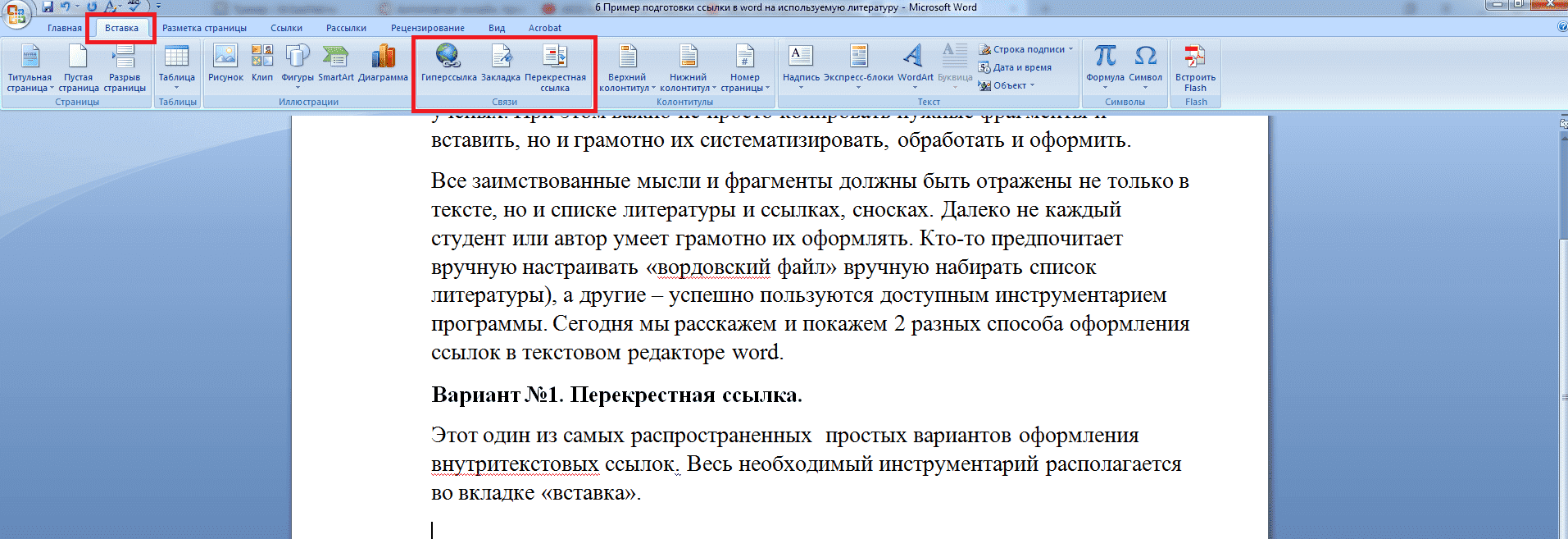
Первый вариант оформления ссылок в тексте
Прежде, чем приступить к оформлению ссылок автору следует позаботиться о списке литературы. Чтобы не возникало проблем, лучше сразу же по мере использования того или иного источника в конце документа приступать к формированию библиографии.
Рассмотрим на примере процесс создания и оформления перекрестной ссылки.
Текст научной статьи:
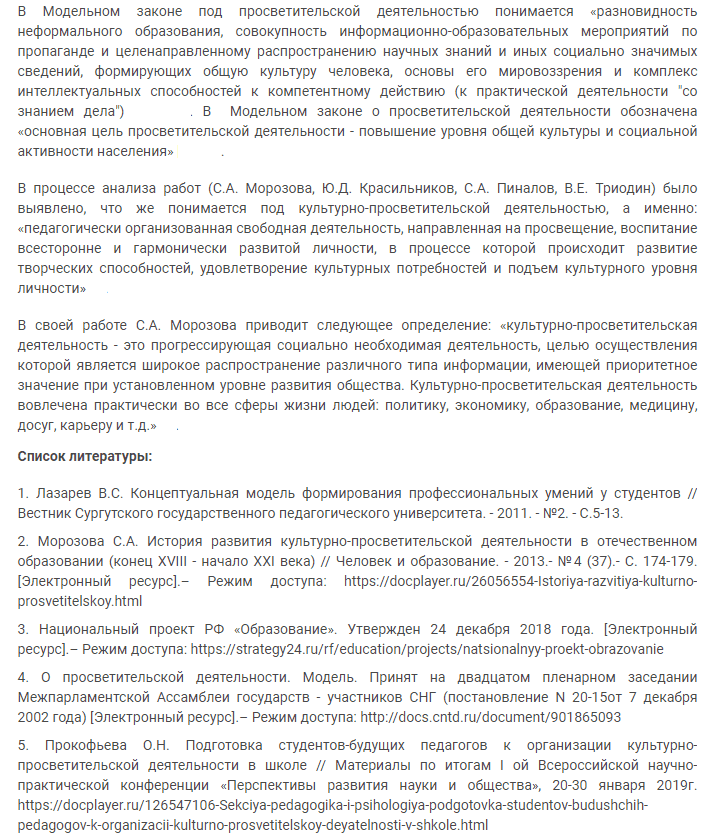
Пример текста, куда нужно вставить ссылки
Нам необходимо указать ссылки на первоисточник, полагаясь на данные списка литературы. Для этого необходимо вбить нужные источники информации в раздел «Закладка». Для начала нужно поставить в ворде курсор на наименование ресурса (источник литературы), а затем выполнить операцию: Вставка-Закладка.
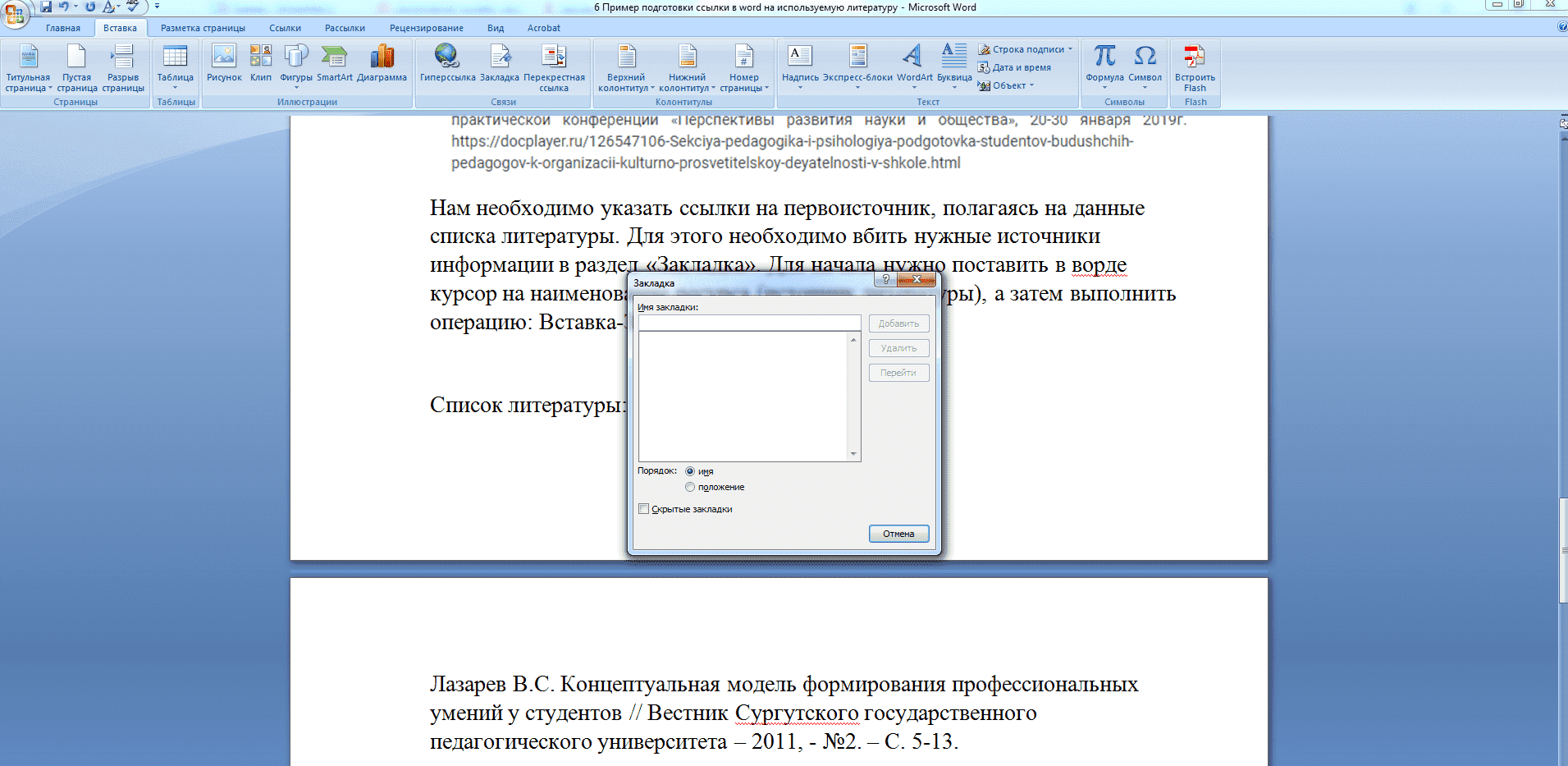
Работа с разделом «Закладка»
Далее необходимо заполнить имя закладки. Для этого предоставляется всего 40 символов. Важно, чтобы Вы понимали, о каком именно источнике идет речь. Имя закладки набирают без пробелов.
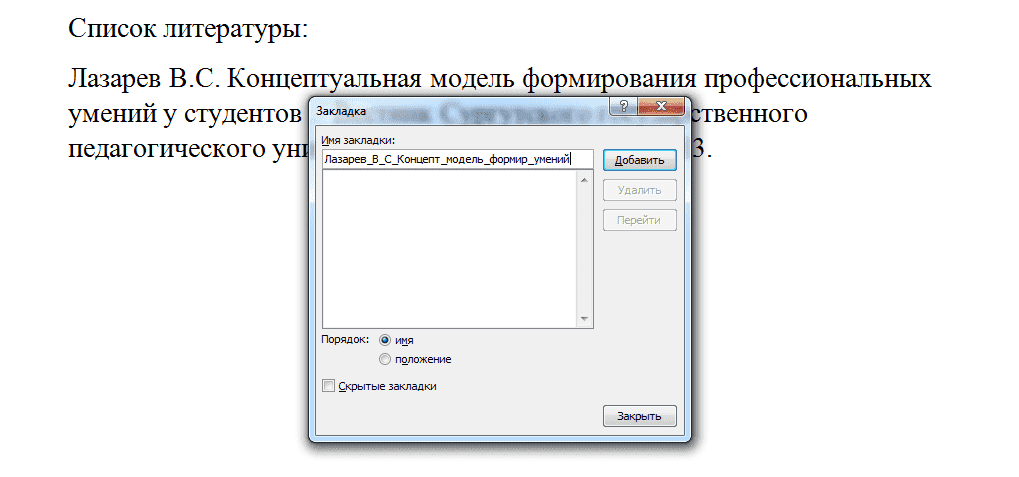
Набираем имя закладки
После этого необходимо нажать кнопку «Добавить». Далее для оформления перекрестной ссылки необходимо выполнить команду Вставка-Перекрестная ссылка.

Добавляем перекрестную ссылку
Сначала необходимо расположить курсор в конце того абзаца или предложения, к которому относится источник, поставить квадратные скобки и выполнить указанную выше команду.
Далее останется лишь правильно настроить параметры: тип ссылки – закладка, вставить ссылку на – номер абзаца, выбрать закладку и нажать «Вставить». После чего появится номер источника из списка литературы. Добавить страницы первоисточника придется вручную.
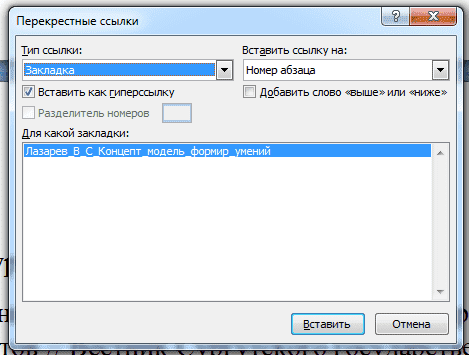
Настройка параметров для вставки ссылки
По аналогии с этим необходимо заполнить все остальные ссылки.
Если в процессе написания материала список литературы изменится, добавится новый ресурс и нумерация собьется, достаточно обновить перекрестные ссылки. Сделать это можно с помощью выделения всего текста (команда Ctrl+A) и клавиши F9. Не забудьте только позже сделать перекрестную ссылку на новый ресурс.
В результате текст будет оформлен следующим образом:
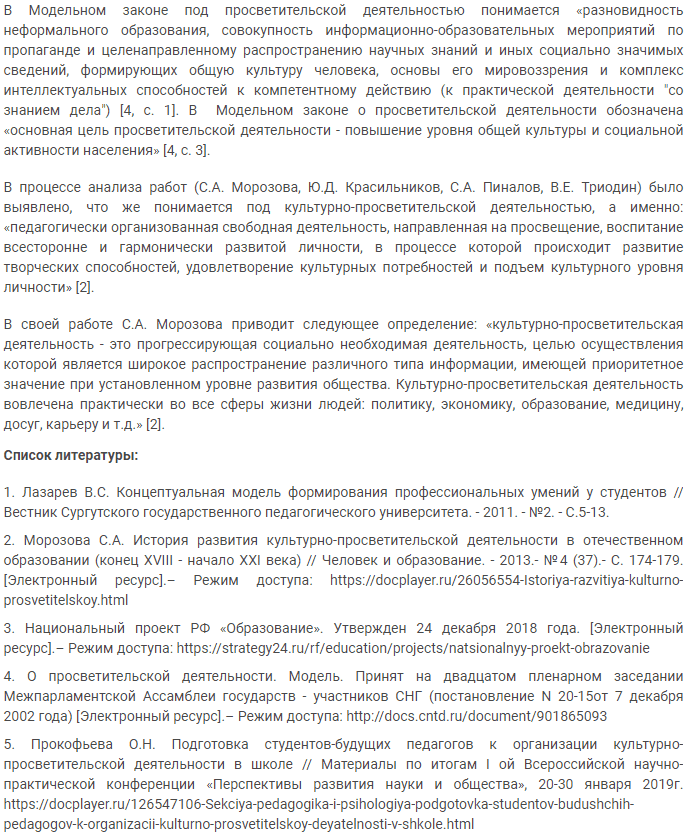
Как будет выглядеть текст после оформления ссылок?
Вариант №2. Оформляем автоматический список литературы и ссылки.
В любом случае для оформления ссылок на первоисточники автору необходимо позаботиться о готовом списке литературы. Оформить его должным образом можно с помощью специальной команды в текстовом редакторе Word.
Если автор изначально не формировал библиографический перечень, то оформить ссылку можно при помощи команды Ссылка – вставить ссылку – Добавить новый источник.

Первый этап оформления автоматических ссылок
В этом случае автору останется заполнить появившуюся перед ним таблицу (внести все необходимые сведения о ресурсе: наименование, тип, издание страницы, год публикации и пр.).
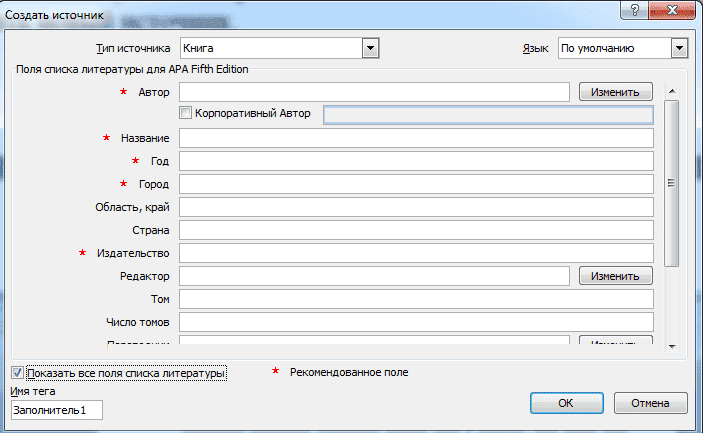
Заполняем сведения о источнике информации
После того, как все обязательные и необходимые поля будут заполнены, следует нажать кнопку «ОК» и ссылка будет оформлена. Обратите внимание, что требования издательств по оформлению ссылок на первоисточники могут разниться. Поэтому важно обратить внимание на «Стиль» ссылки.
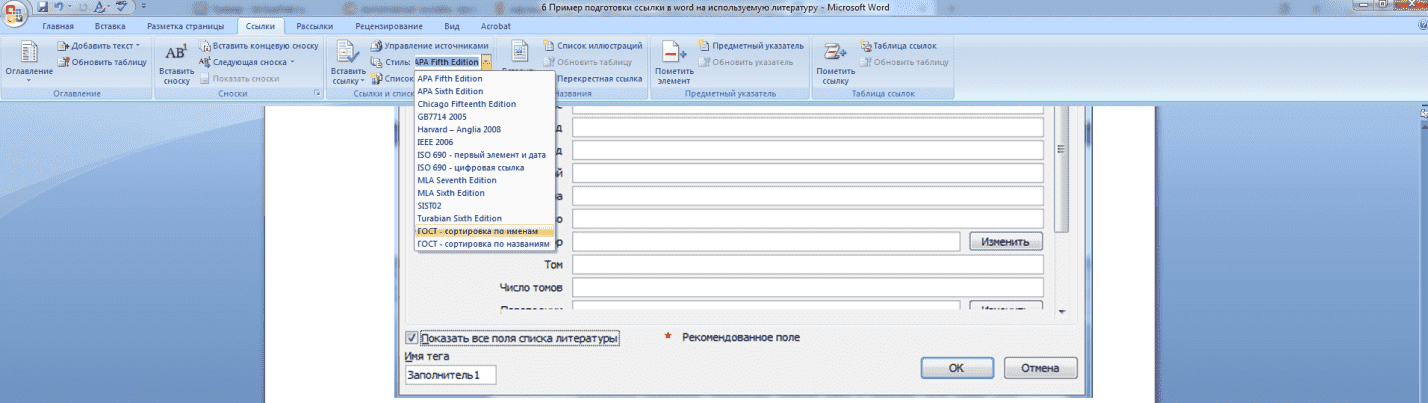
Оформление стиля ссылки
Помимо ссылок, автор может автоматически настроить оформление списка литературы. Для этого существует операция Ссылки – список литературы.
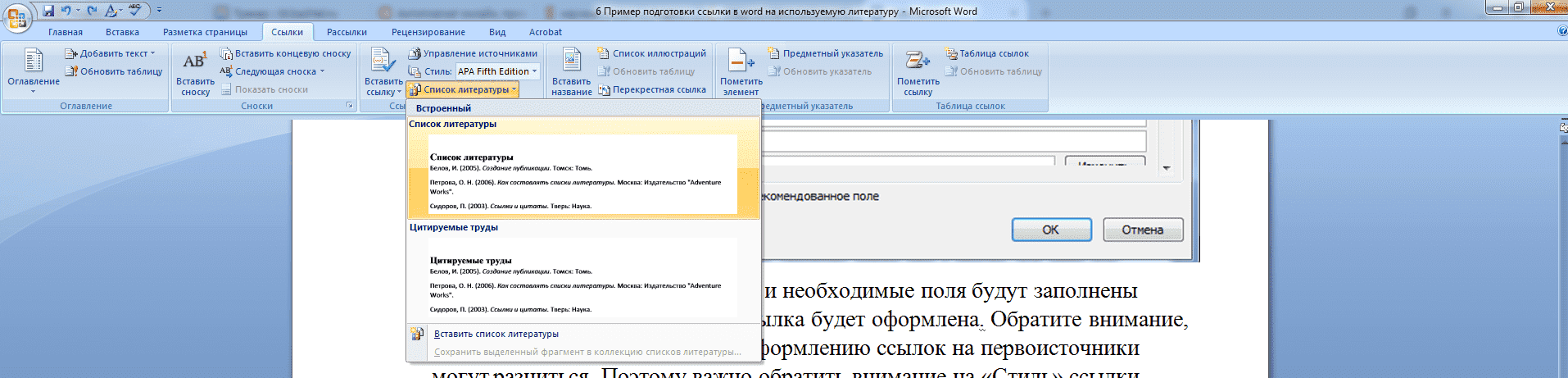
Автоматическая настройка списка литературы
Достаточно выбрать нужный раздел. Если имеется вручную сформированный перечень первоисточников, то он будет переоформлен. Если же списка литературы вовсе нет, можно воспользоваться командой «Вставить список литературы», он будет основываться на всех оформленных ссылках и сформируется автоматически.
Инструменты текстового редактора MS Office Word в значительной степени облегчают процесс оформления курсовой, дипломной или научной работы. Как правило, в студенческих и научно-исследовательских проектах используется около 30-150 источников, а каждый из которых должна присутствовать сноска или ссылка. Если список литературы постоянно изменяется и пополняется, то ручное редактирование ссылок становится настоящим адом! Используя дополнительные функции ворд (которые есть фактически в каждой версии), обновление ссылок, сносок и списка литературы делается за считанные секунды и с малейшими усилиями автора.
Надеемся, наши советы помогли Вам в оформлении проекта. Если возникают какие-либо сложности, Вы можете обратиться за помощью к команде Дисхелп в любое время года и суток! Наши специалисты решат все проблемы и нюансы, учтут все требования и пожелания заказчика.