Android Pay: как настроить и как платить?
Если у вас телефон на Android, то у меня хорошая новость, в России заработали платежи Android Pay, можете попробовать расплачиваться прямо с телефона, не доставая карточку из кошелька. В принципе можно было и раньше платить за покупки, используя смартфон на Android, например, Тинькофф-банк поддерживает такие операции, но для этого нужно каждый раз запускать приложение, подтверждать оплату, совершая лишние действие.
Какие банки поддерживают?
Пока что список банков состоит из таких организаций, впоследствии он будет расти.
- «Альфа-банк»;
- «Ак Барс банк»;
- «Бинбанк» (на момент запуска только MasterCard);
- «ВТБ24»;
- «МТС-банк»;
- «Открытие» (включая «Рокетбанк» и «Точку»);
- «Промсвязьбанк»;
- «Райффайзенбанк»;
- «Россельхозбанк»;
- «Русский стандарт» (на момент запуска только MasterCard);
- «Сбербанк»;
- «Тинькофф банк»;
- «Яндекс.Деньги» (только MasterCard).
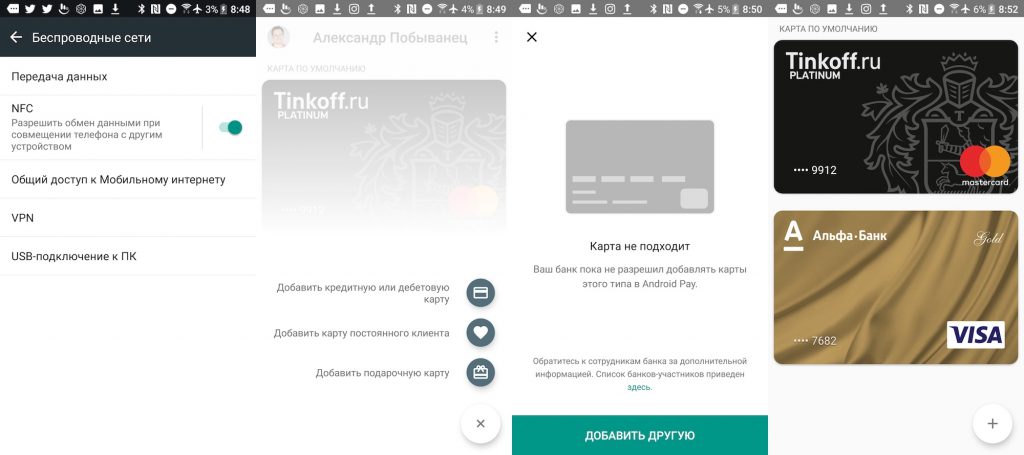
Какие телефоны поддерживают?
Все смартфоны на Android я тут замучаюсь перечислять, главное, чтобы присутствовала поддержка NFC, а в телефоне был Android 4.4 и выше. Кроме того, в списке требований значится наличие официальной прошивки, никаких кастомов. Также телефон должен быть без рута и без разблокированного загрузчика. Если не знаете, что это такое, вот и отлично, а если уже успели покопаться в начинке телефона, тогда не удивляйтесь, что могут быть проблемы. 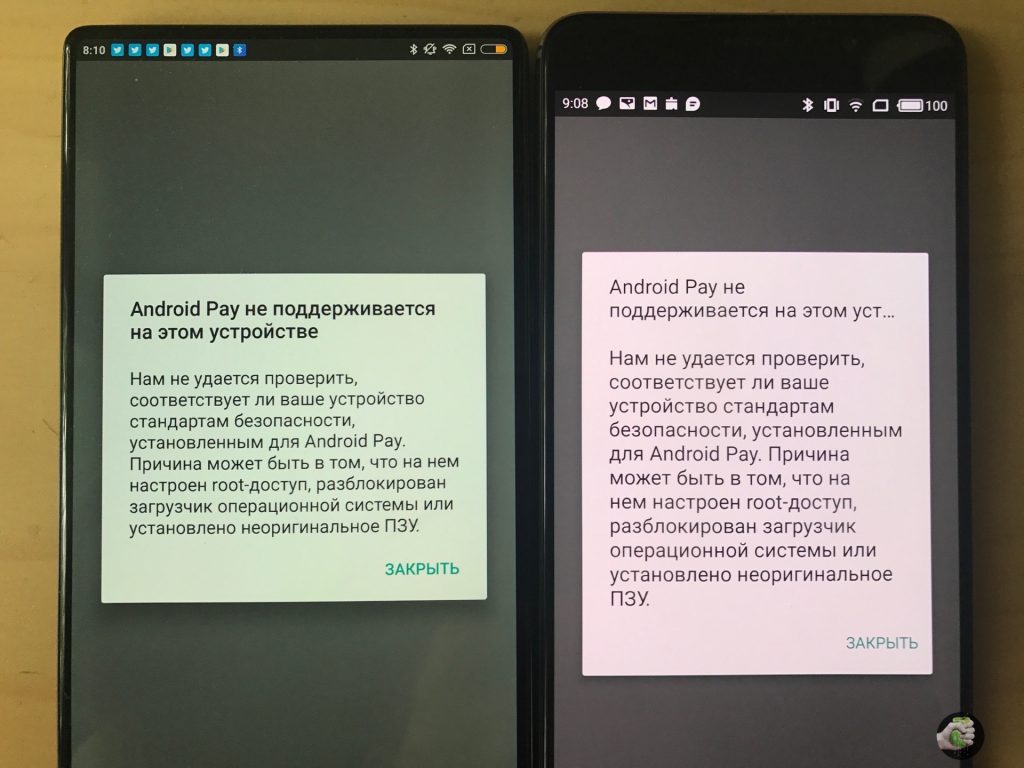
NFC работает в большинстве телефонов среднего класса, а вот с бюджетными моделями проблемы, вариантов с NFC не так уж много. Понятное дело, если у вас топовый Galaxy или Xiaomi, то этот вопрос не обсуждается, NFC у вас будет.
Соответственно, не забудьте включить NFC в настройках. И не беспокойтесь, заряд батарейки эта функция не жрёт.
Где взять приложение?
В теории программу можно найти в Google Play, но на момент подготовки материала утилиту нельзя было найти по поиску. Думаю, что после официального запуска проблем быть не должно. Вот ссылка на приложение Android Pay.
Как настроить телефон?
Процесс настройки телефона простой, достаточно ввести CVV-код и всё – остальные данные карты приложение возьмёт из аккаунта Google, если ранее добавляли карту для покупок в Google Play. Если не добавляли, тогда процесс будет чуть дольше. Открываете приложение, вводите данные карты: номер, имя владельца, CVC-код. Либо используйте для этого камеру, телефон сам всё отсканирует без лишних действий.
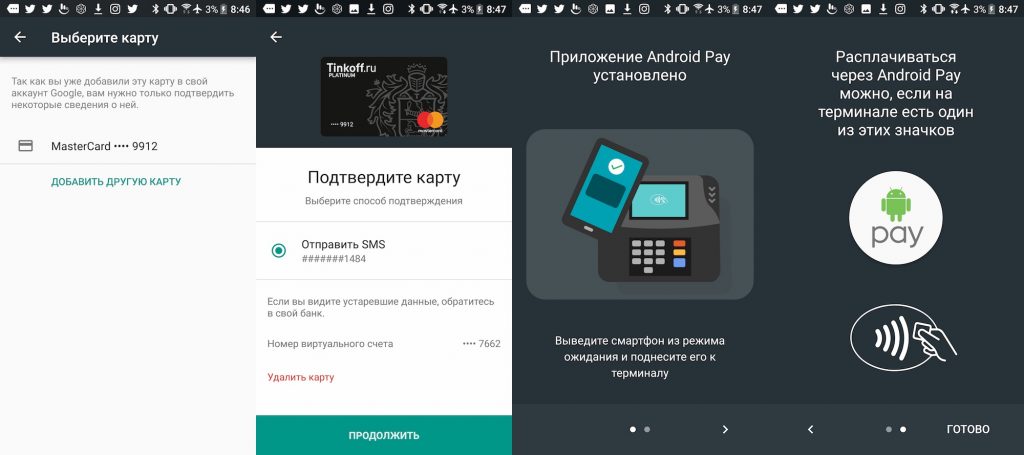
Для подтверждения действия также может потребоваться ввод отпечатка пальца и пин-кода для дополнительной безопасности.
Можете ввести несколько карточек, а при оплате выбрать нужную в приложении.
Нужно ещё за что-либо платить?
Нет, услуга бесплатная, никаких комиссий или абонентской платы.
Где мне совершать покупки?
Да в принципе, где угодно, лишь бы терминалы поддерживали системы PayPass и PayWave. Подносите телефон к терминалу и оплачиваете, при покупках до 1000 рублей PIN-код не требуется, но иногда нужно его указать или расписаться на чеке. Если опаерация прошла успешно, то услышите сигнал, подтверждающий платёж. Потом и SMS-ка с остатком денег на балансе придёт, если, конечно, подключен такой сервис.
Это безопасно?
Да. Во время оплаты создаётся некий одноразовый код, а не используются данные самой карты. Даже если кто-то и перехватит эти сведения, то они ничего не дадут злоумышленнику, бесполезные данные.
Мнение
Я не смог добавить карточку «Сбербанка» Master Card, а с VISA «Альфа-банк» и «Тинькофф» всё было в порядке.
Я уже давно пользуюсь Apple Pay, временами расплачивался и через приложение Тинькофф на Android-телефонах. Превратить смартфон в платёжную систему – отличная идея, особенно когда пользуешься в связке с часами. Приложил и пошёл дальше, для покупок в магазинах средства для более простого расставания с финансами и не придумать. Главное, чтобы терминалы работали и всё было настроено, а то временами возникают проблемы, да и некоторые заведения в Москве по-прежнему работают только по наличному расчёту. Полностью распрощаться с бумажными деньгами не получается, но жить становится удобнее, это факт.
Для магазинов технически подкованные люди – находка. Покупатели чаще совершают покупки просто потому, что им нравится новый способ тратить деньги. Это раз. Второй момент – люди быстрее проходят через кассы, меньше мороки, больше продаж. Третий момент – надёжность, простота и мобильность.
Как привязать карту к Google Pay
Google Pay – один из самый, на мой взгляд, противоречивых сервисов Google. С одной стороны, сама возможность бесконтактной оплаты, которую он обеспечивает, очень удобна и современна. Но, с другой, с точки зрения комфорта и логики использования лично мне Samsung Pay и Apple Pay нравятся куда больше. Вот только и Apple Pay, и Samsung Pay являются сугубо брендовыми сервисами, доступными на устройствах одного производителя, тогда как Google Pay – куда более массовое решение. Поэтому и вопросов по работе с ним, как правило, возникает гораздо больше.
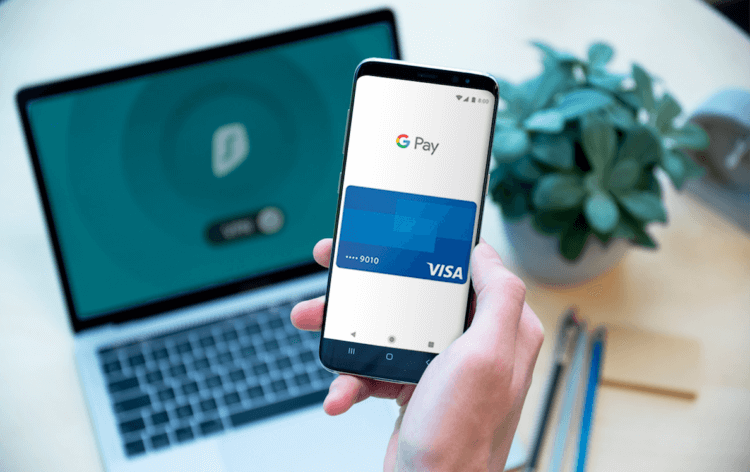
Google Pay в России поддерживает довольно широкий спектр банков и банковских карт
Google запустила новый Google Pay с переводами и оплатой доставок. Но не для всех
Google Pay работает в России с 2017 года и за это время он успел обрасти довольно большой поддержкой как среди пользователей, так и среди банковских организаций. Соответственно, сегодня сложно найти такой банк, карты которого Google Pay бы не поддерживал. Ознакомиться с полным перечнем банков и карт, совместимых с Google Pay, можно тут.
Как добавить карту в Гугл Пей
Привязать свой «пластик» к сервису бесконтактной оплаты от Google может практически каждый, даже если физически вы его ещё не получили. Я имею в виду виртуальные карты, которые зачастую появляются в приложении ещё до фактической выдачи на руки. Вот только добавить карту МИР в Google Pay нельзя ни в каком виде. Сервис просто не поддерживает эту платёжную систему.
Привязать банковскую карту к Google Pay легко и просто:
-
себе на Android-смартфон;
- Запустите приложение и откройте раздел «Оплата»;
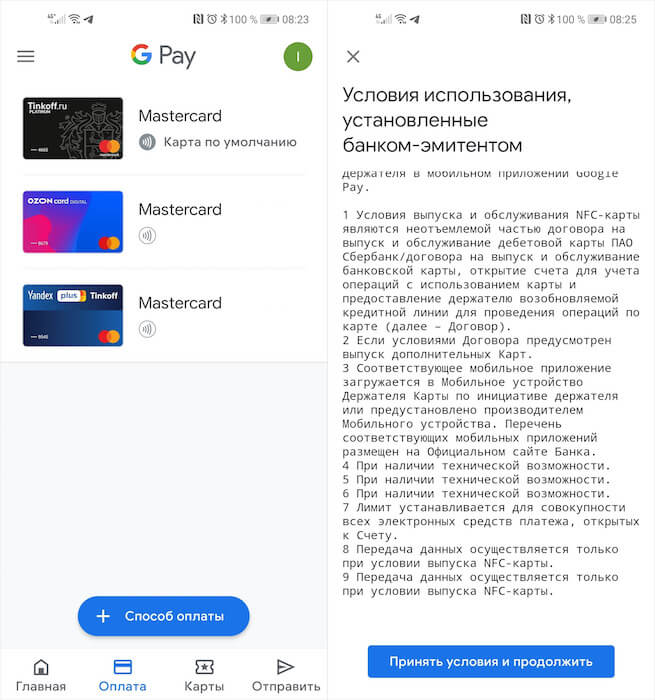
В Google Pay можно добавить практически любую карту
- Нажмите на синюю кнопку «+ Способ оплаты»;
- Введите номер карты, дату окончания срока действия и CVC;
- Затем примите пользовательское соглашение;
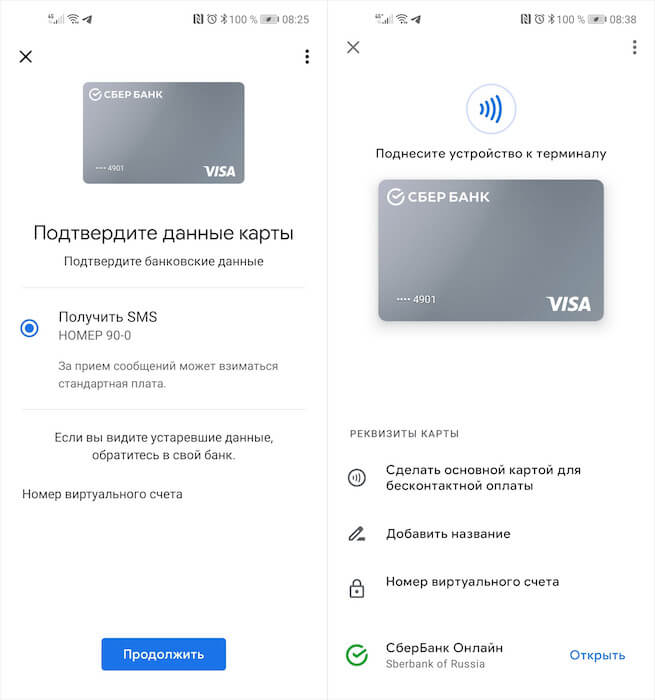
Если карта предлагает только онлайн-оплату, её нужно верифицировать по SMS
- Если на экране появится уведомление, что вам доступна только онлайн-оплата, нажмите на саму карту и выберите «Подтвердить данные»;
- Скопируйте код, который придёт в SMS, и вставьте в Google Pay.
Существует ещё и альтернативный способ добавления карты в Google Pay, который кому-то может показаться даже удобнее. Он заключается в том, чтобы привязать «пластик» к сервису прямо из банковского приложения. Как правило, для этого требуется зайти в настройки, выбрать пункт «Добавить в Google Pay» и подтвердить операцию биометрией. Но учитывайте, что в приложении каждого банка это делается по-своему, поэтому универсальной инструкции тут быть не может.
Как добавить скиданную карту в Google Pay
Помимо банковских карт, Google Pay так же поддерживает карты лояльности, посадочные талоны и подарочные карты. Но если билеты и посадочные талоны, как правило, добавляются автоматически (если нет, у нас на этот счёт есть отдельная инструкция), то вот карты лояльности нужно добавлять вручную:
- Запустите Google Pay и откройте раздел «Карты»;
- Нажмите на синюю кнопку «+ Карта» внизу экрана;
- Выберите «Программа лояльности» и найдите нужную торговую сеть в списке;
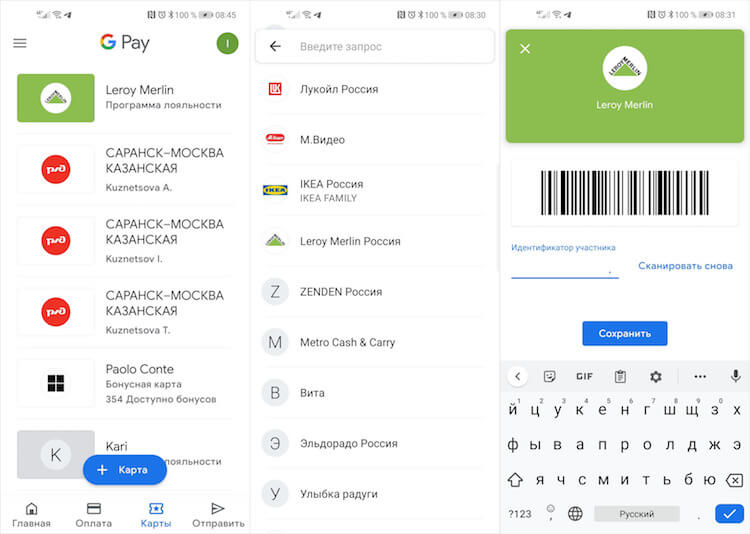
Google Pay может отслеживать текущий счет карт лояльности
- Отсканируйте штрих-код на карту с помощью открывшегося сканера;
- Проверьте правильность номера карты и нажмите «Сохранить».
Таким образом можно добавить карты довольно большого количества торговых сетей. Они интегрированы в Google Pay, поэтому вы сможете не просто привязать к сервису её образ, но и в реальном времени отслеживать текущее состояние по накопительному счёту. Это очень удобно, потому что обычно никогда не знаешь, есть у тебя баллы на счету «Спортмастера» или нет. У меня почему-то карта «Спортмастера» привязана не была, но зато в Paolo Conte имеющийся остаток виден сразу.
Google Pay
Сейчас этим способом заплатить нельзя
Пока из всех бесконтактных способов работает только Mir Pay — чтобы платить через него, нужна карта «Мир» и телефон на Android™ версии не ниже 7.0 с NFC. Так можно платить в России и странах, где принимают «Мир» и есть Mir Pay.
Ещё есть наше решение для Android — пока оно работает только в России.
Добавьте в Google Pay нашу карту — и сможете платить телефоном в супермаркетах, кафе и интернет-магазинах.
Что понадобится
Устройство на Android с поддержкой NFC и версией ОС не меньше 4.4.
Как добавить карту в Google Pay
Установите и откройте приложение Google Pay.
Нажмите плюс внизу экрана, затем — Добавить карту.
Укажите данные карты ЮMoney.
Введите код из смс.
Если с устройством связаны часы Android Wear 2.0 (или более новые), добавьте карту и туда:
Откройте в часах Google Pay и нажмите Начало работы.
На экране связанного устройства появятся карты, которые вы уже добавили в Google Pay. Нажмите на карту ЮMoney — и она добавится в часы.
Карта, которую вы добавили в Google Pay первой, станет «картой по умолчанию» — деньги за покупки будут списываться с неё. Чтобы это изменить, нажмите на картинку другой карты в Google Pay, затем на кнопку Сделать основной.
Как платить
В магазинах и кафе
Разблокируйте устройство и поднесите его к терминалу оплаты. Дождитесь звукового сигнала от терминала и уберите телефон — платёж прошёл.
В интернете
Нажмите кнопку «Купить» с логотипом Google Pay и подтвердите платёж на устройстве, в котором подключены бесконтактные платежи.

Проблемы с телефоном или картой
Пропал телефон
Если есть шанс, что он в чужих руках, заблокируйте устройство через Find My Device (войдите под своим логином для Google Play).
Если у вас новая сим-карта, не забудьте поменять привязанный телефон в ЮMoney.
Платёж не проходит
терминал не принимает бесконтактные платежи,
у вас кончились деньги, нужно пополнить баланс,
в телефоне выключен режим NFC: это можно проверить в настройках,
вы платите за границей из анонимного кошелька: тогда нужно поменять статус.
Если ни одна из причин не подходит, напишите нам в чате (нужно войти в ЮMoney).
Карта больше не действует
Удалите старую карту из Google Pay. Получите новую карту у нас на сайте или в приложении, потом добавьте её в телефон.
Не помню пин-код
Просто поменяйте его в разделе «Карты» на сайте или в приложении ЮMoney.
Что делать, если нужна помощь
Если не получается добавить карту в приложение или заплатить — напишите нам в чате (нужно войти в ЮMoney).
Как привязать карту к Android Pay: инструкция
Привязка карты к Android Pay у некоторых может вызвать затруднения. Чаще проблема заключается в том, что банковская карточка не подходит. Также ошибки возможны при нарушении порядка подключения. Поэтому разберемся, как привязать карту к Android Pay.
Какие карты можно привязать
Не все банки РФ поддерживают Android Pay, есть список участников на сайте Google Pay. Возможно подключение карт:
- Сбербанка;
- Юмоней (бывшие Яндекс.Деньги);
- ВТБ24;
- Тинькофф;
- Альфа-Банк;
- Точка;
- Райффайзен;
- Ак Барс;
- Открытие;
- Русский Стандарт;
- Рокетбанк;
- МТС Банк;
- Бинбанк;
- Промсвязьбанк и другие.
При отсутствии в списке нужного финансового учреждения можно оставить запрос. Google пришлет уведомление после появления нужного эмитента среди числа партнеров.
Пошаговая инструкция
Добавить можно 1 или несколько карт. Ограничений нет.
Порядок действий что бы привязать банковскую карту к Андроиду с NFC к Android PAY:
-
- Скачать Android Pay из Google Play.

- Выбрать нужный google-аккаунт в верхнем меню.
- Найти на рабочем столе гаджета ярлык и запустить приложение.

- При наличии привязанной карты к google-аккаунту ее нужно выбрать. В ином случае следует выполнить привязку.

- Принять условия использования приложения и банка.

- Дождаться окончания проверки карты.
- Включить блокировку экрана для предотвращения использования приложения посторонним лицом, используя пароль, PIN-код или графический ключ. В последнем варианте нужно ввести его дважды.


Внимание! В некоторых случаях приходит смс о списании в районе 30 рублей. Позднее придет другое уведомление об отмене данного действия.
Как привязать карту?
- Нажать «Добавить карту».

- Нужно в предложенном окне отсканировать или ввести информацию вручную. При сканировании номер и срок действия вводить не потребуется. Однако в обоих случаях следует заполнить следующие поля:
- код подлинности (3-значное число на оборотной стороне карточки);
- ФИО владельца (на английской раскладке переписать информацию с карты);
- адрес (на русском или английском нужно ввести улицу, номер дома, квартиры);
- город и область (язык не имеет значения);
- индекс ( google учитывает индекс области, города федерального значения не воспринимает );
- номер телефона.
Порядок удаления карты из Android Pay
- После запуска программы следует выбрать ненужную карту.
- Прокрутить всплывшее меню до пункта «Удалить карту».
- Выбрать его. Операция выполнена.

При появлении проблем с данным действием нужно зайти в google-профиль в раздел «Способы оплаты». Из списка выбрать нужную карту и нажать на «Удалить».

Анастасия Табалина
Автор статей по настройке и управлению телефонами на базе Андроид и iOS. Помощь в мире онлайна и Интернета: поиск информации, обзоры приложений, программ, настройка и управление
- Скачать Android Pay из Google Play.