Как пригласить любого человека в беседу ВКонтакте – рабочие способы
Некоторые вопросы не решить вдвоем в обычном разговоре. К примеру, для организации сюрприза на день рождения или выяснения некоторых учебных и рабочих задач потребуется принять коллективное решение.
Пользователи ВКонтакте решают эти вопросы с помощью групповых диалогов, в которых могут принимать участие сразу несколько человек. Сегодня мы будем разбираться, как пригласить человека в беседу ВКонтакте.
Как создателю пригласить друзей
Организатор переговоров может позвать товарищей сразу при создании мультидиалога. Для этого есть два способа. Какой бы из них вы не выбрали, результат получите одинаковый. Небольшая разница будет присутствовать только в алгоритме.
1 способ
Перейдите на страницу с сообщениями. Для создания новой беседы кликните на знак “+”, который находится справа от строки поиска.
Следующим шагом будет выбор членов разговора. Отметьте галочками всех, кого хотите добавить. Можете воспользоваться все той же строкой поиска, чтобы быстро найти нужного человека. После того, как вы выбрали будущих участников переговоров, нажмите кнопку “Создать”. Предварительно вы можете указать название – так легче будет найти этот чат.
Кнопка появится сразу, как только вы выберете хотя бы двоих друзей, которых хотите позвать. Если выбрать только одного человека, то будет активна кнопка “Перейти к диалогу”, которая открывает вашу переписку с отмеченным юзером.
2 способ
Этот вариант будет удобен, когда вы в процессе общения понимаете, что к обсуждению вопроса нужно подключить еще одного или несколько человек.
Организовать чат и добавить пользователей можно прямо из окна диалога. Юзер, из переписки с которым вы решили создать мультидиалог, присоединится автоматически, но при желании вы можете убрать его в процессе создания конференции.
Наведите курсор на многоточие рядом с аватаркой юзера. В выпадающем меню выберите “Добавить собеседников”. Дальше процесс аналогичен первому способу: отмечаете галочками юзеров и нажимаете кнопку создания.
Беседа будет открыта в отдельном окне, так что новые собеседники не смогут увидеть сообщения из вашей старой переписки.
Как добавить друзей
Полный контроль над конференцией имеет только человек, который ее создал. В настройках он может ограничить возможность приглашения новых пользователей членами мультидиалога. Но сам создатель, а также назначенные им администраторы, всегда смогут подключить новых людей.
При наведении курсора мыши на многоточие рядом с изображением группового диалога появится выпадающий список, в котором нужно выбрать пункт “Добавить собеседников”.
Если у вас этого пункта нет, значит вы не сможете никого добавить, так как создатель ограничил эту возможность для обычных участников. Попросите назначить вас администратором, тогда вы обретете дополнительные права и сможете добавлять новых членов.
Ссылка-приглашение
Описанными выше способами новых собеседников можно подключить только из списка товарищей. Но еще можно позвать абсолютно любого человека, даже если его нет в друзьях и он не зарегистрирован ВКонтакте. Хотя в итоге ему все равно придется авторизоваться в соцсети.
Создатель должен сформировать специальную ссылку. Сделать это можно в окне настроек. Чтобы попасть туда, кликните на изображение, расположенное справа от многоточия.
Любой юзер, который перейдет по этому URL-адресу, станет членом конференции. Поделиться URL-адресом может любой человек, а не только создатель мультидиалога.
Если по созданной вами ссылке в мультидиалог стали заходить люди, которых вы не звали, исключите их и аннулируйте URL-адрес. Это можно сделать в том же разделе, в котором вы ее создавали.
Стоит учесть, что отправить URL-адрес пользователю с закрытым профилем и запретом на отправку ему сообщений будет проблематично, но все же есть небольшая хитрость.
Вы можете упомянуть необходимого юзера в посте у себя на стене и там же разместить ссылку и приглашение стать участником переговоров. Человек получит уведомление об этом и с большой вероятностью будет заинтересован участием в вашей конференции.
Займитесь оформлением: дайте понятное название, загрузите изображение и закрепите сообщение с описанием. Так люди, пришедшие по ссылке, сразу поймут, куда попали.
Как пригласить с телефона
Создать беседу через официальное мобильное приложение можно только с помощью кнопки “+”, которая находится на странице диалогов. После ее нажатия необходимо выбрать людей, которых вы собираетесь позвать, указать название и подтвердить создание – все практически так же, как и в веб-версии социальной сети.
Описанный выше способ № 2 в приложении не работает.
Пригласить в уже существующую конференцию можно через ее настройки. Чтобы попасть в опции, нажмите на изображение чата. Там же можно получить URL-адрес, удалить участника, поменять название и изображение или покинуть переписку.
Как вернуть человека, который вышел
Никто не сможет вернуть пользователя, если он вышел по своему желанию, но он вправе вернуться самостоятельно, нажав кнопку “Вернуться”. Если очень нужно вернуть человека, который покинул конференцию и не хочет возвращаться, то легче всего будет организовать новый чат и подключить товарища туда.
Функции, которая бы запрещала подключать друзей к переписке ВКонтакте, пока что не существует, так что в новый чат вы добавите его без проблем. Но учтите, что черный список никто не отменял.
Если человек вышел и удалил переписку, то вернуться сможет только по ссылке-приглашению. Если же он был исключен одним из администраторов, то самостоятельно попасть обратно не сможет даже по ссылке. Однако, его может вернуть его товарищ, который тоже является участником мультидиалога.
Заключение
Беседы очень популярны среди юзеров ВКонтакте, поэтому разработчики социальной сети постоянно улучшают этот инструмент и добавляют новые функции.
Интересно, кто-то из читателей общался или планирует пообщаться ВКонтакте с большим количеством собеседников. Максимум одного нашего знакомого– чат из 27 человек. А у вас? Поделитесь опытом в комментариях.
Приглашение пользователей в беседу ВКонтакте

Беседы в социальной сети ВКонтакте позволяют общаться большому количеству людей в одном общем чате со всеми стандартными возможностями данного ресурса. В рамках настоящей статьи нами будет описан процесс приглашения новых пользователей в беседу как во время ее создания, так и после этого.
Приглашение людей в беседу ВК
В обоих далее рассматриваемых вариантах пригласить человека можно на двух этапах через стандартные возможности соцсети. При этом изначально только создатель решает, кого приглашать, но он может предоставить эту привилегию всем участникам. Исключение же в таком случае будет возможно только по отношению к людям, приглашенным конкретным участником мультичата.
Способ 1: Веб-сайт
Полная версия удобна тем, что каждый элемент управления имеет всплывающую подсказку, позволяющую понять предназначение функции. Из-за этого процедура приглашения пользователей в беседу не станет проблемой даже для неопытных юзеров. Единственным важным аспектом тут является приглашение не менее двух человек для образования беседы, а не обычного диалога.
Шаг 1: Создание
-
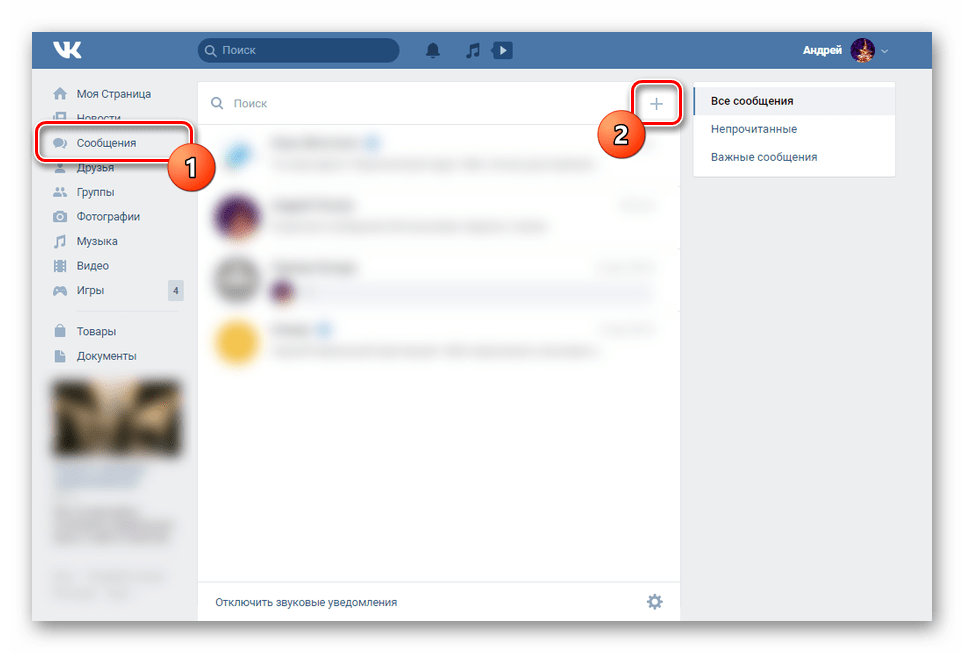
Откройте сайт ВКонтакте и через главное меню перейдите на страницу «Сообщения». Здесь в правом верхнем углу основного блока необходимо нажать кнопку «+».
Примечание: Любые выставленные настройки можно будет поменять в будущем.
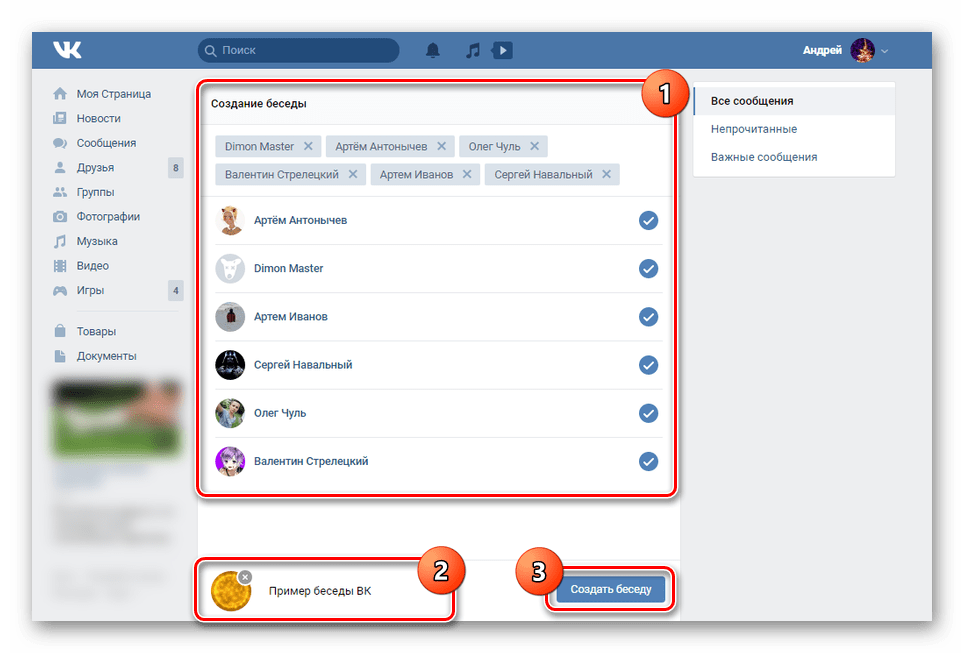
Теперь откроется основное окно созданного чата, в который по умолчанию будут приглашены указанные рядом люди. Обратите внимание, что ни этот вариант, ни следующий не позволяют добавлять в беседу тех, кто отсутствует в вашем списке «Друзья».
Шаг 2: Приглашение
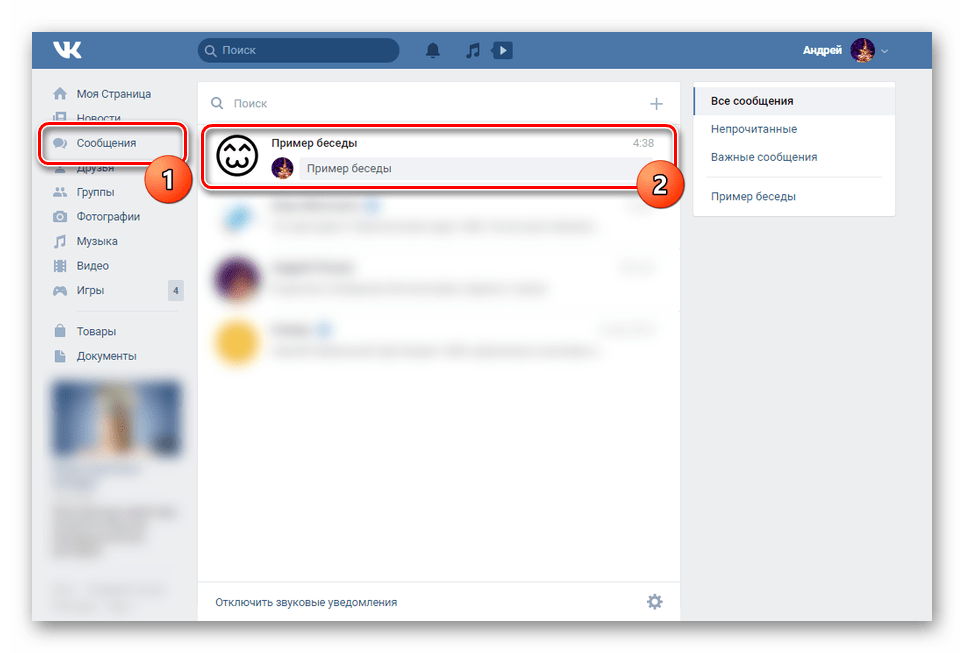
- Если у вас уже есть созданная беседа и возникла необходимость добавления новых пользователей, это можно сделать с помощью соответствующей функции. Откройте страницу «Сообщения» и выберите нужный мультидиалог.
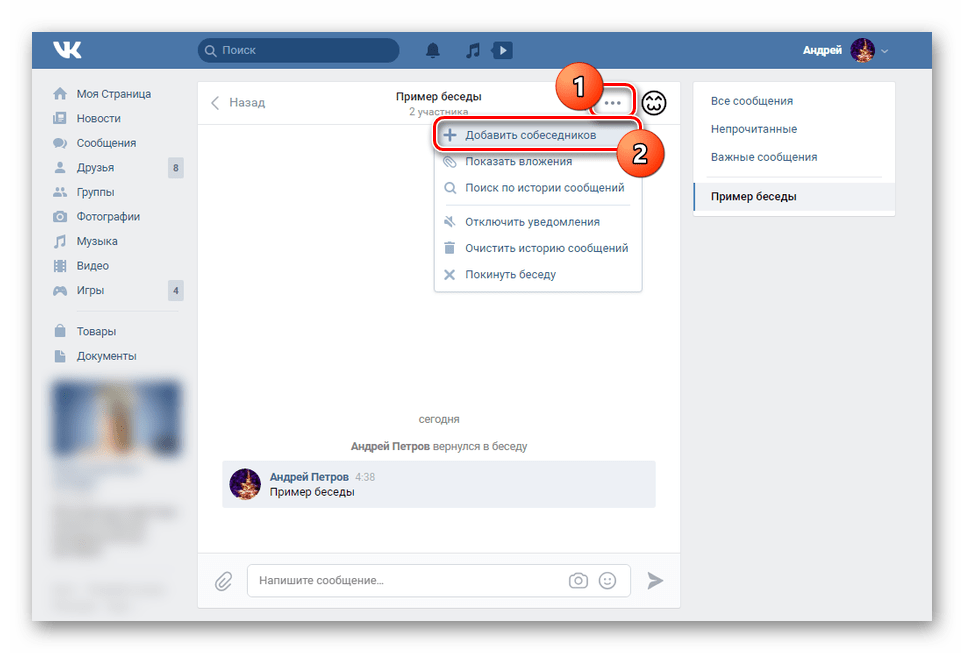
- На верхней панели наведите курсор мыши на кнопку «…» и из списка выберите «Добавить собеседников». Функция будет доступна только если в чате достаточно свободных мест, ограниченных 250 пользователями.
- По аналогии с этапом создания нового мультидиалога на открывшейся странице отметьте друзей ВКонтакте, которых ходите пригласить. После нажатия кнопки «Добавить собеседников» в чате появится соответствующее уведомление, а юзер получит доступ к истории сообщений.
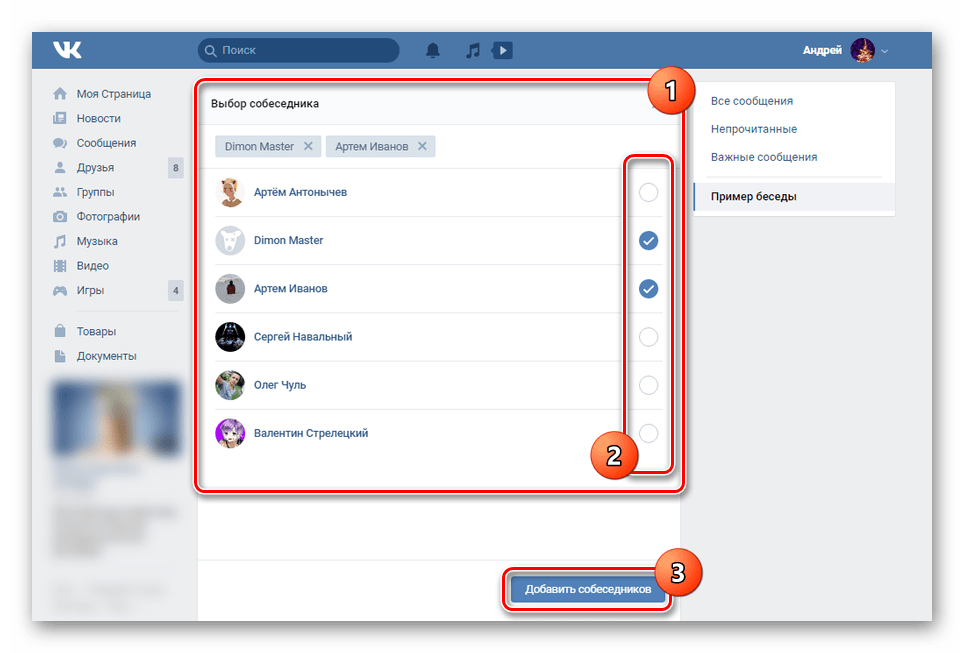
Будьте внимательны, так как после добавления пользователь, добровольно покинувший беседу, станет недоступен для повторного приглашения. Единственный вариант возврата человека возможен только при его соответствующих действиях.
Способ 2: Мобильное приложение
Процесс приглашения собеседников в беседу через официальное мобильное приложение ВКонтакте практически не отличается от аналогичной процедуры на веб-сайте. Главным же отличием выступает интерфейс создания чата и приглашения людей, который вполне может стать причиной путаницы.
Шаг 1: Создание
-
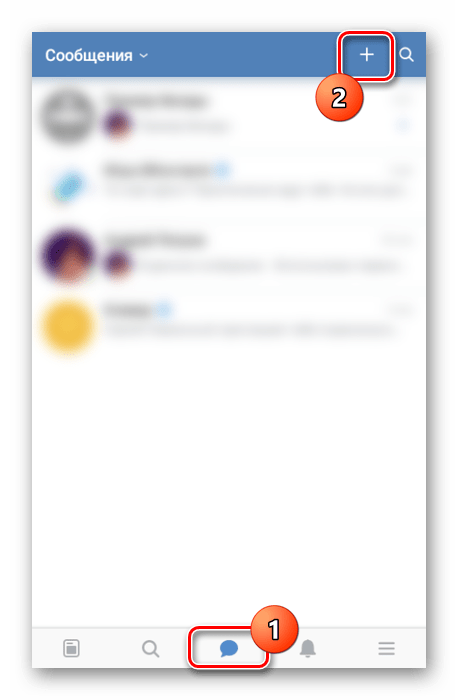
С помощью навигационной панели откройте раздел со списком диалогов и нажмите кнопку «+» в правом верхнем углу экрана. Если у вас уже есть мультидиалог, переходите сразу к следующему шагу.
Шаг 2: Приглашение
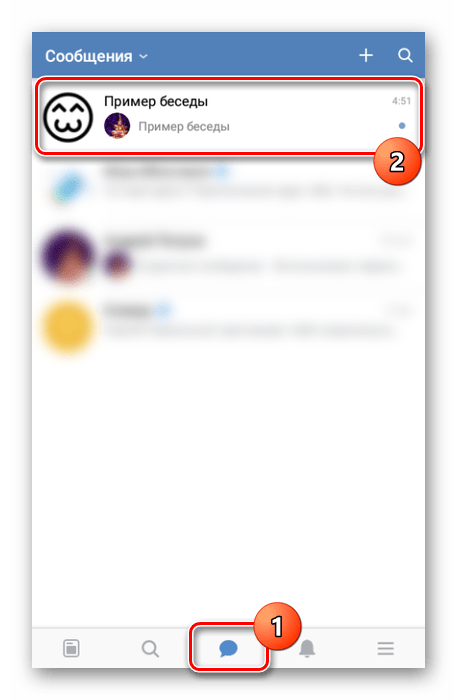
- Откройте страницу с диалогами и перейдите к нужной беседе. Для успешного приглашения в ней должно быть не более 250 человек.
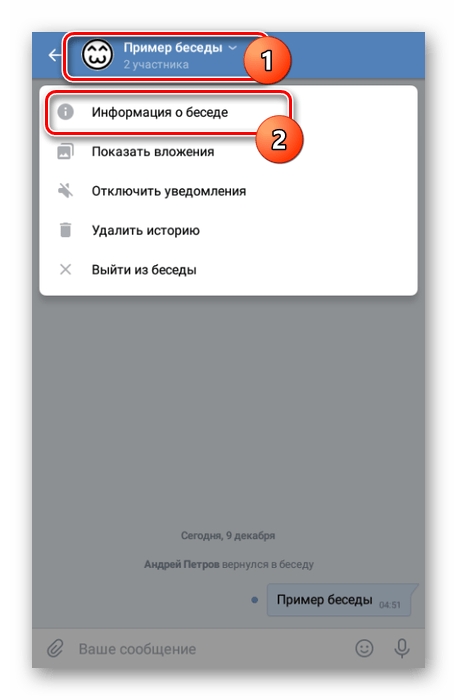
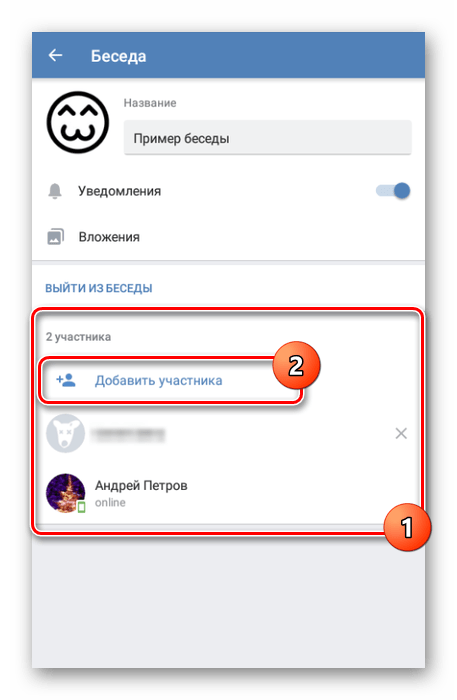
- На странице с историей сообщений нажмите по области с названием чата и выберите из раскрывшего списка пункт «Информация о беседе».
- В рамках блока «Участники» тапните на кнопку «Добавить участника». Тут же можно удостовериться в отсутствии ограничений на приглашение новых людей.
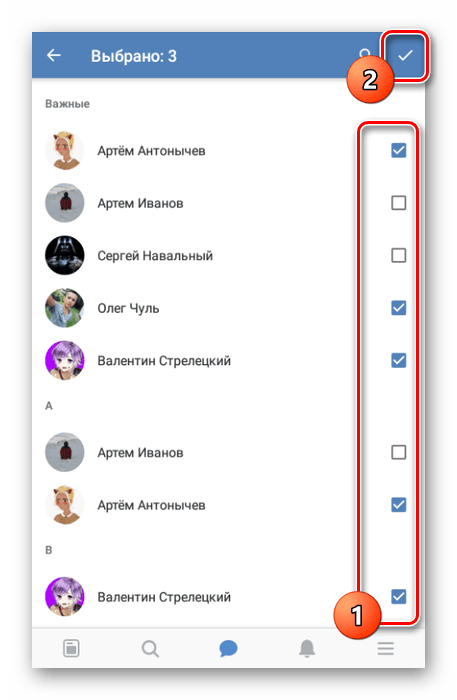
- Точно так же, как и в случае с приглашением во время создания мультидиалога, выберите интересующих вас собеседников из представленного списка, выставив галочки. После этого для подтверждения прикоснитесь к иконке в крайнем верхнем углу.
Вне зависимости от варианта каждый приглашенный человек может быть исключен по вашему, как создателя, желанию. Однако если вы таковым не являетесь, из-за ограничений на возможности по управлению чатом исключение и зачастую приглашение становятся невозможны.
Заключение
Мы постарались рассмотреть все стандартные способы приглашения пользователей ВКонтакте в беседу вне зависимости от используемой версии сайта. Данный процесс не должен вызвать дополнительных вопросов или проблем. При этом вы всегда можете обращаться к нам в комментариях ниже за уточнением тех или иных аспектов.
Как добавить в беседу в ВК и продолжить диалог
В сегодняшней статье мы разберем, как добавить в беседу в ВК нового собеседника. Или вернуть старого, самостоятельно оттуда удалившегося. Вы узнаете, кто может добавить участников, есть ли у групповых диалогов лимиты, кого разрешено приглашать и как ограничить запросы.
Как добавить в групповой чат пользователя?
Сначала выясним, как добавить в беседу ВК нового человека с компьютера:
- Откройте групповую переписку и нажмите на три горизонтальные точки справа от названия;
- Выберите пункт «Добавить собеседников»;
- Выберите из списка друзей нужных кандидатов;
- Нажмите «Добавить»;
- Готово.

Далее, объясним, как добавить в беседу ВК участника с мобильного приложения. В телефоне все не менее просто. Откройте нужный чат, коснитесь кружка с восклицательным знаком вверху справа и тапните «Добавить участника». Правила и нюансы аналогичны десктопной версии.

Правила и нюансы
- Вошедшие в диалог увидят 250 предыдущих сообщений. Чтобы отключить историю, отожмите галку в нижней части окна выбора новых участников.
- В групповые беседы из раздела сообщений разрешено приглашать только друзей. С диалогами сообществ сложнее, там все зависит от настроек группы. Об этом немного позже.
- Приглашения могут рассылать все участники общения, но только в рамках своих списков контактов;
- Также, добавить человека в беседу ВКонтакте можно по ссылке. Право ее сформировать есть только у создателя диалога. А вот рассылать по всем просторам ВК – у любого желающего. Создатель в любой момент волен аннулировать данный вход. Присоединиться к диалогу по ссылке может любой пользователь ВК, за исключением ранее из него исключенных. Это, кстати, одна из самых популярных причин, почему не получается добавить человека в беседу.
Чтобы сгенерировать ссылку с мобильного приложения, создатель должен кликнуть по кружку с восклицательным знаком внутри переписки и выбрать пункт «Ссылка на беседу». Далее, ею можно поделиться, скопировать или создать QR-код (который легко сохранить и переслать куда угодно).
На ПК нужно кликнуть по аватарке чата и нажать «Ссылка».

Как пригласить участников в групповой чат сообщества?
Как и обещали, рассмотрим, как добавить новых пользователей в беседу сообщества ВК.
- Создавать новые групповые диалоги в группах могут только их владельцы и администраторы;
- Вступить в такой чат можно по ссылке, сгенерированной создателями группы или ее админами;
- В беседы закрытых сообществ приглашают только админы, открытых – все участники (при наличии соответствующих настроек);
- В диалог закрытой или приватной группы можно добавить только ее подписчиков;
- В чат открытого сообщества волен вступить любой желающий, в пределах лимитов.

Лимиты группового общения ВК
- Один групповой чат из раздела Сообщения может включать от 2 до 500 пользователей;
- В беседу сообщества ВК разрешено добавить до 6000 человек;
- В одном сообществе разрешается запустить одновременно до 20 бесед;
- Обычный пользователь может открыть у себя в мессенджере любое количество групповых чатов;
- Для новых участников история переписки в обычной групповой болталке включает 250 записей. В диалоге сообщества — 300. Загрузку предыдущих сообщений можно отключить на моменте добавления человека.
Как назначить администратора?
Право добавлять в беседу ВК администратора есть только у ее создателя.
- Зайдите в переписку и кликните по ее названию (вверху);
- Промотайте окно настроек до списка участников;
- Наведите курсор на галку справа от нужного имени;
- Выберите команду «Назначить администратором»;
- Готово. В мобильном приложении все точно так же, только вместо галки – там три вертикальные точки.

Как запретить добавлять в беседы ВК?
Только создатель может отключить участникам возможность добавлять в чат других собеседников. По его разрешению эта опция может быть предоставлена и админам.
Рассмотрим, как запретить добавлять людей в беседы ВК:
- Откройте чат и кликните по названию;
- Выберите пункт «Управление»;

- В строке «Кто может приглашать участников» выберите нужный режим (Все, Только создатель, Создатель и администраторы);

- Сохранить.
Обычный участник никаких прав командовать настройками данного диалога не имеет. Если он вообще не хочет, чтобы его куда-то приглашали, пусть настроит это в своем профиле:
- Зайдите на личную страницу;
- Кликните малую аватарку и выберите пункт «Настройки»;
- Внутри перейдите в «Приватность»;
- В подразделе «Связь со мной» в строке «Кто может отправлять мне приглашения в беседу», выставьте значение «Только я» или желаемое.

Готово. Больше никто лишний докучать не сможет.
Какие выводы можно сделать из всего сказанного? Самый полный пакет возможностей в отношении групповых чатов ВК есть только у их создателей. На втором месте – администраторы, права которых регулируют предыдущие. Возможность добавить в диалог новых пользователей есть и у простых смертных, но только при наличии соответствующего разрешения в настройках управления.
Как добавить человека в беседу в ВК если он сам вышел?
Если вы уже когда-то состояли в этом чате, но сами покинули его и не можете вернуться, вам поможет ссылка для приглашения в чат. Только создатель чата может сгенерировать её. Это можно сделать в компьютерной и в мобильной версиях платформы, а также в приложении для iOS или Android.
Как вернуть человека в чат в ВК?
Вернуть в беседу также может человек, который ее создавал. Просто скинув вам ссылку на данную беседу. Она доступна только создателю беседы. После вы переходите по ней и остаётесь там.
Как добавить человека в беседу ВК если его нет в друзьях?
Откройте чат, над сообщениями нажмите на количество участников и выберите Добавить участников. Cоздатель чата может сделать ссылку для приглашения. Для этого необходимо открыть чат, нажать на количество участников чата → Ссылка на чат.
Как добавить человека в беседу в ВК по ссылке?
На странице пользователя нажмите на три точки. В открывшемся меню выберите пункт «Пригласить в беседу». Тоже самое можно сделать в меню диалога с этим пользователем.
Как отправить ссылку на беседу в ВК?
Перейдите на сайт ВКонтакте. Далее откройте сообщения (чат) с небходимым человеком или группой (сообществом) и скопируйте url адрес в строке браузера (рис. 1).
Как вернутся в беседу из которой вышел?
Важно: если вы удалили историю сообщений, вернуть её невозможно, увы, — нет технической возможности сделать это. Однако вы можете попросить собеседников переслать вам переписку, если она сохранилась у них.
Что значит аннулировать ссылку на беседу?
Функция доступна для создателей беседы в меню. По полученной ссылке к чату сможет присоединиться любой пользователь. Если ссылку аннулировать, приглашения перестанут работать. Всего в групповом чате может состоять до 250 человек.