Это нужно удалить немедленно: как очистить память на андроид смартфоне
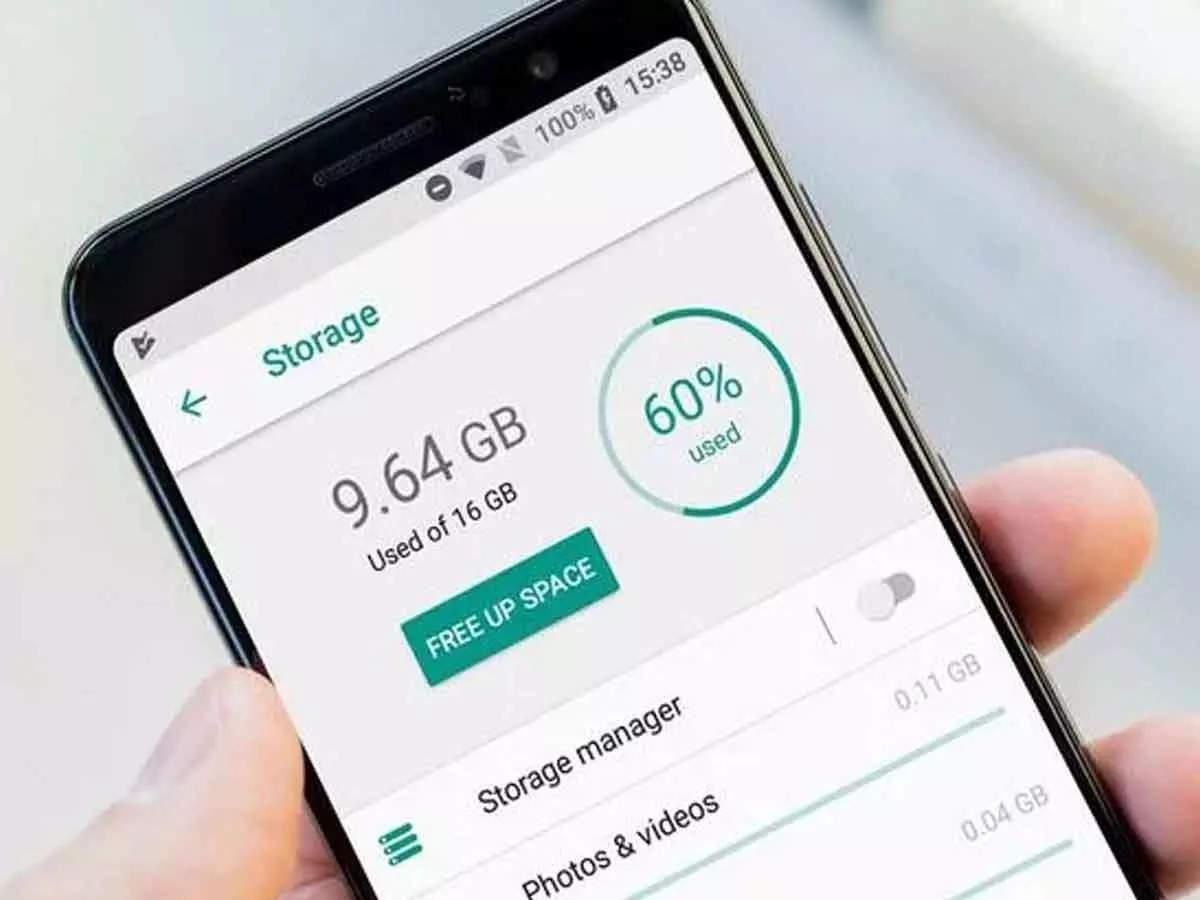
Память – наиболее ценный ресурс смартфона, и ее постоянно не хватает. Сколько бы у нас ни было свободного места, оно стремительно уменьшается, и рано или поздно его приходится очищать от ненужных файлов.
Каждый раз в поисках ненужных файлов на смартфоне мы встречаем папку «Другое», у которой наибольший объем и которую невозможно просто так очистить. К сожалению, не все приложения оптимизации памяти справляются с этой проблемой. Рассказываем, зачем нужна папка «Другое» на андроид и как ее почистить.
Что же такое папка «Другое»
Папка «Другое» содержит массу системного мусора, который накапливается при установке и удалении программ, а также в процессе их работы. Часто туда попадает разнообразный кэш, миниатюры галерей для более быстрого отображения фото и сотни разнообразных файлов, определенных системой, как другое.
Из-за этого раздел постоянно увеличивается, а память устройства уменьшается. Однако увидеть, что на смартфоне куча файлов в разделе «Другое» вы можете, а вот очистить эти данные так легко уже не получится. В общем, есть два способа:
- перебрать все приложения и файлы практически вручную, очищая кэш каждой программы;
- и использовать специальные приложения для очистки, однако здесь следует осторожно действовать, ведь легко можно удалить важный файл или программу.
Папка «Другое» может содержать очень много ненужных файлов / Фото 24 канала
Как очистить кэш на андроид вручную
Очищать смартфон от кэша всевозможных приложений стоит хотя бы раз в месяц, а лучше чаще. Многие пользователи просто игнорируют этот момент и затем удивляются, куда исчезает свободное место на их устройстве.
Теперь мы расскажем, как можно почистить смартфон от системного мусора вручную. Да, это не простая и длинная процедура, но удалить невзначай что-то важное гораздо труднее.
- Зайдите в Настройки;
- Выберите «Программы и оповещения» и нажмите «Показать все программы»;
- У вас появится список программ. Проверьте их все отдельно или выберите ту, которую хотите очистить;
- Далее нажмите кнопку «Хранилище и кэш», затем «Очистить кэш».
Очистка кэша в приложении / Фото 24 канала
По такому сценарию вам нужно проверить и очистить практически все приложения, которыми вы пользуетесь. В приоритете браузер, Instagram, приложения мессенджеров и соцсетей. Именно они накапливают просто невероятное количество дополнительных файлов для работы.
Особенно это касается Telegram, который хранит в памяти смартфона каждое видео, анимацию, фото или миниатюру для быстрой работы. Часто кэш этого приложения достигает нескольких гигабайт.
Как удалить эскизы галереи андроид
Android хранит в памяти миниатюры фото в галерее для того, чтобы вы быстрее могли найти нужное изображение, а не ждать, пока оно подгрузится. Если в вашей галерее много снимков – дубликаты в виде миниатюр могут занимать немало места.
Удаляем эскизы миниатюр:
- Загрузите любой менеджер файлов, отображающий скрытые файлы и папки. К примеру, ES File Manager.
- После загрузки откройте приложение и включите показ скрытых файлов в настройках.
- Откройте корневую папку «DCIM» в хранилище телефона, где хранятся скрытые файлы.
- Найдите папку «.thumbnails» и удалите ее.
Как почистить кэш на андроид с помощью приложений
Очистить кэш приложений, мусорные файлы и другие ненужные данные можно с помощью специализированных приложений. Мы уже отмечали, что, используя такие приложения, существует риск случайно удалить важные данные или программы, поэтому пользоваться ими нужно с особой внимательностью.
Внимательно читайте описание функций в таких программах, проверяйте галочки возле файлов, а лучше дополнительно ознакомьтесь в интернете с тем, как работает приложение, что оно делает и как правильно им пользоваться.
Приложений для очистки памяти смартфона существует немало, однако мы выделим два наиболее популярных и эффективных – это CCleaner и SD Maid: они работают по принципу оптимизации дискового пространства и оперативной памяти.
- Запустите CCleaner и нажмите кнопку «Быстрая очистка»;
- Если загрузили SD Maid, то запустите приложение и нажмите пункт «Мусор».
- После этого приложение запросит разрешение: согласитесь с запросом и нажмите «ОК».
- Следуйте инструкциям по настройке и запустите проверку.
- После проверки отображаются файлы, выделенные желтым маркером. Выделите их и удалите.
- Если запустить меню приложения, там же можно найти и пункт «Система». Там также следует запустить проверку, чтобы удалить ненужные файлы.
Очистка памяти с помощью CCleaner / Фото 24 канала
Удаляем лишние файлы, приложения и мусор
Следует не забывать очищать смартфон от ненужных файлов и мусора, который мог накопиться в галерее или папке загрузки. Большое скопление этих файлов постоянно уменьшает место на смартфоне, и это негативно влияет на работу устройства, особенно если места осталось совсем мало.
- Фото и видео
Зайдите в галерею и просмотрите мультимедийные файлы, удалите ненужные фото и видео файлы. В галерее перед удалением можно просмотреть все файлы, чтобы случайно не удалить то, что действительно необходимо.
- Загрузка
Зайдите в раздел «Загрузка», обычно там тоже собирается целая куча ненужного мусора, из-за которого андроид тормозит. Просмотрите файлы в загрузках и удалите ненужное.
Как быстро и просто очистить память телефона: способы, о которых многие забыли
Многие из нас часто сталкиваются с проблемой, что смартфон не работает так, как нужно. Гаджет начинает зависать и не выполняет даже элементарных функций. И часто это возникает в ситуации, когда девайс забился лишним контентом или кэшированными файлами. Тогда мы ищем ответ на вопрос, что нужно удалить в телефоне, чтобы освободить память. Существует немало способов, которые позволят восстановить полную работоспособность телефона.
Проблема с памятью время от времени преследует всех владельцев смартфонов. Возможно, вы знаете, как очистить память телефона xiaomi, однако как очистить память телефона самсунг понимают лишь единицы, тогда как с проблемной ситуацией хозяева гаджетов из Южной Кореи сталкиваются едва ли не больше всех.
Часто разряжается смартфон? Тогда вам будет интересно прочитать следующий материал: Как правильно заряжать смартфон, чтобы не выбросить батарею на свалку
Что делать, если память телефона заполнена, но ничего нет
Бывает так, что удалять уже нечего, а телефон по-прежнему забит. В таких случаях следует немного покопаться и поискать, в чем проблема.
Почистите папку Загрузки
Все скачанные файлы попадают в папку Загрузки, которую нужно очищать. Когда вы установили нужное вам приложение, загрузочный файл больше не понадобится. В любом случае, его можно повторно скачать.
Как усилить прием сигнала на телефоне: простые способы, которые помогут забыть о плохой связи
Как это сделать? Заходим в Настройки, переходим в папку Память, находим Загрузки и жмем Очистить.
Проверьте, может, в папке Загрузки у вас действительно оказалось что-то важное.
Очистите удаленные файлы
Если с памятью остаются проблемы, а удалять нечего, загляните в папку с удаленными материалами. Ее можно найти или в Настройках, или в Галерее. Очищается все таким же путем, как и в Загрузках.
Часто непонятки с памятью возникают из-за непочищенного кэша. Отправляемся в Настройки, находим папку Память и выбираем Очистить кэш. Бывает кэш не только на телефоне, но и как временные файлы в самих программах. Там часто хранится много не нужных данных. Чтобы их удалить, надо зайти в Настройки приложения. Далее в раздел, который связан с памятью сервиса, и нажать Очистить кэш.
Чистите временные файлы
Кроме кэшированных, есть еще и временные данные. Их можно найти в папке Хранилище. Чтобы удалить, надо перейти в Данные памяти. После этого в разделе появятся все неиспользуемые файлы. Функция называется так: Удаление неиспользуемых приложений.
Перенесите свои данные на карту памяти
Когда на телефоне уже совсем нет свободного места, следует переместить ваш контент на SD-карту. Для этого переходим в раздел Настройки и выбираем программу/документ, которые понадобится перенести. Нажимаем Переместить на карту и подтверждаем действия. Это лучший способ, как очистить память, ничего не удаляя.
Ждем, пока файлы переместятся. Все зависит от того, какой объем файлов. Возможно, придется подождать несколько минут.
Не получается сделать это вручную – попробуйте использовать программы для переноса данных с телефона на карту памяти.
В принципе, мы уже описали простые способы, как очистить память телефона андроид. Не знаете, как очистить память телефона айфон – там еще проще. Заходим в хранилище и видим, какие приложения потребляют больше всего памяти и, по возможности, их удаляем.
Если ни один способ вам не помог, отнесите телефон в сервисный центр, чтобы вопрос решили уже специалисты.
В телефоне опять кончилась память. Как быть?
Память в телефоне, если вы пользуетесь им хоть сколько-нибудь активно, постоянно заканчивается. Что делать? Мы решили разобраться, как решить эту проблему стандартными средствами системы (без установки дополнительных приложений). Разбираться будем на iOS и Android — смартфонами на Windows мы, как и большинство наших читателей, никогда не пользовались.
Давайте сюда все советы скорее! С чего начать?
Один из главных пожирателей свободного пространства — кэш приложений. Большинству приложений нужно складывать куда-то временные данные, чтобы не скачивать их каждый раз из интернета и тем самым ускорить свою работу. Например, это могут быть просмотренные фотографии в Instagram, аватарки друзей в Facebook и что угодно еще. Накапливаясь понемногу, кэш в итоге может с легкостью «съесть» несколько сотен мегабайт в памяти телефона.
И как почистить этот кэш?
Начнем с Android, там это делается относительно легко. Общая идея в том, чтобы открыть настройки телефона, перейти оттуда в список установленных приложений и пройтись по самым «прожорливым», вычищая у них кэш — для этого в системе есть специальная кнопка. Если у вас Android 6, ищите в настройках пункт «Хранилище и USB-накопители», в этом меню приложения сразу будут отсортированы по убыванию занятого в памяти пространства. Более того, там вы найдете возможность удалить кэш сразу отовсюду (но если есть время, лучше пройдитесь вручную). В более ранних версиях системы нужно открыть меню «Приложения», отсортировать их и засесть за очистку кэша.
На айфонах все сложнее. Если разработчик не предусмотрел возможности удалить кэш, единственная возможность насильно избавиться от него — удалить приложение и установить его заново (так, к примеру, советует делать Instagram). Чтобы посмотреть, сколько места занимает та или иная программа, надо открыть настройки и перейти в «Основные», затем в пункт «Статистика» и там найти приложение в разделе «Место хранения».
Постоянно удалять и устанавливать приложения? Да вы с ума сошли!
К счастью, во многих приложениях все-таки есть возможность удалить только кэш. У браузера Safari кнопка очистки спрятана в настройках телефона, а у Chrome — внутри настроек самого приложения.
Кэш очищен, а места все равно мало. Что еще делать?
Удалить музыку! Это частный случай кэша приложений, но на него мы обращаем особенное внимание: порой в клиенте какого-нибудь стримингового сервиса (будь то Apple Music, Spotify, Play Music или «Яндекс.Музыка») может скопиться куча песен — даже если вы их больше не слушаете.
Приложения удали, музыку удали. Что дальше? Фотографии?!
Именно так. Фото и видео тоже могут занять ужасно много в памяти телефона. К счастью, никто не заставляет вас безвозвратно удалять снимки любимой кошки: тут выручают резервные копии и облачные сервисы. На Android по умолчанию установлено приложение Google Photos — его можно настроить так, чтобы оно при благоприятных условиях (подключение к Wi-Fi и розетке) отправляло в «облако» все свежие фотографии и видео. В настройках приложения есть пункт «Освободить пространство» — и эта функция позволяет удалить из памяти телефона те снимки, которые уже есть в «облаке». Серьезный минус этого подхода в том, что вы не сможете показать фотографии из отпуска без сети, потому что изображения подгружаются в процессе просмотра.
На iOS простой возможности удалить локальные копии фотографий нет. Но вы можете перенести фото и видео на компьютер, а затем удалить ненужные с телефона.
А есть какой-нибудь волшебный метод?
Есть! Правда, только для iOS, но как мы уже поняли, на Android и так все неплохо. Метод такой: нужно открыть iTunes Store, выбрать какой-нибудь фильм, который весит сильно больше, чем есть свободного места на айфоне. Надо попытаться взять этот фильм в аренду (кнопка «Rent»), после чего система пожалуется, что места недостаточно, и предложит перейти в настройки телефона (фильм при этом куплен не будет). В настройках вы увидите, что свободное пространство увеличилось! Трюк с прокатом фильма можно повторить несколько раз, пока это дает эффект. Нам, к примеру, удалось таким образом 36 мегабайт свободного пространства превратить в 414. Как это работает, объяснить никто не может, но ценным данным волшебный метод никак не вредит — вероятно, iOS удаляет что-то из своих кэшей, чтобы освободить место под фильм.