Excel 37. Шаблон диаграммы
Достаточно часто мне проходится делать презентации с большим количеством диаграмм. Чтобы сберечь время на создание диаграмм, я использую шаблон диаграммы и даже не один.
По окончании этого урока вы сможете:
- Создать шаблон диаграммы
- Применить шаблон диаграммы
- Удалить шаблон диаграммы
Скачайте учебный файл тут и откройте его.
1. Создание шаблона диаграммы
Мы отлично потрудились на диаграммой:
- Шрифт Cambria
- Круглый маркер залит градиентной заливкой
- Квадратный маркер
И много чего по мелочи. Эту диаграмму будем использовать в качестве шаблона
Шаг 1. Выделяем Область построения → ПМ вызываем контекстное меню → команда Сохранить как шаблон:

Почему именно Область построения? Команде «Сохранить как шаблон» есть только в контекстном меню Области построения и Области диаграммы (статья «Excel 25. Диаграмма»), но в контекстном меню Области диаграммы 18 команд, и команда «Сохранить как шаблон» находится ближе к середине.
Шаг 2. Работаем с окном «Сохранение шаблона диаграммы»:
- Место, где будет храниться файл шаблона (по умолчанию C:\Users\имя пользователя\AppData\Roaming\Microsoft\Templates\Charts). Но вы можете выбрать любое другое место, что не рекомендуется делать, ниже я объясню почему (вполне возможно, что в вашей версии операционной системы папка Templates будет называться Шаблоны.
- Имя файла шаблона диаграммы (по умолчанию «Диаграмма1», но рекомендую давать имя, объясняющего смысл шаблона). Я назвала свой шаблон – «Мой шаблон диаграммы».
- Расширение файла шаблона диаграммы *.crtx
Нажимаем ЛМ команду «Сохранить».
Шаг 3. Выделяем диаграмму → лента Конструктор диаграмм → группа команд Тип → команда Изменить тип диаграммы → рабочее окно Изменение типа диаграммы → команда Мои шаблоны:

В папке «Шаблоны» сохранен тот шаблон, который я сделала. Пока он один, но при необходимости я делаю нужное количество, причем разных типов. Если вы нажмете ПМ на пиктограмму пользовательского шаблона диаграммы, то появится надпись «Сделать стандартной». В этом случае этот тип оформления диаграммы будет применяться к графикам по умолчанию.
Если вы сохраните пользовательские шаблоны в другом месте, то вы не увидите их в окне
2. Применение шаблона диаграммы
Скачайте файл тут и откройте его. Впрочем, можете открыть свой файл с диаграммой.
Шаг 1. Выделяем диаграмму → лента Конструктор диаграмм → группа команд Тип → команда Изменить тип диаграммы:

Шаг 2. Рабочее окно Изменение типа диаграммы → папка Шаблоны → Мой шаблон диаграммы → ОК

Получили вот это:

От третьего ряда только маркеры. Правильно, ведь мы делали шаблон диаграммы только для двух рядов.
| Совет | Если решите делать шаблоны диаграмм, то позаботьтесь об оформлении нескольких рядов |
Так что нам придется побеспокоится о цвете графика третьего ряда и «растащить» подписи данных.
Но обратите внимание, что расположение элементов, шрифт, начертание шрифта – все стало, как в сохраненном пользовательском шаблоне
Шаг 3. Выделяем зеленые маркеры → рабочее окно Формат ряда данных → вкладка Заливка и граница → выпадающее меню Линия → цвет Оливковый из выпадающей Палитры (цвет идет под цвет маркера – он уже предлагается в палитре, надо его только подтвердить):

Шаг 4. Определяем место для подписей данных (двойной щелчок ЛМ по метке данных → перемещаем ее на нужное расстояние):

В чем преимущество работы с шаблонами диаграмм?
- Увеличение производительности труда при работе с диаграммами
- Шаблоны диаграмм будут доступен при создании диаграммы в любом приложении MS Office – Word, PowerPoint
- Разработка фирменного стиля оформления диаграмм и распространение его среди сотрудников
3. Удаление пользовательского шаблона диаграммы
Шаг 1. Выделяем диаграмму → лента Конструктор диаграмм → группа команд Тип → команда Изменение типа диаграмм → папка Шаблоны → команда Управление шаблонами:

Если вы задержите немного курсор на команде «Управление шаблонами, то появится надпись «Удаление перемещение или переименование шаблонов».
Шаг 2. В рабочем окне удалить пользовательские шаблоны диаграммы можно несколькими способами:
Шаблон комбинированной диаграммы

Шаблоны диаграмм сохраняются как файлы с расширением *.ctrx. Вы можете создать любое количество шаблонов диаграмм.
Использование шаблона
Чтобы создать диаграмму на основе изготовленного вами шаблона, сделайте следующее.
- Выделите данные, которые будут представлены на диаграмме.
- Выполните команду Вставка –>Диаграммы –>Рекомендуемыедиаграммы. Откроется диалоговое окно Вставка диаграммы.
- В этом окне перейдите на вкладку Все диаграммы.
- В списке слева выберите Шаблоны. Excel отобразит изображение для предварительного просмотра (на основе выделенных данных) для каждого пользовательского шаблона, созданного в системе (рис. 2).
- Щелкните на изображении, соответствующем желаемому шаблону, и нажмите Ok. Excel создаст диаграмму на базе выбранного вами шаблона.
Можно применить шаблон и к имеющейся диаграмме. Выделите диаграмму и выполните команду Работа с диаграммами –> Конструктор –> Изменить тип диаграммы. Откроется диалоговое окно, в точности похожее на окно Вставка диаграммы. Перейдите на вкладку Все диаграммы и выберите из списка слева пункт Шаблоны.

Создание комбинированной диаграммы
Комбинированная диаграмма объединяет yа одном рисунке два типа диаграмм. Например, в комбинированной диаграмме может использоваться вторая (вспомогательная) вертикальная ось координат. Раньше создавать комбинированные диаграммы в Excel было не так легко, некоторые этапы могли показаться нелогичными. В Excel 2013 ситуация наладилась: теперь создавать такие диаграммы проще простого.
На рис. 3 изображена гистограмма с двумя рядами данных — Температура и Осадки. Разброс значений по этим двум показателям коренным образом различается, поэтому столбцы, отражающие количество осадков, на схеме едва заметны. Именно в таком случае удобно применить комбинированную диаграмму.

Рис. 3. Масштабы двух рядов данных на этой схеме значительно различаются
Вставка заранее сконфигурированной комбинированной диаграммы
- Выделите диапазон А1:С13.
- Выполните команду Вставка –>Диаграммы –>Вставить комбинированную диаграмму. Вы увидите три пиктограммы (рис. 4). Наведите указатель мыши на любую из них и воспользуйтесь предварительным просмотром.
- Выберите вторую пиктограмму Гистограмма с группировкой и график на вспомогательной оси. Excel создаст комбинированную диаграмму (рис. 5).

Рис. 4. Excel предлагает три заранее сконфигурированных варианта комбинированных диаграмм

Рис. 5. Чтобы создать в Excel такую комбинированную диаграмму, требуется всего несколько щелчков кнопкой мыши
На диаграмме четко видны оба ряда данных. По основной оси (слева) откладываются показатели средней температуры (столбцы). Вспомогательная ось (справа) описывает данные о среднем уровне осадков (линии). Возможно, целесообразно добавить названия осей, чтобы их было проще различать.
Создание настраиваемой комбинированной диаграммы
В некоторых случаях ни одна из заранее сконфигурированных комбинированных диаграмм не подходит. Однако создать собственную (настраиваемую) комбинированную диаграмму совсем не сложно.
Выполните команду Вставка –> Диаграммы –> Вставить комбинированную диаграмму –> Создать настраиваемую комбинированную диаграмму. Откроется диалоговое окно Вставка диаграммы с открытым разделом Комбинированная (рис. 6).
Используйте элементы управления в нижней части окна, чтобы указать тип диаграммы для каждого ряда данных. С помощью флажков (при желании) можно указать, какие данные будут откладываться по вспомогательной оси.

Рис. 6. Воспользуйтесь элементами управления в нижней части этого окна для настройки комбинированной диаграммы
Настраивая собственные комбинированные диаграммы, вы можете управлять многими их составляющими. Однако то, что Excel позволяет создавать комбинированные диаграммы, не означает, что данной возможностью стоит злоупотреблять. На рис. 7 приведена настраиваемая диаграмма, в которой используются, и линии, и столбцы. Как видите, она не слишком эффективна.

Рис. 7. Пример неудачной комбинированной диаграммы, созданной пользователем
[1] По материалам книги Джон Уокенбах. Excel 2013. Трюки и советы. – СПб.: Питер, 2014. – С. 249–254.

В отличие от Excel, в Word не требуется предварительно заполнять таблицу для создания диаграммы. Весь процесс происходит постепенно. Вставка этого элемента не представляет трудностей, если соответствовать инструкции. Чем точнее пользователь будет соблюдать советы, тем быстрее получится сделать красивое оформление документа.
Бесплатные диаграммы Ганта в Excel: шаблоны, руководство и видео | Smartsheet
Таким образом, на указанном месте появится диаграмма. Если необходимо увеличить количество секторов, достаточно создать новую строку в файле Excel. Для удаления следует выделить ненужные ячейки зажав левую кнопку мыши, и нажать «Delete».
Простейший способ изменить тип круговой диаграммы
- Выделить диаграмму.
- В автоматически открывшемся разделе «Конструктор» выберите в категории «Стили диаграмм» желаемый макет.
- При необходимости отредактировать цветовую схему, нажмите на «Изменить цвета» и выберите нужные варианты.
В Canva доступно более 20 профессиональных типов графиков на выбор: гистограммы для сравнения данных по категориям, линейные, круговые и кольцевые диаграммы, Т-диаграмма, диаграмма Венна и с областями.
Шаблоны диаграмм. Быстрые диаграммы с помощью сохраненных шаблонов
Если Вам часто приходится строить диаграммы в Excel по однотипным данным, то стоит обратить внимание на такую интересную функцию как шаблоны диаграмм. Шаблон диаграммы сохраняет тип диаграммы, оформление и некоторые настройки. Как это работает:
Первые данные
Допустим, у нас есть определенные данные на рабочем листе, пусть эти данные отражают процент продаж 5 отделов за первый квартал.

Обратите внимание, что данные у нас представлены в процентном виде. Вставим на рабочий лист простую гистограмму, на основании наших данных.
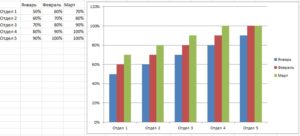
И изменим внешний вид диаграммы, убрав лишние линии, добавив подписи к данным и изменив заливку столбцов, так что бы при печати оперативных отчетов на черно-белом принтере цвета не сливались. В итоге диаграмма приобрела такой вид
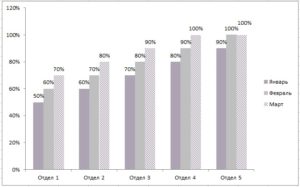
Теперь сохраним данную диаграмму как шаблон. Выделим диаграмму и на появившейся панели меню «Работа с диаграммами» — «Конструктор» нажмем кнопку «Сохранить как шаблон». Откроется меню сохранения шаблона диаграммы, рекомендуется сохранять шаблон в папку, открывшуюся в диалоговом окне (несмотря на то, что папку, открытую по умолчанию можно сменить, в дальнейшем может возникнуть проблема с загрузкой сохраненного шаблона из другой папки).
Следующие данные
Как в дальнейшем использовать сохраненный шаблон. Возьмем новый набор данных, с продажами за второй квартал.
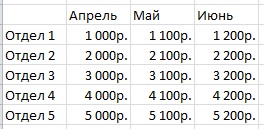
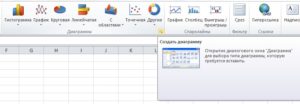
Переходим на вкладку меню «Вставка» и нажимаем на кнопку «Создать диаграмму» панели «Диаграммы»
В диалоговом окне «Вставка диаграммы» выделяем раздел «Шаблоны» и выбираем сохраненный ранее шаблон. После чего на листе появится диаграмма, оформление, которая будет похожа на диаграмму которую мы делали раньше.
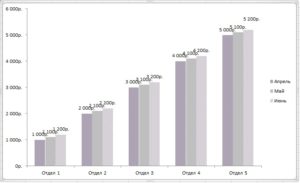
Теперь вспомним что в первой диаграмме данные были в процентах а в новой в рублях, а это значит что шаблон диаграммы строится на основании тех данных которые выбраны в текущем источнике данных, и нет разницы данные какого типа использовались в первой таблице, новая диаграмма строится на основании текущих данных и текущего типа данных.
Лекция 4.2.13. Составление диаграмм.
Любую информацию легче воспринимать, если она представлена наглядно. Это особенно актуально, когда мы имеем дело с числовыми данными. Их необходимо сопоставить, сравнить. Оптимальный вариант представления – диаграммы. Будем работать в программе Excel.
Так же мы научимся создавать динамические диаграммы и графики, которые автоматически обновляют свои показатели в зависимости от изменения данных. По ссылке в конце статьи можно скачать шаблон-образец в качестве примера.
КАК ПОСТРОИТЬ ДИАГРАММУ ПО ТАБЛИЦЕ В EXCEL?
-
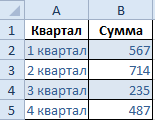
- Создаем таблицу с данными.
-
- Выделяем область значений A1:B5, которые необходимо презентовать в виде диаграммы. На вкладке «Вставка» выбираем тип диаграммы.

-
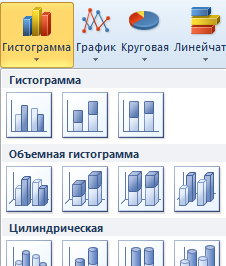
- Нажимаем «Гистограмма» (для примера, может быть и другой тип). Выбираем из предложенных вариантов гистограмм.
-
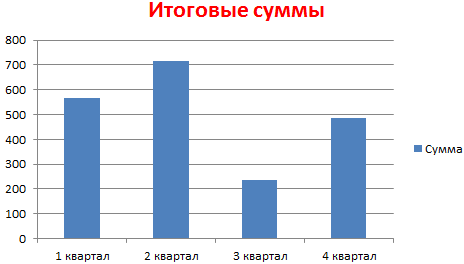
- После выбора определенного вида гистограммы автоматически получаем результат.
- Такой вариант нас не совсем устраивает – внесем изменения. Дважды щелкаем по названию гистограммы – вводим «Итоговые суммы».
-
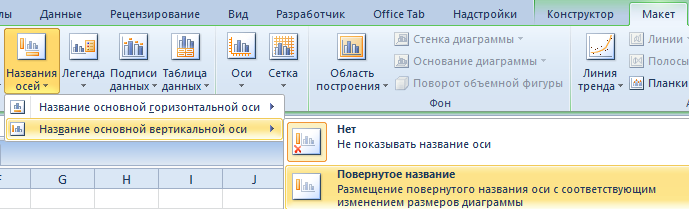
- Сделаем подпись для вертикальной оси. Вкладка «Макет» – «Подписи» – «Названия осей». Выбираем вертикальную ось и вид названия для нее.
-
- Вводим «Сумма».
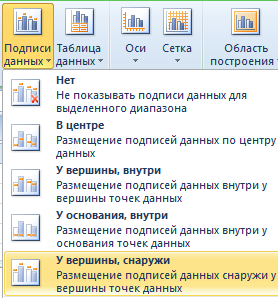
- Конкретизируем суммы, подписав столбики показателей. На вкладке «Макет» выбираем «Подписи данных» и место их размещения.
-
- Уберем легенду (запись справа). Для нашего примера она не нужна, т.к. мало данных. Выделяем ее и жмем клавишу DELETE.
- Изменим цвет и стиль.
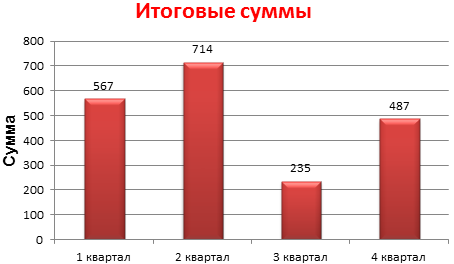
Выберем другой стиль диаграммы (вкладка «Конструктор» – «Стили диаграмм»).
КАК ДОБАВИТЬ ДАННЫЕ В ДИАГРАММУ В EXCEL?
-
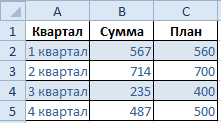
- Добавляем в таблицу новые значения – План.
-
- Выделяем диапазон новых данных вместе с названием. Копируем его в буфер обмена (одновременное нажатие Ctrl+C). Выделяем существующую диаграмму и вставляем скопированный фрагмент (одновременное нажатие Ctrl+V).
- Так как не совсем понятно происхождение цифр в нашей гистограмме, оформим легенду. Вкладка «Макет» – «Легенда» – «Добавить легенду справа» (внизу, слева и т.д.). Получаем:
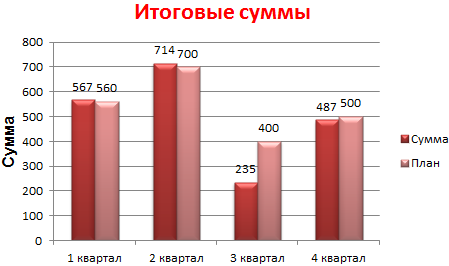
Есть более сложный путь добавления новых данных в существующую диаграмму – с помощью меню «Выбор источника данных» (открывается правой кнопкой мыши – «Выбрать данные»).
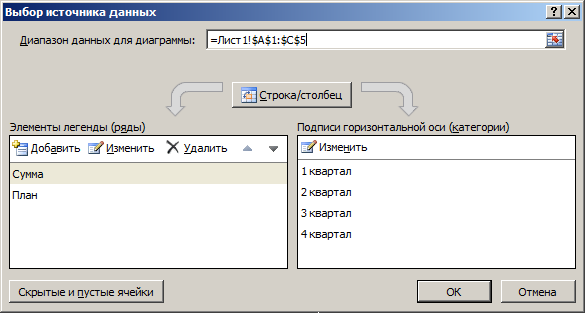
Когда нажмете «Добавить» (элементы легенды), откроется строка для выбора диапазона данных.
Как поменять местами оси в диаграмме Excel?
-
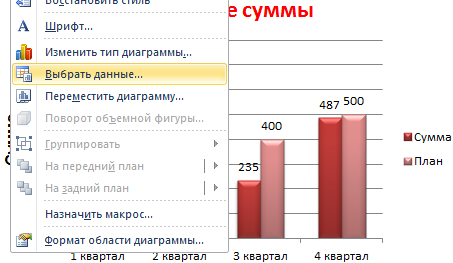
- Щелкаем по диаграмме правой кнопкой мыши – «Выбрать данные».
-
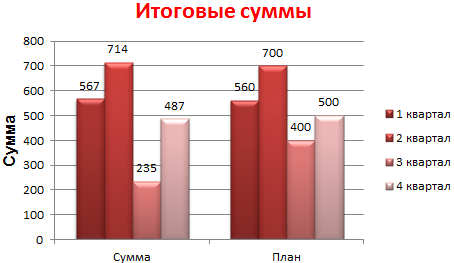
- В открывшемся меню нажимаем кнопку «Строка/столбец».
- Значения для рядов и категорий поменяются местами автоматически.
КАК ЗАКРЕПИТЬ ЭЛЕМЕНТЫ УПРАВЛЕНИЯ НА ДИАГРАММЕ EXCEL?
Если очень часто приходится добавлять в гистограмму новые данные, каждый раз менять диапазон неудобно. Оптимальный вариант – сделать динамическую диаграмму, которая будет обновляться автоматически. А чтобы закрепить элементы управления, область данных преобразуем в «умную таблицу».
-
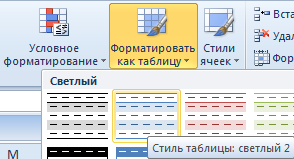
- Выделяем диапазон значений A1:C5 и на «Главной» нажимаем «Форматировать как таблицу».
-
- В открывшемся меню выбираем любой стиль. Программа предлагает выбрать диапазон для таблицы – соглашаемся с его вариантом. Получаем следующий вид значений для диаграммы:
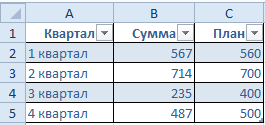
-
- Как только мы начнем вводить новую информацию в таблицу, будет меняться и диаграмма. Она стала динамической:
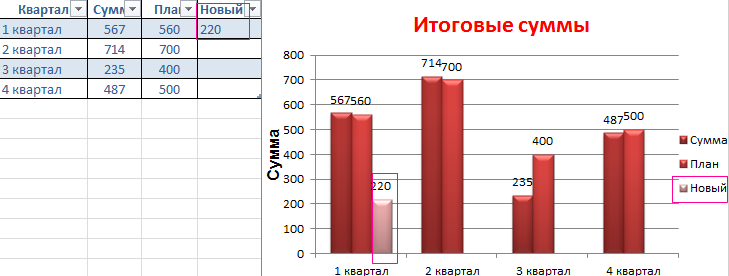
Мы рассмотрели, как создать «умную таблицу» на основе имеющихся данных. Если перед нами чистый лист, то значения сразу заносим в таблицу: «Вставка» – «Таблица».
КАК СДЕЛАТЬ ДИАГРАММУ В ПРОЦЕНТАХ В EXCEL?
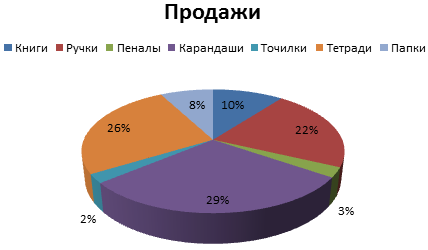
Представлять информацию в процентах лучше всего с помощью круговых диаграмм.
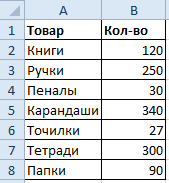
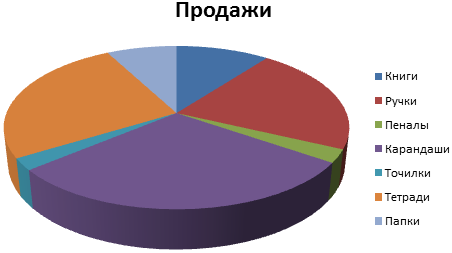
Исходные данные для примера:
-
- Выделяем данные A1:B8. «Вставка» – «Круговая» – «Объемная круговая».
-
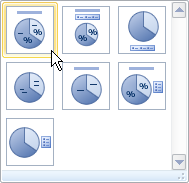
- Вкладка «Конструктор» – «Макеты диаграммы». Среди предлагаемых вариантов есть стили с процентами.
-
- Выбираем подходящий.
-
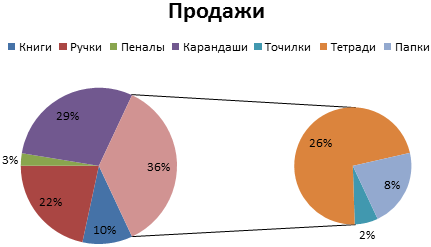
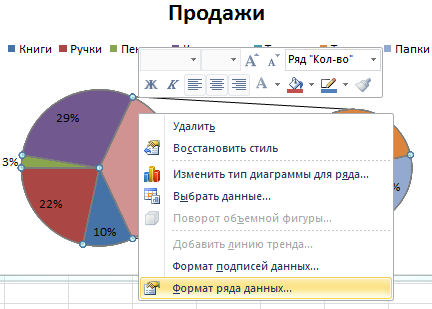
- Очень плохо просматриваются сектора с маленькими процентами. Чтобы их выделить, создадим вторичную диаграмму. Выделяем диаграмму. На вкладке «Конструктор» – «Изменить тип диаграммы». Выбираем круговую с вторичной.
-
- Автоматически созданный вариант не решает нашу задачу. Щелкаем правой кнопкой мыши по любому сектору. Должны появиться точки-границы. Меню «Формат ряда данных».
-
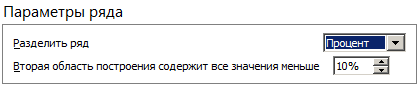
- Задаем следующие параметры ряда:
-
- Получаем нужный вариант:
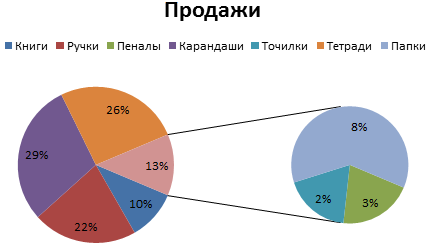
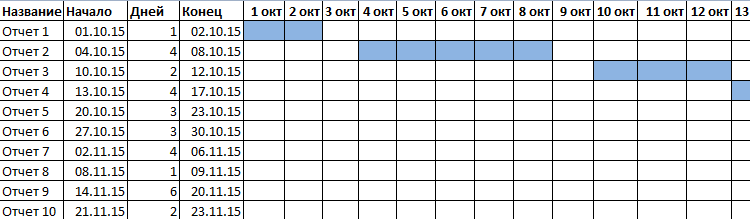
ДИАГРАММА ГАНТА В EXCEL
Диаграмма Ганта – это способ представления информации в виде столбиков для иллюстрации многоэтапного мероприятия. Красивый и несложный прием.
-
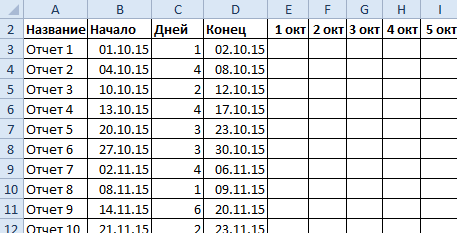
- У нас есть таблица (учебная) со сроками сдачи отчетов.
-
- Для диаграммы вставляем столбец, где будет указано количество дней. Заполняем его с помощью формул Excel.
- Выделяем диапазон, где будет находиться диаграмма Ганта. То есть ячейки будут залиты определенным цветом между датами начала и конца установленных сроков.
-
- Открываем меню «Условное форматирование» (на «Главной»). Выбираем задачу «Создать правило» – «Использовать формулу для определения форматируемых ячеек».
- Вводим формулу вида: =И(E$2>=$B3;E$2<=$D3). С помощью оператора «И» Excel сравнивает дату текущей ячейки с датами начала и конца мероприятия. Далее нажимаем «Формат» и назначаем цвет заливки.
Когда вам нужно построит презентабельный отчет финансовой активности предприятия, лучше использовать средства графического представления информации.
Графическое представление информации намного эффективней и быстрей усваивается человеческим зрительным восприятием информации, чем текст и цифры. Легче проводить аналитики, лучше видно ситуацию, как в целом, так и в отдельных деталях.
Сохранение документа (варианты).
Настройка диаграмм Excel
Как Вы уже убедились, создать диаграмму в Excel не сложно. Но после добавления диаграммы, можно изменить некоторые стандартные элементы, чтобы создать более легкую для восприятия диаграмму.
В самых последних версиях Microsoft Excel 2013 и Excel 2016 значительно улучшена работа с диаграммами и добавлен новый способ доступа к параметрам форматирования диаграммы.
В целом, есть 3 способа настройки диаграмм в Excel 2016 и Excel 2013:
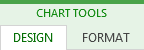
- Выберите диаграмму и найдите необходимые параметры на вкладке Работа с диаграммами (Chart Tools) Ленты меню Excel.
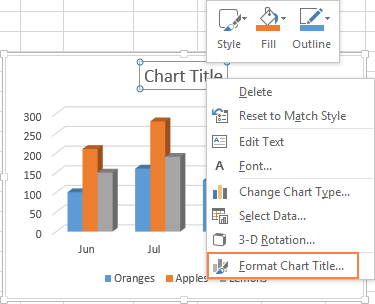
- Щелкните правой кнопкой мыши по элементу диаграммы и выберите соответствующий пункт контекстного меню. Например, на рисунке ниже выделен пункт контекстного меню для настройки названия диаграммы:
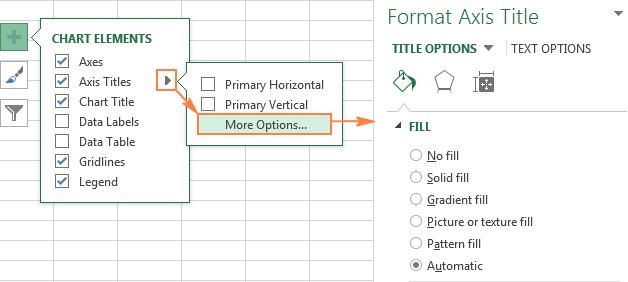
- Также для настройки диаграмм можно использовать специальные иконки, которые появляются в правом верхнем углу графика, как только Вы щелкните по нему.

Иконка Элементы диаграммы (Chart Elements) показывает перечень всех элементов, которые можно изменить или добавить к диаграмме. Она показывает только те элементы, которые применимы к выбранному типу диаграммы. Иконка Элементы диаграммы (Chart Elements) поддерживает просмотр в реальном времени, так что можно навести курсор мыши на элемент и увидеть, как будет выглядеть диаграмма, если использовать этот элемент. 
Иконка Стили диаграмм (Chart Styles) позволяет быстро изменять стили и цвета диаграммы. 
Иконка Фильтры диаграммы (Chart Filters) позволяет показать или скрыть данные, отображаемые на диаграмме.
Для доступа к дополнительным параметрам нажмите иконку Элементы диаграммы (Chart Elements), найдите элемент, который Вы хотите добавить или изменить в списке, и нажмите стрелку рядом с ним. Панель настройки параметров диаграммы появится справа от рабочего листа, здесь можно выбрать нужные параметры:
Надеемся, что этот краткий обзор функций по настройке диаграмм помог Вам получить общее представление о том, как можно настраивать графики в Excel. В следующих статьях мы подробно изучим, как настроить различные элементы диаграмм, в том числе:
Сохранение шаблона диаграммы в Excel
Если созданный график действительно Вам нравится, то можно сохранить его в качестве шаблона (.crtx файла), а затем применять этот шаблон для создания других диаграмм в Excel.
Как создать шаблон диаграммы
В Excel 2013 и 2016, чтобы сохранить график в качестве шаблона, щелкните правой кнопкой мыши по диаграмме и в выпадающем меню выберите Сохранить как шаблон (Save as Template):
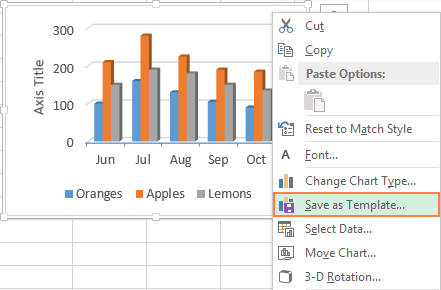
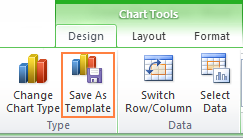
В Excel 2010 и более ранних версиях, функция Сохранить как шаблон (Save as Template) находится на Ленте меню на вкладке Конструктор (Design) в разделе Тип (Type).
После нажатия Сохранить как шаблон (Save as Template) появится диалоговое окно Сохранение шаблона диаграммы (Save Chart Template), где нужно ввести имя шаблона и нажать кнопку Сохранить (Save).
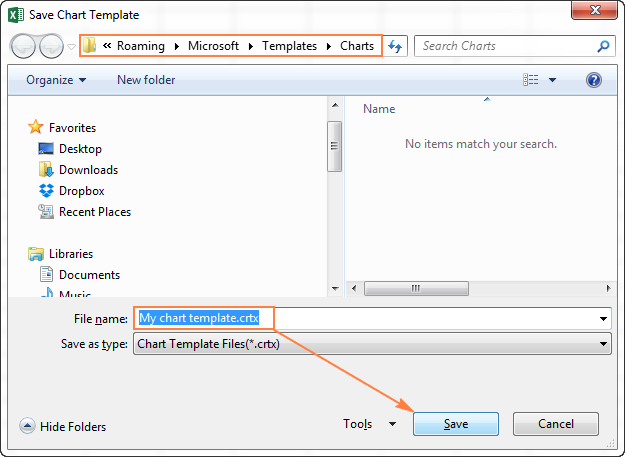
По умолчанию вновь созданный шаблон диаграммы сохраняется в специальную папку Charts. Все шаблоны диаграмм автоматически добавляются в раздел Шаблоны (Templates), который появляется в диалоговых окнах Вставка диаграммы (Insert Chart) и Изменение типа диаграммы (Change Chart Type) в Excel.
Имейте ввиду, что только те шаблоны, которые были сохранены в папке Charts будут доступны в разделе Шаблоны (Templates). Убедитесь, что не изменили папку по умолчанию при сохранении шаблона.
Совет: Если Вы загрузили шаблоны диаграмм из Интернета и хотите, чтобы они были доступны в Excel при создании графика, сохраните загруженный шаблон как .crtx файл в папке Charts:
Как использовать шаблон диаграммы
Чтобы создать диаграмму в Excel из шаблона, откройте диалоговое окно Вставка диаграммы (Insert Chart), нажав на кнопку Просмотр всех диаграмм (See All Charts) в правом нижнем углу раздела Диаграммы (Charts). На вкладке Все диаграммы (All Charts) перейдите в раздел Шаблоны (Templates) и среди доступных шаблонов выберите нужный.
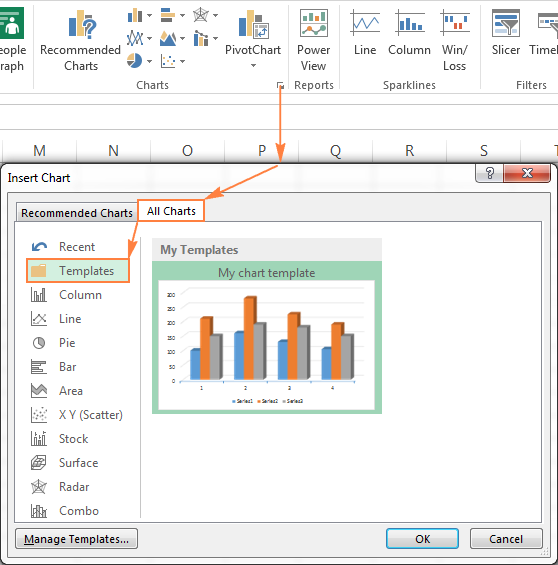
Чтобы применить шаблон диаграммы к уже созданной диаграмме, щелкните правой кнопкой мыши по диаграмме и в контекстном меню выберите Изменить тип диаграммы (Change Chart Type). Или перейдите на вкладку Конструктор (Design) и нажмите кнопку Изменить тип диаграммы (Change Chart Type) в разделе Тип (Type).
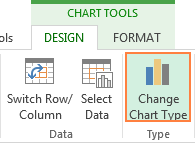
В обоих случаях откроется диалоговое окно Изменение типа диаграммы (Change Chart Type), где в разделе Шаблоны (Templates) можно выбрать нужный шаблон.
Как удалить шаблон диаграммы в Excel
Чтобы удалить шаблон диаграммы, откройте диалоговое окно Вставка диаграммы (Insert Chart), перейдите в раздел Шаблоны (Templates) и нажмите кнопку Управление шаблонами (Manage Templates) в левом нижнем углу.
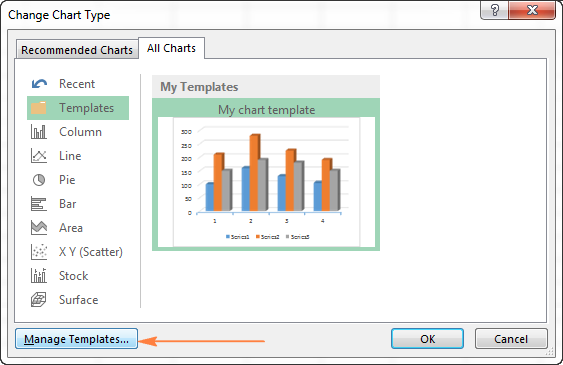
Нажатие кнопки Управление шаблонами (Manage Templates) откроет папку Charts, в которой содержатся все существующие шаблоны. Щелкните правой кнопкой мыши на шаблоне, который нужно удалить, и выберите Удалить (Delete) в контекстном меню.
Использование диаграммы по умолчанию в Excel
Диаграммы Excel, заданные по умолчанию, значительно экономят время. Всякий раз, когда нужно быстро создать диаграмму или просто взглянуть на тенденции в данных, диаграмму в Excel можно создать буквально одним нажатием клавиши! Просто выберите данные, которые будут включены в диаграмму, и нажмите одно из следующих сочетаний клавиш:
- Alt+F1, чтобы вставить диаграмму по умолчанию на текущем листе.
- F11, чтобы создать диаграмму по умолчанию на новом листе.
Как изменить тип диаграммы по умолчанию в Excel
Когда Вы создаёте диаграмму в Excel, то в качестве диаграммы по умолчанию используется обычная гистограмма. Чтобы изменить формат диаграммы по умолчанию, выполните следующие действия:
- Нажмите кнопку Просмотр всех диаграмм (See All Charts) в правом нижнем углу раздела Диаграммы (Charts).
- В диалоговом окне Вставка диаграммы (Insert Chart) щелкните правой кнопкой мыши по диаграмме или по шаблону диаграммы в разделе Шаблоны (Templates) и выберите Сделать стандартной (Set as Default Chart) в контекстном меню.
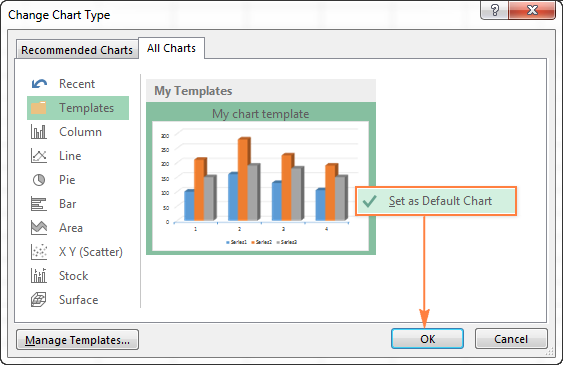
- Нажмите ОК, чтобы сохранить изменения и закрыть диалоговое окно.
Изменение размера диаграммы в Excel
Чтобы изменить размер диаграммы Excel, щёлкните по ней и при помощи маркеров по краям диаграммы перетащите её границы.
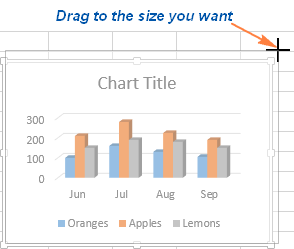
Другой способ – введите нужное значение в поля Высота фигуры (Shape Height) и Ширина фигуры (Shape Width) в разделе Размер (Size) на вкладке Формат (Format).
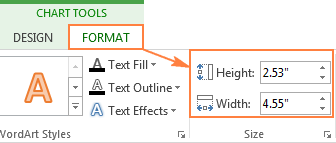
Для доступа к дополнительным параметрам нажмите кнопку Просмотр всех диаграмм (See All Charts) в правом нижнем углу раздела Диаграммы (Charts).
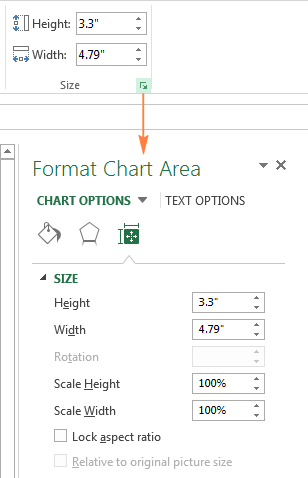
Перемещение диаграммы в Excel
При создании графика в Excel, он автоматически размещается на том же листе, где находятся исходные данные. Можно переместить диаграмму в любое место на листе, перетаскивая её с помощью мыши.
Если Вам легче работать с графиком на отдельном листе, можно переместить его туда следующим образом:
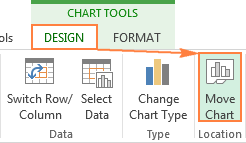
- Выберите диаграмму, перейдите на вкладку Конструктор (Design) и нажмите кнопку Переместить диаграмму (Move Chart).
- В диалоговом окне Перемещение диаграммы (Move Chart) выберите На отдельном листе (New Sheet). Если планируете вставить в рабочую книгу несколько листов с диаграммами, то придумайте для нового листа содержательное название и нажмите OK.
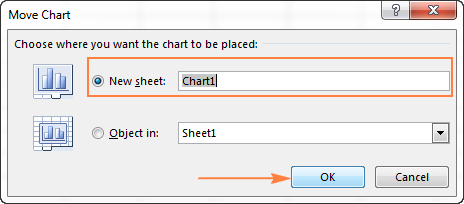
Если Вы хотите переместить диаграмму на существующий лист, выберите вариант На имеющемся листе (Object in) и выберите необходимый лист в раскрывающемся списке.
Чтобы экспортировать диаграмму за пределы Excel, щелкните правой кнопкой мыши по границе диаграммы и нажмите кнопку Копировать (Copy). Затем откройте другую программу или приложение и вставьте туда диаграмму. Вы можете найти еще несколько способов для экспорта диаграмм в данной статье – Как сохранить диаграмму Excel как картинку.