1. Подготовка документа

Для начала открываем фото, с котором будем работать. Для этого переходим в меню File — Open (Файл — Открыть), выбираем на компьютере нужный снимок и нажимаем на кнопку Open (Открыть). Далее мы должны проверить параметры документа:
- Фото должно быть в цветовом режиме RGB 8 bits/channel (8 бит/канал). Чтобы проверить это, переходим Image — Mode (Изображение — Режим).
- Для наиболее качественного результата рекомендую использовать размер картинки 2000–3000 пикселей в ширину/высоту. Чтобы проверить это, переходим Image — Image Size (Изображение — Размер изображения).
- Снимок должен быть фоновым слоем. Если это не так, применяем к нему Layer — New — Background from Layer (Слой — Новый — Слой из заднего плана).
2. Создаем эффект рисунка
Шаг 1
В этом разделе мы начнем создавать нужный нам эффект. Жмем Ctrl+J, чтобы дублировать фоновый слой Background (Фон). Затем применяем к копии фильтр Filter — Stylize — Oil Paint (Фильтр — Стилизация — Масляная краска) со следующими настройками:
Шаг 2
Называем этот слой «Эффект живописи». Затем дублируем его Ctrl+J и применяем к копии фильтр Filter — Sharpen — Smart Sharpen (Фильтр — Резкость — Умная резкость). Устанавливаем Amount (Эффект) на 500%, Radius (Радиус) — на 1,5 пикселя и Remove (Удалить) — на Gaussian Blur (Размытие по Гауссу).
Называем этот слой «Резкость рисунка».
3. Добавляем текстуры
Шаг 1
В этом разделе мы добавим несколько текстур для получения нужного эффекта. Переходим File — Place Embedded (Файл — Поместить встроенные), выбираем первую текстуру из дополнительных материалов и жмем на кнопку Поместить. Затем меняем масштаб (Ctrl+T) текстуры и устанавливаем Width/Height (Ширина/Высота) на 530,02%, как показано ниже. Называем слой с текстурой «Текстура 1».
Шаг 2
Переключаем режим наложения слоя на Soft Light (Мягкий свет).
Шаг 3
Переходим Layer — New Adjustment Layer — Black & White (Слой — Новый корректирующий слой — Черно-белый) и называем новый корректирующий слой «Обесцвечивание текстуры 1».
Шаг 4
Теперь жмем Ctrl+Alt+G, чтобы трансформировать корректирующий слой в обтравочную маску.
Шаг 5
Переходим File — Place Embedded (Файл — Поместить встроенные), выбираем вторую текстуру и жмем на кнопку Поместить. Затем устанавливаем ширину и высоту текстуры на 75,28% и Angle (Угол) на 90 градусов. Называем слой «Текстура 2».
Шаг 6
Переключаем режим наложения второй текстуры на Soft Light (Мягкий свет) и на панели слоев размещаем ее под слоем «Текстура 2».
Шаг 7
Выбираем слой «Обесцвечивание текстуры 1» и дублируем его (Ctrl+J). Затем на панели слоев размещаем копию над слоем «Текстура 2».
Шаг 8
Жмем Ctrl+Alt+G, чтобы трансформировать слой в обтравочную маску. Называем его «Обесцвечивание текстуры 2».
4. Финальная цветокоррекция
Шаг 1
В этом разделе мы добавим несколько корректирующих слоев, чтобы получить финальный результат. Выбираем слой «Обесцвечивание текстуры 1», переходим Layer — New Adjustment Layer — Curves (Слой — Новый корректирующий слой — Кривые) и называем корректирующий слой «Цвет».
Шаг 2
Дважды кликаем по миниатюре корректирующего слоя, чтобы открыть панель Properties (Свойства), и настраиваем его параметры, как показано ниже:
Шаг 3
Уменьшаем Opacity (непрозрачность) этого слоя до 81%.
Шаг 4
Теперь переходим Layer — New Adjustment Layer — Vibrance (Слой — Новый корректирующий слой — Сочность) и называем слой «Общая насыщенность».
Шаг 5
Дважды кликаем по миниатюре слоя «Общая насыщенность» на панели слоев. Устанавливаем Vibrance (Сочность) на +34 и Saturation (Насыщенность) — на +20.
Шаг 6
Создаем еще один корректирующий слой Layer — New Adjustment Layer — Levels (Слой — Новый корректирующий слой — Уровни). Называем его «Общая яркость».
Шаг 7
Дважды кликаем по миниатюре слоя и на панели Properties (Свойства) настраиваем его, как показано ниже:
Шаг 8
Жмем Ctrl+Shift+Alt+E, чтобы создать копию всех видимых слоев, затем комбинацией клавиш Ctrl+Shift+U обесцвечиваем ее. После этого применяем к копии фильтр Filter — Other — High Pass (Фильтр — Другое — Цветовой контраст) и устанавливаем Radius (Радиус) на 2 пикселя.
Шаг 9
Переключаем режим наложения этого слоя на Hard Light (Жесткий свет) и уменьшаем Opacity (Непрозрачность) до 38%. Называем слой «Общая резкость».
Превращаем Фотографии в Нарисованные Картины с Помощью Экшенов Photoshop

Marko Kožokar Last updated Jun 12, 2018


 What You’ll Be Creating
В этом уроке я покажу вам, как создать потрясающий эффект нарисованной картины. Я постараюсь кратко описать все действия, чтобы любой, кто первый раз открыл программу Photoshop, мог выполнить данный урок.
Эффект, который создан на изображении выше – я покажу вам, как создать его в этом уроке. Если вы захотите создать более сложные эффекты рассеивания, как на изображении ниже, при этом создать данный эффект быстро и легко, то вы можете воспользоваться моим экшеном Photoshop Painterly.


Что вам понадобится
Для создания данного эффекта, вам понадобится следующая фотография:
1. Давайте Приступим
Вначале, откройте исходную фотографию, с которой вы хотите работать. Чтобы открыть фотографию, идём Файл – Открыть (File > Open), а затем в окне браузера, выберите свою исходную фотографию. Нажмите кнопку Открыть (Open). Теперь, перед тем, как мы приступим, необходимо, чтобы вы уточнили пару моментов:
- Ваша исходная фотография должна быть в цветовом режиме RGB, 8 бит/канал (8 Bits/Channel). Чтобы проверить это, идём Изображение – Режим (Image > Mode).
- Для получения наилучшего результата, размеры вашей исходной фотографии должны быть в пределах 2000–3000 px по ширине / высоте. Чтобы проверить это, идём Изображение – Размеры изображения (Image > Image Size).
- Ваша исходная фотография должна быть слоем заднего фона. Если она не является таковой, тогда идём Слой- Новый – Задний фон из слоя (Layer > New > Background from Layer). Примечание переводчика: слой с исходной фотографией должен быть с замочком и представлять задний фон.
2. Создаём Эффект Нарисованной Картины
Шаг 1
В этой части урока мы собираемся создать эффект нарисованной картины. Нажмите клавиши (Ctrl+J), чтобы продублировать фоновый слой (Background). Далее, идём Фильтр —> Стилизация —> Масляная краска (Filter > Stylize > Oil Paint). Установите следующие настройки, которые указаны на скриншоте ниже:


Шаг 2
Теперь назовите этот слой Painting Effect. Далее, нажмите клавиши (Ctrl+J), чтобы продублировать данный слой, а затем идём Фильтр- Усиление резкости- Умная резкость (Filter > Sharpen > Smart Sharpen), установите Эффект (Amount) на 500%, Радиус (Radius) на 1.5 px, а также Удалить (Remove) на Размытие по Гауссу (Gaussian Blur).


Шаг 3
Назовите этот слой Painting Sharpening.


3. Добавляем Текстуру
Шаг 1
В этой части урока, мы добавим несколько текстур к нашему дизайну. Идём Файл – Поместить встроенные (File > Place Embedded) и в появившемся окне навигации, выберите первую текстуру, скаченную по ссылке, а затем нажмите кнопку Поместить (Place). Далее, установите значение Ширины (Width) и Высоты (Height) текстуры на 530.02%, как показано на скриншоте ниже. Назовите этот слой с текстурой Texture_1.


Шаг 2
Теперь поменяйте режим наложения для данного слоя с текстурой на Мягкий свет (Soft Light).


Шаг 3
Идём Слой- Новый корректирующий слой – Чёрно-белое (Layer > New Adjustment Layer > Black & White), чтобы обесцветить текстуру. Назовите этот корректирующий слой Texture_1_Desaturate.


Шаг 4
Теперь нажмите клавиши (Ctrl+Alt+G), чтобы преобразовать корректирующий слой Чёрно-белое в обтравочную маску к слою с текстурой.


Шаг 5
Идём Файл – Поместить встроенные (File > Place Embedded) и в появившемся окне навигации, выберите вторую текстуру, скаченную по ссылке, а затем нажмите кнопку Поместить (Place). Далее, установите значение Ширины (Width) и Высоты (Height) текстуры на 75.28%, а значение Угла (Angle) на 90°, как показано на скриншоте ниже. Назовите этот слой с текстурой Texture_2.


Шаг 6
Теперь поменяйте режим наложения для данного слоя с текстурой на Мягкий свет (Soft Light), далее, переместите данный слой с текстурой вниз, расположи ниже слоя Texture_1.


Шаг 7
Перейдите на слой Texture_1_Desaturate, а затем нажмите клавиши (Ctrl+J), чтобы продублировать его. Далее, переместите дубликат слоя вниз, расположив поверх слоя Texture_2.


Шаг 8
Теперь нажмите клавиши (Ctrl+Alt+G), чтобы преобразовать данный дубликат корректирующего слоя Чёрно-белое в обтравочную маску к слою с текстурой. Назовите этот корректирующий слой Texture_2_Desaturate.


4. Проводим Заключительную Коррекцию
Шаг 1
В этой части урока мы проведём заключительную коррекцию. Перейдите на слой Texture_1_Desaturate, а затем идём Слой- Новый корректирующий слой- Кривые (Layer > New Adjustment Layer > Curves), чтобы создать новый корректирующий слой. Назовите этот корректирующий слой Color Look.


Шаг 2
Теперь дважды щёлкните по миниатюре данного корректирующего слоя и в появившемся окне настроек Свойства (Properties), установите следующие кривые, как показано на скриншоте ниже:


Шаг 3
Уменьшите Непрозрачность (Opacity) данного корректирующего слоя до 81%.


Шаг 4
Теперь идём Слой- Новый корректирующий слой- Вибрация (Layer > New Adjustment Layer > Vibrance), чтобы создать новый корректирующий слой. Назовите этот корректирующий слой Overall Vibrance/Saturation.


Шаг 5
Дважды щёлкните по миниатюре данного корректирующего слоя и в появившемся окне настроек Свойства (Properties), установите значение Вибрации (Vibrance) на +34, а значение Насыщенности (Saturation) на +20.


Шаг 6
Идём Слой- Новый корректирующий слой- Уровни (Layer > New Adjustment Layer > Levels), чтобы создать новый корректирующий слой. Назовите этот корректирующий слой Overall Brightness.


Шаг 7
Теперь дважды щёлкните по миниатюре данного корректирующего слоя и в появившемся окне настроек Свойства (Properties), установите следующие значения, как показано на скриншоте ниже:


Шаг 8
Нажмите клавиши (Ctrl+Alt+Shift+E), чтобы создать объединённый слой, а затем нажмите клавиши (Ctrl+Shift+U), чтобы обесцветить данный слой. Далее, идём Фильтр – Другое- Цветовой контраст (Filter > Other > High Pass), установите Радиус (Radius) на 2 px.


Шаг 9
Теперь поменяйте режим наложения для объединённого слоя на Жёсткий свет (Hard Light), а также уменьшите Непрозрачность (Opacity) до 38%. Назовите этот слой Overall Sharpening.


Мы Завершили Урок!
Поздравляю, вы справились! Вы можете увидеть итоговый результат на скриншоте ниже.


Если вы захотите создать более сложные эффекты рассеивания, как на изображении ниже, используя один клик мыши и при этом создать данный эффект быстро и легко, то вы можете воспользоваться моим экшеном Photoshop Painterly.
Экшен включает две версии: стандартная и короткая. Для стандартной версии экшена требуется около 10-20 минут на воссоздание эффекта, поскольку он создаёт реалистичные штрихи кистью. Экшен также требует небольшой работы с вашей стороны (видео-руководство поможет вам пройти весь процесс, делая эту часть лёгкой и интересной). Короткая версия экшена имитирует эффект мазка кисти, создавая менее реалистичный эффект, чем стандартная версия, но она воссоздаёт эффект менее, чем за минуту. Экшен включает в себя текстуры холста и потрескавшейся краски, а также создаёт десять различных цветовых решений, из которых вы можете выбрать любое на своё усмотрение.
Экшен сопровождается детальным видео уроком, в котором демонстрируется, как использовать и корректировать настройки, чтобы максимально использовать эффект.
Если вам нравятся экшены с художественными эффектами, то возможно вам понравится экшен Aquarelle Photoshop.
Как сделать реалистичный эффект живописи в Photoshop
Подробный урок по превращению обычной фотографии в гиперреалистичную живопись всего за пару минут.

Некоторые талантливые художники могут рисовать в технике гиперреализма, но нам, простым смертным, об этом можно только мечтать. К счастью есть Adobe Photoshop, где можно создавать разные интересные эффекты и имитировать рисованные стили. Мы нашли замечательный урок, который сделал Крис Спунер, дизайнер и основатель Blog Spoon Graphics. Он показывает как из простого портретного фото буквально за пару минут можно сделать настоящее произведение искусства с детализованными мазками и бликами.

Конечно, на примере Криса все выглядит действительно шедеврально, но в Photoshop многое зависит от исходной фотографии, и далеко не всегда те эффекты, которые прекрасно работают с одним фото, подойдут для другого. Поэтому мы решили взять портрет немного другого качества и попробовать проделать все те же манипуляции в надежде получить нечто подобное.

1. Итак, откройте выбранную вами фотографию в Photoshop и добавьте корректирующий слой с кривыми. Нам нужно немного затенить тени и высветлить света, чтобы сделать фото более контрастным.

2. Нажмите Ctrl+J, чтобы дублировать фоновый слой дважды. Затем к верхнему из дубликатов добавьте эффект High Pass из меню фильтров.

3. Отрегулируйте радиус фильтра High Pass в пределах от 1-3 px. Этого будет достаточно для создания нужного эффекта. Больший радиус может привести к появлению нежелательного шума и ореола.

4. Измените режим смешивания для слоя с фильтром High Pass с обычного на Linear Light чтобы сделать фото резким. Повышенная резкость гарантирует получение точных мазков, особенно на волосах.

5. Теперь объедините слой с High Pass с дубликатом фонового слоя ниже, чтобы закрепить полученный эффект. Сделать это можно используя команду MergeVisible из меню слоев. Только для начала оставьте видимыми только те два слоя, которые собираетесь объединить. После этого перейдите в Filter> Stylize> Diffuse.

6. Измените режим размытия на анизотропный (Anisotropic) — это ключевой момент, который собственно и создает этот волшебный эффект рисунка.

7. Если внимательно посмотреть на результат, то можно заметить некрасивые швы, которые рассеиваются и повторяются. Но есть способ решить эту проблему.

8. Перейдите в меню Image> Image Rotation> 90 ° CW для поворота картинки и нажмите Ctrl+F (Cmd+F), чтобы повторить добавление диффузного фильтра.

9. Поверните изображение еще раз, и снова примените диффузный фильтр. Повторите этот шаг в третий раз, чтобы вернуть фотографию в правильное положение.
10. Диффузный фильтр отлично имитирует кисть, но в то же время немного размывает изображение. Перейдите Filter > Sharpen > Smart Sharpen, чтобы добавить четкости. Установите значение Threshold в районе 100, но используйте маленький радиус, чтобы не переборщить с обработкой.

11. Результат уже выглядит впечатляюще, но можно сделать его еще интереснее. Выберите Surface Blur из меню Filter > Blur и установите значения Радиуса около 20 а порога около 15 (как видите, при значении радиуса – 40 картинка сильно замыливается).Это создаст плоские участки и придаст фотографии еще более нарисованный вид.

12. Ну вот и все, наш Санта превратился из фотографии в гиперреалистичную картину. Издалека можно подумать, что это все еще фотография, но если присмотреться, то становятся заметны многочисленные мазки и переходы, свойственные живописи.

Надеемся, вам понравился этот урок так же, как и нам – пара простых манипуляций для достижения стильного эффекта. Это может пригодиться вам для раздела контактов на сайте, к примеру, когда нужно объединить разные фотографии чем-то общим, чтобы достичь гармонии.
Не забывайте, что советы и рекомендации можно немного менять в зависимости от исходного изображения. Удачи с вашими экспериментами!
Создаём Карандашный Рисунок из Фотографии в PhotoshopСоздаём Эффект Архитектурного Наброска в Adobe PhotoshopСоздаём Цве.
В этомуроке я покажу вам, как создать потрясающий эффект рисунка из фотографии в Adobe Photoshop. Япостараюсь кратко описать все действия, чтобы любой, кто первый раз открылпрограмму Photoshop, мог выполнить данный урок.
Эффект,который создан на изображении выше – я покажу вам, как создать его в этомуроке. Есливы захотите создать более сложные рисунки, как на изображении ниже, при этомсоздать данный эффект быстро и легко, то вы можете воспользоваться моим экшеном Construct Photoshop Action .

Что вам понадобится
Длясоздания данного эффекта, вам понадобится следующие исходные материалы:
- СтоковоеИзображение
- Текстура1
- Текстура 2
1. Давайте Приступим
Вначале,откройте исходную фотографию, с которой вы хотите работать. Чтобыоткрыть фотографию, идём Файл – Открыть (File > Open), азатем в окне браузера, выберите свою исходную фотографию. Нажмитекнопку Открыть (Open). Теперь,перед тем, как мы приступим, необходимо, чтобы вы уточнили пару моментов:
- Вашаисходная фотография должна быть в цветовом режиме RGB, 8бит/канал (8 Bits/Channel). Чтобыпроверить это, идём Изображение – Режим (Image > Mode).
- Дляполучения наилучшего результата, размеры вашей исходной фотографии должны бытьв пределах 2000–3000 px по ширине / высоте. Чтобыпроверить это, идём Изображение – Размеры изображения (Image >Image Size).
- Вашаисходная фотография должна быть слоем заднего фона.Если она не является таковой, тогда идём Слой- Новый – Задний фон из слоя (Layer > New > Background from Layer). Примечание переводчика: слой с исходной фотографией должен быть с замочком и представлять задний фон.
2. Создаём Задний Фон
Шаг 1
В этойчасти урока мы создадим задний фон. Идём Слой-Новый слой-заливка – Цвет (Layer > New Fill Layer > Solid Color),чтобы создать новый слой с заливкой цвета, назовите этот слой Цвет Заднегофона (Background color), а затем установите следующий цвет заливки #e5e5e5 , какпоказано на скриншоте ниже:

Шаг 2
Теперьидём Файл – Поместить встроенные (File > Place Embedded), выберите текстуру, которую вы скачали по ссылке вначалеэтого урока, а затем нажмите кнопку Поместить (Place). Далее,установите Ширину (Width) и Высоту (Height)текстуры на 101.73%. Назовите этот слой ‘Background Texture’.

Шаг 3
Идём Слой-Новый корректирующий слой – Чёрно-белое (Layer > New Adjustment Layer > Black & White), чтобы создать новый корректирующий слой чёрно-белое.Назовите этот корректирующий слой ‘BT_Desaturate’.

Шаг 4
Теперьнажмите клавиши (Ctrl+Alt+G), чтобы преобразовать корректирующий слой чёрно-белоев обтравочную маску. Далее,перейдите на слой ‘Background Texture’, чтобы уменьшить Непрозрачность (Opacity)этого слоя до 20%.

3. Создаём Эскиз
Шаг 1
В этойчасти урока мы создадим эскиз. Перейдитена фоновый (Background) слой, а затем нажмите клавиши (Ctrl+J), чтобыпродублировать данный слой. Далее,идём Изображение – Коррекция –Тени/ Света (Image > Adjustments > Shadows/Highlights). Установите Эффект (Amount) для Теней(Shadows) на 10%, а Эффект (Amount) дляСвета (Highlights) на 10%.

Шаг 2
Теперьназовите этот слой ‘Base’, затем нажмите клавиши (Ctrl+J), чтобыпродублировать данный слой. Далее,переместите данный дубликат слоя наверх, расположив поверх всех остальных слоёв.

Шаг 3
Идём Фильтр – Галерея фильтров – Имитация – Аппликация (Filter > Filter Gallery > Artistic >Cutout). Установите Количество уровней (Number of Levels) на 8,Простоту краёв (EdgeSimplicity) на 10, а Чёткость краёв (EdgeFidelity) на 1.

Шаг 4
Теперьнажмите клавиши (Ctrl+Shift+U), чтобы обесцветить данный слой. Далее, идём Фильтр – Стилизация – Выделение краёв (Filter > Stylize > Find Edges).

Шаг 5
Поменяйтережим наложения для данного слоя на Умножение (Multiply), атакже уменьшите значение Непрозрачности (Opacity) слоядо 20%. Далее, назовите этот слой ‘Rough_Sketch_1’.

Шаг 6
Перейдитена слой ‘Base’, а затем нажмите клавиши (Ctrl+J), чтобыпродублировать данный слой. Далее, переместите данный дубликат слоя вниз, расположив ниже слоя ‘Rough_Sketch_1’.

Шаг 7
Теперь идём Фильтр – Галерея фильтров – Имитация – Аппликация (Filter > Filter Gallery > Artistic >Cutout). Установите Количество уровней (Number of Levels) на 8,Простоту краёв (EdgeSimplicity) на 2, а Чёткость краёв (EdgeFidelity) на 1.

Шаг 8
Теперьнажмите клавиши (Ctrl+Shift+U), чтобы обесцветить данный слой. Далее, идём Фильтр – Стилизация – Выделение краёв (Filter > Stylize > Find Edges).
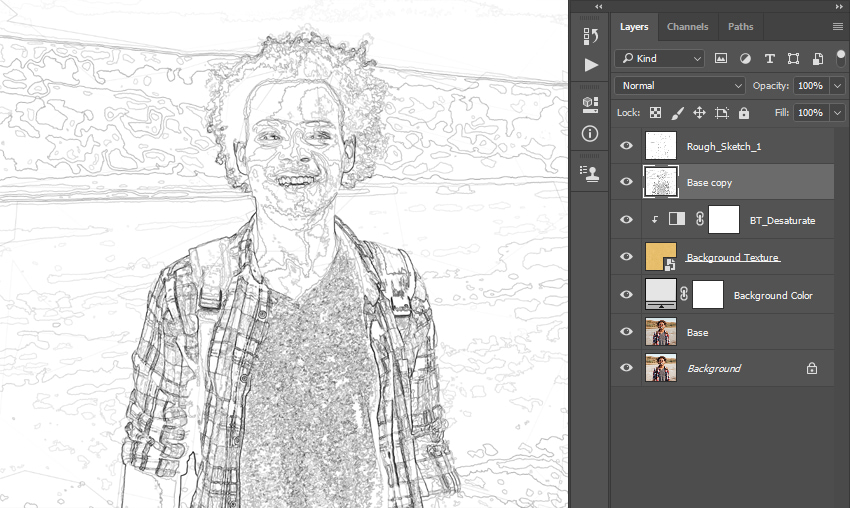
Шаг 9
Поменяйтережим наложения для данного слоя на Умножение (Multiply), а такжеуменьшите значение Непрозрачности (Opacity) слоядо 10%. Далее, назовите этот слой ‘Rough_Sketch_2’.

Шаг 10
Теперь,удерживая клавишу (Ctrl), щёлкните по слою ‘Rough_Sketch_1’, чтобыодновременно выделить оба слоя. Далее, идём Слой- Новый- Группа из слоёв (Layer > New > Group from Layers), чтобы создать новую группу их выделенных слоёв. Назовите эту группу ‘Rough Sketch’.

Шаг 11
УменьшитеНепрозрачность (Opacity) данного слоя с группой до 80%.

Шаг 12
Перейдитена слой ‘Base’, а затем нажмите клавиши (Ctrl+J), чтобыпродублировать данный слой. Далее, переместите данный дубликат слоя наверх, расположив поверх слоя с группой ‘Rough Sketch’.

Шаг 13
Теперь идём Фильтр – Галерея фильтров – Имитация – Тушь (Filter> Filter Gallery > Sketch > Graphic Pen). Установите Длину штрихов (StrokeLength) на 15, Тоновый баланс (Light/Dark Balance) на 10, и Направление штрихов (Stroke Direction) на По диагонали вправо (RightDiagonal).

Шаг 14
Поменяйтережим наложения для данного слоя на Умножение (Multiply), атакже уменьшите значение Непрозрачности (Opacity) слоядо 10%. Далее, назовите этот слой ‘Shading_1’.

Шаг 15
Перейдитена слой ‘Base’, а затем нажмите клавиши (Ctrl+J), чтобыпродублировать данный слой. Далее,переместите данный дубликат слоя вниз, расположив ниже слоя ‘Shading_1’.

Шаг 16
Идём Фильтр – Галерея фильтров – Имитация – Уголь (Filter> Filter Gallery > Sketch > Charcoal). УстановитеИнтенсивность (Charcoal Thickness) на 1, Детализацию (Detail) на 5,а Тоновый баланс (Light/Dark Balance) на 10.

Шаг 17
Поменяйтережим наложения для данного слоя на Умножение (Multiply), атакже уменьшите значение Непрозрачности (Opacity) слоядо 10%. Далее, назовите этот слой ‘Shading_2’.

Шаг 18
Перейдитена слой ‘Base’, а затем нажмите клавиши (Ctrl+J), чтобыпродублировать данный слой. Далее,переместите данный дубликат слоя наверх, расположив выше слоя ‘Shading_1’.

Шаг 19
Идём Фильтр – Галерея фильтров – Имитация – Ксерокопия (Filter > Filter Gallery > Sketch > Photocopy). Установите Детализацию (Detail) на 2, аЗатемнённость (Darkness) на 5.

Шаг 20
Поменяйтережим наложения для данного слоя на Умножение (Multiply), атакже уменьшите значение Непрозрачности (Opacity) слоядо 60%. Далее,назовите этот слой ‘Main Sketch’.

4. Добавляем Текстуру Наложения
Шаг 1
В этойчасти урока мы добавим текстуру наложения. Идём Файл– Поместить встроенные (File > Place Embedded), выберите текстуру, которую вы скачали по второйссылке вначале этого урока, в затем нажмите кнопку Поместить (Place). Далее,установите Ширину (Width) и Высоту (Height) текстурына 235%. Назовите этот слой ‘Foreground Texture’.

Шаг 2
Теперьщёлкните правой кнопкой мыши по данному слою с текстурой и в появившемся меню, выберитеопцию Редактировать содержимое (Edit Contents). В появившемсяновом документе, идём Изображение – Автотон (Edit > Auto Tone). Далее, нажмите клавиши (Ctrl+Shift+U), чтобы обесцветить данный слой.

Шаг 3
Нажмитеклавиши (Ctrl+S), чтобы сохранить изменения, которые вы внесли, а затемзакройте этот документ.

Шаг 4
Теперьпоменяйте режим наложения для данного слоя на Мягкий свет (Soft Light).

5. Проводим Заключительную Цветовую Коррекцию
Шаг 1
В этойчасти урока мы проведём заключительную цветовую коррекцию всей сцены. Идём Слой-Новый корректирующий слой – Фото Фильтр (Layer > New Adjustment Layer > Photo Filter), чтобы создать новый корректирующий слой фотофильтр. Назовите этот слой ‘Photo Tint’.

Шаг 2
Теперьдважды щёлкните по миниатюре данного корректирующего слоя и в появившемся окне Свойства(Properties), установите Фильтр (Filter) на Cooling Filter (80), а Плотность (Density) на 11%,как показано на скриншоте ниже:

Шаг 3
Нажмитеклавишу ‘D’, чтобы установите цвета по умолчанию. Далее,идём Слой- Новый корректирующий слой – Карта градиента (Layer > New Adjustment Layer > Gradient Map), чтобы создать новый корректирующий слой с картойградиента. Назовите этот слой ‘Overall Contrast’.

Шаг 4
Теперьпоменяйте режим наложения для данного слоя на Яркость (Luminosity), атакже уменьшите Непрозрачность (Opacity) слоя до 12%.

Шаг 5
Идём Слой-Новый корректирующий слой – Вибрация (Layer > New Adjustment Layer > Vibrance), чтобы создать новый корректирующий слой с вибрацией.Назовите этот слой ‘Overall Vibrance/Saturation’.

Шаг 6
Теперьдважды щёлкните по миниатюре данного корректирующего слоя и в появившемся окне Свойства(Properties), установите значение Вибрации (Vibrance) на +40,а значение Насыщенности (Saturation) на +20.

Шаг 7
Нажмитеклавиши (Ctrl+Alt+Shift+E), чтобы создать объединённый слой, а затем нажмите клавиши(Ctrl+Shift+U), чтобы обесцветить данный объединённый слой. Далее, идём Фильтр – Другое- Цветовой контраст (Filter > Other > High Pass). Установите Радиус (Radius) на 2 px.

Шаг 8
Теперьпоменяйте режим наложения для данного слоя на Перекрытие (Overlay), азатем назовите этот слой ‘Overall Sharpening’.

Мы завершили урок!
Поздравляю,вы справились! Вы можете увидеть итоговый результат на скриншоте ниже.

Есливы захотите создать более сложные наброски с акварельными эффектами, как наизображении ниже, используя один клик мыши и при этом создать данный эффектбыстро и легко, то вы можете воспользоваться моим экшеном Construct Photoshop Action .
Экшен создастпрофессиональные эскизные рисунки из ваших фотографий вместо вас! Выпросто прокрашиваете кистью свою фотографию любым цветовым оттенком изапускаете экшен. Этодействительно так просто! Экшен сделаетвсю работу за вас, создавая эффект со всеми слоями, которые легконастраиваются.
Экшенсопровождается детальным видео уроком ,в котором демонстрируется, как использовать и корректировать настройки, чтобымаксимально использовать эффект.