Все о комментариях в Ютубе – как добавить, редактировать, найти или удалить
Просмотр видеороликов на Youtube – занятие увлекательное. Однако это не только развлечение или узнавание нового, но и общение. Важную роль в этом процессе играют комментарии пользователей.
Зачем нужны комментарии
На Youtube можно посмотреть большое количество видеороликов. Иногда возникает желание поделиться своими мыслями и ощущениями от просмотра с другими, выразить хорошее или плохое впечатление от просмотренного, похвалить или дать совет автору.
Для этого на сайте предусмотрена возможность оставить комментарий. Если нужно ответить на чужие сообщения или дополнить свои, то для этого имеются удобные способы.
Кроме того, нужно понимать, что в большинстве случаев авторам необходима обратная связь. Они хотят знать, какое впечатление они произвели, что понравилось в ролике зрителям, а что не доработано. Мнения, высказанные зрителями, представляет для них возможность дальнейшего совершенствования.
Как оставить комментарий
Просмотрев видеоролик иногда хочется поделиться своим мнением о нём. Это можно сделать, оставив сообщение под ним. В некоторых случаях владелец канала может запретить возможность написать комментирование. В таких случаях нет возможности оставить под роликом свой текст.
Для текста комментария доступно форматирование. Если фразу с обеих сторон окружить звёздочками, то текст будет показан жирным. Если будут использованы знаки подчёркивания, то он будет весь написан в виде наклонных букв. Текст, окружённый с обеих сторон минусами окажется перечёркнутым.
Допускается вставить в текст сообщения ссылку. Она будет написана синим шрифтом и будет кликабельна.
С компьютера
Зайдя на сайт, пользователь попадает на главную страницу. Если он хочет разыскать нужный ролик, он может воспользоваться поиском, введя нужную фразу в соответствующее поле. Чтобы выбрать ролик необходимо кликнуть по нему. После этого будет осуществлён переход на нужную страницу и начнётся воспроизведение. Под видео можно увидеть описание — его требуется пролистать. Далее предусмотрено поле для ввода. По нему надо кликнуть мышкой и набрать текст. После этого следует подтвердить действие, нажав кнопку «Отправить».
С телефона

Для того чтобы написать комментарий в Ютубе через телефон, потребуется прокрутить список видео, которые сайтом предлагаются для просмотра в качестве релевантных к просмотренному. Под ними будет форма для написания сообщения. Для того, чтобы ввести текст, необходимо коснуться поля ввода — тогда появится экранная клавиатура.
Как написать ответ
Перед тем, как писать свой комментарий, имеет смысл ознакомиться с тем, что пишут другие. Для этого нужно пролистать описание видео под роликом. Далее расположено поле для сообщений, а ниже него находятся уже сделанные комментарии. Вверху есть кнопки, с помощью которых их можно упорядочить.
Удобно расположить сообщения в соответствии с популярностью. При этом своё отношения можно выразить, поставив лайк/дизлайк или ответить на чужое сообщение.
При отправке сообщения необходимо указать, для кого будет доступна информация о высказанном мнении. Здесь по умолчанию установлено, что это делается для всех. При этом каждый, кто придёт на канал комментатора, увидит высказанное им мнение.
Есть возможность ограничить круг таких лиц. Для этого надо нажать кнопку, которая находится слева от «Отправить». Тогда откроется поле, где нужно будет перечислить тех, кто узнает о комментировании. Для этого через запятую указывают их адреса электронной почты.
С компьютера
Чтобы ответить на чужой комментарий с компьютера, нужно выполнить следующие действия:
- Перейти к ролику, который нужно прокомментировать.
- Упорядочить сообщения нужным образом.
- Перечитать уже оставленные комментарии и найти тот, о котором хотелось бы высказать своё мнение.
- Под ним имеется кнопка «Ответить». Если нажать на неё левой кнопкой мыши, то откроется поле для ввода.
- Теперь нужно набрать текст и подтвердить ввод.
После этого можно будет увидеть, как только что введённый текст сохранился в ленте под роликом.
С телефона
Отыскав нужный ролик нужно пройти ниже, промотав список рекомендованных релевантных видео. После их окончания можно будет увидеть поле для ввода. Необходимо опуститься ещё немного ниже. Затем начнётся лента комментариев. Она может включать в себя сотни сообщений. Просмотрев ленту, можно найти нужное, под ним имеется кнопка «Ответить».
После прикосновения к ней откроется поле для ввода. Затем тапают место, где будет размещаться текст. При этом откроется экранная клавиатура, с помощью которой будет набираться сообщение. После того, как ввод будет подтверждён, введённый комментарий появится в ленте.
Ограничение на количество

Иногда количество высказанных мнений о ролике может достигать нескольких сотен. Это значит, что он мало кого оставил равнодушным. Формальный запрет писать слишком много комментариев отсутствует. Однако при этом нельзя забывать, что оставленные сообщения не должны выходить за рамки правил, действующих на сайте.
Как удалить комментарий
Можно удалять комментарии только на своём канале. Для этого надо зайти в свой аккаунт и перейти к нужному видео. При наведении курсора у правого края высвечивается знак, при нажатии на который можно увидеть меню. В нём нужно выбрать строку «Удалить».
Как посмотреть комментарии
Сайт даёт возможность отслеживать комментарии под видео. Однако для того, чтобы увидеть соответствующие сообщения необходимо знать, как правильно их искать.
Если зайти в свой аккаунт, затем в Библиотеку и историю просмотра, то там можно увидеть вкладку «Комментарии». На ней можно увидеть свои комментарии о роликах, высказанные ранее.
Чужие
Для того чтобы найти комментарии другого человека на Ютубе, удобно воспользоваться поиском Google. В поисковом поле надо указать фразу «site:youtube.com» и логин пользователя, сообщения которого надо найти. В результате будут найдены все его комментарии.
Не получается оставить комментарий
Так происходит в той ситуации, когда владелец канала запретил комментирование. Это может быть сделано по различным причинам: ему не интересна реакция зрителей на его ролики или он увидел слишком критичное к ним отношение, которое его огорчает. Ограничить возможность комментирования — это право владельца канала. В этом случае оставить своё сообщение под видео не получится.
Лайфхак: редактировать текст в комментариях на Ютуб
Поискал ответ на том же самом Ютубе и нашел решения, которыми теперь делюсь с вами.
В этой заметке вы узнаете лайфхак как в комменте к видео Ютуб сделать жирный текст, курсивный и зачеркнутый.

Уверен, что самые пытливые умы среди моих читателей спросили: а зачем?
Зачем выделять комментарии к видео Ютуб?
Отвечаю: чтобы как можно больше зрителей к популярному видео увидели ваш комментарий. Чтобы он выделялся на фоне не отформатированных сообщений.
Итак вот что надо сделать, чтобы текст вашего комментария стал разнообразным:
- *Текст* сделает слово текст написанным жирным.
- _Текст_ сделает слово текст написанным курсивом.
- -Текст- сделает слово текст зачеркнутым.
- "_Текст_* — сразу наклонит текст и сделает его жирным.
Уверен, вам все стало понятным и вы примените этой лайфхак для продвижения своего канала на Ютуб или просто будете загадочным комментатором.
Полезные советы: Как изменить комментарий на YouTube и управлять своим контентом
YouTube — это одна из самых популярных платформ для загрузки и просмотра видео. Пользователи могут оставлять комментарии под видеороликами, что способствует общению и обратной связи в сообществе. Однако иногда возникают ситуации, когда пользователь хочет изменить или удалить свой комментарий. В этой статье мы рассмотрим полезные советы о том, как изменить комментарий на YouTube и эффективно управлять своим контентом.
Шаг 1: Вход в аккаунт
Прежде чем изменить комментарий на YouTube, убедитесь, что вы вошли в свой аккаунт. Это позволит вам получить доступ к комментариям, оставленным вашим профилем.
Шаг 2: Поиск комментария
Найдите видео, под которым вы оставили комментарий. Прокрутите страницу вниз, пока не найдете свой комментарий.
Шаг 3: Редактирование комментария
- Наведите курсор на свой комментарий. В правом верхнем углу комментария появится значок уточнения в виде трёх точек.
- Щелкните на значке уточнения.
- В открывшемся меню выберите "Редактировать комментарий".
- Отредактируйте свой комментарий в появившемся поле ввода текста.
- Когда закончите редактирование, нажмите кнопку "Сохранить", чтобы применить изменения.
Шаг 4: Удаление комментария
Если вам необходимо удалить комментарий полностью, вы можете сделать это следующим образом:
- Наведите курсор на свой комментарий и нажмите на иконку уточнения в виде трёх точек.
- В открывшемся меню выберите "Удалить комментарий".
- Подтвердите свое действие, нажав кнопку "Удалить".
Шаг 5: Управление контентом
YouTube предлагает пользователю управлять содержимым, оставляемым им самим и другими пользователями на его канале. Вот некоторые полезные советы для эффективного управления контентом на YouTube:
- Проверяйте комментарии регулярно и отвечайте на вопросы и отзывы от зрителей.
- Устанавливайте фильтры комментариев, чтобы скрыть нежелательные или оскорбительные сообщения.
- Используйте функцию модерации комментариев, чтобы одобрять или удалять комментарии перед их опубликованием на вашем канале.
- Создавайте плейлисты, чтобы организовать свой контент и помочь зрителям найти интересующие их видеоролики.
Заключение
Благодаря функциям редактирования и удаления комментариев на YouTube, вы можете эффективно управлять своим контентом и общаться с аудиторией. Запомните, что манеры и уважительность к другим пользователям являются основой при комментировании. Будьте аккуратны и вежливы и наслаждайтесь участием в сообществе YouTube!
Возможности чтения и управления комментариями к видео на YouTube
Чтобы увидеть комментарии к видео, прокрутите страницу с фильмом до нижней части. Ответы на комментарии отображаются в виде потоков, что позволяет легко отслеживать разговоры. Все комментарии на YouTube являются открытыми, и каждый может на них ответить.
Если после получения уведомления вы не можете найти комментарий, возможно, он уже удален. Это мог сделать его автор или владелец канала. Причиной удаления может быть также нарушение правил.
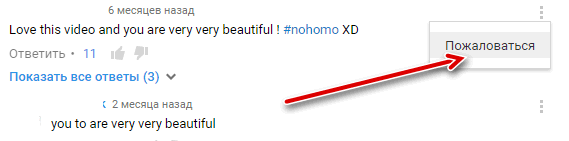
Если вы считаете какой-то комментарий нарушает правила, Вы можете сообщить о спаме или нарушении. Если вы являетесь создателем фильма, вы можете также управлять комментариями к своим видео с помощью инструментов модерации комментариев.
Примечание: приложения YouTube пока не позволяет использовать все функции комментариев.
Изменение порядка комментариев
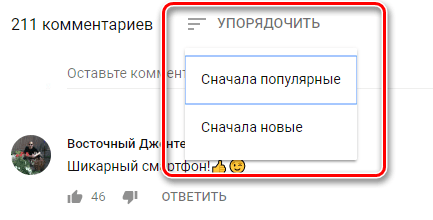
Если вы используете компьютер, вы можете изменить порядок отображения комментариев под видео. Чтобы это сделать, откройте меню и выберите Сначала популярные или Сначала новые.
Нажмите на отметку времени, чтобы ответы к выделенному комментарию отображались первыми в списке. Ваше наблюдение за этим комментарием будет «секретным», а в адресной строке появится ссылка на него, которой можно поделиться.
Просмотр истории комментариев
Вы можете просмотреть добавленные публичные комментарии на YouTube.
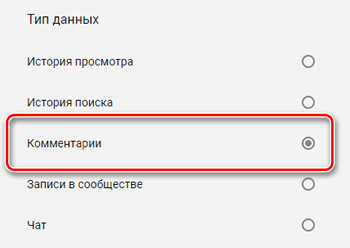
- Откройте Историю.
- В правой колонке активируйте пункт Комментарии.
Если опубликованный Вами комментарий касался фильма, который был удален, или YouTube удалил комментарий из-за нарушения правил, он не будет виден в истории.