Как поменять номер телефона в аккаунте Гугл
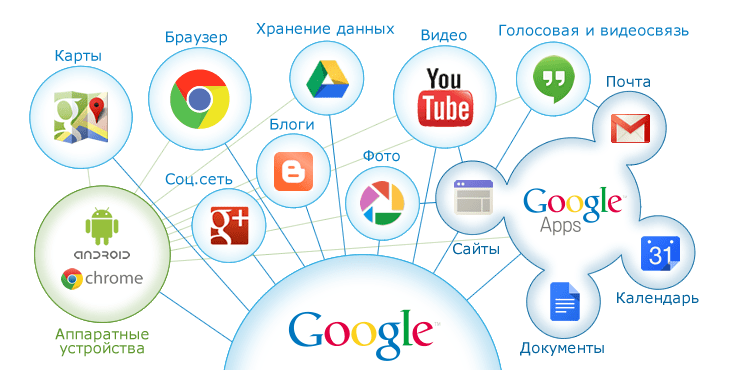
Для использования смартфонов на операционной системе Android все пользователи обязаны создать Google-аккаунт или пройти авторизацию через существующую учетную запись. Аккаунт объединяет в себе быстрый доступ ко всем сервисам компании, включая магазин приложений Google Play и видеохостинг YouTube.
Учетную запись Гугл можно использовать не только на Android, но и на iOS.
Для чего нужен номер телефона в Гугл аккаунте
УЗ Google состоит из многих параметров. Во время регистрации владелец смартфона придумывает логин, пароль, а также указывает личную информацию. При необходимости человек может указать дополнительный адрес электронной почты или номер телефона.
Как заявляет сама компания Гугл, номер пользователя нужен для следующих целей:
- связь с некоторыми сервисами Google;
- вход в аккаунт или восстановление доступа;
- общение с другими пользователями;
- улучшенная персонализация рекламы;
- участие в программе улучшения сервисов Гугл.
Сама процедура указания личного номера телефона является необязательной. Пользователь может отказаться от нее, но в то же время он не сможет ощутить массу дополнительных преимуществ.
В ситуации, когда человек забывает пароль аккаунта, одним из самых простых способов восстановления является аутентификация по телефону. Также с его помощью намного легче проходить авторизацию на сервисах Google, поскольку адрес электронной почты Gmail помнят далеко не все.
Наконец, добавление номера – дань уважения компании Гугл. Зная эти данные, бренд сможет показывать персонализированную рекламу, отвергая предложения сомнительных или неинтересных рекламодателей.
Но в то же время иногда у пользователя возникает потребность в изменении или полном удалении номера. Это происходит в нескольких ситуациях:
- желание снизить уровень «слежки»;
- переход на другой номер;
- кража смартфона.
Во всех указанных случаях изменение или полная отвязка телефона от Google-аккаунта позволяет решить проблему.
Как в аккаунте Гугл изменить номер телефона
Что бы ни стало причиной, любой пользователь, у которого создан аккаунт в системе Google, может изменить привязанный ранее номер. Это позволит получать информацию другими средствами, а также минимизирует риск взлома учетной записи.
Для изменения номера на смартфоне нужно:
- Открыть настройки.
- Перейти в раздел аккаунтов.
- Выбрать Google.
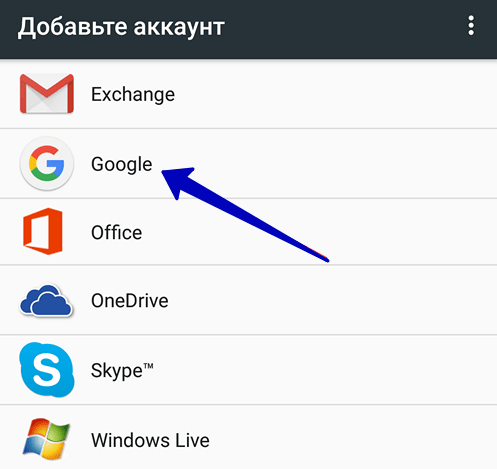
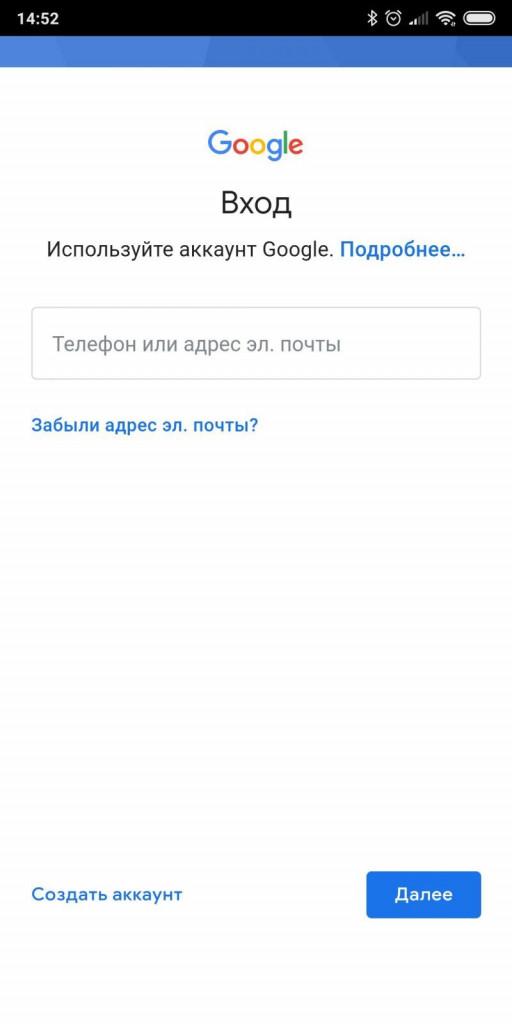
- Пройти авторизацию.
- Перейти в раздел с личной информацией.
- Тапнуть по своему номеру.
- Нажать кнопку в виде карандашика, чтобы отредактировать данные.
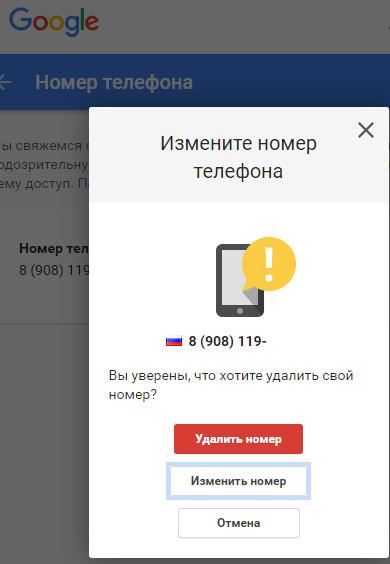
- Ввести пароль от аккаунта для подтверждения доступа.
- Указать новый телефон и подтвердить изменения.
После выполнения всех шагов инструкции на новый номер придет одноразовый код, который будет служить подтверждением вашего доступа.
Если смена номера производится в ситуации, когда произошла кража, рекомендуется выполнять операцию через компьютер:
- Откройте браузер.
- Перейдите на страницу myaccount.google.com.
- Авторизуйтесь.
- Перейдите в раздел «Личная информация».
- Найдите свой телефон и тапните по нему.
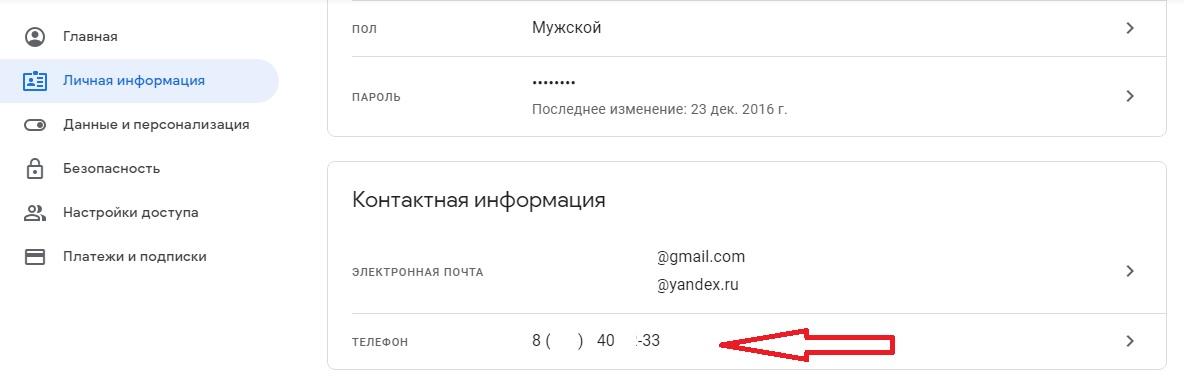
- Выберете параметр изменения (значок карандашика).
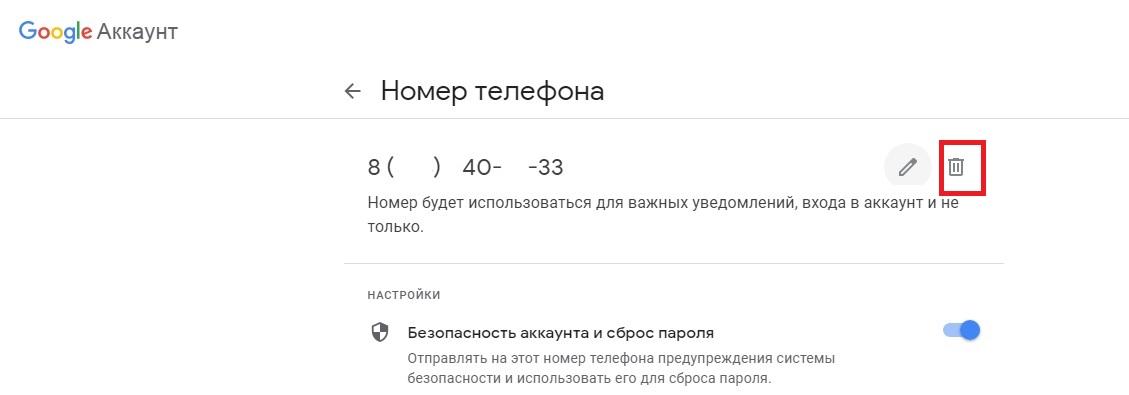
- Подтвердите владение аккаунтом при помощи пароля.
- Укажите новый номер и сохраните его.
Выбрав один из предложенных способов, вы всегда можете изменить номер по своему усмотрению.
Важное условие для выполнения операции – владение номером, к которому планируется привязать аккаунт.
Как изменить номер телефона в Гугл Плей
Google Play – это магазин приложений, которым активно пользуются даже те владельцы Андроид-устройств, которым аккаунт Гугл не нужен. С его помощью тоже можно управлять учетной записью, но изменение номера здесь невозможно. Зато в Гугл Плей доступна опция смены УЗ.
С избавлением от старого аккаунта
В Google Play хозяин смартфона может использовать любой аккаунт для загрузки приложений и оформления покупок. Чтобы избавиться от старой учетной записи, понадобится:
- Открыть настройки устройства.
- Перейти в раздел «Аккаунты».
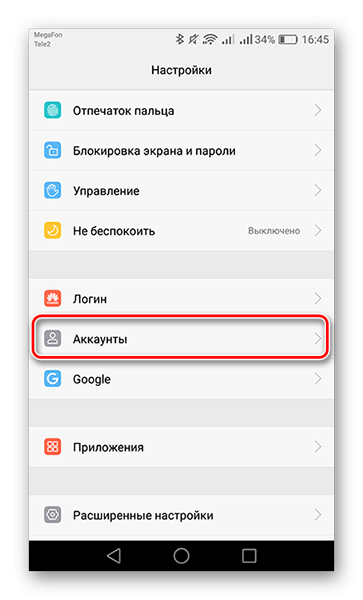
- Выбрать Гугл.
- Нажать кнопку «Удалить аккаунт».
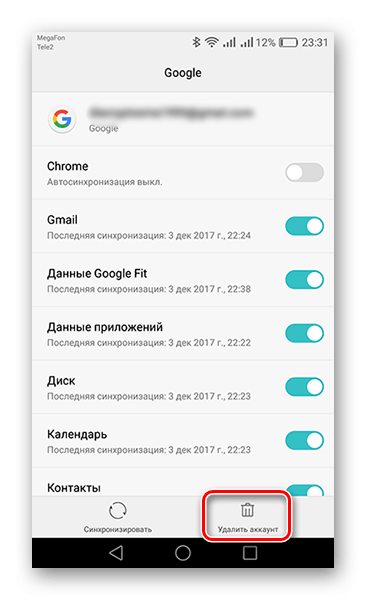
Аналогичную операцию можно выполнить в самом приложении Google Play, кликнув по иконке своей учетной записи.
После выполнения всех указанных шагов следует создать другую учетную запись, к которой и привязать новый номер телефона.
С сохранением старого аккаунта
Порой людям для взаимодействия с магазином приложений Google Play приходится использовать разные аккаунты. К примеру, одна учетная запись принадлежит родителю, а другая – ребенку. В таком случае можно перейти в новую УЗ, не удаляя при этом старый аккаунт.
Для выполнения операции нужно:
- Открыть настройки смартфона.
- Перейти в раздел «Аккаунты».
- Нажать кнопку «Добавить аккаунт».
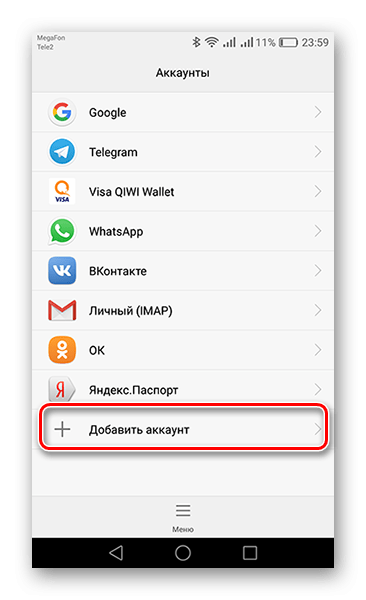
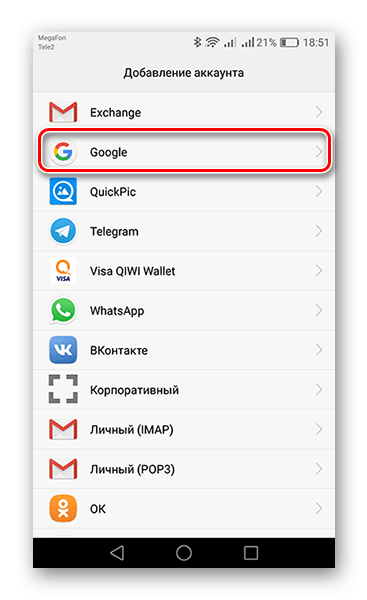
- В предложенном списке выбрать «Google».
- Указать номер, к которому уже привязана учетная запись, или создать новую.
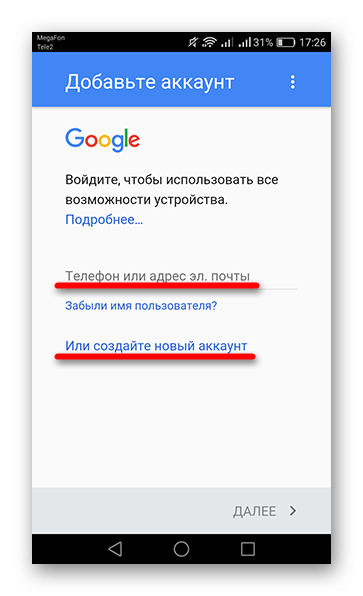
После прохождения авторизации на смартфоне будут работать оба аккаунта. Но только один из них будет находиться в активном состоянии. Поэтому в Google Play приложения продолжат загружаться на старую учетную запись. Чтобы поменять ее, понадобится:
- Запустить Гугл Плей.
- Перейти в расширенное меню нажатием на кнопку с тремя полосками.
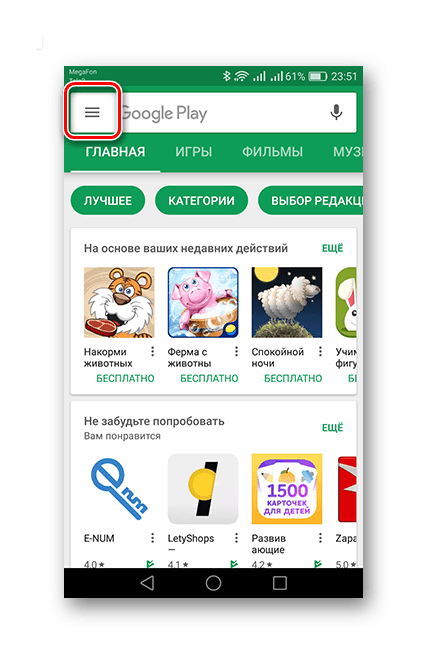
- Кликнуть по стрелочке, расположенной справа от логина.
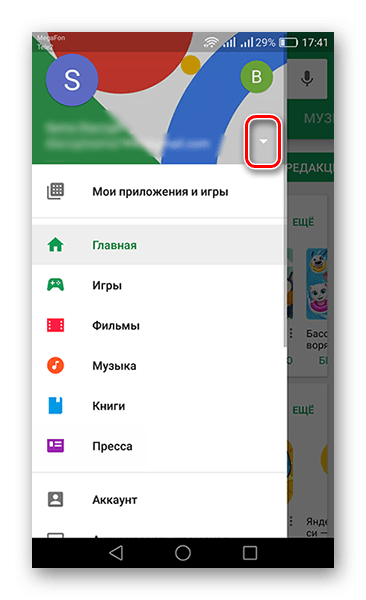
- Выбрать новую УЗ.
В Google Play можно иметь не только два, но и значительно больше аккаунтов. Операционная система не ограничивает пользователя в выборе, а, значит, процесс перехода на другую учетную запись ни у кого не вызовет затруднений.
Сброс к заводским настройкам
Этот вариант перехода со старого аккаунта на новый следует использовать в ситуации, когда нужно перепродать смартфон. Если не выполнить сброс до заводских настроек, следующий владелец получит доступ к учетной записи предыдущего пользователя и сможет оформлять покупки через Google Play.
Чтобы этого не происходило, как раз-таки и предусмотрена опция отката настроек. В процессе выполнения операции со смартфона удаляются все файлы, включая аккаунты от разных УЗ. Но следует понимать, что они не исчезают полностью. В любой момент можно пройти повторную авторизацию, используя логин и пароль.
Перед сбросом рекомендуется создать резервную копию через настройки смартфона. Это позволит избежать случайной потери файлов при выполнении операции.
Чтобы сделать сброс, нужно:
- Открыть настройки устройства.
- Перейти в раздел «Восстановление и сброс».
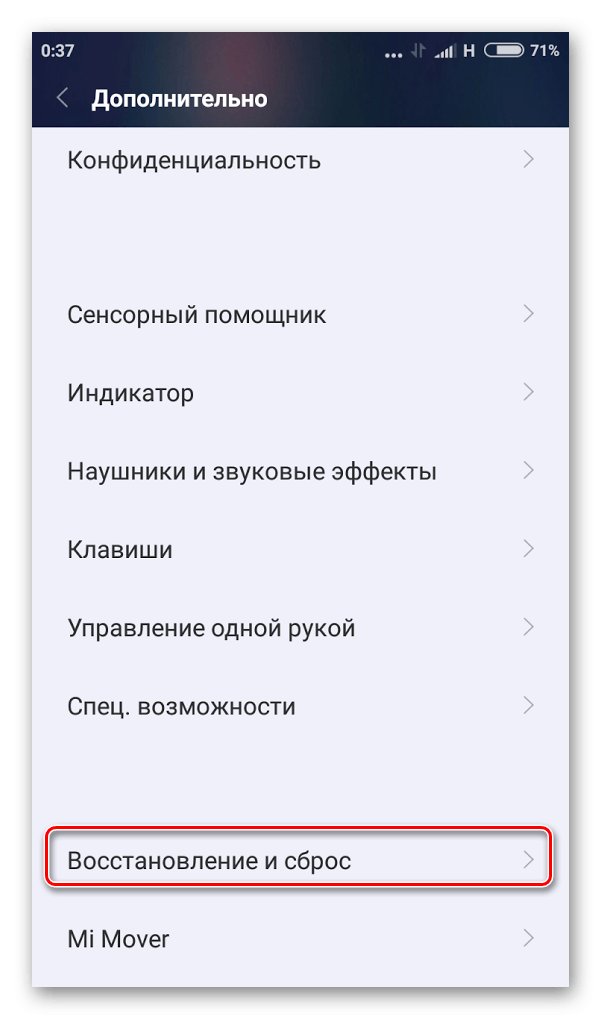
- Тапнуть по заголовку «Сброс настроек».

- Подтвердить выполнение операции.
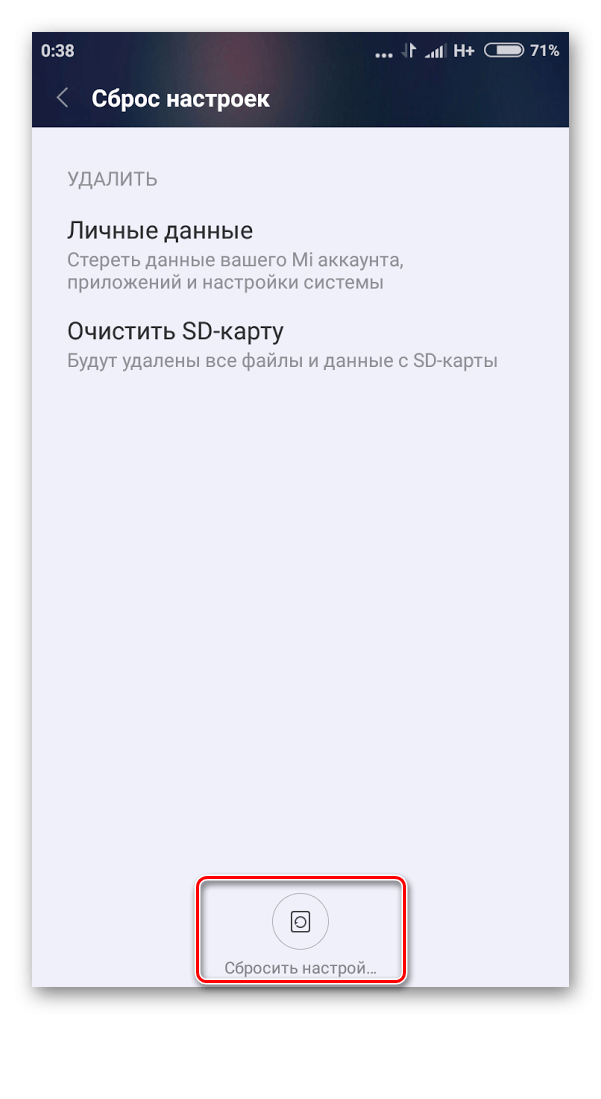
Это был классический вариант выполнения сброса. Но помимо него существует альтернативный. Он подойдет для тех случаев, когда смартфон глючит и не позволяет совершить действие стандартным методом.
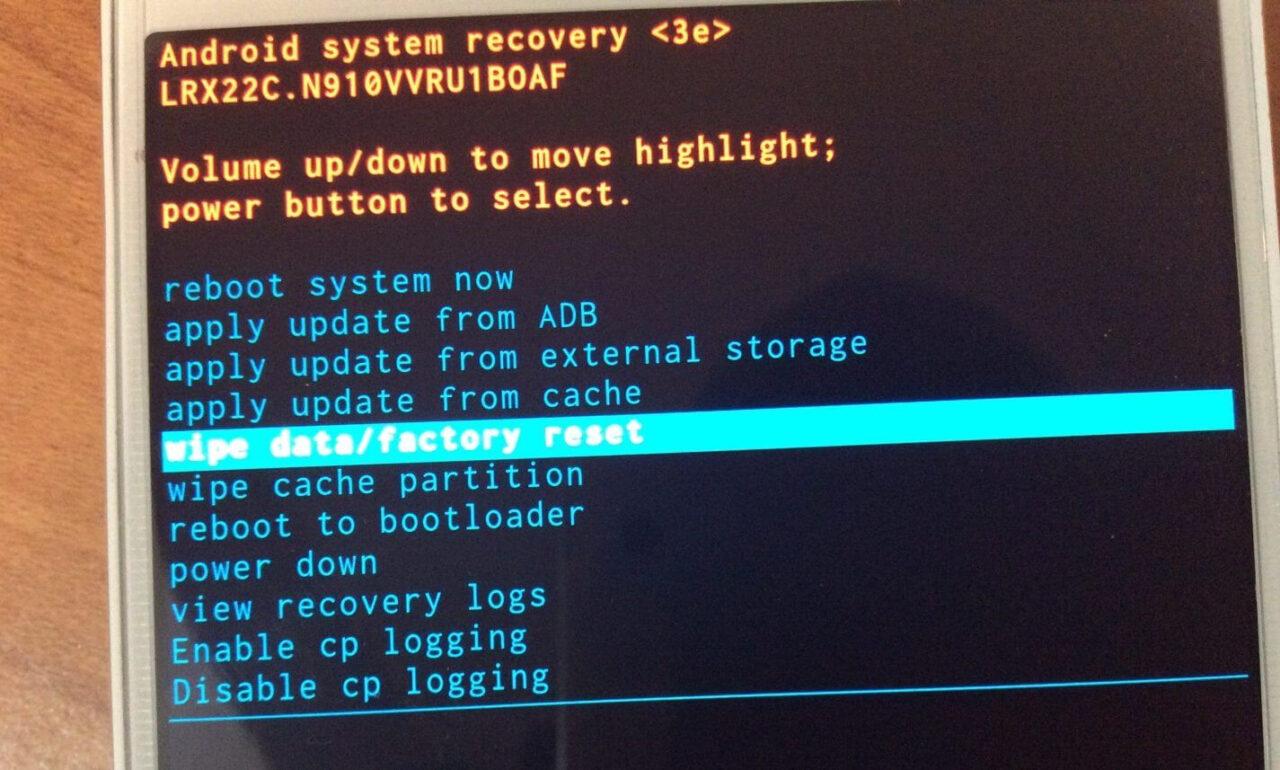
Для начала владельцу устройства понадобится перейти в инженерное меню. Для этого следует выключить девайс и зажать на несколько секунд кнопку питания и верхнюю качельку громкости (в некоторых моделях используется кнопка питания и нижняя качель).
Попав в рекавери, необходимо выбрать пункт «wipe data/factory reset». Для подтверждения выбора используется кнопка питания.
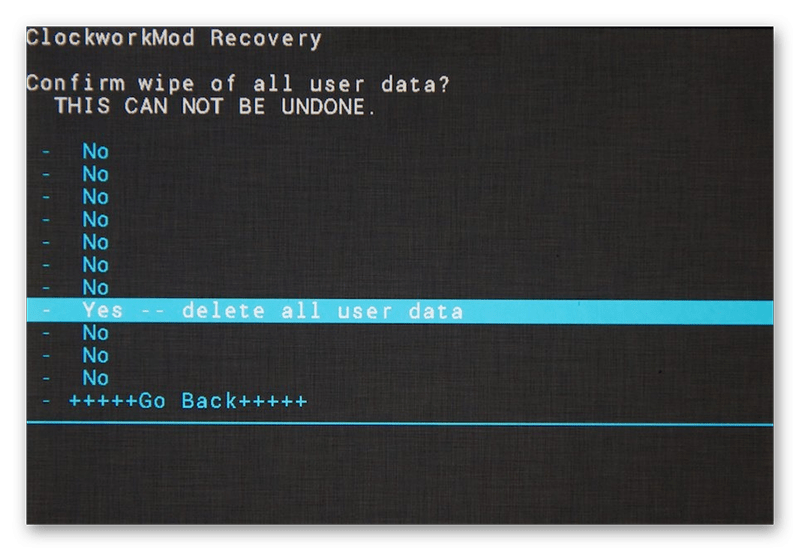
Заключительный шаг – согласие на выполнение сброса. Теперь повторный запуск смартфона приведет к тому, что человеку придется создавать новую учетную запись с другим номером телефона.
Если сбросить настройки так и не получилось, рекомендуется ознакомиться с видеоинструкцией.
Как изменить способ использования номера
Аккаунт Гугл и привязанный к нему номер используются для доступа к различным сервисам компании. Это и Chrome, и Календарь, и Google Pay. Многообразие программ Гугла заставляет владельцев Андроид-устройств задуматься о целесообразности использования номера. Тем более, когда в определенном сервисе нужно указать другой телефон.
Изменить способ использования номера в аккаунте Google можно без особых проблем, если открыть соответствующий сервис и перейти в настройки профиля. Таким образом, блокируется рекламная рассылка или, к примеру, двухфакторная аутентификация учетной записи.
Как запретить использовать номер телефона во всех сервисах Google
Зачастую пользователи указывают номер во время регистрации аккаунта Гугл только для того, чтобы заполнить все имеющиеся поля. В определенный момент может прийти потребность в удалении телефона. О том, как это сделать, рассказывает наш специалист.
Как изменить свой номер телефона в Gmail
Как Поменять Номер Телефона в Google Аккаунте (Сентябрь 2023)
Телефонный номер, привязанный к вашей учетной записи Gmail и Google, используется для различных целей, включая предоставление способа восстановления вашей учетной записи, если вы когда-либо заблокированы и не имеете альтернативного метода восстановления. Ваш номер телефона может время от времени меняться, что означает, что вам нужно будет обновить его в своей учетной записи Google. К счастью, у вас есть несколько способов изменить свой номер телефона в GMail.
Как изменить свой номер телефона Gmail на компьютере
Изменение номера телефона Gmail относительно легко, хотя есть несколько шагов, чтобы следовать.

- Откройте веб-интерфейс Gmail в своем браузере, войдите в систему, если необходимо.
- Выберите фотографию своего аккаунта, расположенную в правом верхнем углу экрана. Если у вас нет фотографии, связанной с вашей учетной записью Google, это обычно будет первая буква вашего имени.
- Когда появится всплывающее меню, выберите Аккаунт Google.
- Теперь отобразится экран учетной записи Google. Выбрать Личная информация и конфиденциальность.
- Появится интерфейс личной информации и конфиденциальности.
- Прокрутите вниз до Ваша личная информация раздел и выберите Телефон.
- Выбрать редактировать, представленный значком карандаша и расположенным справа от вашего номера телефона учетной записи Google.
- Теперь вам может потребоваться повторная аутентификация вашей учетной записи Google. Если это так, введите свой пароль и выберите следующий.
- Теперь вы вернетесь на экран «Телефон». Выбрать редактировать снова.
- Выбрать Обновить номер.
- Введите нужное число, затем выберите Выбрать чтобы завершить процесс.
Измените свой номер телефона в приложении Gmail (Android / iOS)
Процесс изменения вашего номера телефона с помощью мобильного приложения Gmail почти идентичен тому, как это делается на компьютере, хотя некоторые меню и значки отличаются.

- Откройте приложение Gmail и войдите в свою учетную запись, если это необходимо.
- Нажмите меню , представленной тремя горизонтальными линиями и расположенными в верхнем левом углу.
- Когда появится раскрывающееся меню, выберите настройки.
- Нажмите адрес Gmail, расположенный в верхней части экрана.
- Выбрать Управление учетной записью Google.
- Появится экран учетной записи Google. Нажмите Личная информация и конфиденциальность.
- Теперь должен отображаться интерфейс личной информации и конфиденциальности. Выбрать Телефон.
- Нажмите редактировать, представленный значком карандаша и расположенным справа от вашего номера телефона учетной записи Google.
- Теперь вам может потребоваться повторная аутентификация вашей учетной записи Google. Если это так, введите свой пароль и нажмите войти в систему.
- Теперь вы вернетесь на экран «Телефон». Нажмите редактировать (карандаш) снова.
- Выбрать Обновить номер, расположенный в нижнем правом углу экрана.
- Измените номер на нужное значение и нажмите Выбрать для завершения процесса.
Как зарегистрировать и переслать свой номер сотового телефона

Выезжаем за границу для продолжительной поездки? Различные службы помогают вам припарковать свой номер, поэтому вам не нужно платить за то, что он не используется.
Изменить код безопасности KeyClain iCloud и номер телефона подтверждения

Измените или сбросьте защитный код iCloud Keychain или обновите номер телефона подтверждения с помощью панели предпочтений iCloud и этих инструкций.
Как рассказать, является ли номер сотового телефона или стационарного телефона

Используйте инструменты проверки подлинности телефона и службы обратного поиска, чтобы определить, является ли вызов с стационарного или сотового телефона. Перестаньте спрашивать «откуда это номер» и узнайте.
Как поменять номер телефона в Gmail — подробнейший гайд КАК 2023

В наши дни свой номер телефона является неотъемлемой частью нашей жизни. И когда речь заходит о безопасности личных данных, то привязка вашего сотового телефона к аккаунту Google даёт много преимуществ. Также, использование своего номера телефона в качестве резервного контакта может гарантировать безопасность вашего устройства от нежелательных вторжений.
Если вы зарегистрировались на Google или Gmail до 2023 года и хотите обновить свой номер телефона, которые вы использовали для подтверждения вашего аккаунта и всех настроек безопасности на своём компьютере, вам нужно зайти во вкладку «Контакты». Здесь вы узнали как сменить ваш номер телефона в «настройки» вашего аккаунта Google.
Первым шагом, который вам нужно сделать, это добавить свой новый номер телефона в настройки своего аккаунта Google. Для того чтобы это сделать, вы можете зайти на свою страницу Gmail и перейти во вкладку «Настройки»; затем выбрать раздел «Аккаунт и импорт», и нажать на «Изменить настройки аккаунта». Здесь вы можете привязать новый номер телефона или изменить старый. При этом должны быть уверены что на новый номер придёт код подтверждения, пересланный из Google или Gmail.
Чтобы обеспечить максимальный уровень безопасности, Google предоставляет вам возможность подключить Keyclain — это специальное приложение для безопасности, которое дает доступ к вашим аккаунтам только вам. Если вы хотите добавить свой номер телефона в Keyclain, просто перейдите в раздел «Настройки», и следуйте инструкциям на экране.
Но что, если вы забыли свой номер телефона или у вас есть новый номер телефона, который вы хотите привязать к своему аккаунту Google? В этом случае, вам нужно сделать следующее:
- Зайти в аккаунт Google и перейти в раздел «Настройки».
- Найти раздел «Контакты».
- Нажать на кнопку «Добавить новый номер» и указать ваш новый номер телефона.
- Получить проверочный код, отправленный на ваш новый номер телефона.
- Ввести полученный код в соответствующее поле.
- Нажать на кнопку «Подтвердить».
Также вы можете удалить свой старый номер телефона или поменять его на новый, если вы хотите изменить настройки безопасности в вашем iCloud аккаунте. Но помните, что при смене номера телефона ваш резервный контакт и привязка к Google всё равно сохранятся.
Все эти быстрые и простые действия помогут вам обеспечить максимальную безопасность своего личного аккаунта Google и Gmail.
Как изменить номер телефона в Gmail?
Чтобы поменять номер телефона в своем аккаунте Gmail, сначала нужно зайти в него. Если вы зарегистрировались на Gmail с использованием старого номера телефона, то нужно обновить его на новый.
Для смены номера телефона на Gmail нужно зайти в настройки аккаунта и привязать новый номер. Перед этим нужно подтвердить личные данные и обновить Keyclain, чтобы обеспечить безопасность своих сотовых устройств.
Чтобы привязать новый номер телефона в Gmail, нужно на компьютере зайти в настройки аккаунта и удалить старый номер. После этого можно добавить новый номер и привязать его к аккаунту. Все изменения нужно подтвердить для лучшей безопасности и защиты своих личных данных.
Если вы используете Gmail на нескольких устройствах, нужно переслать новый номер телефона на все устройства, чтобы изменения применились везде. Также стоит проверить, привязан ли новый номер к аккаунтам в других сервисах, таких как WhatsApp или iCloud.
Обновление номера телефона в аккаунте Google дает большую безопасность и защиту личных данных. Не забывайте следить за настройками и изменять их время от времени!
Как изменить номер телефона в аккаунте Gmail?
Смена номера телефона в Gmail позволит убрать устаревший номер телефона и добавить новый. Ниже представлен подробный гайд по изменению номера в аккаунте Google.
Шаг 1: Вход в аккаунт Gmail
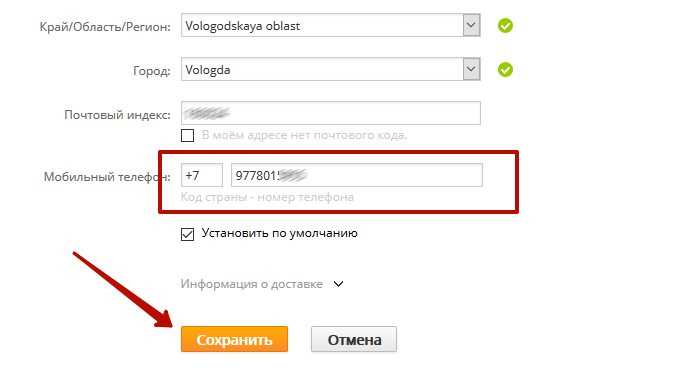
Для изменения номера телефона необходимо зайти в свой аккаунт Google. Перейдите на страницу gmail.com, введите свой e-mail и пароль. Если вы используете двухфакторную аутентификацию, то введите код, пришедший на ваш сотовый телефон или используйте приложение Google Authenticator.
Шаг 2: Переход в настройки
После того, как вы зайти в аккаунт Gmail, нажмите на иконку своего профиля в правом верхнем углу экрана и выберите «Настройки».
Шаг 3: Привязка нового номера телефона
В разделе «Аккаунт и импорт» выберите пункт «Привязка телефона». В открывшемся окне вы можете добавить новый номер телефона для привязки к аккаунту Gmail.
Как поменять номер телефона в Gmail?
Шаг 2: Перейти в настройки аккаунта
Для обеспечения безопасности своего аккаунта Google, нужно своевременно обновлять и подтверждать свои личные данные, включая номера телефонов. Если вы поменяли свой старый номер, то следует зайти в настройки аккаунта. Как это сделать?
- Зайти на свой аккаунт Gmail на компьютере или на устройстве.
- Нажать на иконку «Google Аккаунт» в правом верхнем углу.
- Выбрать пункт «Настройки» и перейти в раздел «Безопасность».
- Далее выбрать пункт «Привязка и подтверждения» и нажать на ссылку «Добавить телефон».
- Это откроет меню, где вы можете зарегистрировать новый номер телефона для своего аккаунта Google.
- После добавления нового номера телефона, следует подтвердить изменения, введя код, который вам придет на новый номер.
- Затем необходимо удалить старый номер, чтобы обеспечить безопасность аккаунта Google.
- Если вы используете несколько номеров телефона и хотите сменить номер для резервного варианта, то следует переслать на новый номер резервный код доступа.
Также можно привязать номер телефона, который использовали для регистрации в Vatsap или для резервного копирования контактов в iCloud.
Поменять номер телефона в аккаунте Google можно при любой смене номера сотового телефона. Главное не забыть обновить свои личные данные в настройках аккаунта, чтобы обеспечить безопасность своего аккаунта Google.
Как изменить номер телефона в аккаунте Google?
Шаг 3: Выбрать раздел «Личная информация и конфиденциальность».
Чтобы обеспечить безопасность своих данных, необходимо время от времени менять привязанный номер телефона в Google. Для этого нужно зайти в настройки аккаунта Gmail и выбрать раздел «Личная информация и конфиденциальность».
- Как привязать новый номер телефона к аккаунту Google?
- Как обновить старый номер на новый?
- Как сделать резервную копию контактов на iCloud или компьютере?
Сначала нужно удалить старый номер телефона из аккаунта Google, чтобы избежать проблем при смене номера. Зайти в настройки Gmail и выбрать «Личные данные и конфиденциальность». В этом разделе можно переслать код подтверждения на новый сотовый телефон, чтобы подтвердить изменения при смене номера.
Что касается обновления контактов на iCloud или компьютере, нужно зайти в настройки iCloud или keychain, чтобы привязать новый номер телефона к аккаунту Apple. При смене номера не забудьте также изменить номер в WhatsApp и других приложениях на своем устройстве.
Шаг 4: Обновить номер телефона и сохранить изменения
После того, как вы узнали, как изменить номер телефона в Gmail, настало время обновить номер в своем аккаунте. Это необходимо для обеспечения безопасности вашей учетной записи и подтверждения вашей личности при необходимости.
Для того чтобы изменить номер телефона в аккаунте Google, зайдите в настройки вашего аккаунта и выберите «Добавить телефон». Затем введите ваш новый номер, выберите код страны и нажмите «Привязать».
Если вы уже добавили новый номер телефона как резервный в своем аккаунте, то вы можете переслать на него код подтверждения, который Google отправляет на старый номер. Для этого зайдите в раздел «Безопасность» и выберите «Переслать код подтверждения на мой резервный телефон».
Если вы хотите удалить старый номер телефона из своего аккаунта Google, перейдите в раздел «Безопасность», выберите «Телефоны для восстановления доступа» и нажмите на значок мусорной корзины рядом со старым номером.
Чтобы обновить ваш номер телефона на всех устройствах, на которых вы зарегистрировались с аккаунтом Google, вам нужно сделать это на каждом устройстве отдельно.
Не забудьте обновить номер телефона в настройках всех сервисов Google, которые вы используете, таких как Vatsap и Keyclain, чтобы обеспечить полную безопасность вашего аккаунта.
Как изменить номер телефона в аккаунте Гугл и поменять аккаунт на Андроиде: пошаговая инструкция
Google — это один из самых популярных интернет-сервисов, который предоставляет своим пользователям широкие возможности для работы с электронной почтой, облачным хранением, поисковыми системами и многим другим. Как правило, при регистрации на сайте Google вы указываете свой номер телефона, который в дальнейшем можно использовать для регистрации в других сервисах этой компании. Однако, что делать, если ваш номер телефона изменился, а вы не знаете, как изменить его в информации своего аккаунта?
Изменение номера телефона в аккаунте Google — это очень простой процесс, который не займет много времени. Для этого необходимо зайти в свой личный кабинет Google, найти вкладку «Настройки аккаунта» и перейти в раздел «Безопасность». Здесь вы увидите пункт «Телефон», кликнув на который можно изменить номер телефона. Также, вы можете добавить новый номер телефона, если ранее его не было внесено в аккаунт Google.
Как поменять аккаунт Google на Android — еще один важный вопрос, с которым сталкиваются пользователи. Если вы решили сменить свой аккаунт Google на Android, то вам необходимо зайти в настройки устройства, выбрать пункт «Аккаунты», далее выбрать нужный аккаунт и нажать на кнопку «Удалить аккаунт». После этого нужно зайти в раздел «Добавить аккаунт» и ввести данные нового аккаунта.
Таким образом, изменение номера телефона в аккаунте Google и смена аккаунта на Android являются довольно простыми и быстрыми процессами. Пользуйтесь сервисами Google на максимально комфортных для вас условиях!
Как изменить учетную запись Google на Андроиде
Шаг 1: Откройте настройки Андроид
Первым шагом для смены учетной записи на Андроиде является открытие настроек. Нажмите на значок «Настройки» на домашнем экране вашего устройства Android.
Шаг 2: Добавление новой учетной записи Google
В настройках Андроид откройте раздел «Учетные записи» и нажмите на «Добавить учетную запись». Выберите Google для добавления новой учетной записи.
Шаг 3: Введите данные новой учетной записи Google
Введите электронный адрес и пароль для вашей новой учетной записи Google. Нажмите «Далее» и следуйте инструкциям на экране для завершения процесса.
Шаг 4: Удаление старой учетной записи Google
Если вы хотите удалить старую учетную запись Google с вашего устройства Android, вернитесь к разделу «Учетные записи» в настройках и выберите старую учетную запись. Нажмите «Удалить учетную запись» и следуйте инструкциям на экране для подтверждения удаления.
Таким образом, вы можете изменить учетную запись Google на своем устройстве Android, добавив новую и удалив старую. Этот процесс не займет много времени и поможет вам управлять вашими учетными записями Google на вашем устройстве Android.
Как добавить новую запись?
Добавление новой записи в аккаунт Google может потребоваться в разных случаях, например, при регистрации нового устройства. Для добавления новой записи необходимо выполнить следующие действия:
- Перейдите на страницу аккаунта Google.
- Войдите в свой аккаунт, используя логин и пароль.
- Выберите «Добавить аккаунт» в настройках контактов.
- Ввести данные новой записи, такие как имя, адрес электронной почты или номер телефона.
- Нажмите кнопку «Сохранить» для добавления новой записи в ваш аккаунт Google.
Если вы хотите изменить информацию в уже существующей записи, вы можете отредактировать ее на странице настроек вашего аккаунта. Выберите запись, которую вы хотите изменить, внесите изменения и нажмите кнопку «Сохранить».
Теперь вы знаете, как добавить новую запись в аккаунт Google. Это простой и быстрый процесс, который позволяет сохранять всю вашу важную контактную информацию в одном месте.
Как поменять аккаунт на Андроиде – любой другой сервис
Поменять аккаунт на Андроиде несложно, но может потребовать некоторых действий. В зависимости от сервиса, к которому хотите подключиться, могут быть некоторые отличия в действиях.
В целом процедура сводится к следующему:
- Перейдите в настройки устройства
- Выберите раздел «Аккаунты»
- Выберите сервис, к которому хотите подключиться
- Войдите в аккаунт, вводя логин и пароль
Если у вас уже есть подключенный аккаунт, его можно удалить и добавить новый. Для этого нужно выбрать соответствующий пункт в настройках аккаунтов и выполнить необходимые действия.
Важно помнить, что подключенные к устройству аккаунты используются в различных сервисах и приложениях. Поэтому смена аккаунта может повлиять на работу приложений и доступ к данным.
Если возникают сложности при подключении или удалении аккаунта, можно обратиться к инструкции на сайте сервиса или к технической поддержке.
Изменение аккаунта на Android
Как поменять аккаунт на Android:
Для того чтобы изменить аккаунт на Android, необходимо:
- Зайти в настройки – на главном экране найдите значок настроек, обычно это шестеренка или шестеренка в круге.
- Выбрать раздел «Аккаунты» – скорее всего, он будет последним в списке, выберите его.
- Найти нужный аккаунт – если у вас несколько аккаунтов, найдите нужный. Нажмите на него и выберите «Удалить аккаунт».
- Добавить новый аккаунт – чтобы добавить новый аккаунт, нажмите кнопку «Добавить аккаунт», выберите тип аккаунта и следуйте инструкциям устройства и инструкциям на экране.
- Проверить аккаунты – если вы добавили новый аккаунт, проверьте, что он появился в списке аккаунтов.
Проверить главный аккаунт можно по адресу https://myaccount.google.com/
| Проблемы с аккаунтом? | Если у вас возникли проблемы с аккаунтом, например, вы забыли пароль или логин, можно воспользоваться соответствующими формами на сайте recovery. |
Заключение
Изменение номера телефона в аккаунте Гугл — достаточно простая процедура, которая поможет обезопасить ваш аккаунт, а также позволит в случае необходимости восстановить доступ к вашим данным.
Для смены номера необходимо выполнить несколько простых шагов: зайти в настройки аккаунта, выбрать соответствующий раздел и ввести новый номер.
А чтобы поменять аккаунт в андроиде, нужно выполнить следующие действия: зайти в настройки телефона, выбрать раздел «Аккаунты» и добавить новый аккаунт либо выбрать уже имеющийся.
Важно помнить, что безопасность вашего аккаунта Гугл — это залог сохранности ваших данных и защиты от мошенников, поэтому изменять данные и следить за их актуальностью необходимо регулярно.
Как выйти из аккаунта в Гугл Плей Маркете
Если вы хотите выйти из своего аккаунта в Гугл Плей Маркете, то это легко сделать, следуйте следующим инструкциям.
- Шаг 1. Откройте Гугл Плей Маркет на своем устройстве.
- Шаг 2. Нажмите на значок трех горизонтальных линий в верхнем левом углу экрана.
- Шаг 3. В открывшемся меню выберите «Настройки».
- Шаг 4. Пролистайте экран вниз и найдите раздел «Аккаунты».
- Шаг 5. Нажмите на свой аккаунт.
- Шаг 6. Нажмите на кнопку «Удалить аккаунт».
После этого вы будете выведены из своего аккаунта в Гугл Плей Маркете и сможете войти в другой аккаунт или создать новый.
Как поменять пароль Google с компьютера?
Часто для того чтобы защитить свой аккаунт, пользователи изменяют свой пароль. Это помогает предотвратить хакерские атаки на ваш аккаунт.
Поменять пароль в Google-аккаунте достаточно просто. Для начала нужно зайти на страницу google.com и нажать на значок учётной записи в верхнем правом углу. Затем нужно нажать на «Параметры», и выбрать опцию «Управление вашей учётной записью Google».
После этого откроется раздел «Безопасность» где необходимо нажать на кнопку «Сменить пароль». Введите текущий пароль и новый, не менее 8 символов. Затем подтвердите изменения и сохраните настройки.
Также, на этой странице можно настроить двухфакторную аутентификацию, которая обеспечивает большую безопасность вашей учетной записи.
В случае, если вы не можете войти в свою учетную запись google, можно восстановить доступ, нажав на кнопку «забыли пароль» и пройдя по тому пути, который предложат система и инструкции.
Как поменять на телефоне номер телефона в аккаунте Google
Если вы изменили свой номер телефона и хотите обновить его в своем аккаунте Google, следуйте этим простым инструкциям:
- Откройте приложение «Настройки» на своем телефоне.
- Выберите в разделе «Аккаунты» аккаунт Google, который нужно обновить.
- Нажмите на свой текущий номер телефона в разделе «Персональные данные» и выберите «Изменить».
- Введите новый номер телефона и нажмите кнопку «Сохранить».
- На ваш новый номер телефона придет код подтверждения, введите его в соответствующее поле.
- Готово! Новый номер телефона теперь будет использоваться в вашем аккаунте Google.
Обновление номера телефона в аккаунте Google не только поможет защитить ваш аккаунт и упростит вам жизнь при входе в Google сервисы, но и поможет вам получать уведомления о безопасности и местоположении вашего устройства.
Не забудьте также обновить свой номер телефона в любых других сервисах, которые используют ваш аккаунт Google для аутентификации или отправки уведомлений.
Как добавить или изменить номер телефона для восстановления аккаунта
Добавить или изменить номер телефона для восстановления аккаунта в Google можно очень легко. Это поможет вам сохранить доступ к аккаунту в случае утери пароля. Вот шаги, как это сделать:
- Шаг 1: Зайдите в настройки своего аккаунта Google.
- Шаг 2: Найдите вкладку «Безопасность» и выберите «Номер телефона для восстановления».
- Шаг 3: Нажмите кнопку «Добавить номер телефона» и введите свой номер.
- Шаг 4: Для подтверждения номера вам придёт SMS с кодом, который нужно ввести на сайте Google.
- Шаг 5: Готово! Теперь у вас есть дополнительный способ восстановления доступа к аккаунту.
Если вы хотите изменить номер телефона, связанный с вашим аккаунтом, то нужно войти в настройки безопасности, выбрать «Номер телефона для восстановления» и нажать на кнопку «Редактировать». Введите новый номер и подтвердите его, получив SMS с кодом.
Главное – не забудьте свою настоящую телефонную номер, так как он позволит вам быстро восстановить доступ к аккаунту в случае утери пароля. Сохраните свой аккаунт Google в надёжности!
Видео инструкция по изменению аккаунта в Google Play
Сменить аккаунт в Google Play может пригодиться вам, если используете несколько учетных записей на своем устройстве. В этой видео инструкции мы расскажем, как это сделать быстро и легко.
Шаг 1: Открыть Google Play
Первым делом необходимо открыть магазин приложений Google Play на вашем устройстве. Для этого нажмите на иконку Google Play на главном экране или в меню приложений.
Шаг 2: Удалить существующий аккаунт
Чтобы удалить существующий аккаунт в Google Play, необходимо перейти в настройки приложения. Для этого нажмите на иконку «Меню» (три горизонтальные линии в верхнем левом углу экрана), выберите «Настройки» и выберите раздел «Аккаунты». Здесь выберите тот аккаунт, который хотите удалить, нажмите на него и выберите «Удалить аккаунт».
Шаг 3: Добавить новый аккаунт
Чтобы добавить новый аккаунт в Google Play, вернитесь в настройки приложения и выберите раздел «Аккаунты». Здесь нажмите на кнопку «Добавить аккаунт» и введите данные нового аккаунта, например, электронную почту и пароль. После ввода данных нажмите на кнопку «Далее» и подтвердите ваш выбор.
Поздравляем, теперь вы знаете, как изменить аккаунт в Google Play на своем устройстве. Пользуйтесь вашим новым аккаунтом и наслаждайтесь свободой выбора приложений!
Как изменить пароль в аккаунте «Google» и почте Gmail на компьютере?
Вариант второй
Если вы не знаете свой текущий пароль, но помните свое имя пользователя или телефонный номер, то вы можете воспользоваться возможностью восстановления пароля.
- Перейдите на страницу входа в аккаунт Google.
- Нажмите на ссылку «Не можете войти?» ниже поля для ввода пароля.
- Введите свой адрес электронной почты или номер телефона, связанный с аккаунтом Google, и нажмите кнопку «Далее».
- Выберите способ получения кода подтверждения (через SMS или электронную почту).
- Введите полученный код и нажмите кнопку «Далее».
- Введите новый пароль и нажмите кнопку «Изменить пароль».
После этого вы сможете использовать новый пароль для входа в свой аккаунт Google и почту Gmail.
Как сменить учетную запись на устройстве Android
Пошаговая инструкция
1. Откройте приложение «Настройки» на своем устройстве Android.
2. Прокрутите вниз и выберите «Аккаунты и синхронизация».
3. Нажмите на «Добавить аккаунт».
4. Выберите тип аккаунта, который вы хотите добавить, например «Google».
5. Введите свои учетные данные — электронную почту и пароль.
6. Если вы используете двухэтапную аутентификацию, вам будет предложено ввести код подтверждения, отправленный на ваш телефон или другое устройство.
8. Ответьте на предложенные вопросы и настройте свой аккаунт, если потребуется.
9. После завершения настройки вы можете использовать свою новую учетную запись для доступа к приложениям и сервисам Google, таким как Gmail и Google Play.
Примечание: если вы хотите удалить учетную запись, перейдите в раздел «Аккаунты и синхронизация», выберите нужный аккаунт и нажмите на «Удалить учетную запись».
Изучаем работу с сайтом: создание, продвижение, заработок
Создание сайта
Для создания сайта необходимо определить его цель, тематику и аудиторию, выбрать доменное имя и хостинг. Затем следует выбрать платформу для создания сайта: WordPress, Joomla, Drupal и другие. Важно уделить внимание дизайну и функционалу сайта, чтобы он был удобным и привлекательным для пользователей.
Продвижение сайта
Для того чтобы продвигать сайт, необходимо провести анализ рынка и конкурентов, определить ключевые слова и составить план продвижения. Затем следует работать над оптимизацией сайта для поисковых систем, использовать социальные сети и контент-маркетинг. Важно также установить аналитику сайта и отслеживать показатели его эффективности.
Заработок на сайте
Способы заработка на сайте могут быть разными: контекстная реклама, продажа рекламных мест, продажа товаров или услуг, партнерские программы и другие. Важно выбрать подходящий способ заработка и работать над его улучшением. Для этого необходимо учитывать интересы аудитории, улучшать контент сайта и повышать его посещаемость.
- Создание сайта требует тщательного планирования;
- Продвижение сайта требует анализа и постоянной работы;
- Заработок на сайте требует определения подходящего способа и его улучшения.
Восстановление доступа к учетной записи
Забыли пароль?
Если вы забыли пароль от своей учетной записи Google, вы можете восстановить его, перейдя на страницу восстановления пароля. Вам потребуется указать адрес электронной почты или номер телефона, связанные с вашей учетной записью Google. На указанный адрес или номер телефона придет код подтверждения, который вам необходимо будет ввести на странице восстановления пароля.
Не получается войти в учетную запись?
Если вы не можете войти в свою учетную запись Google, возможно, вы ввели неправильный логин или пароль. Попробуйте ввести свои данные еще раз и убедитесь, что клавиша Caps Lock не нажата. Если проблема не устранена, попробуйте восстановить доступ к своей учетной записи, используя рекомендованные инструкции на странице восстановления доступа.
Номер телефона и электронная почта
Для восстановления доступа к своей учетной записи Google также может потребоваться номер телефона или адрес электронной почты. Если вы не можете войти в свою учетную запись и хотите добавить или изменить номер телефона или адрес электронной почты, то вы можете сделать это, перейдя в настройки учетной записи Google.
Как сменить аккаунт в Плей Маркете: 3 способа
Плей Маркет — это основной источник загрузки приложений для пользователей Android. Однако, чтобы иметь возможность скачать приложения, необходимо иметь учетную запись Google. В некоторых случаях может потребоваться изменить аккаунт в Плей Маркете. Рассмотрим 3 способа, как это можно сделать.
- Смена аккаунта через настройки устройства: Этот метод подходит для тех, кто хочет изменить аккаунт на всем устройстве. Необходимо зайти в настройки устройства, выбрать пункт «Учетные записи» и выбрать нужный аккаунт Google. Далее, нужно нажать на три точки в верхнем правом углу и выбрать «Удалить учетную запись». После этого можно добавить новый аккаунт Google.
- Смена аккаунта через приложение Плей Маркет: Если нужно изменить аккаунт только в Плей Маркете, можно сделать это через само приложение. Необходимо войти в Плей Маркет, открыть боковое меню и выбрать «Учетная запись». После этого нужно нажать на имеющийся аккаунт и выбрать «Удалить». Далее можно добавить новый аккаунт Google.
- Смена аккаунта через браузер: Некоторые пользователи предпочитают скачивать приложения на компьютере и затем передавать их на свое Android-устройство. В этом случае можно сменить аккаунт через браузер, зайдя на сайт Google и выбрав «Учетная запись». Далее нужно выбрать «Безопасность» и найти пункт «Аутентификация в два этапа». Здесь можно добавить новый аккаунт Google и использовать его при скачивании приложений на устройство.
Смена аккаунта в Плей Маркете может потребоваться по разным причинам, например, смена владельца устройства или просто желание использовать другой Google-аккаунт. Надеемся, что наши советы помогут вам изменить аккаунт в Плей Маркете быстро и просто!