How to Change a Password in Linux for Root and Other Users
When it comes to securing any system, including Linux, the first line of defence is a password. While passwordless SSH is a safe alternative, we still recommend that you use a password to secure your VPS.
Changing the user password in Linux on a regular basis helps to reinforce security and makes the system more difficult to breach.
This article will show you how to change the password on your server using bash Linux commands, as well as some advice on how to create a strong password.

How to Change a User Password in Linux
The first step is accessing your VPS using SSH. If you need more information, we have a complete guide on connecting to your VPS using the PuTTY SSH client. Alternatively, connect to SSH via our browser-based terminal:
- Once you’re in the command line for Linux, change password using this command:
- If you’re logged in not as a root user, you will need to enter your current password.
- After that, it will prompt you to enter the new password in the command line twice.
- Your password has been changed, you should see this message confirming it:
Important! If you’re logged in as a root user and don’t specify a user account, you’ll be changing the root password. Proceed with caution.
How to Change Passwords for Other Users in Linux
The bash passwd command can also change the password of another user account in the system. To do so, follow the steps above:
- Log in as the root user and use the passwd command followed by the user’s name.
For example, if you want to change the password of a user named edward, the command will look like this:
- Next, the terminal will prompt the same request to enter the new password in the command line twice.
- Once you have updated the other user password by using the passwd command, the following output will appear:
How to Change Linux User Password Without the Old One
In some cases, you need to reset the password of a regular user who forgot their password.
The easiest way to do that is to log in as a root or sudo user, as you can use the passwd [username] command to change the user password easily.
Remember that non-root sudo users will have to use the sudo passwd command instead. Plus, they will have to enter their passwords to proceed with the command.
However, the command may require the user’s forgotten password if the system uses the LDAP authentication.
For example, you want to change the old password of a regular user named edward. When you enter the sudo passwd edward command on the terminal, you’ll have to enter the user password for edward.
To solve this problem, you can copy another user’s encrypted password within the /etc/shadow file. Use this command to open the file using the Nano text editor:
Look for the user whose password you want to change. The encrypted password is the string of characters after the user name, between the two colons (:).

Find another user whose password you know. For example, you know the password for the user leon, so you can use it as a temporary password for edward. Copy the encrypted password string and use that to replace edward’s old password.
Now that the user edward has the same password as user leon, use the passwd command to set a new one:
Enter the temporary password, and the terminal will prompt you to set a new password for edward.
Passwords and Linux
Password management in Linux involves two important files. The first is /etc/passwd, which contains all the users’ information, including the encrypted password, group ID, and home directory.
Use the following command to see the content of /etc/passwd:
The second Linux file strongly related to passwords is /etc/shadow. In the shadow file, you will be able to see the encrypted user passwords, SSH key ownership, and other related information such as the last password change and password expiration date.
Use the following command to see the content of /etc/shadow:
The last password change and password expiration date show which users haven’t updated their passwords recently and when they need to change them.
How to Make a Secure Password for Linux
Creating a strong user password helps prevent unauthorized users from logging in to your VPS account. A strong password must be unique, long, and contain no personal information.
Having a unique password means using it exclusively for one user account. For example, your VPS password should be different from the user password for your bank account.
If you reuse the same user password for multiple accounts, it only takes one compromised account for unauthorized users to log in to other accounts. Thus, you face higher risks of losing sensitive information and suffering financial losses.
Pro Tip
Use a password manager like 1Password or LastPass to store your unique passwords safely.
In addition, create a longer user password. Ideally, it should have more than 12 characters to make it harder to crack.
You can also try using a passphrase instead of creating a password. The passphrase should contain several words to make it long enough while still easy to remember, like CloudHostingIsBestForUptime.
When creating a passphrase like this, avoid using common sentences and song lyrics, as they are easy to guess. Lastly, avoid using personal information in your passwords, such as your name, initials, birthday, and hometown.
Use special symbols and numbers instead of well-known letters. For example, 41@bAm@! = Alabama! – easy to recall, harder to crack. Another idea is to use a pattern on the keyboard instead of actual words.
However, avoid common patterns like qpzmwoxn. Mixing these two methods will give you an even stronger password.
Change your password immediately if you experience a security breach or think that your account has been compromised.
Expert Tip
One key thing to remember is that even though the complexity of a password is important, the password’s length will always outweigh its complexity.

Cyber Security Specialist
How to Set a Routine Password Change
One of the best ways to reinforce your security is to change passwords in Linux often. Unfortunately, some may overlook this and use the same password for a long time.
If you are the administrator of your Linux server, you can force other users to change their passwords. To do so, use the commands – chage and passwd with the —expire option.
Using the chage Command
The chage command changes the last password change date, password expiration date, and the limit of days between password changes.
There are several options you can use with the chage command. First, use the -l option to see the account information:
The output will display information like last password change, password expiration date, and the maximum number of days between password change. It should look like this:
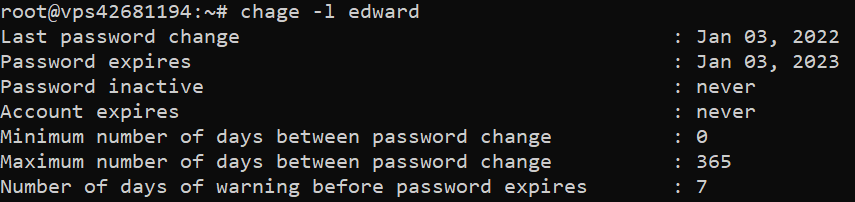
You can make users change their passwords regularly by changing the maximum number of days between password changes. To do so, use the -M option in the following syntax:
For example, when you want to change the interval to 90 days for the user edward, use this command:
Once the user logs in 90 days after the last password change, they will have to change the password.
Important! Make sure to use an uppercase M, as a lowercase m will change the minimum number of days between password changes.
Using the passwd –expire Command
The next method to force other users to change their passwords is the passwd command using the —expire option. It will immediately expire the user’s password and force them to create a new one when they log in.
Use the following command:
The user will see this prompt on their next login:

The user must enter their current password and then create a new one to continue.
Conclusion
Passwords are crucial to protect your VPS and enhance its security. Changing passwords frequently makes your server security more robust and minimizes the risk of unauthorized access.
The Linux password change process is quite straightforward, as you have to run a simple command and enter the new password. Also, these methods work on any Linux distribution.
If you have multiple users in the system, encourage them to change their password frequently by setting the maximum time a password is valid.
Master Other Linux Commands
Edward is a content editor with years of experience in IT writing, marketing, and Linux system administration. His goal is to encourage readers to establish an impactful online presence. He also really loves dogs, guitars, and everything related to space.
Leo is a WordPress fanatic and contributor. He likes keeping up with the latest WordPress news and updates, and sharing his knowledge to help people build successful websites. When he’s not working, he contributes to WordPress documentation team and pampers his dogs.
Смена паролей в Linux
Стандартные правила безопасности дистрибутивов операционных систем Linux требуют указывать пароль для каждого пользователя при его создании. Дополнительно такие же ключи устанавливаются всем существующим группам, а основной пароль открывает доступ к root-правам. Все это иногда приходится менять, создавая новые ключи. Есть разные варианты осуществления поставленной задачи, что напрямую зависит от типа профиля или группы, для которой и происходит изменение. Далее мы хотим поговорить обо всех этих способах, затронув каждую деталь.
Меняем пароли в Linux
Как известно, все дистрибутивы отличаются друг от друга не только графическими оболочками, но и стандартными командами. К счастью, к утилитам, отвечающим за смену пароля, это не относится, поэтому приведенные далее инструкции можно считать универсальными. Единственное, что следует отметить, так это разницу в оболочках. Мы взяли за пример стандартный интерфейс Ubuntu, а вы, если желаете сменить ключ доступа через GUI, учитывайте особенности своей среды.
Текущий пользователь
Все приведенные далее руководства будут разбиты на несколько разделов, чтобы вы могли подобрать оптимальный метод. Чаще всего юзеров интересует смена собственного пароля, поэтому мы и предлагаем ознакомиться с этой процедурой в первую очередь.
Способ 1: Графический интерфейс
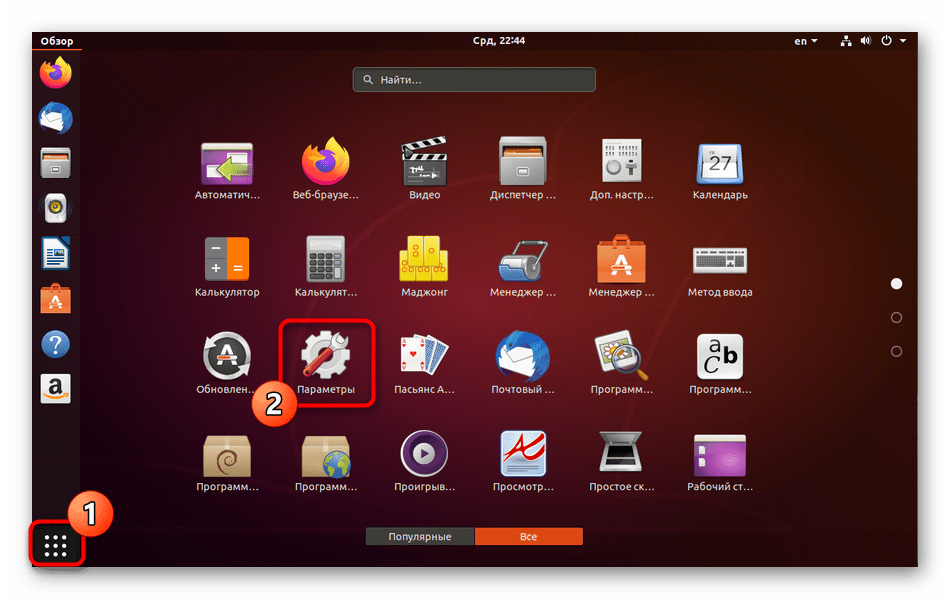
Инструменты графического интерфейса — идеальная замена «Терминала» для начинающих юзеров. Именно с ним мы и будем взаимодействовать в рамках данного метода. Обратимся к разделу «Параметры», чтобы выполнить поставленную цель.
-
Откройте меню приложений и запустите соответствующий инструмент.
После вы будете уведомлены о том, что все изменения прошли корректно. Теперь при перезагрузке компьютера не забудьте, что с этого момента следует использовать новый пароль.
Способ 2: «Терминал»
Теперь поговорим о том, как сделать то же самое, но уже через «Терминал». Это будет актуально для тех юзеров, кто затрудняется отыскать соответствующий пункт в графическом меню, предпочитает задействовать консоль или же будет вносить последующие изменения путем введения команд.
- Откройте меню приложений и нажмите там на значок под названием «Терминал».
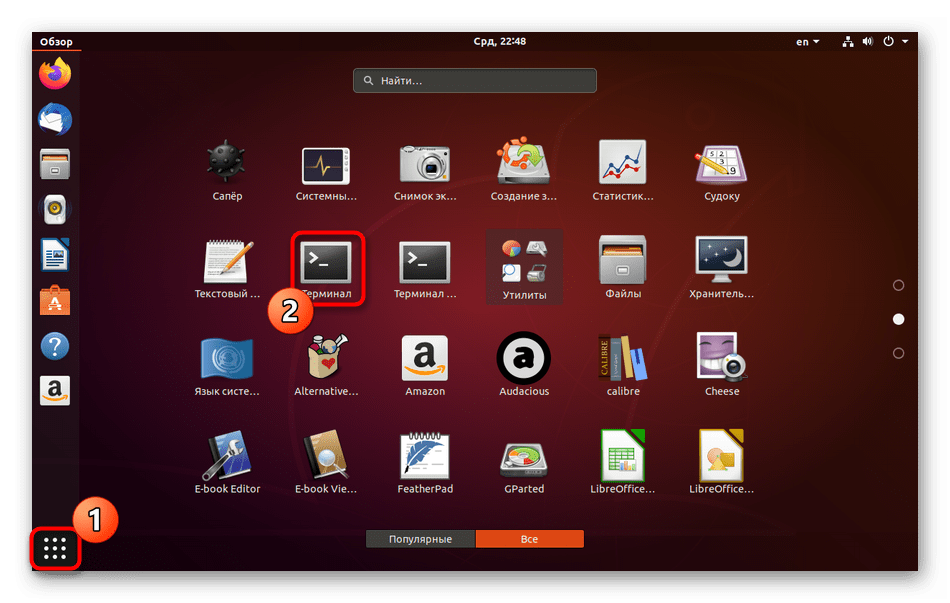
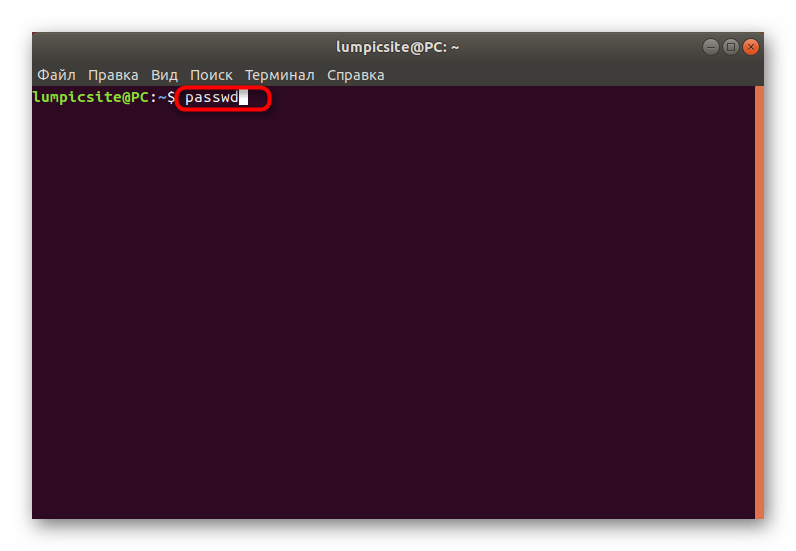
- Введите команду passwd и нажмите на Enter.
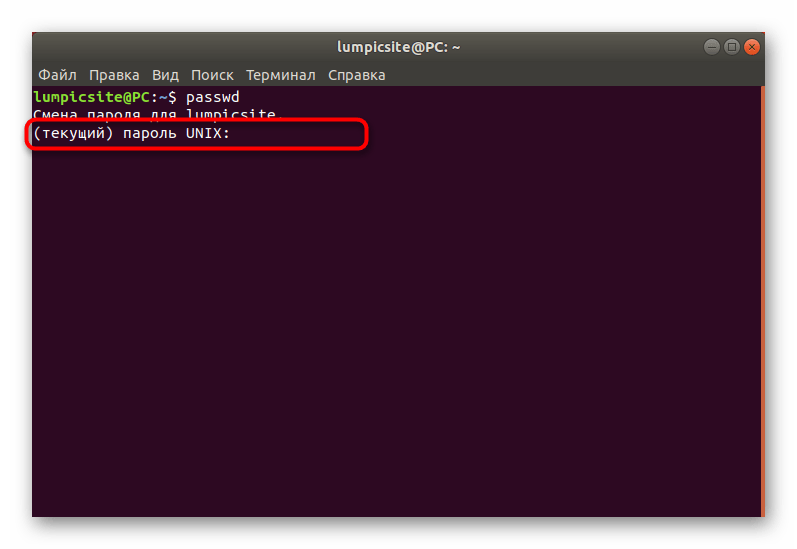
- Сейчас потребуется вписать текущий ключ, чтобы подтвердить подлинность учетной записи. Учтите, что символы, написанные таким образом, не отображаются в строке, но при этом корректно вводятся.
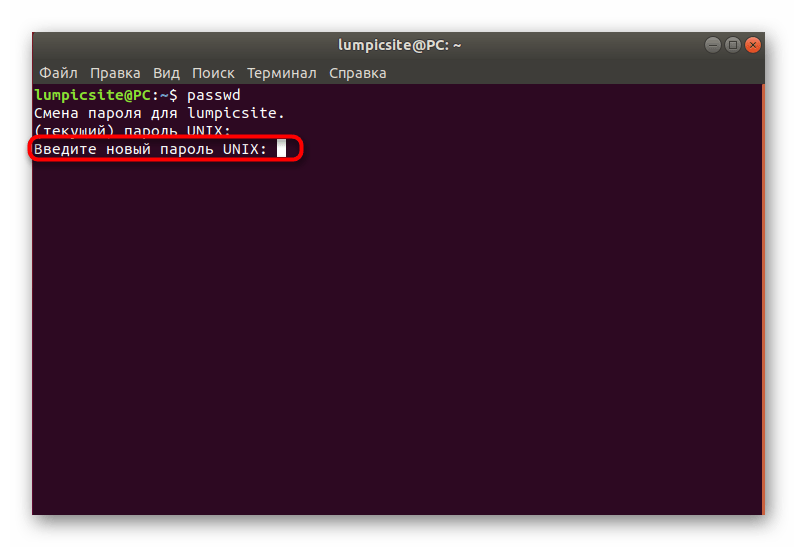
- После укажите новый пароль.
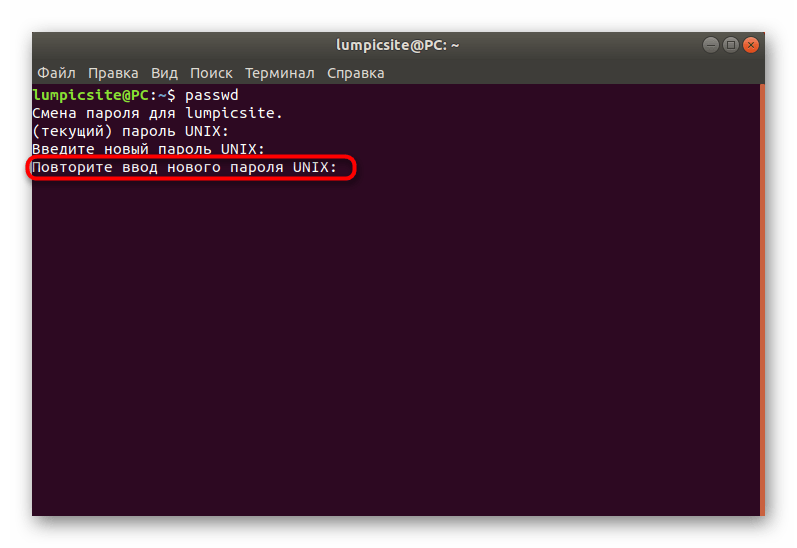
- Подтвердите его, чтобы проверить правильность.
В новой строке отобразится информация о том, что пароль был изменен и следует использовать его для последующих авторизаций в системе. Как видите, ничего сложного в работе с консолью и стандартными командами нет, нужно лишь выяснить, какая именно опция отвечает за необходимый параметр.
Чужая учетная запись
Некоторые системные администраторы или профили, владеющие root-доступом в Linux, сталкиваются с надобностью изменения пароля от другой учетной записи. Это случается тогда, когда пользователь, например, забыл свой пароль и не может войти в операционную систему. В этом методе, как и в предыдущем, существуют два варианта достижения поставленной цели.
Способ 1: Графический интерфейс
Здесь так же придется задействовать окружение рабочего стола, изменяя настройки через соответствующее меню. Следующая инструкция поможет разобраться в каждом шаге.
- Для начала авторизуйтесь в Linux под учетной записью, которая включена в группу sudo или имеет прямой доступ к root.
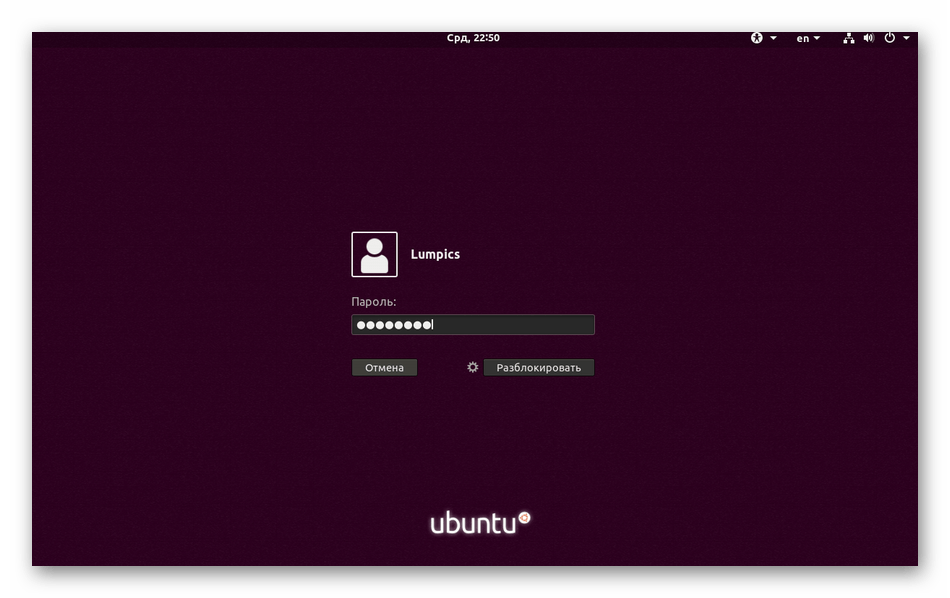
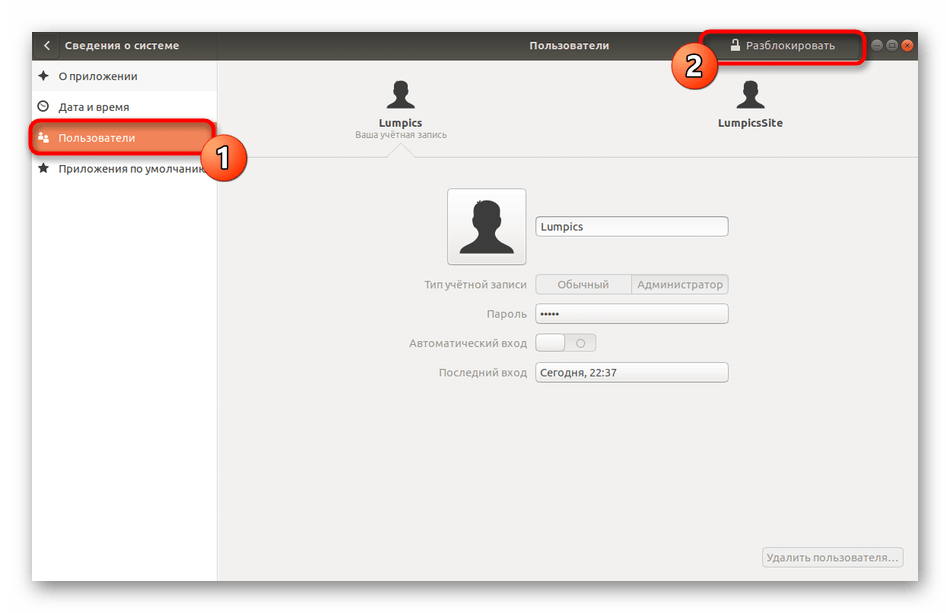
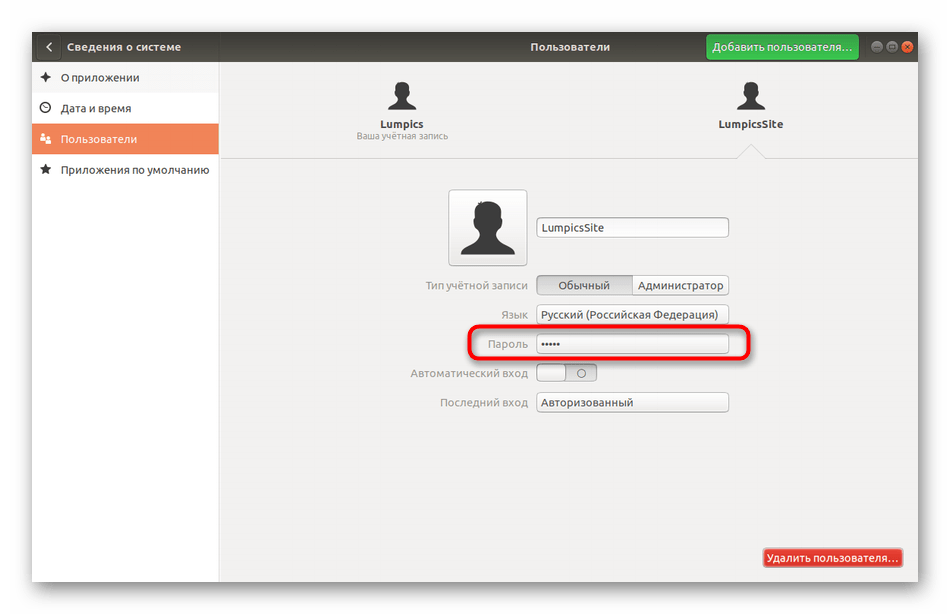
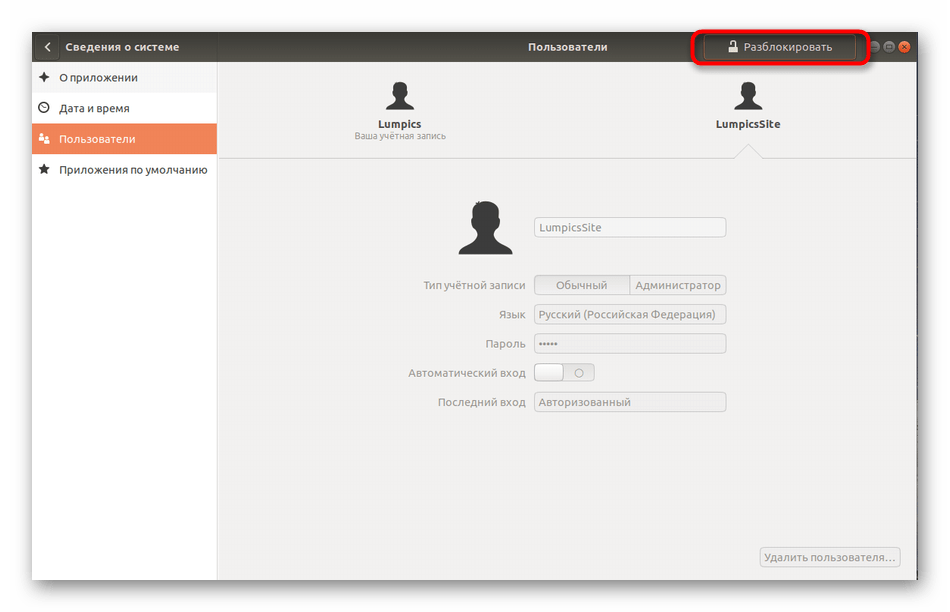
- Откройте «Параметры», переместитесь в «Сведения о системе» и в окне юзеров щелкните по кнопке «Разблокировать».
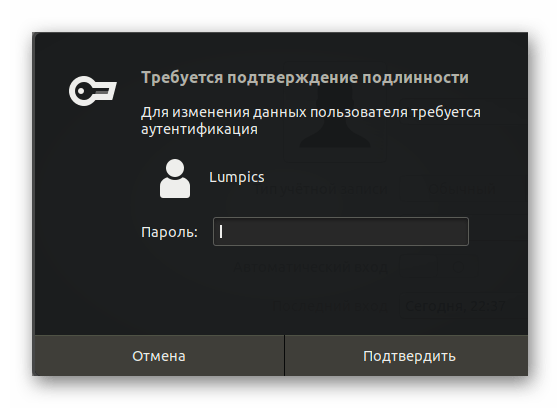
- Введите пароль от sudo для подтверждения подлинности.
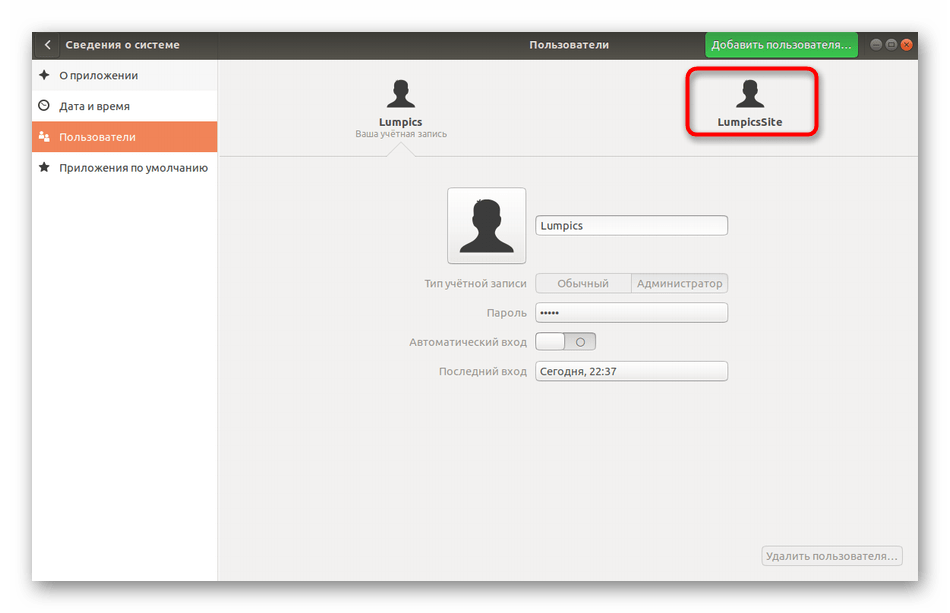
- Переключитесь на раздел учетной записи другого пользователя.
- Кликните по строке с паролем.
- Отметьте маркером пункт «Установить пароль сейчас» и заполните соответствующую форму.
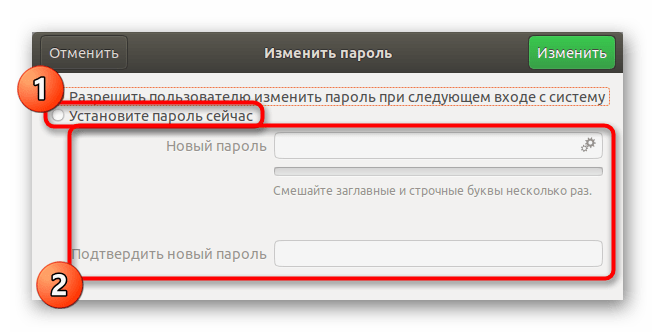
После нажатия на кнопку «Изменить» новые параметры сразу же вступят в силу, а сам пользователь при следующем входе будет уведомлен о смене пароля и должен будет ввести его, чтобы авторизоваться.
Способ 2: Терминал
В инструкции по изменении своего пароля мы уже показывали консольную команду, отвечающую за осуществления этого действия. При смене ключа доступа другого юзера происходит примерно то же самое, но дополнительно придется указать несколько опций, описанных далее.
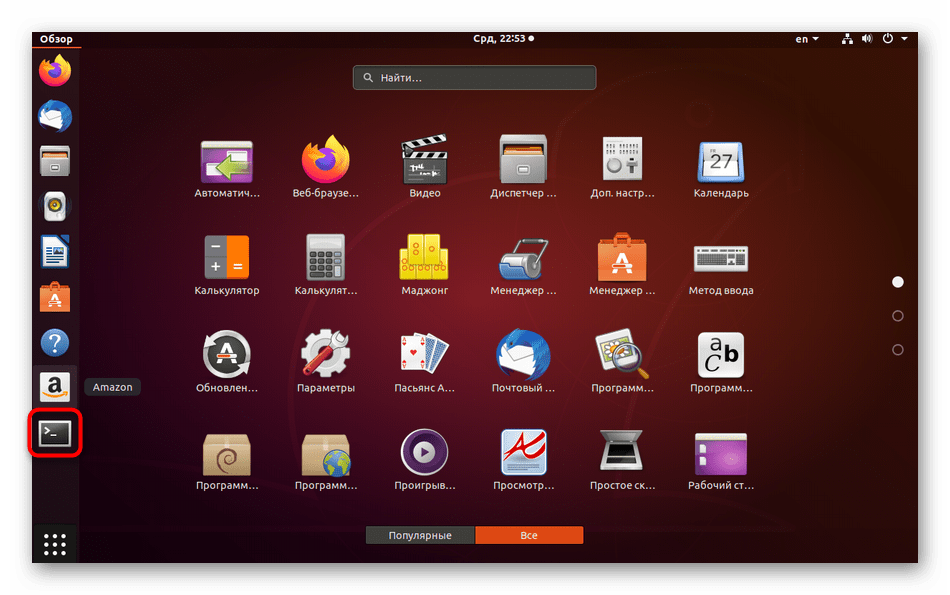
- Откройте «Терминал», например, через иконку на панели «Избранное».
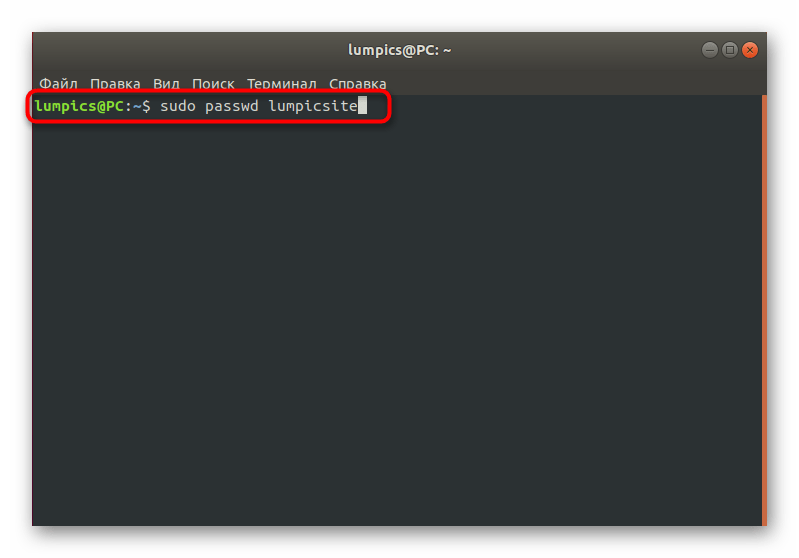
- Напишите команду sudo passwd lumpicsite , где lumpicsite — имя учетной записи, для которой и будет указан новый пароль.
- Подтвердите root-права, введя соответствующий ключ.
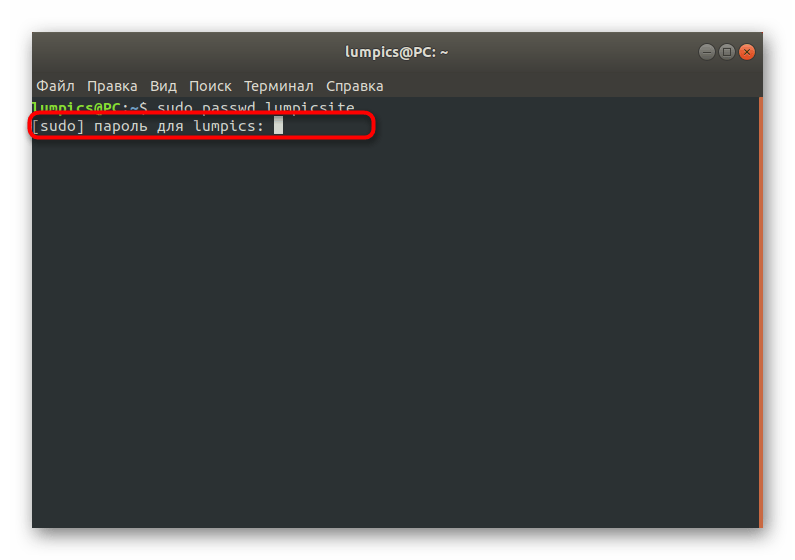
- Следуйте указаниям, отобразившимся в новых строках, чтобы завершить процедуру.

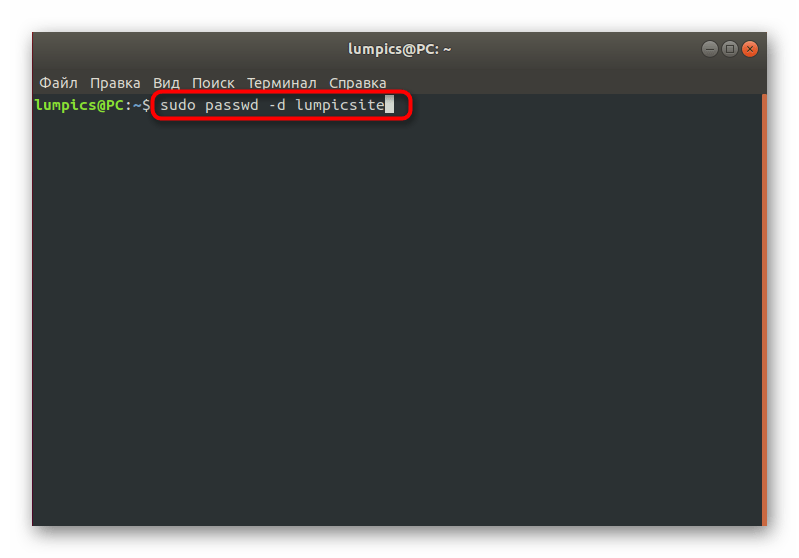
- Если требуется вовсе удалить пароль, напишите sudo passwd -d lumpicsite . В таком случае юзер больше не сможет авторизоваться в системе до того момента, как вы не измените эту настройку.
Принудительная задача смены пароля
В Linux для системных администраторов существует специальная опция, позволяющая заставить другие профили время от времени сменять свои пароли. Это может быть сделано, например, в целях безопасности. Как и в двух предыдущих случаях, выполняется эта настройка через «Терминал» или GUI.
Способ 1: Меню «Параметры»
Как обычно, начнем с графического интерфейса. Здесь тоже придется обратиться к разделу с системными настройками. Однако учитывайте, что гибкость конфигурации в этом случае ограничивается банальным требованием сменить ключ доступа при следующем входе в Linux. Если же вам требуется задать более сложные параметры, сразу переходите к рассмотрению терминальных команд в следующем способе.
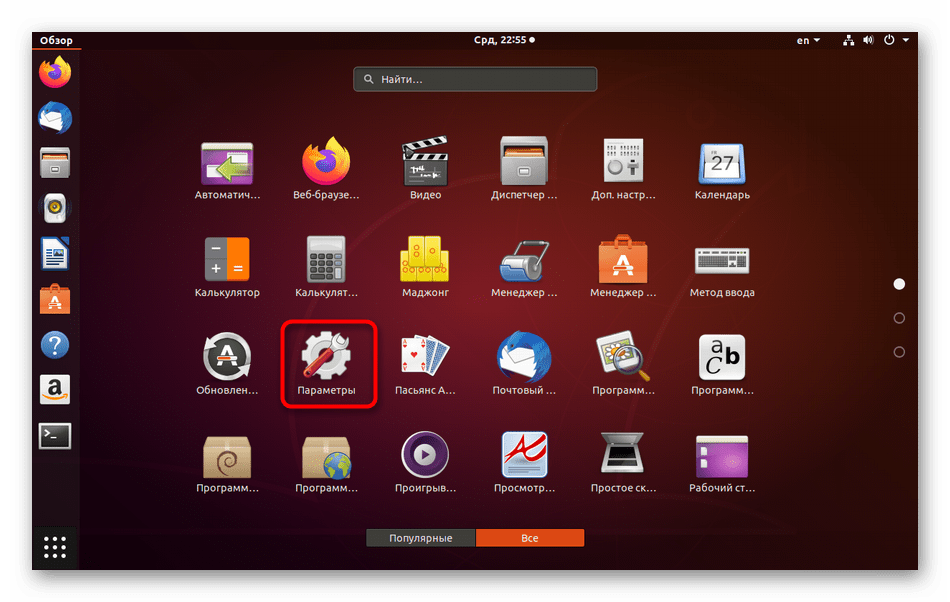
- Откройте «Параметры» удобным для вас образом.
- Здесь снова перейдите к разделу «Пользователи» и разблокируйте управление.
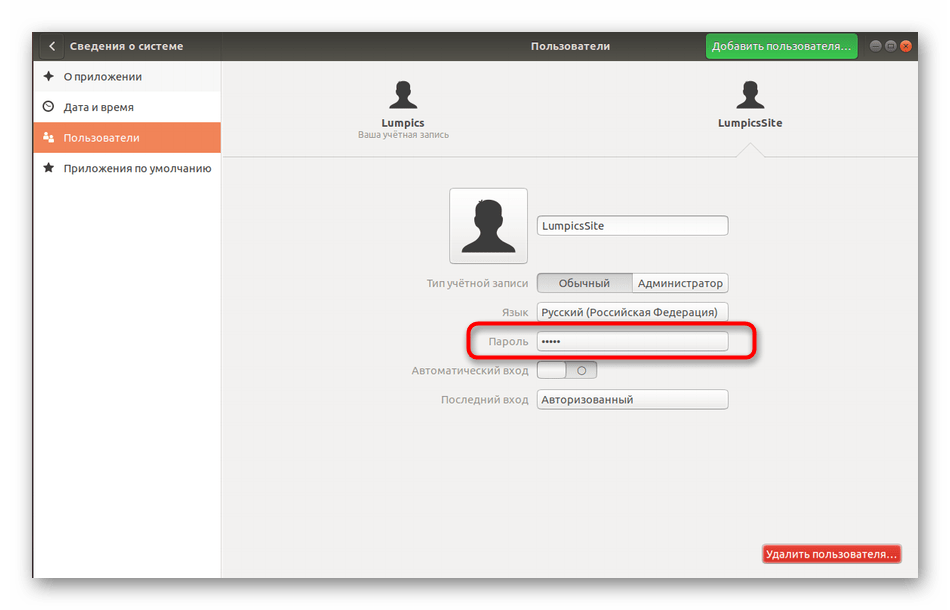
- Нажмите на строку пароля необходимой учетной записи.
- Отметьте маркером пункт «Разрешить пользователю изменить пароль при следующем входе в систему».
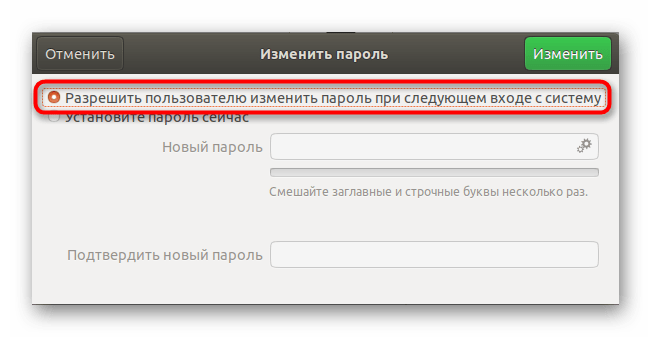
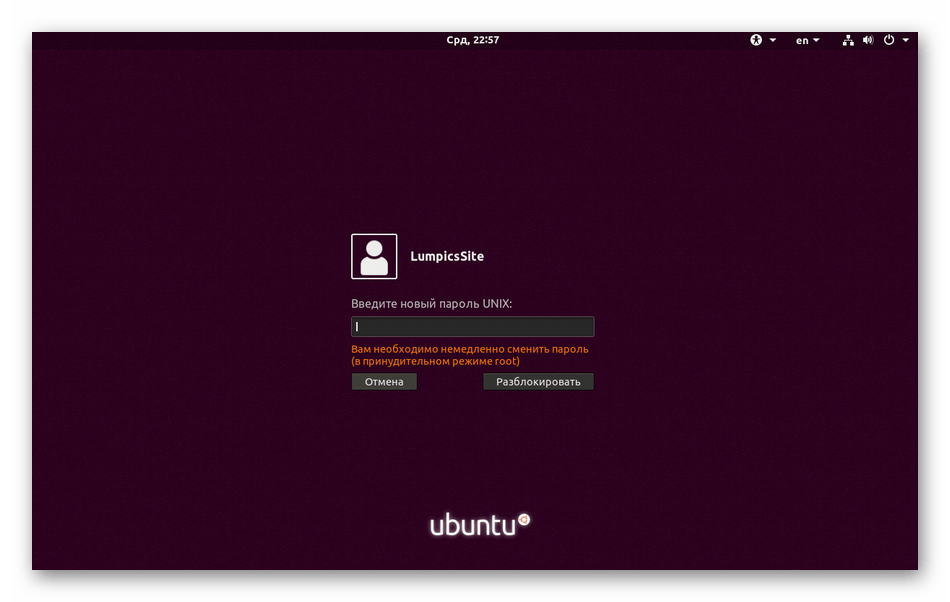
- Не обращайте внимание на слово «Разрешить», поскольку здесь оно переведено неверно. При попытке следующей авторизации на экране появится уведомление, что изменение должно произойти в обязательном порядке.
Способ 2: Настройка срока действия пароля
Теперь предлагаем обратиться к консоли, чтобы настроить срок действия ключа. Как мы уже сказали выше, этот вариант более гибкий, чем управление через графический интерфейс, поскольку вам разрешается выбрать срок, через который должна произойти смена, а также можно настроить уведомления для целевого юзера. Все это осуществляется следующим образом:
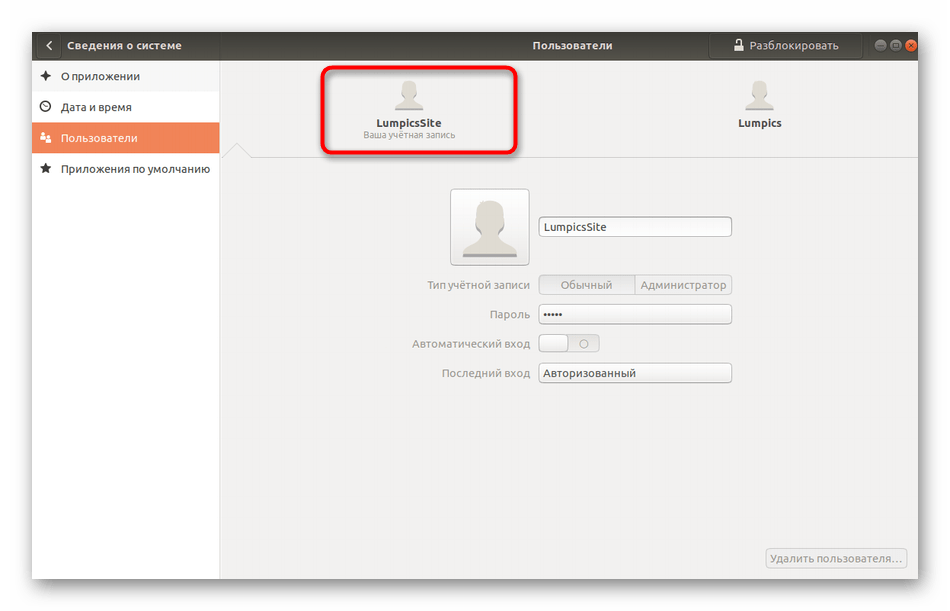
- Для начала определите имя учетной записи, с которой будут производиться следующие манипуляции.
- Запустите консоль и просмотрите там текущее состояние пароля этого профиля, введя sudo passwd -S lumpicsite . Замените lumpicsite на определенное ранее имя.
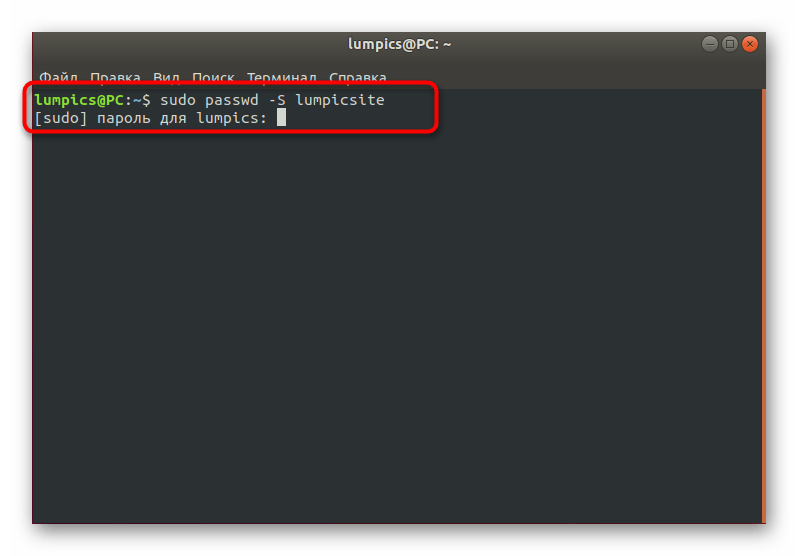
- Давайте разберем содержимое новой строки. Первое значение — имя профиля, далее идет значение P, отвечающее за то, что сейчас пароль установлен. Буква L означает, что профиль заблокирован, а если бы там была NP — ключ доступа еще не был задан. Следующая дата означает время последнего изменения, 0 — минимальное время до следующей смены, 99999 — допустимое время действия ключа. Число 7 значит, что за неделю до истечения действия пароля юзер будет уведомлен о надобности его смены, а -1 — через сутки после окончания действия ключа он будет деактивирован, и юзер не сможет войти в систему.
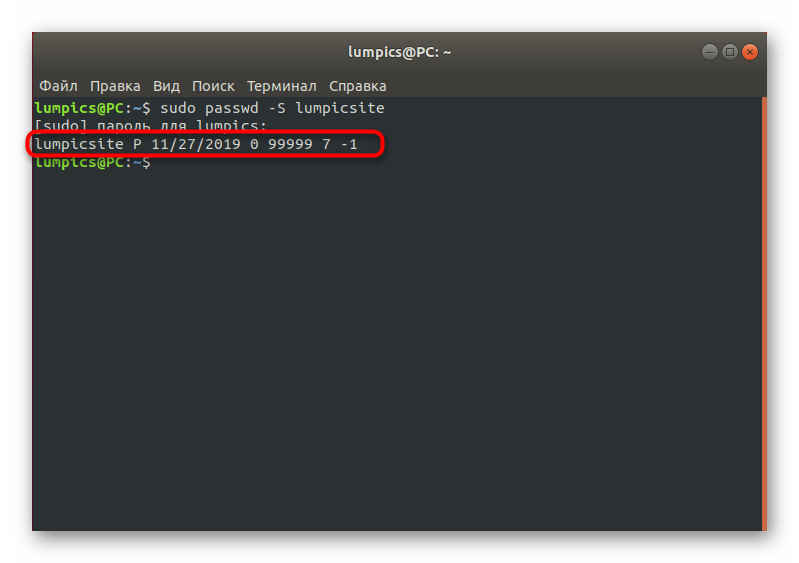
- Заставьте юзера сменить настройку, например, через месяц, напечатав sudo passwd -x 30 lumpicsite .
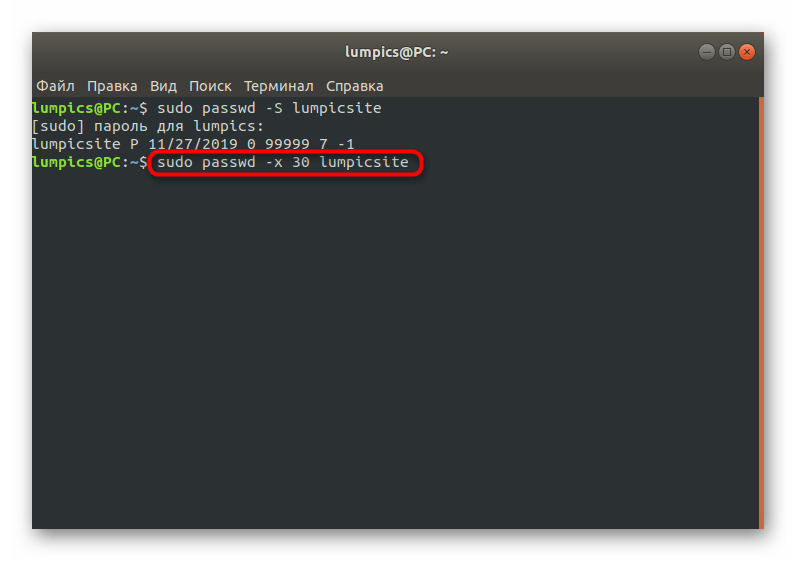
- Начните показ уведомлений за три дня до окончания срока, указав sudo passwd -w 3 lumpicsite .
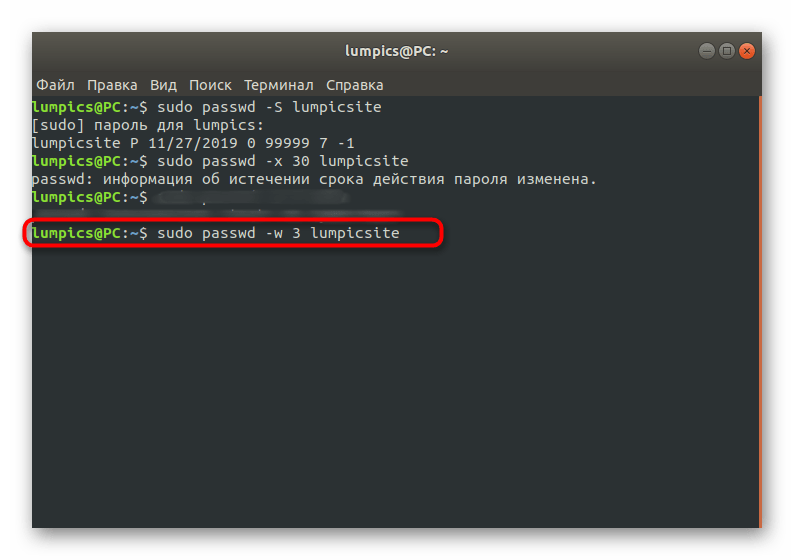
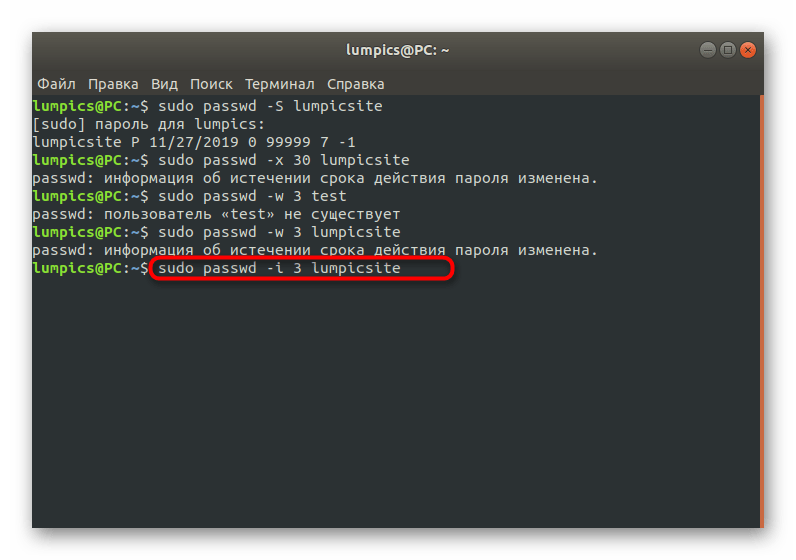
- Если через пять дней после начала появлений уведомлений ключ доступа так и не будет смене, заблокируйте учетную запись. За это отвечает команда sudo passwd -i 3 lumpicsite .
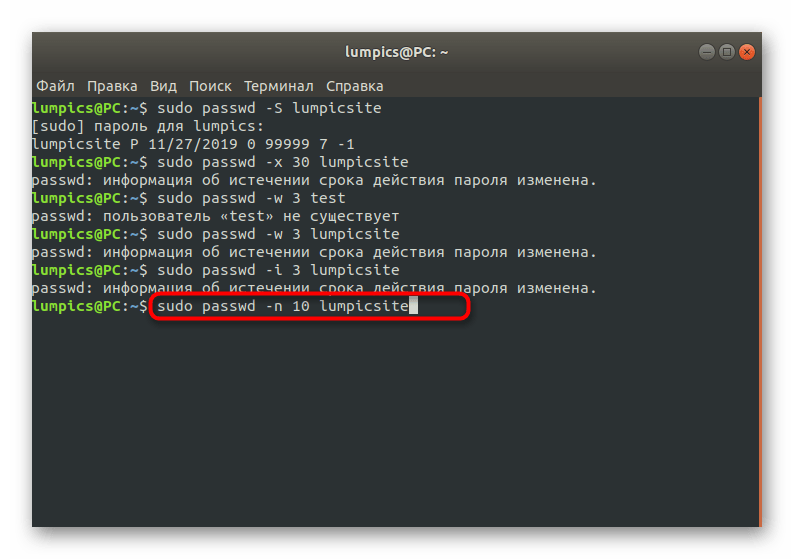
- Установите ограничение на частоту смены ключа через sudo passwd -n 10 lumpicsite .
- Повторно напишите sudo passwd -S lumpicsite , чтобы просмотреть текущие параметры.
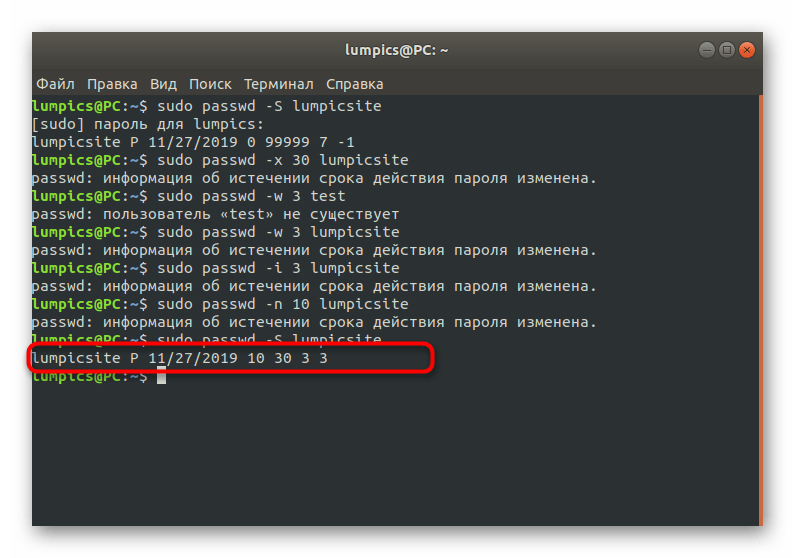
Как видите, в «Терминале» присутствует огромное количество опций, позволяющих создать гибкую конфигурацию рассматриваемого способа. Используйте приведенную выше инструкцию только в качестве примера, заменяя все значения на удобные для себя.
Локальные группы
Как известно, в Linux по умолчанию присутствует набор групп, куда входят учетные записи с определенными правами. Все эти группы может настраивать администратор, устанавливая пароли или создавая новые разделения с уникальными конфигурациями. Если возникла надобность изменить ключ доступа к группе, для этого потребуются права sudo и запущенный «Терминал».
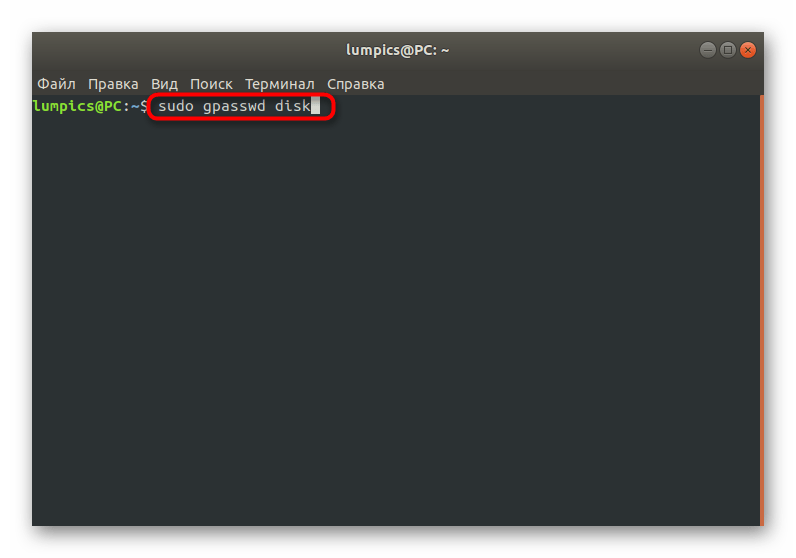
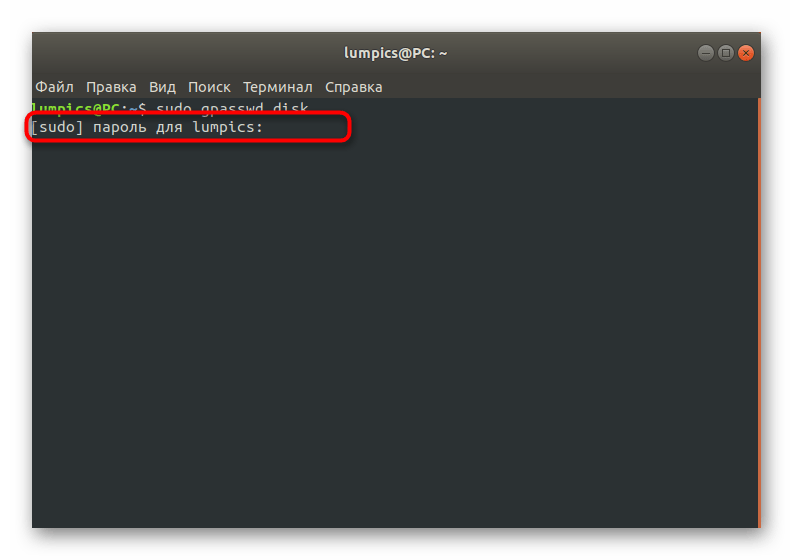
- В консоли наберите sudo gpasswd disk , где disk — название группы.
- Выше мы уже уточнили, что придется подтвердить подлинность root.
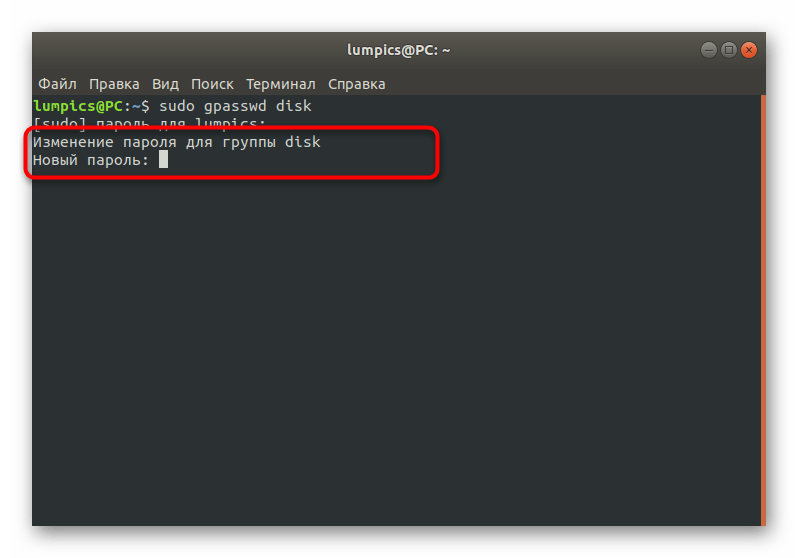
- В новой строке отобразится информация о том, что сейчас происходит изменение пароля для группы. Введите его.
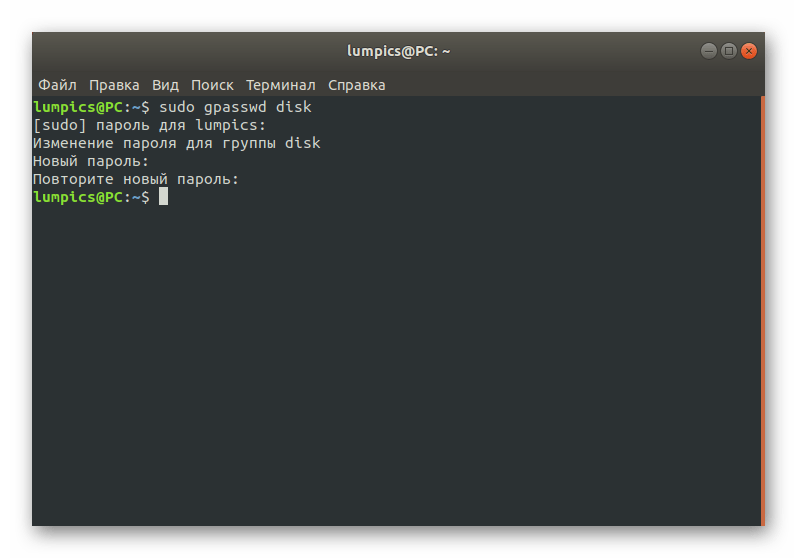
- Если после повторного ввода все прошло успешно, тогда не появится никаких уведомлений и выведется новая строка для ввода. Можете закрывать консоль или проверять изменения.
Точно таким же образом осуществляется смена ключей абсолютно для всех существующих групп. Воспользуйтесь официальной документацией или командой passwd —help , чтобы узнать о возможных дополнительных опциях при активации данной утилиты.
Если вы ознакомились со всеми предыдущими инструкциями, то видели, что практически везде для подтверждения действий требуется вводить пароль sudo или root. В большинстве случаев эти два ключа одинаковые, поскольку при создании учетной записи администратора пользователи отмечают специальные пункты соответствия. Иногда возникает надобность сменить root-пароль или он теряется. В зависимости от сложившейся ситуации потребуется выбрать оптимальный метод.
Способ 1: Смена через sudo
Когда имеется возможность задействовать пароль sudo через стандартный сеанс «Терминала», это значит, что смена ключа доступа root должна пройти успешно всего за несколько простых шагов.
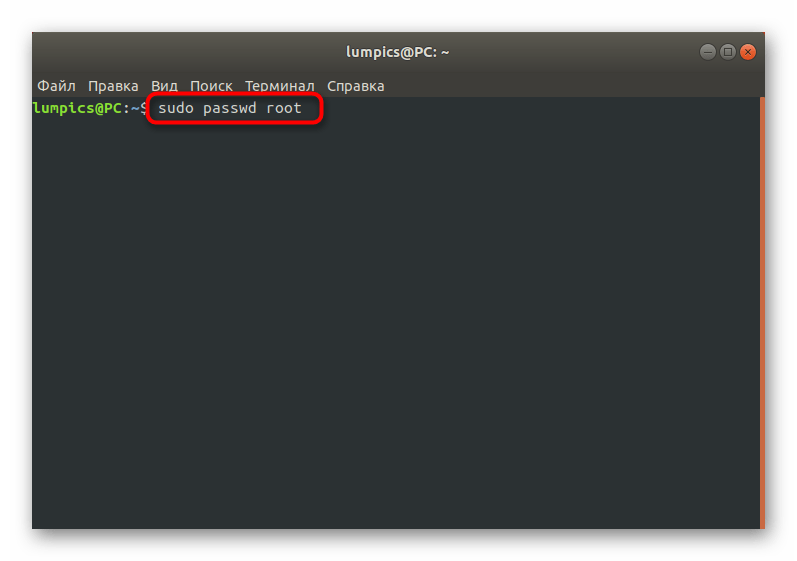
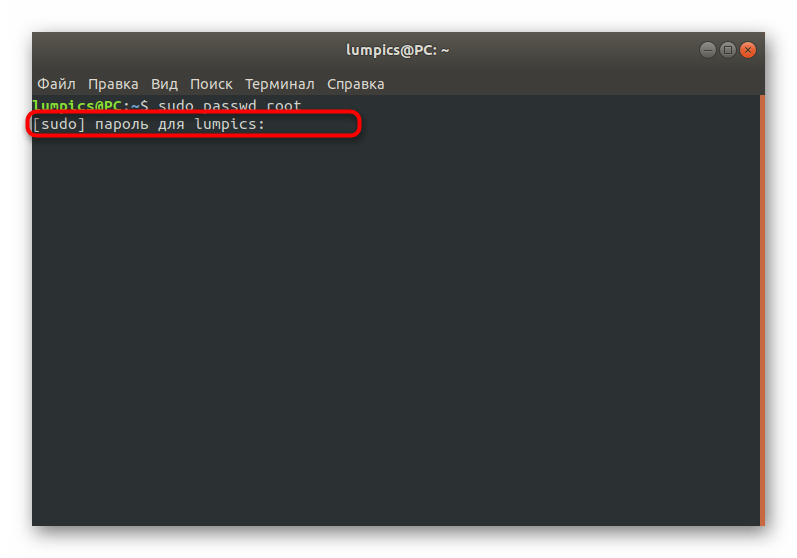
- Откройте консоль и напишите там sudo passwd root . Активируйте команду, нажав на клавишу Enter.
- Подтвердите учетную запись sudo.
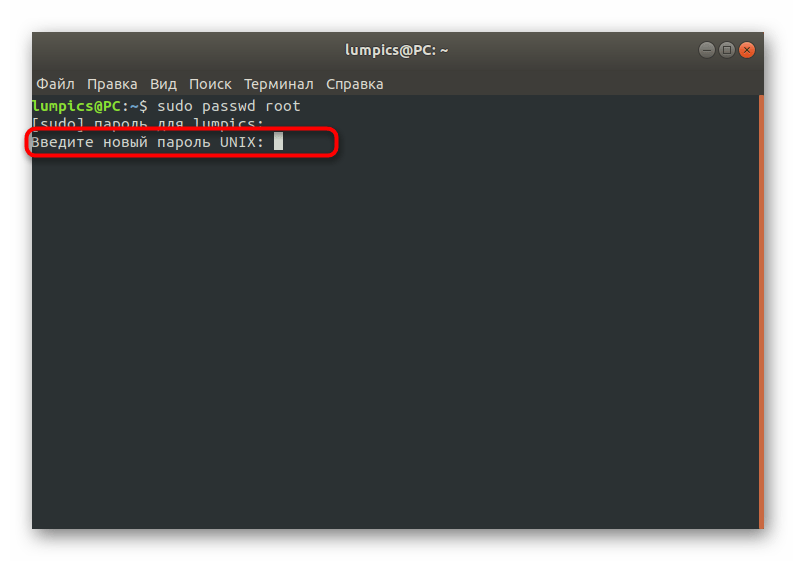
- Укажите новый подходящий ключ доступа и подтвердите его.
Способ 2: Изменение через Recovery Mode
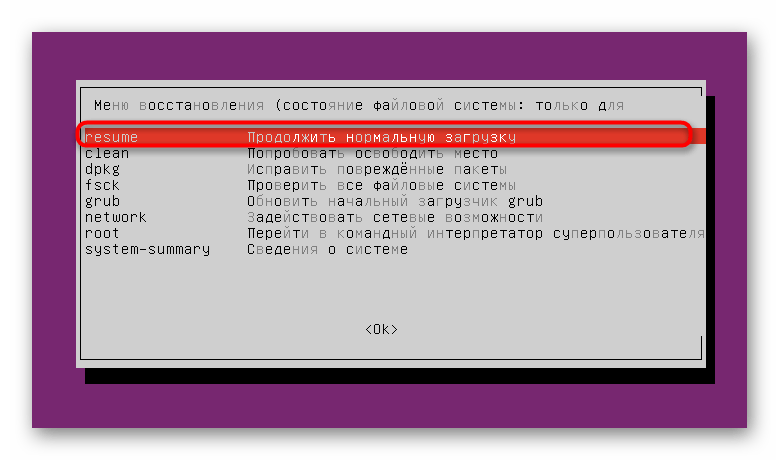
Иногда юзер не знает одновременно root и sudo, что исключает возможность произведения каких-либо манипуляций через терминальную сессию. В таких ситуациях потребуется запускать режим восстановления и задействовать консоль с привилегиями.
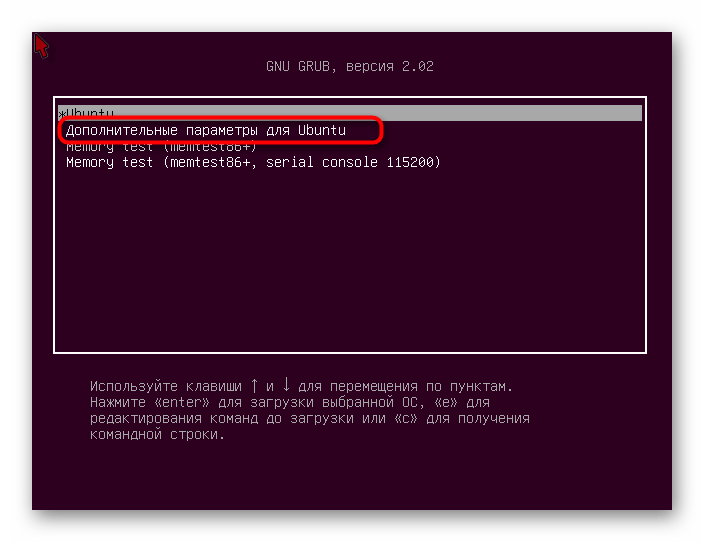
- Перезагрузите компьютер и еще до появления логотипа запуска нажмите на Esc. В появившемся меню перемещайтесь с помощью стрелок на клавиатуре для выбора строки «Дополнительные параметры для Ubuntu».
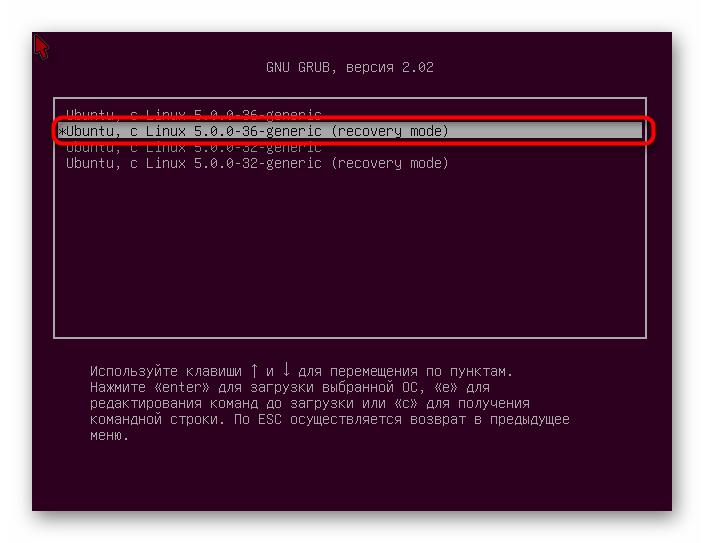
- Отыщите текущую версию ядра и запустите ее в «Recovery Mode».
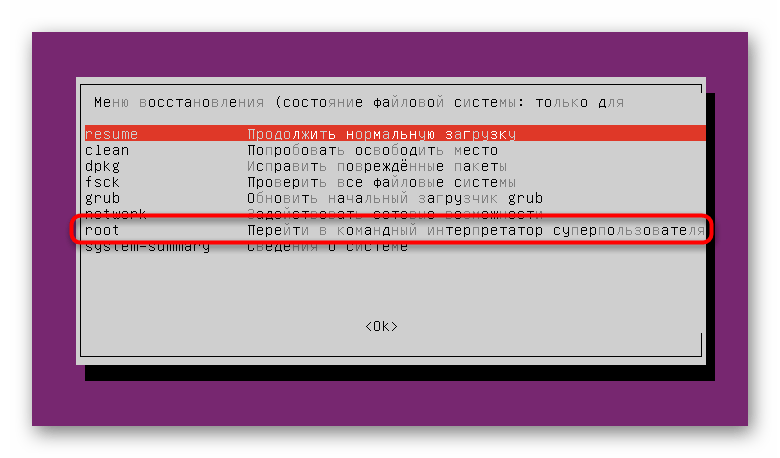
- Здесь вас интересует строка «Перейти в командный интерпретатор суперпользователя».
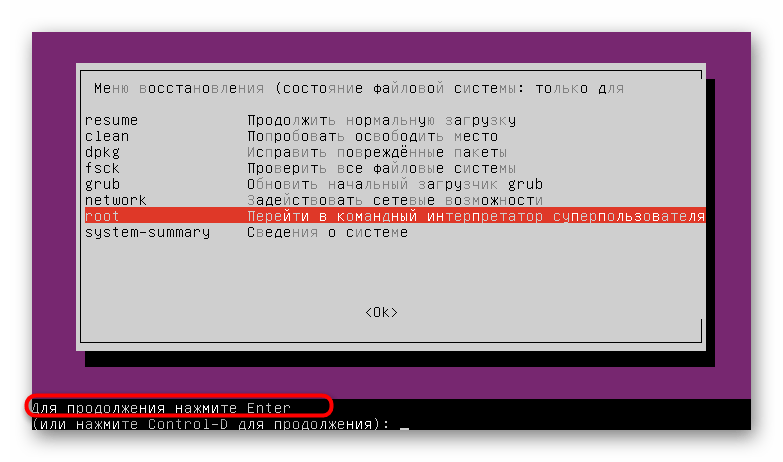
- Подтвердите запуск консоли нажатием на Enter.
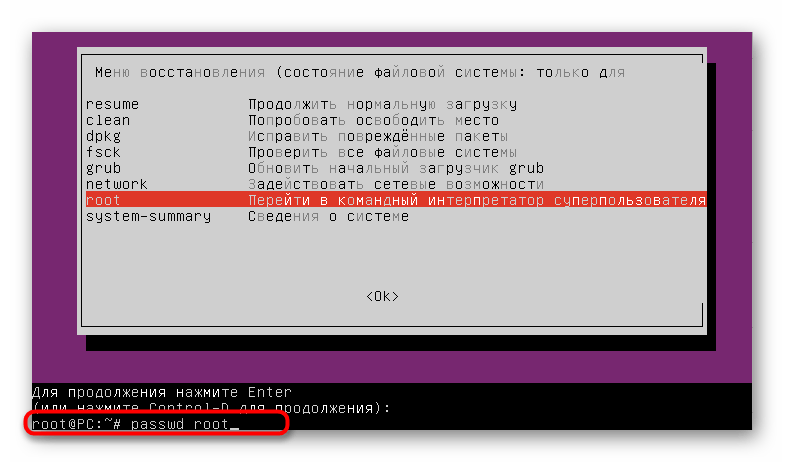
- Введите команду passwd root .
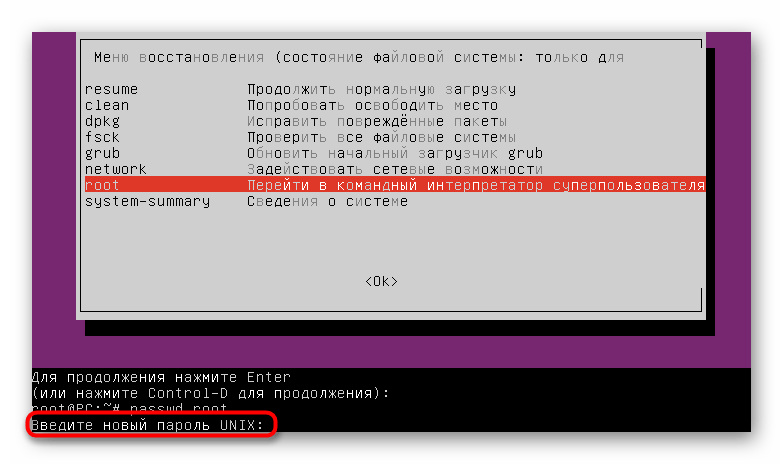
- Установите новый пароль.
- Напишите в консоли exit , чтобы закрыть ее, и продолжайте нормальную загрузку ОС. Теперь ключ доступа root считается измененным.
Сегодня вы узнали обо всех параметрах и командах, отвечающих за смену всевозможных паролей в операционных системах Linux. Используйте приведенные инструкции как универсальный помощник в этом деле, обращаясь к соответствующему разделу при необходимости.
Устанавливаем/сбрасываем ROOT пароль
Этот способ предполагает вход в систему Ubuntu под пользователем с sudo правами, а команда «su» разрешена как часть «sudo» привилегий.
Вводим следующую команду, чтобы войти в систему с root-правами:
При появлении запроса «[sudo] password for *user*» вводим свой пароль, чтобы продолжить.
Глядя на скриншот выше, можно заметить смену пользователя на «root», таким образом, мы вошли в Ubuntu под root, используя свой пароль.
Теперь мы можем сменить пароль root-пользователя, для этого необходимо использовать следующую команду:
После ввода команды указываем новый пароль в запросе «New password» и повторяем новый пароль после запроса «Retype new password».
Пароль для root будет установлен при первом использовании команды или изменит его на новый пароль при дальнейших использованиях команды «passwd».
А работает ли новый пароль? Давайте это выясним, нажимаем сочетание клавиш «Ctrl+D», чтобы окончить текущий ввод данных в терминале, либо запускаем новый терминал и вводим новую команду:
Данной командой мы войдем в систему как root, после чего вводим новый пароль, который мы только что установили для root.
Таким образом мы успешно изменили пароль от root.
Сбрасываем пароль от root через GRUB
Существует еще один способ для изменения пароля от root или любого другого пользователя при загрузке Ubuntu.
Сначала перезагружаем наш ПК. Если меню GRUB не появляется автоматически, то удерживаем клавишу «Shift» во время загрузки. Это принудительно откроет меню GRUB.
Затем выбираем пункт «Ubuntu» в меню и нажмите клавишу «E», чтобы начать редактирование конфигурации загрузки.
Далее необходимо внести изменения в строку, заменяем значение:
Результат отображен на скриншоте ниже:
Изменения заключаются в том, чтобы из GUI перейти в оболочку Bash для внесения изменений — смена пароля. Нажимаем клавишу «F10», чтобы загрузиться с новой конфигурацией.
Загрузка с измененной конфигурацией сработает только один раз и сброситься при повторной загрузке.
Мы вошли в систему как root-пользователь в командной строке. Теперь используем команду для сброса пароля:
Указываем и повторяем новый пароль.
Затем перезагружаем систему в обычном режиме (без GRUB) и входим как root уже с новым паролем.
Как изменить пароль root в CentOS 8
Рутовая учетная запись – это, как мы все знаем, специальная учетная запись пользователя в Linux, которая имеет доступ ко всем файлам, всем командам и которая может делать практически все-все-все на сервере Linux. В этой статье мы расскажем, как легко изменить пароль root в CentOS 8.

Если вам нужно восстановить утерянный или забытый пароль в CentOS, то воспользуйтесь этой статьей.
Подготовка
Чтобы изменить пароль root в CentOS 8, вам необходимо иметь права sudo или иметь действительный пароль учетной записи root.
Выполните в командной строке sudo –l:
Если вы видите такой вывод, то это значит, что вы сможете сменить рутовый пароль.
Если вы устанавливали CentOS 8 с настройками по умолчанию, то возможно, вы решили заблокировать учетную запись root по умолчанию. Обратите внимание, что изменение пароля root разблокирует учетку.
Изменить пароль пользователя root с помощью passwd
Самый простой способ изменить пароль root в CentOS 8 — это выполнить команду passwd и указать новый пароль.
Для выбора устойчивого пароля воспользуйтесь нашим генератором паролей
Чтобы подключиться от имени пользователя root в CentOS 8, используйте команду «su» без аргументов.
Изменить пароль пользователя root с помощью su
В другом случае, если вы не имеете права sudo, вы все равно можете изменить пароль root, если у вас есть текущий рутовый пароль.
Сначала подключаемся как рут:
Теперь, когда вы подключены как root, просто запустите команду «passwd» без каких-либо аргументов.
Теперь вы можете выйти из рутовой учетки, нажав «Ctrl + D», вы будете перенаправлены на ваш основной пользовательский аккаунт.