Изменение поисковой системы по умолчанию в Microsoft Edge
Использование Bing в качестве стандартной поисковой системы обеспечивает расширенные возможности поиска в новый Microsoft Edge , в том числе прямые ссылки на приложения Windows, соответствующие предложения от организации, если вы вошли с помощью рабочей или учебной учетной записи, и мгновенные ответы на вопросы о Windows. Тем не менее, вы можете изменить поисковую систему по умолчанию на любой веб-сайт, использующий технологию OpenSearch.
Как изменить поисковую систему по умолчанию в Microsoft Edge
Выполните поиск в адресной строке, используя поисковую систему, которую вы хотите назначить по умолчанию.
Выберите Параметры и другое > Параметры .

Выберите Конфиденциальность, поиск и службы.

Прокрутите страницу вниз до раздела Службы и выберите Адресная строка и поиск.
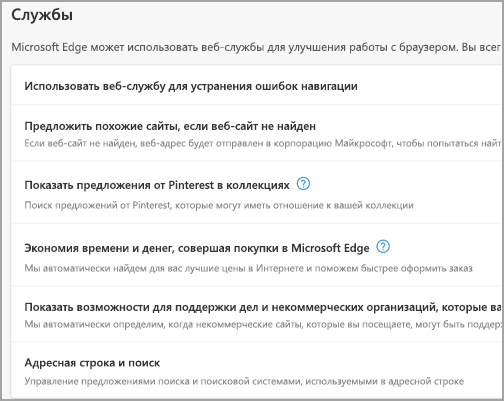
Выберите предпочтительную поисковую системув меню Поисковая система, используемая в адресной строке.
Чтобы добавить другую поисковую систему, выполните поиск в адресной строке, используя эту поисковую систему (или веб-сайт, на котором поддерживается поиск, например вики-сайт). Перейдите в раздел Параметры и другое > Параметры > Конфиденциальность, поиск и службы > Адресная строка и поиск. Система или веб-сайт, которые использовались для поиска, теперь будет выводиться в списке доступных для выбора вариантов.
Как в Microsoft Edge сделать поиск Bing по умолчанию
Как в Microsoft Edge сделать поиск Bing по умолчанию. Microsoft Edge, после Google Chrome, самый популярный веб-браузер. Основанный на Chromium браузер Edge доступен для всех основных операционных систем, включая Windows, macOS, Linux, iOS и Android.
Как в Microsoft Edge сделать поиск Bing по умолчанию
Поисковая система Bing используется в Edge по умолчанию. Ну, как вы, наверное, знаете, и Edge, и Bing разработаны Microsoft. Таким образом, очевидно, что компания в своём веб-браузере устанавливает свою поисковую систему по умолчанию.
Для пользователей, которые предпочитают другие поисковые системы, такие как Google или DuckDuckGo , Edge предлагает возможность установить любую другую поисковую систему в качестве поисковой системы по умолчанию. Многие пользователи используют эту опцию, чтобы установить поисковую систему, отличную от Bing.
Поработав какое-то время с другими поисковыми системами, некоторые пользователи хотят снова сделать своей поисковой системой Bing. Если вы также хотите сделать Bing поисковой системой по умолчанию в Edge, вот как это сделать.
Изменить поисковую систему по умолчанию на Google
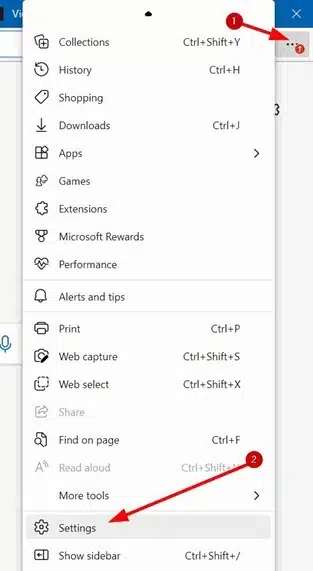
- Откройте Edge браузер. Нажмите на три точки рядом со значком профиля (см. рисунок ниже), а затем нажмите «Настройки».
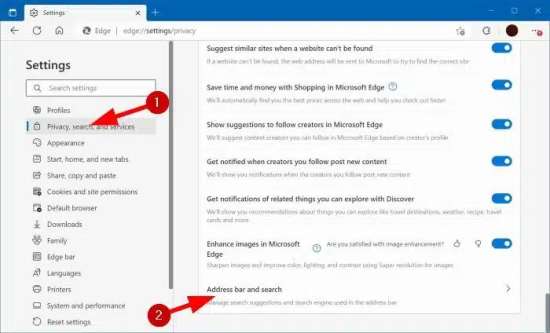
- На левой панели страницы настроек Edge выберите параметр «Конфиденциальность, поиск и службы».
- Прокрутите страницу вниз, чтобы увидеть раздел «Службы». Здесь нажмите на адресную строку и выберите опцию поиска.
- Найдите параметр «Используемая в адресной строке, поисковая система». В раскрывающемся списке, вы можете увидеть несколько записей. Чтобы сделать Bing своей поисковой системой, выберите в раскрывающемся меню Bing.
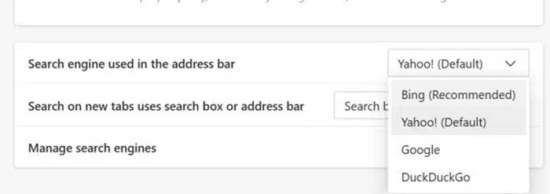
Это всё! Вы только что изменили поисковую систему по умолчанию в Microsoft Edge.
Как изменить Microsoft Edge для поиска в Google вместо Bing

По умолчанию Microsoft Edge использует Bing в качестве поисковой системы по умолчанию, но если вы предпочитаете что-то еще, например Google или DuckDuckGo, вы можете легко изменить это в меню «Настройки». Вот как это работает, независимо от того, используете ли вы Edge в Windows 10, Windows 11 или Mac.
Переключение поисковой системы по умолчанию в Microsoft Edge
Сначала откройте окно браузера Edge. Чтобы использовать Google или другую поисковую систему по умолчанию в современном браузере Microsoft Edge, нажмите кнопку меню (три точки) в правом верхнем углу и выберите «Настройки».
Программы для Windows, мобильные приложения, игры — ВСЁ БЕСПЛАТНО, в нашем закрытом телеграмм канале — Подписывайтесь:)

На вкладке «Настройки» нажмите на боковой панели «Конфиденциальность, поиск и службы». (Если вы не видите боковую панель, увеличьте размер окна браузера или нажмите кнопку трехстрочного гамбургера в верхнем левом углу.)

Прокрутите вниз до самого низа правой панели и найдите раздел «Услуги». Щелкните «Адресная строка и поиск».

Оттуда найдите раздел «Поисковая система, используемая в адресной строке» и выберите «Google» или любую другую поисковую систему, которую вы предпочитаете. Помимо Bing и Google, Microsoft Edge также включает Yahoo! и DuckDuckGo по умолчанию.

Теперь все готово. В следующий раз, когда вы выполните поиск из адресной строки или щелкнув правой кнопкой мыши текст на веб-странице и выбрав параметр «Искать в Интернете», Edge будет использовать выбранную вами поисковую систему.
Если вы довольны своим выбором, вы можете закрыть Настройки. В противном случае, чтобы управлять списком поисковых систем, который отображается в списке по умолчанию, выберите параметр «Управление поисковыми системами». Вы увидите список поисковых систем. Вы можете удалить их из списка или нажать кнопку «Добавить» и добавить свою собственную поисковую систему, введя URL-адрес.
Edge также автоматически найдет поисковые системы, когда вы их используете. Например, если вы предпочитаете другую поисковую систему, Edge говорит, что вам следует «открыть новую вкладку, перейти в поисковую систему, которую вы хотите добавить, и найти что-нибудь». Он появится как вариант в списке после того, как вы его воспользуетесь, если поисковая система правильно настроена, чтобы предлагать это.

Даже после того, как вы измените поисковую систему по умолчанию, поле поиска на странице New Tab Edge останется полем поиска Bing. Вы можете использовать адресную строку для поиска в Google или другой поисковой системе со страницы новой вкладки Edge.
Переключение поисковой системы по умолчанию в классическом Microsoft Edge
Если вы используете устаревшую версию Microsoft Edge в Windows 10 (которую Microsoft теперь считает устаревшей), инструкции по изменению браузера по умолчанию отличаются от шагов, показанных выше. Вот как это сделать.
Шаг 1. Получите больше поисковых систем
Microsoft Edge больше не использует поставщиков услуг поиска, которые необходимо установить с веб-сайта Microsoft. Вместо этого, когда вы посещаете веб-страницу, которая использует стандарт «OpenSearch» для предоставления информации о своей поисковой системе, Edge замечает это и делает запись информации поисковой системы.
Таким же образом работает и Google Chrome – посетите веб-страницу с помощью OpenSearch, и Chrome автоматически обнаружит ее.
Все, что вам нужно сделать, это посетить веб-сайт поисковой системы, чтобы добавить эту поисковую систему в Edge. Если вы хотите установить Google, посетите домашнюю страницу Google. Для DuckDuckGo посетите домашнюю страницу DuckDuckGo. Как только вы это сделаете, вы можете установить его по умолчанию, следуя приведенным ниже инструкциям.

Не все поисковые системы еще поддерживают OpenSearch, но мы ожидаем, что поисковые системы добавят поддержку для этого очень быстро.
Шаг 2. Измените поисковую систему по умолчанию
Чтобы изменить поисковую систему, нажмите кнопку меню – это кнопка с тремя точками в правом верхнем углу окна Microsoft Edge. Выберите в меню «Настройки».

В левой части панели «Настройки» нажмите «Дополнительно» внизу списка.

Прокрутите вниз на панели дополнительных настроек, и вы увидите настройку «Поиск в адресной строке». Нажмите кнопку «Сменить поисковую систему».

Вы увидите список доступных поставщиков поиска. Выберите поисковую систему, которую хотите использовать, и нажмите или коснитесь «По умолчанию».

Если поисковая система, которую вы хотите использовать, не отображается здесь, убедитесь, что вы сначала посетили ее домашнюю страницу. Если вы посетили домашнюю страницу, но она все еще не появляется, значит, эта поисковая система еще не поддерживает OpenSearch. Вы можете связаться с поисковой системой и попросить ее поддерживать OpenSearch, чтобы вы могли использовать ее в качестве поисковой системы по умолчанию в Microsoft Edge.
Шаг третий: поиск в адресной строке или на странице новой вкладки
Теперь вы можете ввести поисковый запрос в адресную строку Edge и нажать Enter – поиск будет выполнен автоматически в вашей поисковой системе по умолчанию. Edge даже предоставит предложения из него в раскрывающемся списке, если ваша поисковая система поддерживает предложения, и вы оставите их включенными в настройках Edge.
Это изменение также влияет на “Куда дальше?” на странице новой вкладки, что дает вам возможность легко выполнять поиск в любимой поисковой системе.
Для быстрого поиска с помощью сочетаний клавиш нажмите Ctrl + t, чтобы открыть страницу новой вкладки, или Ctrl + L, чтобы сфокусировать адресную строку на текущей странице и начать вводить поисковый запрос.

Неудивительно, что этот параметр не влияет ни на что за пределами Microsoft Edge. Когда вы выполняете поиск из меню «Пуск» или через Cortana и выбираете «Искать в Интернете», Windows будет искать в Интернете с помощью Bing. В конце концов, Кортана «работает на Bing». Вышеупомянутый вариант применим только к поиску, который вы начинаете из Microsoft Edge.
Как обычно, это изменяет настройки только одного браузера. Если вы используете Internet Explorer для устаревших приложений, вам придется изменить его поисковую систему по старинке. Chrome, Firefox и другие браузеры имеют собственные параметры поиска по умолчанию.
Программы для Windows, мобильные приложения, игры — ВСЁ БЕСПЛАТНО, в нашем закрытом телеграмм канале — Подписывайтесь:)
Как изменить поисковую систему по умолчанию в старой версии Microsoft Edge
Изменить поисковую систему по умолчанию в Microsoft Edge Legacy довольно легко. Пользователи русскоязычной версии Windows 10 по умолчанию получили в Edge Legacy поиск от Яндекса, в данной статье вы узнаете, как изменить поисковую систему по умолчанию в старом браузере Edge.
Вот пять шагов, которые необходимо выполнить, чтобы изменить поисковую систему по умолчанию в Edge Legacy.
Как изменить поисковую систему в старой версии Edge.
Шаг 1: Для того чтобы изменить поисковую систему в браузере Edge. Например, откройте предпочитаемую домашнюю страницу поисковой системы — Google.com, Google.ru или Google.com.ua и перейдите в настройки браузера (как показано на изображении).
Шаг 2: Перейдите в меню в верхнем правом углу Edge или используйте команду клавиатуры Alt + X , чтобы перейти в меню «Параметры».

Шаг 3: Перейдите в раздел «Дополнительно», прокрутите вниз до меню «Поиск в адресной строке» и выберите «Изменить службу поиска».


Шаг 4: Выберите службу поиска из списка, которую вы хотите использовать в качестве поисковой системы по умолчанию.

Шаг 5: Нажмите кнопку «Использовать по умолчанию».
Все!
Теперь, в Microsoft Edge, вам не нужно заходить на домашнюю страницу поисковой системы, чтобы что-то найти. Вместо этого вы можете ввести все, что вы ищете, в адресную строку Microsoft Edge для поиска.
Microsoft отмечает, что:
«любой веб-сайт, использующий технологию OpenSearch, может использоваться в качестве поисковой системы по умолчанию».
Помимо традиционных поисковых систем, вы также можете изменить свою поисковую систему по умолчанию на другие веб-сайты. Хотите верьте, хотите нет, но Википедия и Twitter используют OpenSearch, и вы можете назначить любой веб-сайт поисковой системой по умолчанию в Microsoft Edge.