Как изменить размер страницы в ворде
Примечание: Мы стараемся как можно оперативнее обеспечивать вас актуальными справочными материалами на вашем языке. Эта страница переведена автоматически, поэтому ее текст может содержать неточности и грамматические ошибки. Для нас важно, чтобы эта статья была вам полезна. Просим вас уделить пару секунд и сообщить, помогла ли она вам, с помощью кнопок внизу страницы. Для удобства также приводим ссылку на оригинал (на английском языке) .
В Word для Mac можно выбрать из списка предопределенных бумаги и изменение размера бумаги для всех страниц в документе, для определенных страниц или определенного раздела. Вы также можете изменить размер бумаги по умолчанию для новых документов.
При создании нового документа Word применяет размер бумаги и поля по умолчанию, хранящиеся в шаблоне normal.dotm. Если вы часто используете размер бумаги, отличающийся от стандартного (например, при работе с юридическими документами США), вы можете задать новые значения по умолчанию, которые Word использует при создании нового документа. Если в текущем документе настроен нужный размер полей, этот документ можно использовать для установки новых полей по умолчанию.
В Word 2016 для Mac вы также можете создать настраиваемый размер бумаги и выберите пункт разных источников бумаги для страниц в документе. Выбор другой бумаги позволяет использовать различные бумаги для первой страницы, который может быть другим цветом или тяжеловеснее других страниц.
В меню Файл выберите пункт Параметры страницы.
В параметрах страницы выберите нужный вариант из списка Размер бумаги.
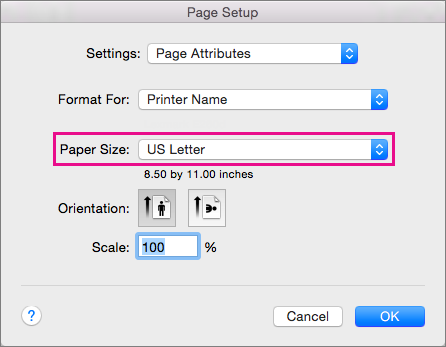
Выбрав вариант Управление нестандартными размерами, можно задать собственный размер бумаги. Для этого щелкните значок плюса, чтобы создать новый формат листа, а затем введите значения ширины, высоты и участка, который не будет выводиться на печать.
После завершения выбора размер бумаги, нажмите кнопку ОК.
Выберите текст на страницах, которые вы хотите изменить.
В меню Формат щелкните документ > Параметры страницы.
Выберите размер бумаги в списке Размер бумаги и нажмите кнопку ОК.
На странице документа в списке Применить к выберите выбранный текст и нажмите кнопку ОК.
Word необходимости, вставляет разрывы раздела до и после текста выбран и изменяет размер бумаги для этого раздела.
В меню Вид выберите пункт Разметка страницы.
Чтобы отобразить непечатаемые знаки, такие как маркеры абзацев (¶), щелкните Показать все непечатаемые символы на вкладке Главная.
Выделите разрыв раздела, который вы хотите изменить.
В меню Формат наведите указатель на Документ и откройте Параметры страницы.
В списке Размер бумаги выберите размер бумаги и нажмите кнопку ОК.
В списке Применить к выберите выделенным разделам.
В меню Формат выберите пункт Документ.
Нажмите кнопку По умолчанию, а затем кнопку Да.
Примечание: Если изменить предпочитаемый размер бумаги или поля для шаблона, на основе которого Word создает новые документы (normal.dotm), все последующие документы, использующие шаблон normal.dotm, будут использовать новые параметры. Если изменить предпочитаемый размер или поля для документа, основанного на другом шаблоне, только новые документы, созданные на основе этого шаблона, будут использовать новые параметры.
Вы можете выбрать источник бумаги для первой, а также всех последующих страниц документа. Список доступных источников определяется драйвером принтера, который установлен на компьютере, и может отличаться от приведенного здесь.
Если задано страницы в качестве источника Выберите автоматически, Word автоматически выберет источника бумаги на основе размера страницы и сведения о размере бумаги, предоставленный драйвер принтера.
В меню Файл выберите пункт Печать.
В окне Печать выберите элемент Подача бумаги.
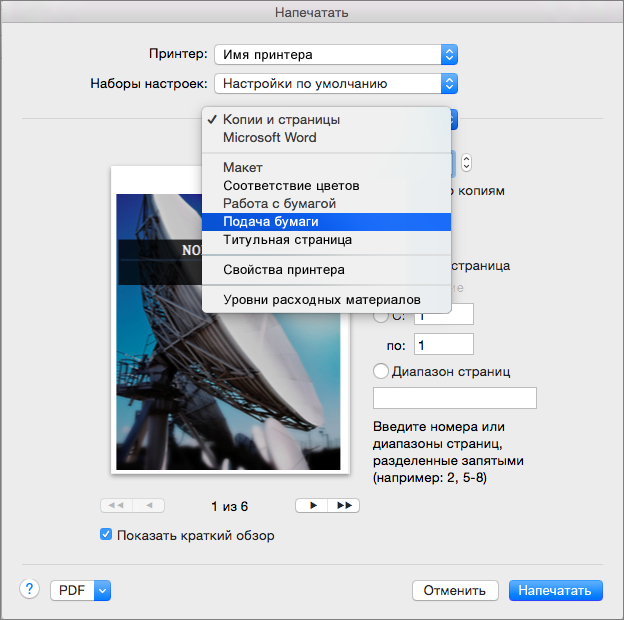
Word отобразит параметры подачи бумаги.
Чтобы задать источник бумаги для первой страницы документа, щелкните Первая страница и выберите источник из соответствующего списка.
Чтобы изменить источник бумаги для всех страниц документа после первой, выберите его в списке Остальные страницы.
Когда все будет готово к печати, нажмите кнопку Печать.
Вы также можете выбрать другую категорию параметров подачи бумаги и внести в них соответствующие изменения.
Как изменить формат листа в Ворде?
При создании нового документа в Ворде открывается новый файл с книжной ориентацией листа формата А4. Это самый распространенный формат, но иногда пользователям нужны совершенно другие размеры, и в этой статье мы рассмотрим, как изменить формат листа в Ворде.
Поменять формат листа в Ворде можно на вкладке «Разметка страницы» выбрав пункт меню «Размер». В результате этого появится список доступных форматов к применению, а если нам ни один не подходит, можно выбрать пункт меню «Другие размеры страниц» и вручную указать необходимый размер страницы в Ворде.


Также размер страницы в Ворде можно задать непосредственно перед печатью. Для этого переходим в меню «Файл / Печать» и в соответствующей графе меняем размер страницы Word. При этом данные изменения будут сразу же применены к документу.
Формат А1 в сантиметрах: как поменять и изменить размер в Word
 Word
Word
Как в Ворде изменить формат листа
Необязательно часто менять формат страницы в Microsoft Word. Однако, когда такая активность происходит, не все пользователи программы понимают, как сделать страницу больше или меньше установленного стандарта. В нашей сегодняшней статье мы расскажем вам именно об этом.
Изменение размера страницы в Ворде
По умолчанию Word, как и большинство текстовых редакторов, предлагает возможность работать со стандартным листом формата A4, но при необходимости вы всегда можете изменить его на больший или меньший, и это делается всего за несколько кликов.
Старые версии
В Word 2003 вы можете изменить размер рабочего пространства с помощью параметра «Параметры страницы» в меню «Файл». Щелкните соответствующую вкладку и выберите размер A3 из раскрывающегося списка.

вы также можете изменить размер бумаги при печати документа.
- Нажмите кнопку «Офис», затем «Печать» и выберите самую первую строку.

- С помощью кнопки «Свойства» перейдите к настройкам принтера.

- Ищем кнопку Advanced

- В поле Paper Size введите значение A3.

- Закройте все предыдущие окна, подтвердив действие.
Важно! Этот метод лучше всего использовать, если принтер поддерживает широкоформатную печать формата A3 и больше.
Иногда необходимо изменить размер только одной страницы всего документа. Чтобы сделать формат А3 для страницы, нужно вставить разрыв. Делается это так:
- Откройте вкладку «Макет страницы», найдите столбец «Разрывы» и выберите строку «Следующая страница» в раскрывающемся меню. Поэтому добавьте лист, который можно отформатировать самостоятельно, не обращаясь к остальной части документа.

- Измените размер листа известным способом через меню «Размер.
Как видите, изменить размер листа в ворде всех поколений несложно. Вы можете использовать стандартные инструменты или создать свой собственный формат, при этом нужно учитывать возможности принтера, который будет использоваться для печати текстового документа.
Как выбрать формат а4 в ворде?
- Откройте документ, для которого вы хотите изменить формат страницы. На Панели быстрого доступа перейдите на вкладку «Макет».
- Нажмите кнопку «Размер», расположенную в группе «Параметры страницы».
- Выберите соответствующий формат из списка в раскрывающемся меню.
Как сделать формат а3 в Word 2007?
Чтобы получить доступ к настройкам размера бумаги, вам необходимо перейти на вкладку «Макет страницы» (или «Макет») и нажать кнопку «Размер». После этого откроется большой список стандартных форматов, в том числе и формата А3.
Как распечатать картинку а3 на принтере а4?
- Откройте изображение и нажмите «Печать» или Ctrl + P.
- Выберите «Свойства» и в открывшемся окне вкладку «Страница».
- В разделе «Макет страницы» выберите из списка «Печать плаката» и нажмите «Настройка».
- Выберите оптимальный вариант планировки: например, 3х3 или 4х4.
Выбор источника бумаги
вы можете выбрать источник бумаги для первой и всех последующих страниц документа. Список доступных источников определяется драйвером принтера, установленным на вашем компьютере, и может отличаться от того, что показано здесь.
Если вы установили страницы в качестве источника автоматического выбора, Word автоматически выберет источник бумаги на основе информации о размере страницы и размере бумаги, предоставленной драйвером принтера.
- В меню «Файл» выберите «Печать.
- В окне «Печать» выберите «Подача бумаги.
 Word отобразит параметры подачи бумаги.
- Чтобы установить источник бумаги для первой страницы документа, щелкните «Первая страница» и выберите источник из соответствующего списка.
- Чтобы изменить источник бумаги для всех страниц документа после первой, выберите его в списке «Остающиеся страницы.
- Когда вы будете готовы к печати, нажмите кнопку «Печать.вы также можете выбрать другую категорию настроек подачи бумаги и изменить их соответствующим образом.
Изменение размера бумаги по умолчанию для новых документов
- В меню «Формат» выберите «Документ.
- Нажмите кнопку «По умолчанию», а затем кнопку «Да.Примечание. Если вы измените предпочтительный размер бумаги или поля для шаблона, на основе которого Word создает новые документы (normal.dotm), все последующие документы, использующие шаблон normal.dotm, будут использовать новые настройки. Если вы измените предпочтительные размеры или поля для документа на основе другого шаблона, только новые документы, основанные на этом шаблоне, будут использовать новые настройки.
Как сделать формат а3 в повер поинт?
Вам нужно перейти на вкладку «Дизайн» в шапке презентации. Здесь нам понадобится самая последняя область — «Настроить». Вот кнопка размера слайда. При нажатии на нее открывается короткое меню, содержащее две опции: «Стандартное» и «Широкоэкранное».
Как напечатать документ Word формата a3 на двух листах формата a4?
- Откройте документ Word, перейдите в меню печати. Затем выберите размер бумаги A3.
- Выберите элементы: количество страниц на листе — 1, на размер страницы.
- Нажмите на размер печати А4.
Изменение размера бумаги для всех страниц
- В меню «Формат» выберите «Документ.
- Щелкните Параметры страницы.
- Во всплывающем меню «Размер бумаги» выберите размер бумаги.
- Щелкните ОК.
- Во всплывающем меню «Применить:» выберите «Ко всему документу», затем нажмите «ОК.
Как формат а4 сделать а3?
- Откройте текстовый документ, перейдите на печать и выберите размер бумаги А3 (здесь мы указываем размер бумаги А3)
- А затем нажмите в меню — 1 страница на лист -> По размеру страницы -> A4.
- А теперь идем к принтеру и радуемся!
Как изменить размер текста в Word 2021
-
Размер текста устанавливается в документе Word 2021 на основе старого критерия композиции, известного как точки. Вот несколько советов, которые следует учитывать при форматировании текста в Word:
- Чем больше размер, тем крупнее текст.
- Большинство печатных текстов имеют высоту 10 или 12 пунктов.
- Заголовки обычно имеют высоту от 14 до 24 пунктов.
- В Word размеры шрифта могут варьироваться от 1 до 1638 пунктов. Кегль до 6, как правило, слишком мал для чтения человеком.
- Буква высотой 1 дюйм соответствует примерно 72 пунктам.
Размер текста в точках — это расстояние от нижнего края нижнего-нижнего до верхнего края прописных-строчных букв, например, от нижнего края строчной буквы p
на верхнем краю столицы Е. Следовательно, типичная буква шрифта меньше указанного размера. Фактически, в зависимости от дизайна шрифта, текст форматируется с одинаковым размером, но с разными шрифтами
(гарнитура) не может быть одинакового размера. Это лишь одна из тех причуд, из-за которых обычные пользователи компьютеров начинают много пить.
Установка размера текста
Чтобы установить размер текста, который вы собираетесь вставить, или текста в выбранном блоке, выполните следующие действия:
- Щелкните вкладку «Главная».
- В группе «Шрифт» щелкните стрелку вниз рядом с полем «Размер шрифта».Появится меню размера шрифта, как показано в центре этого рисунка.
 Размер текста отображается в раскрывающемся меню.
 - Выберите размер шрифта.При наведении указателя мыши на разные значения размер текста в документе (отдельное слово или выделенный блок) изменяется в соответствии с размером. Щелкните, чтобы установить размер.
В меню «Размер» перечислены только стандартные размеры текста. Чтобы установить для размера текста определенное значение, введите значение в поле. Например, чтобы установить размер шрифта 11,5, щелкните поле «Размер» и введите 11,5.
Размер текста смещения
Студент, который не сократил продолжительность курса, редко работает, увеличивая размер текста на один или два шага. Для удобства этих студентов или тех, кто хочет визуально установить размер текста, Word предлагает две кнопки действий в группе «Шрифт» на вкладке «Главная».
Чтобы увеличить размер шрифта, нажмите кнопку команды «Увеличить размер шрифта» Сочетание клавиш Ctrl + Shift +>.
Команда «Увеличить размер шрифта» увеличивает размер шрифта до следующего значения, указанного в меню «Размер» (см. Предыдущее изображение диалогового окна). Итак, если размер текста 12 пунктов, команда увеличивает его размер до 14 пунктов.
Чтобы уменьшить размер шрифта, нажмите кнопку команды «Уменьшить размер шрифта». Сочетание клавиш: Ctrl + Shift +
Команда «Уменьшить размер шрифта» работает в противоположном направлении от команды «Увеличить размер шрифта»: она уменьшает размер текста до следующего меньшего значения, показанного в меню «Размер».
Чтобы запомнить сочетания клавиш для изменения размера текста, подумайте о шрифтах меньшего и большего размера. Чтобы сделать размер текста больше текущего, используйте сочетание клавиш Ctrl + Shift +>. Чтобы уменьшить размер текста по сравнению с его текущим размером, используйте Ctrl + Shift +
Прежде чем мы поговорим о том, как изменить кодировку в Word, стоит дать определение этому понятию. Теперь попробуем сделать это простым языком, чтобы все понял даже человек, далекий от этой темы.
Едем издалека. Файл «Word» не содержит текста, как многие думают, а только набор цифр. Именно они преобразованы во все символы, понятные программе. Именно для этих целей используется кодирование.
Кодировка — это схема нумерации, в которой числовое значение соответствует определенному символу. Кстати, кодировка может содержать не только цифровой набор, но также буквы и специальные символы. И поскольку в каждом языке используются разные символы, кодировка в разных странах разная.
Word 2013: макет страницы
/ ru / word2013 / форматирование текста / содержание /
Введение
При создании документа необходимо учитывать один аспект форматирования: вносить ли какие-либо изменения в макет страницы. Макет страницы влияет на внешний вид содержимого и включает ориентацию страницы, поля и размеры .
Поля страницы
Поле — это пространство между текстом и краем документа. По умолчанию для полей нового документа установлено значение «Нормальное», что означает, что между текстом и каждой границей есть один дюйм. В зависимости от ваших потребностей Word позволяет изменять размер полей документа.
Выбор размера бумаги для раздела
- В меню «Просмотр» выберите «Макет страницы.
- Чтобы отобразить непечатаемые символы, такие как знаки абзаца (¶), щелкните «Показать все непечатаемые символы» на вкладке «Главная.
- Выберите разрыв раздела, который хотите изменить.
- В меню «Формат» выберите «Документ» и откройте «Параметры страницы.
- В списке «Размер бумаги» выберите размер бумаги, затем нажмите «ОК.
- В списке «Применить к» выберите выделенные разделы.
Excel
- Файл открывается через Excel.
- Перейдите в раздел «Просмотр».
- На вкладке «Макет страницы» выберите размер A4. Экран автоматически разделится на фрагменты формата А4.

- При необходимости масштаб изображения уменьшают комбинацией Ctrl + путем прокрутки ролика мыши вниз или перемещением курсора в нижней части окна программы вправо.
- Все, что необходимо отправить на принтер, уменьшается или увеличивается до двух листов формата A4, обозначенных пунктирными линиями.

- Зайдите в меню «Файл», выберите «Печать».
- В вариантах оставьте односторонний отпечаток на бумаге формата А4.


Как изменить цвет, размер или тип шрифта в Word?
В Microsoft Word пользователь может изменить свойства любого текста, включая шрифт, размер, цвет, и даже сделать его полужирным, курсивом или подчеркнутым. На следующем рисунке показана панель форматирования и описание содержащихся в ней инструментов.
В Word 2003 или более ранней версии, если вы не видите эту панель при открытии Word, нажмите «Просмотр», а затем
Панели инструментов
и убедитесь, что рядом с
Форматирование контролируется.
После Word 2003 расположение настроек шрифта было изменено со всеми настройками в разделе «Шрифт» на вкладке «Главная» ленты. Ниже приведен пример настроек шрифта в Word 2021.
Изменение типа шрифта
Чтобы изменить шрифт в документе Microsoft Word, выполните следующие действия.
- Выделите текст, который хотите изменить.
- Щелкните стрелку вниз рядом с полем шрифта на панели форматирования или на ленте (если вы хотите изменить шрифт на полужирный, курсив или подчеркивание, щелкните B, I или U на панели форматирования.)
- Щелкнув стрелку вниз для шрифта, вы можете выбрать любой из шрифтов, установленных на вашем компьютере. Нажмите на символ, который хотите использовать, и выделенный текст изменится.
Если вы не выделите текст, шрифт будет меняться по мере ввода нового текста.
Изменение размера шрифта
Чтобы изменить размер шрифта в Microsoft Word, выполните следующие действия.
- Выделите текст, который хотите изменить.
- Щелкните стрелку вниз рядом с полем размера на панели форматирования или на ленте. Часто размер по умолчанию равен 12, как показано в примере выше.
- После того, как вы нажмете стрелку вниз, чтобы выбрать размер, у вас будет выбор различных размеров. Некоторые шрифты могут не масштабироваться должным образом, и их размер может быть ограничен.
Если вы не выделите текст, размер шрифта будет меняться по мере ввода нового текста.
Изменение цвета шрифта
Чтобы изменить цвет шрифта, выполните следующие действия.
- Выделите текст, который хотите изменить.
- Щелкните стрелку вниз рядом с цветным значком на панели макета или на ленте. Обычно это буква «A» с красным подчеркиванием, как показано в примере выше.
- Щелкнув стрелку вниз для выбора цвета, выберите цвет, который вы хотите создать для текста.
Если вы не выделите текст, цвет шрифта изменится по мере ввода нового текста.


Определение
Прежде чем мы поговорим о том, как изменить кодировку в Word, стоит дать определение этому понятию. Теперь попробуем сделать это простым языком, чтобы все понял даже человек, далекий от этой темы.
Едем издалека. Файл «Word» не содержит текста, как многие думают, а только набор цифр. Именно они преобразованы во все символы, понятные программе. Именно для этих целей используется кодирование.
Кодировка — это схема нумерации, в которой числовое значение соответствует определенному символу. Кстати, кодировка может содержать не только цифровой набор, но также буквы и специальные символы. И поскольку в каждом языке используются разные символы, кодировка в разных странах разная.
Второй вариант
Однако рассмотрите другой вариант:
- На вкладке «Макет страницы» щелкните специальный значок в правом нижнем углу и откройте настройки рабочего пространства.

- В окне найдите вкладку Размер бумаги, выберите лист от А до Я из раскрывающегося списка, подтвердите действие, нажав кнопку ОК.

Также в этом окне вы можете увидеть ширину и высоту листа и при необходимости изменить их.
Изменение размера шрифта — служба поддержки Office
- Откройте новый пустой документ.
- На вкладке «Главная» в разделе «Стили» щелкните «Панель запуска окон ..Или нажмите Ctrl + Alt + Shift + S.
- Нажмите кнопку «Управление стилями(третий внизу слева).
- Перейдите на вкладку «Установить значения по умолчаниюи выберите нужный размер в поле
Резать.Вы также можете ввести любой размер от 1 до 1638, кратный 0,5, например 10,5 или 105,5. - Щелкните параметр «Новые документы на основе этого шаблона.
- Закройте и снова откройте Word. Если вас попросят сохранить шаблон Normal, скажите «Да.Вы также можете изменить шрифт по умолчанию или цвет шрифта на вкладке
Установите значения по умолчанию.
Когда вы устанавливаете шрифт по умолчанию, каждый новый документ, который вы открываете, будет использовать настройки шрифта по умолчанию, которые вы выбрали и установили. Шрифт по умолчанию применяется к новым документам на основе активного шаблона, обычно Normal.dotm. Вы можете создавать разные шаблоны для использования разных предопределенных настроек шрифта..
Adobe Reader PDF
Чтобы распечатать PDF-файл на нескольких листах формата A4, используйте режим «Плакат», который выбирается в окне настроек печати. Изображение автоматически разделяется на несколько фрагментов, которые после печати можно объединить в одно изображение.
Чтобы вызвать настройки, нажмите комбинацию кнопок Ctrl + P или щелкните значок принтера на панели инструментов.
- Выберите необходимое печатающее устройство.
- В блоке «Установка и обработка размера…» перейдите на вкладку «Плакат».

- Установите флажок «Разделять только большие страницы».
- Установите ориентацию на «Книжную».

Как перевести формат а4 в а3 в ворде?
Чтобы изменить размер документа с A4 на A3, вам необходимо перейти на вкладку «Макет страницы» — «Размеры» — «Другие размеры». 2. В настройках других размеров перейдите на вкладку «Размер бумаги» и укажите подходящий размер, т.е. «Ширина — 29,7 см», «Длина — 42 см».
Какой формат а3 в см?
Таблица размеров бумаги (размеры в см)
| A5 — 14,8×21 | A1 — 59,4×84,1 |
| A4 — 21×29,7 | A0 — 84,1×118,9 |
| A3 — 29,7×42 |
Как изменить формат страницы в Word 2010?
вы можете изменить формат листа в Word на вкладке «Макет страницы», выбрав пункт меню «Размер». В результате появится список доступных для использования форматов, и если ни один из них нам не подходит, вы можете выбрать пункт меню «Другой размер страницы» и вручную указать необходимый размер страницы в Word.
Как увеличить страницу в Ворде, как ее уменьшить? Простая инструкция
При создании нового документа в Ворде открывается новый файл с книжной ориентацией листа формата А4. Это самый распространенный формат, но иногда пользователям нужны совершенно другие размеры, и в этой статье мы рассмотрим, как изменить формат листа в Ворде.
Поменять формат листа в Ворде можно на вкладке «Разметка страницы» выбрав пункт меню «Размер». В результате этого появится список доступных форматов к применению, а если нам ни один не подходит, можно выбрать пункт меню «Другие размеры страниц» и вручную указать необходимый размер страницы в Ворде.
Также размер страницы в Ворде можно задать непосредственно перед печатью. Для этого переходим в меню «Файл / Печать» и в соответствующей графе меняем размер страницы Word. При этом данные изменения будут сразу же применены к документу.
Сколько слов помещается на листе бумаги? Это зависит от типа документа, от пользователя, который создает этот документ, не говоря уже о том, кому он предназначается.
Стандартная бумага, на которой печатается большинство документов, имеет размер А4. Именно ее Word считает стандартной страницей, элементы которой (поля и прочее) пользователь может изменять по своему усмотрению. Но пользователь может выбрать и другой формат страницы. Программа позволяет установить любой размер страницы — от маленькой наклейки до огромной «простыни».
Установка размера страницы выполняется с помощью диалогового окна Параметры страницы. Далее вы узнаете, как изменить параметры размера бумаги, на которой вы собираетесь печатать.
- Выберите команду Файл>Параметры страницы. Появится диалоговое окно Параметры страницы.
- Убедитесь, что активизирована вкладка Размер бумаги.
Ваше диалоговое окно должно выглядеть приблизительно так, как оно выглядит на рис. 14.1. Если окно имеет другой вид, щелкните на ярлыке вкладки Размер бумаги.
- Щелкните на раскрывающемся списке Размер бумаги.
Изменение формата страниц в Ворде на желаемый

Документы бывают разных форм и размеров, как принято говорить более профессиональным языком – форматов. Одни подходят для юридических задач, другие предназначены под брошюры, третьи листы можно использовать для открыток и так далее… Сегодня всю номенклатуру макулатуры создают в Word – это удобно! Но не каждый знает, что все многообразие форматов, подходящих под каждый из типов документов, можно создать в этом мощном виртуальном инструменте.
Смотрите также

Как сохранить документ Word в формате JPEG и PDF в JPEG: инструкция
Но как изменить формат бумаги (рабочего поля, в котором мы печатаем текст) в соответствии с типом документа, над которым вы работаете? Или, скажем, изменить формат бумаги по умолчанию для всех новых документов? Не знаете? А это полезно знать любому пользователю! Мы поможем в этом разобраться, это просто.


Сообщений [ 8 ]
Страницы 1
Чтобы отправить ответ, вы должны войти или зарегистрироваться
Вы можете помочь в развитии сайта, сделав пожертвование:
Или помочь сайту популярной криптовалютой:
BTC Адрес: 1Pi3a4c6sJPbfF2sSYR2noy61DMBkncSTQ
ETH Адрес: 0x7d046a6eaa1bd712f7a6937b042e9eee4998f634
LTC Адрес: LUyT9HtGjtDyLDyEbLJZ8WZWGYUr537qbZ
DOGE Адрес: DENN2ncxBc6CcgY8SbcHGpAF87siBVq4tU
BAT Адрес: 0x7d046a6eaa1bd712f7a6937b042e9eee4998f634
XRP Адрес: rEb8TK3gBgk5auZkwc6sHnwrGVJH8DuaLh Депозит Tag: 105314946
USDT (ERC-20) Адрес: 0x7d046a6eaa1bd712f7a6937b042e9eee4998f634
Яндекс Деньги: 410013576807538
Вебмани (R ещё работает): R140551758553 или Z216149053852
А тут весь список наших разных крипто адресов, может какой добрый человек пожертвует немного монет или токенов — получит плюсик в карму от нас