Как изменить местоположение в поиске или посмотреть геовыдачу другого региона
Изменить местоположение в поиске. Это востребованная функция среди интернет-маркетологов и SEO-специалистов. Во время продвижения сайта важно знать, какие результаты поиска видит пользователь из конкретного региона. Поменять геолокацию можно разными способами. О них и поговорим.
Что такое геовыдача в поиске и как она работает
Чтобы предоставить максимально релевантные результаты поиска, Google часто формирует выдачу, ориентируясь на местоположение пользователя. Скажем, житель Киева вводит запрос «купить телевизор», «заказать цветы» или «доставка пиццы». Система попытается определить местоположение и выдать сайты, имеющие прямое отношение к его городу.
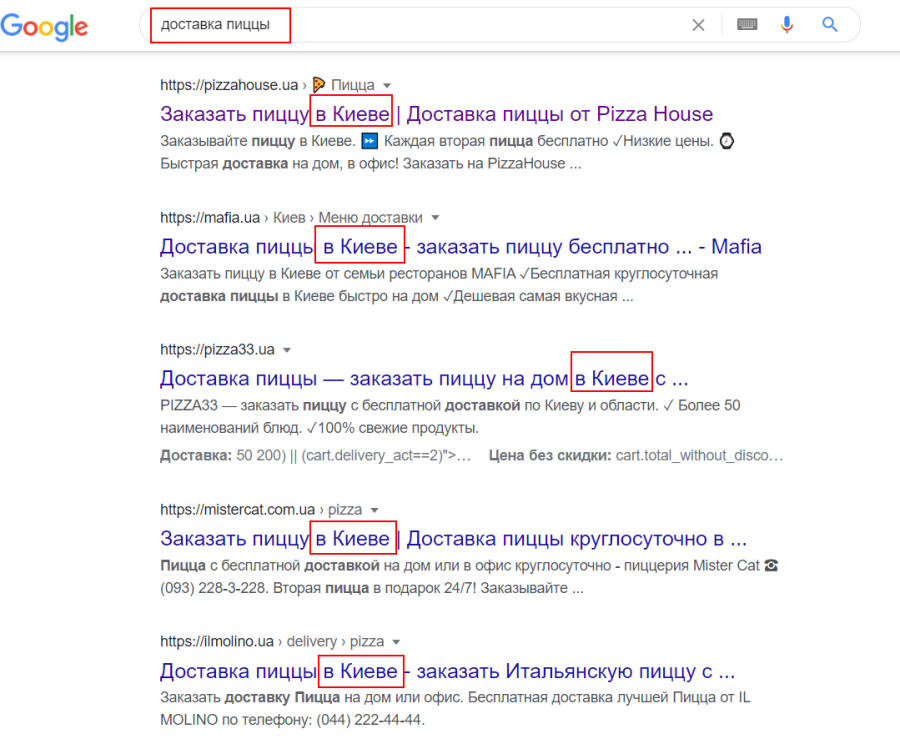
Поисковик в первую очередь покажет сайты, больше всего соответствующие запросу «купить телевизор + Киев», «заказать цветы + Киев» или «доставка пиццы + Киев». Такой поиск с привязкой к местоположению пользователя называется «геовыдача».
Зачем изменять свое местоположение во время поиска?
Если местоположение пользователя меняется, может измениться и список сайтов в поисковой выдаче. При этом некоторые из них перейдут на более высокие или низкие позиции, а то и вовсе исчезнут.
Например, страница сайта «Доставка пиццы в Киеве» по общему запросу «Заказать пиццу» у пользователя из Киева может быть на 3-й позиции, а у пользователя из Одессы вообще не показываться.
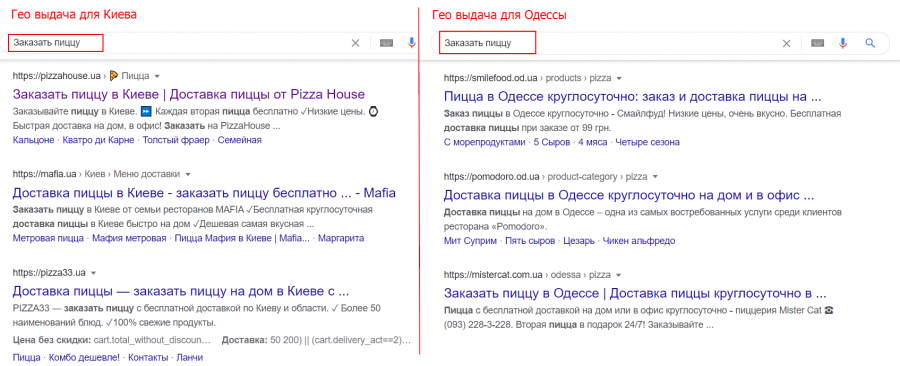
Поэтому, изменив свое местоположение во время поиска, вы сможете проверить позицию конкретного сайта в другой геолокации. Раньше специалисты использовали для этого аддон для браузера GeoClever. Но разработчики больше не обеспечивают поддержку дополнения, и оно перестало работать после очередного обновления браузера Google Chrome в декабре 2020 года. Встал вопрос, как еще можно изменить свою геолокацию?
Изменение местоположения в настройках поиска Google
Изменить местоположение можно в настройках поиска на главной странице Google.
Для этого необходимо:
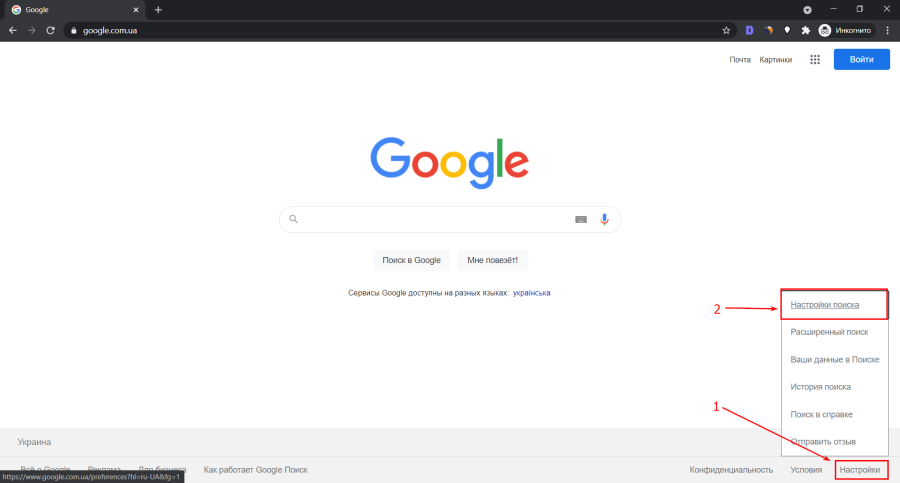
- Нажать на вкладку «Настройки» в правом нижнем углу.
- Перейти в выпадающем меню по ссылке «Настройки поиска».
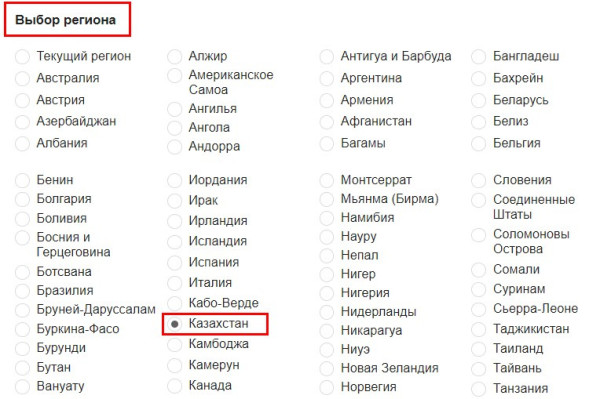
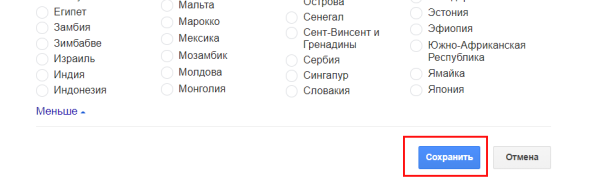
- Внизу страницы в блоке «Выбор региона» изменить «Текущий регион» на ту страну, которая вам необходима. Например, Казахстан.
- Нажать на кнопку «Сохранить».
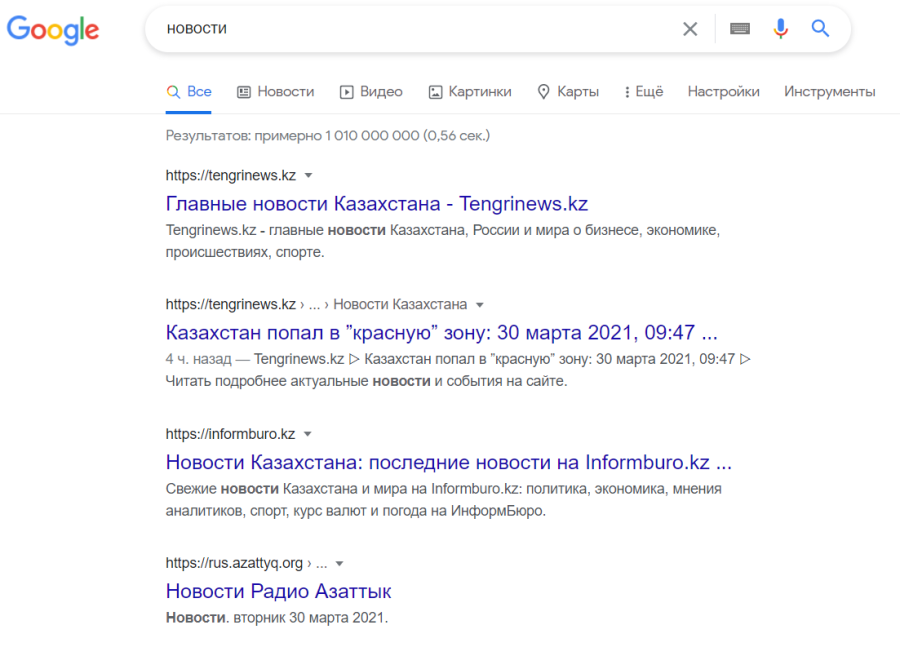
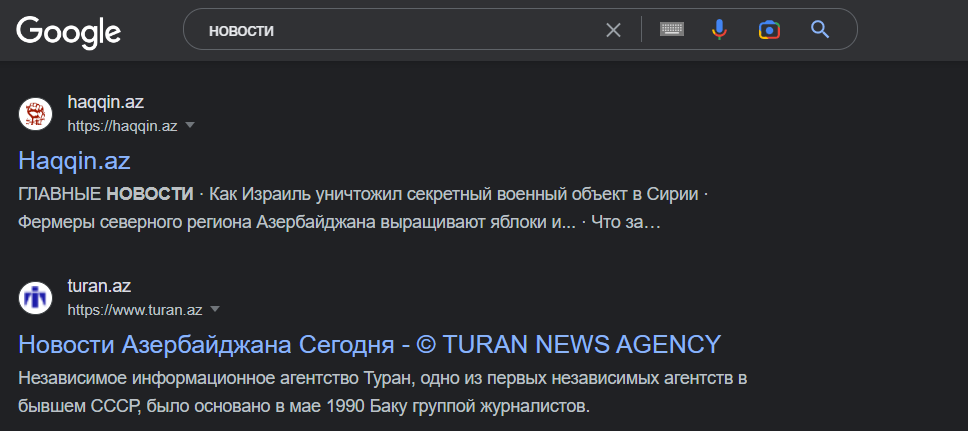
Теперь на поисковый запрос «Новости» в выдаче покажутся новостные сайты Казахстана.
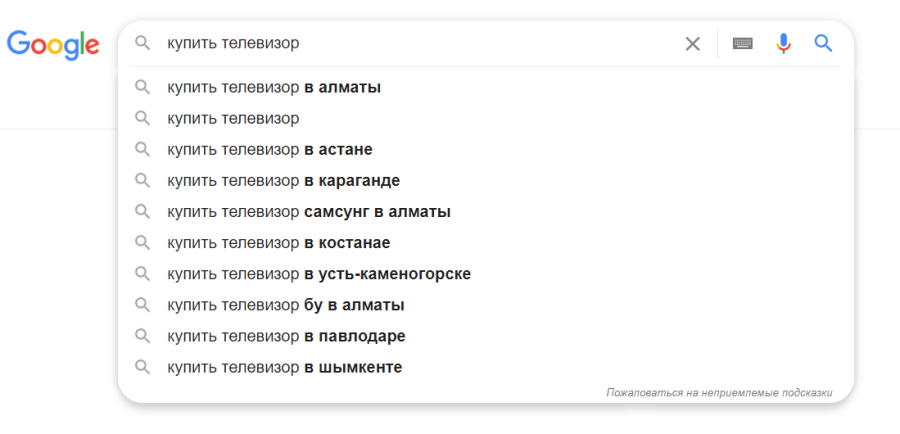
Поисковые подсказки тоже будут ориентированы на выбранный в настройках регион.
К сожалению, такой способ позволяет изменить страну поиска, но не точное местоположение: населенный пункт или даже адрес дома.
Выбор региона в расширенном поиске Google
Изменить страну также можно, воспользовавшись настройками расширенного поиска Google. Для этого необходимо:
- В окне поиска выбрать шестеренку — «Посмотреть все настройки поиска».
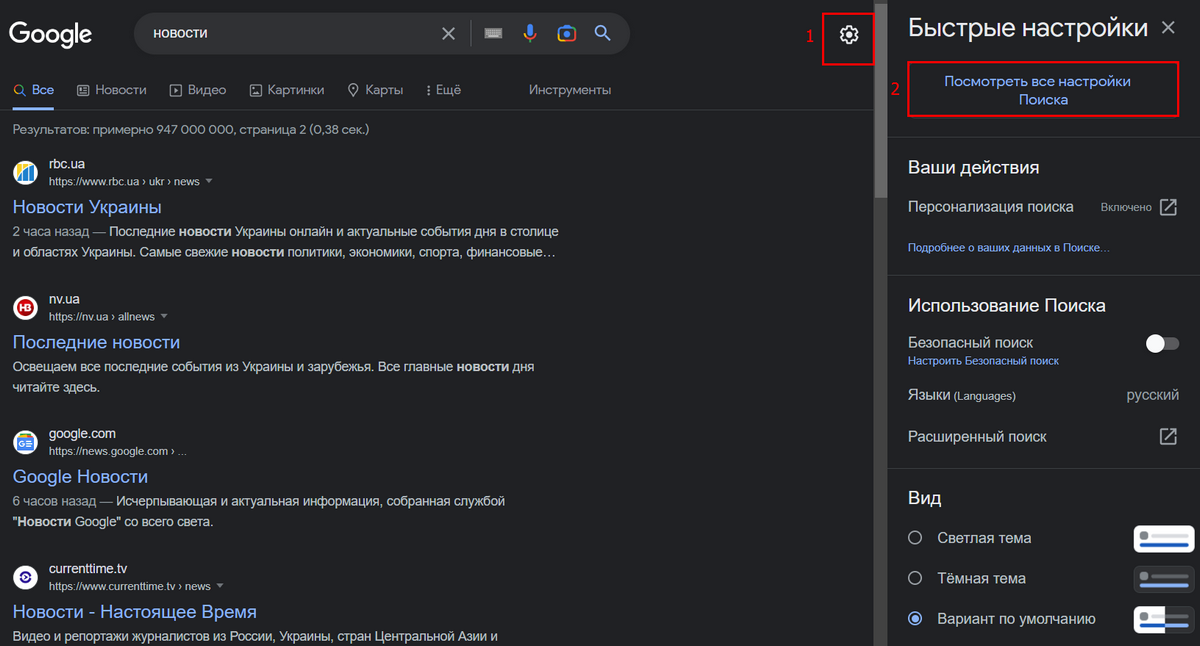
- Выберите и сохраните регион.
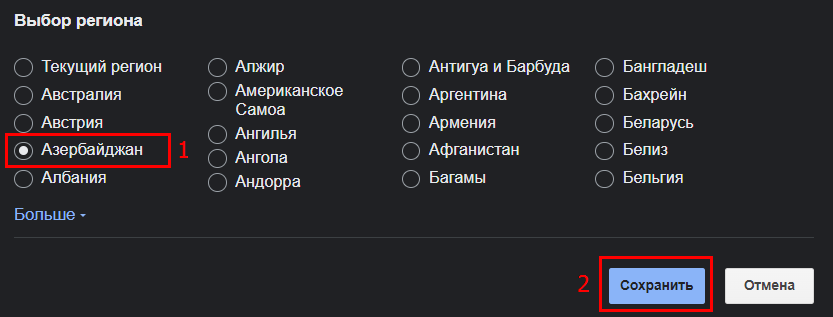
Результаты поиска будут соответствовать выбранному региону.
Изменение региона поиска с помощью GET-параметра
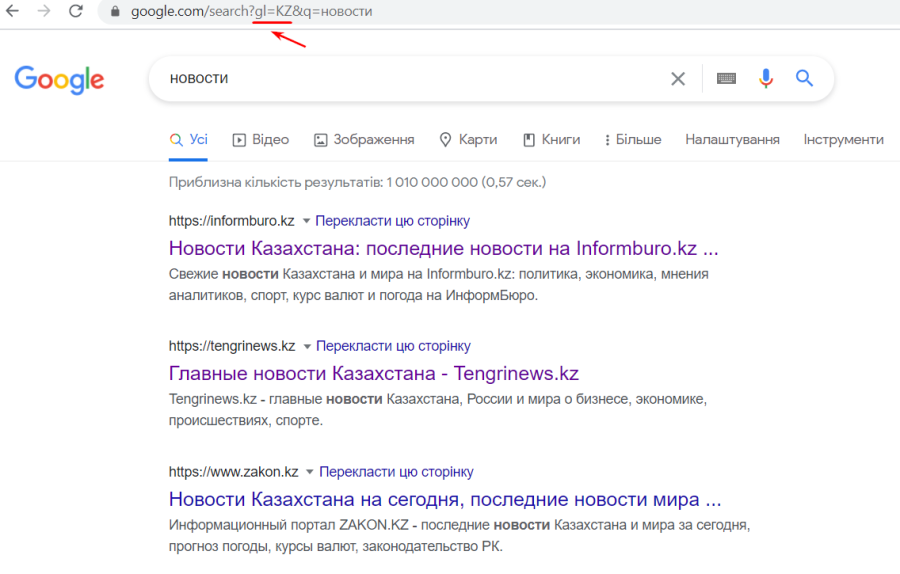
Чтобы изменить страну поиска в Google, можно также добавить в URL, который сформировался после выполнения поиска, GET-параметр ?gl= и в качестве значения указать код страны по стандарту ISO 3166-1 alpha-2. Например, после https://www.google.com/search для поиска по Казахстану нужно добавить ?gl=KZ:
Существует еще один GET-параметр для определения местоположения в поиске Google — uule. В отличие от gl он передает не страну, а населенный пункт в определенной стране. Для генерации нужного значения можно воспользоваться сервисом UULE генератор. Например, GET-параметр uule для Алматы:
Есть один нюанс. Использование GET-параметра uule повлияет на платную выдачу, но не изменит органическую.
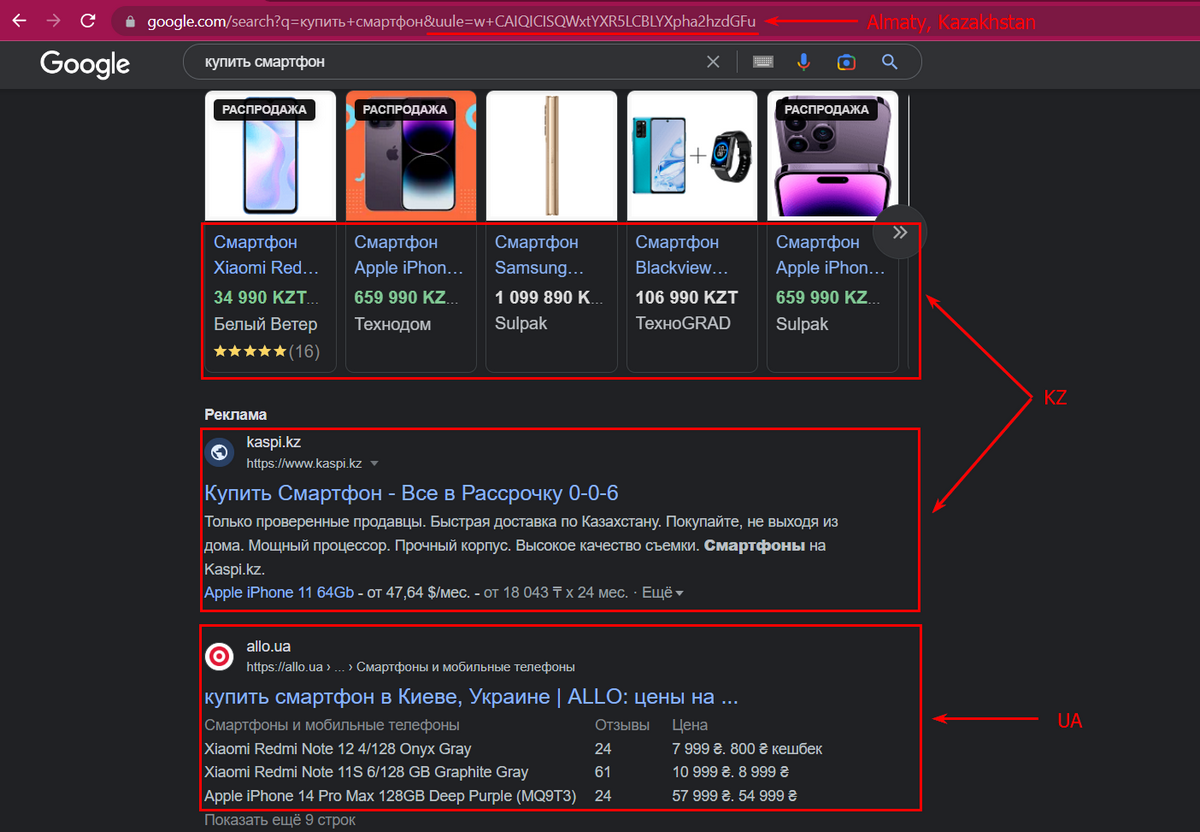
В скриншоте местоположение указано — «Алматы, Казахстан», но это изменило только платную выдачу. В поисковой выдаче остались украинские сайты.
Как вариант, GET-параметр uule можно использовать вместе с gl. Так можно указать и страну, и населенный пункт поиска. Выдача для Алматы с использованием обоих параметров:
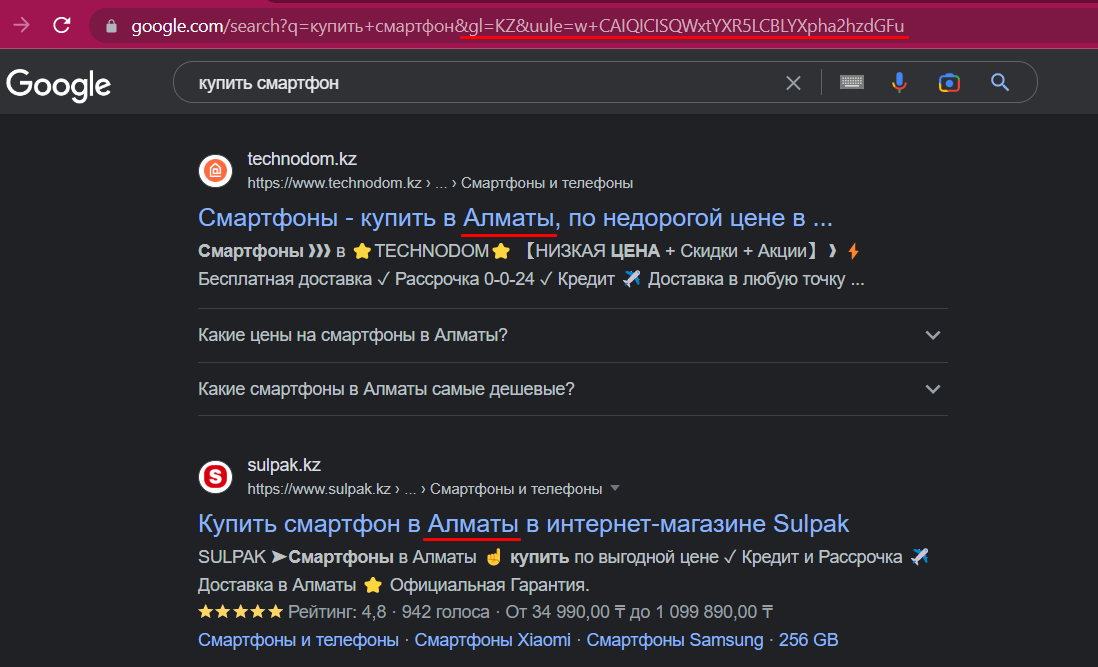
Это были способы изменить региональный поиск с помощью расширенного поиска Google.
Location Guard — расширение для Chrome, Opera и Mozilla Firefox
Свое местоположение в поиске можно изменить не только в настройках поиска, но и с помощью браузерных дополнений.
Location Guard — это аддон для браузера, который можно установить из веб-магазина Chrome.
После установки необходимо:
- Нажать на иконку расширения.
- Перейти в открывшемся меню в раздел Options.
- На странице настроек выбрать вкладку Fixed Location.
- Выбрать местоположение, поставив «маячок» в нужную точку на карте.
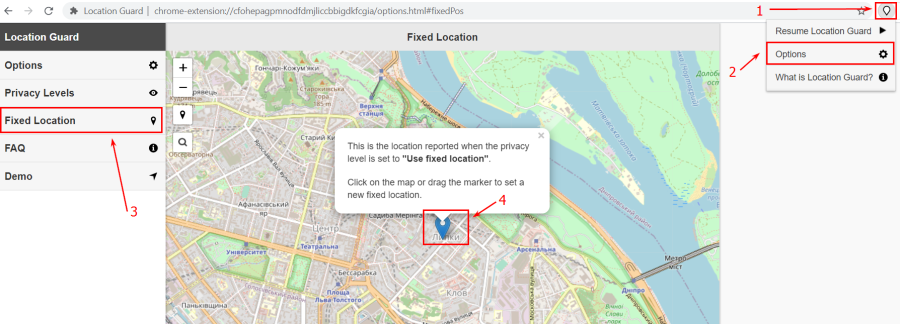
После проделанных манипуляций вкладку браузера с настройками можно смело закрывать – все выставленные параметры сохраняются автоматически.
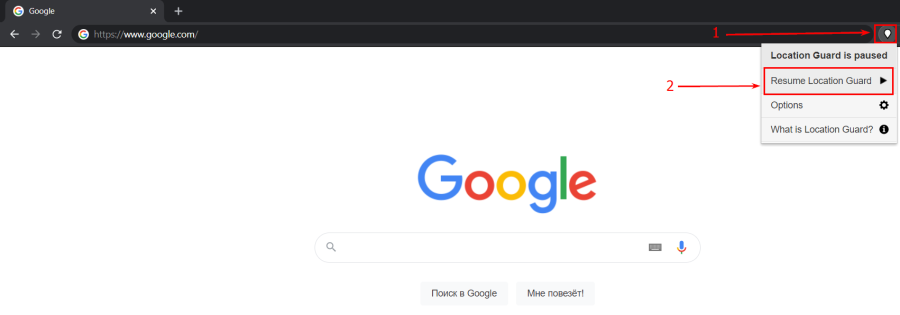
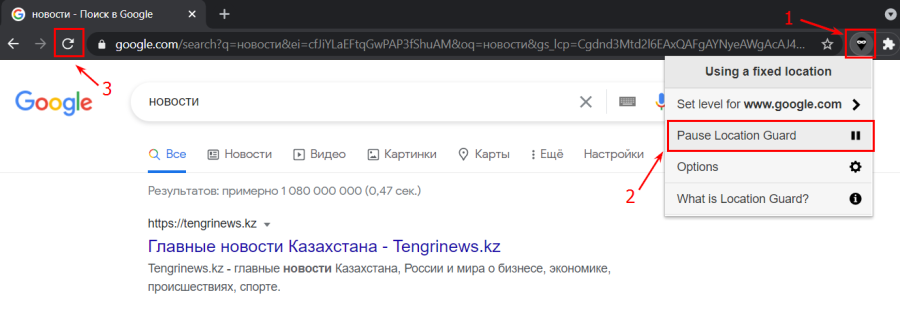
Далее необходимо перейти на страницу поисковой системы и запустить аддон, нажав в меню на Resume Location Guard.
Внизу страницы обновите свое местоположение и перезагрузите страницу.
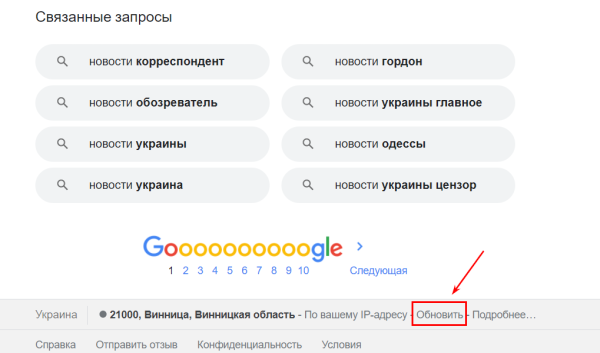
Поисковая выдача также обновится согласно выставленному местоположению.
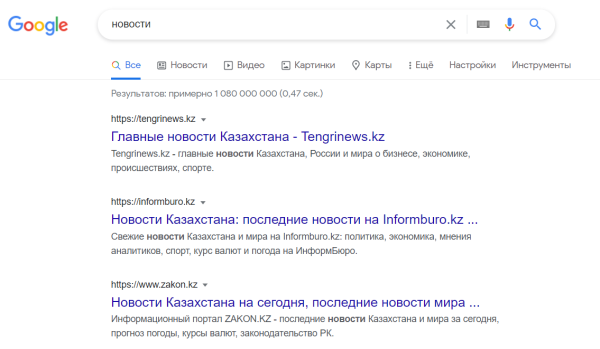
Чтобы вернуть выдачу в исходное положение, достаточно поставить дополнение на паузу и перезагрузить страницу.
При этом Location Guard позволяет выбрать на карте максимально точное местоположение, вплоть до номера дома на определенной улице.
SEO Search Simulator
SEO Search Simulator — браузерное расширение, которое позволяет смоделировать поисковую выдачу Google, настроив предварительно страну поиска.
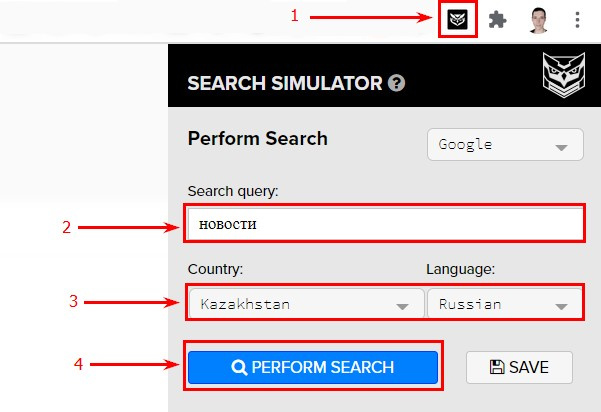
- Нажмите на иконку расширения.
- В открывшемся сайдбаре введите интересующий поисковый запрос.
- Из выпадающих списков выберите страну и язык.
- Нажмите на кнопку Perform search.
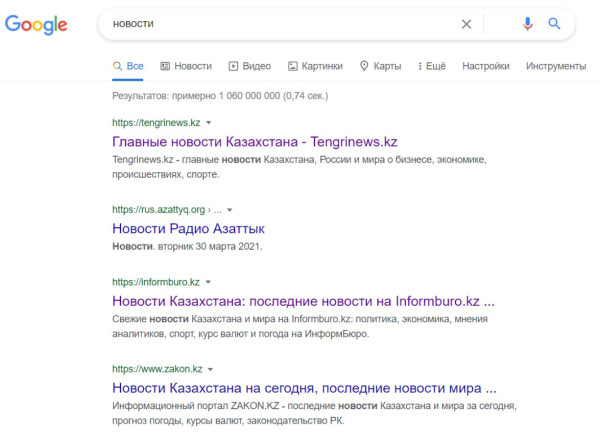
Поисковая выдача обновиться согласно выбранному региону.
Сейчас симулятор позволяет работать только с Google, но есть вероятность, что со временем в него добавят и другие поисковые системы.
Google Search — Geolocation & Language Change
Google Search — Geolocation & Language Change — очередное расширение для браузера. Позволяет выбрать страну и язык в поисковом окне Google.
После установки расширения необходимо:
- Ввести запрос в поисковую строку, чтобы Google выдал результат поиска.
- Нажать вкладку Location в меню поискового окна.
- Выбрать нужную страну.
- Если нужной страны нет в списке, в пункте More отметить галочкой нужный перечень стран.
После выбора страны поисковая выдача автоматически обновится согласно выбранным параметрам.
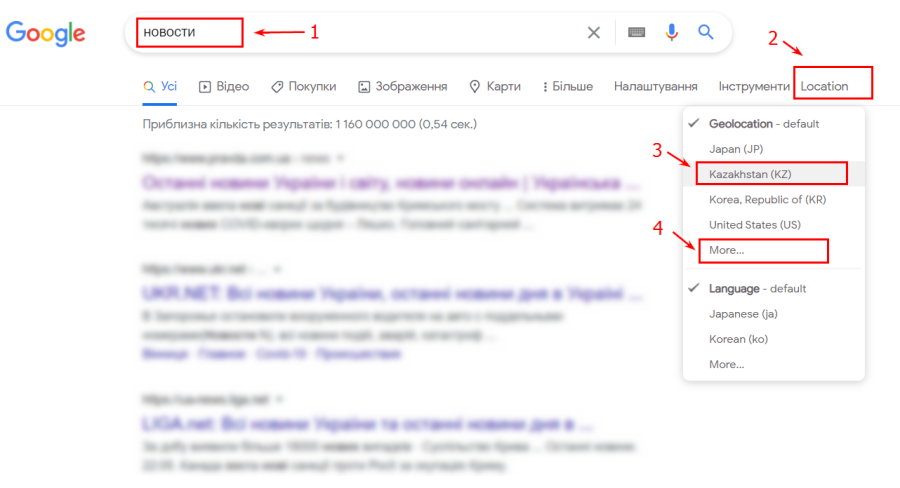
Инструмент работает только с поиском Google и позволяет выбирать только страну поиска без определения точного местоположения.
Google Search by Country
Google Search by Country — аддон для браузера, который похож на предыдущий и отличается от него разве что интерфейсом. Он также работает с поисковой системой Google и позволяет выбирать страну поиска.
После установки расширения:
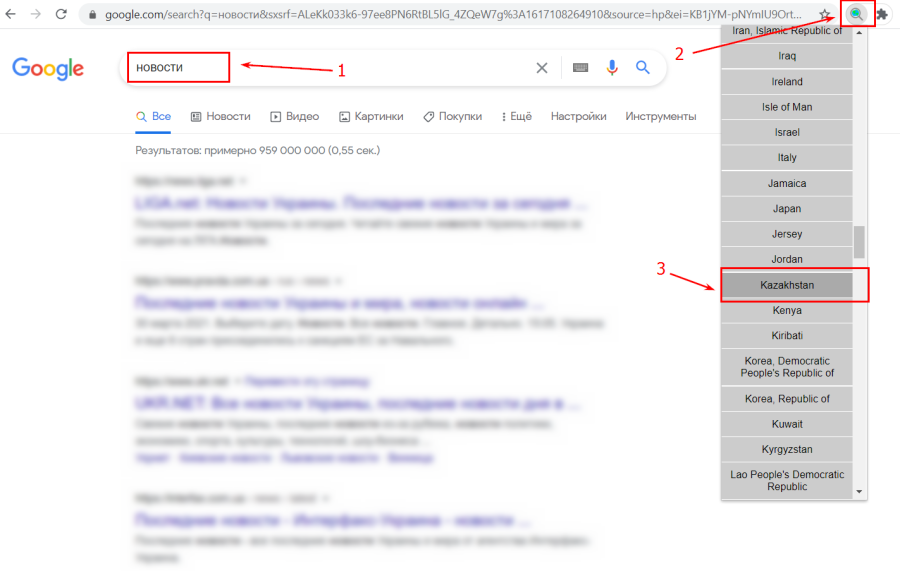
- Введите запрос в поисковую строку и выполните поиск, чтобы Google выдал результат.
- Нажмите на иконку расширения.
- Выберите из списка нужную страну.
Geo Clever Fixed
Geo Clever Fixed — это исправленная версия браузерного расширения GeoClever, о котором я упоминал в начале статьи.
Ваши действия после его установки:
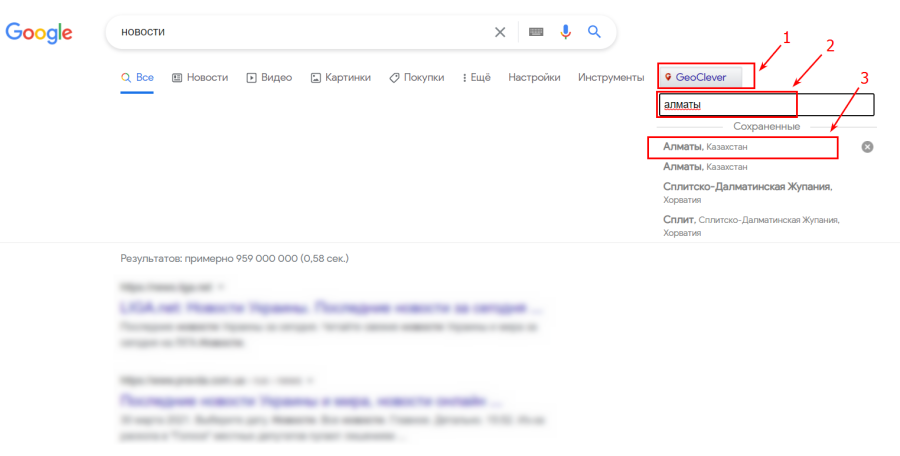
- В окне поиска нажать на кнопку GeoClever.
- Ввести название желаемого региона.
- Выбрать нужный регион из списка.
После выбора местоположения поисковая выдача автоматически обновится согласно выбранным параметрам.
Ahrefs SEO Toolbar
Ahrefs SEO Toolbar — браузерное расширение для анализа целых сайтов и отдельных страниц посредством сервиса Ahrefs. В том числе позволяет выбрать геолокацию поиска.
После установки вверху страницы появится панель Simulate country search. Для изменения своего местоположения следует:
- Ввести поисковый запрос.
- Выбрать страну.
- Нажать на кнопку Search.
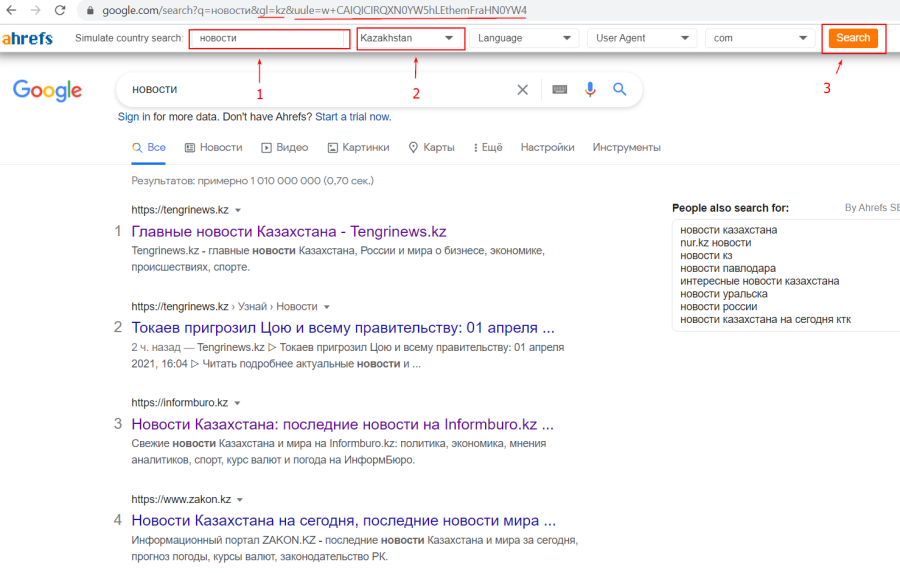
На примере видно, что в своей работе данное дополнение использует GET-параметры gl и uule.
Запомнить
- Выдача результатов поисковых систем во многом зависит от местоположения пользователя. Чтобы посмотреть точную выдачу чужого региона (населенного пункта или страны), нужно изменить свою геолокацию.
- Сделать это можно с помощью настроек поисковых систем или же использовав специальные дополнения для браузеров.
- Если достаточно поменять только страну, то можно воспользоваться следующими аддонами:
- SEO Search Simulator;
- Google Search — Geolocation & Language Change;
- Google Search by Country;
- Ahrefs SEO Toolbar.
- Для определения более точного местонахождения можно воспользоваться дополнениями:
- Location Guard;
- Geo Clever Fixed.
Все перечисленные дополнения для браузера бесплатны и доступны в веб-магазине Chrome.
Начал интересоваться сферой сайтостроения и продвижением интернет-ресурсов в 2012 году. С 2013 занимаюсь развитием собственных проектов. С 2021 года работаю в Netpeak.
Как изменить местоположение в Яндексе для поиска
Поиск Яндекса по умолчанию и без доступа к геолокации выбирает тот город, который указан в виртуальном паспорте пользователя.
Местоположение учитывается при поиске различной информации:
- организаций,
- цен,
- развлечений,
- новостей,
- погоды,
- карт,
- рекламы,
- выгодных предложений,
- пробок,
- другое.
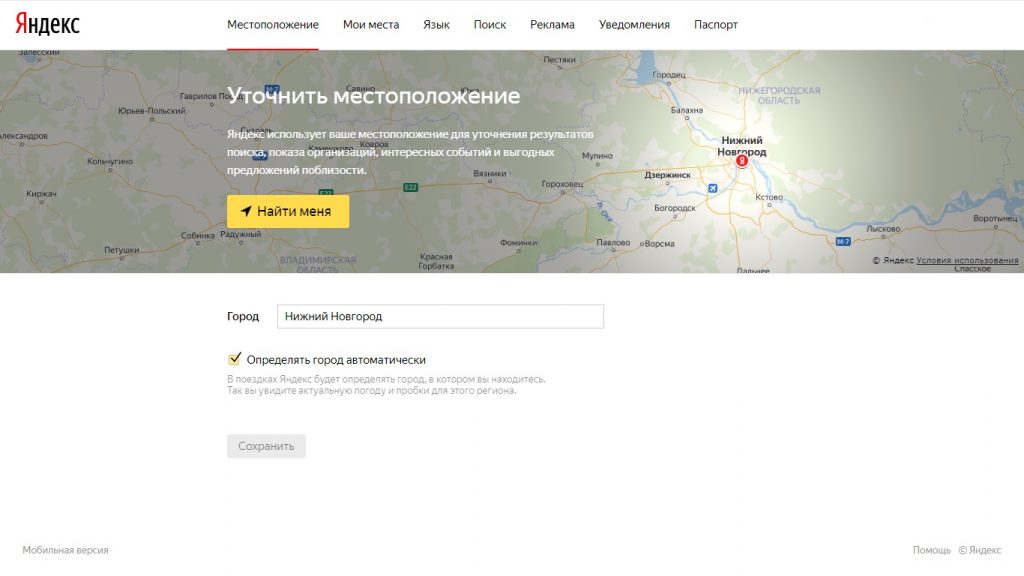
Все услуги системы подстраиваются под заданную геолокацию. А если вы хотите узнать что-то о другой области, например, посмотреть погоду, то достаточно сменить регион в Яндексе.
Как поменять город (регион) в Яндексе
Пошаговая инструкция как поменять город в Яндексе через компьютер:
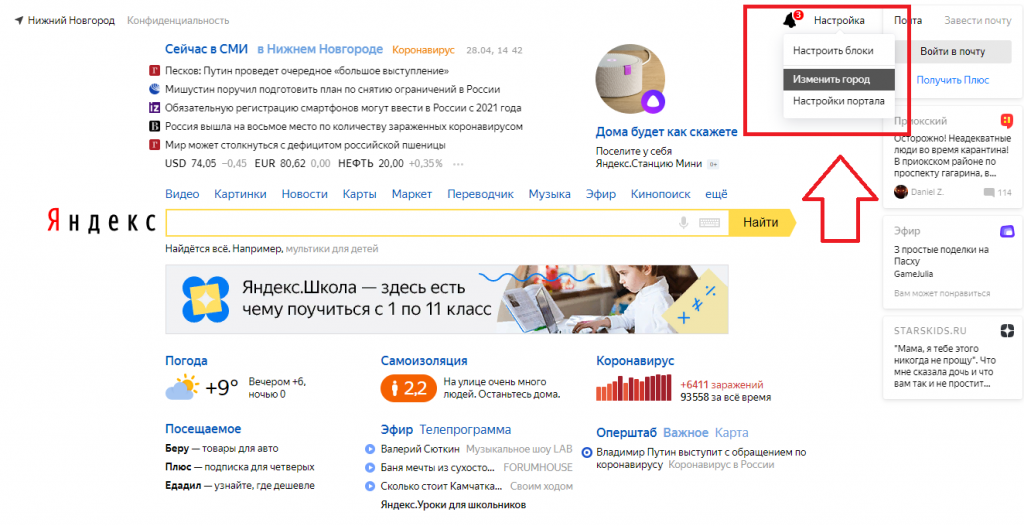
- Заходим на главную страницу поиска.
- Справа в верхнем углу рядом с данными вашего профиля выбираем «Настройка».
- Жмем «Изменить город».
- На открывшейся странице в строке «Город» вводим название. Если регион еще не был установлен, то выбираем «Найти меня» или «Уточнить», потом разрешаем браузеру определить местоположение.
- Кликаем «Сохранить».
Если вы часто меняете локацию, то можно настроить автоматическое определение места. Для этого на открывшейся странице ставим галочку напротив строки «Определять автоматически» и нажимаем «Сохранить».
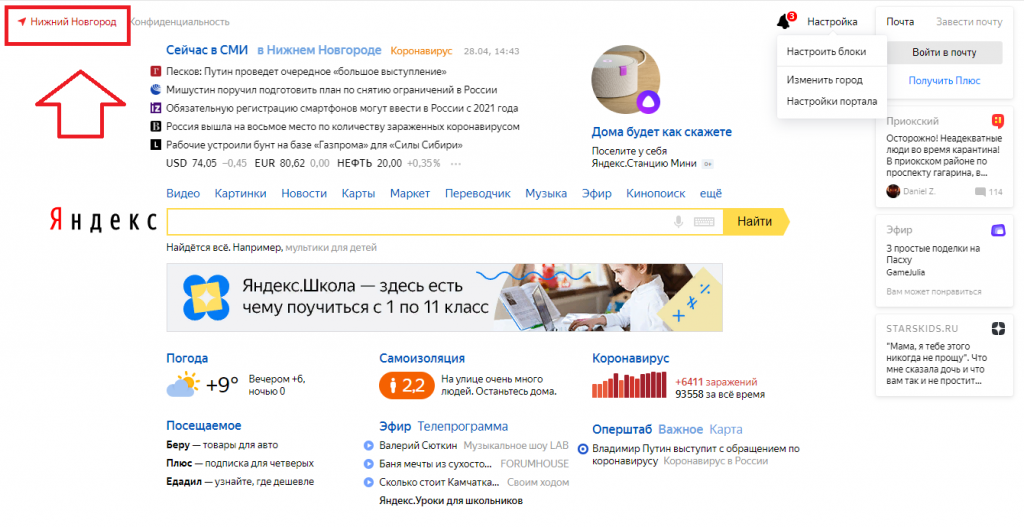
Второй способ сменить локацию — кликнуть на главной странице Яндекса название региона в верхнем левом углу. Сервис перебросит вас на ту же страницу настроек, где можно выбрать автоматическое определение или указать регион вручную.
Еще один способ попасть в настройки — прямо из поиска в браузере пролистать страницу вниз. Там и будет кнопка настроек. Кликаем на нее, дальше попадаем на страницу для смены области.
Смена геолокации в Яндексе на телефоне
Пошаговая инструкция как изменить местоположение в Яндексе через телефон:
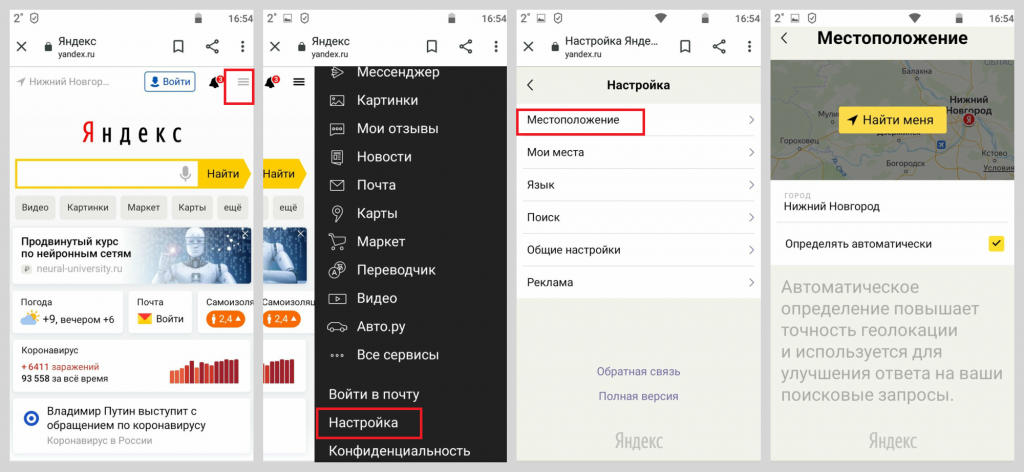
- Заходим на стартовую страницу поиска.
- Кликаем справа значок меню (три горизонтальные линии).
- Выбираем «Настройка» (в самом низу меню).
- Нажимаем «Местоположение».
- Как и при настройке через Yandex.Браузер на компьютере, вводим название города или нажимаем «Найти меня», если необходимо, устанавливаем галочку напротив «Определять автоматически».
- Выбираем «Сохранить».
Обратите внимание! В автоматическом режиме Яндекс определяет местоположение тремя способами: через IP, через Wi-Fi, через ячейку сотовой связи.
Почему постоянно меняется город в Яндексе
Регион выставляется по адресу провайдера. Он не всегда совпадает с тем городом, где пользуются его услугами. Область определяется по главному офису провайдера, именно поэтому адрес может быть неправильным. В этом случае нужно запретить автоматическое определение местоположения и в настройках вручную поставить тот город, который интересует.
Кроме этого, частая смена города может быть обусловлена тем, что у вас изменяемый (динамический) IP-адрес. В этом случае он меняется каждый раз, когда пользователь выходит в интернет. При динамическом IP в настройках может быть указана даже другая страна, не только Россия. Если дело в этом, то придется каждый раз менять и настраивать город, ну или можно сменить провайдера, обзавестись постоянным IP.
Важно! Если никак не получается заменить город самостоятельно, обратитесь в службу поддержки Яндекса.
Заключение
Инструкция по смене региональности не зависит от браузера или программного обеспечения смартфона. Нужно зайти на сайт Яндекса и там выставить регион согласно рассмотренным инструкциям. А если нужно кратковременно изменить город в Яндексе, то сделать это можно прямо в поиске: вводим запрос в поисковой строке, нажимаем «Расширенный поиск», выбираем регион.
Как сменить регион в Яндексе? Микростатья

Региональность поисковика — это то, что позволяет сортировать сайты и показывать только те, которые привязаны к определенной географической зоне. Как она работает и как в ней можно изменить регион мы рассмотрим на примере поисковой системы Яндекс. Подробнее о региональности Яндекса можете прочитать тут.
Предположим, что вы живете в Москве и вам захотелось поесть дома пиццы. Заходите в интернет, вводите в поисковике «заказать пиццу». В выдаче появляются сайты пиццерий Москвы, в которых вы сможете заказать вкусняшку.

Обратите внимание, что в выдаче нет другого региона. Все пиццерии из Москвы. Как это происходит? Яндекс сам определяет ваше местоположение по IP-адресу и в зависимости от вашего региона формирует выдачу с сайтами из вашего города. Но есть и такие сайты, которые не привязаны к городу. То есть, если вы введете в Яндексе «рецепт пиццы», находясь в Москве, а потом уедите в Челябинск и повторите поиск, вы получите один и тот же результат.

Как поменять регион в Яндексе?
Допустим, вы сидите в каком-нибудь Домодедово и ожидаете посадки на лайнер. Летите к своей любовнице в Питер. Она хороша во всем, но вот готовить, увы, не умеет. А есть после перелета обязательно захочется. И вы решаете заказать ко времени приезда на адрес возлюбленной чего-нибудь съедобного. Вводите в поисковик соответствующий запрос, а там все результаты только по вашей родной столице. Чтобы исправить эту ситуацию достаточно сменить регион Яндекса.
Заходим в Яндекс, набираем то, что нам нужно, например «заказать пиццу». В поле ввода запроса справа видим значок с настройками, нажмем на него.

Здесь мы видим все настройки выдачи:
- регион;
- доменная зона;
- язык найденных сайтов;
- тип найденных документов;
- сортировка по времени.
Для того чтобы увидеть выдачу другой геозоны достаточно регион Москва поменять на Санкт-Петербург. Для этого нажимаем на кнопку «Редактировать».

В результате вы сменили регион, и поисковик формирует выдачу в соответствии с новой географической зоной.

Есть второй способ изменить регион в Яндексе. Переходим по ссылке изменяем регион на нужный нам.

Нажимаем кнопку «сохранить» и все! Теперь выдача будет формироваться всегда по тому городу, который вы задали в настройках. Не забудьте поменять обратно, когда закончите свои любознательные делишки. Будет неудобно и перед женой, и в интернете серфить. Для этого опять переходим по ссылке, ставим галочку напротив «определять автоматически» и нажимаем «сохранить».
Как правильно настроить местоположение в Яндекс: подробная инструкция
Яндекс перестал быть просто поисковой системой давно. Сегодня это компания, которая предоставляет широкий спектр услуг, начиная от электронных писем и заканчивая погодными прогнозами. Одной из лучших функций Яндекса является установка местоположения. Если вы находитесь в городе, где для вас доступно местоположение, вы можете получать персонализированные результаты поиска, новости, погоду и т.д.
Чтобы получить доступ к этой функции, вам необходимо настроить свою учетную запись Яндекса, чтобы она знала ваше местоположение. Это не сложно, и мы покажем вам, как это сделать. В этой статье мы рассмотрим все шаги, необходимые для того, чтобы настроить местоположение на Яндексе. Мы также ответим на некоторые наиболее часто задаваемые вопросы о этой функции.
В этом процессе нам понадобится ваш смартфон или планшет. Поэтому убедитесь, что устройство находится рядом с вами. Теперь давайте начнем!
Как добавить местоположение в Яндекс
Шаг 1: Откройте Яндекс и на главной странице найдите раздел «Карты».
Шаг 2: Нажмите на иконку «Мои метки» в верхнем левом углу экрана.
Шаг 3: Нажмите на кнопку «Добавить метку». Откроется карта, на которой вы можете выбрать место, которое хотите добавить.
Шаг 4: Нажмите на метку и на появившейся панели слева введите название и описание места. Если вы хотите, можете также добавить фотографии.
Шаг 5: Нажмите на кнопку «Сохранить». Теперь ваше местоположение добавлено в «Мои метки».
Шаг 6: Чтобы увидеть все добавленные вами метки, перейдите в раздел «Мои метки» и выберите нужный маркер. Вы можете управлять своими метками, изменять их описание или удалять.
Как установить Геолокацию вручную
Если по какой-либо причине Яндекс не определяет ваше местоположение автоматически, то вы можете установить его вручную.
Для этого необходимо открыть страницу «Настроить город» в разделе «Погода» или «Карты».
Затем введите название города, в котором вы находитесь, и выберите его из выпадающего списка.
Если вы находитесь не в городе, а в районе или деревне, введите название района или населенного пункта.
Если вы не знаете, как называется ваше местоположение, используйте поисковик Яндекса для поиска нужной информации.
После того как вы выбрали свой город или населенный пункт, сохраните изменения. Теперь Яндекс будет показывать вам актуальную погоду и рекомендации по местам в вашем регионе.
Кроме того, если у вас есть учетная запись Яндекса, настроенная на использование геолокации, то установленный вами город будет использоваться во всех сервисах Яндекса, где необходимо определять ваше местоположение.
Как настроить доступ к местоположению
Чтобы Яндекс мог определить ваше местоположение, вам необходимо разрешить доступ к геоданным на вашем устройстве. Это можно сделать в настройках вашего устройства. Если вы используете компьютер, необходимо разрешить доступ к местоположению через браузер.
Если у вас включена блокировка геоданных или вы не даете разрешение на доступ к местоположению, Яндекс не сможет определить ваше текущее местоположение. В этом случае Яндекс будет показывать результаты поиска и рекламу, основанные на предполагаемом местоположении или на языковой версии сайта.
Чтобы разрешить доступ к местоположению в браузере, вам нужно перейти в настройки браузера и разрешить доступ к геопозиции. Если вы используете мобильное устройство, вам нужно включить доступ к местоположению через системные настройки устройства.
Как только вы разрешили доступ к геопозиции, Яндекс сможет отображать результаты поиска и рекламу, основанные на вашем местоположении. Вам не нужно вводить местоположение каждый раз, когда вы используете Яндекс — это делается автоматически, когда вы используете функции Яндекса, которые требуют доступа к вашему местоположению.
Без доступа к местоположению вы можете пропустить ближайшие результаты поиска и интересные предложения на карте. Так что не забывайте разрешать доступ к местоположению, когда установите или обновите браузер, или настройте новое мобильное устройство.
Как изменить регион поиска в Яндексе
Для того чтобы настроить местоположение в Яндексе и изменить регион поиска, можно воспользоваться специальными настройками в настройках аккаунта.
Для этого необходимо зайти в свой аккаунт на Яндексе, нажать на иконку профиля и выбрать пункт «Настройки» в выпадающем меню. Далее нужно перейти на вкладку «Мои данные» и выбрать раздел «Местоположение».
Здесь можно изменить текущий регион поиска, выбрав его в списке доступных регионов. Также можно задать конкретный город или населенный пункт, в котором вы находитесь в данный момент, и выбрать его в качестве региона поиска.
Не забудьте сохранить настройки после внесения изменений, чтобы они вступили в силу. После этого при поиске на Яндексе будут учитываться только результаты, соответствующие выбранному региону.
Как добавить местоположение в Яндекс
Если вы хотите, чтобы Яндекс был в курсе вашего местоположения, вам потребуется настроить эту функцию в своем аккаунте.
Шаг 1: Зайдите в настройки Яндекса
Первым шагом в настройке местоположения в Яндексе является переход в меню настроек. Нажмите на иконку профиля в правом верхнем углу любой страницы Яндекса и выберите «Настройки» из выпадающего меню.
Шаг 2: Добавьте свое местоположение
В меню настроек выберите «Местоположение» и добавьте свое местоположение. Вы можете ввести свой адрес в поле для поиска или выбрать местоположение на карте.
Шаг 3: Сохраните изменения
Не забудьте сохранить изменения, нажав на кнопку «Сохранить», расположенную внизу страницы. После этого, Яндекс будет использовать ваше местоположение в соответствии со своими настройками.
Теперь вы знаете, как добавить местоположение в Яндекс и настроить его в своем аккаунте. Будьте в курсе местоположения и всегда узнавайте, что происходит поблизости!
Как настроить местоположение в Яндекс
1. Разрешите доступ к геолокации на устройстве
Перед настройкой местоположения в приложении Яндекс необходимо разрешить доступ к геолокации на устройстве. Для этого зайдите в настройки устройства и разрешите приложению Яндекс использовать геолокацию.
2. Откройте Яндекс.Карты
Настройку местоположения можно произвести в приложении Яндекс.Карты. Откройте приложение и войдите в аккаунт (если у вас есть Яндекс аккаунт).
3. Выберите город
Для настройки конкретного местоположения вам необходимо выбрать город, в котором вы находитесь или планируете находиться. Для этого введите название города в поле поиска в верхней части приложения.
4. Установите точное местоположение
После выбора города на карте отобразится его центральная часть. Если вы находитесь в другом районе города или в пригороде, необходимо установить более точное местоположение, перемещая маркер на карте.
5. Добавьте местоположение в избранное
Чтобы сохранить настроенное местоположение на будущее, добавьте его в список избранных мест в приложении Яндекс.Карты. Для этого выберите местоположение на карте и нажмите на кнопку «Добавить в избранное».
Как определить местоположение в Яндексе
1. Использование геолокации
Один из самых простых способов определить местоположение в Яндексе — использование геолокации. Это означает, что приложение определяет ваше местоположение автоматически, в соответствии с данными GPS вашего устройства. Для этого необходимо дать разрешение приложению на использование локации, когда вы первый раз его запускаете. Если вы уже дали разрешение, но не видите точное местоположение, проверьте, включена ли в приложении функция геолокации и в настройках устройства включен ли GPS.
2. Ввод данных вручную
Если ваше устройство не поддерживает функцию геолокации, или у вас есть какие-то проблемы с ее работой, можно ввести местоположение вручную. На странице поиска вы можете написать адрес или название объекта, который хотите найти, а затем выбрать его из списка предложенных вариантов. Также можно указать местоположение на карте, просто кликнув по нужному месту.
3. Использование определения местоположения по IP-адресу
Если вы используете стационарный компьютер и у вас нет возможности использовать геолокацию, можно воспользоваться определением местоположения по IP-адресу. Такой метод не всегда точен, но в большинстве случаев показывает приблизительное местоположение. Для этого необходимо разрешить сайту Яндекса определять ваше местоположение.
4. Использование мобильной версии Яндекса
Если у вас есть смартфон или планшет, приложение Яндекса для мобильных устройств позволяет определить местоположение точнее, благодаря использованию GPS. Для этого необходимо установить приложение на свое устройство, дать разрешение на использование геолокации и наслаждаться более точным определением местоположения.
Как изменить свое местоположение в браузере
1. Установить разрешения на определение местоположения
Для того чтобы браузер мог определить местоположение пользователя, необходимо разрешить ему доступ к геолокационным данным. Для этого в настройках браузера необходимо выбрать «Настройки сайтов» и разрешить доступ к геолокации.
2. Изменить геолокацию вручную
Если вы не хотите использовать свою реальную геолокацию, то вы можете изменить ее вручную. Для этого необходимо открыть настройки браузера, найти раздел «Местоположение» и выбрать «Указать местоположение вручную». Затем ввести нужные координаты или адрес.
3. Использовать специальные расширения
Существуют специальные расширения для браузеров, которые позволяют изменять местоположение пользователя. Например, расширение Fake GPS для Google Chrome. С его помощью вы можете указать любое местоположение на карте и браузер будет показывать его вместо вашей реальной геолокации.
4. Проверить настройки конфиденциальности
Если у вас все настройки на месте, но браузер все равно не определяет ваше местоположение, то необходимо проверить настройки конфиденциальности. Может быть, вы случайно блокируете доступ к геолокации. Необходимо убедиться, что таких блокировок нет.
Как Яндекс станция определяет ваше местоположение
Яндекс станция — это умный устройство, которое способно самостоятельно определять ваше местоположение для более удобной работы с голосовым помощником Алисой. Как же он это делает?
Для определения местоположения Яндекс станция использует встроенную систему геолокации, которая определяет ваше местоположение на основе данных о ближайших сигналах сотовых операторов и GPS-координат, если вы подключили Яндекс станцию к сети интернет.
Также, вы можете вручную указать ваше местоположение, если хотите, чтобы голосовой помощник учитывал это при выполнении команд. Для этого зайдите в настройки Яндекс станции и введите свой домашний или текущий адрес.
- В общем, Яндекс станция предоставляет достаточно точную информацию о вашем местоположении для более комфортного использования голосового помощника Алисы.
- Благодаря этому, ваш опыт работы с устройством будет значительно улучшен, а вы сможете быстрее получать нужную вам информацию.
Как правильно настроить местоположение в Яндекс?
1. Используйте службу определения местоположения
Одним из простых способов настройки местоположения в Яндекс является использование службы определения. Для этого необходимо разрешить Яндексу использование геолокации. Перейдите в настройки своего браузера и разрешите использование геолокации. После этого Яндекс автоматически определит ваше местоположение.
2. Изменение местоположения на карте
Если необходимо изменить местоположение, то можно воспользоваться функцией перетаскивания и изменить местоположение на карте. Для этого выберите нужную точку на карте и переместите ее в нужное место. После этого сохраните изменения и настройки будут сохранены.
3. Ручная настройка местоположения
Если предыдущие методы не дали результатов, то можно воспользоваться ручной настройкой местоположения. Для этого в настройках Яндекса выберите пункт «Настроить местоположение вручную». После этого введите координаты вашего местоположения или выберите нужный населенный пункт и сохраните изменения.
4. Изменение местоположения на мобильном устройстве
Настройка местоположения на мобильном устройстве осуществляется по аналогии с настройкой на ПК. Для этого перейдите в настройки приложения Яндекс и выберите пункт «Местоположение». Определите вручную или автоматически ваше местоположение и сохраните изменения.
5. Использование возможностей Яндекс Карт
Яндекс Карты имеют множество возможностей, связанных с местоположением. Вы можете создать свою личную карту, указав на ней интересующие вас точки и места. Кроме того, в Яндекс Картах есть возможность создания маршрута от точки А до точки Б с учетом пробок и других условий. Для этого необходимо указать начальную и конечную точки маршрута и настройки будут применены автоматически.
- Используйте службу определения местоположения, чтобы Яндекс автоматически определил ваше местоположение.
- Измените местоположение на карте, используя функцию перетаскивания.
- Вручную настройте местоположение, если автоматическое определение не сработало.
- Настройте местоположение на мобильном устройстве по аналогии с ПК.
- Используйте возможности Яндекс Карт для более точной настройки местоположения и создания маршрутов.
Не забывайте об актуализации данных о вашем местоположении, чтобы Яндекс всегда показывал вам актуальные результаты!
Почему Яндекс не показывает местоположение?
Если у вас возникла проблема с тем, что Яндекс не показывает ваше местоположение, есть несколько возможных причин этой проблемы. Во-первых, возможно, ваш браузер не разрешил использование геопозиции. В этом случае, необходимо проверить настройки вашего браузера и разрешить использование местоположения.
Во-вторых, может произойти сбой в работе GPS-модуля на вашем устройстве. Это может произойти, например, если ваше устройство находится в режиме самолета. В этом случае, вам потребуется выключить режим и проверить заново свое местоположение в Яндексе.
Также, возможно, Яндекс не смог найти ваше местоположение из-за нестабильной работы интернета. В этом случае, проверьте ваше интернет-соединение и попробуйте снова.
Также необходимо учитывать, что Яндекс может не показывать местоположение, если вы не дали соответствующего разрешения на использование геопозиции в настройках приложения. Проверьте настройки Яндекса и убедитесь, что все разрешения на использование местоположения выданы.
Как включить геолокацию в Яндекс картах
1. Разрешить доступ к геолокации
Прежде всего, убедитесь, что браузер разрешает доступ к вашей геолокации. В большинстве случаев это делается автоматически, но если вы включили блокировку доступа к вашим данным, нужно разрешить доступ к геолокации в настройках браузера.
Как разрешить доступ к геолокации на примере Google Chrome:
- Откройте меню браузера (три точки в правом верхнем углу)
- Выберите пункт «Настройки»
- Прокрутите до раздела «Конфиденциальность и безопасность»
- Нажмите на «Настройки сайта»
- Выберите «Геолокация»
- Включите переключатель для разрешения доступа к вашей геолокации
2. Установить разрешения на сайте Яндекс
Чтобы включить геолокацию в Яндекс картах, нужно дать разрешение на использование геолокации на самом сайте. Это можно сделать при первом запуске карт или в настройках.
Как разрешить доступ к геолокации на сайте Яндекс:
- Откройте сайт Яндекс карты
- Нажмите на значок геолокации в правом верхнем углу карты
- Дайте разрешение на использование геолокации при появлении запроса
3. Задать местоположение вручную
Если по каким-то причинам геолокация недоступна или не дает точный результат, можно задать местоположение вручную.
Как задать местоположение вручную:
| 1. | Выберите кнопку с надписью «Изменить» под полем поиска |
| 2. | Введите нужный адрес в поле поиска |
| 3. | Нажмите на кнопку «Искать» |
Как изменить свой регион в Яндекс?
Способ номер 1: Изменение местоположения в настройках Яндекса
Если вы не хотите, чтобы Яндекс определял ваше местоположение автоматически, вы можете вручную изменить город или регион в настройках профиля.
- Войдите в свой аккаунт Яндекса.
- Откройте настройки профиля.
- В разделе «Общие» нажмите на кнопку «Изменить» рядом со строкой «Местоположение».
- Выберите нужный город или регион из списка.
- Сохраните изменения.
Способ номер 2: Изменение местоположения на главной странице Яндекса
Если вы хотите изменить местоположение только на время поиска или просмотра новостей, вы можете это сделать на главной странице Яндекса.
- Откройте главную страницу Яндекса.
- Нажмите на кнопку «Изменить» рядом со строкой «Местоположение».
- Выберите нужный город или регион из списка.
- Сохраните изменения.
В любом случае, после изменения местоположения в Яндексе, вы будете видеть результаты поиска и новости, связанные с выбранным регионом.
Как изменить регион поиска в Яндексе?
Настройка местоположения в Яндексе позволяет получить более точную информацию о том, где находятся нужные вам объекты и услуги. Но что делать, если вы хотите изменить регион поиска?
Если у вас установлено мобильное приложение Яндекса или вы заходите на сайт через браузер на компьютере, то в верхней части экрана можно увидеть значок со страной и городом. Нажав на него, вы перейдете к настройкам местоположения. Выберите нужный регион и сохраните настройки.
Если же вы используете Яндекс в браузере на мобильном устройстве, то перейдите в меню, расположенное слева от поля ввода запроса, и выберите «Настройки». Далее перейдите в раздел «Местоположение» и выберите нужный регион. Не забудьте сохранить настройки, нажав на соответствующую кнопку.
Также можно изменять регион поиска в Яндекс Картах. Для этого откройте нужную карту, нажмите на значок с трех точек в правом верхнем углу и выберите «Изменить местоположение». Далее введите нужный адрес или выберите его на карте и сохраните настройки.
Теперь вы знаете как изменить регион поиска в Яндексе и получать более точную информацию о нужных вам объектах и услугах.
Как создать телемост в Яндексе
Шаг первый: выбор режима телемоста
Прежде всего, необходимо определиться с режимом телемоста. Вы можете выбрать режим «Только вы» для приватных видеозвонков, либо «Сообщество», если вы хотите общаться с несколькими людьми одновременно.
Шаг второй: создание телемоста
Для создания телемоста вам необходимо зайти на сайт Яндекса и нажать на иконку «Телемост». Затем выберите нужный вам режим и нажмите на кнопку «Создать». После этого вам будет предоставлен уникальный URL-адрес, который нужно отправить другим участникам телемоста.
Шаг третий: присоединение к телемосту
Для того чтобы присоединиться к телемосту, участникам нужно перейти по ссылке, которую вы отправили им в качестве инвайта. Если вы создали телемост в режиме «Только вы», то после перехода по ссылке участникам нужно будет дать доступ к своей камере и микрофону. В режиме «Сообщество» доступ к камере и микрофону дается автоматически.
Теперь вы знаете, как создать телемост в Яндексе и присоединить к нему участников. Не забывайте о микрофоне и камере, чтобы ваш общительный опыт прошел максимально комфортно и без проблем.
Как отметить точку геолокации в Яндекс Картах
Чтобы отметить точку геолокации в Яндекс Картах, нужно сделать несколько простых шагов.
- Открыть приложение Яндекс Карты. На главной странице ты увидишь карту города, где находишься.
- Открыть контекстное меню. Для этого перетащи карту вниз, чтобы появилась панель снизу экрана.
- Выбрать опцию «Добавить метку». Теперь на карте появилась метка, которую ты можешь перемещать в нужное место.
- Отметить точку геолокации. Перемещай метку в нужное место, например, на дом, в магазин, в офис и т.д.
- Сохранить точку геолокации. Чтобы сохранить точку, нажми на метку, чтобы появилось контекстное меню и выбери опцию «Сохранить метку».
Теперь ты знаешь, как отметить точку геолокации в Яндекс Картах и сохранить ее на карте для быстрого доступа к нужным адресам.
Как изменить текущее местоположение на Яндекс картах?
Изменение местоположения на компьютере
Для изменения текущего местоположения на Яндекс картах на компьютере вам необходимо запустить сервис Yandex.Maps, нажать на кнопку с картинкой светофора вверху слева, затем выбрать “Настроить мой город” или “Местоположение” в выпадающем меню и ввести нужный адрес.
Изменение местоположения на мобильном устройстве
Чтобы изменить свое местоположение на Яндекс картах на мобильном устройстве, необходимо открыть приложение Yandex.Maps и нажать на значок местоположения на дне экрана. После этого следует выбрать “Настроить мой город” или “Местоположение” и ввести нужный адрес.
Изменение местоположения на Яндекс.Навигатор
Если вы пользуетесь Яндекс.Навигатором, чтобы изменить местоположение, откройте приложение и выберите нужную точку на карте. Затем нажмите на эту точку правой кнопкой мыши и выберите “Установить точку отправления” или “Установить точку назначения”. Далее введите адрес или выберите его на карте.
Изменение местоположения на Яндекс.Еда
Чтобы изменить адрес доставки на Яндекс.Еда, необходимо открыть приложение и выбрать раздел “Адрес доставки”. Затем введите новый адрес или выберите его на карте и сохраните изменения.
Как ввести координаты в Яндекс
Для указания конкретного местонахождения в Яндексе можно ввести координаты – широту и долготу. Эта функция может пригодиться, например, если у вас нет точного адреса места, но вы знаете его координаты.
Чтобы ввести координаты в Яндекс, нужно открыть карту и нажать на поле поиска. В него необходимо ввести координаты в формате Широта, Долгота, через запятую. Если координаты введены корректно, на карте появится метка в указанном месте.
Также можно воспользоваться функцией «Отметить на карте», которая позволяет выбрать нужную точку на карте при помощи специального инструмента. После этого можно нажать на метку и ввести координаты в появившемся окне.
Важно учитывать, что при указании координат необходимо учитывать формат и точность. Широта и долгота могут быть указаны в разных форматах (градусы, минуты, секунды или десятичные градусы), поэтому необходимо убедиться в правильности формата вводимых данных. Также точность координат может варьироваться в зависимости от источника их получения, поэтому необходимо быть внимательным при вводе данных.
Как определяется местоположение в браузере
Местоположение пользователя в браузере определяется разными способами. Многие сайты, приложения и сервисы определяют местоположение пользователя через данные о IP-адресе и информацию, которую он отправляет с помощью браузера.
IP-адрес – это уникальный номер, присвоенный каждому устройству в интернете. Когда пользователь заходит на сайт, сайт получает данные о его IP-адресе, используя которые, сайт может определить, откуда пришел пользователь и на основе этой информации показать ему местные услуги, новости и рекламу.
Геолокация через браузер – это еще один способ, с помощью которого можно определить местоположение пользователя. Большинство браузеров позволяют сайтам запросить доступ к данным о местоположении. Если пользователь разрешает доступ, браузер передаст сайту информацию о широте и долготе, которые могут быть использованы для определения местоположения.
Важно отметить, что пользователь всегда может отключить доступ к данным о местоположении в своем браузере. В таком случае, местоположение будет определяться только по IP-адресу.
- Для того, чтобы отключить доступ к местоположению в браузере Google Chrome, нужно перейти в настройки приватности и безопасности.
- В браузере Mozilla Firefox, отключить доступ к местоположению можно в настройках конфиденциальности.
Использование местоположения пользователя в браузере полезно для определения местных услуг и рекламы. Однако, зачастую, пользователи предпочитают сохранить свою частную жизнь и скрыть свое местоположение от сайтов и приложений.
Как показать свое местоположение в Яндексе
Одной из полезных функций Яндекса является показ местоположения пользователя на карте. Эта функция позволяет узнать свое местоположение, а также делить им с друзьями.
Чтобы показать свое местоположение в Яндексе, необходимо использовать функцию геолокации. Для этого нужно разрешить доступ к геопозиции в браузере, а затем нажать на кнопку «Мой профиль» в верхнем правом углу главной страницы Яндекса.
В открывшемся меню нужно выбрать «Мое местоположение» и дать разрешение на определение геопозиции. После этого на карте будет отображено местоположение пользователя.
Кроме того, в Яндексе есть функция «Отправить свое местоположение», которая позволяет поделиться своим местоположением с другими пользователями. Для этого нужно выбрать нужный контакт из списка или ввести его номер телефона, а затем нажать на кнопку «Отправить».
Как определяется местоположение на сайтах
Многие сайты используют определение местоположения посетителя для настройки различных функций сайта и предоставления контента, более релевантного для конкретного региона. Для определения местоположения используются различные методы, включая IP-адрес, GPS-координаты и сети Wi-Fi.
Определение местоположения по IP-адресу является наиболее распространенным методом. Сайт может использовать базу данных, чтобы сопоставить IP-адрес посетителя с определенным регионом. Однако, данный метод может быть неточным, так как IP-адрес может быть зарегистрирован в другом регионе или использоваться через VPN.
Другой метод определения местоположения — GPS-координаты. Он точен и особенно полезен для мобильных приложений. Но не все устройства имеют GPS, и его использование может быть ограничено пользовательскими настройками или недоступности сигнала.
Третий метод — определение по сетям Wi-Fi. Многие устройства могут сканировать окружающие Wi-Fi сети, которые в дальнейшем используются для определения местоположения. Но такой метод тоже может быть не совсем точным, особенно если в радиусе обнаружения нет достаточного количества точек доступа Wi-Fi.
В целом, определение местоположения может быть полезным инструментом для улучшения функциональности и качества сайта, однако следует учитывать возможные неточности и ограничения методов определения местоположения.
Как добавить своё местоположение в Яндекс
Хотите получать более релевантные результаты поиска и погоды в вашем регионе или городе? Тогда добавьте ваше местоположение в Яндекс!
Сделать это очень просто. Чтобы Яндекс мог определить ваше местоположение, необходимо предоставить доступ к геолокации. При первом посещении Яндекс запрошивает доступ к вашей геолокации. Нужно разрешить доступ, чтобы использовать сервис «Карты» Яндекса.
Если вы случайно отказались от доступа, то его можно включить в настройках браузера. Например, в браузере Google Chrome нужно открыть меню настроек, выбрать «Приватность и безопасность», затем «Настройки сайтов» и разрешить доступ к геолокации для Яндекса.
Если у вас на компьютере установлен Яндекс Браузер, то он уже запросил доступ к вашей геолокации при установке.
Если же вы заходите на Яндекс с мобильных устройств, то при первом входе в приложение Яндекс запрашивает доступ к геолокации. Нужно разрешить доступ и выбрать свой город или регион. Вы также можете добавить новые города и выбрать их в списке сохраненных местоположений.
Добавление своего местоположения в Яндекс добавит удобства при использовании сервисов как «Погода», «Расписания», «Карты» и многих других.
Как добавить свое местоположение в Яндекс картах
Яндекс карты – удобный сервис для получения информации о местоположении и поиска маршрутов. Для того, чтобы определить свое местоположение на карте, необходимо разрешить доступ к геолокации. Но как это сделать?
Шаг 1. Откройте ссылку для определения местоположения
Перейдите на страницу Яндекс карт и нажмите на кнопку «Где я» в правом верхнем углу. После этого откроется окно, которое будет запрашивать доступ к геолокации.
Совет: Убедитесь, что у вас включены настройки геолокации в браузере, иначе операция может быть невозможна.
Шаг 2. Разрешите доступ к геолокации
Если все настройки в браузере верны, разрешите доступ к геолокации. После этого Яндекс карта определит ваше местоположение и установит маркер на карте. Также вы увидите свое местоположение в правом верхнем углу.
Шаг 3. Используйте определенное местоположение
После определения местоположения вы можете использовать его для поиска маршрута, установления точки назначения и просмотра ближайших объектов. Карты Яндекс помогут вам быстро и легко найти нужное место.
Важно: Не забывайте, что доступ к определению геолокации также может быть запрещен настройками приватности компьютера или браузера. В этом случае вам необходимо изменить настройки приватности или воспользоваться другим способом определения местоположения, например, по IP-адресу.
Как сделать Геометку в Яндекс картах
1. Открыть Яндекс Карты
Первым шагом для создания Геометки в Яндекс Картах необходимо открыть соответствующий сервис. Это можно сделать через браузер на ПК или мобильном устройстве.
2. Выбрать нужное местоположение
После открытия сервиса нужно выбрать на карте место, для которого мы хотим создать Геометку. Это можно сделать с помощью поиска или уменьшения/увеличения масштаба карты.
3. Нажать на кнопку «Добавить метку»
Для создания Геометки необходимо нажать на кнопку «Добавить метку», которая находится в правом верхнем углу экрана. После этого на карте появится метка.
4. Задать название и описание Геометки
Чтобы Геометка была информативной, необходимо задать ей название и описание. Это можно сделать в соответствующих полях, которые появятся при выборе метки на карте.
5. Сохранить Геометку
После того, как название и описание указаны, Геометку необходимо сохранить. Для этого нужно нажать на кнопку «Сохранить», которая находится под полями для ввода названия и описания.
6. Редактировать Геометку и ее параметры
Созданную Геометку можно редактировать и настраивать различные параметры, например, цвет метки или форму. Для этого нужно выбрать метку на карте и выбрать настройки в соответствующих полях.
Создание Геометки в Яндекс Картах очень простой процесс, но он позволяет сделать карту более информативной и удобной для использования.