2.6. Групповое переименование
Инструмент группового переименования позволяет нам переименовывать выбранные файлы одновременно, используя разные способы.
1.1. Совет
Если мы не знакомы с инструментом группового переименования, то прежде чем приступить к его использованию, было бы целесообразно сделать несколько тестов с копиями реальных файлов во временном каталоге.
Затем, получив некоторое представление, мы можем использовать его с реальными файлами.
1.2. Краткий обзор
Предположим, мы загрузили несколько MP3-файлов подкаста.
Мы могли бы пожелать переименовать их, чтобы получить значимое имя для каждого.
Вот где инструмент группового переименования будет полезен, поскольку он поможет нам одним действием переименовать несколько файлов.
Выделим на панели элементы, которые хотим переименовать, затем вызываем инструмент группового переименования одним из способов:
- в главном меню Файлы > Групповое переименование
- с помощью внутренней команды cm_MultiRename
2. Интерфейс
Это приведёт нас к диалоговому окну инструмента группового переименования:
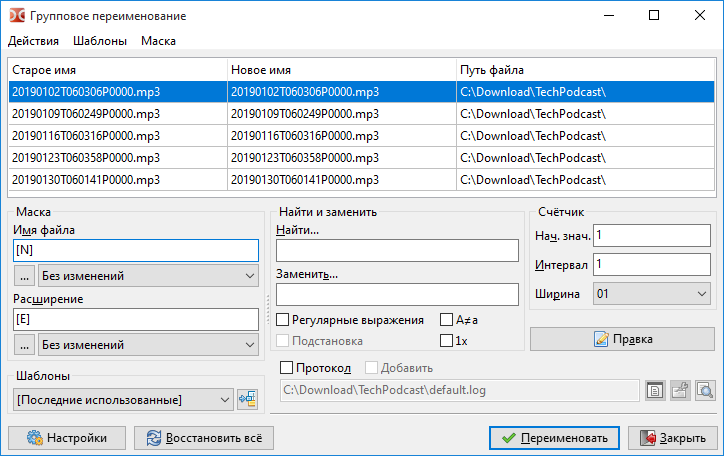
В верхней части мы видим таблицу с файлами, выделенными на исходной панели, по одному файлу на строку. Мы можем переупорядочить список файлов, используя перетаскивание мышью или клавиши Shift+стрелки . Для удаления файла из списка мы можем использовать клавишу Del (после удаления всех файлов Double Commander закроет инструмент группового переименования). (Бета-версия)
Таблица содержит три колонки:
Идея состоит в том, чтобы некоторыми манипуляциями добиться появления в колонке Новое имя желаемых новых имён файлов.
Затем нажмём кнопку Переименовать, чтобы на самом деле переименовать файлы.
3. Генерация новых имён файлов
В нашем распоряжении есть инструменты для генерации новых имён файлов.
4. Выражения
Давайте посмотрим на выражения, которые мы можем использовать.
4.1. Основные выражения
Выражения используются в левой части окна под меткой Маска.
Как видим, здесь в полях Имя файла и Расширение мы указываем, что будет использоваться для формирования имени файла и расширения.
Эти выражения всегда указываются в квадратных скобках.
Обычно каждое из выражений возвращает строку, которая будет частью имени файла или его расширения.
Мы можем указать в строке более одного выражения и новая часть имени файла будет результатом объединения их всех.
- [N] обозначает текущее имя файла
- [E] обозначает текущее расширение файла
Для этих двух мы можем включить некоторые выражения, позволяющие использовать диапазон символов из имени файла и/или расширения.
Давайте посмотрим на таблицу, показывающую результат на примере файла:

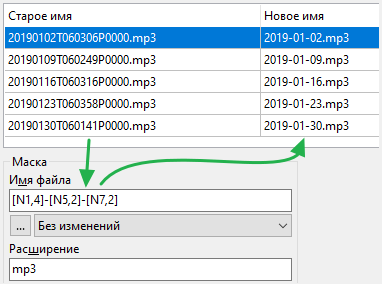
Просто чтобы убедиться, что мы поняли идею, ниже пример c маской для имени файла в виде [N1,4]-[N5,2]-[N7,2]
Мы видим, что колонка Новое имя была обновлена после предложенных замен.
4.2. Другие выражения
Здесь некоторые другие выражения, с тем же примером файла:
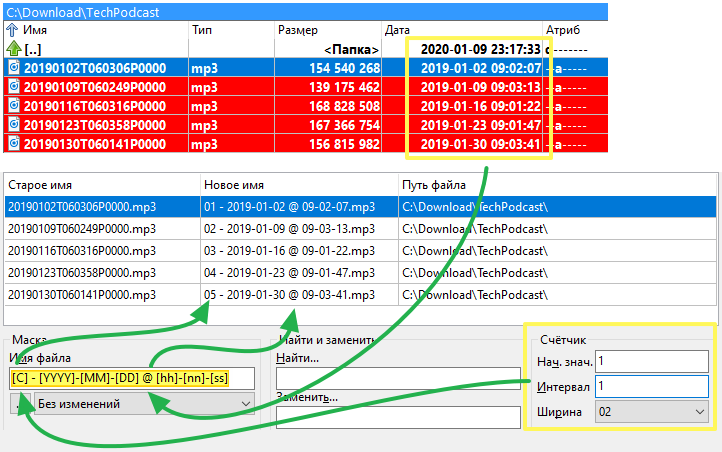
Ещё один пример, где мы использовали некоторые из перечисленных выше выражений, добавив маску
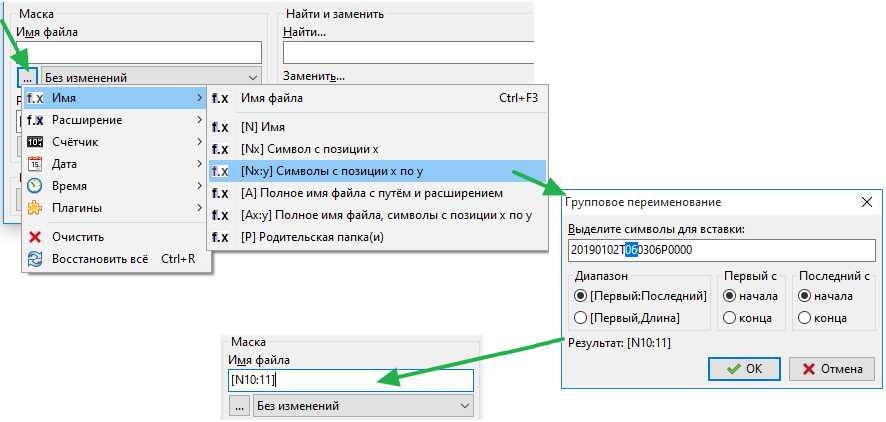
Со временем, при частом использовании, мы будем набирать по памяти то, что нам нужно!
В ожидании этого, к счастью, мы можем нажать кнопку под каждой маской и получить доступ к всплывающему меню, которое поможет нам получить нужный результат.
4.3. Использование плагинов
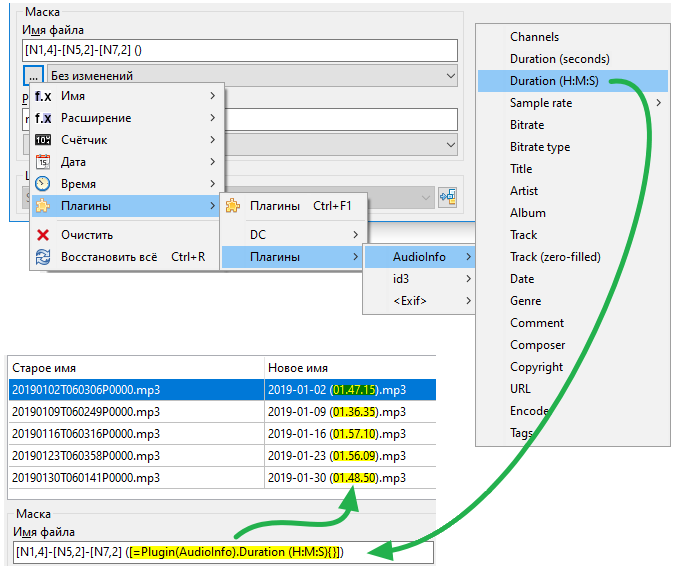
Также мы можем использовать информационные (контентные) плагины, информация из выбранного поля будет использоваться как часть нового имени.
В примере ниже мультимедийным плагином извлекаем продолжительность MP3-файла подкаста и в круглых скобках добавляем в имя файла:
5. Список файлов
Для переименования наших файлов мы можем использовать текстовый файл, содержащий список имён.
Предполагается, что каждая строка этого текстового файла содержит новое имя файла (включая расширение), которое будет присвоено соответствующему, в порядке расположения в таблице, файлу.
Список может быть
- существующим, сделанным заранее, текстовым файлом
- созданным на лету по списку текущих имён файлов (колонка Старое имя)
- созданным на лету по списку имён из колонки Новое имя
Также есть возможность загрузить список имён файлов из буфера обмена (Бета-версия) , для использования этой функции необходимо открыть настройки горячих клавиш, переключиться на категорию «Групповое переименование» и задать горячие клавиши для команды cm_LoadNamesFromClipboard.
5.1. Существующий список
Если у нас уже есть такой файл, то жмём кнопку Правка и выбираем Загрузить имена из файла.
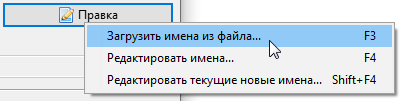
Затем нам будет предложено указать наш список файлов.
Если файл содержит то же количество строк, что и количество элементов для переименования, то в колонке Новое имя мы увидим новое имя для каждого файла.
Процесс переименования произойдёт только после нажатия кнопки Переименовать.
5.2. Создание на лету списка текущих имён файлов
Подобно описанному выше существующему списку, Double Commander может предложить нам на лету создать этот список файлов.
После нажатия кнопки Правка и выбора Редактировать имена, будет создан временный текстовый файл со списком исходных имён файлов, который далее будет использоваться так же, как и в предыдущем пункте.
5.3. Создание на лету списка из колонки новых имён
То же, что и выше, за исключением того, что имена файлов берутся из колонки Новое имя.
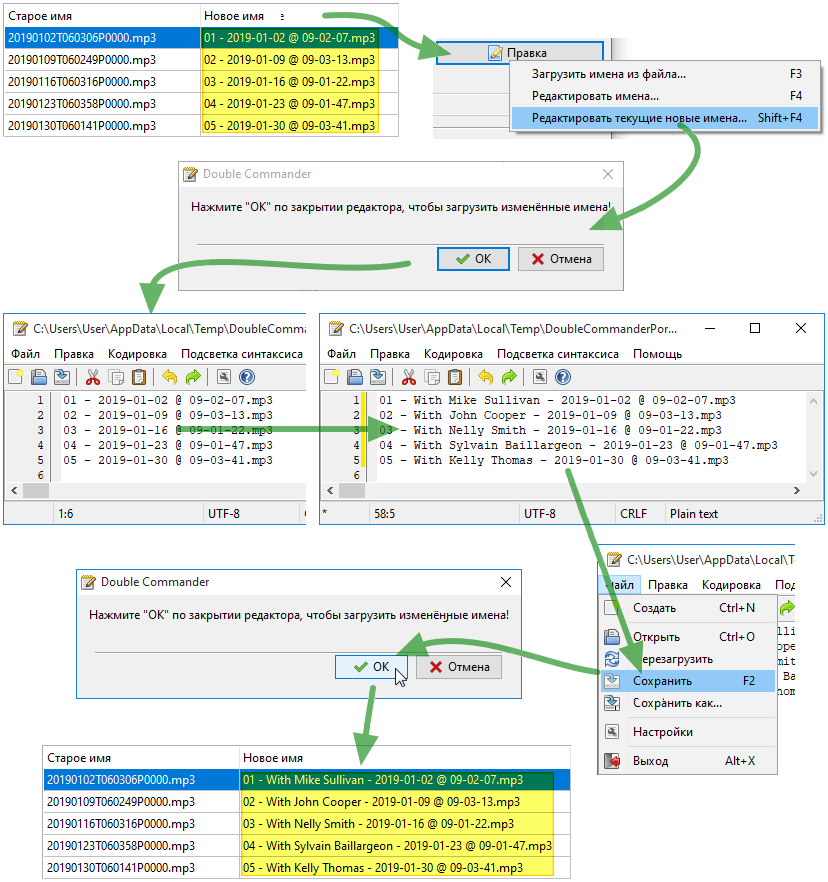
Этот метод может быть особенно полезен в случае, если использование выражений дает нам «почти» подходящие имена файлов, нам нужно будет просто сделать некоторые исправления.
Пример ниже показывает последовательность действий.
6. Модификаторы
Применяются после упомянутых выше выражений и списка файлов. В их число входят:
- Изменение регистра букв
- Поиск и замена последовательности символов на другие
6.1. Регистр
Возможные варианты изменения регистра букв новых имён файлов:
- Без изменений
- ПРОПИСНЫЕ
- строчные
- Первая буква в верхнем регистре, остальные в нижнем
- Первая Буква Каждого Слова В Верхнем Регистре
Этот модификатор находится внутри группы Маска, но он также будет применяться, если имена файлов будут взяты из списка.
6.2. Найти и заменить
Строка в поле Найти будет заменена на строку в поле Заменить. Также доступно несколько дополнительных функций, смотрите ниже. Поиск НЕ чувствителен к регистру!
Дополнительные параметры: (Бета-версия)
A≠a – позволяет выполнять поиск с учётом регистра.
1x – если включено, то независимо от количества совпадений будет выполнена замена только первого.
Оба параметра влияют также на поведение регулярных выражений.
6.2.1. Поиск и замена одной последовательности
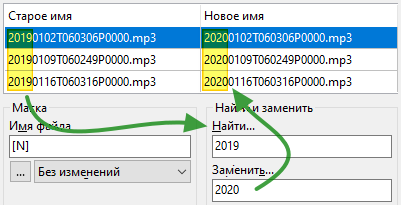
Мы можем искать в строке одну последовательность символов и заменять её другой.
6.2.2. Замена нескольких последовательностей
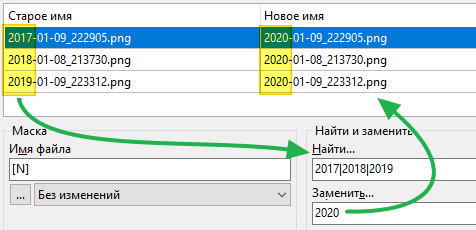
Но мы также можем заменить разные последовательности на одну, разделяя их вертикальной чертой, как в примере ниже, где 2017, 2018 или 2019 будут заменены на 2020:
6.2.3. Несколько пар поиска и замены
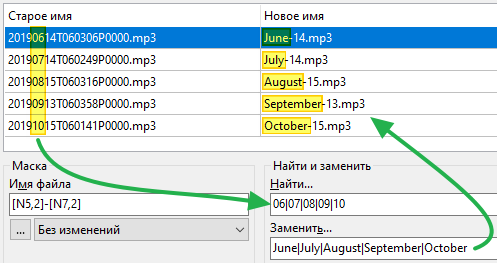
Мы также можем задать более одной пары последовательностей, разделяя их вертикальной чертой.
Каждая последовательность для поиска будет заменена на свою пару для замены (в той же позиции).
6.2.4. Использование регулярных выражений
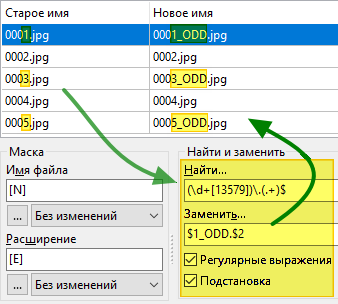
Ещё у нас есть возможность использовать регулярные выражения для поиска части строки, а также для замены (Подстановка разрешает использование подвыражений в поле Заменить).
7. Переименование файлов
Определившись с содержимым колонки Новое имя, мы готовы запустить переименование кнопкой Переименовать.

Если будут обнаружены дублирующиеся имена, Double Commander предложит прервать операцию или использовать автоматическое переименование («имя (1).тип», «имя (2).тип» и т.д.).
После завершения процесса переименования приложение пересканирует файлы и снова заполнит таблицу.
Колонка Старое имя обычно показывает результат нашего переименования.
Колонка Новое имя также будет обновлена, с учётом повторного применения тех же, всё ещё заданных, выражений/списков/модификаторов.
Обычно мы должны больше внимания уделить первой колонке, поскольку в ней представлены новые имена только что переименованных файлов.
8. Протокол
Приложение может создать файл протокола (или дописать в уже существующий) с результатом запуска переименования.
Это может быть полезно, если нам понадобится найти оригинальное имя файла или что-то, что мы переименовали случайно.
9. Шаблоны
Нам может потребоваться повторно использовать те же выражения/модификаторы для того же типа переименования, что и в предыдущий раз.
Вместо того, чтобы снова и снова вводить одни и те же значения, мы можем сохранить текущие в шаблон, а затем повторно использовать его позже.
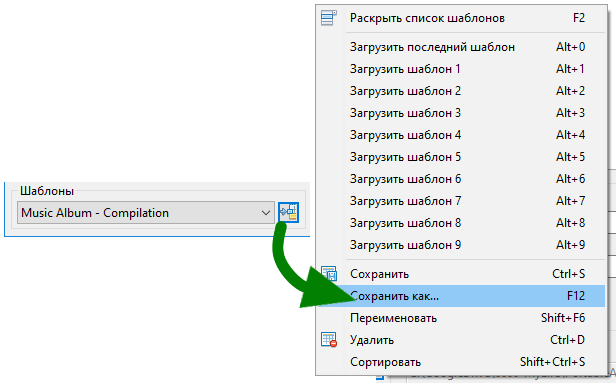
Для этого жмём кнопку, дающую доступ к действиям, связанным с шаблонами, выбираем Сохранить как. и даём имя новому шаблону.
В следующий раз, когда нам понадобится, мы вызовем выпадающий список шаблонов, выберем нужный и поля будут заполнены тем, что мы сохранили.
Упомянутое меню предлагает нам различные действия, связанные с шаблонами: загрузка, сохранение, переименование, удаление, сортировка и т.д.
10. Дополнительные настройки
Дополнительные параметры, связанные с инструментом группового переименования, представлены на специальной странице настроек Double Commander.

10.1. Показать меню окна
Выбираем эту опцию, если предпочитаем использовать строку меню в верхней части окна, которая даёт нам доступ ко всем соответствующим функциям.
10.2. Замена символов, недопустимых в именах файлов
Может случиться так, что с нашими настройками в результирующем имени появится недопустимый для имён файлов символ.
Чтобы избежать появления ошибки, Double Commander заменит этот недопустимый символ тем, который мы укажем на странице настроек.
Если хотим просто удалить недопустимые символы, то оставляем значение пустым.

10.3. Шаблон при запуске
Этот параметр определяет значения по умолчанию для каждого вызова инструмента группового переименования.

10.4. Выход с изменённым шаблоном
Этот параметр определяет поведение Double Commander при закрытии окна инструмента группового переименования, в случае если загруженный шаблон был изменён, но мы не сохранили изменения.

10.5. Протокол переименования
Эти настройки определяют параметры сохранения файла протокола переименования.
Ранее каждый файл протокола переименования задавался для каждого шаблона, теперь Double Commander может хранить их в одном месте или использовать один файл для всех.
Также мы можем задать хранение протокола в отдельном каталоге на каждый день.
Способы пакетного переименования файлов в Windows 10

Массово переименовать файлы в Windows 10 можно с помощью встроенных средств системы. Все они будут в итоге пронумерованы, но с одним и тем же названием. Наиболее простой способ – это штатный «Проводник», также можно воспользоваться одной из командных консолей.
Вариант 1: «Проводник»
Встроенный файловый менеджер предусматривает пакетное переименование файлов в несколько кликов:
- Выделите несколько файлов в папке. Сделать это можно несколькими способами:
- клавиши «Ctrl + A», чтобы выделить все файлы в выбранном каталоге;
- поочередные клики левой кнопкой мыши по файлам с зажатой клавишей «Ctrl», что позволяет выборочно выделить их;
- выделение первого файла и последнего с зажатой клавишей «Shift». Тогда будут выбраны все элементы в этом диапазоне – от первого до последнего;
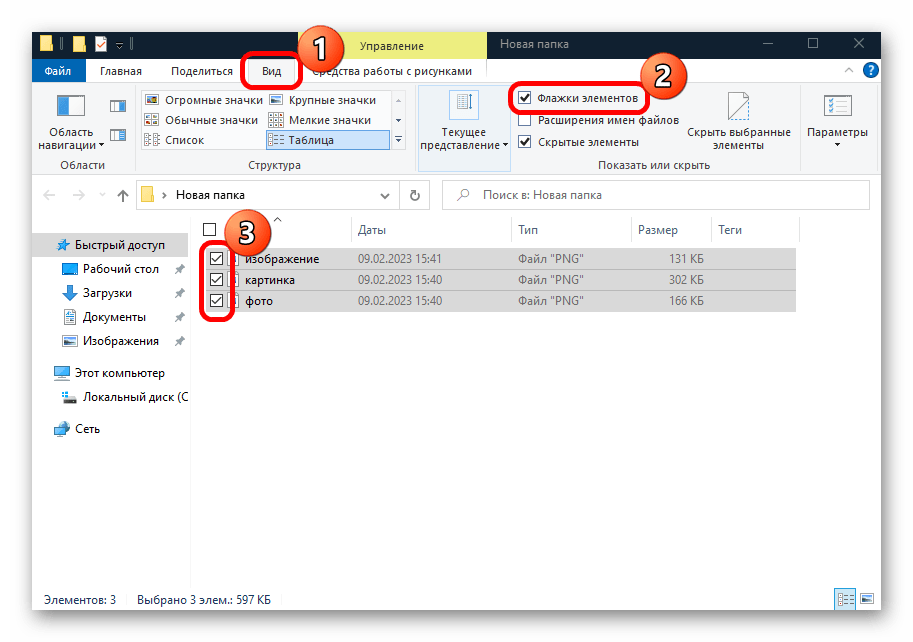
- на вкладке «Вид» в блоке «Показать или скрыть» активация опции «Флажки элементов», после чего можно отмечать элементы в чекбоксах.
- Щелкните по выделенному месту правой кнопкой мыши и из контекстного меню выберите пункт «Переименовать». Задайте общее имя для новых файлов.
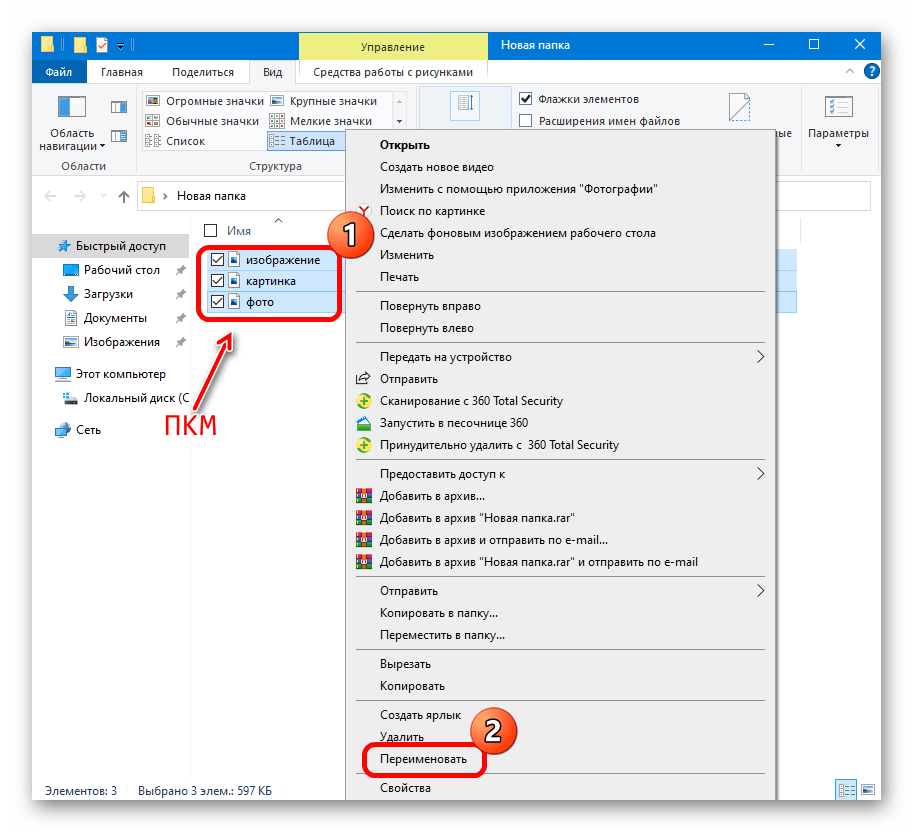
После того как вы введете название, у всех выбранных файлов будет одно и то же имя, но с порядковым номером в конце.
Вариант 2: «Командная строка»
Несколько другие возможности пакетного переименования подразумевает «Командная строка». Этот метод довольно простой и пригодится, если вы, например, хотите сделать так, чтобы документ в формате PDF открывался через браузер, задав ему расширение HTML, или сменить расширение графического файла. Причем сделать это можно не только для одного файла, а для всех с выбранным форматом:
-
Перейдите через «Проводник» к папке, где хранятся файлы, расширение которых вы хотите изменить. В адресной строке введите cmd и нажмите на клавишу «Enter», чтобы сразу открыть адрес в интерфейсе «Командная строка».
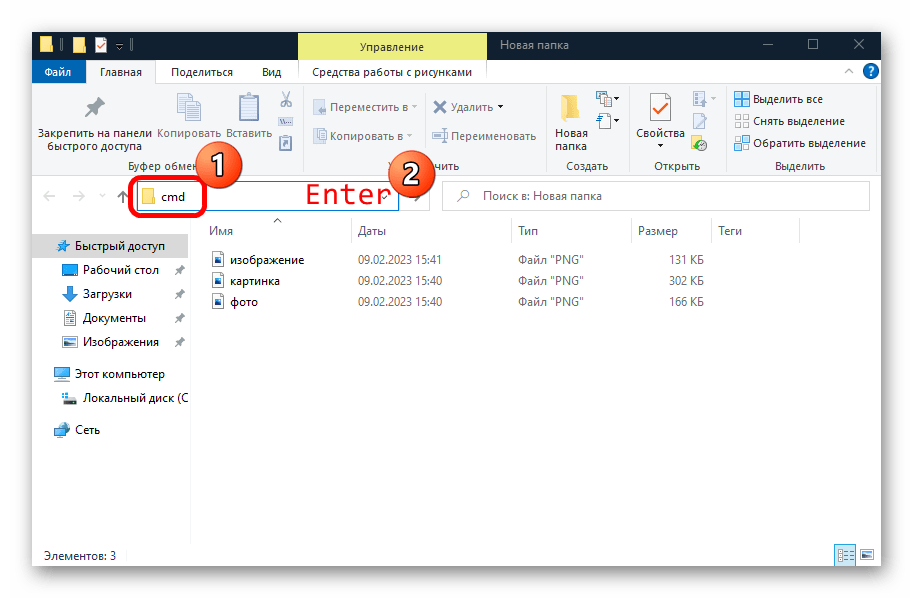
Если у вас не отображаются расширения элементов, на вкладке «Вид» нужно отметить опцию показа расширений имен файлов.
Если у вас изначально одинаковые имена файлов, но вы хотите им всем задать другое имя, то можно выполнить команду ren старое_имя*.* новое_имя*.* .
Вариант 3: Windows PowerShell
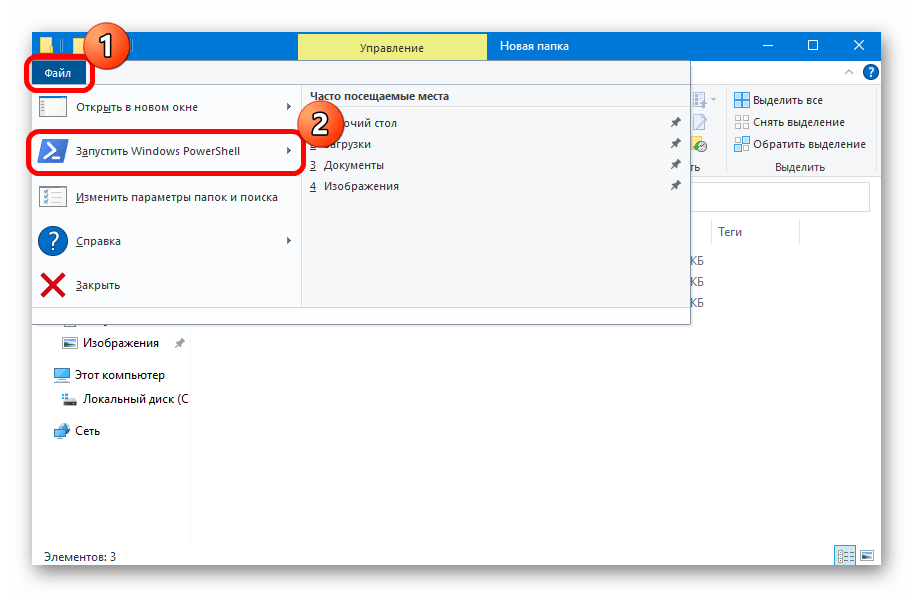
Есть еще несколько комбинаций команд, которые выполняются через консоль Windows PowerShell. Чтобы открыть каталог в ней, перейдите к файлам в папке через «Проводник», нажмите на вкладку «Файл» и выберите пункт «Запустить Windows PowerShell».
Как и в предыдущем варианте, можно массово сменить расширение файлов, а также добавить надписи к уже имеющимся названиям элементов. Все это выполняется командой Rename-Item , но ее можно использовать с другими командами, что расширяет возможности переименования. Разберем несколько примеров:
- Get-ChildItem | % < Rename-Item $_ "XXX $_">– при выполнении этой команды вместо «XXX» впишите слово, которое будет добавлено в начале имени каждого элемента из папки;
- Get-ChildItem *.png | Rename-Item -NewName < $_.Name.Replace(' ','_') >– в этом случае у всех файлов с расширением PNG (здесь и далее можете заменить расширение на любое другое) все пробелы будут заменены на нижнее подчеркивание;
- Get-ChildItem -Path *.jpeg | Rename-Item -NewName <$_.name -replace ".jpeg","png">– применение этой команды изменит все файлы в формате JPEG на PNG;
- Get-ChildItem *.* | ForEach < Rename-Item -Path $_.FullName -NewName "$($_.DirectoryName)\$($_.BaseName)_$(Get-Date -F DD-MM-YYYY)$($_.Extension)" >– все пробелы в названиях файлов будут заменены на подчеркивание, а в конце имени на примере этой команды можно добавить дату в формате «День-Месяц-Год», то есть вместо «DD-MM-YYYY» нужно вписать свои данные, например 01.01.2023.
Способ 2: Сторонние приложения
Если стандартные методы вам не подходят, воспользуйтесь специализированными приложениями, с помощью которых происходит пакетное переименование в несколько кликов. При этом они предлагают дополнительные функции для работы с файлами и папками. Рассмотрим несколько наиболее популярных решений.
Вариант 1: Advanced Renamer
Бесплатный и функциональный инструмент позволяет одновременно сменить имя у файлов и папок в Windows 10. Причем она располагает расширенными опциями по переименованию, а также проста в использовании за счет русскоязычной локализации.
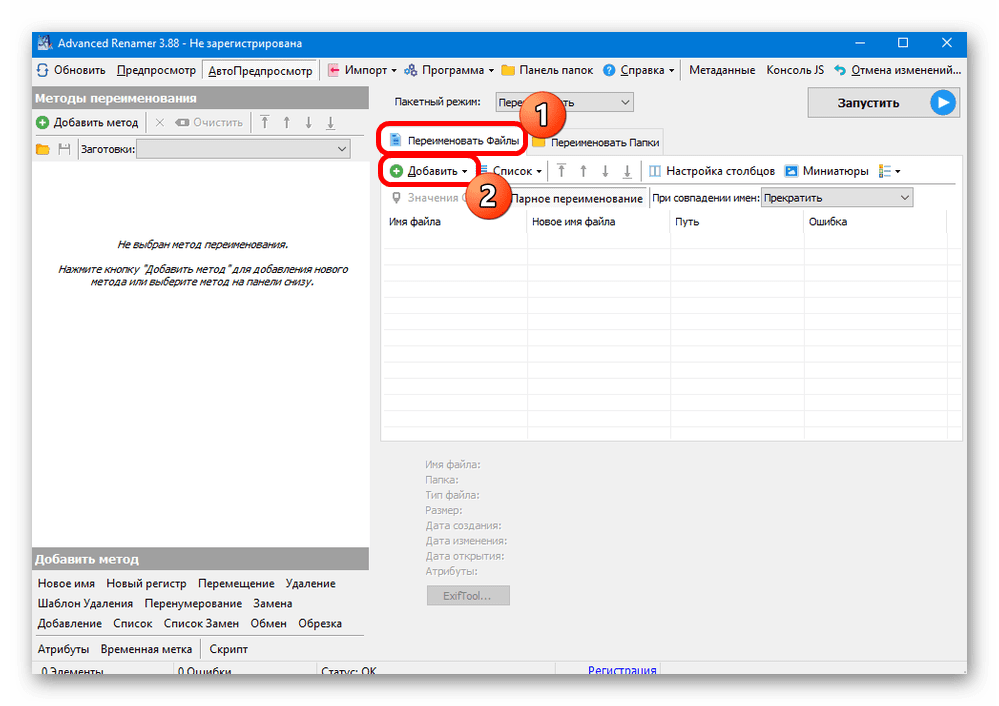
- Скачайте и установите программу. Если у вас портативная версия, то после скачивания достаточно запустить исполняемый файл. Интерфейс разделен на две части: слева — выбор действия, справа – списки файлов и папок, а также другая информация об элементах. В правой части окна выберите вкладку «Переименовать файлы», чтобы массово изменить имена у выбранных элементов, затем нажмите на кнопку «Добавить».
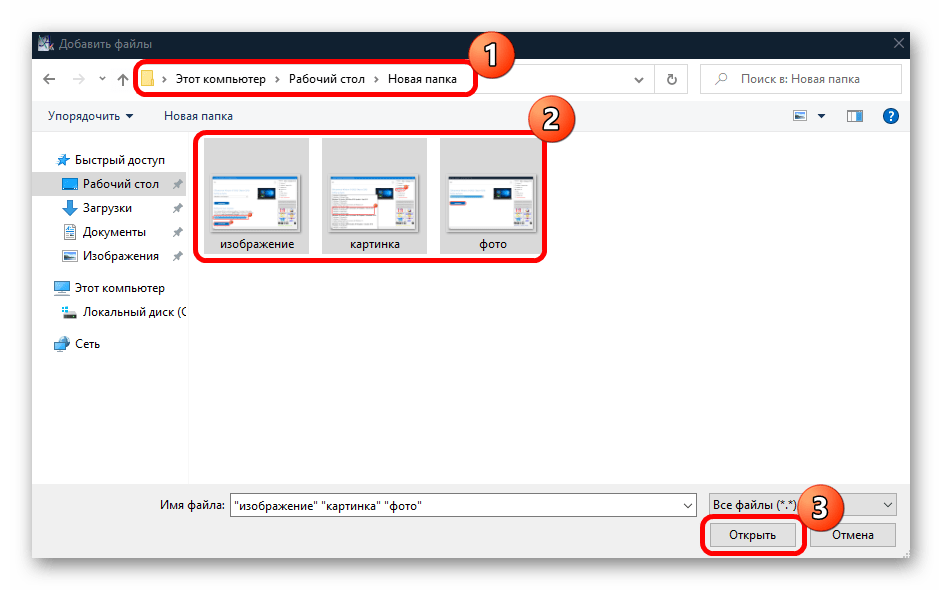
- Укажите путь к файлам через открывшийся файловый менеджер.
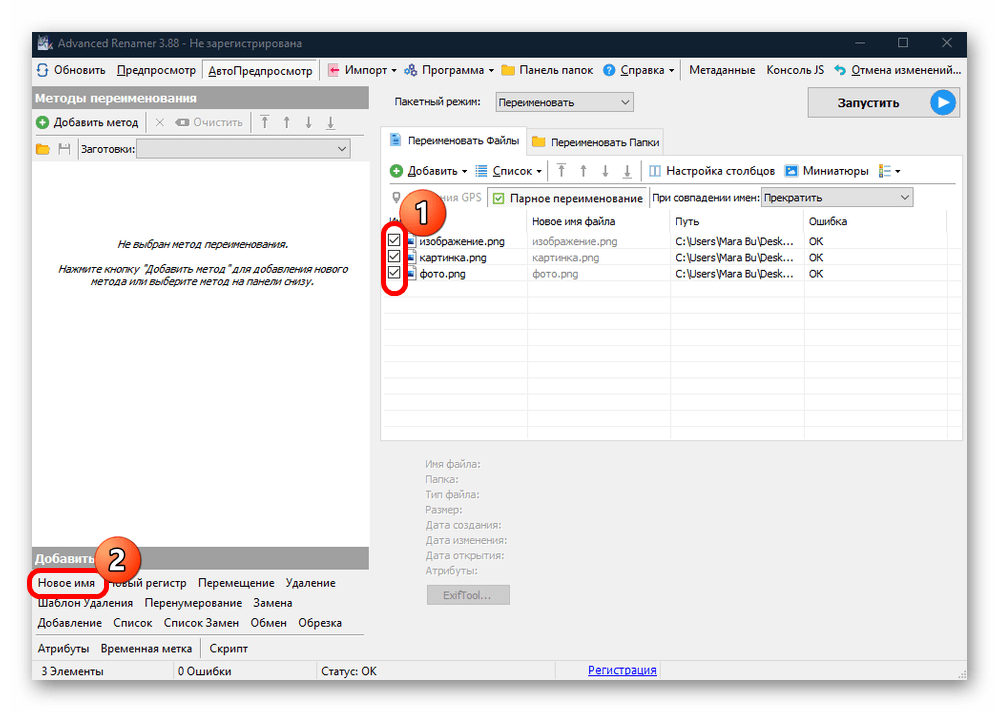
- Отметьте те элементы, которые нужно переименовать, если это потребуется. В левой части окна в блоке «Добавить метод» выберите «Новое имя».
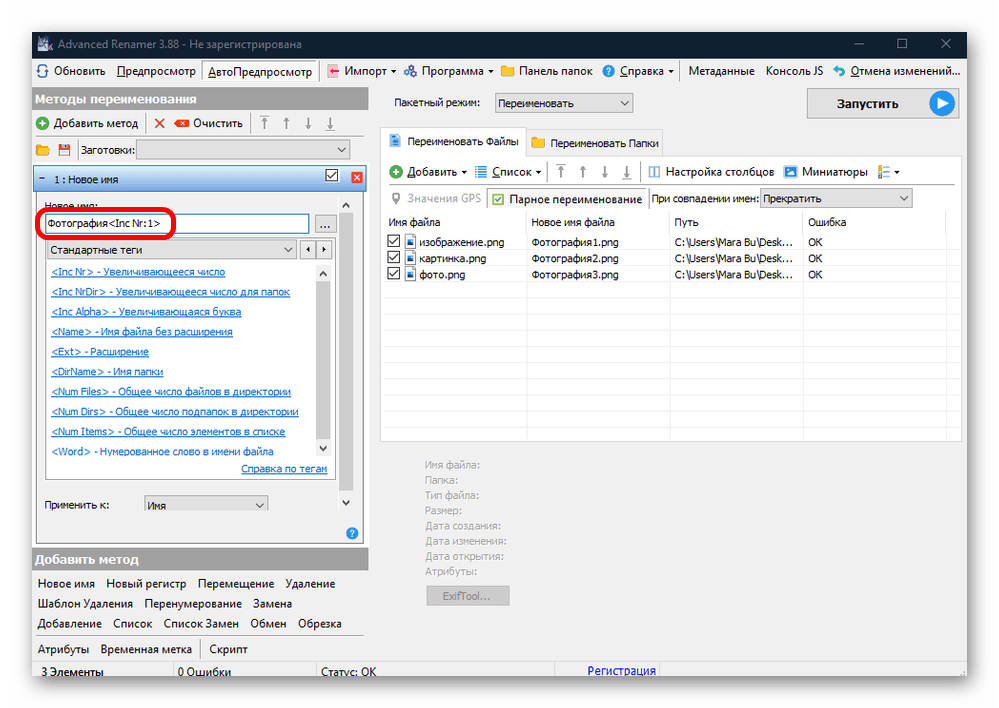
- Выше появится дополнительный блок. В текстовом поле введите новое имя для файлов, затем кликните по «Увеличивающееся число», чтобы добавить после каждого названия порядковый номер. В правой части окна в столбце «Новое имя файла» можно посмотреть результат, который получится по итогу.
- Чтобы сменить имена, нажмите на кнопку «Запустить».
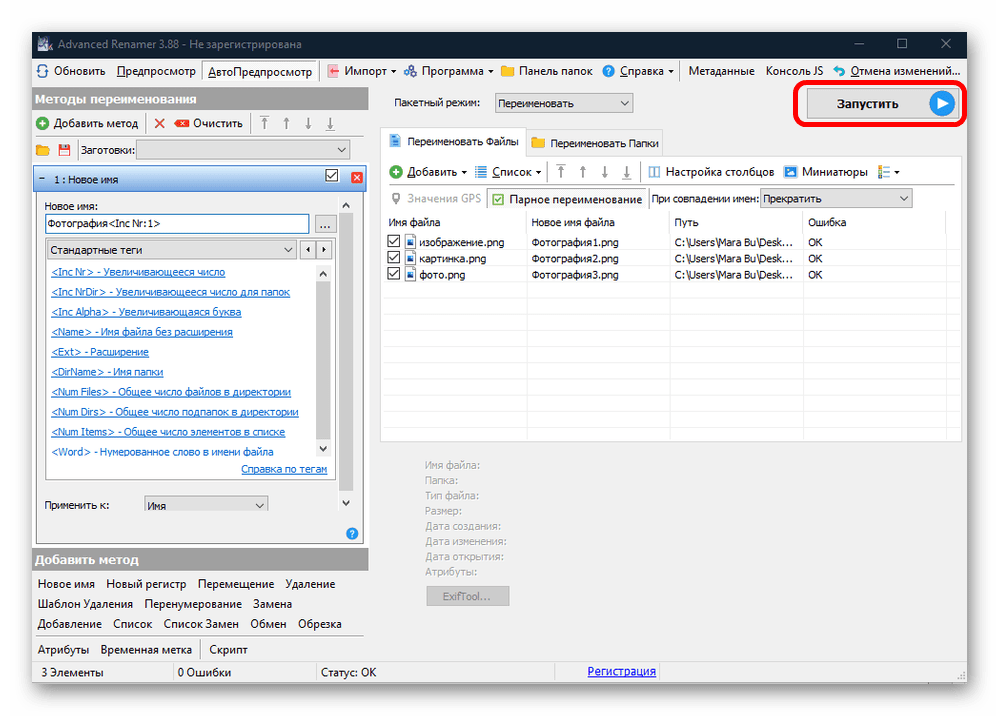
Преимущество данного способа заключается в том, что можно задать различные параметры переименования. Например, добавить не только порядковый номер, но и расширение, имя папки и другие поправки к названию. То же самое можно проделать и с папками, если перейти на соответствующую вкладку в правой части окна Advanced Renamer.
Помимо переименования, функции предусматривают пакетное перемещение, копирование, удаление и другие опции.
Вариант 2: Total Commander
В качестве альтернативы можно воспользоваться функциональными возможностями стороннего файлового менеджера – Total Commander, с которым знакомы многие пользователи. Кроме удобного просмотра файлов и папок на компьютере, в нем реализована функция массового переименования.
- Установите файловый менеджер, затем после запуска перейдите к каталогу, где располагаются файлы. Если нужно, создайте новую папку и переместите туда все элементы. Выделите их.
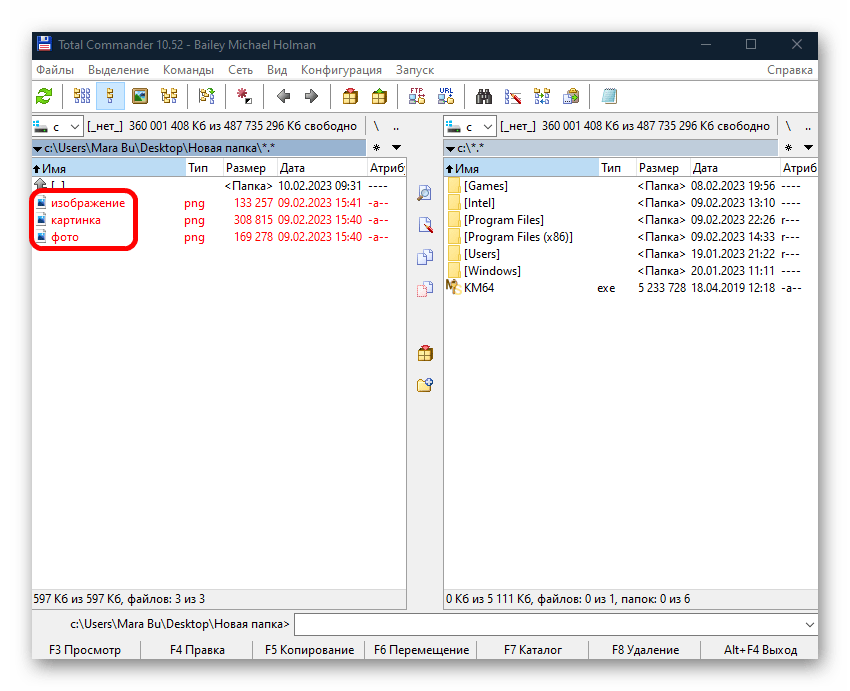
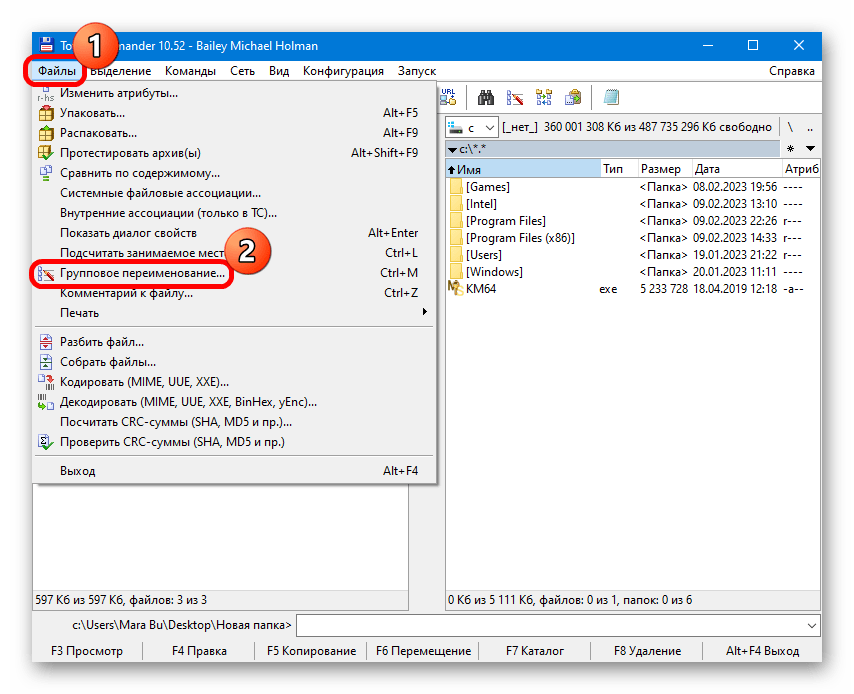
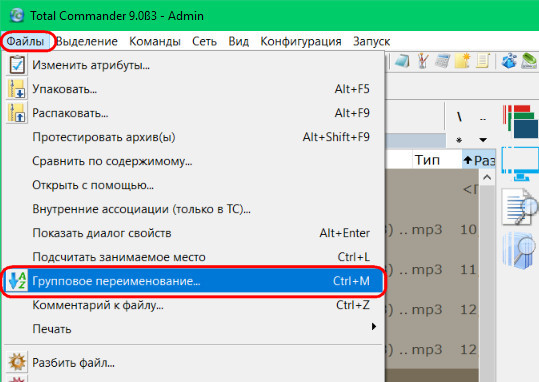
- Нажмите на вкладку «Файлы» и выберите опцию «Групповое переименование». Также можно воспользоваться клавишами «Ctrl + M».
- В текстовом поле «Маска для» задайте параметры переименования. Введите новое имя, используйте предложенные маски или дополнительные плагины. В центральной части окна можно предварительно посмотреть результат в столбце «Новое имя». Нажмите на кнопку «Выполнить».
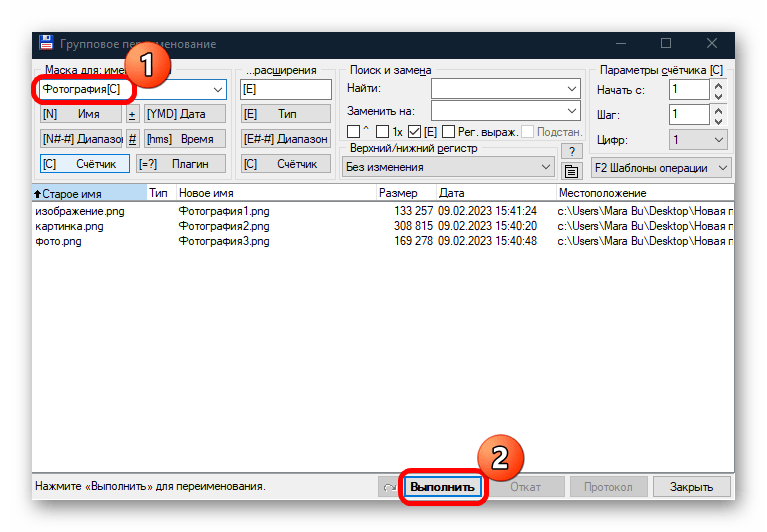
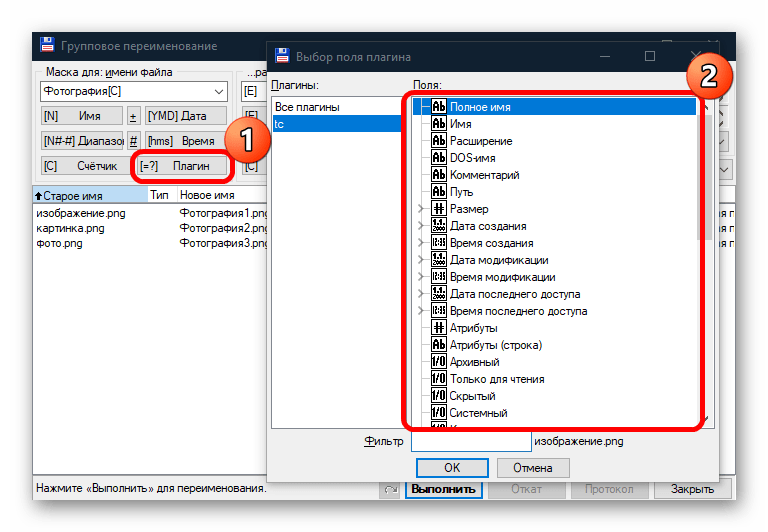
Дополнительные параметры операции доступны при нажатии по кнопке «Плагин».
Групповое переименование файлов в Total Commander
Чтобы воспользоваться возможностью группового переименования на любой из панелей Total Commander открываем папку с оперируемыми файлами и выделяем все их клавишами Ctrl+A. Или удерживаем зажатой Ctrl и указываем только отдельные из них. Далее запускаем групповое переименование – либо в меню «Файл», либо горячими клавишами Ctrl+M.
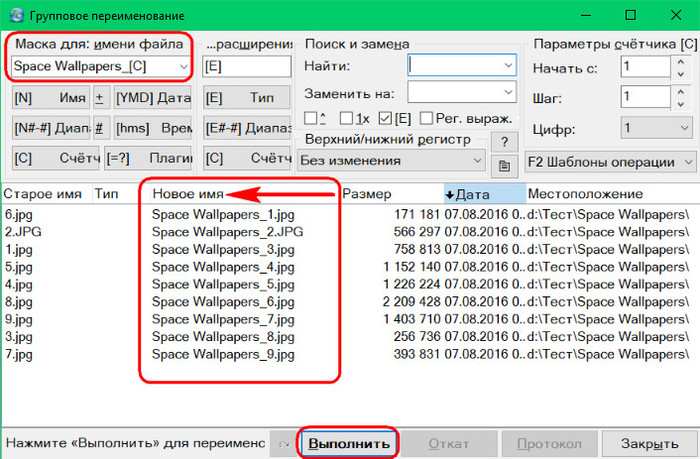
Поле ввода значений в открывшемся окошке функции – это маска имён. В неё необходимо ввести свои значения, которые будут содержаться в названиях всех файлов как то: «Фото», «Видео», «Wallpapers», «Событие такое-то», «Track» и т.п. А затем добавить заключённое в скобки [ ] выражение, реализованное в виде кнопок.
Это выражение будет предопределять приписку в будущих названиях – порядковый номер, дату создания, специфические параметры для отдельных типов файлов. Выражений можно добавлять сколь-угодно, разделяя их пробелом, нижним подчёркиванием, точкой, скобками или другими удобными для восприятия символами.
Нижняя часть окошка функции — это таблица сопоставлений названий старых и новых, какими они будут после выполнения операции. Так что, подбирая критерии переименования, прямо на лету можно отслеживать удобочитаемость будущих имён. И когда нужный формат будет найден, только тогда приступать к выполнению операции по переименованию (кнопка внизу «Выполнить»).
Групповое переименование возможно также для расширений файлов. С помощью этой функции Total Commander можно менять не только имена целиком, но и убирать из них отдельные значения или заменять их другими, задавать желаемый регистр букв, а также делать прочие интересные вещи. Рассмотрим отдельные шаблоны группового переименования.
2. Изменение имён
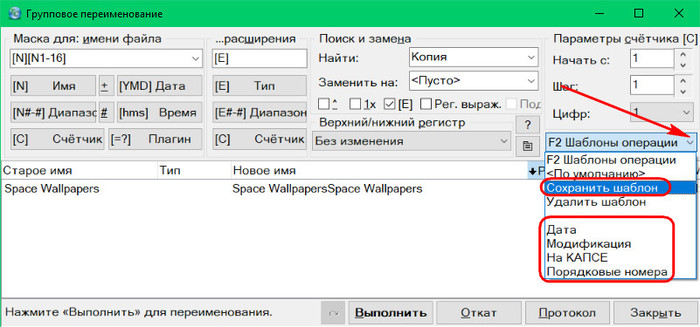
Функция группового переименования запускается с по умолчанию установленным в маске выражением [N] – текущим именем файлов. Если оставить это выражение, имена останутся такими как есть и изменятся, соответственно, только в части выбранных дописок. Если имена необходимо изменить полностью, убираем [N] (клавишами Del или Backspace) и вписываем своё общее значение. Как, например, в нашем случае задаётся общее имя всем обоям для рабочего стола «Space Wallpapers». Далее необходимо выбрать способ идентификации файлов с этим общим именем.
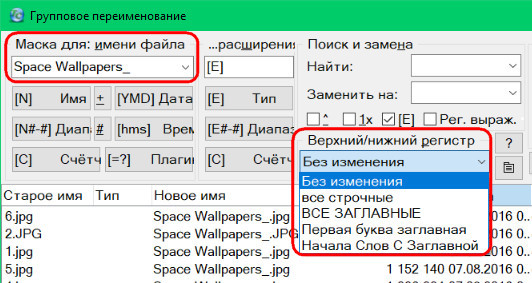
Не меняя текущие названия, их можно упорядочить, выставив единый формат написания с учётом букв нижнего и верхнего регистра.
3. Порядковые номера в названиях
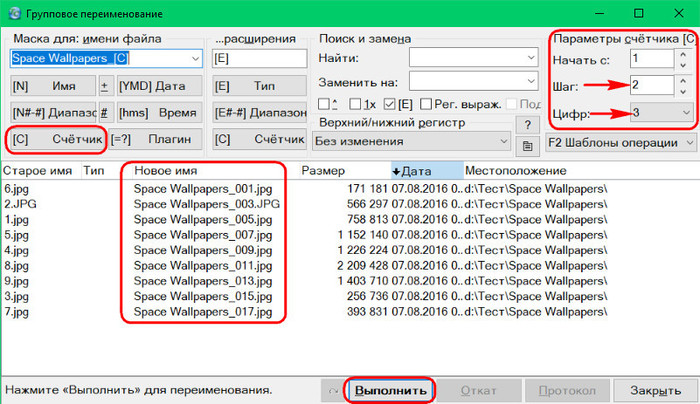
Идентифицировать файлы с единым общим названием, прописав каждому из них порядковый номер, можно с помощью выражения [C]. В графе маски ставим курсор до или после общего названия и жмём кнопку «[C] Счётчик».
Для счётчика доступны некоторые настройки:
— Шаг счёта (нумерация, например, по типу 1, 3, 5, 7 и т.д.);
— Цифра, с которой начинается отсчёт,
— Формат числа (количество цифр в порядковом номере).
Если групповое переименование проводится для более чем 9 файлов, можно установить, например, 3 цифры в порядковых номерах. Тогда они будут иметь формат 001, 002, 003 и т.д. И, соответственно, такие файлы в отдельных файловых менеджерах будут отображаться так, как нужно, а не с искажённым порядком, когда за 1 следует 10, и только потом – 2.
4. Даты создания файлов в именах
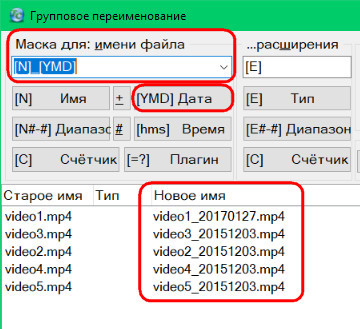
Возможно, кому-то станет удобнее ориентироваться в своей медиатеке, если фото и видео будут содержать даты запечатлённых событий. Для этого в качестве одного из идентифицирующих обозначений в маску необходимо добавить выражение [YMD Дата]. Это дата создания файла.
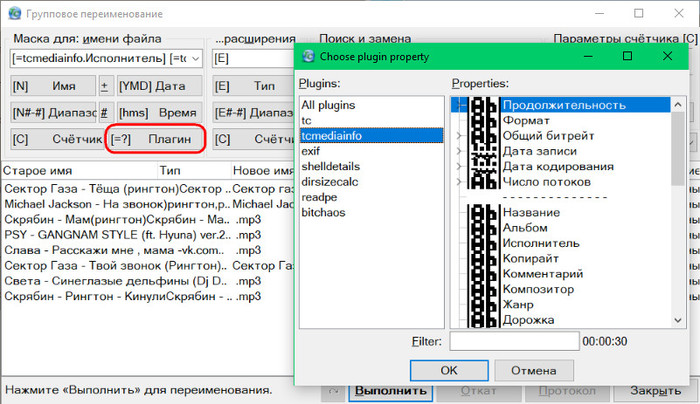
Возможность формирования названий с включением других дат для отдельных типов файлов Total Commander предусматривает в числе плагинов выражений. При нажатии кнопки «[=?] Плагин» у нас появится выбор огромного числа различных параметров. Так, в подборке плагинов «tc» в названия можно включить дату и время модификации, дату и время последнего доступа.

5. Различные параметры в именах
Итак, упомянутая кнопка «[=?] Плагин» открывает доступ к огромному перечню параметров файлов. В частности, в подборках плагинов «shelldetails» и «tcmediainfo» можем включить в названия медиафайлов:
— даты звукозаписи, съёмки или оцифровки;
— альбом, его год выпуска;
— размер кадра для видео;
— видео- или аудиокодеки;
— а также прочие данные.
Конечно, при условии, что медиаданные содержат информацию о выбранных параметрах.
6. Изменение расширений
Групповое переименование осуществляется не только для непосредственных имён данных, но также для их расширений. Total Commander не является конвертером форматов, с помощью такого переименования можно сделать только то, что делается и обычной ручной заменой расширений. Как, например, приведение расширений в единый формат с учётом регистра букв.

Или замена файлов «.txt» на «.ini», «.bat» и т.п. Чтобы вовсе убрать расширения у файлов, просто оставляем их маску без какого-либо выражения.
7. Переименование с перемещением
Переименование файлов можно совместить с распределением их по папкам. Для этого операцию по переименованию нужно проводить для каждой отдельной группы данных, которые помещаются в одну папку. В начале маски вписываем имя папки (либо существующей, либо новой, она будет создана автоматически), затем ставим косую черту, а далее уже подбираем прочие выражения.

8. Избавление от порядковых номеров в именах
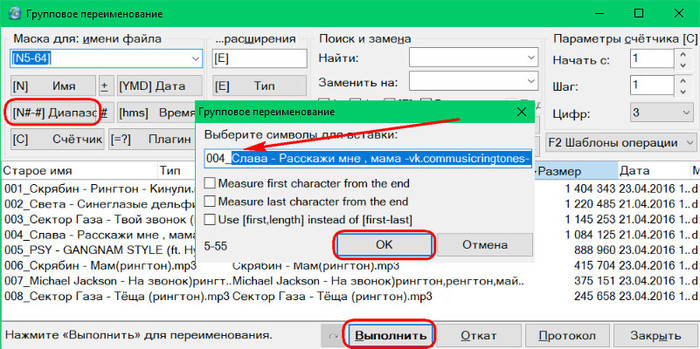
Как убрать приписку в виде нумерации файлов и оставить только основные названия? Такая необходимость может стать при упорядочивании коллекции аудиозаписей. Жмём кнопку «[N##] Диапазон» и выделяем блоком основное имя, т.е. часть названия без порядковых номеров. Жмём «Ок» и выполняем операцию.
9. Удаление отдельных значений из имён
Как убрать из имён группы данных одинаковую их составляющую? Например, значения «Ярлык» или «Копия», жанр, год альбома или любую другую информацию, не столь важную, чтобы значиться в названиях и усложнять восприятие информации. Это значение нужно вставить в графу «Найти». В графе ниже «Заменить на» выбирается «<Пусто>».

10. Сохранение шаблонов переименования
Любую подборку выражений, плагинов, настроек замены и счётчика можно сохранить как шаблон, если в будущем нужно будет снова вернуться к переименованию данных именно в таком формате. Заполняем поле маски, выставляем прочие опции и из выпадающего перечня графы «F2 Шаблоны операции» выбираем «Сохранить шаблон». В этом выпадающем списке и будут находиться все сохранённые шаблоны.
11. Отмена изменений
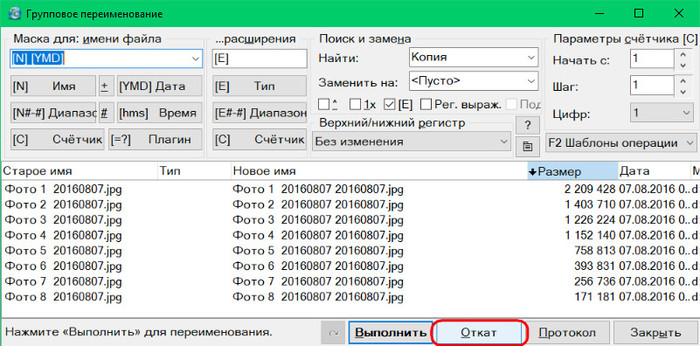
Групповое переименование файлов можно отменить кнопкой «Откат». И тогда именам будет возвращён их прежний вид. Важно: для этой процедуры принципиальное значение имеет исходное расположение данных.

1.5K постов 22.7K подписчиков
Правила сообщества
Блокировка допускается в случае нарушения правил сайта Pikabu, а также в случаях:
Целенаправленного издевательств над подписчиками сообщества. Если пользователь Пикабу троллит, издеваясь над тематикой Вашего сообщества, тем самым ухудшая атмосферу и вызывая негатив подписчиков. Пример: в сообщество про лошадей приходит пользователь с комментариями «М-м-м, какая вкусная конина, я бы съел»;
Добавления нетематических постов в сообщество;
ТС, ты пропустил огромную часть возможностей, а именно регулярные выражения. =))
Друже, но это же ещё со времен динозавров работает! Или я уже старый?))
Навскикдку:
for file in `ls test*.sh`; do mv «$file» $(echo «$file»|sed ‘s/.sh/.jpg/g’); done

Ответ на пост «Быстрая чистка от нагара металлического фильтра кухонной вытяжки»
Привет мои маленькие любители клининга!
Прочитал начало это высера, подумал про ответный пост. Так и вышло.
За 9 лет в общепите я перемыл много квадратных метров вытяжек, хуитяжек и прочего профессионального инвентаря.
Большая часть культурного слоя на вытяжке это жир, смывать его жиром это такая себе идея, по сути вы размочили старое масло маслом посвежее и с Фейри смыли, лол, ну серьезно?
Как говорили ораторы в комментариях азелит, шуманит и прочие антижиры это ваши лучшие друзья, пишу пошагово
1. Жирный инвентарь ставим в подходящую по размеру мойку, НЕ МОЧИМ
2. Обильно заливаем антижиром, обильность зависит от загрязнения, стараемся не дышать, если нет запасных лёгких
3. Идём смотреть ютубчик 10-15 минут, жир пусть откисает.
4. Трём в перчатках щеткой, губкой, в зависимости от деликатности материала, вся вкусняха будет слезать легко, продолжаем стараться не дышать
5. Ополаскиваем, хорошо так, несколько раз, готово, вы восхитительны!
Активного вашего участия требуется 1 минута на пунктах 1-2, 3-6 минут на пунктах 4-5.
Аллергикам и астматикам такой способ не подойдёт, если вы сильно ленивая жёпь, а инвентарь мобилен, несите на автомойку, ваш вопрос решат за сотню-две российских рублей, но не мажьте новым маслом старое, вы огорчаете здравый смысл.
З.Ы. Мойку потом тоже надо будет ополоснуть
Как переименовать
несколько файлов сразу
Изменить имя файла не сложно: два — три клика мышкой, нажатие нескольких клавиш на клавиатуре плюс две секунды потраченного времени — и готово. Но если нужно переименовать несколько десятков или сотен файлов, «ручное» решение этой задачи становиться серьезной проблемой.
Тем не менее, операционная система Windows позволяет осуществлять групповое переименование настолько же просто, как и в случае с одним файлом. Но почему-то об этой возможности знают далеко не все пользователи.
Групповое переименование файлов
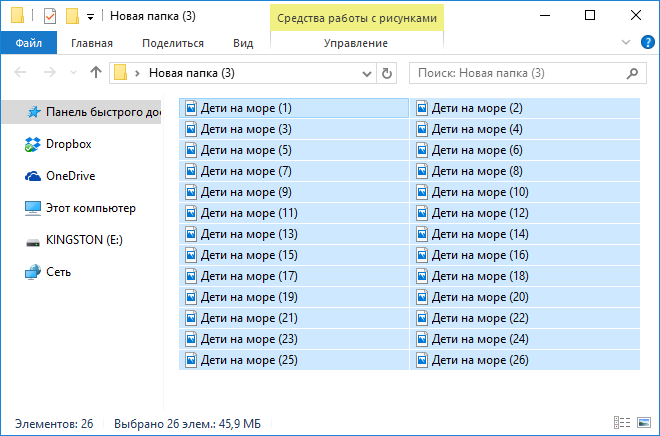
Любое количество файлов, находящихся в одной папке, можно быстро переименовать, приведя их названия к определенному шаблону. В результате всем файлам будут присвоены одинаковые имена, отличающиеся лишь цифрой в скобках, расположенной в конце имени (например, «Файл(1)», «Файл(2)», «Файл(3)» и т.д.).
Если полученные результаты чем-то не устроят пользователя, сразу же после переименования все изменения можно отменить.
Порядок действий:
1. Выделить файлы, которые необходимо переименовать.
Если нужно выделить все файлы в папке, очень удобно использовать комбинацию «горячих» клавиш Ctrl+A (А — английское). Подробнее о «горячих» клавишах читайте здесь.
2. После выделения нажать клавишу «F2».
3. Активируется возможность изменения имени одного из файлов. Необходимо изменить его название при помощи клавиатуры и нажать клавишу Enter (см. изображение).

Компьютер автоматически переименует все выделенные файлы по этому шаблону.
Как отменить групповое переименование
Если вы вдруг передумаете и захотите вернуть файлам прежние имена, нужно в папке, в которой эти файлы находятся, щелкнуть правой кнопкой мышки по пустому пространству и в открывшемся контекстном меню выбрать пункт «Отменить переименование».

Важно. Отменить переименование можно только сразу после него. Если съемный носитель с файлами отключить от компьютера или перезагрузить компьютер, возможность отмены переименования будет утрачена.

НАПИСАТЬ АВТОРУ
 Как изменить ассоциации файлов
Операционная система Windows умеет автоматически определять тип каждого файла и открывать его при помощи подходящей программы. Пользователю достаточно лишь дважды щелкнуть по файлу левой кнопкой мышки.
Происходит это потому, что у каждого файла есть расширение, а в настойках операционной системы компьютера заложена некая схема взаимосвязей, в которой каждому расширению файла соответствует определенная программа, которую компьютер использует чтобы открывать такие файлы. Эта схема взаимосвязей типов расширений файлов и программ называется ассоциациями файлов.
Программа, при помощи которой компьютер автоматически открывает файлы определенного типа, называется программой по умолчанию.
Если пользователя не устаивает программа, используемая по умолчанию для какого-то типа файлов, ассоциации файлов можно изменить.
 Что такое хеш файла и как его узнать
Каждый файл имеет определенные идентифицирующие свойства: имя, расширение, размер и др. Но ни одно из этих свойств не является уникальным и не позволяет однозначно идентифицировать каждый файл. Например, может существовать несколько однотипных файлов одинакового размера и с одинаковыми именами, отличающихся при этом по содержанию.
Проблему уникальной идентификации решает так называемая хеш-сумма файла (в разговорной речи — просто хеш).
 Понятие Файла и папки
Пользователь компьютера постоянно имеет дело с файлами и папками. Из изложенной ниже статьи начинающие читатели узнают о том, что такое файл, что такое папка, в чем между ними состоит разница и как их на практике различать.
 Как открыть файл в формате djvu
DjVu — это технология компактного хранения электронных копий документов, созданных с помощью сканера, когда распознавание текста нецелесообразно.
В виде файлов формата djvu хранится огромное количество отсканированных книг, журналов, документов, научных трудов и т.д. Файлы получаются компактными за счет незначительной потери качества изображений. Тем не менее, в них сохраняются фотографии, элементы художественного оформления и другие графические нюансы.
Не смотря на распространённость файлов djvu, у многих начинающих пользователей компьютера возникают трудности с их открытием.
 Как разделить файл на части
Часто возникают ситуации, когда нужно большой файл разделить на несколько частей с возможностью их дальнейшего соединения.
Например, это может решить проблему с отправкой видео по электронной почте, если используемый почтовый сервис не позволяет пересылать файлы, превышающие определенный размер. Файл можно разрезать на части и переслать его в нескольких письмах.
Примеров, когда разделение файла решает проблему, можно придумать много. Но какой бы ни была ситуация, задачу с «разрезанием» можно решить при помощи обычного архиватора.
 Как сохранить файл с нужным пользователю расширением
Рекомендации типа «сохранить файл с расширением .xxx» часто встречаются в инструкциях компьютерной тематики. Однако, многие пользователи не умеют этого делать.
Для них это краткое руководство.

ПОКАЗАТЬ ЕЩЕ