Как сделать ярче или темнее экран ноутбука DELL. Регулировка звука: громче, тише.
Сегодня мы разберем с вами, как быстро регулировать яркость и громкость звука на ноутбуке DELL. А если быть точнее, то на ноутбуке DELL 3551.
Для быстрой регулировки яркости мы можем сделать следующее:
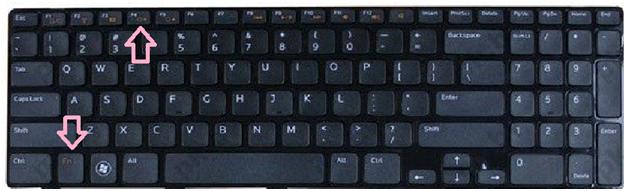
Если мы хотим сделать яркость темнее, то нам следует нажать сочетание клавиш Fn и F4.
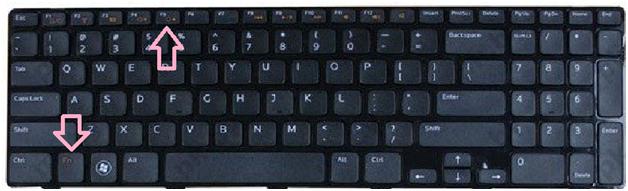
Если же мы хотим наоборот сделать яркость светлее, то мы нажимаем сочетание клавиш Fn и F5.
Для быстрой регулировки звука мы можем сделать следующее:
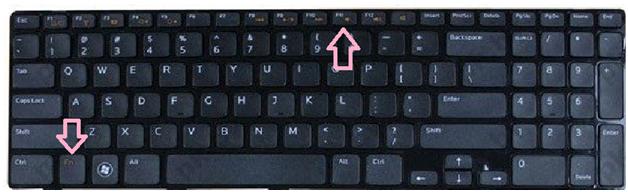
Если мы хотим уменьшить громкость, то нам следует нажать сочетание клавиш Fn и F11.
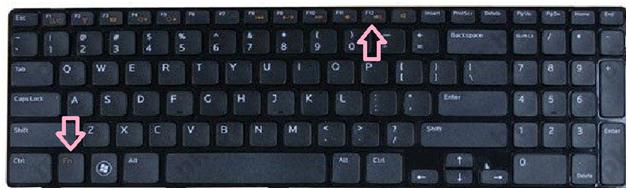
А если нажать сочетание клавиш Fn и F12- громкость увеличивается.
Если мы нажимаем клавиши Fn и F13(на ней просто нарисован динамик), то звук включается или выключается.
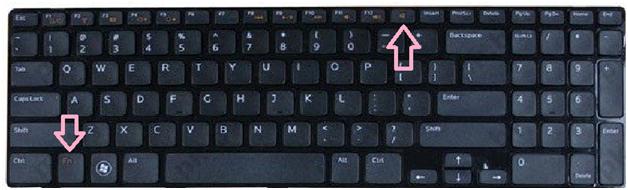
Мы рассмотрели некоторые специальные сочетание клавиш для того, чтобы быстро управлять звуком и яркостью экрана.
Видео инструкция, в которой наглядно показано как можно самому сделать ярче или темнее экран ноутбука DELL. Регулировка звука: громче, тише.
как убавить яркость на ноутбуке делл
Как сделать ярче или темнее экран ноутбука DELL. Регулировка звука: громче, тише.
Сегодня мы разберем с вами, как быстро регулировать яркость и громкость звука на ноутбуке DELL. А если быть точнее, то на ноутбуке DELL 3551.
Для быстрой регулировки яркости мы можем сделать следующее:
Если мы хотим сделать яркость темнее, то нам следует нажать сочетание клавиш Fn и F4.
Если же мы хотим наоборот сделать яркость светлее, то мы нажимаем сочетание клавиш Fn и F5.
Для быстрой регулировки звука мы можем сделать следующее:
Если мы хотим уменьшить громкость, то нам следует нажать сочетание клавиш Fn и F11.
А если нажать сочетание клавиш Fn и F12- громкость увеличивается.
Если мы нажимаем клавиши Fn и F13(на ней просто нарисован динамик), то звук включается или выключается.
Мы рассмотрели некоторые специальные сочетание клавиш для того, чтобы быстро управлять звуком и яркостью экрана.
Видео инструкция, в которой наглядно показано как можно самому сделать ярче или темнее экран ноутбука DELL. Регулировка звука: громче, тише.
Как увеличить яркость на ноутбуке: способы для Windows и macOS
Рассказываем, как увеличить или убавить яркость на ноутбуке вне зависимости от его системы и производителя.
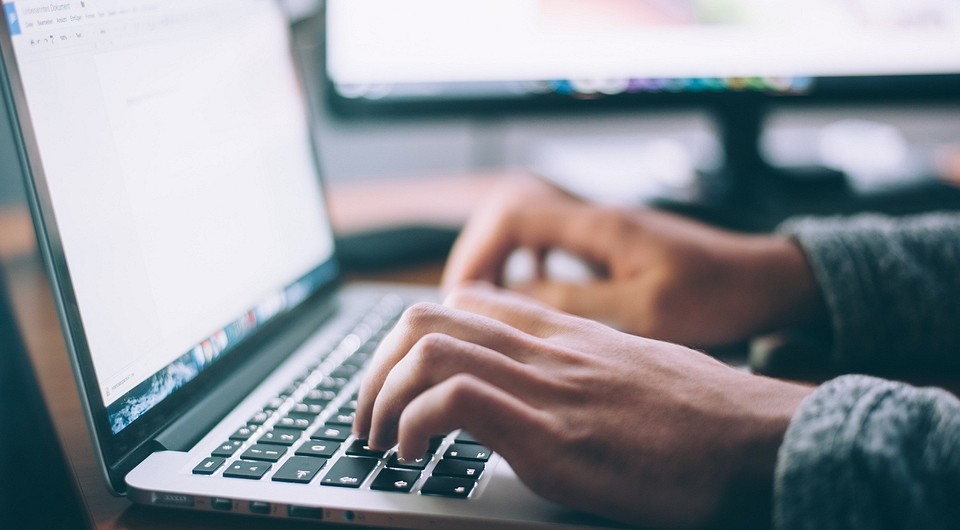
Если вы привыкли пользоваться обычным настольным компьютером, а потом перешли на портативный лэптоп, у вас может возникнуть логичный вопрос — как убавить или увеличить яркость экрана на ноутбука. В случае с ПК все довольно просто: достаточно найти соответствующую кнопку на внешнем мониторе и выбрать необходимый уровень подсветки дисплея.
На ноутбуках этот процесс устроен немного иначе, но тоже совсем не сложно. Мы собрали самые популярные и удобные способы, которые помогут добавить яркость на ноутбуке и наверняка подойдут для вашей модели.
Как прибавить яркость на ноутбуке на Windows
Многие современные ультрабуки поддерживают адаптивную настройку яркости — при этом происходит автоматическая регулировка уровня подсветки в зависимости от окружающего освещения. Чтобы эта функция работала, ноутбук должен быть оснащен датчиком освещенности. Однако такая фишка есть не у всех новых моделей — и тем более, ее не поддерживают устройства, выпущенные несколько лет назад.
С помощью функциональных клавиш
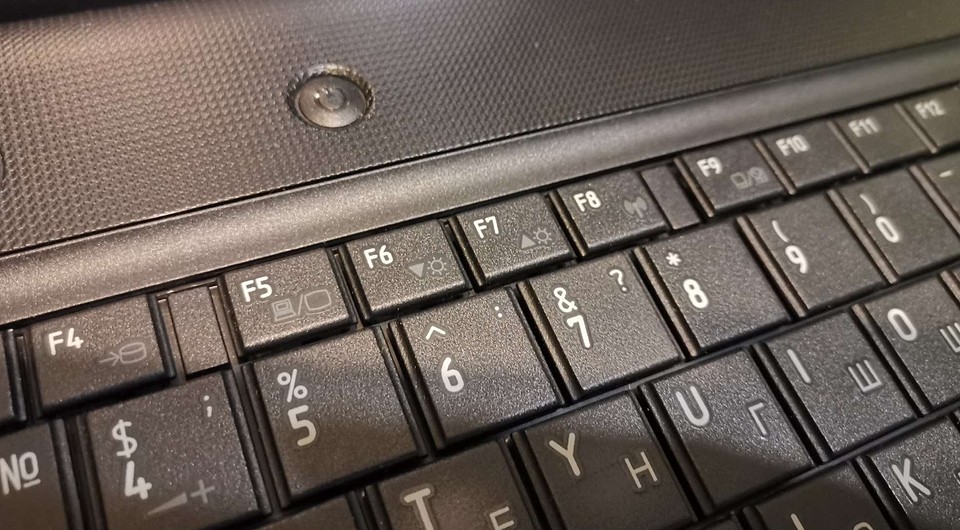
Убавить яркость на ноутбуке практически любой модели можно с помощью кнопок. Это хороший и проверенный способ, который наверняка подойдет вам. Как правило, на клавиатуре лэптопов есть функциональная клавиша Fn, по нажатию которой меняются функции ряда F1 — F12.
Сама кнопка Fn обычно расположена рядом с «Пуск», а вот клавиши для регулировки яркости могут быть на любых кнопках в панели F1 — F12 или на стрелках — их легко отличить по знаку в виде солнышка. На нашем ноутбуке, например, сделать экран темнее или ярче можно с помощью F6 и F7.
Как сделать экран ярче на ноутбуке через настройки
Регулировать подсветку с помощью кнопок, конечно, удобно, но эта настройка довольно грубая — яркость меняется с большим шагом, и может быть так, что в результате экран окажется либо слишком ярким, либо слишком темным. Найти «золотую середину» проще через системные настройки.
В это же меню можно попасть более коротким способом, используя панель задач Windws — нижнее меню, в котором находится меню «Пуск». Для этого просто кликните по иконке аккумулятора и выберите в выпадающем меню раздел «Центр мобильности Windows». Как правило, в нем можно отрегулировать не только яркость, но и звук и уровень энергопотребления ноутбука.
Меняем яркость экрана ноутбука с помощью настроек драйвера видеокарты
Этот способ больше подойдет для настройки яркости внешнего монитора на ПК, но он может сработать и для некоторых ноутбуков — особенно для тех, которые оснащены дискретной видеокартой. Например, если ваше устройство работает с видеопроцессом от Nvidia, вам будет доступна соответствующая фирменная программа. Чтобы открыть ее, просто кликните правой кнопкой мыши в свободном месте экрана и выберите пункт «Панель управления Nvidia».
Не регулируется яркость экрана на ноутбуке, что делать? Как настроить яркость
 Добрый день!
Проблема с настройкой яркости на ноутбуках довольно типична. И на нее совсем не стоит «закрывать глаза», т.к. от этого напрямую зависит наше зрение (если экран будет, например, слишком ярким — глаза будут быстро уставать).
В этом контексте, чаще всего приходится сталкиваться с двумя проблемами:
В этой статье я хочу остановиться на втором развитие событий, и показать, что можно сделать.

Способы, как можно настроить яркость
Для начала, на мой взгляд, стоит попробовать разные способы настройки яркости. Даже если вдруг один из них не работает — это не повод не попробовать другой.
В конце концов, регулировка яркости — это разовая процедура, которую нет необходимости делать так уж часто, и если будет работать любой из вариантов — можно считать проблему решенной.
Вариант №1
Самый простой и быстрый вариант посмотреть, что там с аккумулятором и яркостью — это щелкнуть в трее по значку с «батарейкой». Далее появиться в меню, в котором можно прибавить/убавить текущие значения (см. скриншот ниже 👇).
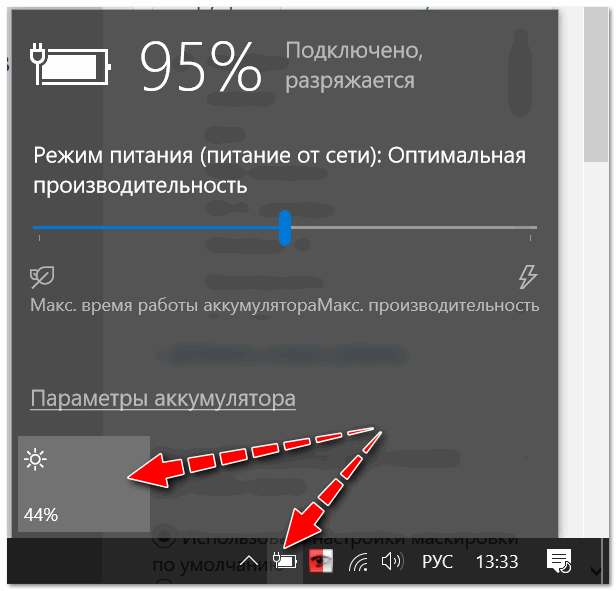
Параметры аккумулятора, режимы питания, яркость
Вариант №2
На большинстве ноутбуков есть специальные функциональные клавиши (на них должен быть характерный значок  ) — если их нажать (например, Fn+F5 как в примере ниже) — то яркость должна измениться, а на экране появиться ползунок (который можно мышкой до-регулировать. ).
Если при нажатии на функциональные клавиши у вас ничего не происходит, рекомендую воспользоваться рекомендациями из этой статьи.
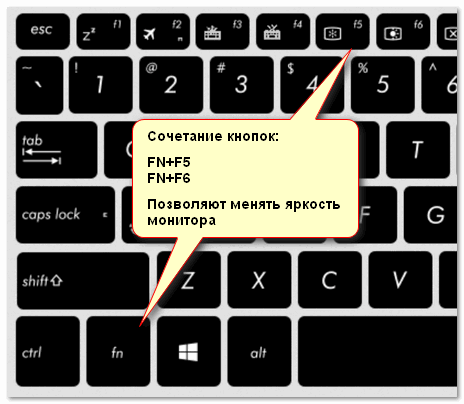
Пример кнопок для изменения яркости монитора (FN+F5, FN+F6)
Вариант №3
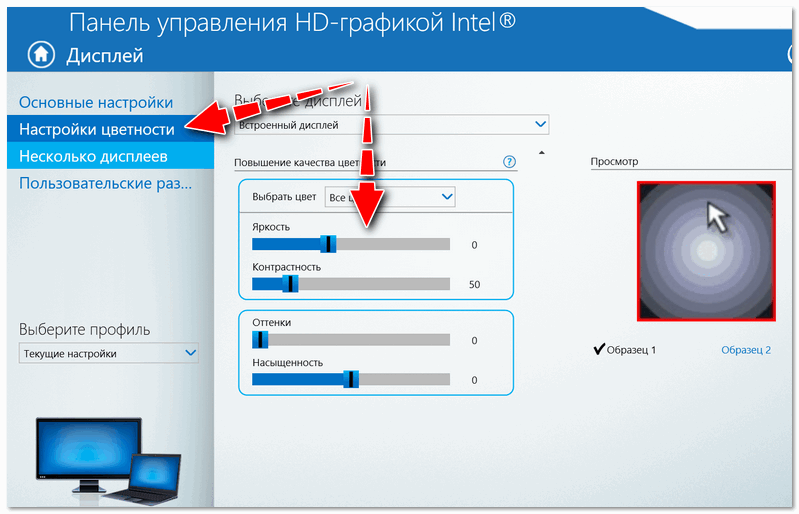
Изменить яркость, насыщенность, оттенки, цвета и пр. параметры картинки можно в настройках драйвера на видеокарту.
Как открыть настройки видеокарты: AMD, nVidia, Intel (не могу найти панель управления графикой)
Чтобы в них войти, в большинстве случаев, достаточно кликнуть правой кнопкой мышки на свободном месте рабочего стола, и в появившемся меню выбрать настройки AMD (или IntelHD/nVidia).
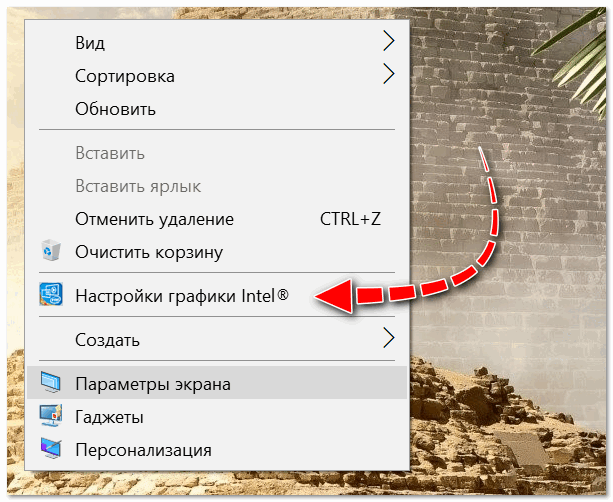
Настройки графики Intel
Вариант №4
В Windows также есть настройки электропитания, которые позволяют задать яркость и установить время работы устройства в зависимости от того, подключен он к сети или к аккумуляторной батарее.
Чтобы открыть подобные настройки, необходимо:
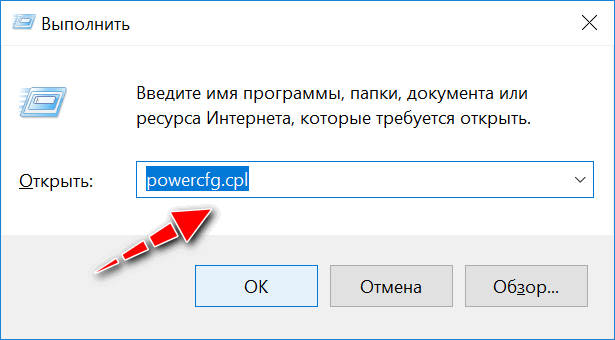
Далее в текущей схеме электропитания вы можете передвинуть ползунок яркости в нужную строну (см. скриншот ниже 👇).
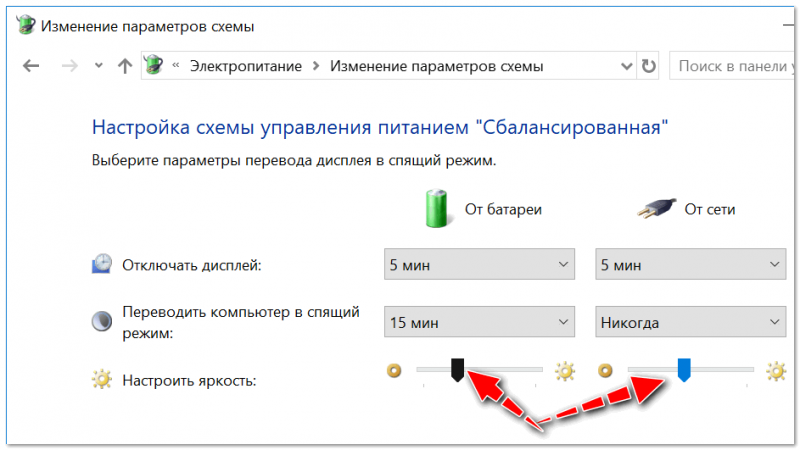
Настроить яркость для работы от батареи и сети
Вариант №5
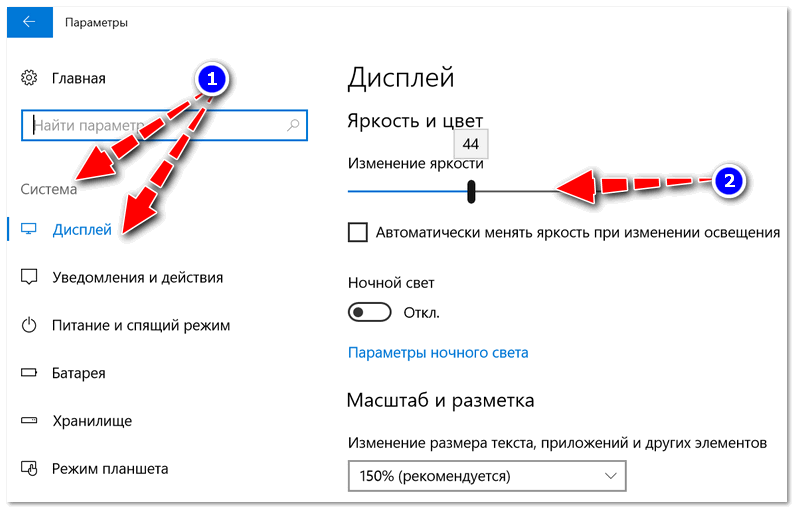
Далее вам будут доступны масштаб и разметка, разрешение экрана, его яркость и прочие параметры (см. скрин ниже 👇).
Вариант №6
Есть 👉 спец. утилиты, которые предназначены для точечной подстройки яркости (а точнее для уменьшения излучения белого и синего спектров, от которых устают глаза).
С их помощью можно изменить яркость, контрастность и прочие параметры монитора, даже в том случае, если физические кнопки на нем самом не реагируют. В этом плане мне импонирует утилита 👉 CareUEyes. Простое окно, несколько профилей, и возможность в ручном режиме передвинуть ползунки.
Рекомендую к тестированию! 👇
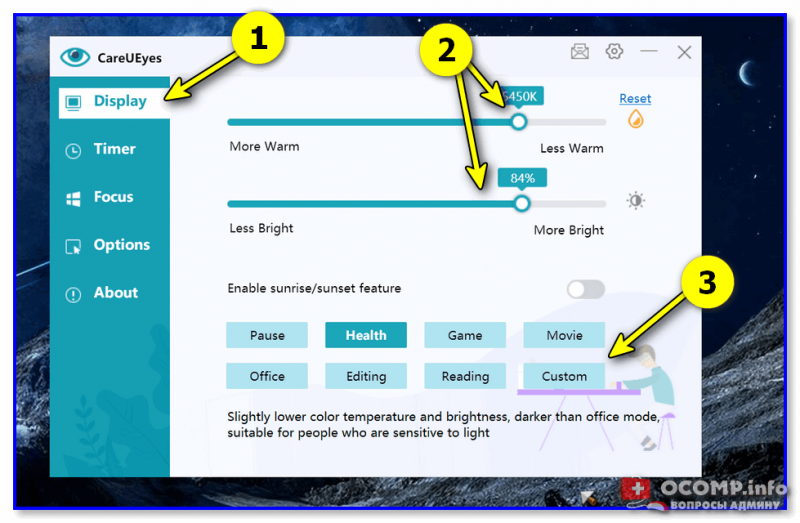
CareUEyes — как выглядит программа
4 программы для настройки яркости экрана в Windows 7÷10 (регулируем гамму, контрастность, цветовую температуру)
Что предпринять, если не регулируется яркость
👉 1) Обновить драйвера на видеоадаптер // откатить не старые
В большинстве случаев не удается изменить яркость из-за того, что в системе нет актуального драйвера на видеокарту.
Здесь можно поступить следующим образом:
Как попробовать откатить систему на «старый» рабочий драйвер:
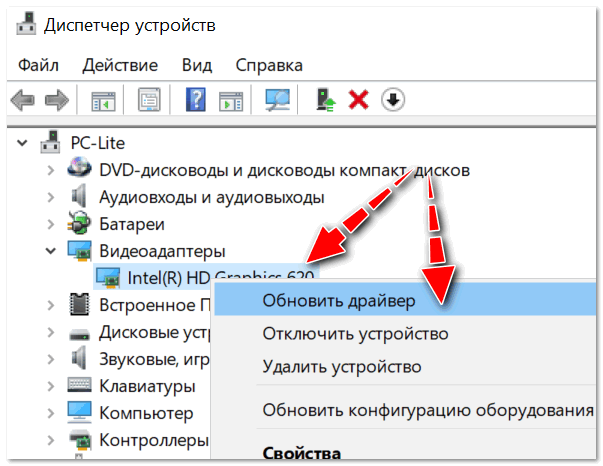
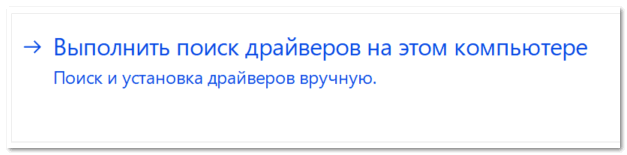
Выполнить поиск драйвера на этом ПК

Выбрать драйвер из списка вручную
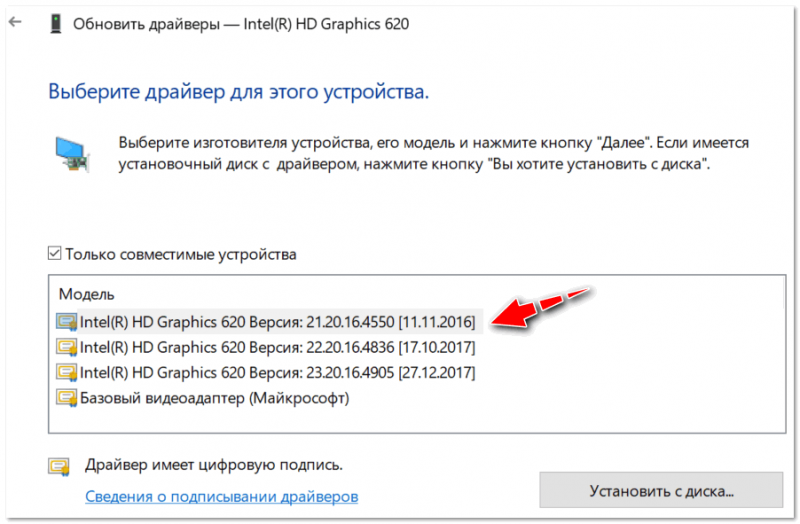
Доступно несколько версий драйверов!
В подавляющем большинстве случаев, после обновления драйвера на видеоадаптер, можно без проблем менять яркость с помощью панели управления Windows (например, через настройки электропитания), ну или через центр управления самого драйвера, причем, даже в тех случаях, когда другие способы не работают!
👉 2) Проверить, работают ли функциональные клавиши
Также, что порекомендую сделать, это проверить, работают ли у вас функциональные клавиши на клавиатуре. Возможно, что с драйверами у вас все в порядке, просто, например, в BIOS отключены эти нужные клавиши.
О том, как их настроить и включить, вы можете узнать из еще одной моей статьи на блоге (ссылка на нее ниже).
Что делать, если не работают функциональные клавиши (F1-F12, а также Fn), не получается изменить яркость, громкость, включить/выключить тачпад или адаптер Wi-Fi.
👉 3) Отключить адаптивную регулировку яркости
На некоторых ноутбуках установлены специальные датчики освещенности и по умолчанию они регулируют яркость экрана в зависимости от уровня освещения в помещении (называется: адаптивной регулировкой яркости).
В большинстве случаев — эта опция не обеспечивает оптимального уровня качества картинки на экране и ее рекомендуется выключить.
Для этого, откройте 👉 панель управления Windows и перейдите в следующий раздел: Оборудование и звук\Электропитание\Изменение параметров схемы
Нужно открыть дополнительные настройки своей схемы электропитания.
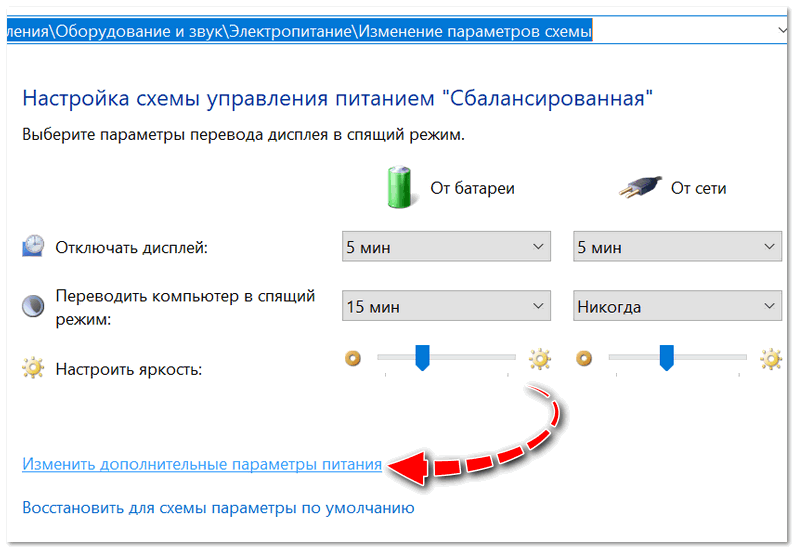
Изменить доп. параметры питания (Windows 10)
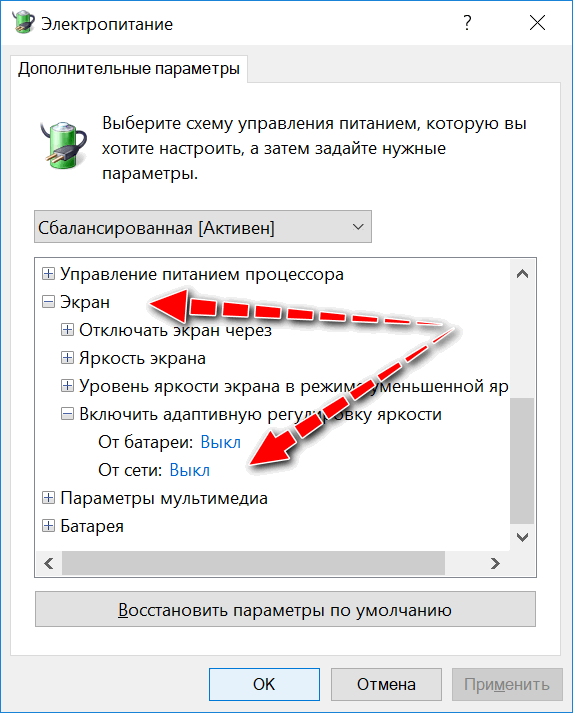
Выключить адаптивную регулировку яркости экрана
Кстати, обращу внимание, что некоторые модели ноутбуков снабжены дополнительными центрами настроек (например, Sony VAIO, Lenovo и пр.).
В них могут быть некоторые опции, которые влияют на качество картинки на экране (пример ниже). Просто зайдите в подобный центр настроек и отключите все опции, которые связаны с яркостью, и датчиками адаптивности.
👉 4) Попробовать сменить ОС (или установить вторую для тестирования)
Ну и последнее, что могу порекомендовать при этой проблеме — это попробовать переустановить ОС Windows (и драйвера вместе с ней), либо создать на жестком диске еще один подраздел, и установить на него другую версию ОС.
Сразу отмечу, что крайне желательно перед этим зайти на официальный сайт производителя вашего ноутбука, и посмотреть для каких ОС есть драйвера.
Рекомендую ознакомиться со статьей о том, как правильно выбрать ОС Windows для ноутбука или ПК.
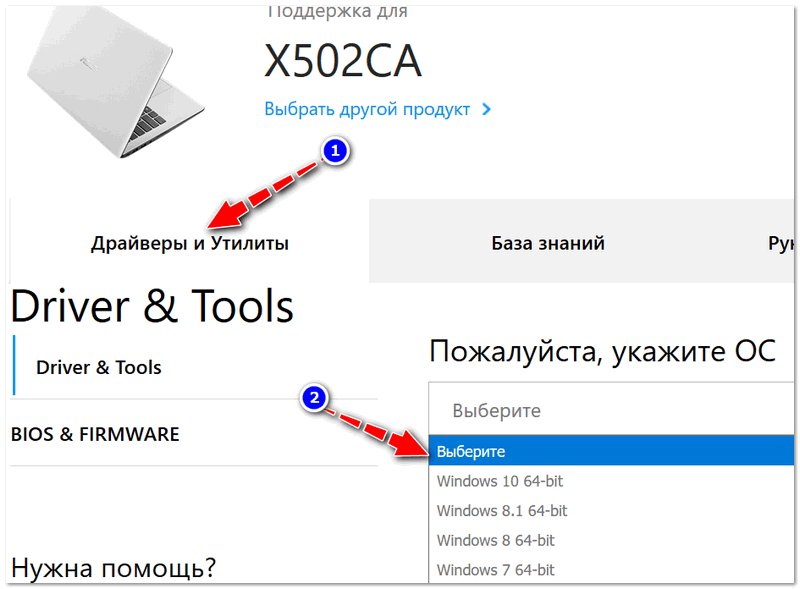
Проверяем на официальном сайте производителя ноутбука, для каких ОС Windows есть драйвера
Как увеличить яркость на ноутбуке?
Регулирование при помощи горячих клавиш
Многие модели ноутбуков снабжены функциональными клавишами на клавиатуре, созданными для регулировки яркости. Зачастую, на таких кнопках можно увидеть значок лампочки или солнца.
Чтобы регулировать цветопередачу, нажмите несколько раз по одной из данных кнопок (аналогично изменению громкости динамиков).
Нередко производители HP, Lenovo, Acer, Samsung, Asus, Dell, Sony Vaio встраивают опции уменьшения и увеличения яркости, посредством одновременного нажатия клавиши Fn и F1, F2, F3, F5, F6, F8, F12 и т.д. Также по умолчанию это могут быть сочетания кнопки FN и одной из клавиш со стрелкой.
Как изменить яркость монитора ноутбука системными средствами?
Автоматические настройки электропитания работают так, что после отключения ПК от питания, уровень яркости становится ниже. Когда показатели оставшейся энергии будут минимальными, ОС попытается сэкономить батарею при помощи режима затемнения.
Также вы можете зайти в меню «Н астроек схемы электропитания » (для старых версий ОС — «Настройка отключения дисплея»).
Как прибавить яркость на ноутбуке при помощи специальных программ?
Как добавить яркость с помощью центра мобильности Windows?
Очень простой и удобный метод, позволяющий быстро настраивать требуемые конфигурации.
Инструкция по открытию графических настроек
Способы увеличивать яркость для операционной системы Виндовс 10
Помимо центра мобильности, стоит отметить очень простой вариант быстрого управления яркостью для владельцев «десятки».
Есть ещё один способ регулировать яркость и делать дисплей более светлым либо тусклым, подходящий как для ноута, так и для настольного ПК.
Возможные проблемы и как их устранить?
Довольно часто, несмотря на выставленные конфигурации оптимального для вас освещения, система всё-равно попытается убавить либо повысить показатель. Дело кроется в активной авторегулировке. Достаточно посетить настройки плана электропитания и отключить функцию.
Нередко проблемы связаны с отсутствием актуальных драйверов для видеоадаптера. Рекомендуется открыть «Диспетчер устройств» и проверить исправность оборудования. В случае чего, понадобится загрузить или обновить драйверы для вашей графической карты.
Дополнительно можно проверить работоспособность функциональной кнопки Fn, попробуйте выполнить с её помощью какое-либо другое действие. Некоторые из вышеописанных клавиш могут быть выключены в BIOS. В таком случае, потребуется войти в интерфейс БИОСа и добавить недостающую опцию.
В более редких ситуациях сбой кроется в вирусных объектах. Проверьте жёсткий диск хорошим антивирусом.
Худший случай — внутренние поломки. К примеру, выход из строя аккумуляторной батареи, шлейфа матрицы или неисправность лампы подсветки экрана. В таких ситуациях, лучшим решением станет обращение в сервисный центр.
Dell inspirion 15? ноутбук. Регулировка яркости экрана, работа с BIOS
На ноутбуке перестали работать два из трех USB разьемов. Причем 5 вольт были на месте, а данных не было. Подумал разьемы отвалились по пайке на плате. Разобрал ноутбук, но там все идеально припаяно разьемы весьма качественные. Собрал ноутбук и тут новый сюрприз, экран вдруг стал таким темным, яркость понизилась весьма сильно. Попытка повысить яркость стандартными методами через поиск гугл, к успеху не привели. Да еще эти USB. Подумал может в BIOS-е, отключены. Перезагрузил ноут, вошел в сетап и тут на те вам, не могу изменить ни один параметр. Работают стрелки только вправо, влево, а вверх, вниз не работают. Что за беда не понятно, зачем такой огород. Случайным образом выявилось, что бы изменить параметр в каком либо меню, надо нажать кнопку «Fn» и стрелку вперед или назад. Так же выяснилось, что бы увеличить, уменьшить яркость экрана, так же через кнопку «Fn» и выбрать кнопку с солнышком на клавиатуре.
Дубликаты не найдены
Компьютер это просто
581 пост 2.6K подписчиков
Правила сообщества
Уважать мнение других
Не переходить на личности, даже при споре, «Что лучше Intel или AMD».
Матерится, выражая эмоции можно, но опять же, не в адрес оппонента или собеседника.
Отдельно для «свидетелей LINUX»: Вам здесь рады, но и к Вам пожелание быть проще и понятней.
Не вводить в заблуждение заведомо неверными и вредными советами, даже в шутку. Если же пошутить хочется, помечайте это в комментарии, добавив слово «шутка», или другим понятным словом, что бы в дальнейшем данный комментарий не воспринимался серьезно.
В публикуемом посте настоятельно рекомендуется указывать конфигурацию ПК (ноутбука) и операционную систему. А также марки и модели комплектующих.
Указывайте теги «Компьютер» «Ноутбук» «Программное обеспечение» «сборка компьютера» «Операционная система» «Драйвер» «Комплектующие».
ак же выяснилось, что бы увеличить, уменьшить яркость экрана, так же через кнопку «Fn»
да, внезапно и неожиданно.
нет здесь такого.- экшен кейс тыкни
Он у вас пищит? Сколько раз? Почитайте про сигналы DELL при включении, указывает на ошибку.
у вас проблема с материнской платой https://www.dell.com/support/article/ru-ru/sln293445/Объясне. кодовых звуковых сигналов настольного ПК Dell-dell?lang=ru
Там главная проблема была в пользователе, а ноут то рабочий.
Посмотри на ютубе как ремонтеры «любят» Dell. Тот же канал PC-Expert. Куча защит, нестандартных решений и неочевидных зависимостей.
первый раз с таким сталкиваюсь
Шлейфы не трогали? Проверить ещё раз всё ли на месте, лучше поперевтыкать.
Был прецедент, когда на Sony VAIO часть клавы не работала. В сервисе шлейфы поперевтыкали и всё заработало.
Забыл сказать, USB разьемы были выключены в диспетчере устройств, первый раз с таким столкнулся.
нет здесь такого.- экшен кейс тыкни
Каждый раз жму все варианты

Как я решаю проблему оторванных петель на ноутбуке
Ремонтом цифровой техники занимаюсь давно. В совокупности более 10-ти лет опыта. Последние 9 лет живу в Италии, из которых 4 года владею небольшим сервисом по ремонту компьютеров, телефонов, планшетов и т.д.
На днях занесли ноутбук ASUS UX303L с оторванными петлями крепления дисплея. Симпатичный такой компьютер, с экраном 13.3 дюйма и металлическим корпусом (этакий закос под Macbook от Apple).


Вся работа заняла несколько часов. В целом, как мне кажется, симпатично и аккуратно. Учитывая что хозяин студент, это даже добавляет ему немного брутальности.
Как настроить яркость на ноутбуке Dell: подробная инструкция
Яркость экрана является одним из наиболее важных параметров ноутбука, который может сильно влиять на комфортность работы и здоровье ваших глаз. Но что делать, если яркость на вашем ноутбуке Dell не устраивает?
В данной статье мы расскажем вам о нескольких способах настройки яркости на ноутбуке Dell. Вы узнаете о встроенных инструментах операционной системы Windows, а также о возможностях, предоставляемых производителем. Следуя нашей подробной инструкции, вы сможете легко и быстро настроить яркость экрана под свои предпочтения и потребности.
Примечание: перед настройкой яркости рекомендуется проверить наличие актуального драйвера графической карты. Обычно его можно скачать с официального сайта производителя ноутбука Dell.
Рассмотрим первый способ — настройку яркости через панель управления Windows. Для этого нужно открыть панель управления, выбрать раздел «Система и безопасность», затем «Параметры питания» и там найти раздел «Настройка яркости экрана». В данном разделе вы сможете выбрать уровень яркости, который наиболее удобен для вас.
Если вы хотите использовать программное обеспечение, предоставляемое производителем, то в большинстве ноутбуков Dell есть специальное приложение для настройки яркости экрана. Оно находится в списке установленных программ и может иметь название «Dell Display Manager» или что-то похожее. Запустите данное приложение и следуйте инструкциям по настройке яркости.

Как настроить яркость на ноутбуке Dell
Яркость экрана является важным аспектом комфорта использования ноутбука. Настройка яркости на ноутбуке Dell довольно проста и может быть выполнена всего несколькими шагами.
Использование клавиш Fn
Многие ноутбуки Dell имеют специальные функциональные клавиши Fn, которые позволяют настраивать различные параметры ноутбука, включая яркость. Чтобы изменить яркость экрана с помощью этих клавиш, вам нужно выполнить следующие действия:
- Найдите клавишу Fn на клавиатуре вашего ноутбука Dell. Обычно она находится внизу слева рядом с клавишей Ctrl.
- Найдите клавиши с символами яркости, обычно это клавиши F11 и F12, на которых изображены значки солнца.
- Удерживая клавишу Fn, нажимайте на клавишу F11, чтобы уменьшить яркость, или на клавишу F12, чтобы увеличить яркость.
Использование настроек операционной системы
Если у вас нет клавиш Fn на ноутбуке Dell или они не работают, вы всегда можете настроить яркость экрана через операционную систему. Вот как это сделать в ОС Windows:
- Щелкните правой кнопкой мыши на рабочем столе и выберите «Настройки дисплея» или «Панель управления NVIDIA».
- В открывшемся окне выберите раздел «Яркость и насыщенность».
- Переместите ползунок влево или вправо, чтобы уменьшить или увеличить яркость экрана соответственно.
Если у вас установлена другая операционная система, такая как macOS или Linux, процесс настройки яркости может немного отличаться. Рекомендуется обратиться к документации вашей операционной системы для получения подробной информации.

Заключение
Настройка яркости на ноутбуке Dell является важной процедурой, которая позволяет создать комфортные условия использования вашего устройства. Следуя приведенным выше инструкциям, вы сможете настроить яркость экрана своего ноутбука Dell, чтобы достичь наилучшего визуального опыта.
Подробная инструкция [помощь pc-help]
Управление яркостью на ноутбуках Dell может быть удобным функциональным инструментом для пользователей. Если вам нужна помощь в настройке яркости на вашем ноутбуке Dell, наша инструкция поможет вам с этим.
Шаг 1: Откройте панель управления
Первым шагом для настройки яркости вашего ноутбука Dell является открытие панели управления. Для этого кликните по иконке «Пуск» в левом нижнем углу экрана, а затем выберите «Панель управления».
Шаг 2: Откройте раздел «Аппаратное и звуковое оборудование»
После открытия панели управления вам необходимо выбрать раздел «Аппаратное и звуковое оборудование». Найдите этот раздел и кликните по нему.
Шаг 3: Измените яркость экрана
После открытия раздела «Аппаратное и звуковое оборудование» вы увидите различные опции настройки, включая яркость экрана. Найдите опцию «Яркость экрана» или «Настройки экрана» и кликните по ней.

Шаг 4: Подстройка яркости
После открытия опций настройки яркости экрана у вас будет возможность подстройки яркости с помощью специальных ползунков. Передвигайте ползунок вправо или влево, чтобы увеличить или уменьшить яркость экрана соответственно.
Шаг 5: Примените изменения и закройте панель управления
После того, как вы внесете необходимые изменения, не забудьте нажать кнопку «Применить» или «ОК», чтобы сохранить настройки яркости. Закройте панель управления, чтобы завершить процесс.
Шаг 6: Проверьте яркость экрана
После завершения настройки яркости экрана на вашем ноутбуке Dell у вас будет возможность проверить результаты. Установите оптимальную яркость, которая наиболее комфортна для вас и удовлетворяет вашим потребностям.
Используя эту подробную инструкцию, вы сможете быстро и легко настроить яркость на вашем ноутбуке Dell. Если у вас остались какие-либо вопросы или нужна дополнительная помощь, обратитесь к нашей команде pc-help, и мы с радостью вам поможем!
Шаг 1: Откройте меню настроек
Для начала процесса настройки яркости на ноутбуке Dell, первым делом необходимо открыть меню настроек. Для этого выполните следующие действия:
- Нажмите на значок «Пуск» в левом нижнем углу экрана.
- Появится меню «Пуск». Введите «Настройки» в поле поиска и выберите пункт «Настройки системы».
- Откроется окно «Настройки». Найдите и выберите раздел «Система».
- В левой части окна выберите пункт «Дисплей».
Теперь у вас открыто меню настроек, готовое для дальнейшей настройки яркости на вашем ноутбуке Dell. Продолжайте следующими шагами для установки желаемого уровня яркости.
Как найти меню настроек на ноутбуке Dell
Настройка яркости экрана на ноутбуке Dell включает в себя ряд опций, которые можно настроить для добивания наилучшего качества изображения и комфортного использования устройства. Доступ к меню настроек варьируется в зависимости от конкретной модели ноутбука Dell, но в целом процесс похож для большинства устройств.
Вот несколько способов найти меню настроек на ноутбуке Dell.
Используйте функциональные клавиши:
На большинстве ноутбуков Dell есть функциональные клавиши F1-F12 в верхней части клавиатуры, которые обычно имеют дополнительные функции. Клавиша F5 или F6 часто используется для регулировки яркости экрана. Чтобы открыть меню настроек, нажмите и удерживайте клавишу Fn на клавиатуре и одновременно нажмите клавишу F5 или F6 несколько раз, пока не будет достигнута нужная яркость.
Используйте системные настройки:
В операционной системе Windows вы можете найти меню настроек яркости экрана, перейдя в «Панель управления». Для этого щелкните правой кнопкой мыши по кнопке «Пуск» в левом нижнем углу экрана и выберите «Панель управления». Затем найдите раздел «Настройка яркости экрана» или «Регулировка яркости экрана» и откройте его. Там вы сможете регулировать яркость с помощью ползунка или других доступных опций.
Используйте программное обеспечение Dell:
Некоторые ноутбуки Dell поставляются с установленным программным обеспечением, которое позволяет настраивать различные параметры экрана, включая яркость. Обычно это программное обеспечение можно найти в разделе «Dell» в меню «Пуск». Откройте программу и найдите соответствующий раздел, связанный с настройкой яркости экрана.
Используйте BIOS:
Доступ к этой опции требует более продвинутых навыков. Некоторые ноутбуки Dell позволяют отрегулировать яркость экрана, входя в настройки BIOS (Basic Input/Output System). Чтобы войти в BIOS, перезагрузите ноутбук и нажмите определенную клавишу (обычно это F2 или Delete) перед загрузкой операционной системы. Внутри BIOS найдите раздел «Display» или «Video» и найдите опцию для регулировки яркости.
Выберите наиболее удобный для вас способ настройки яркости экрана на ноутбуке Dell и наслаждайтесь комфортным использованием вашего устройства.
Шаг 2: Найдите раздел настройки яркости
После того, как ваш ноутбук Dell загрузился и вы вошли в систему Windows, вам потребуется найти раздел настройки яркости для вашего ноутбука. В зависимости от версии ОС Windows и модели ноутбука Dell, местоположение этого раздела может незначительно отличаться, но основные шаги будут примерно такими же.
Вот несколько способов найти раздел настройки яркости:
- Щелкните правой кнопкой мыши на рабочем столе и выберите пункт «Настройки дисплея» или «Параметры экрана».
- Нажмите комбинацию клавиш «Win» + «I», чтобы открыть панель «Настройки». Затем выберите раздел «Система» и перейдите во вкладку «Дисплей».
После того, как вы открыли раздел настройки яркости, вам нужно будет найти ползунок или опцию, связанную с яркостью. Обычно это представлено в виде слайдера или числового значения, которое можно изменять.
Если вы хотите настроить яркость автоматически, убедитесь, что опция «Автоматическая яркость» или «Яркость адаптивного экрана» установлена в положение «Вкл». Это позволит системе самостоятельно регулировать яркость в зависимости от условий окружающей среды.
Если вы хотите настроить яркость вручную, просто перетащите ползунок или введите нужное числовое значение яркости.
Не забудьте сохранить настройки после внесения изменений. Обычно для этого достаточно нажать кнопку «Применить» или «ОК».
Теперь, когда вы нашли раздел настройки яркости, вы готовы переходить к следующему шагу и настроить яркость на вашем ноутбуке Dell.
Где найти раздел настройки яркости на ноутбуке Dell
Настройка яркости экрана — это важная функция, которая позволяет вам контролировать яркость и освещение на вашем ноутбуке Dell. Если вы хотите изменить яркость своего ноутбука Dell, следуйте этой простой инструкции.
1. Нажмите кнопку «Пуск» в левом нижнем углу экрана.
2. Выберите «Панель управления».
3. В окне «Панель управления» выберите «Аппаратное и звуковое оборудование».
4. Нажмите на «Энергосбережение» и выберите «Изменение яркости экрана».
5. Потяните ползунок вправо или влево, чтобы увеличить или уменьшить яркость экрана.
6. Нажмите «Применить», чтобы сохранить изменения.
Теперь вы знаете, где найти раздел настройки яркости на ноутбуке Dell и как изменять яркость экрана. Эта функция очень полезна, особенно при работе на ноутбуке в темных или ярких условиях окружающей среды.
Все о мобильных телефонах, смартфонах, компьютерах и операторах сотовой связи
Стандартная функция Windows
В Виндовс имеется встроенная функция, позволяющая настраивать план электропитания. Среди всех параметров там находится и конфигурация яркости. Изменяется она следующим образом:
Кроме этого существует еще несколько дополнительных методов. Развернутые инструкции для них есть в другом нашем материале по ссылке ниже.
Функциональные кнопки
На клавиатуре большинства современных устройств имеются функциональные кнопки, активация которых происходит путем зажатия Fn + F1—F12 либо любой другой отмеченной клавиши. Часто яркость меняется комбинацией со стрелочками, однако все зависит от производителя оборудования. Внимательно изучите клавиатуру, чтобы на ней необходимую функциональную клавишу.
Свежие записи
2022. Копирование, а также использование материалов с сайта возможно только при указании источника.
Все материалы, представленные на сайте, размещены с целью ознакомления. Администрация сайта не несет ответственности за возможные последствия использования материалов сайта.
Комментарии к записи “ Как увеличить яркость экрана на ноутбуке? ”
На 8 винде у меня нет никакого центра мобильности. отключил с помощью второго способа.
Все хорошо, спасибо. Одна только проблема — регулировка яркости происходит неравномерно и получается либо слишком светло, либо слишком темно.
если ты с помощью кнопок яркость регулируешь, то это нормально е явление. шаг диапазона видимо большой.
От времени если только и то вряд ли, это же не кинескоп как у старых телеков))
Если ни в одном из случаев нет таких функций, что делать? После переустановки винды много какие функции исчезли .
RE: Если ни в одном из случаев нет таких функций, что делать? После переустановки винды много какие функции исчезли .
В настройках энергосбережения — Экран — Включить адаптивную настройку яркости. Значения перевести в — Выкл.
И будет счастье)
Может кто помочь (на f12 захотел увеличить яркость)? она стала понижаться и понизилась до минимума, никакой из способов не помогает (панель управления, центр мобильности виндовс)
Что делать, если у меня не работают кнопки увеличения и уменьшения яркости на F11 и F12?
Оттенок Данная функция позволяет придавать видеоизображению.
Данная функция позволяет придавать видеоизображению зеленый или фиолетовый оттенок. Применяется для настройки необходимого
Регулировка цветового оттенка возможна только при выборе предустановленного режима Кино или Игра.
Данная функция позволяет регулировать насыщенность цвета видеоизображения. Нажимайте кнопки
Регулировка насыщенности возможна только при выборе предустановленного режима Кино или Игра.
Первый способ
Начать лучше всего с самого простого способа. Для того, что бы им воспользоваться, вам понадобится 5 секунд времени.
В нижней части рабочего стола в области уведомлений (трее) находится энное количество значков. Найдите значок в виде аккумулятора и нажмите на него правой кнопкой мышки, после чего появится меню, в котором нужно выбрать пункт «Центр мобильности Windows».
Перед вами откроется окно с большим количеством настроек, включая, например, регулировку звука и, конечно, регулировку уровня яркости экрана ноутбука. Просто переместите ползунок в одну или в другую сторону, тем самым отрегулировав яркость по своему вкусу или желанию.
- Найдите клавишу с графическим изображением солнца (их должно быть две, для увеличения и уменьшения).
- Используя сочетание Fn+клавиша с солнцем, измените уровень подсветки экрана.
Почему параметр яркости может все равно не меняться?
Если ни один из перечисленных способов изменения уровня яркости не работает, то попробуйте переустановить (обновить) драйвер видеокарты. Зайдите на официальный портал производителя и на странице «Сервис» найдите программное обеспечение для своего ноутбука.
Скачивая драйвер, убедитесь, что вы правильно его выбрали: программное обеспечение видеокарты должно соответствовать версии и разрядности системы.
После обновления драйвера проблема с невозможность изменения яркости дисплея должна быть устранена. Если проблема остается, то, вероятнее всего, имеет место физическое повреждение матрицы или шлейфа, которое исправляется путем замены детали, вышедшей из строя.
Решение проблемы с регулировкой яркости на ноутбуке
В операционной системе Windows можно без каких-либо трудностей настроить яркость экрана. Осуществляется это одним из доступных методов. Однако иногда случаются неполадки в работе, из-за чего данный параметр просто не регулируется. В этой статье мы детально расскажем о возможных решениях возникшей проблемы, что будет полезно обладателям ноутбуков.
В первую очередь следует разобраться с тем, как изменяется яркость на лэптопах под управлением Виндовс. Всего существует несколько различных вариантов регулировки, все они требуют выполнения определенных действий.
Настройка через схему электропитания
Если вы недовольны тем, что ноутбук самостоятельно меняет интенсивность подсветки дисплея в зависимости от того, питается он от сети или батареи, то можно исправить эту ситуацию через «Панель управления»:
- Откройте раздел «Система и безопасность».
- Кликните по пункту «Электропитание».
- Внизу есть ползунок «Яркость» – можете использовать для настройки уровня интенсивности подсветки дисплея.
- Щелкните по ссылке «Настройка отключения дисплея».
На экране появится окно настройки текущей схемы электропитания. Вы можете настроить яркость при работе от батареи и от сети. После установки новой конфигурации обязательно нажмите «Сохранить изменения», чтобы применить параметры.
На клавиатуре лэптопа есть кнопка Fn, в сочетании с другими клавишами позволяющая управлять отдельными функциями Windows, в том числе изменением уровня яркости дисплея.
Сброс настроек цвета Сброс настроек цвета монитора и восста.
Сброс настроек цвета монитора и восстановление заводских настроек.
Параметры отображения Используйте параметр «Display Settings» (Параметры отображения) для настройки изображения.
Для формата изображения установите значение Широкий формат 16:9, 5:4 или 4:3.
для перемещения изображения влево или вправо. Минимальное значение «0» (-). Максимальное
для перемещения изображения вверх или вниз. Минимальное значение «0» (-). Максимальное значение
Данная функция позволяет настраивать резкость изображения. Нажимайте кнопки
астройки «Phase» (Фаза) и «Pixel Clock» (Тактовая частота) позволяют настроить монитор по своему усмотрению.
к от о рое обес пе чивает до ступ к функциям о тобра жения, имеющимся в установленных аппара тных
Настройка яркости ноутбука Dell
Яркость экрана ноутбука является одной из наиболее важных настроек, которая влияет на комфорт использования устройства и может быть решающей при работе в разных условиях освещения. Ноутбуки Dell предлагают ряд возможностей для настроек яркости, и в этой статье мы рассмотрим, как это сделать подробно и шаг за шагом.
Первый способ настройки яркости экрана на ноутбуке Dell — использование функциональных клавиш на клавиатуре. Обычно клавиши F11 и F12 отведены под изменение яркости. Для уменьшения яркости нужно нажать и удерживать клавишу Fn на клавиатуре, затем одновременно нажать клавишу F11. Для увеличения яркости нужно нажать и удерживать клавишу Fn на клавиатуре, затем одновременно нажать клавишу F12.
Если использование функциональных клавиш не дает желаемого результата, можно воспользоваться другим способом настройки яркости. Для этого нужно найти и открыть панель управления ноутбука Dell. Обычно она находится в нижнем правом углу экрана, рядом с часами. В панели управления нужно найти раздел «Настройки дисплея» и перейти в него.
Переход в настройки яркости
Настройка яркости ноутбука Dell может быть осуществлена через панель управления или с помощью горячих клавиш на клавиатуре.
Следуйте этим шагам, чтобы открыть панель управления и перейти к настройкам яркости:
- Щелкните правой кнопкой мыши на значке «Пуск» в нижнем левом углу экрана.
- В появившемся контекстном меню выберите «Панель управления».
- В панели управления найдите раздел «Аппаратное и звуковое оборудование» и щелкните на нем.
- Затем выберите «Параметры электропитания».
- В открывшемся окне «Параметры электропитания» найдите пункт «Изменение плана питания».
- Рядом с выбранным планом питания щелкните на ссылке «Изменить параметры плана».
- На следующем экране щелкните на «Изменить расширенные параметры плана».
- Прокрутите список настроек вниз и найдите раздел «Яркость дисплея».
- Измените значение яркости, используя ползунок или вводя нужное значение в поле.
- Щелкните «Применить» и затем «ОК», чтобы сохранить изменения.
Кроме того, в качестве альтернативы можно использовать горячие клавиши на клавиатуре для быстрой настройки яркости:
- Для увеличения яркости нажмите и удерживайте клавишу «Fn» и одновременно нажмите клавишу с символом яркости «↑».
- Для уменьшения яркости нажмите и удерживайте клавишу «Fn» и одновременно нажмите клавишу с символом яркости «↓».
Теперь вы знаете, как настроить яркость ноутбука Dell, используя панель управления или горячие клавиши на клавиатуре. Приятного использования вашего ноутбука с комфортной яркостью экрана!
Использование клавиш Fn
Для управления яркостью экрана ноутбука Dell можно использовать специальные клавиши функций в сочетании с клавишей Fn. Обычно эти клавиши находятся на самом верхнем ряду клавиатуры и могут иметь различные значки, например, контур солнца или иконку яркости.
Для увеличения яркости нажмите и удерживайте клавишу Fn, затем одну из клавиш функций с значком увеличения яркости. Обычно это клавиши F11 или F12.
Для уменьшения яркости нажмите и удерживайте клавишу Fn, затем одну из клавиш функций с значком уменьшения яркости. Обычно это клавиши F11 или F12.
В зависимости от модели ноутбука Dell и операционной системы, может быть необходимо настроить поведение клавиш Fn. Для этого можно воспользоваться специальной утилитой настройки клавиш функций, которая обычно поставляется вместе с ноутбуком.
Если при использовании клавиш Fn яркость не изменяется, убедитесь, что соответствующее программное обеспечение установлено и активировано на вашем ноутбуке Dell.
Поиск параметров яркости в системных настройках
Настройка яркости экрана является одной из важнейших возможностей, которая позволяет вам комфортно использовать ноутбук Dell в любых условиях освещения. Для регулировки яркости экрана вы можете воспользоваться системными настройками операционной системы.
Шаг 1: Откройте системные настройки
- Кликните на кнопку «Пуск» в левом нижнем углу экрана.
- Выберите раздел «Настройки» или «Система».
- В открывшемся меню выберите пункт «Экран».
Шаг 2: Найдите настройки яркости экрана
В разделе «Экран» вы найдете настройки, связанные с яркостью. Обычно они представлены формой ползунка, который позволяет вам изменять яркость экрана. Перемещайте ползунок вправо или влево, чтобы увеличить или уменьшить яркость соответственно. В большинстве случаев настройки автоматической яркости также доступны.
Также, в зависимости от операционной системы, у вас могут быть доступны дополнительные параметры, связанные с яркостью экрана.
Шаг 3: Сохраните настройки
Когда вы достигнете желаемого уровня яркости, не забудьте сохранить изменения, нажав на кнопку «Применить» или «OK». В некоторых случаях изменения могут сохраниться автоматически при закрытии системных настроек.
Теперь вы знаете, как найти и изменить параметры яркости экрана в системных настройках ноутбука Dell. Это позволит вам настроить яркость экрана так, чтобы работать с ноутбуком было комфортно в любой ситуации.
Регулировка яркости через панель управления Nvidia
Если ваш ноутбук Dell оснащен видеокартой от Nvidia, вы можете настроить яркость экрана с помощью панели управления Nvidia. Этот способ может быть полезен, если вы предпочитаете изменять яркость через программное обеспечение Nvidia, а не через функциональные клавиши на клавиатуре ноутбука.
Войдите в панель управления Nvidia, щелкнув правой кнопкой мыши по свободной области рабочего стола и выбрав «Панель управления Nvidia» в контекстном меню. Если у вас не установлена панель управления Nvidia, убедитесь, что в вашем ноутбуке установлена соответствующая видеокарта от Nvidia и загружены соответствующие драйверы.
В открывшейся панели управления Nvidia перейдите в раздел «Цвет» или «Настройки дисплея». В этом разделе вы сможете регулировать различные параметры дисплея, включая яркость.
Найдите ползунок «Яркость» или аналогичный параметр в разделе «Цвет» или «Настройки дисплея». Переместите ползунок влево или вправо, чтобы увеличить или уменьшить яркость экрана соответственно.
После внесения изменений нажмите кнопку «Применить» или «ОК», чтобы сохранить настройки яркости.
Обратите внимание, что параметры яркости в панели управления Nvidia могут отличаться в зависимости от версии драйвера и видеокарты. Если вы не можете найти параметры яркости или столкнулись с проблемами, связанными с настройкой яркости через панель управления Nvidia, рекомендуется обратиться к документации или поддержке видеокарты Nvidia или ноутбука Dell.
Изменение яркости с помощью специальных приложений
1. F.lux — это приложение, которое автоматически регулирует цветовую температуру экрана в зависимости от времени суток. Оно позволяет сделать изображение на экране более комфортным для глаз, особенно в ночное время. Для изменения яркости достаточно воспользоваться регулятором, который находится прямо в интерфейсе приложения.
2. Dimmer — это простое и удобное приложение, которое позволяет изменять яркость экрана ноутбука с помощью горячих клавиш. После установки приложения, вам нужно указать комбинацию клавиш, которая будет использоваться для увеличения или уменьшения яркости. После этого вы сможете легко изменять яркость экрана, нажимая соответствующую комбинацию клавиш.
3. ScreenBright — это еще одно простое приложение для изменения яркости экрана. После установки, вам потребуется запустить его и использовать ползунок, чтобы изменить яркость вручную. Преимущество ScreenBright в том, что оно позволяет быстро и легко изменять яркость экрана без лишних действий.
С помощью этих приложений вы сможете изменить яркость экрана ноутбука Dell в соответствии со своими предпочтениями и обеспечить комфортное использование устройства в любых условиях освещения.
Использование программы Dell Power Manager
Dell Power Manager — это специальная программа, предоставляемая Dell для настройки энергетических параметров и управления аккумулятором на ноутбуках Dell. Она позволяет оптимизировать производительность и продолжительность работы батареи в соответствии с вашими потребностями.
Вот основные функции, которые предоставляет Dell Power Manager:
- Режимы энергосбережения:
- Режим «Оптимизировать по производительности» — увеличивает производительность ноутбука за счет повышения яркости дисплея и ускорения работы процессора.
- Режим «Оптимизировать по продолжительности работы аккумулятора» — уменьшает потребление энергии, увеличивая время автономной работы ноутбука. Это особенно полезно, когда вы находитесь вне дома или офиса и не имеете возможности подключиться к электрической сети.
- Установка яркости дисплея:
- С помощью Dell Power Manager вы можете установить яркость дисплея на оптимальный уровень, который соответствует вашим предпочтениям и условиям освещения. Это особенно полезно, когда вы работаете в условиях недостаточной или слишком яркой освещенности.
- Управление аккумулятором:
- С помощью Dell Power Manager вы можете мониторить состояние аккумулятора и оптимизировать его работу. Программа предоставляет информацию о проценте заряда аккумулятора, оставшейся емкости и времени автономной работы.
- Также вы можете настроить параметры работы аккумулятора для сохранения его здоровья и продолжительности службы.
В целом, Dell Power Manager является удобным инструментом для настройки энергетических параметров на ноутбуках Dell. Она позволяет вам контролировать и оптимизировать энергопотребление, что полезно как для повышения производительности, так и для продления времени работы от батареи.
Установка драйверов для видеокарты
Для того чтобы настроить яркость ноутбука Dell, необходимо установить драйверы для видеокарты. Драйверы – это специальное программное обеспечение, которое обеспечивает взаимодействие между операционной системой и видеокартой.
Для начала установки драйверов для видеокарты на ноутбуке Dell, следуйте следующим шагам:
- Откройте веб-браузер на ноутбуке и перейдите на официальный сайт Dell.
- В разделе поддержки или драйверов найдите раздел, относящийся к вашей модели ноутбука.
- Внимательно ознакомьтесь с информацией о драйвере, удостоверьтесь, что он совместим с вашей операционной системой.
- Скачайте драйвер на свой ноутбук и запустите загруженный файл.
- Следуйте инструкциям установщика, чтобы завершить процесс установки драйвера.
После завершения установки драйвера видеокарты, перезагрузите ноутбук, чтобы изменения вступили в силу.
Если после установки драйвера для видеокарты яркость ноутбука Dell по-прежнему не регулируется, рекомендуется проверить наличие обновлений для установленного драйвера. Для этого вы можете посетить официальный сайт производителя видеокарты и найти соответствующую страницу с обновлениями.
Установка драйверов для видеокарты является важным шагом при настройке яркости ноутбука Dell. Правильно установленный драйвер обеспечивает стабильную и эффективную работу видеокарты, и позволяет выполнять различные действия, включая регулировку яркости экрана.
Калибровка яркости с помощью калибраторов
Если вы хотите настроить яркость ноутбука Dell с максимальной точностью, рекомендуется использовать специальные калибраторы, которые позволяют получить наиболее точные и реалистичные цвета.
Калибраторы являются небольшими устройствами, которые прикрепляются к экрану ноутбука и измеряют цветовую точность. С помощью специального программного обеспечения калибраторы могут определить оптимальные настройки яркости, контрастности и насыщенности цвета.
Калибровка яркости с помощью калибраторов позволяет получить идеально откалиброванный дисплей, который отображает цвета так, как они задуманы автором контента. Это особенно важно для профессионалов, работающих с графическими приложениями, фото- и видео-редакторами.
Калибраторы обладают большим функционалом и обеспечивают высокую точность при определении настроек яркости. Они позволяют проводить множество различных измерений, определять цветовую гамму, контрастность, градацию серого и многое другое.
Использование калибраторов гарантирует, что яркость вашего ноутбука Dell будет настроена максимально точно, и вы сможете наслаждаться своими цифровыми материалами с лучшим качеством изображения.