Основные сведения о фильтрах
Фильтры используются для очистки и ретуширования фотографий, применения специальных художественных эффектов, которые придают изображению вид эскиза или картины в импрессионистском стиле, а также позволяют делать уникальные трансформации с использованием эффектов искажения и освещения. Все предлагаемые Adobe фильтры содержатся в меню «Фильтр». Некоторые фильтры, предоставляемые сторонними разработчиками, доступны в виде внешних модулей. После установки они отображаются в нижней части меню «Фильтр».
Смарт-фильтры, применяемые к смарт-объектам, позволяют выполнять операции обратимым образом. Они сохраняются на панели «Слои» в виде эффектов слоя и в любое время могут быть перенастроены, поскольку применяются к исходным данным изображения, содержащимся в смарт-объекте. Чтобы получить дополнительную информацию об эффектах смарт-фильтров и обратимом редактировании, см. раздел «Обратимоер едактирование».
Чтобы применить фильтр, выберите соответствующую команду в меню «Фильтр». В использовании фильтров могут помочь следующие рекомендации.
Фильтры применяются к активному, видимому слою или выделению.
К изображениям с глубиной 8 бит на канал большинство фильтров может быть применено кумулятивно с помощью галереи фильтров. Все фильтры могут применяться отдельно.
Фильтры не могут применяться к изображениям в битовом режиме и режиме индексированных цветов.
Некоторые фильтры работают только с RGB-изображениями.
К 8-битным изображениям могут быть применены все фильтры.
К 16-битным изображениям могут быть применены следующие фильтры: «Пластика», «Перспектива», «Усредненное размытие», «Размытие», «Размытие+», «Размытие по рамке», «Размытие по Гауссу», «Размытие при малой глубине резкости», «Размытие в движении», «Радиальное размытие», «Размытие по поверхности», «Размытие по фигуре», «Коррекция дисторсии», «Добавить шум», «Ретушь», «Пыль и царапины», «Медиана», «Уменьшить шум», «Волокна», «Затемнение», «Разностное затемнение», «Блики», «Резкость», «Резкость на краях», «Резкость+», «Умная резкость», «Контурная резкость», «Тиснение», «Выделение краев», «Соляризация», «Устранение чересстрочной развертки», «Цвета NTSC», «Пользовательский», «Цветовой контраст», «Максимум», «Минимум» и «Смещение».
К 32-битным изображениям могут быть применены следующие фильтры: «Усредненное размытие», «Размытие по рамке», «Размытие по Гауссу», «Размытие в движении», «Радиальное размытие», «Размытие по фигуре», «Размытие по поверхности», «Добавить шум», «Облака», «Блики», «Умная резкость», «Контурная резкость», «Устранение чересстрочной развертки», «Цвета NTSC», «Тиснение», «Краевой контраст», «Максимум», «Минимум» и «Смещение».
Некоторые фильтры полностью обрабатываются в оперативной памяти. Если объема доступной оперативной памяти недостаточно для обработки эффекта фильтра, то может быть выдано сообщение об ошибке.
Применить фильтр из меню «Фильтр»
Фильтр может применяться к активному слою или к смарт-объекту. Фильтры, применяемые к смарт-объекту, являются обратимыми и могут быть в любой момент перенастроены.
Чтобы применить фильтр ко всему слою, необходимо сделать этот слой активным или выделенным.
Чтобы применить фильтр к области слоя, выделите эту область.
Для недеструктивного применения фильтра (что позволит в дальнейшем изменять его параметры) выберите смарт-объект, содержащий изображение, которое нужно обработать.
Если при этом не появилось диалоговое окно, то это означает, что эффект фильтра уже применен.
Применение фильтров к большим изображениям может занять много времени. Просмотреть результат можно в диалоговом окне фильтра. Перетащите окно просмотра на интересующую вас область изображения. Некоторые фильтры позволяют нажать на изображение, чтобы отобразить в окне просмотра точку нажатия. Кнопки «+» и «-» в нижней части окна просмотра позволяют увеличить или уменьшить изображение.
Обзор галереи фильтров
Галерея фильтров предусматривает функцию предварительного просмотра для многих фильтров специальных эффектов. Она позволяет применять несколько фильтров, включать или выключать их эффект, сбрасывать параметры и изменять порядок их применения. Добившись удовлетворительных результатов в ходе предварительного просмотра, можно применить фильтр к изображению. В Галерее фильтров доступны не все фильтры, имеющиеся в меню «Фильтр».

A. Просмотр B. Категория фильтра C. Миниатюра выбранного фильтра D. «Показать/Скрыть» миниатюры фильтра E. Всплывающее меню «Фильтры» F. Параметры для выбранного фильтра G. Список эффектов фильтра, доступных для применения или упорядочивания H. Эффект фильтра выбран, но не применен I. Результат применения фильтров принят кумулятивно, но не выбран J. Скрытый эффект фильтра
Бесплатный фоторедактор онлайн
Познайте простое редактирование фото онлайн с фоторедактором Fotor. Моментально редактируйте, улучшайте и создавайте красивые изображения онлайн бесплатно.
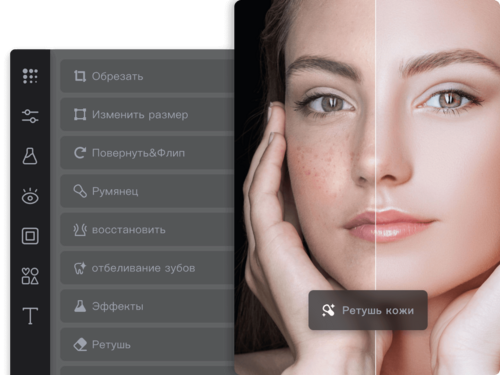
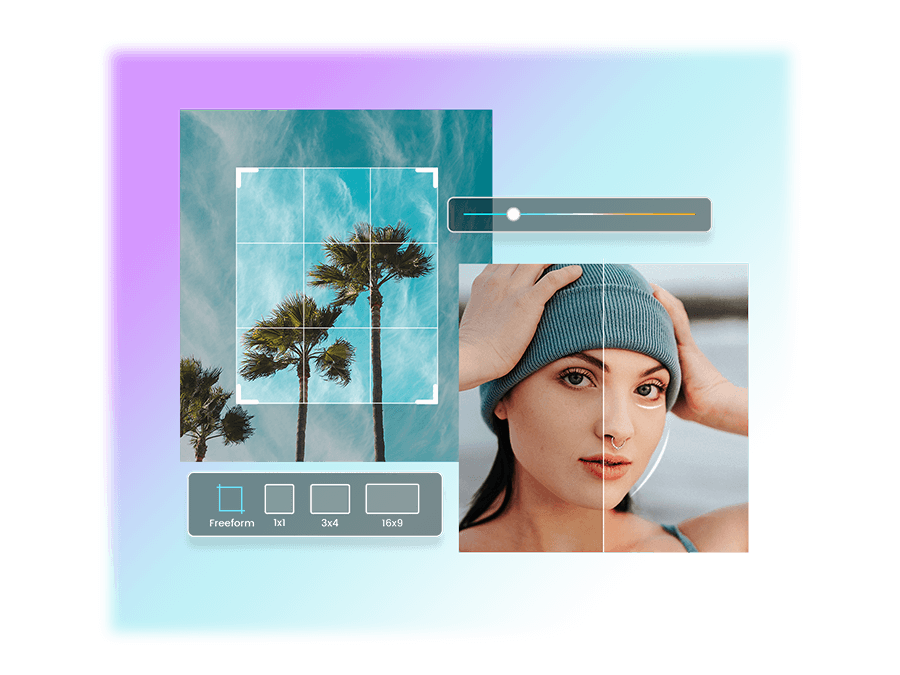
Редактировать фото онлайн просто с помощью бесплатного фоторедактора Fotor
Широкий набор инструментов для редактирования фото Если Вам нужно обрезать и изменить размер изображений, ретушировать портреты или сделать изображение более четким, все это Вы можете сделать с помощью фоторедактора онлайн Fotor.
Улучшайте фото автоматически Повысьте качество фото одним кликом мыши. Улучшайте цвета и освещение, удаляйте размытие и исправляйте детали, чтобы раскрыть весь потенциал Ваших фото.
Редактирование фото онлайн в большом количестве Редактируйте все Ваши фото одновременно с помощью пакетного фоторедактора. Делайте больше за меньшее время.
Наладьте Ваш рабочий процесс с помощью нашего фоторедактора ИИ
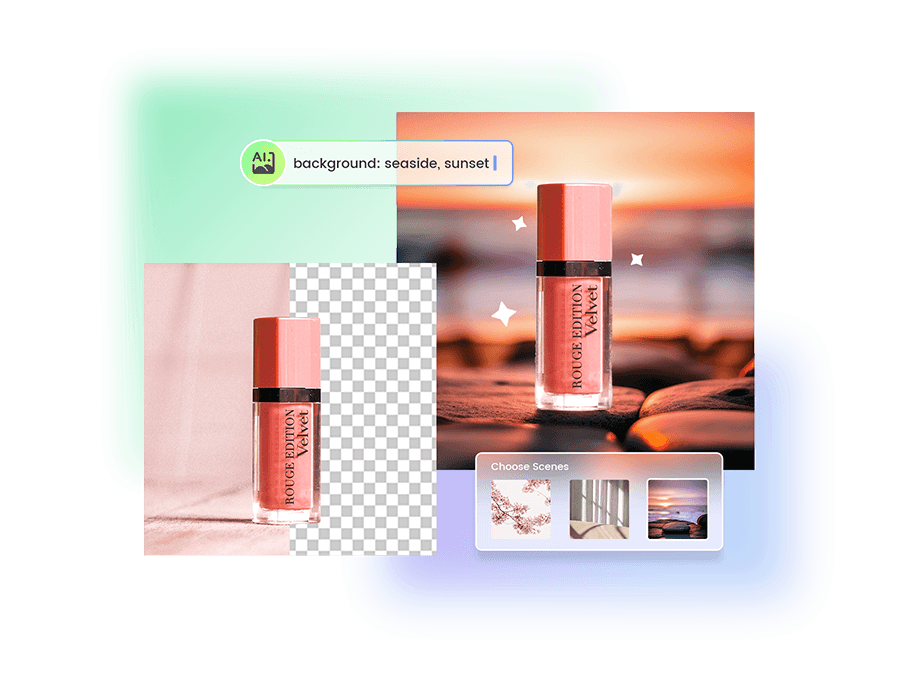
Удаление фона с помощью ИИ Автоматически удаляет фон изображения, делая его прозрачным или меняя фон на новый. Сделайте фото Вашего продукта, которые заметят моментально.
Ластик для фото с ИИ Никогда еще удаление объектов с фото не было таким простым. Просто проведите кистью по отвлекающим элементам, которые портят Ваши фото и Fotor моментально очистит изображения, чтобы достичь безупречного вида.
Преобразование текста в изображение Используйте современный Генератор изображений ИИ, чтобы превратить простой текст в потрясающее произведение искусства. Создавайте прекрасное искусство, сгенерированное ИИ, которое обязательно впечатлит.
Создайте свой стиль с помощью фотофильтров и эффектов
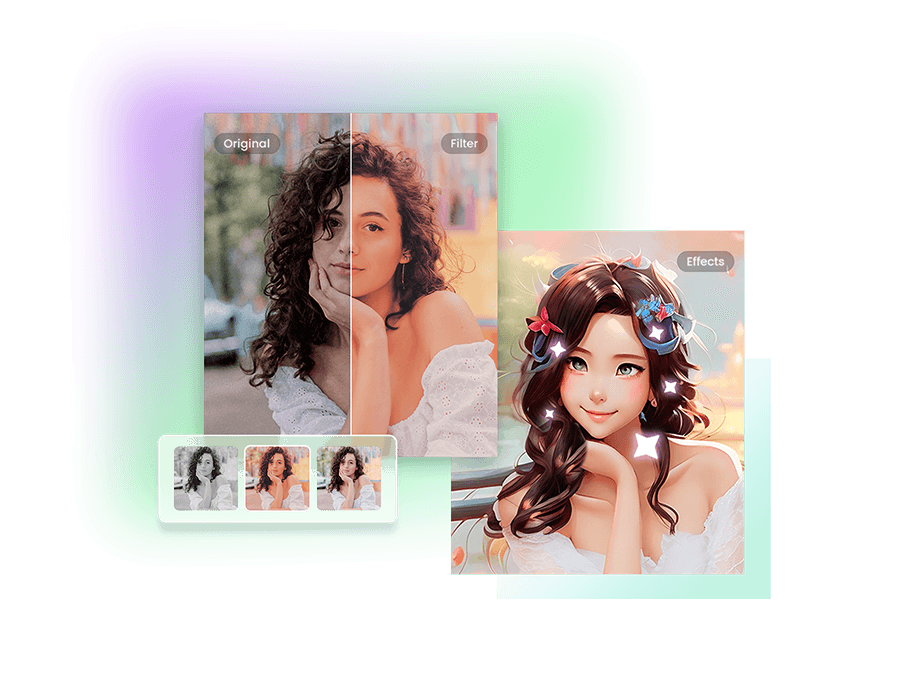
Добавляйте фотофильтры и эффекты Сделайте Ваши портреты элегантными с помощью черно-белых фильтров. Придайте Вашим фото неустаревающий вид, применив винтажные эффекты. Или размойте фон Ваших фото, чтобы создать ощущение глубины и фокусировки. Наши фотофильтры и эффекты предлагают бесконечные возможности.
Ошеломляющие художественные фильтры ИИ Запросто превратите любое изображение в красивую картину с помощью нашего бесплатного фоторедактора онлайн. Экспериментируйте с разными художественными стилями, такими как мультфильм, эскиз, аниме, акварель и многое другое, и увидите свои фото в новом свете.
Миллионы творческих возможностей у вас под рукой
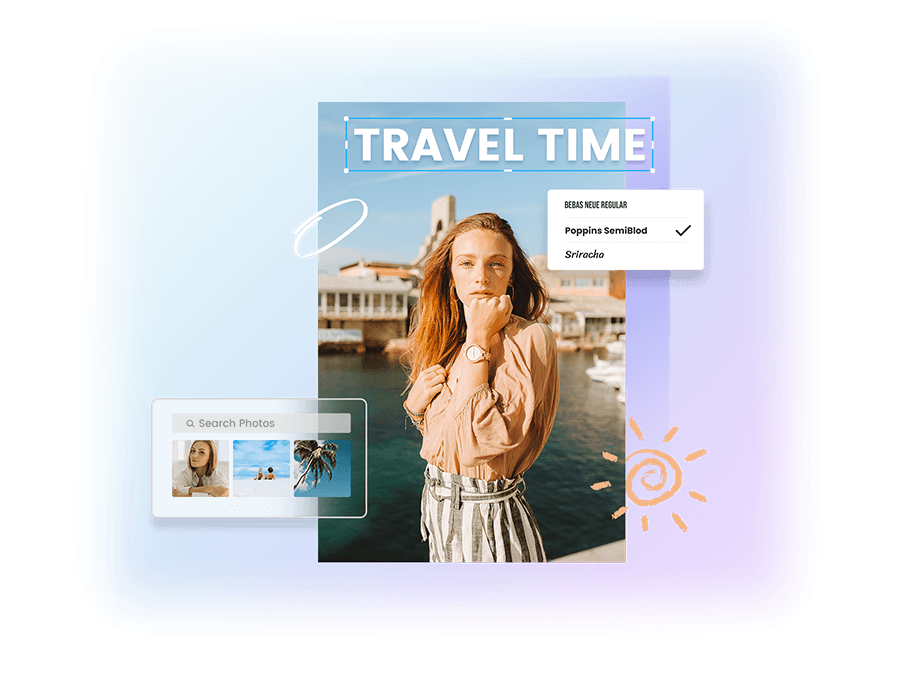
Добавляйте текст к фото Добавьте изюминку Вашим изображениям с помощью эффектного и стильного текста. В Вашем распоряжении широкий выбор шрифтов, так что Вы можете легко добавить текст, который идеально соответствует стилю Вашего фото.
Фото, значки, графика, мультимедийные элементы и многое другое Больше никакого поиска дизайнерских ресурсов в интернете. С редактором изображений онлайн Fotor у Вас есть все необходимое для персонализации ваших изображений в одном месте!
Превратите фото в запоминающиеся коллажи
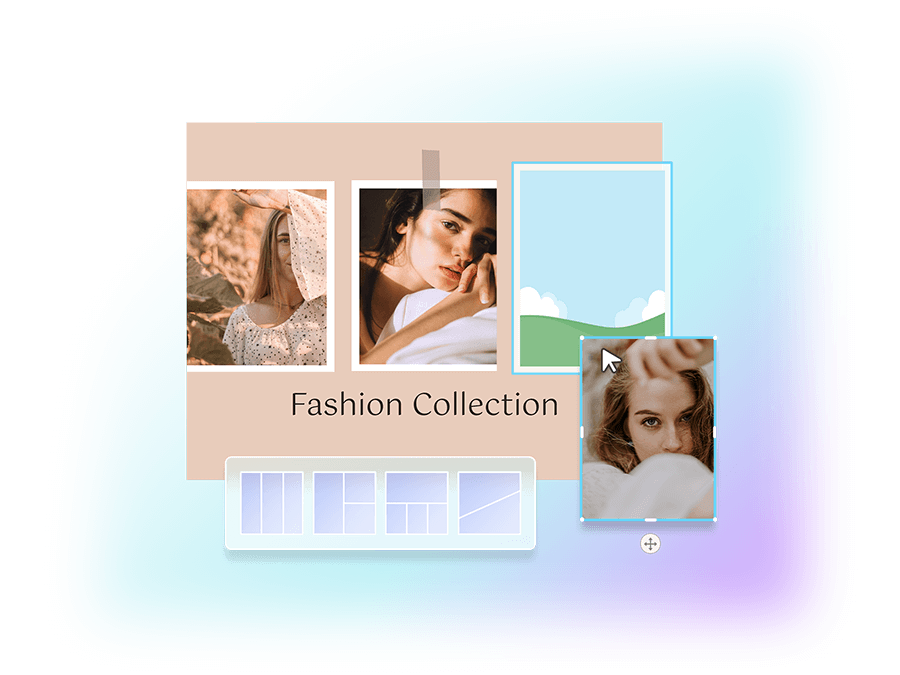
Уйма шаблонов коллажей для любого случая Создайте фотоколлаж, чтобы сохранить Ваши драгоценные воспоминания – свадьбы, дни рождения, праздники, семейные события и многое другое. Бесплатный фоторедактор онлайн Fotor с легкостью оживит Ваши заветные воспоминания!
Создайте увлекательную визуальную историю Перетащите, чтобы объединить изображения эстетически приятным способом и создать потрясающие визуальные истории, которыми можно поделиться со всем миром.
Как редактировать фото с помощью фоторедактора онлайн Fotor?
С помощью бесплатного редактора изображений Fotor Вы можете редактировать фото онлайн, как профессионал, всего за 3 простых шага.

1. Загрузите фото
Загрузите или перетащите фото в наш фоторедактор онлайн, чтобы начать редактирование.
1. Загрузите фото
Загрузите или перетащите фото в наш фоторедактор онлайн, чтобы начать редактирование.

2. Отредактируйте Ваше фото
Отрегулируйте освещение, цвет и экспозицию, применяйте фотоэффекты и персонализируйте Ваши фото с помощью текста, наклеек, фоторамок и многого другого.
2. Отредактируйте Ваше фото
Отрегулируйте освещение, цвет и экспозицию, применяйте фотоэффекты и персонализируйте Ваши фото с помощью текста, наклеек, фоторамок и многого другого.

3. Скачайте и поделитесь
Скачайте Вашу отредактированное фото в высоком качестве в форматах JPG, PNG или PDF и моментально поделитесь ею в социальных сетях.
3. Скачайте и поделитесь
Скачайте Вашу отредактированное фото в высоком качестве в форматах JPG, PNG или PDF и моментально поделитесь ею в социальных сетях.
Редактируйте фото в движении
Окунитесь в беспроблемный опыт редактирования фото. Скачайте приложение фоторедактор онлайн Fotor, чтобы редактировать изображения в любом месте и в любое время.


Исследуйте новые возможности для ваших фото
Приготовьтесь вывести Вашу фотоигру на новый уровень и произвести впечатление на Ваших друзей и семью с помощью нашего бесплатного фоторедактора онлайн!
Коричнево-бежевый простой коллаж ко Дню отца
Темно-коричневый кадр из пленки Коллаж ко Дню отца
Черно-белая текстура коллажа ко Дню отца
Серая стена текстура фоторамки Коллаж ко Дню отца
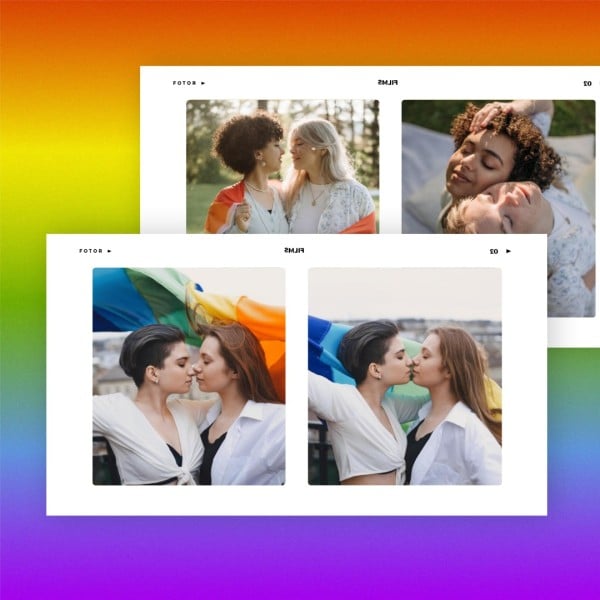
Красочный радужный месяц гордости Любовный фотоколлаж
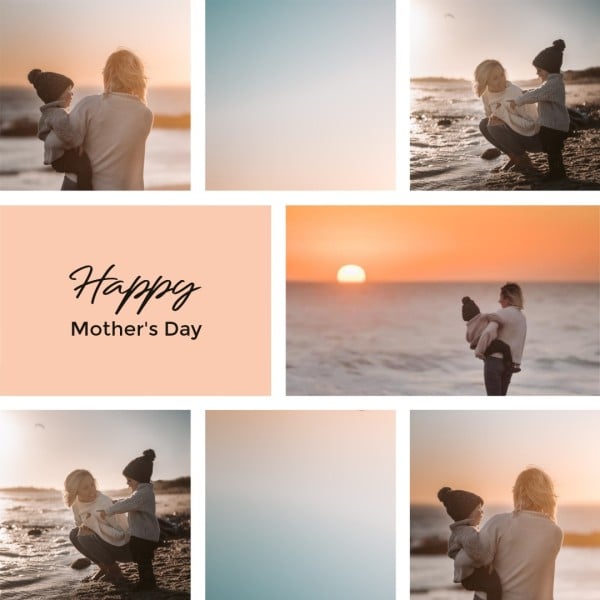
Пастельно-оранжевый с Днем матери
Дополнительные функции редактирования фото
Исследуйте дополнительные популярные инструменты для редактирования изображений в нашем бесплатном редакторе изображений на Вашем ПК и мобильном устройстве.
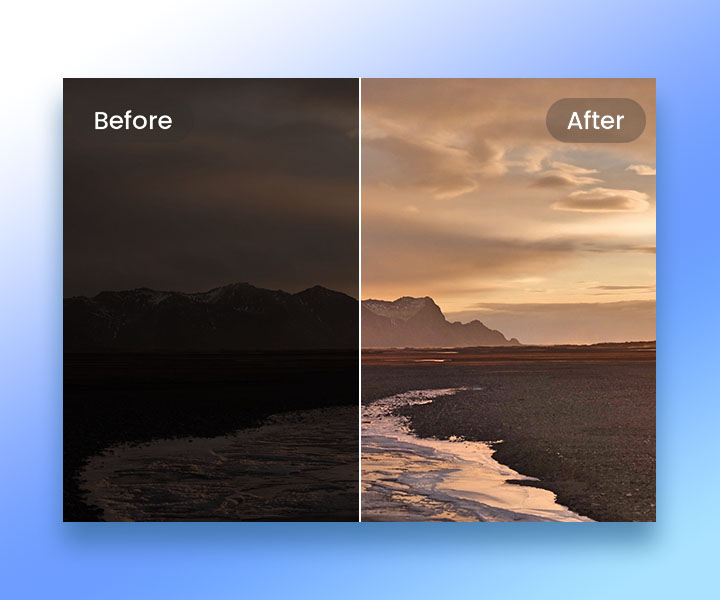
Фоторедактор ИИ
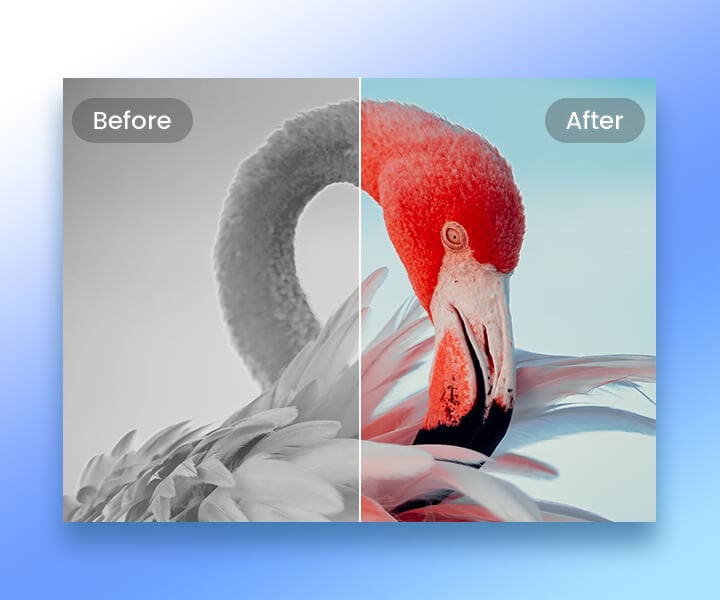
Раскрасить фото
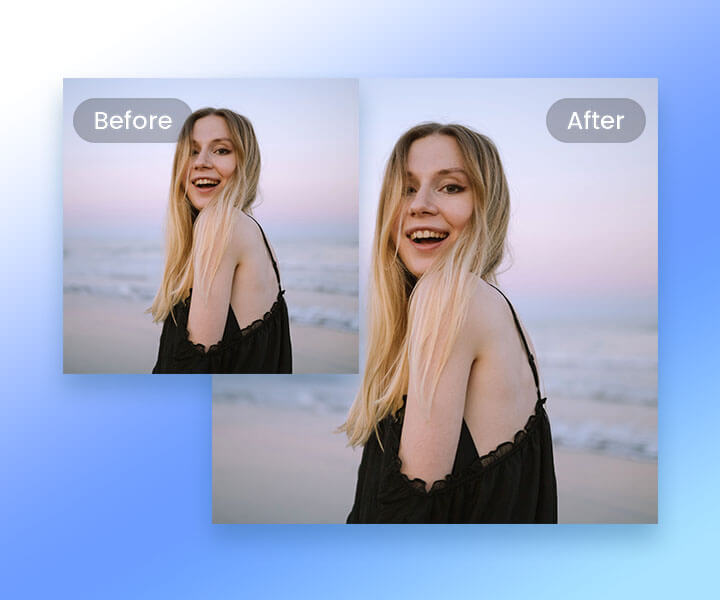
Масштабирование изображения
Размытие фона изображения
Узнайте больше советов по редактированию фото
Узнайте, как сделать Ваши изображения невероятными с помощью лучшего бесплатного фоторедактора Fotor.
13 лучших инструментов для удаления эмоджи с изображений
Как разместить несколько фото в истории Instagram: 5 простых способов
99+ лучших поздравлений ко дню рождения для Instagram: для Вашего праздника
Как размыть часть изображения: 4 самых простых способа для начинающих в 2023 году
Часто задаваемые вопросы о редакторе изображений Fotor
1. Можно ли использовать фоторедактор Fotor бесплатно?
Да, фоторедактор Fotor предлагает бесплатный план, который позволяет любому редактировать столько фото, сколько он хочет, и экспортировать отредактированные фото без водяных знаков. Те, кто хочет еще более расширенные функции, могут перейти на Fotor Pro.
2. Могу ли я использовать бесплатный фоторедактор Fotor на ПК и мобильном устройстве?
Да, фоторедактор Fotor доступен как для настольных компьютеров, так и для мобильных платформ. С помощью всего одной учетной записи Вы можете беспроблемно редактировать и улучшать Ваши фото в приложении для редактирования фото или программном обеспечении для редактирования фото из любого места и на любом устройстве – Windows, Mac, iOS и Android.
3. Какова разница между Fotor и Photoshop?
Fotor является бесплатным фоторедактором, как Фотошоп онлайн. Благодаря разнообразным функциям редактирования фото Fotor может помочь Вам быстро отредактировать и улучшить фото. Хотите ли Вы настроить яркость и контраст, украсить портреты, добавить текст и наложения или создать потрясающие коллажи, у Fotor все это есть.
К тому же Fotor требует меньшего обучения, чем Фотошоп, что делает его идеальным как для начинающих пользователей, так и для профессионалов.
4. Как добавить текст на изображение?
С помощью нескольких кликов мыши Вы можете быстро добавить текст к изображению с помощью редактора изображений онлайн Fotor.
Сначала загрузите Ваше изображение в Fotor и нажмите «Текст», чтобы вставить текст в изображение.
Введите слова, которые Вы хотите добавить и перетащите текст туда, куда хотите. Вы можете изменить шрифт, размер, цвет и интервал, чтобы персонализировать текст и изогнуть текст для более творческого подхода.
Наконец, сохраните и скачайте отредактированное Ваше изображение в нужном формате. Это так просто!
5. Что такое редактирование фото?
Редактирование фото – это процесс цифрового улучшения изображения, чтобы оно выглядело лучше. Редактирование фото может варьироваться от простых настроек, таких как обрезка и изменение размера, до более продвинутых методов редактирования, таких как коррекция цвета и ретуширование.
С помощью программного обеспечения для редактирования фото, такого как фоторедактор онлайн Fotor, Вы можете легко улучшить внешний вид Ваших цифровых фото. Всего несколькими кликами мыши Вы можете настроить цвет, яркость и контрастность, улучшить качество изображения, добавить фотоэффекты, удалить ненужные элементы с фото, размыть фон и многое другое. Благодаря удобному интерфейсу и мощным функциям редактирования Fotor упрощает процесс редактирования фото и помогает достичь потрясающих результатов с минимальными усилиями.
6. Как редактировать фон изображения?
Это может быть достигнуто несколькими способами в нашем фоторедакторе ИИ. Легко редактируйте фон фото и улучшайте Ваше изображение моментально.
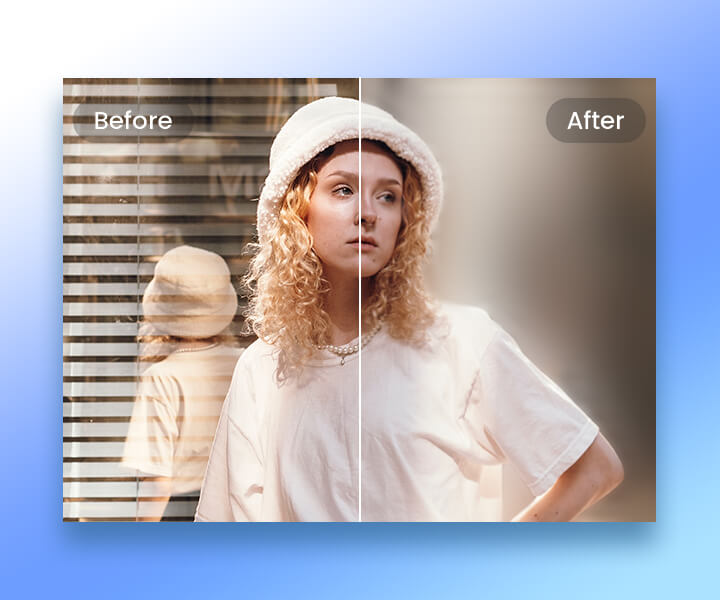
Используя наш инструмент «Размытие», Вы можете размыть фон изображения, чтобы выделить объект и создать эффект глубины поля.
Вы можете использовать наш фоновый ластик, чтобы удалить фон с изображения автоматически и получить прозрачное фоновое изображение для нового вида.
Вы также можете заменить фон с помощью генератора фона ИИ Fotor. Автоматически генерируйте профессиональные фоны для любого случая, даже фоны для фото продукта.
7. Как удалить объекты с фото?
Чтобы очистить изображение, фоторедактор Fotor твой лучший выбор. Вы можете удалить ненужные объекты с фото мгновенно. Удалить людей с фото, удалить текст с фото и многое другое. Навыки Фотошопа не требуются.
Лучшие фильтры и эффекты для фото:
обзор приложений

 4.7 Оценок: 21 (Ваша: )
Современные блогеры предпочитают естественную обработку. Эффекты настолько легкие, что кажется, будто их вовсе нет. В этой статье мы собрали приложения для ПК и смартфонов, где можно найти лучшие фильтры для фото.
Для чего нужны фильтры для фото
Они делают снимок атмосферным. Представьте: легендарный автобус Volkswagen, джинсы клеш и множество разноцветных фенечек. Эстетика хиппи — интересная идея для фотосессии в компании друзей. Чтобы кадры соответствовали духу времени, их надо делать на Polaroid. Но покупать его на один день смысла нет.
Пленочные (и не только) фильтры можно найти практически в любом редакторе. Это в разы дешевле. А еще вам не нужно ехать в магазин, достаточно зайти на сайт разработчика и скачать софт. Вот что может получиться в итоге:
Топ-5 бесплатных фоторедакторов для смартфона

Даже если вы – крутой фотограф и гуру шикарных снимков на свой смартфон, без фоторедакторов редко можно обойтись. Тут кривые поправить, так контрастность усилить. Почистить лишние детали, добавить сочности или вовсе создать стильный, фантазийный фотоколлаж. Подключаться к компьютеру, переносить фотографии и заморачиваться тяжелыми программами? Пфф! Мы подготовили топ-5 бесплатных фоторедакторов для мобильного, с которым и компьютер не нужен. Кстати, тут даже Lightroom есть.
Все приложения в статье совершенно бесплатные. Платный контент есть: больше фишек, фильтров и настроек за дополнительные деньги. Но устанавливать его не обязательно – для большинства манипуляций free версий вполне достаточно. Все доступны на iOS и Android.

Это приложение – чуть ли не самое популярное в интернете. Интуитивно понятное, простое в управлении и, самое главное – просто огромное количество тонких настроек.
Лучшей обработки вы можете достигнуть, сперва отредактировав выбранное фото инструментами с ручной настройкой, поверх которых наложить один из предложенных фильтров.
Изобилие фильтров приложения позволят взглянуть на ваше фото с нового ракурса. VSCO – один из фаворитов инстаграм-блогеров за возможность здорово улучшить контент и объединить все снимки в одном стиле. В главном окне галереи VSCO можно одним кликом применить настройки с предыдущего фото на новое.
Кстати, обратите внимание, что все фильтры настраиваются. Перетаскивая ползунок по шкале от 0 до 100, можно выбрать глубину наложенного фильтра.
При обработке особое внимание стоит уделить и ручным настройками:
- Экспозиция – с помощью этого инструмента вы можете сделать свое фото светлее, или, наоборот, затемнить его.
- Контрастность – настраивает баланс между темными и светлыми участками фотографии, или более выделенной разницы.
- Резкость – если вы собираетесь выкладывать свои фотографии в социальные сети, то стоит добавлять немного резкости на все фотографии, так как после сжатия они выглядят нечетко.
- Насыщенность – для того, чтобы небо было голубее, снег белее, а трава зеленее.
- Зернистость – добавьте немного «несовершенства» своей фотографии, если не хотите, чтобы она выглядела, как для обложки журнала.


SNAPSEED

Сразу после того, как вы скачали и зашли в приложение, вам предложат выбрать фотографию из галереи для редактирования. После выбора вы перейдете в редактор, где собраны разделы с фильтрами и инструментами.
В данном приложение Вы не можете редактировать глубину выбранного стиля, но можете создать свой уникальный. Для того чтобы сделать это, нужно просто выбрать функцию «сохранение настроек» после того, как полностью отредактируете изображение. А теперь вы сможете к абсолютно любой фотографии применить ваш фирменный фильтр.
Что касается инструментов редактирования, то в Snapseed для качественной обработки фотографии есть все необходимое. Пользоваться просто:
- Выберите необходимый вам инструмент.
- С помощью шкалы отредактируйте силу влияния инструмента на фотографию.
- После нажатия галочки вы перейдете к следующему инструменту.


Отличительная особенность данного приложения в функции «Наложение маски». Данная функция позволяет Вам усилить или убрать какой-либо эффект на выбранном участке. Чтобы использовать данную функцию, необходимо:
- Выбрать «Наложение маски», перейдя во вкладку «Редактирование набора фильтров».
- Выбираете накладываемый фильтр и редактируете его силу.
- Выделите пальцем те места, на которые Вы хотите наложить его.
- После нажатия «Применить маску» на выбранные места будет наложен фильтр.
При сохранении готовых фотографий выбирайте максимальное качество, чтобы при сжатии оно как можно меньше отличалось от оригинала.
FACETUNE

С помощью данного редактора фотографий, без особых знаний можно добавить даже на некачественное фото ВАУ-эффект.
Функционал приложения огромен. Вам предлагают как автоматизированные, так и ручные инструменты для редактирования. Отбелить зубы, добавить томного загара, моментально похудеть, избавиться от шрамов, седины и прочих недостатков? Да легко!
Отличительными особенностями данного приложения являются инструменты:
Пластика – позволяет вам стать действительно личным хирургом и полностью изменять строение лица.
Красные глаза – избавления от эффекта красных глаз.
Закрасить – благодаря данному инструменту вы можете придать коже загар, закрасить седину или вообще перекрасить волосы, нанести макияж – что угодно.
Размытие – вы сможете размыть выбранные вами участки фотографии.


При необходимости Вы можете выбрать и наложить рамку на Вашу фотографию, чем сделаете ее более теплой и приятной.
PICSART

Важно! Для работы в приложении необходимо пройти регистрацию.
По сравнению с другими фоторедакторами на скорую руку данное приложение можно назвать полноценной студией для фотографий. В нем можно делать практически все, начиная от выбора и последующего наложения фильтров до рисования фотографий с нуля. Набор инструментов для базовой обработки фотографий, конечно, тоже присутствует.
Благодаря функции «Украсить» вы можете убрать дефекты кожи, изменить цвет лица, волос, отбелить необходимые участки и выделить детали, чтобы они бросались в глаза.
Довольно полезным преимуществом данного приложения является то, что в нем из обработанных фотографий можно сделать коллаж.
С помощью функции «Клон» вы сможете выбрать участок фотографии и заменить им любой другой, тем самым замазывать проблемные места фотографии или прорисовывать объекты на фотографии, которые не попали под фокусировку камеры.


Еще на одну фотографию вы можете наложить другую, воспользовавшись функцией «Добавить фото», а «Ластиком» стереть лишнее наложение. Редактируйте прозрачность для более четкой прорисовки контуров вставляемого участка.
liGHTROOM CC

Важно! Для работы в приложении необходимо пройти регистрацию.
Приложение обладает огромным множеством фильтров, силу наложения которых вы можете выбирать. Огромный перечень инструментов позволит делать действительно качественные фото.
RAW является информативнее других форматов. Это сырой формат, который не подвергается первичной обработке как JPG. Следовательно, он дает вам больше возможностей по обработке, да и корректировать цвета будет гораздо проще. Вам не придется прикладывать много усилий, чтобы правильно экспонировать темные участки на фотографии или выровнять баланс белого.
Отличительной особенностью камеры является то, что вы можете выбрать множество параметров при съемке кадра и в итоге получить качественную фотографию, не нуждающуюся в постобработке.
В приложении отлично реализовано редактирование областей фотографии. При закрашивании нужного пространства вы можете использовать 3D Touch, и в зависимости от силы нажатия будет изменяться плотность кисти.
Еще одним приятным дополнением приложения является возможность исправить визуальные искажения объектива. Вы можете заметить их по краям снимка где прямые линии немного изгибаются.


Лучший способ научиться – это экспериментировать с каждым фильтром и инструментом. Освоив настройки и фильтры разных приложений, вы сможете добиться действительно качественных фотографий.