Шрифт для арабского языка и иврита
Доступ к функциям на арабском языке и иврите в Photoshop 23.0 и более поздних версий
Photoshop предоставляет несколько параметров для работы с текстами на арабском языке и на иврите.
Выпуск Photoshop 23.0 (октябрь 2021 г.) теперь включает унифицированную поддержку типографических функций для арабского языка и иврита без выбора редактора для работы с универсальными макетами в разделе «Установки» или во всплывающем меню на панели «Абзац» .
Кроме того, все расширенные ближневосточные типографические функции будут автоматически доступны и сгруппированы на панели «Свойства текстового слоя Photoshop» .Расширенные типографические функции арабского языка и иврита по-прежнему доступны на панелях «Символ» и «Абзац» при выборе «Ближневосточные функции» во всплывающем меню панели «Абзац» .
 Панель, показывающая расположение раздела «Ближневосточные функции»
 Раздел «Ближневосточные функции» на панели «Свойства текстового слоя»
Операционная система должна поддерживать те языки и шрифты, с которыми вы собираетесь работать. За дополнительной информацией обратитесь к производителю системного программного обеспечения.
Включение функций для ближневосточных шрифтов
В версиях, предшествующих Photoshop 23.0, чтобы показать параметры текста на ближневосточных языках в интерфейсе Photoshop, выполните следующие действия.
- Выберите меню Редактирование > Установки > Текст (Windows) или Photoshop > Установки > Текст (macOS).
- В разделе Выберите параметры модуля обработки текста выберите Универсальный макет .
- Нажмите кнопку ОК.
- Откройте документ, выберите инструмент «Текст» и выберите «Текст» > «Параметры языка» > «Ближневосточные функции» . Это гарантирует включение пункта меню «Ближневосточные функции». В противном случае пункт меню может быть отключен.
Стандартные шрифты
При установке версии Photoshop для стран Ближнего Востока и Северной Африки стандартный шрифт ввода текста устанавливается по умолчанию на системный язык. Например, если вы устанавливаете версию с поддержкой английского и арабского языков, шрифтом по умолчанию является Adobe Arabic.
Аналогично, если устанавливается версия для английского языка и иврита, шрифтом по умолчанию является Adobe Hebrew.
Направление текста
Для создания содержимого на арабском языке и иврите можно сделать направление текста справа налево используемым по умолчанию. Однако в документах, содержащих текст написанный слева направо, теперь можно легко переключаться между двумя направлениями.
- Во всплывающем меню на панели «Абзац» выберите «Всемирный макет» , а затем выберите «Ближневосточные функции» .
- Выберите направление абзаца «Справа налево» или «Слева направо» на панели «Абзац» . В версии Photoshop 23.0 и более поздних версиях направление текста также доступно на панели «Свойства текстового слоя» .
- Направление символов по умолчанию можно установить во всплывающем меню «Символ» > «Ближневосточные функции» .
 Панель «Абзац» в Photoshop 23.0
 Направление абзаца (справа налево и слева направо) на панели «Свойства текстового слоя»
Если один абзац включает текст на нескольких языках, можно указать направление текста на уровне символов. Кроме того, для вставки дат или чисел укажите направление текста на уровне символов.
Во всплывающем меню панели «Символ» выберите нужное направление символа.
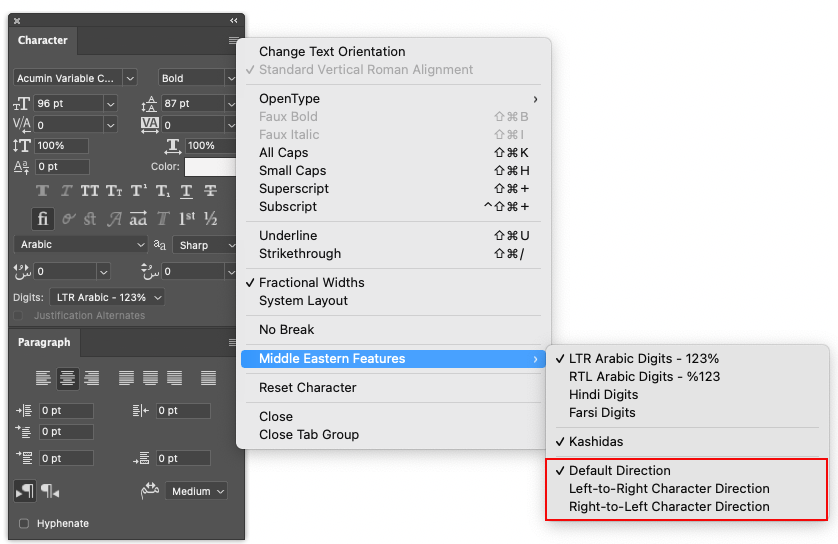 Определение символов в Photoshop
Типы цифр
При работе с текстом на арабском языке или на иврите можно выбрать тип используемых цифр. Можно выбрать арабские цифры, цифры хинди и фарси.
По умолчанию в версиях Photoshop на арабских языках автоматически выбраны цифры хинди, а в версиях на иврите — арабские цифры. Однако в случае необходимости можно вручную изменить типы цифр:
- Выделите цифры в тексте.
- На панели «Символ» используйте раскрывающийся список «Цифры» , чтобы выбрать нужный формат.
 Арабские цифры в Photoshop
 Выбор типа цифры на панели «Свойства текстового слоя»
Диакритические знаки
В арабском письме диакритический знак — это глиф, используемый для обозначения длины согласных или коротких гласных. Она находится над сценарием или под ним.
Для улучшения внешнего вида текста или удобства чтения определенных шрифтов можно управлять вертикальным или горизонтальным положением диакритических знаков.
- Выделите текст, включающий диакритические знаки.
- В палитре «Символ» измените позицию диакритических знаков относительно букв. Можно изменить следующие значения: «Настройка горизонтального положения диакритического знака» и «Настройка вертикального положения диакритического знака».
 Диакритические знаки в Photoshop
 Настройка горизонтальных и вертикальных диакритических знаков на панели «Свойства текстового слоя»
Выравнивание текста на арабском языке
В арабском языке текст выравнивается посредством добавления кашид. Кашиды добавляются к арабским символам для удлинения слов. Пробел не изменяется.
Используйте «Автоматическое добавление кашид», чтобы выровнять абзацы текста на арабском языке.
- Выберите абзац.
- В нижнем правом углу панели «Абзац» выберите параметр в раскрывающемся меню Вставка символа кашиды :
- Нет
- Короткий
- Среднее
- Длинная
- Стилистический
Примечание. Символы кашиды вставляются только в абзацы с полностью выровненными полями, и эта настройка не применяется к абзацам с настройками выравнивания.
Применение символов кашиды к группе символов:
- Выберите символы в документе.
- Выберите «Текст» > «Языковые параметры» > «Символы кашиды» .
 Панель «Абзац» в Photoshop 23.0 для выбора длины символа кашиды
 Выбор длины символа кашиды на панели «Свойства текстового слоя»
Лигатуры (шрифты OpenType)
Для некоторых шрифтов OpenType можно применять лигатуры к парам символов на арабском языке и иврите. Лигатуры – это типографские символы, замещающие определенные пары букв.
- Выделите текст.
- Во всплывающем меню панели «Символ» выберите OpenType. Вы также можете найти значки OpenType на панели «Символы» .
Дискреционные лигатуры предоставляют более богато украшенные варианты, поддерживаемые некоторыми шрифтами.
 Значки OpenType на панели «Символ»
 Значки OpenType в разделе «Параметры типа» панели «Свойства текстового слоя»
Расстановка переносов
Предложения, длина которых превышает длину одной строки текста, автоматически переносятся на следующую строку. Тип выключки текста при переносе иногда приводит к появлению нежелательных пробелов на строке, плохо смотрится и идет вразрез с правилами грамматики.
С помощью переносов можно разделять слова в конце строки (с помощью дефиса). Такое разделение позволяет более эффективно переносить предложение на следующую строку.
Смешанный текст: возможность добавления кашид влияет на расстановку переносов в смешанном тексте. Когда функция добавления кашид включена, кашиды применяются, где это допустимо, а неарабский текст переносится. Когда функция кашиды отключена, перенос применяется только к тексту, отличному от арабского.
Примечание. Эта функция отключена при выборе опции Арабский для параметра «Язык» на панели «Символ» .
Текст на иврите: перенос разрешен в тексте на иврите. Чтобы включить расстановку переносов и настроить параметры, выберите «Расстановка переносов» во всплывающем меню панели «Абзац» .
 «Абзац» > диалоговое окно «Расстановка переносов»
Варианты выравнивания
Шрифт может предусматривать альтернативные формы определенных букв, как правило, это необходимо в стилистических и каллиграфических целей. В редких случаях варианты выравнивания используются для выключки и выравнивания абзацев, содержащих такие формы.
Варианты выравнивания можно включить на уровне символов, но только в том случае, если шрифт поддерживает эту функцию. В нижней части панели «Символ» выберите «Альтернативные варианты выравнивания» . Это также доступно в разделе «Ближневосточные функции» на панели «Свойства текстового слоя» .
Эти арабские шрифты содержат альтернативные варианты выравнивания: Adobe Arabic , Myriad Arabic и Adobe Naskh .
Эти шрифты для иврита содержат альтернативные варианты выравнивания: Adobe Jewish и Myriad Jewish .
 Панель символов для вариантов выравнивания
 Варианты выравнивания на панели «Свойства текстового слоя»
Поиск и замена
Пользователи программы на арабском и иврите могут осуществлять полнотекстовый поиск и замена. В дополнение к поиску и замене простого текста возможно также искать и заменять текст с определенными особенностями. Такими особенностями могут являться диакритические знаки, кашиды, специальные символы (например, алеф), цифры на разных языках (например, цифры на хинди) и многое другое.
Для выполнения поиска и замены выберите «Редактирование» > «Найти и заменить» .
Глифы
Пользователи программы на арабском и иврите могут применять глифы из стандартного набора символов. Однако, чтобы найти, выбрать и применить глиф из стандартного набора символов или набора другого языка, используйте панель «Глифы» ( «Окно» > «Глифы» ).
Просматривайте, выделяйте и вставляйте глифы в текст.
 Панель «Глифы», выбран арабский шрифт
Фотошоп и арабский язык
Те кто работает с фотошопом думаю сталкивались с тем, что он «не понимает арабский» (отображает зеркально арабскую вязь).

Для Photoshop CS 4 есть специальный шаблон в котором арабский текст отображается правильно.
В версиях фотошопа СС, уже встроена поддержка арабского нужно ее только включить.
- Открываем фотошоп
- Нажимаем горячие клавиши Ctrl + K
- Трятья снижу вкладка (ТЕКСТ)
- Выбор пораметра модуля обработки текста выбираем
Ближневосточные и южноазиатские языки
Как писать на арабском в программах, которые не поддерживают арабский?
Например такие программы как Adobe Premiere и Adobe After Effects ?
Эту проблемку решили арабы. Набираем нужный вам текст в удобном для вас текстовом редакторе. Копируем его и идем на сайт
Вставляем в первое окно жмем на кнопку тахвиль (преобразовать) и во втором окне,появиться наш текст, но уже отформатированый таким образом,что будет отображаться правильно в тех программах, которые не понимают арабскую вязь.
Как набрать арабский текст в Photoshop?

Выберите Редактировать > Предпочтения > Тип (Windows) или Photoshop > Предпочтения > Тип (macOS). В разделе «Выбрать параметры текстового движка» выберите «Готовый к использованию в мире макет». Нажмите ОК. Откройте документ и выберите Тип > Варианты языка > Ближневосточные особенности.
Как вы печатаете на другом языке в Photoshop?
- Выберите Редактировать > Предпочтения > Тип.
- В разделе «Выбрать параметры текстового движка» выберите «Готовый к использованию в мире макет».
- Открыть документ.
- Создать текстовый слой.
- На панели символов установите желаемый язык.
- В зависимости от выбранного вами языка установите соответствующий шрифт.
Как изменить направление текста в Photoshop?
Выделив текстовый слой, нажмите Command / Control + T, и вокруг вашего текста появится ограничительная рамка свободного преобразования. Переместите курсор в любое место за пределы поля, затем щелкните & перетащите, чтобы повернуть. Нажмите Enter или Return, чтобы применить поворот.
Как добавить текстовый движок в Photoshop?
- Используйте умные цитаты. .
- Включить защиту от отсутствующих символов. .
- Показать названия шрифтов на английском языке. .
- Выберите параметры текстового движка.
Как я могу писать по-арабски?
- Зайдите в панель управления.
- Выберите «регион и язык».
- Откройте вкладку «Клавиатуры и языки».
- Нажмите «сменить клавиатуру». Появится список всех доступных языков для вашего компьютера. Просто выберите предпочитаемый арабский язык и вернитесь в начало списка.
Как набирать текст на арабском в Indesign?
- Создать текстовое поле.
- Выделите и заполните текстом-заполнителем, удерживая нажатой COMMAND.
- Всплывающее окно позволяет выбрать язык. выберите арабский.
- Коробка заполнится арабским lorem ipsum.
Как повернуть текст?
- Перейти к просмотру > Компоновка страницы.
- Выделите текстовое поле, которое вы хотите повернуть или перевернуть, а затем выберите «Формат».
- В разделе «Упорядочить» выберите «Повернуть». Чтобы повернуть текстовое поле на любую степень, на объекте перетащите маркер поворота .
- Выберите любой из следующих вариантов: Повернуть вправо на 90. Повернуть влево на 90. Отразить по вертикали. Отразить по горизонтали.
Как сделать текст вертикальным в фотошопе?
Чтобы перевернуть текст по вертикали, выберите текстовый слой, который хотите отредактировать. Возьмите инструмент «Перемещение», нажав V, и нажмите Command + T (Mac) или Control + T (ПК), чтобы получить доступ к инструменту Transform Tool. Щелкните правой кнопкой мыши и выберите «Отразить по вертикали».
Делать 
Делать 
Делать 
Свежие новости, интересные статьи и полезные гайды, связанные с графическим дизайном. Здесь вы найдете ответы на самые часто задаваемые вопросы
Правильное отображение RTL текста на арабском языке в Photoshop
Как известно, в ближневосточных странах текст принято писать справа налево (right-to-left, RTL), тогда как страны, использующие латиницу и кириллицу, пишут слева на право. При этом в арабском языке огромное значение имеет последовательность символов. Однако, если пользователь, у которого установлена английская или русская версия Photoshop, попробует скопировать текст на арабском языке (из документа или, например, из Википедии), и вставить его в Photoshop, он получит странную и очень серьезную проблему: отображение текста на арабском произойдет в обратном порядке.
Справка и некоторые сервисы рекомендуют добавить в систему поддержку арабского языка (Панель управления – Языки и службы текстового ввода), но, как оказалось, это помогает. Корректная обработка RTL ввода работает только в локализованной ближневосточной версии Photoshop.
Чтобы правильно вставить текст на арабском языке в макет, воспользуйтесь online-конвертором. Его работа проста, в верхнее поле вставляется «правильный» текст, в нижнем он оказывается перевернут. «Перевернутый» текст вставляется в Photoshop и становится «правильным».