Guide-Apple
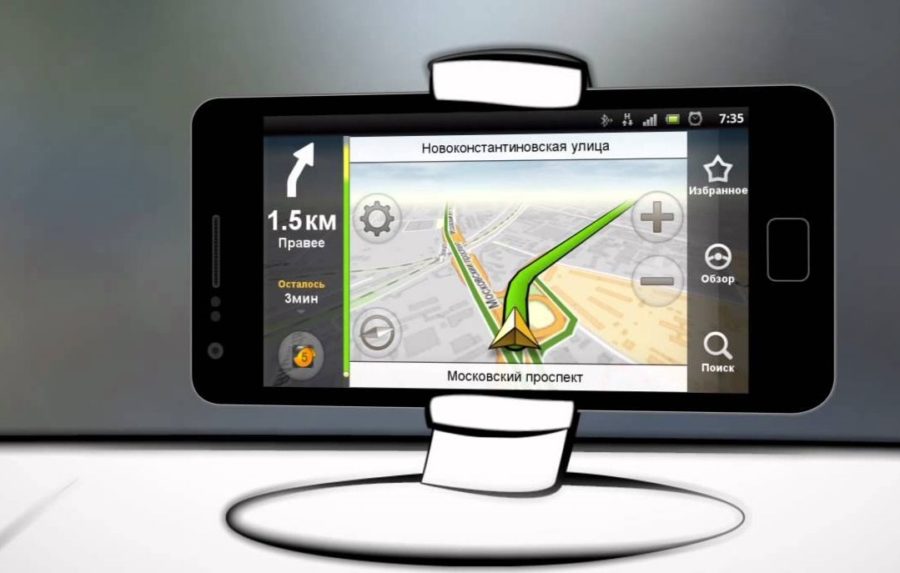
Наверно одной из самых популярных программ навигации для айфона является программа Яндекс Навигатор. Сегодня будет очень много информации о Yandex Navigator.
Чтобы бы вы не затруднялись читать весь материал, можете перейти сразу к нужному вам пункту. Вопросов будет рассмотрено большое количество, а вот и они:
Yandex.Navigator — что это за программа?
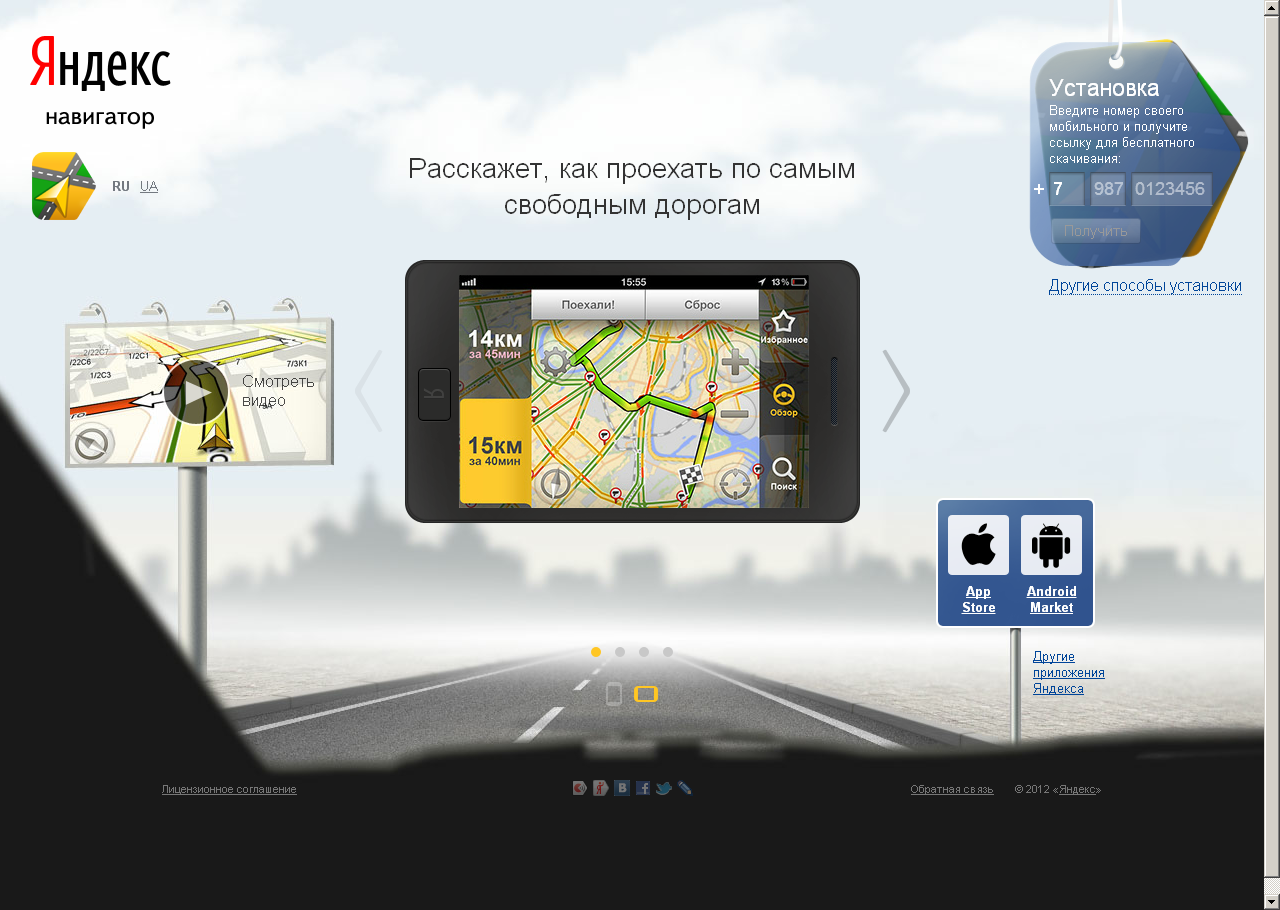
Если вы счастливый владелец автомобиля и вы очень плохо знаете город, то без такой программы как Яндекс Навигатор вам просто не обойтись.
Есть еще приложение Яндекс.Карты, но не в коем случае не путайте эти две программы. Картами тоже можно пользоваться, но именно Навигатор сделан с голосовыми подсказками и прочими деталями как на устройствах предназначенных для навигации в автомобилях.
Чтобы не писать долго и нудно о возможностях программы, достаточно просто составить список с ее основными функциями:
- построение оптимальных маршрутов;
- голосовые подсказки;
- возможность просмотра пробок;
- места как закладки;
- перестроение маршрута в зависимости от ситуации.
Так что при наличии автомобиля и мобильного устройства, это приложение вам не раз пригодится.
Как установить Яндекс Навигатор на айфон?
Для появления этой программы на вашем устройстве ничего особо нового делать не нужно. Стоить только проверить пару нюансов, перед тем как устанавливать.
Первый нюанс — это само устройство. Если у вас iPhone ниже чем 4, то ищите старенькие версии в интернете и скачивайте их. Также должна быть iOS не ниже чем 7.0.

Как пользоваться Яндекс Навигатором?
Некоторые детали об использовании будут упоминаться в следующих пунктах, но я расскажу в целом как пользоваться этой чудесной программой.
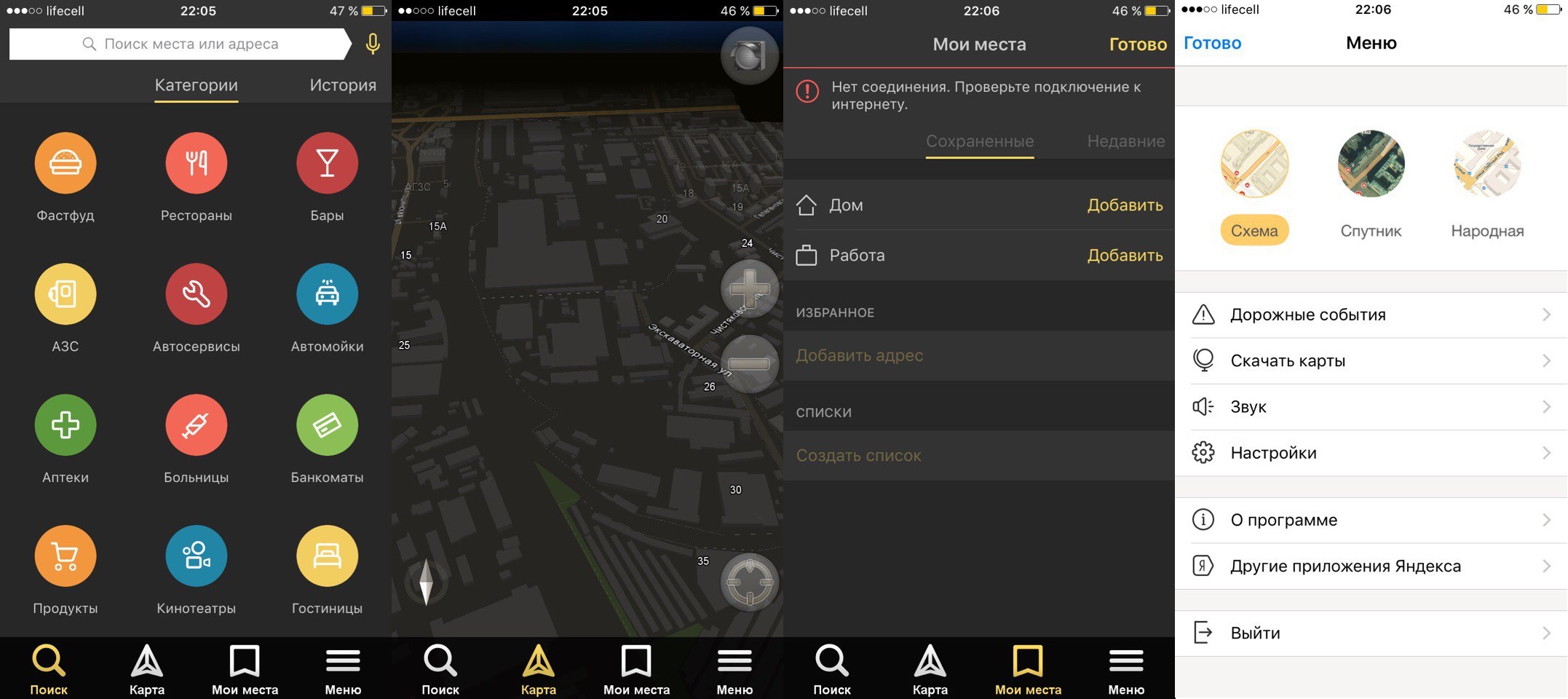
Итак, запустив его, вы увидите четыре вкладки: Поиск, Карта, Мои места и Меню. Поиском пользуемся, когда нужно назначить новую точку для маршрута.
На Карте находимся во время навигации, также можно посмотреть есть ли пробки впереди. Мои места — это своего рода закладки мест, в которые вы будете чаще всего ездить.
И последняя вкладка — это Меню, на нем вы можете зайти в свой профиль Яндекса, поменять голос навигатора, отключить ночной режим и прочие детали.
Как проложить маршрут в Яндекс.Навигаторе на машине?
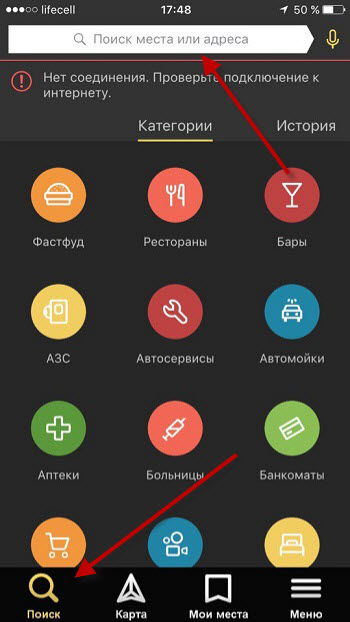
Допустим у вас есть нужный адрес и вам нужно каким-то образом создать туда маршрут. Программа у вас запущена и теперь вы должны перейти на вкладку Поиск.
На этой вкладке внизу видим уже подборку разных заведений, которые могли бы вам пригодится. Это может быть ближайшая заправка или просто место для перекуса.
Итак, сверху видим строку Поиска, куда собственно и пишем нашу цель. Начав писать снизу будут высвечиваться подсказки, что немного ускорит весь процесс.
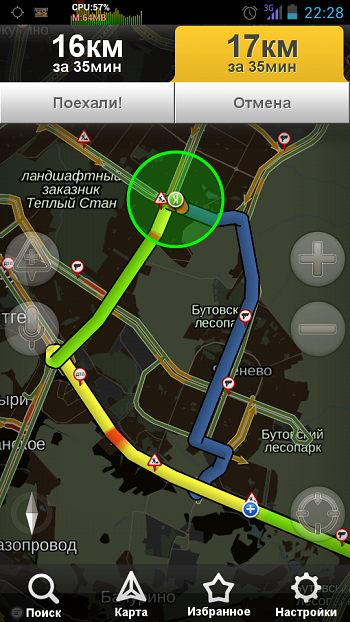
Вам будет предложено несколько самых оптимальных маршрутов, где будет показано время и расстояние, которое придется преодолеть.
Выбираете нужный и нажимаете Поехали. Иногда бывает такое, что нам нужно поехать через определенное место, но хочется построить маршрут сразу к конечной точки.
Для этого есть синий плюсик, который перетягиваем на нужную дорогу и маршрут перестроится.
Как в Яндекс.Навигаторе ввести координаты?
Вопрос очень похож на предыдущий и по сути чтобы его выполнить также переходим на вкладку Поиск и вводим нужный вам адресат.
Яндекс.Навигатор не ведет по маршруту

Весьма часто бывает такая ситуация, что полностью просмотрел весь маршрут, начал ехать по навигатору и вдруг видишь, что места со всем не совпадают с ранее просмотренным маршрутом.
Если вдруг на вашем пути образовалась пробка и есть возможность ее обойти, то навигатор тут же меняет маршрут и ведет по совсем другому пути.
По началу это даже немного пугало, но потом начинаешь понимать сколько времени ты экономишь не простояв в пробке.
Yandex.Навигатор не определяет местоположение
Если вы запустили программу, но ваше местоположение просто не определяется, то в первую очередь проверяем или не выключили вы геолокацию на айфоне.
Где ее найти и включить можете найти в материале Как включить геолокацию. Но также есть вероятность, что вы не можете найти спутник.
Такое случается если вы находитесь далековато от центра города или просто в недосягаемости для спутника.
Как поменять голос в Яндекс.Навигаторе?

Если очень часто ездите с использованием этого приложения, то есть вероятность, что голос может рано или поздно надоесть.
В наличии есть два голоса: Дима и Оксана. Чтобы поменять его просто зайдите в Меню — Звук — Голос.
Яндекс.Навигатор не работает без интернета
Даже если вы скачаете карты нужного города в этом приложении и захотите воспользоваться ей без интернета, то ничего не получится.
Этим картам недостаточно вашего местоположения. Очень много данных подгружаются именно из интернета и поэтому хотя бы Edge, но должен быть включен. Но посмотреть нужный адрес на карте вы сможете.
Для оффлайн навигации существует много программ, но они весьма специфичны и могут только рекомендовать оптимальный маршрут.
Яндекс.Навигатор без Интернета (офлайн): как пользоваться на iPhone и iPad
С начала декабря 2017 года в сервисах «Яндекс.Навигатор» и «Яндекс.Карты» появилась возможность прокладывать маршруты даже при отсутствии интернет-подключения. Оказывается, не все автолюбители знают об этой фиче.

Наверняка вы сталкивались с такой ситуацией, когда навигационное приложение скачивая карты пожирало весь мобильный трафик и заводила «в огромные минуса».
Кроме того, очень неудобно, находясь на подземной парковке, не знать, куда ехать лишь потому, что под землей не ловит интернет. Еще хуже, если подключение к Сети вдруг исчезает, пока вы находитесь в дороге. Куда ехать дальше – одному богу известно… Теперь, к счастью, о подобных проблемах можно забыть.
Навигационный и картографический сервисы «Яндекса» способны подсказывать маршрут, даже если ваше устройство не подключено к интернету. Более того, если вы вдруг пропустите поворот, навигатор проложит новый маршрут. В офлайн-режиме вы также сможете искать нужные организации и заведения.
Как отключить «Яндекс.Навигатор» и «Яндекс.Карты» от мобильного интернета
Для того чтобы исключить работу навигационного сервиса Яндекса от мобильного интернета (не Wi-Fi), необходимо выключить передачу данных для приложения в Настройках iOS. Для этого:
1. Откройте Настройки iOS и перейдите в раздел Сотовая связь;
2. Отыщите приложение Навигатор (или Карты) и установите переключатель в положение Выключено.

После этой процедуры «Яндекс.Навигатор» или «Яндекс.Карты» смогут скачивать контент только в зоне Wi-Fi.
Вы по-прежнему сможете полноценно пользоваться маршрутом, голосовыми подсказками и знать об ограничениях скорости, однако о пробках на дорогах сервис предупреждать больше не будет. Эта опция работает только через Интернет.
Что лучше выбрать Яндекс.Навигатор или Яндекс.Карты?
Хотя обе программы созданы в Яндексе, они немного отличаются. Исходя из опыта, я советую выбирать в качестве офлайн-навигатора именно Яндекс.Карты, так как в них можно легко удалить определенные загруженные карты (в Яндекс.Навигаторе только все сразу) и работа с закладками (с сохраненными локациями) мне показалась более корректная.
Как пользоваться Яндекс.Картами и Яндекс.Навигатором без Интернета (офлайн) на iPhone и iPad
Если вы хотите, чтобы «Яндекс.Навигатор» и «Яндекс.Карты» для Android и iOS могли работать и в отсутствие подключения, сначала надо загрузить на телефон посредством Wi-Fi карты местности, где вы обычно ездите или куда собираетесь поехать. Для этого:
1. В Яндекс.Картах коснитесь аватарки в левом верхнем углу и выберите раздел Загрузка карт.

В Яндекс.Навигаторе коснитесь вкладки Настройки в правом нижнем углу и выберите раздел Загрузка карт.

2. По умолчанию вам будет предложено скачать карты местности, в которой вы находитесь прямо сейчас.
Карты загружаются регионами (областями). Для удобства можно воспользоваться поиском. Если ваше путешествие предполагает пересечение, скажем, нескольких областей, нужно загрузить карты их всех. То же самое касается стран. Карты могут оказаться довольно объемными, поэтому лучше заранее освободить место на телефоне и загрузить их через Wi-Fi, чтоб не тратить драгоценные мегабайты мобильного интернета.


3. Все! После загрузки необходимых карт приложение Яндекс.Карты или Яндекс.Навигатор сможет построить маршрут следования даже в Авиарежиме.

Вам не нужно беспокоиться о включении офлайн-режима в «Яндекс.Навигаторе» и «Яндекс.Картах» – он активируется автоматически при исчезновении подключения к интернету или слабом сигнале.
Для удаления карт в Яндекс.Картах сдвиньте загруженную карту справа налево и нажмите кнопку Удалить.
Как установить Яндекс Навигатор на iPhone: подробная инструкция
Приложение Яндекс Навигатор доступно для бесплатного скачивания в App Store. Программа имеет простой и удобный в использовании интерфейс, а также множество полезных функций, таких как построение маршрута с учетом пробок, выбор оптимального маршрута, автоматическое определение местоположения и многое другое.
Прежде чем загрузить приложение, убедитесь, что у вас есть аккаунт в App Store и достаточно места на вашем телефоне для установки программы. Если все готово, то переходим к пошаговой инструкции по установке Яндекс Навигатора на ваш iPhone.
Какой навигатор выбрать для пользования на айфоне?
Выбор навигатора для использования на айфоне зависит от требований пользователя и функциональности приложения. Некоторые приложения позволяют выбирать настройки маршрута, дополнительные функции и информацию о пробках, что может быть полезно при планировании поездок.
Среди популярных навигаторов для айфона можно отметить Яндекс Навигатор, Google Maps, MAPS.ME и Waze. Каждое из этих приложений имеет свои сильные стороны и уникальные функции, которые могут быть интересны пользователям.
- Яндекс Навигатор — позволяет планировать маршрут, учитывая пробки, аварии и дорожные работы, а также предоставлять информацию о стоимости проезда и заправках на пути.
- Google Maps — поддерживает режим навигации в реальном времени, позволяет искать места, выстраивать маршруты на общественном транспорте и великах, а также просматривать оценки и отзывы пользователей о местах.
- MAPS.ME — предоставляет автономную навигацию без доступа в интернет, а также информацию о достопримечательностях, магазинах и других объектах.
- Waze — позволяет получать рекомендации от других водителей об оптимальном маршруте, предоставляет информацию о предупреждениях о скорости и контрольных точках на дороге.
Выбор между этими приложениями зависит от конкретных потребностей пользователя, его стиля вождения и личной предпочтительности. Необходимо экспериментировать и тестировать различные варианты, чтобы найти свой идеальный навигатор для айфона.
Как подключить навигатор в айфоне
Шаг 1: Включите Bluetooth на своем iPhone. Для этого зайдите в «Настройки», выберите раздел «Bluetooth» и переведите его в положение «Включено».
Шаг 2: Скачайте приложение Яндекс Навигатор из App Store. Для этого откройте App Store, найдите поисковую строку, введите «Яндекс Навигатор» и нажмите «Поиск». Когда найдете приложение, нажмите кнопку «Установить».
Шаг 3: Откройте приложение Яндекс Навигатор на своем iPhone. На экране появится всплывающее окно с предложением подключить навигатор к устройству. Нажмите кнопку «Подключить».
Шаг 4: Дайте разрешение на доступ к местоположению. Яндекс Навигатор будет использовать данные о местоположении вашего устройства для предоставления точной навигации. Для этого нажмите кнопку «Разрешить».
Шаг 5: Начните использовать Яндекс Навигатор. Теперь вы готовы использовать эту прекрасную навигационную программу на своем iPhone.
Какой навигатор выбрать для iPhone?
Яндекс Навигатор
Яндекс Навигатор является одним из самых популярных навигаторов для iPhone. Он обладает достаточно широкой функциональностью, включая голосовые подсказки, оптимальный маршрут, информацию о пробках и дорожных событиях в реальном времени, а также оценки времени прибытия и скорости движения
Google Maps
Google Maps — еще один популярный навигатор для iPhone. Он обладает достаточно широкой функциональностью, включая предполагаемое время прибытия, информацию о пробках и дорожных событиях в реальном времени, а также возможность поиска пути на общественном транспорте.
Waze
Waze — это социальный навигатор, который позволяет пользователям поделиться информацией о пробках, авариях и других дорожных событиях в реальном времени. Также он предоставляет функцию голосового управления и позволяет пользователям создавать собственные карты.
Выбирая навигатор для iPhone, важно учесть свои потребности и предпочтения, а также определиться с функциональностью, которая вам необходима.
Как сделать Яндекс Навигатор основным на айфоне
Яндекс Навигатор — удобное приложение для автомобилистов, которое поможет выбрать оптимальный маршрут и избежать пробок. Если вы часто используете Яндекс Навигатор, вы можете сделать его основным на своем айфоне.
Для этого вам необходимо открыть настройки вашего айфона, затем выбрать раздел «Навигация». Откройте настройки Яндекс Навигатора и включите опцию «Использовать для навигации».
Теперь, когда вы откроете ссылку на карту или нажмете на адрес в другом приложении, например, в WhatsApp или в SMS, Яндекс Навигатор станет основным приложением и будет автоматически запускаться.
Если вам нужно использовать другое приложение при поиске маршрута, просто выключите опцию «Использовать для навигации» в настройках Яндекс Навигатора и выберите нужное приложение.
Таким образом, вы можете легко и быстро сделать Яндекс Навигатор основным на своем айфоне и наслаждаться его удобством и функциональностью.
Как настроить Яндекс на айфоне
1. Установите приложение Яндекс Навигатор
Прежде чем начать настройку Яндекс на вашем айфоне, необходимо установить приложение Яндекс Навигатор из App Store. После установки приложения, вы сможете быстро и просто настраивать его на вашем айфоне.
2. Авторизуйтесь в Яндекс аккаунте
Для простоты использования Яндекс на айфоне, рекомендуется авторизоваться в своем Яндекс аккаунте. Для этого нажмите на иконку пользователя в верхнем правом углу экрана Яндекс Навигатор и введите свои учетные данные.
3. Настройте голосовую навигацию
Одной из главных функций Яндекс Навигатора является голосовая навигация. Вы можете выбрать пол или голос, скорость чтения и громкость голосового сообщения. Установите настройки по своему усмотрению.
4. Настройте карту
Настройте карту Яндекс на айфоне в соответствии с вашими потребностями. Вы можете выбрать язык отображения карты, единицы измерения расстояния и многое другое. Эти настройки позволят вам получать максимум пользы от использования Яндекс Навигатора на айфоне.
5. Настройте оповещения
Оповещения Яндекс Навигатора на айфоне могут помочь вам избежать пробок и дополнительных задержек на дорогах. Настройте оповещения о пробках, ограничениях скорости и других непредвиденных обстоятельствах.
Как установить Яндекс на айфон
Шаг 1: Откройте App Store на вашем айфоне.
Шаг 2: Введите в поисковую строку «Яндекс Навигатор».
Шаг 3: Выберите «Яндекс Навигатор» из списка результатов.
Шаг 4: Нажмите на кнопку «Установить». Некоторые приложения могут потребовать подтверждения с помощью Face ID, Touch ID или пароля Apple ID.
Шаг 5: Подождите, пока приложение загрузится и установится на ваш айфон.
Шаг 6: Нажмите на значок «Яндекс Навигатор» на главном экране вашего айфона, чтобы запустить приложение.
Примечание: Для использования некоторых функций Яндекс Навигатора может потребоваться доступ к вашим личным данным или геопозиции. Вы можете изменить эти настройки на своем айфоне в разделе «Настройки» > «Конфиденциальность».
Почему Яндекс Навигатор не работает на айфоне?
Яндекс Навигатор — одно из самых популярных приложений для навигации и поиска маршрутов. Но что делать, если оно не работает на твоем айфоне?
Возможны несколько причин:
- Проблемы с интернетом. Для работы навигатора необходимо постоянное подключение к интернету, поэтому отсутствие сигнала Wi-Fi или мобильного интернета может привести к неотображению карты и недоступности некоторых функций.
- Недостаточное место на устройстве. В некоторых случаях навигатор может перестать работать из-за нехватки места на устройстве. Попробуй очистить кэш и удалить ненужные приложения и файлы, чтобы освободить дополнительное пространство на телефоне.
- Обновление приложения. Некоторые проблемы могут возникать из-за устаревшей версии приложения. Убедись, что у тебя установлена последняя версия навигатора и попробуй ее переустановить через App Store.
Если ни одно из вышеперечисленных решений не помогло, возможно, проблема кроется в техническом сбое. Обратись в службу поддержки Яндекс Навигатор, чтобы получить помощь и устранить неполадки.
Инструкция: Пользование Яндекс Навигатором на Айфоне — пошаговая настройка
Айфон — это один из самых популярных смартфонов в мире, и многие пользователи задаются вопросом о том, как настроить на нем навигационное приложение Яндекс Навигатор. В этой статье мы подробно расскажем о том, как установить и настроить Яндекс Навигатор на Айфоне.
Как установить Яндекс Навигатор на Айфон?
1. Откройте App Store на вашем Айфоне.
2. В поисковой строке введите «Яндекс Навигатор».
3. Найдите приложение Яндекс Навигатор и нажмите на кнопку «Установить».
4. После установки приложения, оно будет доступно на главном экране вашего Айфона.
Как настроить Яндекс Навигатор?
1. Запустите приложение Яндекс Навигатор, нажав на его значок.
2. Примите условия использования приложения, если вас попросят.
3. Дайте разрешение на доступ к вашему местоположению. Для этого нажмите на кнопку «Разрешить» или «Да».
4. Навигатор будет автоматически определять ваше местоположение и показывать актуальные карты и пробки.
Пользуйтесь Яндекс Навигатором на Айфоне и наслаждайтесь комфортной и безопасной поездкой!
Установка приложения Яндекс Навигатор на Айфоне
Для того чтобы настроить Яндекс Навигатор на вашем Айфоне, следуйте инструкциям ниже:
- Откройте App Store на вашем Айфоне.
- В поисковой строке введите «Яндекс Навигатор».
- Выберите приложение «Яндекс Навигатор» в списке результатов.
- Нажмите кнопку «Установить», чтобы начать установку приложения.
- После завершения установки, найдите иконку «Яндекс Навигатор» на главном экране вашего Айфона.
Теперь вы можете использовать Яндекс Навигатор для навигации на своем Айфоне.

Поиск и загрузка приложения из App Store
Для использования навигатора Яндекс на Айфоне необходимо скачать и установить соответствующее приложение из App Store. Чтобы найти и загрузить приложение, выполните следующие шаги:
Откройте App Store на вашем устройстве. Для этого на главном экране найдите и нажмите на иконку «App Store».
Находясь в «App Store», нажмите на вкладку «Поиск» в нижней части экрана.
В поисковой строке, находящейся в верхней части экрана, введите ключевое слово «Яндекс навигатор» и нажмите на кнопку «Поиск».
В списке результатов поиска найдите приложение «Яндекс.Навигатор» и нажмите на него.
На странице приложения нажмите на кнопку «Установить». При необходимости, введите ваш пароль для подтверждения загрузки приложения.
После завершения загрузки и установки приложения, его иконка появится на вашем главном экране.
Теперь вы готовы использовать навигатор Яндекс на своем Айфоне!
Установка приложения на Айфон
Если вы хотите использовать Яндекс Навигатор на своем Айфоне, вам необходимо установить соответствующее приложение на вашем устройстве. Для этого следуйте инструкциям ниже:

- Откройте App Store на вашем Айфоне.
- Введите «Яндекс Навигатор» в поле поиска в верхней части экрана и нажмите кнопку поиска.
- В результате поиска вы увидите приложение «Яндекс Навигатор» от разработчика «Яндекс». Нажмите на него.
- На странице приложения нажмите кнопку «Установить».
- Если вам будет предложено ввести пароль Apple ID или использовать Touch ID/Face ID для подтверждения, сделайте это.
- После установки приложение появится на вашем главном экране Айфона.
Поздравляю! Теперь у вас установлено приложение Яндекс Навигатор на вашем Айфоне. Вы можете перейти к настройке и использованию приложения для навигации как на вашем Айфоне, так и на других устройствах.
Регистрация и авторизация в Яндекс Навигаторе
Для начала пользования Яндекс Навигатором на вашем Айфоне вам необходимо зарегистрироваться в приложении и авторизоваться. Это позволит сохранить ваши настройки и историю использования навигатора.
- Скачайте и установите приложение Яндекс Навигатор из App Store, если вы еще не сделали этого.
- Откройте приложение на вашем Айфоне и нажмите на кнопку «Зарегистрироваться», если у вас еще нет аккаунта в Яндексе. Если у вас уже есть аккаунт, нажмите на кнопку «Войти».
- На экране регистрации введите ваше имя пользователя (электронную почту) и придумайте пароль. Нажмите на кнопку «Зарегистрироваться». Если вы уже зарегистрированы, введите свои данные и нажмите на кнопку «Войти».
- Далее вы войдете в основной экран Яндекс Навигатора.
Теперь вы можете настроить навигатор по своим предпочтениям и начать использовать его для поиска маршрутов и навигации по дорогам.

Создание учетной записи Яндекс
Прежде чем начать пользоваться Яндекс Навигатором на своем Айфоне, необходимо создать учетную запись в Яндексе. Это можно сделать следующим образом:
- Откройте приложение Яндекс Навигатор на своем Айфоне. Если у вас еще нет приложения, скачайте его с App Store.
- Нажмите на кнопку «Продолжить через Яндекс» или «Войти через Яндекс», если у вас уже есть учетная запись в Яндексе.
- Введите свой номер телефона, который вы планируете использовать с Яндекс Навигатором, и нажмите «Продолжить».
- Вам будет отправлено СМС-сообщение с кодом подтверждения. Введите этот код в соответствующее поле и нажмите «Продолжить».
- Создайте пароль для вашей учетной записи и введите его два раза для подтверждения. Нажмите «Продолжить».
- Введите имя и фамилию для вашей учетной записи и нажмите «Готово».
Поздравляю! Вы успешно создали учетную запись Яндекс и теперь можете настроить и использовать Яндекс Навигатор на своем Айфоне.
Вход в приложение с помощью учетной записи Яндекс
Чтобы настроить и использовать Яндекс Навигатор на Айфоне, вам необходимо войти в приложение с помощью вашей учетной записи Яндекс. Это позволит вам сохранять и синхронизировать ваши настройки, избранные места и историю поиска.
- Запустите приложение Яндекс Навигатор на вашем Айфоне.
- На главном экране приложения, нажмите на кнопку «Войти» или «Авторизоваться».
- В появившемся окне введите логин и пароль от вашей учетной записи Яндекс.
- Нажмите на кнопку «Войти» или «Авторизоваться», чтобы войти в приложение.
После успешного входа в приложение, вы сможете настроить Яндекс Навигатор и использовать все его функции, такие как поиск мест, построение маршрутов и получение навигационных инструкций.
Обсуждение популярных проблем и неисправностей сотовых телефонов
Как отключить «Яндекс.Навигатор» и «Яндекс.Карты» от мобильного интернета
Для того чтобы исключить работу навигационного сервиса Яндекса от мобильного интернета (не Wi-Fi), необходимо выключить передачу данных для приложения в Настройках iOS. Для этого:
2. Отыщите приложение Навигатор (или Карты) и установите переключатель в положение Выключено.
После этой процедуры «Яндекс.Навигатор» или «Яндекс.Карты» смогут скачивать контент только в зоне Wi-Fi.
Вы по-прежнему сможете полноценно пользоваться маршрутом, голосовыми подсказками и знать об ограничениях скорости, однако о пробках на дорогах сервис предупреждать больше не будет. Эта опция работает только через Интернет.
Приложение предложит несколько вариантов маршрутов, сравнив их по километражу и времени поездки. Выберите нужный вариант и нажмите “Поехали”.
Заправки
Чтобы включить отображение заправок, кликните по третьей вкладке с изображением колонки. На карте появятся зеленые точки.
Также вы можете открыть последнюю вкладку, а затем зайти в настройки «Яндекс Заправки».
Здесь будут ответы на популярные вопросы, доступные сети заправок, форма службы поддержки, фильтры по топливу, история ваших заправок.
В разделе «Скидки и бонусы» вы можете привязать свою карту лояльности и копить баллы с каждой заправки. Также здесь будут отображаться актуальные скидки, акции и промо.
Инструкция по оплате топлива находится в разделе «Как это работает». Когда вы приедете на АЗС, отмеченную на карте, навигатор автоматически откроет карточку и предложит оплатить заправку в приложении.
Вам останется только выбрать колонку и тип топлива, а также указать сумму или количество литров. Программа предупреждает, что оплачивать заказ нужно только после того, как подъедете к самой колонке, чтобы случайно не оплатить чужой бензин.
Также здесь есть пункт для показа альтернативных маршрутов, виджет погоды (чтобы всегда видеть, сколько градусов сейчас в текущей местности), список языков интерфейса, перечень дорожных событий, о которых нужно сообщать. В разделе «Обновление карт» вы можете настроить загрузку апдейта только по Wi-Fi, чтобы не тратить мобильный трафик.
Как включить замедление старения аккумулятора на MacBook
При использовании любых материалов с сайта обязательно указание iphones.ru в качестве источника.
Все авторские и исключительные права в рамках проекта защищены
в соответствии с положениями 4 части Гражданского Кодекса Российской Федерации.
это пока что лучший ответ яблочной ультре, я бы даже сказал сокрушительный. и вид лучше и заряд держат дольше на много
Через закладки
Наиболее часто на автомобиле приходится ездить по одним и тем же маршрутам — до работы, до дома, до адреса друзей или знакомых и так далее. Такие маршруты удобно добавить в закладки, а после через них строить маршрут.
Чтобы проложить маршрут в Яндекс Навигаторе через закладки, нажмите в приложении на значок сохраненных адресов внизу.
Приложение предложит несколько вариантов маршрутов, сравнив их по километражу и времени поездки. Выберите нужный вариант и нажмите “Поехали”.
В Яндекс Навигаторе можно сохранить большое количество адресов в закладки, и они все будут отображаться в соответствующем разделе. Но сверху всегда будут указаны две главные закладки — дом и работа.
Если вам приходится часто сворачивать приложение, включите работу навигатора в фоновом режиме. Вас будут предупреждать о маневрах, даже когда окно программы будет неактивно.
Для водителей грузовиков чуть ниже есть функция «Грузовая навигация». Приложение будет строить маршруты с учетом ограничений для вашего вида транспорта (перед этим укажите параметры вашего грузовика: масса, грузоподъемность, габариты, наличие прицепа, экологический класс и т. д.).
Яндекс Музыка
С недавних пор прямо в навигаторе можно слушать музыку из фирменного сервиса Яндекса.
Во второй вкладке можно найти любую песню, исполнителя. Либо просто включить плейлист дня, если не хочется ничего особенного и конкретного. Также здесь есть подкасты на различные темы и аудиокниги – все для вашего развлечения в дороге.
К сожалению, доступ к музыке можно получить только после приобретения подписки «Яндекс Плюс». Также вы получите возможность управлять Яндекс Навигатором с бортового компьютера авто (весь маршрут будет на экране вашей машины). Стоит подписка 199 рублей в месяц.
Через поиск
Второй вариант построения маршрута в Яндекс Навигаторе — использование поиска. Через поиск можно найти нужный адрес или конкретный объект, после чего построить к нему маршрут. Чтобы это сделать, запустите приложение Яндекс Навигатор и нажмите внизу на значок поиска.
Введите название нужного объекта и выберите его из выпадающего списка.
Объект будет показан на карте. Нажмите кнопку “Маршрут”, чтобы проложить путь до него.
После этого будет предложено несколько вариантов маршрута. Выберите оптимальный и нажмите “Поехали”.
Кнопки на карте: отображение пробок и парковок
Далее загрузится карта навигатора. С помощью кнопки в виде светофора вы можете включать или отключать отображение пробок на дорогах (высокая загруженность будет отмечена желтым и красным цветами, зеленый будет означать свободное движение).
С помощью кнопок «+» и «-» можно приближать карту или, наоборот, уменьшать ее масштаб. Также это можно делать свайпами.
Кнопка с фиолетовой иконкой будет запускать Алису. Также это можно сделать фразой «Слушай, Алиса» или «Слушай, Яндекс».
С помощью иконки в виде сообщения вы можете оставить комментарий к какому-либо дорожному событию или происшествию: ДТП, ремонтные работы, камера контроля, разбитый асфальт, грунтовая дорога, ошибка на карте (нет проезда, поворот, шлагбаум).
Если Яндекс Навигатор не показал ваше текущее местоположение на карте, хотя вы дали доступ ранее, просто кликните по иконке с самолетиком в правом нижнем углу. Вашу геолокацию отобразят в виде желтой стрелки.
Если хотите увидеть ближайшую парковку, просто тапните по букве «P» справа вверху. Карта из 3D-режима переключиться на обычную схему и выделит голубым цветом места для машин. Платные парковки будут идти с пометкой «₽». Тапните по ближайшей парковке, чтобы увидеть график ее работы (если он есть).
Настройка Яндекс Навигатора
Чтобы открыть настройки навигатора, зайдите в пятую вкладку на панели снизу и тапните по шестеренке слева вверху.
В начале страницы будет раздел с «Быстрыми настройками», то есть с самыми популярными, которые пользователи меняют чаще всего. Здесь вы можете выбрать:
- Звуковое сопровождение навигатора (включить или отключить все звуки, активировать только оповещения о камерах, дорожных событиях и изменениях маршрута).
- Лимит скорости, при котором навигатор будет предупреждать вас о превышении.
- Камеры (контроля полосы и скорости, на остановку, на разметку) и дорожные события, о которых вас будут предупреждать: ДТП, дорожные работы, опасный участок для обгона и т. д.
- Голос «штурмана»: Алиса, Вера Брежнева, Василий Уткин и другие известные люди.
- Курсор (отметка вашего местоположения на карте): желтая стрелка по умолчанию, автомобиль (есть иконки разных марок машин), русские сани, Дракула, НЛО и т.д.
- Вид карты: схема или спутник.
Если вы не нашли нужный параметр в быстрых настройках или если вам хочется настроить навигатор более тонко, прокрутите страницу вниз до расширенного списка. Сейчас я расскажу подробнее о каждом разделе параметров.
Построить маршрут
В Яндекс Навигаторе есть дополнительные сервисы, которые сильно помогают автомобилистам: помощь в дороге (можно быстро вызвать эвакуатор, техпомощь, подвоз топлива и т. д.); проверка наличия штрафов, которые числятся за вами; связь с техподдержкой навигатора (на случай если что-то не работает либо если вы хотите исправить что-то на карте – просто оставьте заявку).