Как сделать переадресацию писем в Яндекс Почте
 Бывают ситуации, когда пользователю необходимо сменить почтовый ящик. Например, на работе ему дали доступ к корпоративному аккаунту, а часть клиентов продолжают с ним связываться по личному почтовому ящику. В таком случае имеет смысл настроить переадресацию почты, и в этой статье мы рассмотрим способы выполнить такую настройку.
Как сделать переадресацию в Яндекс Почте для одного адреса
Рассмотрим настройку переадресации писем в Яндекс Почте от одного отправителя. Чтобы это сделать, нажмите в правом верхнем углу на значок шестеренки и выберите пункт “Правила обработки писем”.
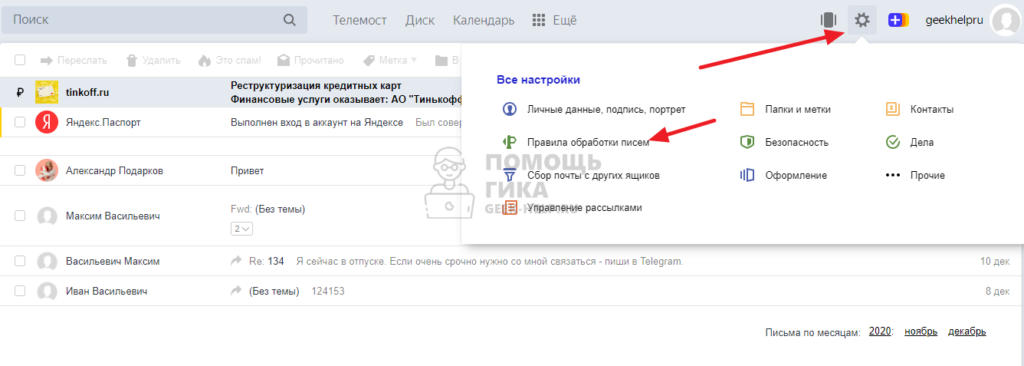
В этом разделе можно задать правила для писем, которые поступают на почтовый ящик. Например, здесь можно настроить автоматический ответ на письма от одного отправителя.
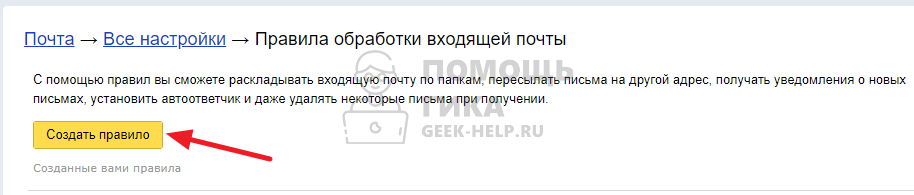
Чтобы настроить переадресацию для одного конкретного отправителя, нажмите “Создать правило”.
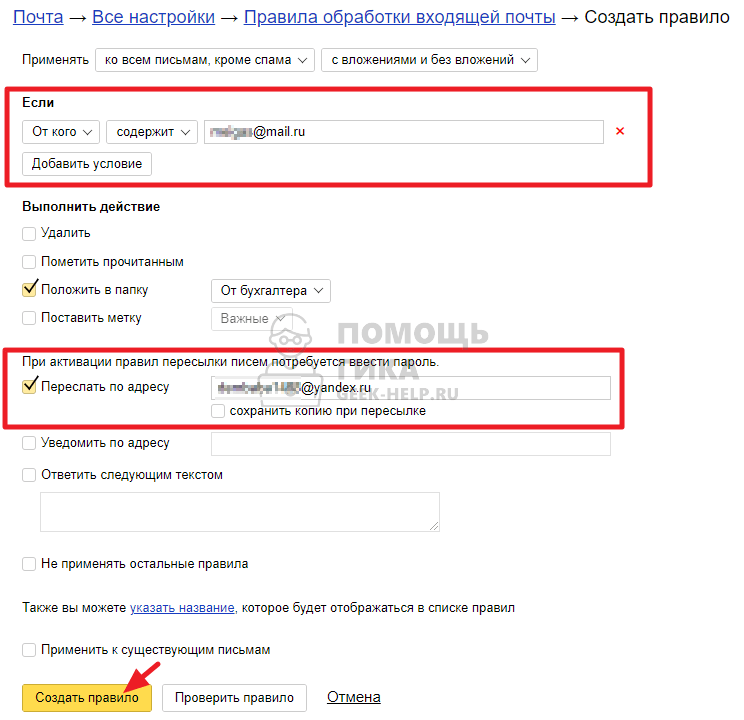
Далее нужно настроить параметры переадресации. В разделе “Если” указывается почтовый адрес отправителя, письма которого нужно переадресовать. В разделе “Выполнить действие” установите галочку у пункта “Переслать по адресу” и задайте в строке почтовый адрес, куда нужно пересылать письма. И нажмите “Создать правило”.
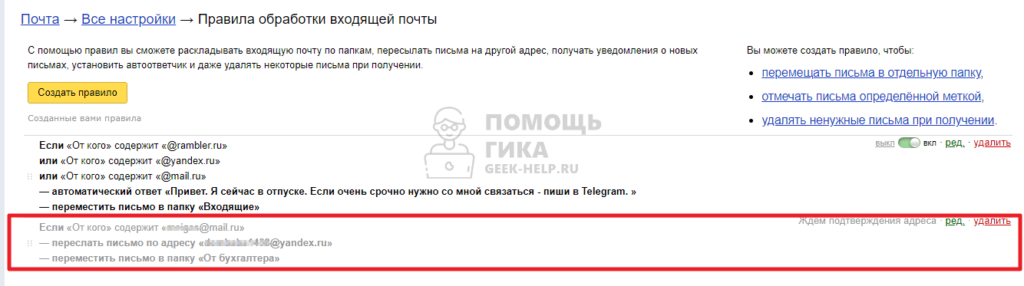
В некоторых случаях может потребоваться ввести пароль от почты, чтобы настроить пересылку. Когда настройка будет сохранена, она появится в списке правил обработки писем. Но изначально она будет серого цвета. Это означает, что адрес, куда перенаправляются письма, еще не подтвержден, и правило не работает.
Войдите в почту, которая была указана в качестве той, на которую совершается пересылка поступающих писем. В этой почте должно быть письмо от Яндекс, в котором нужно подтвердить переадресацию. Нажмите на ссылку в письме.
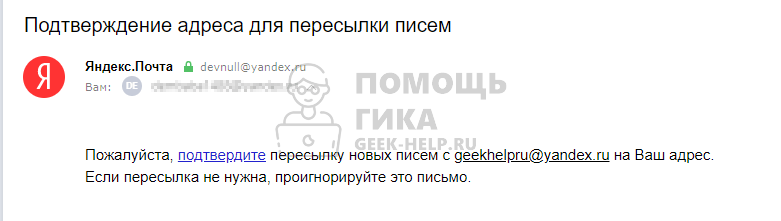
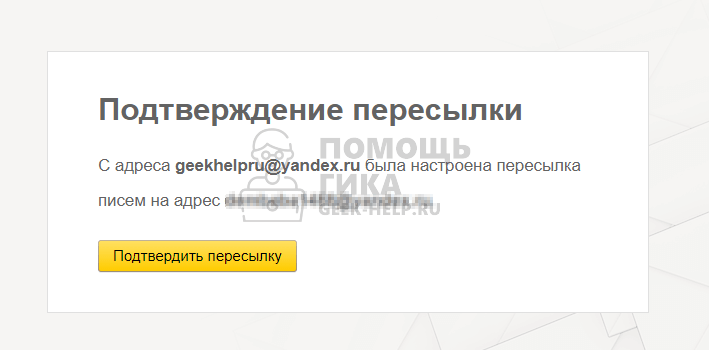
И на открывшейся странице подтвердите переадресацию.
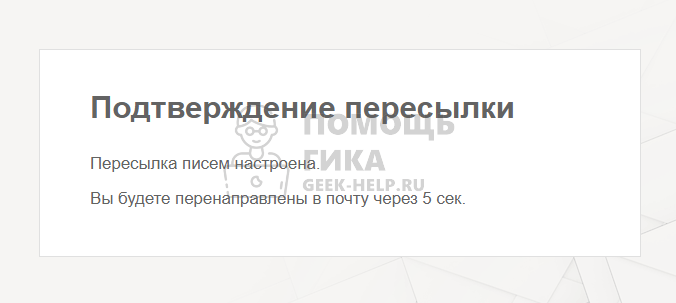
После этого появится сообщение, в котором будет указано, что пересылка подтверждена.
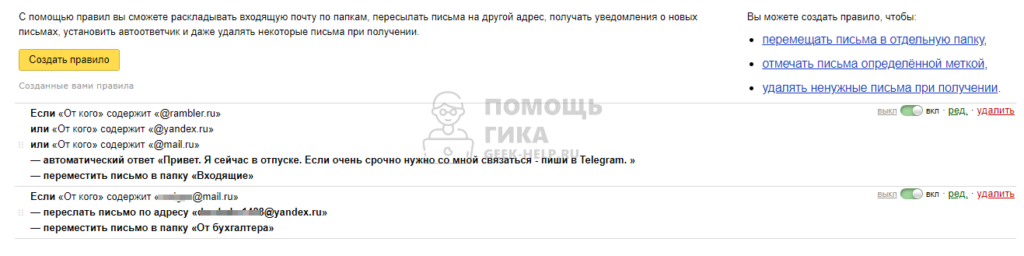
Теперь можно заметить, что правило обработки входящей почты, связанное с пересылкой, стало активным. При необходимости его можно деактивировать соответствующим переключателем, изменить или удалить.
Как настроить переадресацию всех писем в Яндекс Почте
Теперь кратко рассмотрим способ настроить переадресацию всех писем в Яндекс Почте на другую почту. Процесс примерно такой же, как для одного адресата. Но при создании правила нужно указать несколько условий, а не одно, и правильно подобрать эти условия.
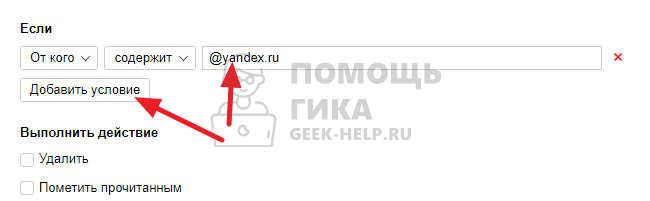
При создании правила в разделе “Если” укажите популярные почтовые сервисы. Например, напишите @yandex.ru и после этого нажмите “Добавить условие”.
Далее добавьте @mail.ru и нажмите “Добавить условие”.
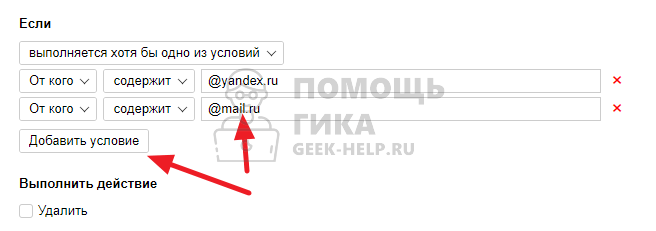
Повторите это действие для всех популярных почтовых сервисов.
В остальном настройка переадресации для всех писем в Яндекс Почте не отличается от варианта, который выше рассмотрен для одного адресата.
Как настроить переадресацию в Яндекс Почте и отключить ее?
 BY
BY
Как настроить переадресацию в Яндекс Почте, если вам нужно пересылать входящие на другой почтовый адрес? Ничего сложного – нужного немного поработать с настройками сервиса.
Создаем правило
Начнем с самого важного: конечно, вы можете перенаправлять письма из одного ящика в другой. Более того, совершенно неважно, на каком почтовом сервере он зарегистрирован. Но необходимо помнить, что пересылка распространяется только на входящие, которые поступят после внесения изменений в настройки.
Ну а теперь перейдем к тому, как настроить переадресацию писем в Яндекс Почте:
- Откройте почтовый ящик и войдите в свой аккаунт;
- Найдите наверху справа иконку настроек (в виде шестеренки);

- Нажмите на значок «Все настройки» ;

- Откроется меню управления – перейдите к панели слева;
- Щелкните по вкладке «Правила обработки…» .

Вот здесь мы и будем настраивать переадресацию писем в Яндекс Почте. Нельзя просто включить какую-то опцию, чтобы пересылать почту на другой электронный адрес. Нужно создать специальное правило – иными словами, задать последовательность действий, которая будет работать автоматически.
Можно на минутку почувствовать себя айтишником, ведь вы практически программируете работу сервиса. Приступим – пора сделать переадресацию Яндекс Почты на другую почту. Нажмите на желтую кнопку «Создать правило» и начинайте!

1. В разделе «Применять» нужно выбрать, к каким именно письмам будет относиться новое правило:
- Ко всем, кроме спама;
- Вообще ко всем (включая спам);
- Только к спам-письмам.

По аналогии выбираем, нужны ли вам вложенные файлы:
- Пересылать все;
- Получать только с вложениями;
- Получать только без вложений.

2. В разделе «Если» нужно сформировать условие, при котором будет работать переадресация почты Яндекс.
- Выбирайте вариант «От кого» , затем ставьте параметр «Содержит» ;
- В поле рядом вводите электронный адрес того, чью корреспонденцию хотите пересылать.

Если вам нужно включить в алгоритм несколько почтовых ящиков, жмите «Добавить» и создавайте новое условие по аналогии (но уже с другим электронным адресом).

3. В разделе «Выполнить действие» сначала снимите все галочки, если они стояли там по умолчанию.

- После этого найдите параметр «Переслать по адресу» и поставьте галочку напротив;
- В строку рядом впишите адрес электронной почты, куда будут перенаправляться входящие письма.

Если вы хотите получать копии всех входящих, включите опцию «Сохранять копию при пересылке» .

Важно: как сделать переадресацию почты на Яндексе сразу на несколько других электронных ящиков? К сожалению, в одно правило нельзя добавить разные адреса – только один.
Для каждого нового электронного адреса создается новое правило. При этом в каждом правиле нужно активировать опцию «Сохранять копию…» , чтобы механизм переадресации с Яндекс Почты на другой ящик работал корректно.
Последний шаг: нажимаем на кнопку «Создать правило» . После этого система запросит ввод пароля (а также проверочного кода, если у вас включена двухэтапная аутентификация). После этого правило будет создано!

Напоследок – несколько слов о том, как отключить переадресацию в Яндекс Почте, когда это будет необходимо.
- Открываем ящик, жмем на шестеренку настроек;
- Переходим к иконку «Все настройки» ;
- Находим на панели слева вкладку «Правила обработки…» .
На экране вы увидите все созданные вами алгоритмы. Напротив каждого есть тумблер «Включить-отключить» , вам нужно просто перевести его в желаемое положение. Кроме ого, любое правило можно отредактировать или удалить – такие кнопки здесь тоже есть.
Зная, как включить переадресацию в Яндекс Почте, можно настроить пересылку оптимальным образом – иногда без этой функции просто не обойтись!
Как настроить переадресацию Яндекс.Почты на другой сервис
Многие пользователи заводят несколько почтовых ящиков на различных сервисах. Такой подход позволяет, к примеру не указывать основной email при регистрации на сайтах и снижает уровень спама. Обратной стороной медали является необходимость периодически проверять все ящики на наличие новых писем. Решением проблемы является настройка переадресации. Наши эксперты рассказывают, как реализована эта функция в сервисе Яндекс.Почта.
Доступ к настройке
Заходим в веб-интерфейс почтового ящика. Нажимаем указанную стрелкой иконку с изображением шестеренки, разворачивая меню действий. Кликаем по обозначенной двойкой ссылке.
Нажимаем выделенную рамкой желтую кнопку, чтобы перейти к созданию правила обработки почтовых сообщений.
Создание правила
В верхней части открывшейся страницы настроек расположены два выпадающих меню. В левом выбираем пересылку всех писем, кроме определенных как спам. В списке вариантов доступна также отправка сообщений независимо от их категории. В правом меню определяем порядок работы с вложениями. В рассматриваемом примере использован вариант пересылки писем независимо от наличия прикрепленных к ним файлов.
Ниже рассмотренных меню располагается область с параметрами сортировки. Нажимает отмеченный цифрой «1» крестик закрывая ее. В области действий устанавливаем галочку в строке «Пометить прочитанным». Таким образом письмо после пересылки не будет отображаться в списке новых. Отмечаем галочкой указанный тройкой пункт и напротив него набираем адрес email на который будут отправляться сообщения. Если есть необходимость дублировать переписку в текущем ящике, включаем опцию хранения копий. Запрещаем использование других правил, которые могли быть созданы ранее для сортировки входящей почты. Если необходимо перенести в другой сервис все письма, сохраненные в ящике Яндекс, проставляем галочку в области обозначенной цифрой «6». Жмем желтую кнопку «Создать».
Поверх основного окна обозревателя откроется дополнительное, всплывающее, с формой авторизации в Яндекс.Паспорт. Указываем пароль от ящика в отмеченном стрелкой поле и повторно авторизуемся в сервисе.
Проверяем почту в сервисе, адрес которого указали в качестве конечного для пересылки писем. В полученном письме щелкаем по выделенной рамкой гиперссылке переходя к форме подтверждения.
На открывшейся странице Яндекса указаны оба email между которыми будет выполняться переадресация. Нажимаем желтую кнопку подтверждая правильность указанных данных и давая согласие на активацию созданного правила обработки писем. Ожидаем несколько секунд пока произойдет переключение в веб-интерфейс почты.
В разделе настроек обработки входящих сообщений появилась область с созданным правилом. С помощью отмеченного цифрой «1» ползунка его действие можно временно приостановить. Гиперссылка, указанная двойкой, открывает диалог удаления правила.
В заключение
Следуя описанному нашими экспертами порядку действий, вы сможете настроить переадресацию сообщений с электронной почты Яндекс на любой другой удобный для использования сервис.
Как сделать переадресацию на Яндекс почте?
В правом верхнем углу нажмите значок → Все настройки. · На панели слева выберите Сбор почты с других ящиков. · Нажмите кнопку . · Введите почтовый адрес ящика, с .
Перед тем, как сделать переадресацию с почты на почту, необходимо войти в оба аккаунта – почту отправителя и получателя. Почта переадресация писем с почтового ящика mail производится несложно, принцип действия похож на описанные ранее варианты. Итак, процесс переадресации носит следующий вид:
Для начала необходимо открыть ваш почтовый ящик Yandex и перейти в «Настройки» > «Правила обработки писем». 2. Затем нажмите кнопку «Создать правило». 3. Выберите в блоке условий «Если» фильтр «Кому или копия» и укажите ваш адрес почты, с которого вы хотите пересылать письма в чат.
В вашей почте Yandex зайдите в «Настройки» > «Правила обработки писем» и зайдите в режим редактирования созданного правила. В блоке «Если» нажмите на кнопку «Добавить условие» для добавления фильтра.
Для подключения вашей почты Yandex нужно сделать следующие настройки: 1. Для начала необходимо открыть ваш почтовый ящик Yandex и перейти в «Настройки» > «Правила обработки писем». 2. Затем нажмите кнопку «Создать правило». 3.
Можно ли настроить переадресацию почты?
Почта Для того чтобы настроить пересылку на другой почтовый адрес, перейдите на страницу «Правила обработки писем» в настройках и нажмите «Создать правило». Далее настраиваем переадресацию. Вы можете пересылать всю входящую почту или только ту часть, которая пройдет через фильтр.
Как сделать так чтобы письма приходили на другую почту?
Как включить автоматическую пересылкуОткройте Gmail на компьютере. . В правом верхнем углу нажмите на значок «Настройки» . Откройте вкладку Пересылка и POP/IMAP.В разделе «Пересылка» нажмите Добавить адрес пересылки.Введите адрес, на который хотите пересылать письма.Нажмите Далее Продолжить
Как переслать все письма с Яндекс почты на другую?
Как правило это делается в настройках той почты, с которой надо настроить отправку. Там ставите галочку «пересылать всю почту» и в поле прописываете адрес. После этого на тот адрес, который прописали, придёт запрос на разрешение отправлять и после этого почта будет пересылаться.
Как сделать чтобы письма не приходили по адресу регистрации?
Что нужно сделать, чтобы письма счастья приходили на другой адрес, а не прописке? Все очень просто. Нужно сменить адрес регистрации. Сделать это можно по отношению к любому городу, в котором вы находитесь.
Как перенести всю почту из одного ящика в другой Яндекс?
Выберите Правила обработки почты. Переслать старые письмаВ правом верхнем углу нажмите значок → Все настройки.На панели слева выберите Сбор почты с других ящиков.Нажмите кнопку .Введите почтовый адрес ящика, с которого планируете получать почту.Нажмите кнопку Продолжить.
Как экспортировать почту из Яндекса?
Выберите ящик для экспорта в левом меню. Откройте меню Файл → Экспортировать ящик. Выберите папку для экспорта и нажмите Выбрать. Примечание. The Bat!Откройте меню Инструменты → Экспортировать письма.Выберите нужный формат экспорта: Файлы писем (. MSG), Файлы писем (. EML), UNIX-ящик.Завершите экспорт.