Руководство по работе с инструментом Свободная трансформация
Инструмент «Свободная трансформация» (Free Transform) является одной из самых полезных и часто используемых функций в программе Photoshop. Как понятно из названия, он предназначен для изменения размера, перестройки, вращения и перемещения изображений и выделенных областей в документе.
В этом материале мы получим необходимые навыки для работы с этим инструментом, и в том числе, рассмотрим, как перейти к другим видам режимов преобразования, не выходя из «Свободной трансформации».
Для работы я возьму вот такое изображение:
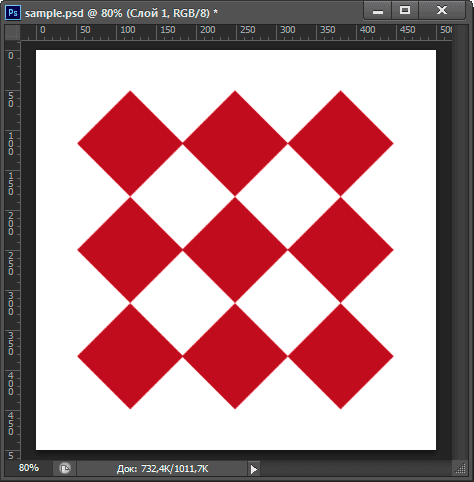
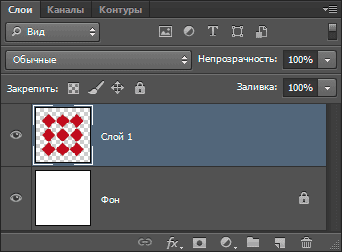
Оно состоит из двух слоёв, белого фонового слоя и слоя с ромбами на прозрачном фоне.
На рисунке показана Панель слоёв этого документа Обратите внимание, что слой с ромбами активен (выделен синим), это важно, потому что трансформация применяется только к активному слою (слоям), либо к выделенной области на активном слое, если такая область имеется:
Активация инструмента «Свободная трансформация»
Официальным способом активации этого инструмента является выбор через вкладку главного меню Редактирование —> Свободное трансформирование (Edit —> Free Transform).
Но, как и почти все команды в Photoshop, «Свободная трансформация» имеет несколько вариантов активации, и, как можно догадаться, для вызова этой команды существует способ проще и быстрее, чем официальный, это нажатие «горячих» клавиш Ctr+T.
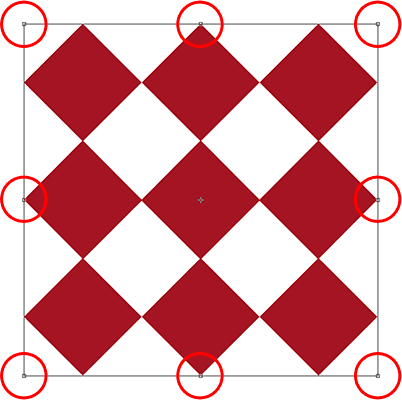
После активации инструмента вокруг пикселей на слое появляется габаритная рамка с маркерами на серединах сторон и на углах. С помощью этих маркеров мы можем трансформировать всё, что находится внутри габаритной рамки, попросту перетаскивая их:
Изменение формы выбранной области
Давайте начнем с рассмотрения самых простых способов изменить выбранную область, т.е. область, находящуюся внутри габаритной рамки.
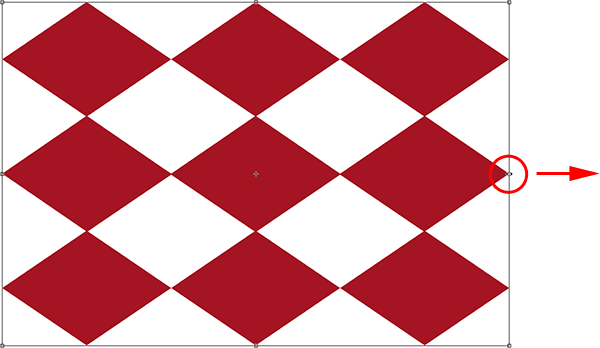
Для регулировки ширины области, нажмите левой клавишей мыши на левый или правый маркер и, удерживая клавишу мыши зажатой, просто перетащите маркер влево или вправо. Для регулировки высоты воспользуйтесь верхним или нижним маркером и перетащите его вверх или вниз. Здесь я перетаскиваю правый маркер вправо. Обратите внимание, что при этом ромбы вытянулись по горизонтали:
Перемещение одного из этих боковых маркеров само по себе будет передвигает только соответствующую боковую сторону, но, если перед началом перетаскивания зажать клавишу Alt, то, при перетаскивании маркера перемещаться будут обе боковые стороны, причём в противоположных направлениях относительно центра выбранной области.
В примере ниже я зажал Alt и перетаскиваю правый маркер вправо, при этом левая сторона области движется наружу влево.
То же самое произошло, если бы я, удерживая Alt, перетащил бы верхний или нижний маркер:
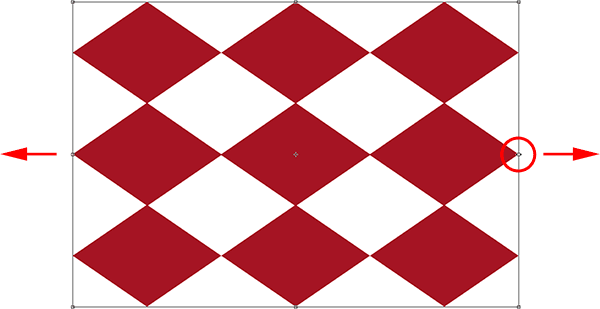
Чтобы изменить ширину и высоту области одновременно, нажмите и перетащите любой из угловых маркеров. Если перед этим зажать клавишу Alt, перемещаться будут все четыре стороны габаритной рамки относительно центра:
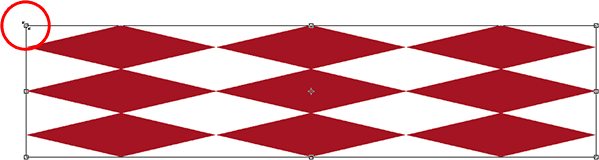
Изменение размера
При изменении формы описанным выше способом мы можем нарушить пропорции изображения. К примеру, если перетащить вправо правую сторону прямоугольника с пропорциями сторон 4х3, то пропорция уже будет, скажем, 5х3 или 6х3 или что-то около того. Иными словами, вместе с размером изменяется и форма.
Но, довольно часто перед пользователем стоит задача изменить размер, но при этом сохранить оригинальную форму нетронутой.
Например, вам может понадобиться уменьшить фотографию для того, чтобы она подходила по размеру под рамку, но при этом Вы не хотите, чтобы лицо на фотографии стало непропорционально широким или вытянутым. Вам нужно просто его уменьшить, не меняя пропорции.
Для того, чтобы изменить размер чего-либо с помощью «Свободной трансформации» (Free Transform) с сохранением пропорций, следует перед перетаскиванием маркеров зажать клавишу Shift..
Если вместе с Shift зажать ещё и клавишу Alt, то размер будет изменяться от центра:
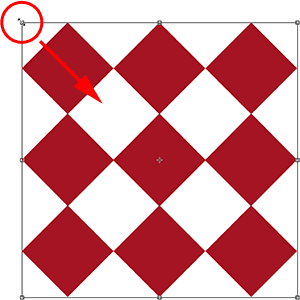
Вращение
Метод поворота изображения или выделения с помощью «Свободной трансформации» несколько отличается от метода изменения формы и размеров. Вместо перетаскивания маркеров следует вывести курсор мыши за пределы габаритной рамки, при этом Вы увидите, что курсор превратился в изогнутую линию с маленькими стрелками на обоих концах. После этого нажмите левую клавишу мыши и, не отпуская её, протащите курсор для поворота. Если перед перетаскиванием Вы зажмёте клавишу Shift, рамка будет поворачиваться на фиксированный угол в 15° за одно движение мыши:
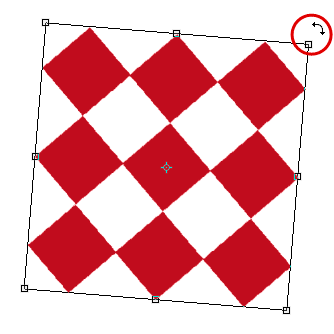
Ось вращения (центр трансформации)
Если Вы внимательно посмотрите в центр габаритной рамки, Вы заметите небольшой символ в виде кружка. Этот символ представляет собой центр трансформации, и именно поэтому, по умолчанию, он находится в центре. Это также объясняет то, почему в данный момент изображение поворачивается вокруг своего центра — потому что центр трансформации находится в центре изображения.
Мы можем изменить положение этого центра, просто перетащив его с помощью мыши в любое другое место. Например, если я хочу, чтобы моё изображение поворачивалось относительно своего нижнего правого угла, все, что мне нужно сделать, это перетащить центр трансформации в этот угол:
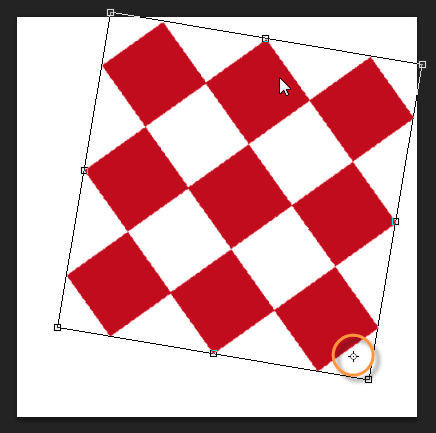
Перемещение
Чтобы переместить изображение или выделенную область внутри документа, нажмите левой клавишей мыши в любом месте внутри габаритной рамки (но не на центр трансформации!) и, не отпуская клавишу, перетащите курсор в нужное место.
Другие параметры трансформации
Сама по себе опция «Свободная трансформация» (Free Transform) несколько ограничена в своих возможностях. Вот почему Adobe Photoshop включает в себя дополнительные режимы преобразования, которые значительно расширяют возможности программы. Пройдите по вкладке Редактирование —> Трансформация (Edit —> Transform).
Обращаю Ваше внимание, не «Свободная трансформация» (Free Transform), а просто «Трансформация» (Transform)!
После перехода открывается список дополнительных опций:
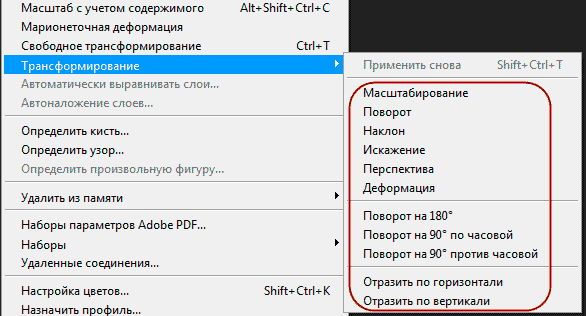
Применение или отмена трансформации
Для применения трансформации нажмите клавишу Enter, для отмены — Esc.
Также, можно кликнуть по кнопкам, которые расположены в правой части панели параметров. Для применения кликните по галке, для отмены — по перечёркнутому кругу:
Свободное трансформирование в Фотошоп
Свободное трансформирование в Фотошоп является одной из самых полезных команд, с помощью которой можно изменять положение объекта, включая его размер и форму.
В этом уроке мы подробно рассмотрим возможности этого режима, а также комбинации клавиш, которые помогут Вам в работе.
Активация команды Свободное трансформирование в Фотошоп
С помощью инструмента Type Tool напишите любое слово, и, если хотите добавьте необходимые эффекты для текста.

Необходимо понимать, что свободное трансформирование можно применить только к активному слою. Так как в этом уроке мы будем работать с текстом, то необходимо выбрать текстовый слой.
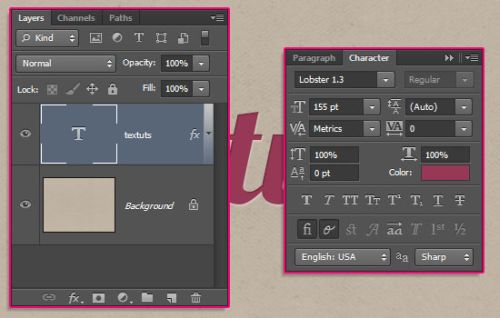
Для того чтобы активировать команду Свободное трансформирование, необходимо перейти в меню Редактирование (Edit ) и выбрать команду Свободное трансформирование ( Free Transform). Кроме свободного трансформирования Вы встретите ещё несколько режимов. Для некоторых из них назначены горячие клавиши. Даже если Вы забудете комбинацию клавиш для той или иной команды, то Вы всегда сможете их найти во вкладке Редактирование (Edit).
Для вызова команды Свободное Трансформирование также имеется свое сочетание клавиш Ctrl + T. Запомнить такую комбинацию нетрудно, так как во время работы в Фотошоп данная команда используется довольно часто.
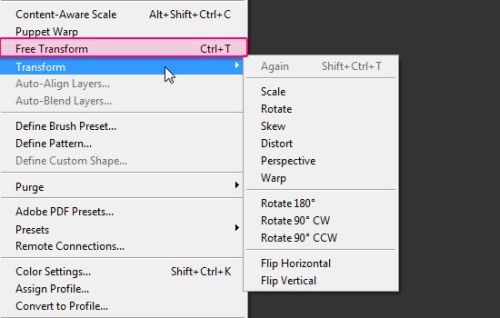
После активации данной команды вокруг текста (или другого трансформируемого объекта) образуется рамочка с опорными точками на углах и по периметру. Это своеобразные рычажки, при помощи которых можно изменять геометрию объекта.
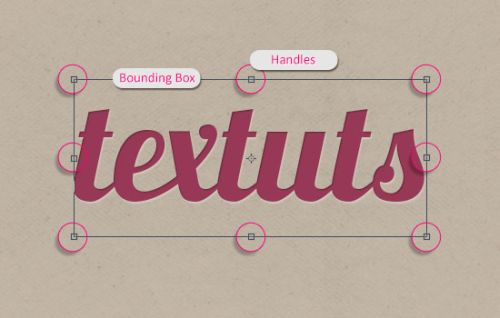
Перемещение слоя с текстом
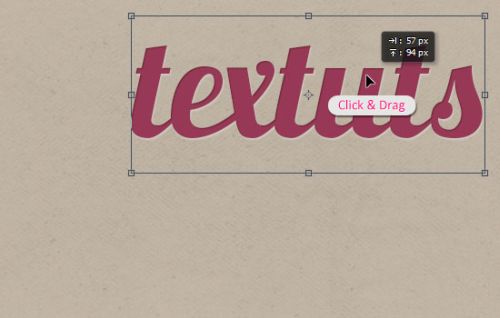
Для перемещения текстового слоя, кликните левой кнопкой мышки внутри рамки с трансформируемой областью и, не отпуская её, переместите текст.
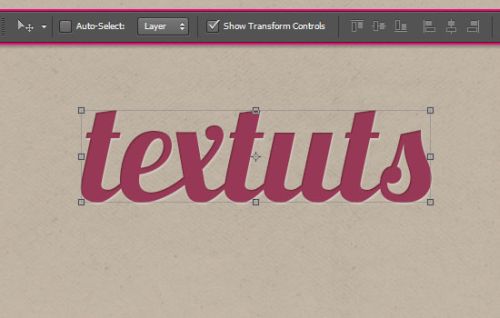
Если у Вас активен инструмент Перемещение (Move Tool) (V), то в вверху на панели инструментов Вы можете активировать опцию для управляющих элементов (Show Transform Controls), отметив её галочкой. После этого Вы сможете менять размер и форму без применения команды Свободное трансформирование.
Изменяем размер
Потяните один из центральных маркеров в сторону, чтобы изменить размер текста.
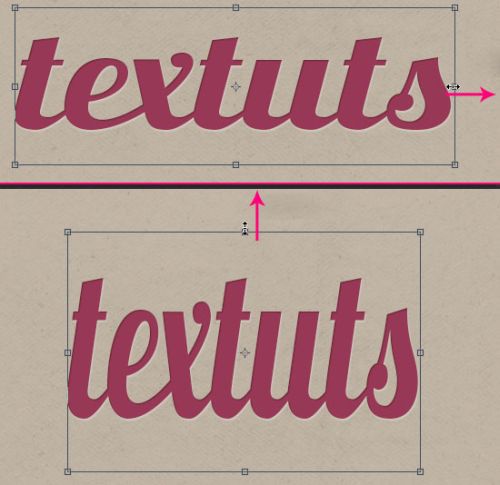
Чтобы изменить сразу и высоту, и ширину, необходимо потянуть один из угловых маркеров.
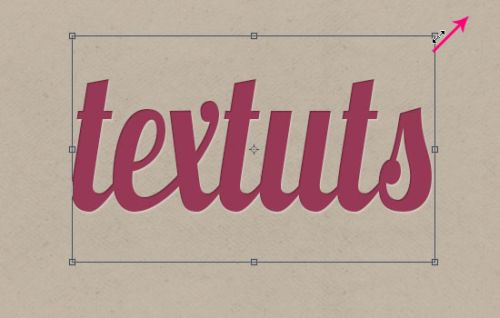
Опорные точки можно двигать в разные направления.
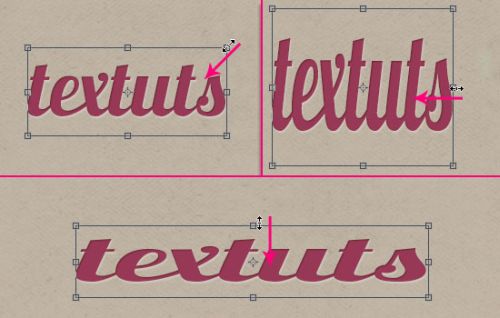
Если при перемещении средних маркеров Вы зажмете Alt, то изменение высоты или ширины текста будет происходить одновременно и с противоположной стороны.
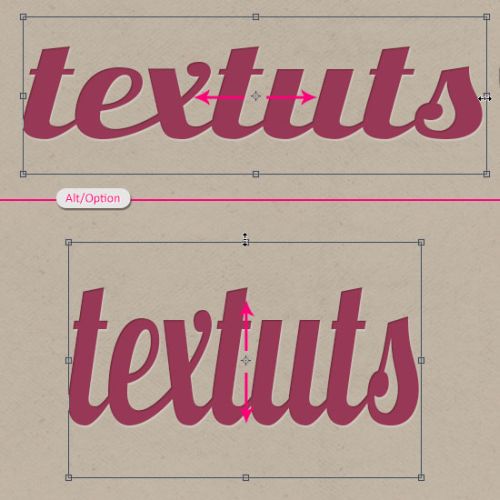
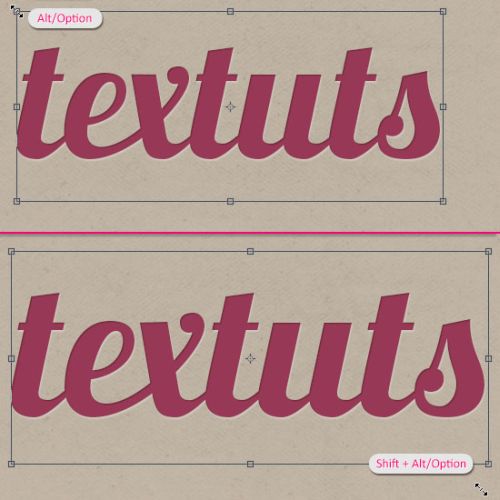
То же самое произойдет и с угловыми точками. Использование клавиши Alt — самый удобный способ изменения размера, сохраняя расположение того или иного объекта. Для сохранения пропорций объекта совместно с клавишей Alt зажмите Shift.
Вращение текста
Для вращения текста переместите курсор мыши за пределы трансформируемой области, зажмите левую клавишу мыши и потяните вниз или вверх. Обратите внимание курсор мыши превратится в стрелочку с двумя направлениями.
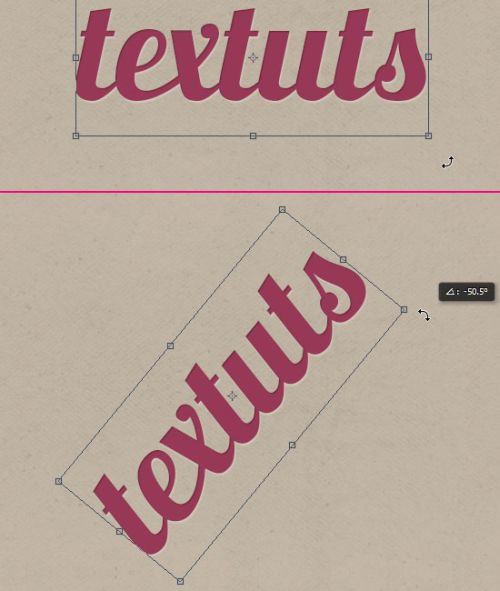
Если при вращении Вы зажмёте клавишу Shift, то оно будет происходить с интервалом 15°.
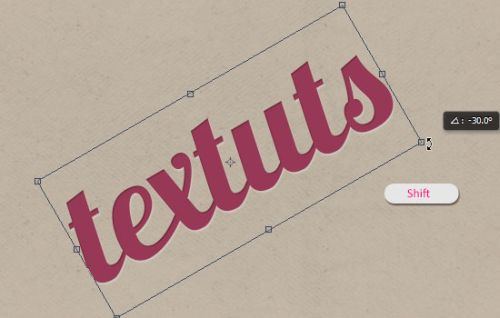
Режимы Наклон (Skew), Перспектива (Perspective) и Искажение (Distort)
Эти режимы доступны только во вкладке Редактирование (Edit). Для текстового слоя из доступных будет только режим Наклон, режимы Искажение и Перспектива для текстовых слоёв не доступны. Далее я покажу Вам, как преобразовать слой с текстом в векторную фигуру, чтобы эти режимы стали доступны.
Теперь примените режим Наклон и при помощи курсора мышки потяните за любой из маркеров влево или вправо.
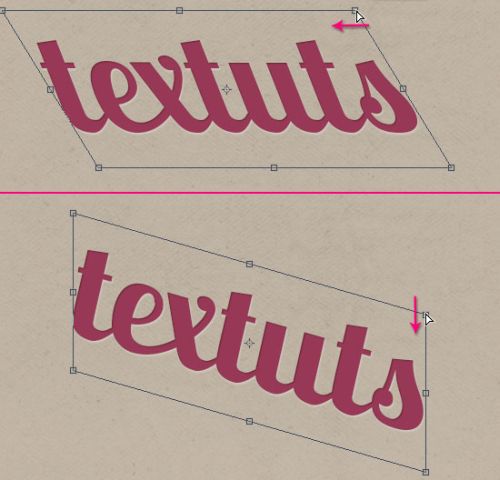
Использование клавиш для режима Наклон (Skew)
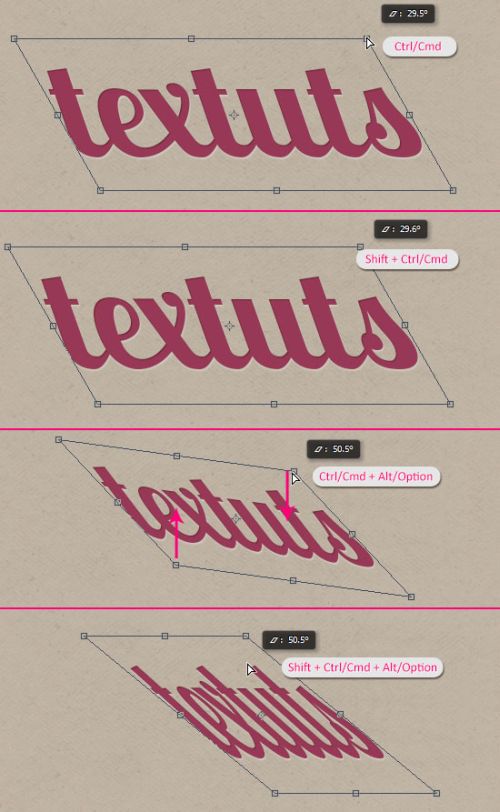
Чтобы избавить себя от необходимости вызова режима Наклон через вкладку Редактирование (Edit), можно применять сочетание клавиш. Команда Свободное Трансформирование в этом случае должна быть активной.
- Ctrl: если Вы нажмёте эту клавишу и потяните за один из маркеров, то активируется режим Наклон.
- Shift + Ctrl: используются для сохранения пропорции во время изменения наклона.
- Alt: данная клавиша применяется для равномерного масштабирования из центра по вертикали/горизонтали, а при сочетании с клавишей Ctrl пропорционально изменяет положение противоположной диагональной опорной точки.
- Shift + Alt + Ctrl: работает так также как и Alt + Ctrl, но при этом сохраняются пропорции текста.
Активация режимов Перспектива (Perspective) и Искажение (Distort)
Для преобразования текстового слоя существует два способа и оба они в последствии сделают текстовую надпись нередактируемой:
- применение растрирования для текстового слоя. Чтобы это сделать необходимо воспользоваться контекстным меню для слоя или перейти в меню Слой (Layer) и выбрать Растрировать текст (Rasterize Type).
- преобразование текстового слоя в векторную фигуру. Щёлкните правой кнопкой мышки по текстовому слою и выберите команду Преобразовать в кривые (Convert to Shape). Отличие во втором варианте в том, что векторную фигуру в дальнейшем можно будет изменять в размерах без потери её качества, тогда как растровые объекты, что в первом варианте, будут терять качество.
Но мы всё-таки применим первый вариант.
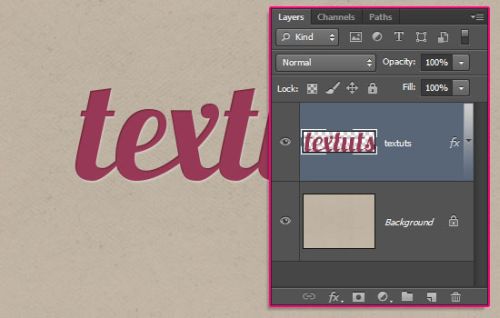
Наклон (Skew)
Данный режим как и прежде позволит Вам задавать наклон для растрированного текстового слоя.
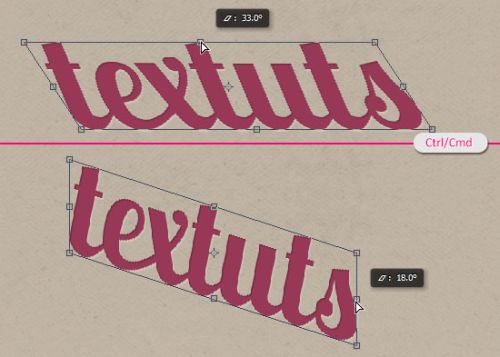
Искажение (Distort)
Передвижение угловых маркеров позволит воздействовать только на угловую часть с текстом, а при зажатой клавише Alt пропорционально будет изменяться противоположный угол трансформируемой области.
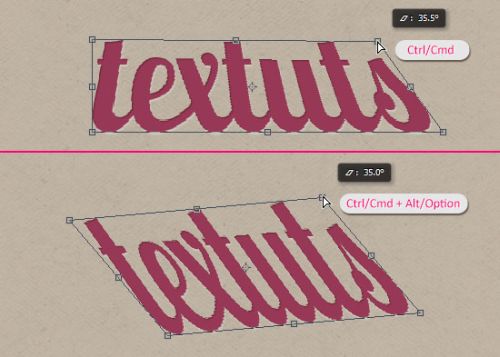
Перспектива (Perspective)
Удерживая комбинацию клавиш Shift + Ctrl + Alt, Вы можете перемещать вертикально/горизонтально противоположные углы в разные плоскости. Таким образом Вы можете изменять перспективу трансформируемого объекта.
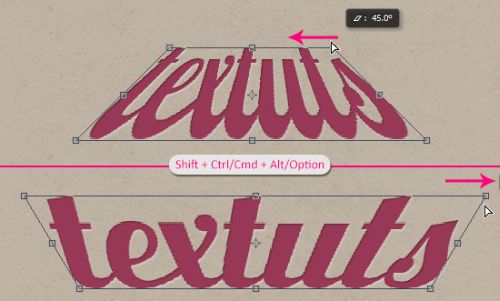
Подтверждение/отмена изменений
Для сохранения всех проделанных изменений, щёлкните по иконке с галочкой, расположенной на верхней панели, а для отмены по иконке в виде перечеркнутого кружка, расположенной рядом. Вы также можете применять клавиши Enter и Esc соответственно.
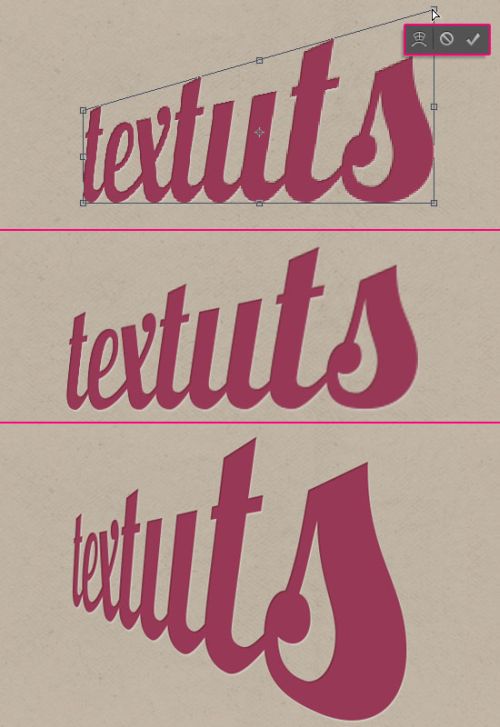
На второй половинке скриншота ниже показан результат изменения формы с растрированным текстом, а на самой нижней с векторным текстом. Думаю разница в качестве очевидна.
Изменение контрольной точки
Все трансформации происходят относительно фиксированной контрольной точки (Reference Point). По умолчанию в Фотошоп она размещается в центре трансформируемой области. При желании Вы можете изменить её расположение при помощи соответствующей пиктограммы на верхней панели.
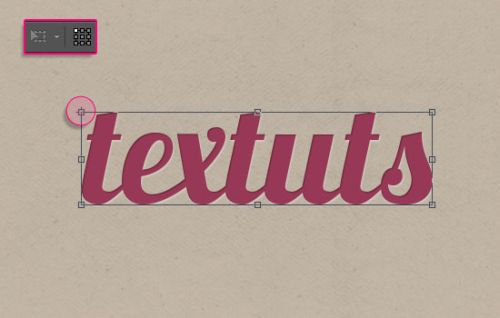
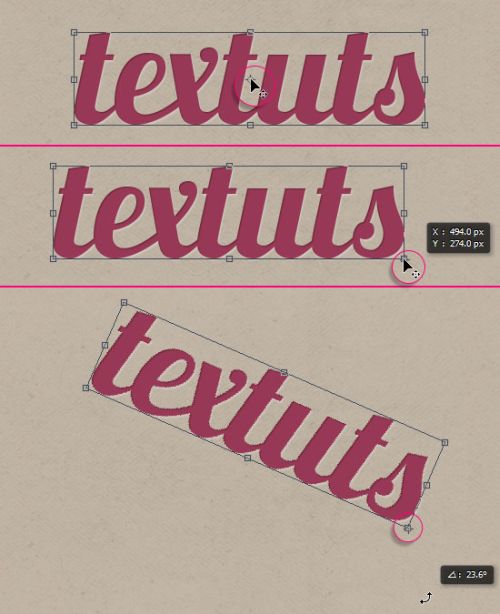
Поменять расположение контрольной точки можно также при помощи мыши. На скриншоте ниже показано вращение трансформируемой области, относительно контрольной точки расположенной в нижнем правом углу.
Режим Поворот через меню Редактирование
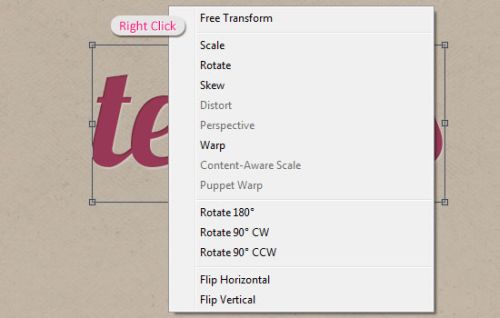
Существует несколько готовых вариантов вращения которые доступны через меню Редактирование (Edit).
- Поворот на 180° (Rotate 180)
- Поворот на 90° по часовой (Rotate 90° CW)
- Поворот на 90° против часовой (Rotate 90° CCW)
- Отразить по горизонтали (Flip Horizontal)
- Отразить по вертикали (Flip Vertical)
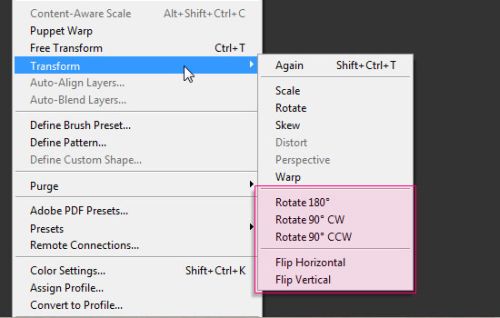
Эти функции доступны и для контекстного меню. Для этого щёлкните правой кнопкой мыши по трансформируемой области.
Заключение
Свободное трансформирование – одна из самых часто используемых команд в Фотошоп. В этом уроке Вы познакомились со способами вращения, изменения размера, а также формы трансформируемых объектов, к числу которых относится и текст. Используя разные режимы трансформирования, Вы существенно облегчаете свою работу в Фотошоп.
Трансформирование изображений, фигур и контуров
При преобразовании любого типа слоя перетаскивание углового маркера ограничительной рамки теперь по умолчанию масштабирует слой пропроционально . При этом кнопка Сохранять пропорции (значок ссылки) на панели параметров находится во включенном состоянии. Чтобы изменить поведение преобразования по умолчанию на непропорциональное масштабирование, выключите кнопку Сохранять пропорции (значок ссылки). Клавиша SHIFT служит переключателем для кнопки Сохранять пропорции . Если кнопка «Сохранять пропорции» включена, при нажатии клавиши SHIFT она выключается (и наоборот). Photoshop запоминает последнюю настройку поведения преобразования — пропорциональное или непропорциональное масштабирование. Это будет поведение преобразования по умолчанию, когда вы запустите Photoshop в следующий раз.

Как вернуть устаревшее поведение преобразования?
В строке меню выберите Редактировать (Windows) или Photoshop (Mac) > Установки > Общие , а затем выберите Использовать прежнюю версию свободного трансформирования .
Свободное трансформирование
С помощью команды «Cвободное трансформирование» можно выполнять различные виды трансформирования (поворот, масштабирование, наклон, искажение и перспективу) как одну непрерывную операцию. Кроме того, можно применить трансформирование деформацией. Чтобы переключиться между типами трансформирования, удерживайте клавишу на клавиатуре, а не выбирайте различные команды.
Во время трансформирования фигуры или целого контура команда «Трансформирование» заменяется на команду «Трансформирование контура». При трансформировании нескольких сегментов контура (но не всего контура целиком) команда «Трансформирование» заменяется на команду «Трансформирование сегментов».
В меню «Редактирование» выберите команду «Свободное трансформирование».
При трансформировании выделенной области, пиксельного слоя или границы выделения выберите инструмент «Перемещение» . Затем на панели выбора параметров выберите функцию «Показать управляющие элементы».
При трансформировании векторной фигуры или контура выберите инструмент «Выделение контура» . Затем на панели выбора параметров выберите функцию «Показать управляющие элементы».
- Чтобы выполнить масштабирование путем перетаскивания, выполните одно из следующих действий:
- Если кнопка «Сохранять пропорции» (значок ссылки) на панели параметров включена, перетащите угловой маркер ограничительной рамки, чтобы масштабировать слой прорционально.
- Если кнопка «Сохранять пропорции» (значок ссылки) на панели параметров выключена, перетащите угловой маркер ограничительной рамки, чтобы масштабировать слой непрорционально.
- Удерживайте клавишу SHIFT при преобразовании, чтобы переключаться между пропорциональным и непропорциональным поведением масштабирования.
Для числового масштабирования введите значения ширины и высоты в соответствующих текстовых полях на панели выбора параметров. Чтобы сохранить пропорции, щелкните значок ссылки.
Для поворота перетаскиванием поместите указатель за пределами ограничительной рамки (указатель примет вид изогнутой двусторонней стрелки) и перетащите его. Если удерживать клавишу «Shift», будет задан шаг поворота в 15°.
Для числового поворота введите величину угла в соответствующем текстовом поле на панели выбора параметров.
Для того чтобы выполнить искажение относительно центральной точки ограничительной рамки, нажмите клавишу «Alt» (Windows) или «Option» (Mac OS) и перетащите рукоять рамки.
Для свободного искажения перетащите рукоять рамки, удерживая клавишу «Ctrl» (Windows) или «Command» (Mac OS).
Чтобы наклонить изображение, перетащите рукоять рамки, удерживая клавиши «Ctrl» + «Shift» (Windows) или «Command» + «Shift» (Mac OS). Когда курсор мыши находится над боковой рукоятью ограничительной рамки, он принимает вид маленькой белой двойной стрелки.
Для числового наклона введите в текстовых полях H и V на панели выбора параметров значения наклона по горизонтали и по вертикали соответственно.
Чтобы применить перспективу, перетащите рукоять рамки, удерживая клавиши «Ctrl» + «Alt» + «Shift» (Windows) или «Command» + «Option» + «Shift» (Mac OS). Когда курсор мыши находится над рукоятью ограничительной рамки, он принимает вид серой стрелки.
Для деформации изображения нажмите кнопку переключения между режимами свободного трансформирования и деформации на панели выбора параметров. Перетаскиванием опорных точек измените форму объекта или выберите нужный тип деформации в выпадающем меню «Деформация» на панели выбора параметров. После выбора типа деформации на ограничительной рамке появятся квадратные рукояти, с помощью которых настраивается форма искажения.
Чтобы сместить контрольную точку, щелкните квадрат на координатном манипуляторе контрольной точки на панели параметров.
Чтобы переместить элемент, введите на панели выбора параметров значения нового расположения контрольной точки на осях X (положение по горизонтали) и Y (положение по вертикали). Чтобы указать новое положение по отношению к текущему, нажмите кнопку «Положение центра преобразования положение» .
Чтобы отменить последнюю коррекцию рукояти, выберите в меню «Редактирование» пункт «Отменить».
Как работают инструменты трансформации в Photoshop
Инструменты трансформации в Photoshop позволяют изменить масштаб, угол поворота, а иногда и форму объекта. Рассказываем, как ими пользоваться.

Первое, что запоминают новички, — масштабирование картинки с зажатой клавишей Shift для сохранения пропорций. Но это далеко не все, что нужно знать об инструментах трансформации — с их помощью не только изменяют размер, но и полностью деформируют объект. Трансформация применяется к слоям и маскам, что полезно при работе с графикой.
Свободное трансформирование/Free Transform
Самый часто используемый инструмент трансформации в Photoshop, вызвать который проще всего сочетанием Ctrl + T. У инструмента есть еще одно полезное сочетание — Alt + Shift. Если зажать клавиши при трансформации, то масштабирование будет происходить из центра изображения. С помощью Свободного трансформирования/Free Transform можно также изменять угол поворота картинки и смещать углы картинки с зажатой клавишей Ctrl.
Переключаться между режимами трансформации в Photoshop можно во вкладке Редактирование/Edit, а можно просто щелкнуть по картинке правой кнопкой мыши — все режимы будут в выпадающем списке.
Масштабирование/Scale
С помощью Масштабирования/Scale можно воздействовать лишь на размер изображения. Чтобы картинка изменялась с сохранением пропорций, зажмите клавишу Shift — такая трансформация используется чаще всего. Если же нужно изменить не столько размер, сколько пропорции, просто регулируйте масштаб картинки с помощью мыши, не зажимая Shift.
Поворот/Rotate
Позволяет повернуть изображение. Если нужно выставить точный угол поворота, лучше действовать не мышкой, а ввести значение на панели сверху. Повернуть изображение на 90 или 180 градусов можно с помощью специальной команды — находясь в одном из режимов трансформации, кликните по картинке правой кнопкой мыши и выберите нужный пункт в конце списка.
Наклон/Skew
Этот инструмент трансформации в фотошопе используется довольно редко, так как часто искажает изображение при деформации, но бывает полезен в тех редких случаях, когда картинку нужно просто «наклонить», изменив размер по одной из сторон.
Искажение/Distort
Чаще всего используется для работы с мокапами или в случаях, когда нужно изменить перспективу изображения и точно подогнать картинку под какой-либо объект. Действует очень просто — перетаскивая углы картинки, можно по отдельности настраивать их расположение.
Перспектива/Perspective
В отличие от Наклона/Skew и Искажения/Distort, Перспектива/Perspective воздействует не на каждый угол по отдельности, а на два связанных, позволяя изменять перспективу изображения с сохранением пропорций.
Деформация/Warp
Позволяет сильно деформировать картинку, воздействуя на ее части. При вызове инструмента появляется сетка, разделяющая картинку на девять равных частей — можно воздействовать мышкой как на определенную область, так и на точки пересечения внутри сетки.
Отражение (по горизонтали или вертикали)/Flip (Horizontal или Vertical)
Любое изображение можно отразить по горизонтали или по вертикали. Чтобы это сделать, откройте любой режим трансформации, щелкните по картинке правой кнопкой мыши и выберите соответствующий пункт из списка.
Марионеточная деформация/Puppet Warp
Один из самых гибких инструментов для деформации изображения, с помощью которого можно как делать легкую ретушь, так и полностью трансформировать отдельные части изображения. Марионеточная деформация создает сетку, при помощи которой можно искажать изображение. В отличие от сетки Деформации/Warp, эта гораздо более гибкая — ее можно настроить под себя или вовсе отключить.
Чтобы воспользоваться сеткой, расставьте «булавки» в тех частях изображения, которые вы хотите закрепить, а затем, перетаскивая их, внесите нужные изменения. Чтобы удалить лишние булавки, их нужно выбрать и нажать Delete, чтобы добавить — щелкнуть по нужному месту мышкой.
Марионеточная деформация позволяет сильно искажать пропорции изображения, поэтому при работе с этим инструментом трансформации в Photoshop нужно быть осторожным и не забывать о реализме.
Заключение
Умение работать с трансформацией упрощает работу в программе, но это лишь небольшая часть возможностей Photoshop. Чтобы стать настоящим профессионалом и создавать насыщенные визуализации, нужны более глубокие знания, которые можно получить на курсе «Рекламная Графика».