Что делать, если в Viber не приходят уведомления
Viber – популярный мессенджер, позволяющий бесплатно вести переписку и созваниваться с другими пользователями, а также отсылать медиа файлы. Приложение постоянно совершенствуется. Если Вы пропустили звонок или не увидели сообщение, придёт соответствующее уведомление. Это очень удобно. Однако бывает и так, что в Вайбере не приходят уведомления, пока сам не зайдешь проверить чаты. В данном материале мы разберем, как бороться с этой проблемой.
По каким причинам не приходят оповещения
Если вы сами не выключали уведомления, необходимо понять, из-за чего они перестали появляться. Давайте рассмотрим причины, которые встречаются чаще всего:
- Память смартфона заполнена. Если отсутствует место для хранения информации, то и новые данные не загрузятся. Это означает, что обладатель телефона не сможет не только получать оповещения, но и открывать полученные сообщения. Если описанная проблема имеет место, нужно почистить аппарат от мусора и освободить место.
- Интернет. Порой во время переключения с Wi-Fi на мобильный интернет, из-за нехватки трафика определённые опции могут не функционировать. Проверьте настройки мобильного оператора и сети, убедитесь, что имеется необходимое количество Мб.
- Если не приходят уведомления Вайбер от какого-то конкретного человека, нет никакого сбоя работы приложения. Просто данная опция не работает для отдельных пользователей. Допустим, вы ранее заблокировали контакт, а потом об этом забыли, или просто не успели сохранить номер в телефонной книге.
- Помимо смартфона, мессенджер активен и на другом устройстве. Если Вайбер установлен также на планшете или ПК, мог произойти сбой синхронизации. Тогда сообщения отображаются лишь на дополнительном устройстве. Поэтому и не приходят оповещения, пока не откроешь Вайбер на телефоне. . В таком случае настройки гаджета могут вернуться к заводским. Это может случиться, если аппарат завис и не даёт реакции ни на какие манипуляции с ним. Тогда придётся отключить его принудительно. Запуск системы может спровоцировать сбой некоторых настроек, так что, их понадобится перепроверить и при необходимости отрегулировать.
- Конфликт приложений. Если оповещения исчезли после того, как Вы установили новую версию Viber, вероятно, проблема кроется в конфликте приложений. Подобное нередко наблюдается при установке антивируса, блокирующего сомнительные оповещения. В данном случае Viber необходимо будет внести в перечень исключений.
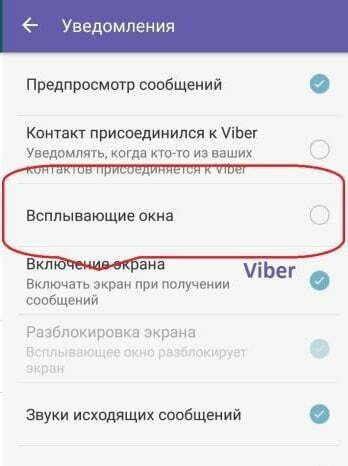
Уведомления в Viber
Если в настройках телефона рассматриваемый тип уведомлений активирован, и ни один из вышеописанных вариантов не дал результата, вероятно, надо просто перезагрузить смартфон. Иногда после этого незамысловатого действия изменения вновь вступают в силу.
Для некоторых аппаратов, работающих на Андроид, характерна такая опция, как содержимое экрана блокировки. Если она отключена, система будет блокировать уведомления при заблокированном экране смартфона. То есть, и оповещения Viber не появятся. Зайдите в меню «Настройки», «Режим блокировки» и при необходимости исправьте ситуацию.
Настройка уведомлений
Чтобы убедиться в том, что настройки приложения верны, и оповещения не всплывают по каким-либо иным причинам, изучите инструкцию активации уведомлений через Вайбер или через настройки смартфона.
В приложении
Итак, вы можете включить отправку уведомлений с Viber в самой программе. Как включить уведомления в Вайбере:
- зайдите в приложение;
- перейдите в раздел «Ещё», который находится внизу на панели инструментов;
- зайдите в «Настройки»;
- выберите «Уведомления»;
- включите опцию «Предпросмотр уведомлений».
В данном разделе можно активировать появляющиеся уведомления, сообщать, когда кто-то из сохранённых в телефонной книге контактов установил Viber, выбрать сигнал для оповещения и т. д.
После внесения таких изменений перезагрузка аппарата не требуется.
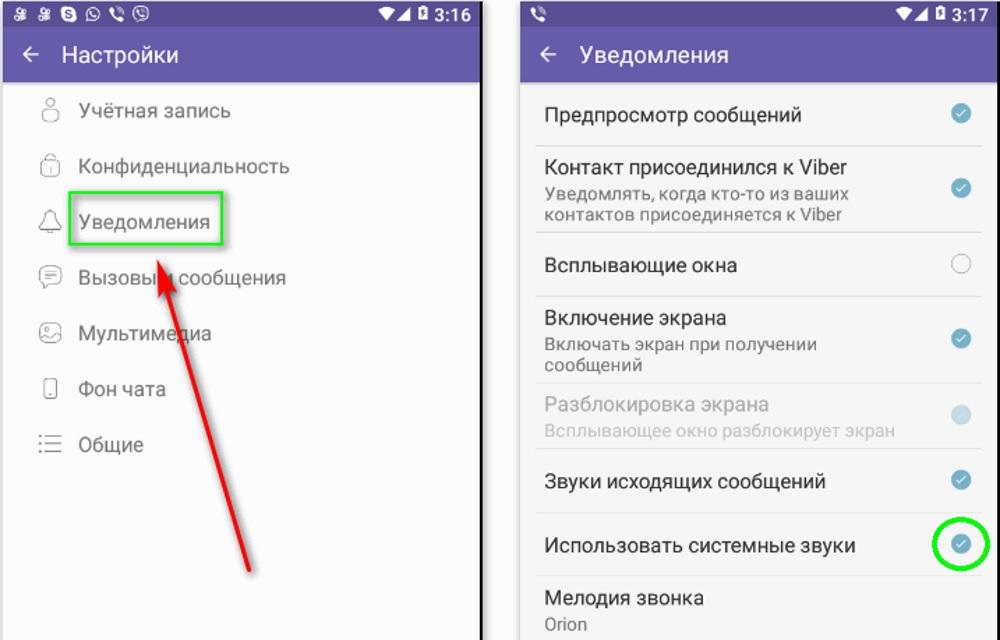
Настройки уведомлений в Viber
На смартфоне
Произвести те или иные изменения в режиме оповещений вы сможете не только посредством самой программы, но также и через смартфон. Для этого осуществите следующие действия:
- зайдите в «Настройки» и «Уведомления»;
- в появившемся перечне установленных программ найдите Вайбер;
- проверьте, активирована ли опция «Отобразить уведомления».
В данном меню можно также менять и другие настройки. Допустим, если надоели постоянные оповещения, отключите сигнал на новые уведомления. Тогда сообщение будет приходить беззвучно, оно всё равно будет всплывать на экране.
Можно сделать оповещения недоступными при заблокированном аппарате. Как только рычажок станет сиреневым и перейдёт в активное состояние, функция тут же активируется.
Другие возможные проблемы
Какие ещё бывают причины того, почему в Вайбере не приходят уведомления о сообщениях:
- в доступных контактах показаны не все знакомые;
- отсутствуют входящие звонки;
- программа не обновляется;
- Вайбер всё время виснет или резко закрывается без каких-либо причин;
- оповещения появляются с неким запозданием.
Если пользователь проверил все настройки, а проблема не ушла, возможно, понадобится переустановить программу или же вернуться к старой версии. Система устаревшего смартфона может оказаться несостоятельной, когда обновлённое приложение работает некорректно, не позволяя пользователю полноценно использовать весь функционал Вайбер.
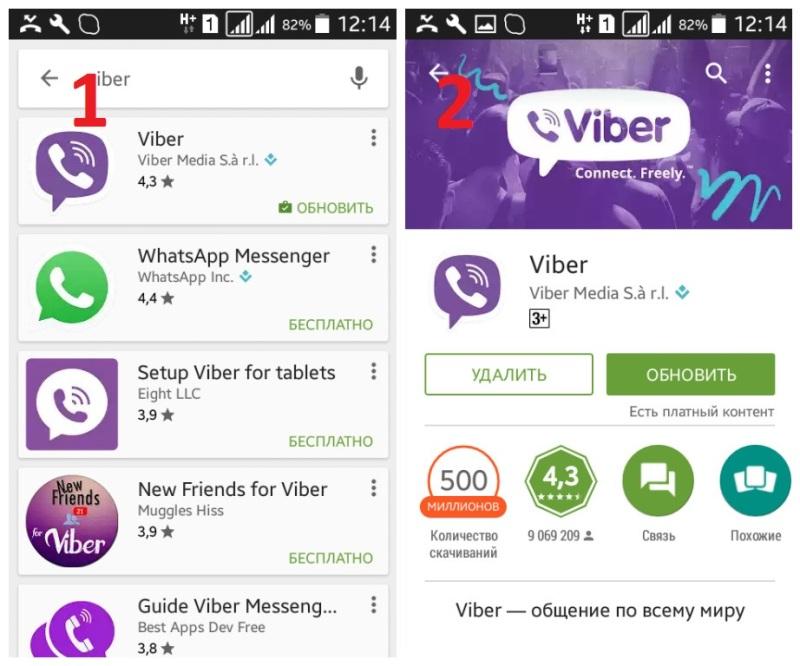
Обновление Viber на Android
В подобном случае понадобится удалить программу с устройства и осуществить её установку заново.
Не приходят уведомления в Viber
Безграничное общение объединяет сотни миллионов людей по всему миру. Viber – одно из тех лучших средств, обеспечивающих несметное количество бесплатных звонков и сообщений. Мессенджер позволяет оставаться на связи всегда – нужен только интернет. Но, к сожалению, некоторые пользователи сталкиваются с тем, что в Вибере не приходят уведомления о сообщениях. Такая проблема может доставить много неприятностей, если популярный сервис является основным средством связи.
Проблемы с получением уведомлений
Не работающие оповещения в Вайбере могут быть причиной многочисленных неприятностей как в общении с близкими, так и на работе. Чаще всего проблемы, мешающие получать уведомления о сообщениях, носят несерьезный характер и возникают в результате случайных нажатий или неправильных настроек.
Тем не менее, есть несколько ситуаций, которые требуют существенных усилий для устранения. Стоит заранее оговориться, что пункт настроек «Уведомления» никак не влияет на получение оповещений, поскольку в данном меню настраивается лишь их форма (звуковой сигнал, предварительный просмотр и иные параметры).
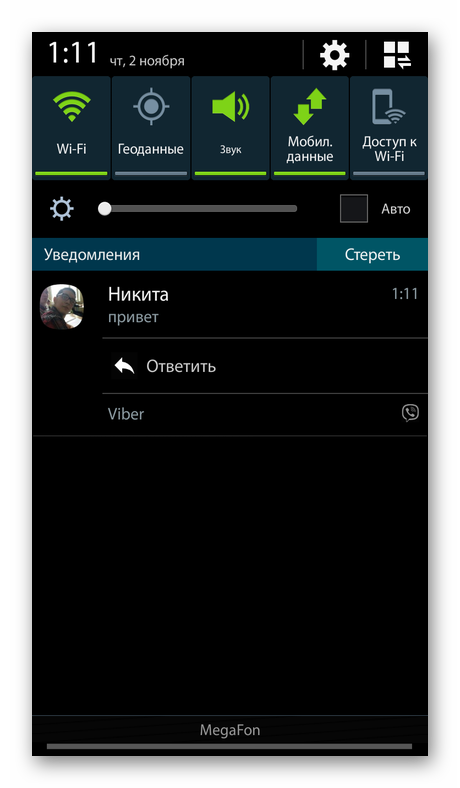
Причина 1: неполадки с мобильной сетью или Wi-Fi-соединением
Проверка подключения к сети – первое действие, которое пользователь должен совершить перед тем, как начать более глубокий поиск проблемы. Сначала стоит обратить внимание на индикаторы мобильного интернета или Wi-Fi: они могли быть как владельцем смартфона, так и режимом энергосбережения.
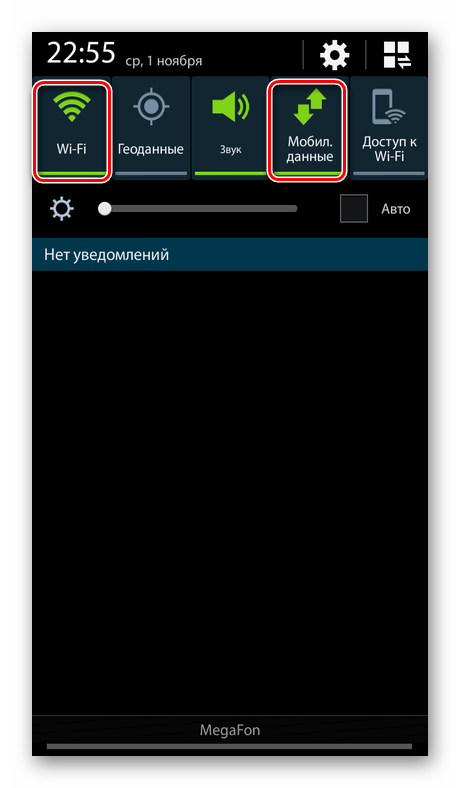
Если сеть подключена, следует проверить ее работоспособность. Для этого нужно открыть любой имеющийся на телефоне интернет браузер и открыть сайт любой популярный сайт. При отсутствии какого-либо прогресса в загрузке портала неполадки могут быть следующими:
- слабое покрытие мобильной сети;
- исчерпание предоставленного на определенный период трафика мобильного интернета;
- отсутствие связи со стороны оператора/провайдера;
- проблемы с работой Wi-Fi-роутера;
- повреждение кабеля, подающего интернет в роутер;
- задолженность по оплате услуг по предоставлению интернета.
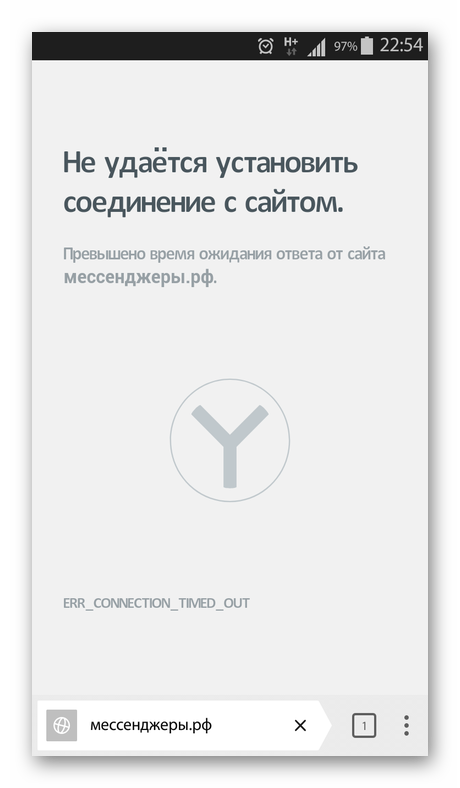
Каждая из указанных проблем решается владельцем смартфона либо самостоятельно, либо путем обращения к оператору, провайдеру или в сервисный центр.
Причина 2: в диалоге включены «умные» уведомления
Довольно распространенная причина возникновения рассматриваемой проблемы – работа «умных» уведомлений в переписке с конкретным пользователем.
Суть функции заключается в блокировке оповещений в том или ином диалоге до тех пор, пока он не будет открыт. Это удобно, к примеру, в случаях, когда сообщения от какого-либо человека не должен видеть никто, кроме адресата.
Кроме того, включить эту опцию можно и для того, чтобы не обращать внимание на постоянно мешающих или надоевших пользователей. Тем не менее, чаще всего активируется данная функция случайно, поскольку ее переключатель находится не в самой удобной позиции. Отключить опцию можно следующим образом:
- Открыть переписку с интересующим пользователем.

- Свайпом от правого края экрана к левому выдвинуть меню настроек диалога.

- В нижней части меню между параметрами верификации и местоположения отключить «умные» уведомления нажатием на переключатель.

Стоит посмотреть все активные переписки, поскольку данный параметр мог парой случайных касаний включиться и в других диалогах.
Причина 3: отключены уведомления Viber в диспетчере приложений
Проблемы с оповещениями о сообщениях часто кроются за пределы интерфейса мессенджера. В настройках Вайбера в диспетчере приложений могут быть отключены абсолютно все уведомления. Вполне возможно, пользователь осуществил это действие когда-то в спешке, чтобы не получать никаких сообщений от ненужных лиц во время какого-либо важного занятия.
Другой причиной может быть работа различного стороннего софта, имеющих доступ к настройкам приложений (энергосбережение, очистка). В любом случае разрешается проблема достаточно просто:
- Выбрать в меню иконку «Настройки».
- Открыть раздел «Общие» (в других прошивках название может быть иным) и найти пункт «Диспетчер приложений».

- Отыскать во множестве установленного софта Вибер и выбрать его. Самый удобный вариант – стандартная сортировка по наименованию.
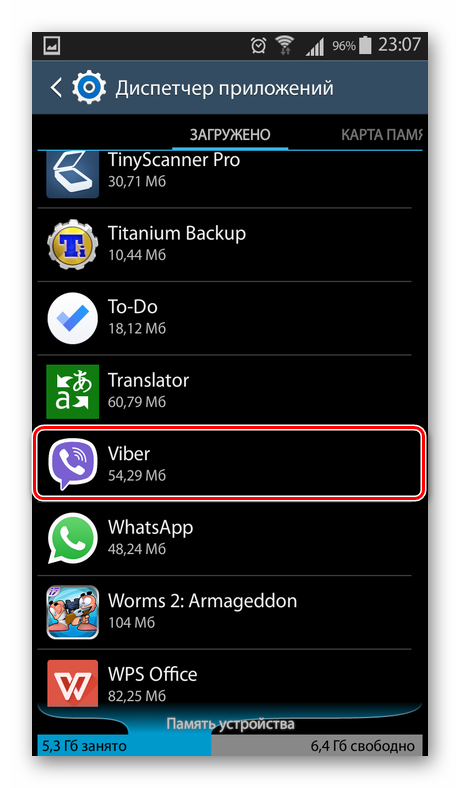
- Под кнопкой «Остановить» (в ряде прошивок – рядом с ней) необходимо поставить галочку рядом с пунктом «Выводить уведомления».
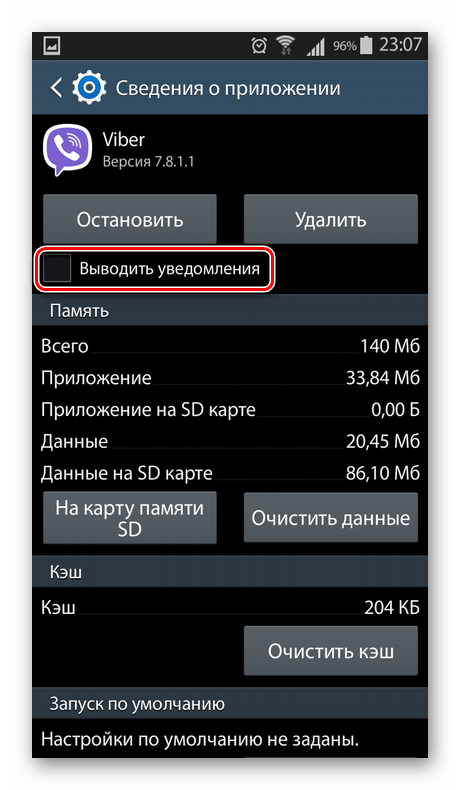
Такого рода незамысловатая процедура позволит снова получать заветные оповещения и оставаться на связи в любое время дня и ночи.
Причина 4: активирован режим блокировки
Подобная функция включена не во все прошивки, однако именно она может быть дополнительным препятствием перед получением оповещений из Вибера. Режим блокировки – глобальная настройка, которая отключает абсолютно все уведомления на телефоне. Она используется в случае, если необходимо использование мобильного интернета исключительно для какой-либо определенной цели без социальных сетей и мессенджеров. Отключение режима требует следующих действий:
- Включить общее меню настроек.
- Перейти в раздел «Устройство» к группе «Мои настройки» (разделы могут иметь иные названия в других прошивках) и открыть опцию «Режим блокировки».
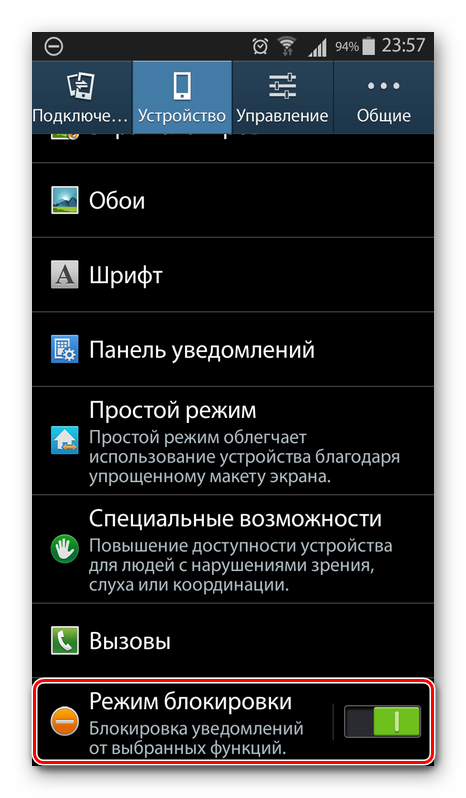
- Включить нужную функцию одним из предложенных ниже способов:
- полностью отключить режим блокировки нажатием на переключатель;
- снятие галочки с пункта «Отключить уведомления», если требуется сохранить оставшуюся часть режима.

Режим блокировки предлагает также выбрать временное включение/отключение, благодаря которому можно отлично подстроить «часы тишины» под собственный смартфон.
Причина 5: конфликты дополнительного программного обеспечения и Viber
Проблема в работе Вибера, как бы то ни было странно, может иметь причиной конфликт с другими приложениями. Как правило, речь идет о сервисах, требующих доступ к системным настройкам и оптимизирующих работу устройства. В частности, ярчайшим примером является Greenify – сервис для полного отключения приложений с целью экономии заряда батареи. Он часто идет в комплекте с кастомными прошивками, поэтому на его примере рассмотреть подобную ситуацию будет весьма кстати. Итак, для возврата оповещений в Вайбере потребуется:
- Запустить Greenify (с предоставлением root-прав, если требуется).
- Найти в перечне Viber и выбрать его.
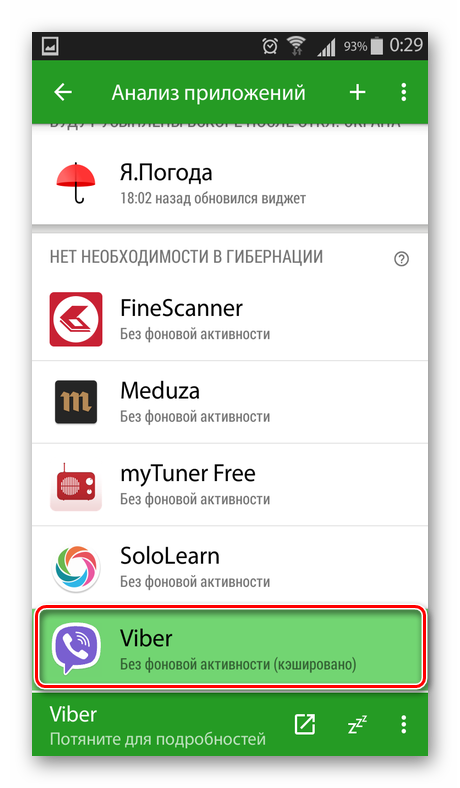
- В правом нижнем углу три вертикальных точки откроют небольшое меню, в котором потребуется выбрать пункт «Разгринифицировать приложение».

Как итог, Greenify перестанет принудительно выключать мессенджер, что позволит ему свободно присылать сообщения.
Причина 6: внутренние сбои в работе Вайбера
Официальное приложение Viber – одно из наиболее продуманных и надежных в Play Маркет. Однако «народные умельцы» часто создают различные модификации к нему, чтобы облегчить вес или оптимизировать работу мессенджера. К сожалению, не все моды являются удачными, поэтому время от времени в их работе могут происходить сбои, при которых ни с того ни с сего пропадают уведомления. Решить проблему буквально в пару действий:
- Открыть в основном меню пункт «Настройки».
- Выбрать раздел «Общие», а затем подраздел «Диспетчер приложений».
- Найти в списке Вибер и открыть страницу с информацией о нем.
- Нажать на кнопку «Очистить кэш».

В случае, если последний этап рассмотренной выше инструкции не увенчался успехом, можно применить более серьезные меры:
- использовать функцию «Стереть данные» (после нее необходимо заново авторизоваться в Вибере);
- удалить модифицированный Вайбер и поставить официальный (наиболее оптимальный вариант).
Разобравшись, почему уведомления о сообщениях могут не приходить в Viber, каждый пользователь обязательно должен запомнить главное правило: перед тем, как начинать сложные манипуляции со смартфоном, лучше испробовать все простые варианты. Как показывает практика, в большинстве случаев решение даже самых замысловатых проблем лежит на поверхности.
Как включить уведомления в Вайбере: пошаговая инструкция
Вайбер — удобнейшее приложение для общения с друзьями, родственниками и коллегами. Поэтому важно гарантировать, что вы не пропустите ни одно важное сообщение. Но что делать, если уведомления в Вайбере не приходят?
В этой статье мы расскажем вам о причинах, почему уведомления в Вайбере могут не работать, и какие действия необходимо предпринять, чтобы решить эту проблему.
Многие пользователи часто жалуются на то, что уведомления в Вайбере не приходят. Но не все знают, что эта проблема может быть связана с настройками устройства, сбоем в работе самого приложения или отключенными уведомлениями от контакта.
Читайте далее, чтобы узнать как решить эту проблему и получать все уведомления в Вайбере на свой телефон или планшет.
Почему уведомления в Вайбере не приходят
Проблемы с уведомлениями в Вайбере могут быть различными. К примеру, уведомления могут быть отключены в самом приложении. Для того чтобы проверить это, необходимо зайти в настройки Вайбера и убедиться что параметр «Уведомления» включен.
Еще одной причиной пропажи уведомлений может быть плохое соединение с интернетом. Убедитесь что у вас есть стабильный доступ к Интернету и что приложение Вайбер не блокируется вашей сетью или антивирусом.
Иногда уведомления могут пропадать из-за конфликта с другими приложениями. Проверьте, что другие программы не блокируют уведомления Вайбера или не перекрывают их.
Однако, если проблемы с уведомлениями не удается решить, стоит проверить обновления приложения Вайбер и операционной системы устройства. Если и это не поможет, может быть необходимо переустановить само приложение.
Из-за проблем с уведомлениями пользователи могут пропустить важные сообщения и звонки. Поэтому важно решить данную проблему своевременно.
Почему на телефон не приходят уведомления из Вайбера?
Проверьте настройки приложения Вайбер
Если у вас не приходят уведомления из Вайбера, вам может потребоваться изменить настройки приложения. Убедитесь, что в настройках уведомлений установлен флажок, который позволяет отображать уведомления на вашем экране блокировки и в трее уведомлений на вашем телефоне. Также убедитесь, что звуковые уведомления и вибрация включены, если вы предпочитаете их использовать.
Проверьте настройки телефона
Возможно, у вас есть настройки на вашем телефоне, которые блокируют уведомления из Вайбера. Проверьте, что уведомления из Вайбера не заблокированы на вашем телефоне. Убедитесь также, что ваш телефон не находится в режиме «не беспокоить», который может блокировать уведомления по умолчанию.
Ограничения кэша
Вайбер может оставаться неактивным в фоновом режиме, если он не будет использоваться в течение определенного периода времени. Это может привести к тому, что Вайбер не будет отправлять вам уведомления. Однако, если вы попытаетесь связаться с кем-то, уведомления могут появиться. Это связано с тем, что приложение Вайбер имеет ограничения по кэшу, и вы можете потерять уведомление, если система не смогла загрузить его.
Проблемы с интернет-соединением
Если ваш телефон утратил соединение с Интернетом в момент получения уведомления, то оно не будет отображаться на вашем телефоне. Проверьте, что ваше устройство не находится в режиме полета и что у вас есть подключение к Интернету, чтобы получать уведомления.
Как получать уведомления о сообщениях в сообществе через Вайбер
Шаг 1: Присоединитесь к сообществу
Первым шагом, чтобы начать получать уведомления от сообщества в Вайбер, необходимо присоединиться к нему. Для этого нужно найти сообщество, которое вам интересно, и запросить на вступление в него. Как только ваш запрос будет одобрен, вы сможете получать уведомления.
Шаг 2: Включите уведомления
После того, как вы присоединились к сообществу, следующим шагом будет включение уведомлений. Для этого откройте чат сообщества в Вайбере. Затем нажмите на иконку шестеренки в верхнем правом углу экрана. В появившемся меню выберите настройки уведомлений.
Здесь вы сможете выбрать, какие уведомления вы хотите получать. Вы можете выбрать получать уведомления о всех сообщениях в сообществе или только об упоминаниях вашего имени в сообщениях. Также есть возможность выбрать, как вы хотите получать уведомления, в виде звука, вибрации или мигания экрана.
Шаг 3: Настройте частоту уведомлений
Некоторые сообщества могут отправлять очень много сообщений, и получение уведомлений о каждом из них может быть нежелательным. Чтобы решить эту проблему, в настройках уведомлений вы можете выбрать, как часто вы хотите получать уведомления. Вы можете выбрать получать уведомления только о последних сообщениях или выбрать определенные промежутки времени для получения уведомлений.
Шаг 4: Наслаждайтесь уведомлениями
После того, как вы настроили уведомления, вы сможете получать уведомления на ваш телефон каждый раз, когда есть новые сообщения в сообществе. Таким образом, вы всегда будете в курсе последних новостей и событий, происходящих в сообществе.
Почему при звонке в Вайбере не слышно сигнала
Если вы замечаете, что при звонке в Вайбере не слышен звук, скорее всего у вас отключен звук на устройстве или в самой программе. Проверьте настройки уведомлений в приложении.
Также может быть проблема с настройками звука на устройстве. Убедитесь, что громкость звонка установлена на максимум и не включен режим бесшумного.
Если проблема сохраняется, то попробуйте удалить и установить приложение заново. Иногда это может помочь сбросить настройки.
Если вы используете Вайбер на ПК, то убедитесь, что выбран правильный вывод звука в настройках. Может быть проблема с наушниками или колонками.
В целом, если настройки звука на устройстве и в программе правильно установлены, то звук звонка в Вайбере должен работать без проблем.
Как настроить уведомления в Вайбере?
Если вы не получаете уведомления в Вайбере и хотите исправить эту проблему, следуйте этим простым шагам:
- Откройте приложение Вайбер на своем устройстве.
- Нажмите на иконку «Настройки» в правом верхнем углу.
- Выберите «Уведомления» в меню настроек.
- Включите опцию «Уведомления» и выберите тип уведомлений, которые вы хотите получать.
- Опционально, вы можете настроить личные уведомления для разных контактов или групп.
Если уведомления все еще не приходят, проверьте настройки уведомлений на вашем устройстве и убедитесь, что Вайбер имеет разрешение на отправку уведомлений.
Теперь, когда вы настроили уведомления в Вайбере, вы всегда будете в курсе новых сообщений и вызовов.
Почему уведомления не приходят в Вайбере?
Несколько причин могут быть ответственными за непоступление уведомлений в Вайбер. Первым делом необходимо убедиться в настройках приложения. Уведомления должны быть активированы, чтобы приложение отправляло их на ваше устройство. Если уведомления активированы, возможно они включены только для определенных категорий сообщений, таких как звонки или сообщения от конкретных пользователей.
Кроме того, проблемы могут возникать с интернет-соединением. Если вы находитесь в месте с плохой связью или у вас отключен мобильный интернет или Wi-Fi, у вас могут быть проблемы с получением уведомлений. Также возможно, что ваше устройство находится в режиме «Не беспокоить», который блокирует приходящие уведомления.
Кроме того, существует вероятность, что само приложение Вайбер не работает должным образом. Это может произойти из-за сбоев в работе, обновлений программного обеспечения или из-за конфликтов с другими установленными на устройстве программами. В этом случае необходимо обновить приложение или переустановить его.
- Убедитесь, что уведомления активированы в настройках приложения
- Проверьте связь с интернетом
- Отключите режим «Не беспокоить» если он включен
- Попробуйте обновить или переустановить приложение Вайбер
Как настроить оповещения в Вайбере?
Вайбер является одним из самых популярных мессенджеров в мире. Он позволяет общаться с друзьями, коллегами, родными и близкими в любое время и в любом месте. Чтобы не пропустить ни одного сообщения, необходимо настроить оповещения в Вайбере.
Для того, чтобы получать оповещения, необходимо сначала убедиться, что в настройках мессенджера оповещения включены. Для этого необходимо зайти в приложение, нажать на «Настройки», выбрать «Уведомления» и убедиться, что функция оповещения включена.
Если оповещения не приходят, то необходимо проверить настройки уведомлений на устройстве. В некоторых случаях оповещения могут быть отключены для определенного приложения или вообще для всей системы. Чтобы это исправить, необходимо зайти в настройки устройства и включить оповещения для приложения Вайбер.
Также необходимо обратить внимание на то, что сообщения могут не приходить, если на устройстве нет доступа к Интернету. Если же все настройки в порядке, а сообщения так и не приходят, может помочь переустановка мессенджера или обновление версии приложения.
В целом, настройка оповещений в Вайбере не является сложной задачей. Главное понимать, что для получения сообщений необходим доступ к Интернету, а также активированы настройки уведомлений в самом приложении и на устройстве в целом.
Как сделать в Вайбере не прочитано
Если вы хотите убедиться, что полученные сообщения в Вайбере будут оставаться не прочитанными до тех пор, пока вы не будете готовы к их прочтению, то воспользуйтесь следующими советами.
- Отключите уведомления о новых сообщениях. Если вы отключите уведомления, то не будете уведомляемы о новых сообщениях, поэтому они не прочитаются, пока вы не откроете приложение. Чтобы это сделать, зайдите в «Настройки» -> «Уведомления» -> «Вкл./Выкл. уведомления».
- Не открывайте приложение, пока не готовы к прочтению сообщений. Вайбер не обновляет время прочтения, пока вы не откроете приложение и не прочитаете сообщения. Поэтому, если вы не планируете прочитать сообщения в ближайшее время, просто не открывайте приложение.
- Отключите функцию подтверждения прочтения. Если вы не хотите, чтобы другие пользователи Вайбера узнавали, что вы прочитали их сообщения, вы можете отключить функцию подтверждения прочтения. Для этого зайдите в «Настройки» -> «Конфиденциальность» -> «Подтверждение прочтения».
Следуя этим простым советам, вы можете легко сделать в Вайбере не прочитано и управлять своим временем, выбирая моменты для прочтения сообщений, которые подходят именно вам.
Как настроить уведомления в Вайбере
Вайбер – это удобное и популярное приложение для общения. Чтобы не пропускать важные сообщения, нужно настроить уведомления. Рассмотрим несколько способов, как это сделать.
1. Вайбер на компьютере
Если вы пользуетесь Вайбером через компьютер, найдите на панели инструментов значок «Настройки». В открывшемся меню выберите «Уведомления». Здесь вы сможете настроить звуковое оповещение, всплывающие окна и другие параметры уведомлений.
2. Андроид-устройства
Владельцы смартфонов и планшетов на Android могут настроить уведомления в Вайбере через настройки устройства. Перейдите в меню «Настройки», выберите «Уведомления» и найдите приложение Вайбер. Здесь вы сможете настроить параметры звуковых и визуальных уведомлений.
3. iOS-устройства
Пользователи iPhone и iPad могут настроить уведомления через приложение Вайбер. В меню приложения найдите «Настройки», затем – «Уведомления». Выберите параметры уведомлений, которые нужны вам.
Также обратите внимание, что Вайбер может быть заблокирован на устройстве. Если у вас не приходят уведомления, проверьте настройки блокировки приложения в меню управления приложениями на вашем устройстве.
Как уведомить всех в Вайбере
Если вы хотите, чтобы все ваши контакты в Вайбере получили уведомление о каком-то событии или сообщении, есть несколько способов это сделать.
- Создайте группу и добавьте в нее всех нужных контактов.
- Отправьте сообщение в «Открытую линию» (Public Account) — это специальный чат, в который могут подписаться все пользователи Вайбера.
- Используйте функцию «Трансляция» (Broadcast) — с ее помощью вы можете отправить сообщение нескольким пользователям одновременно, даже если они не входят в одну группу.
Однако, перед использованием любого из этих методов, убедитесь, что получатели вашего сообщения действительно хотят его получить, чтобы избежать нежелательных уведомлений.
Как настроить уведомления в Вайбере на айфоне
Шаг 1: Проверьте настройки уведомлений
Перед тем, как начать изменять настройки Вайбера, необходимо проверить, включены ли уведомления на вашем устройстве. Для этого откройте Настройки, затем выберите Уведомления. Если уведомления выключены, включите их.
Шаг 2: Включите уведомления в Вайбере
Чтобы включить уведомления в Вайбере, откройте приложение и перейдите в раздел Настройки. Следующим шагом выберите «Уведомления» и убедитесь, что вы включили их. Если вы хотите настроить определенные типы уведомлений (например, звук или вибрацию), вы можете сделать это в этом же разделе.
Шаг 3: Проверьте настройки звука и вибрации
Если вы хотите настроить звуковые и вибрационные уведомления в Вайбере, перейдите в раздел «Звук и вибрация». Здесь вы можете выбрать желаемый звук для уведомлений и настроить вибрацию устройства. Обязательно проверьте, что «Звук» и «Вибрация» включены, чтобы не пропустить важные сообщения.
Шаг 4: Проверьте настройки блокировки экрана
Если у вас включена блокировка экрана, убедитесь, что уведомления Вайбера отображаются на ней. Чтобы настроить это, перейдите в раздел «Блокировка экрана». Здесь вы можете выбрать, какие уведомления будут отображаться на заблокированном экране.
Шаг 5: Проверьте настройки приложения
Если вы до сих пор не получаете уведомления Вайбера, проверьте настройки приложения. Откройте приложение «Настройки» снова и выберите «Вайбер». Здесь убедитесь, что уведомления включены и что приложение имеет доступ к уведомлениям в целом.
С помощью этих пяти шагов вы можете быстро настроить уведомления Вайбера на своем устройстве iPhone. Не забудьте проверить настройки после каждой обновления приложения или устройства, чтобы убедиться, что все работает правильно.
Настройка автоматического ответа в Вайбере
При возникновении необходимости сообщить о том, что вы не можете ответить в данный момент, установка автоответчика в Вайбере может быть полезна. Для этого необходимо следовать нескольким простым шагам.
- Откройте приложение Вайбер на своем телефоне или компьютере и войдите в свой аккаунт.
- Нажмите на иконку шестеренки в правом верхнем углу экрана и выберите «Настройки» в открывшемся меню.
- Выберите опцию «Автоответчик» и нажмите «Включить».
- Теперь вам необходимо написать текст автоответа, который будет отправлен тем, кто вам напишет во время вашего отсутствия. Можно создать несколько различных автоответов для разных случаев.
- Если необходимо, вы можете выбрать, кому будет отправлен автоответ – всем контактам или только некоторым из них.
- Нажмите «Готово» и настроенный автоответ будет сохранен.
Благодаря настройке автоответчика в Вайбере вы можете быть уверены, что вам не пропустят важные сообщения, а люди, с которыми вы общаетесь, будут информированы о вашем временном отсутствии. Настройте автоответ в соответствии со своими нуждами и упростите свою жизнь.
Как настроить реакции в Вайбере
Вайбер предоставляет пользователям возможность настройки реакций на сообщения. Это позволяет выразить свои эмоции более наглядно и быстро. Настройка реакций — простой и быстрый процесс.
Для того чтобы настроить реакции, нужно открыть нужный чат и навести курсор мыши на сообщение, на которое вы хотите добавить реакцию. Далее нажмите на смайлик в правом верхнем углу сообщения.
Откроется меню, в котором нужно выбрать понравившуюся реакцию. Вайбер предоставляет широкий выбор — от смешных картинок до гербов стран мира. После того, как выбрали реакцию, ее можно отправить, нажав на соответствующую иконку.
Вайбер также дает возможность пользователям изменить, какие реакции доступны для использования. Для этого нужно нажать на иконку настроек в верхнем правом углу чата и выбрать «Настройки реакций». Здесь пользователь может изменить список реакций, убрав не нужные и добавив новые.
Кроме того, пользователи могут создавать свои собственные реакции. Для этого нужно нажать на иконку настроек, затем выбрать «Свои реакции» и загрузить изображение. После этого можно выбрать реакцию из списка доступных.
Что делать, если уведомления в Вайбере не приходят
Если в Вайбере стоит только одна галочка, это означает, что сообщение было отправлено, но не доставлено получателю. Может быть несколько причин такой ситуации:
- Недостаточно Интернет-соединения. Если у вас слабый сигнал Wi-Fi или мало данных на мобильном телефоне, Вайбер не сможет отправить сообщение. Проверьте качество своего интернет-соединения и попробуйте отправить сообщение ещё раз.
- Неверный номер телефона. Убедитесь, что вы отправляете сообщение на правильный номер телефона. Если номер телефона неверен, сообщение не будет доставлено.
- Неверный формат номера телефона. При отправке сообщения через Viber необходимо вводить номер телефона с правильным форматом. Например, для России это должен быть номер +7XXXXXXXXXX.
- Проблемы с аккаунтом. Если у вашего собеседника есть проблемы с аккаунтом Viber, он может не получать уведомления. В таком случае попросите его проверить настройки Viber и обновить аккаунт.
Если проблема не решена после проверки вышеперечисленных причин, попробуйте переустановить Viber на своём устройстве или обратитесь в службу поддержки Viber для получения помощи.
Как разрешить писать сообщения в Вайбере
Вайбер – это удобное приложение для общения с друзьями и коллегами. Однако, часто пользователи сталкиваются с проблемой, что они не могут отправлять сообщения через Вайбер. В этом случае нужно проверить настройки своего телефона и приложения.
Во-первых, убедитесь, что у вас установлена последняя версия Вайбера. Для этого зайдите в Google Play или App Store и проверьте наличие обновлений.
Во-вторых, проверьте настройки оповещений. Для этого зайдите в настройки уведомлений на своем телефоне, выберите Вайбер и убедитесь, что уведомления разрешены. Также, убедитесь, что уведомления включены в самом приложении Вайбер.
Если все настройки верны, но сообщения все равно не отправляются, возможно проблема кроется в настройках сети. Проверьте ваше интернет-соединение и убедитесь, что у вас есть доступ к сети.
Если вы все еще не можете отправлять сообщения через Вайбер, попробуйте перезагрузить телефон и переустановить приложение. Если проблема сохраняется, свяжитесь со службой поддержки Вайбера для более подробной консультации.
Как включить уведомления в Вайбере
Вайбер — это один из самых популярных мессенджеров в мире. Он позволяет делать голосовые и видеозвонки, обмениваться сообщениями и файлами. Но что делать, если уведомления о новых сообщениях не приходят?
В первую очередь, убедитесь, что вы установили последнюю версию Вайбера на своем устройстве. Если у вас старая версия, возможно, она не поддерживает все функции, включая уведомления.
Также проверьте настройки уведомлений в самом Вайбере. Для этого зайдите в настройки приложения, выберите «Уведомления» и убедитесь, что опция «Уведомления о сообщениях» включена.
- Если уведомления все еще не приходят, возможно, ваше устройство блокирует их. Проверьте настройки системы и убедитесь, что Вайбер разрешен к отправке уведомлений.
- Кроме того, в настройках Вайбера можно выбрать тип и звук уведомления, чтобы не пропустить важные сообщения.
- Если проблема не устранена, попробуйте переустановить Вайбер. Иногда это помогает.
Следуя этим простым шагам, вы сможете включить уведомления в Вайбере и не пропустить важные сообщения от своих друзей и коллег.
Как адресовать сообщение в Вайбере
Используйте ФИО и номер телефона
Чтобы адресовать сообщение конкретному контакту в Вайбере, необходимо указать его ФИО и номер телефона, который он зарегистрировал в этом мессенджере. Эти данные можно найти в списке контактов или в самом диалоге с ним.
Используйте никнейм
Если у контакта есть никнейм в Вайбере, то его можно использовать для адресации сообщения. Никнейм можно найти в профиле контакта или в списке контактов.
Используйте групповой чат
Если сообщение предназначено для группы людей, то необходимо создать групповой чат и добавить туда нужных участников. После этого сообщение будет отправлено всем участникам группового чата.
Уточните нужный чат
Если у вас есть несколько чатов с одним и тем же контактом или группой, то перед отправкой сообщения уточните в каком чате нужно оставить сообщение.
Используйте специальные символы
В Вайбере есть несколько специальных символов, которые могут быть использованы для адресации сообщений. Например, символ «@» перед именем контакта или группового чата.
Отзывы
Nikita98
Недавно я перешел на использование Вайбера и столкнулся с проблемой — уведомления не приходили. Я решил обратиться к Гуглу, но статьи, которые я нашел, были либо устаревшими, либо на английском языке. Однако, этот материал оказался полезным и понятным. Теперь я настроил приложение так, чтобы уведомления приходили вовремя. Рекомендую всем, кто столкнулся с подобной проблемой.
Андрей Николаев
Пользователь Вайбера уже много лет, но недавно у меня начали возникать проблемы с уведомлениями. Я настроил все возможные параметры в приложении, но никак не могу понять, почему сообщения не приходят. В итоге, я решил найти информацию в интернете и наткнулся на эту статью. Несмотря на то, что материал не новый, он оказался очень полезным — я нашел причину проблемы и успешно ее решил. Я также изучил другие функции Вайбера, которые ранее мне были неизвестны. Теперь я настроен так, чтобы никакого сообщения не пропустить. Большое спасибо авторам статьи за полезную информацию.
Сергей Иванов
Я совсем не разбираюсь в настройках приложений, но благодаря этой статье я разобрался и теперь не пропускаю ни одного сообщения в Вайбере. Спасибо!
Нет уведомлений в Viber — как исправить ошибку
Одним из главных преимуществ Viber и других мессенджеров является функция уведомлений, позволяющая получить сообщение вовремя. Особенно это актуально в деловом общении — с руководством, подчиненными, клиентами и другими людьми. Впрочем, для других задач они также важны, так что от сервиса пользователи справедливо ожидают стабильной работы. Однако бывает так, что в Вайбере нет звука уведомлений или они попросту не приходят и этот вопрос нужно решить как можно быстрее.
Не отображаются уведомления
Самая распространенная ситуация — приложение не уведомляет о полученном сообщении. Причем неважно, в каком режиме оно работает. В этом случае следует определить причину неполадки. Например, если невозможно вовремя узнать о полученном сообщении, проблема кроется в следующем: проблема с подключением к сети;
не хватает свободной памяти на телефоне.

Проверка соединения осуществляется быстро: если на верхней полосе экрана отображается значок 3G/4G, с сетью все хорошо. Проблема с интернетом отпадает; если там показывает 2G/E, следовательно скорость находится не на лучшем уровне. Так что остается сменить мобильного оператора в случае со смартфоном или поменять способ соединения.
Но если с интернетом все отлично, следовательно нужно проверять объем доступной памяти. Если ее недостаточно, понятно почему не приходят уведомления в Вайбере — он не сможет сохранять сообщения и уведомлять о них. Сделать нужно следующее:
- Открыть меню смартфона и перейти в настройки Android.
- Перейти в опцию «Память».
- Найти раздел с «Ненужные данные» и подтвердить их удаление.


Дальше остается перейти в пункт «Пользовательские данные» с помощью кнопки «Подробно». Здесь показано 5 каталогов — с фотографиями, музыкой, видеофайлами, документами и программами. Возможно, здесь можно найти неиспользуемую информацию, которая только занимает память. Нужно отметить эти файлы галочками и нажать на их удаление.
Приходят только в активном режиме
Другой наиболее распространенный случай, когда не приходят уведомления о сообщениях, заключается в отсутствии уведомлений при фоновом режиме. Если уведомления получается только при запуске приложения, следует проверить настройки смартфона. Нужно проверить настройки самой android:
- Открыть опции и перейти в меню «Уведомления».

- Выбрать «Уведомления программ».

- Пролистать список, пока не будет найден Viber.

- Нажать на его значок и в новом меню включить ползунок «Отображать уведомления».

Интересно! В этом же разделе есть возможность сделать мессенджер приоритетным. В этом случае он будет присылать уведомления даже если смартфон находится в состоянии «Не беспокоить».
Китайские смартфоны
У смартфонов от китайских производителей невозможность получение уведомления на Вибер является отдельной историей. Предложенные варианты вряд ли помогут, поскольку речь идет о другой причине. Это касается моделей Meizu, где оболочка Flyme по умолчанию устанавливает определенные настройки для экономии заряда батареи. Хотя разработчики выполнили задачу, однако они тем самым ограничили функциональность мессенджеров.

Для решения этого нюанса нужно сделать следующее:
- Перейти в меню телефона и найти программу «Безопасность».
- Открыть вкладку «Управление питанием» и нажать на значок с настройками.
- Найти режим «Пробуждение ПО при режиме сна». Отключить его, если он был включен.
Этот способ помогает в 90% случаев, однако если после него сообщения не начали приходить, следует проверить текущую версию Flyme. Если она устарела, лучше установить самую новую — в более ранних прошивках это была частая проблема.