Нет звука (пропал) при входящем звонке на iPhone, что делать?
Если на iPhone перестал воспроизводиться звук входящего вызова или сообщений, то это ещё не значит что пора бежать в сервисный центр. Есть шанс что вы наткнулись на редкий, но не единичный баг. Банальная перезагрузка или включение / отключение переключателя бесшумного режима могут не помочь, а именно поэтому попробуйте воспользоваться нашей инструкцией.

Что делать, если нет звука (пропал) входящего звонка на iPhone
Несмотря на то, что iPhone – вещь весьма надежная, иногда пользователи сталкиваются с внезапным исчезновением мелодии при звонке. Входящий вызов осуществляется, но звукового сигнала нет, что делать? Ниже мы расскажем вам, как можно решить эту проблему.
Возможно, на iPhone отключен звук
В большинстве случаев мелодия звонка перестает играть из-за того, что iPhone был переведен в беззвучный (бесшумный) режим. Конечно, это объяснение очень простое, но зачастую именно оно и является самым верным, особенно для совсем «новеньких» владельцев гаджета.
Для того чтобы решить эту проблему, проверьте переключатель громкости на левой стороне iPhone. Если переключатель стоит на бесшумном режиме (видна оранжевая метка), просто передвиньте его, и при входящем вызове снова будет играть музыка.
Бесшумный режим включен (звук динамиков iPhone выключен):

Бесшумный режим выключен (звук динамиков iPhone включен):

iPhone требуется перезагрузка
Если переключатель громкости находится в нужном положении, но мелодия все равно не звучит, возможно, вашему устройству требуется перезагрузка. Принудительная перезагрузка исправит программные ошибки, из-за которых мог исчезнуть рингтон. О том, как перезагрузить iPhone (4 способа) мы рассказали в этой статье.
Нет звука при входящем звонке на iPhone – активирован режим «Не беспокоить»
Если на вашем iPhone перестал звонить рингтон, проверьте, не включен ли режим «Не беспокоить». Пользователи по ошибке часто активируют это режим, сами того не замечая. Если в верхней части экрана вы видите значок в виде полумесяца, значит, у вас включен режим «Не беспокоить», отключающий все звуковые уведомления.
Решить эту проблему проще простого. Откройте «Пункт управления» и выключите режим «Не беспокоить». Теперь звуковой сигнал должен снова появиться.

Параметры режима «Не беспокоить» можно изменить по пути Настройки → «Не беспокоить».

Проверьте настройки звука
Не исключено, что проблемы с рингтоном возникли из-за неправильных настроек звука. Откройте «Настройки», выберите раздел «Звуки, тактильные сигналы» и установите подходящую для вас громкость рингтона и уведомлений. Здесь же вы можете включить «Изменение кнопками», что позволит регулировать громкость мелодии с помощью кнопки громкости на левой стороне iPhone.

Нет звука при входящем звонке на iPhone – ошибочно включен режим наушников
Если вы испробовали все вышеперечисленные способы, но ни один из них не помог, значит, проблема несколько сложнее. К примеру, ваш iPhone мог по ошибке остаться в режиме гарнитуры. Это легко проверить в приложении Музыка или Пункте Управления, нажав на иконку «Устройства».

Попробуйте подключить и отключить наушники несколько раз, аккуратно прочистить аудио / Lightning разъем зубочисткой, перезагрузить iPhone.
Устранение проблемы при помощи AssistiveTouch
1. Откройте меню Настройки → Универсальный доступ → Касание.

2. Перейдите в раздел AssistiveTouch и активируйте эту функцию через соответствующий тумблер. На экране появится виртуальная кнопка с дополнительными меню, которую можно расположить в любом месте дисплея.


3. Тапните по меню AssistiveTouch и выберите пункт «Аппарат».
4. Справа должна быть иконка «Выключить звук» с перечёркнутым колокольчиком (если нет, то переведите эту функцию в это положение), а слева тапайте по кнопке «Громче» (увеличения громкости), чтобы увеличить громкость звонка.

5. Отключите AssistiveTouch за ненадобностью.
Проблема связана с неполадками в работе аппаратного обеспечения iPhone, например с динамиком
Исчезновение звука может быть вызвано поломкой какого-нибудь компонента в самом устройстве.
Ради эксперимента попробуйте сбросить настройки (Настройки → Основные → Сброс → Стереть контент и настройки), а если не помогла и эта процедура, то полностью исключить программную ошибку можно, восстановив iPhone через iTunes с последующей настройкой «Как новый».
Если и это не помогло вернуть звук при входящем звонке, то похода в сервисный центр не избежать. Мы рекомендуем пользоваться услугами только официальных сервисных центров Apple, конечно если таковой имеется в вашем городе или стране.
5 отличных способов улучшить звук на iPhone. Попробуйте!
 В закладки
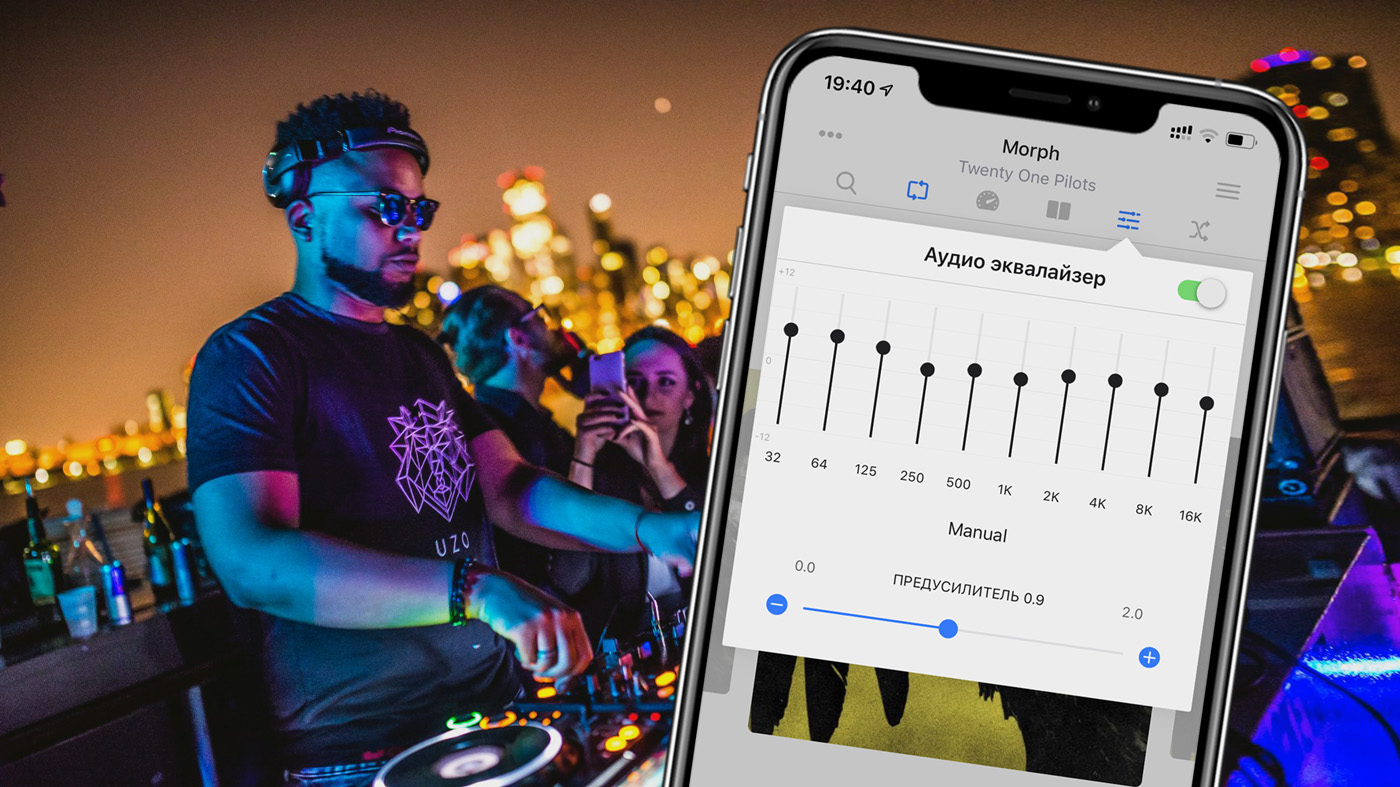
Устройства Apple всегда отличались сбалансированным звучанием, которое подходит для воспроизведения подавляющего числа музыкальных жанров. Тем не менее, оно устраивает далеко не всех пользователей.
Если вы входите в число тех, кто хочет улучшить звук музыки на iPhone, эти советы специально для вас. Мы собрали вместе самые простые рекомендации по улучшению качества воспроизведения, которые помогут вам получить от музыки больше удовольствия.
? За советы спасибо ребятам из re:Store.
1. Настройте воспроизведение в «Музыке»
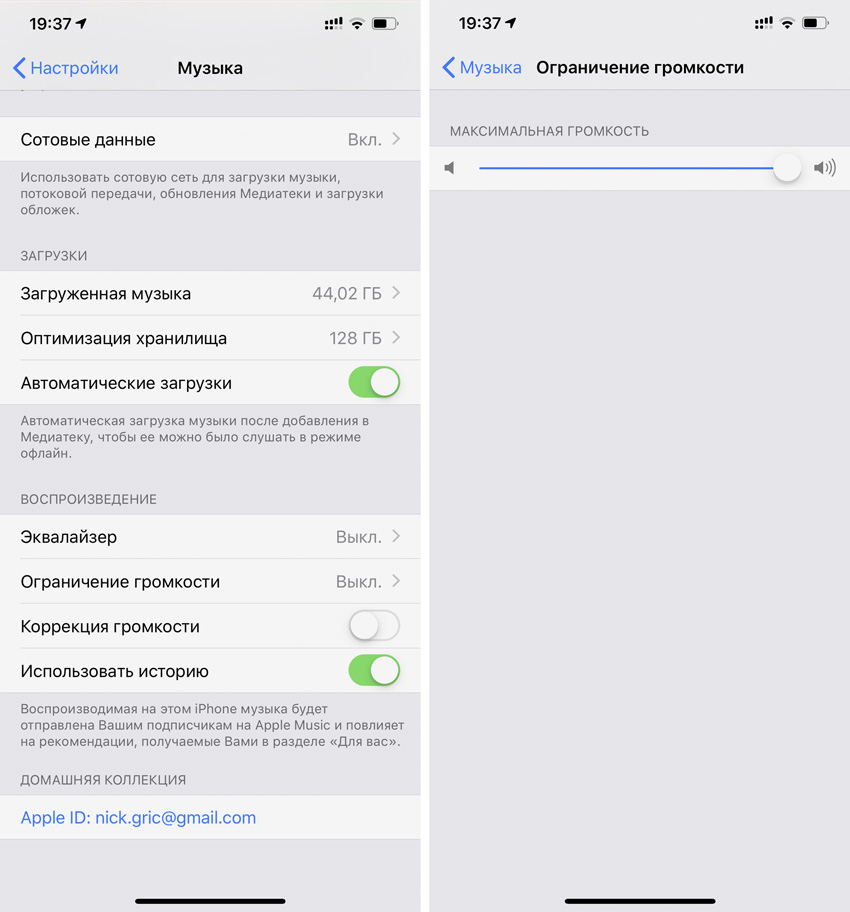
В меню «Настройки» > «Музыка» > «Воспроизведение» можно поработать с тремя пунктами:
«Эквалайзер» — с этим пунктом можно экспериментировать, в зависимости от оборудования, которое вы используете вместе с iPhone:
- «Больше низких» отлично подойдет, если вы используете AirPods.
- «Поздняя ночь» увеличит громкость воспроизведения через динамики.
- «Тонкомпенсация» выравнивает звук по кривой «равной громкости», и это улучшает его на низкой громкости.
«Ограничение громкости» следует использовать, если источник, который вы чаще всего использует, плохо справляется с воспроизведением на максимуме. В противном случае отключайте.
«Коррекция громкости» выравнивает уровень текущей композиции по отношению к предыдущей. Чтобы каждая композиция играла более эмоционально, эту настройку лучше отключить.
2. Выберите высокое качество Apple Music
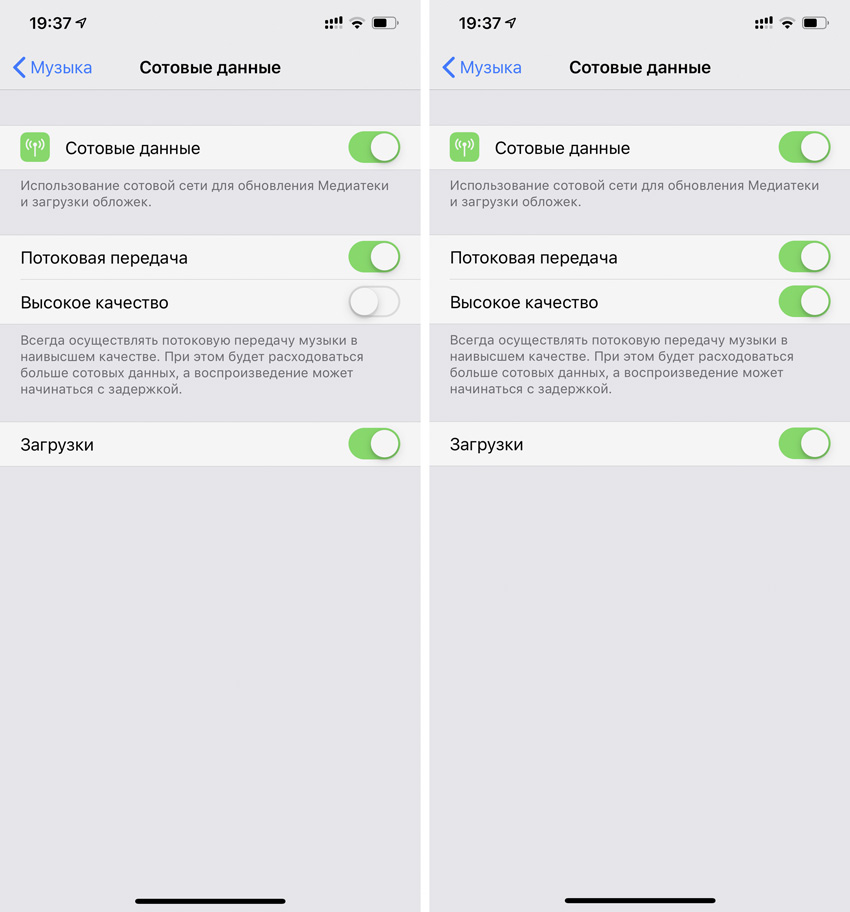
По умолчанию в меню «Настройки» > «Музыка» > «Сотовые данные» пункт «Высокое качество» отключен. Это дает возможность слушать музыку из Apple Music даже в условиях нестабильного мобильного интернета и расходовать минимальное количество трафика.
Тем не менее, если мы говорим об улучшении качества звука, то всем пользователям Apple Music нужно обязательно попробовать включить то самое «Высокое качество».
Даже более менее стабильного 3G уже достаточно для воспроизведения треков из стримингового сервиса, LTE вообще с головой. Но вот трафик в этом случае будет улетать чуть ли не в 3-4 раза быстрее, поэтому лучше задуматься о безлимите.
3. Слушайте «несжатое» аудио. Да, так можно
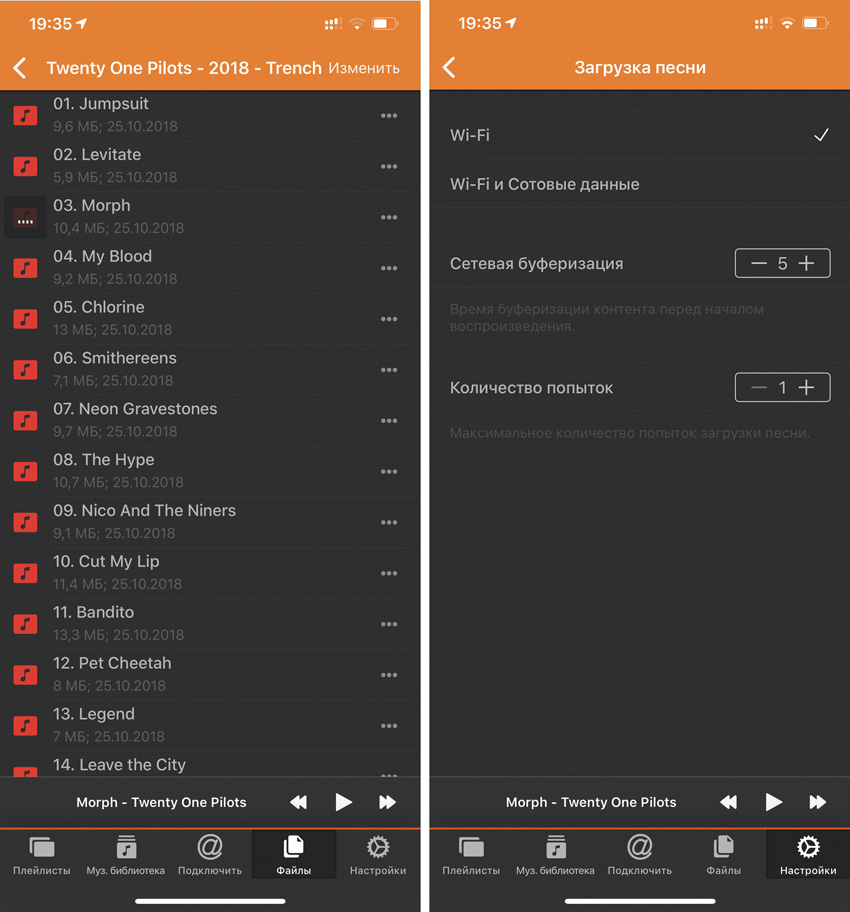
В 2018 году пользователи до сих пор делятся на два типа: первые души не чают в стриминговых сервисах по примеру Apple Music, а вот вторые продолжают выступать за аудиозаписи без сжатия.
Если вы задумались о повышении качества звука с iPhone и вам не критично использовать именно Apple Music, попробуйте приложение Flacbox (бесплатно + покупки).
С помощью этой программы вы сможете открыть практически любой музыкальный файл на своем iPhone. Для этого его даже не нужно скачивать — можно использовать облачные хранилища, подключенный к Wi-Fi компьютер и флэш-накопители PowerDrive.
Используйте файлы формата FLAC, чтобы получить максимальное качество воспроизведения. Некоторые утверждают, что сегодня разницу между сжатой и несжатой музыкой услышать практически невозможно, но это отнюдь не так.
4. Подстройте эквалайзер под наушники
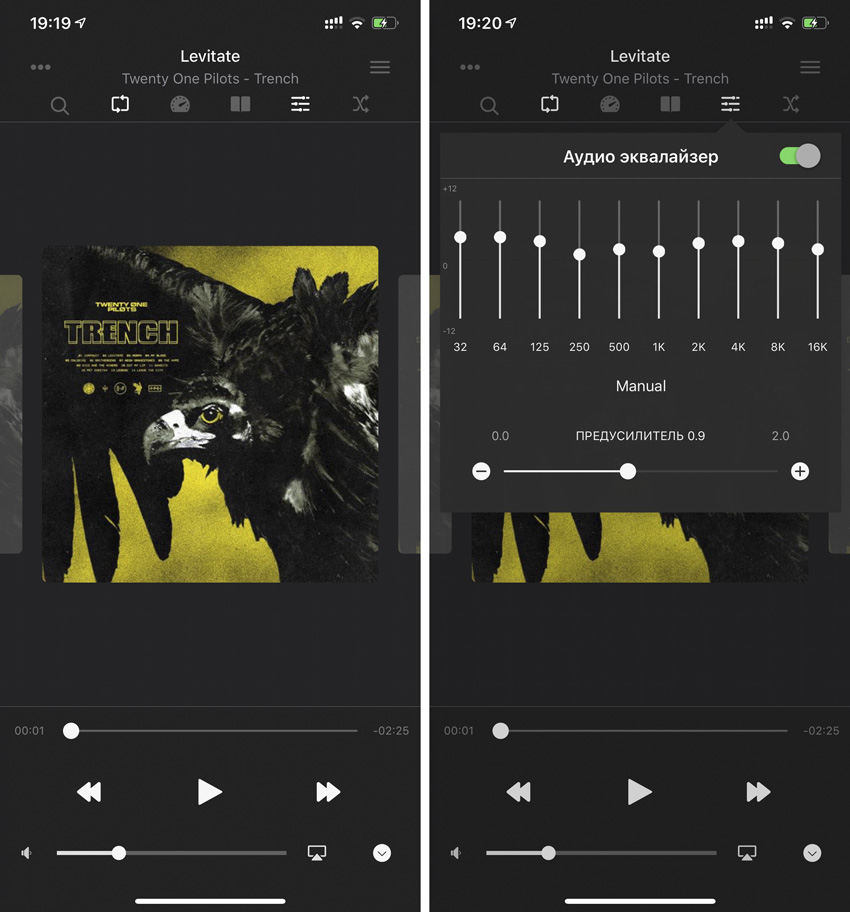
Многие сторонние приложения (тот же Flacbox) откроют вам доступ не к простому, а к многополосому эквалайзеру на 10 «дорожек» с предусилителем и целым веером из предварительно подготовленных настроек-пресетов.
Он поможет вам настроить звучание в соответствии с личным чувством прекрасного: выжать из своих наушников или динамика iPhone максимум.
Жаль только, что Flacbox и подобные приложения не могу получить доступ к Apple Musiс.
5. Замикшируйте записи в музыкальный сет
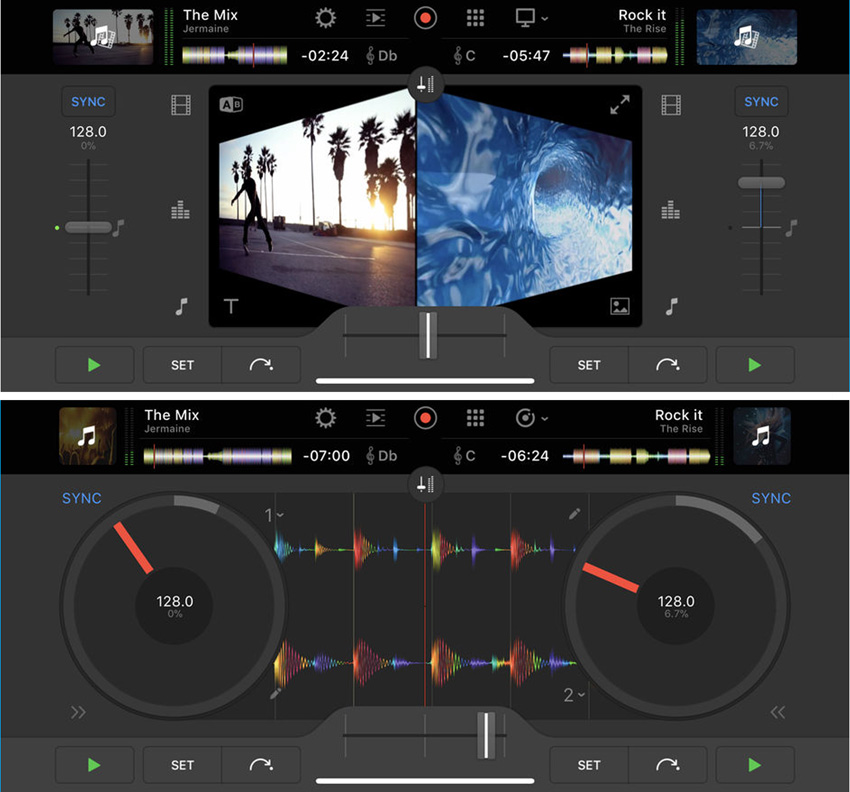
Если речь не о личном прослушивании музыкальных композиций, а о групповом, в данном случае на первое место выходит не просто качественный звук, а воспроизведение, которое не прерывается паузами.
Когда в следующий раз соберете друзей и устроите вечеринку, обязательно попробуйте приложения, миксующие выбранные песни без пауз.
Самая известная из подобных программ – djay Pro for iPhone (749 руб.). Бесплатный аналог – Pacemaker Music.
Достаточно просто сформировать плейлист из любимых записей, подключить iPhone к колонкам погромче и включить автомикс.
Подобные приложения особенно актуальны для праздников, и до Нового года их нужно научится использовать на все 100%.
В закладки
Все, что нужно знать о звуке на айфоне 8 плюс: руководство для пользователей
Айфон 8 плюс — это умный телефон, который поставляется со своим собственным комплектом звуковых настроек. В этой статье мы расскажем вам все, что нужно знать о звуке на айфоне 8 плюс.
Настройки звука
Настройки звука на айфоне 8 плюс можно изменять двумя способами — через меню настроек или через панель управления.
Настройки звука через меню настроек
- Откройте меню настроек.
- Нажмите на «Звуки и тактильные сигналы».
- В этом меню вы можете изменять уровень громкости для различных звуковых уведомлений — звонок, смс, уведомления и т. д.
- Для настройки уровня звука воспроизведения медиафайлов в приложениях нажмите на «Музыка» и настройте громкость как вы считаете нужным.
Настройки звука через панель управления
- Вызовите панель управления, протянув пальцем вверх снизу экрана.
- Нажмите на значок звука в верхнем правом углу панели управления.
- Настройте уровень громкости для звонка, медиафайлов и т.д.
Дополнительные настройки звука
Настройка динамика с максимальным уровнем громкости
- Откройте меню настроек.
- Нажмите на «Музыка».
- Нажмите на «EQ».
- Выберите опцию «Late Night». Эта настройка позволяет увеличить уровень громкости на максимальный уровень без искажения звука.
Настройка наушников
- Откройте меню настроек.
- Нажмите на «Музыка».
- Нажмите на «EQ».
- Выберите опцию «Виртуальная громкая сцена». Эта настройка добавляет пространственное звучание и делает звук более объемным.
Заключение
Настройки звука на айфоне 8 плюс позволяют пользователю настроить уровень громкости различных звуковых оповещений по своему вкусу. Кроме того, есть дополнительные настройки, которые улучшат звучание телефона во время прослушивания медиафайлов. Используйте данные инструкции, чтобы получить максимальное удовольствие от звука на вашем айфоне 8 плюс.
Настройка звука на iPhone: Улучшение качества и контроль звуковых оповещений
Как настроить звуковые эффекты и эквалайзер для улучшения качества звука на iPhone
iPhone, разработанный компанией Apple, предлагает различные возможности для настройки звука и эквалайзера, что позволяет улучшить качество звучания музыки, видео и других аудиофайлов. В этой статье мы рассмотрим, как настроить звуковые эффекты и эквалайзер на iPhone для достижения наилучшего звукового опыта.
Откройте настройки звука
На вашем iPhone откройте раздел «Настройки» и выберите «Музыка» или «Звуки, тактильные сигналы и громкость», в зависимости от версии iOS. Здесь вы найдете настройки, связанные с звуком и эквалайзером.
Настройте эквалайзер
В разделе «Музыка» или «Звуки, тактильные сигналы и громкость» найдите раздел «Эквалайзер» и выберите его. Здесь вы увидите предустановленные настройки эквалайзера, такие как «Классический», «Джаз», «Рок» и другие. Выберите предпочтительный вам стиль звука или экспериментируйте с различными настройками, чтобы найти оптимальный звуковой профиль для вашего вкуса.
Настройте звуковые эффекты
В разделе «Музыка» или «Звуки, тактильные сигналы и громкость» найдите раздел «Звуковые эффекты» или «Аудиоэффекты». Здесь вы можете включить или отключить различные звуковые эффекты, такие как «Включение экрана» или «Звук набора». Выберите те эффекты, которые вы хотите использовать или отключите ненужные, чтобы настроить звуковой опыт по своему усмотрению.
Используйте приложения для улучшения звука
На App Store доступно множество приложений, которые позволяют расширить возможности настройки звука на iPhone. Некоторые из них предлагают дополнительные эффекты, эквалайзеры и инструменты для усиления качества звука. Попробуйте установить и использовать такие приложения для настройки звука согласно своим предпочтениям.
Настройка звуковых эффектов и эквалайзера на iPhone позволяет улучшить качество звучания аудиофайлов и достичь наилучшего звукового опыта. Используйте встроенные настройки звука и эквалайзера, а также дополнительные приложения для достижения желаемого звукового профиля на вашем iPhone. Наслаждайтесь лучшим качеством звука во время прослушивания музыки, просмотра видео и использования других аудиофайлов на вашем iPhone.
Как использовать функцию «Ночной режим» на iPhone для управления громкостью в определенное время
Функция «Ночной режим» на iPhone является полезным инструментом для управления громкостью звонков, уведомлений и других звуковых оповещений в определенное время. Она позволяет создать настраиваемое расписание, когда ваш iPhone автоматически переходит в тихий режим или полностью отключает звуковые оповещения. В этой статье мы рассмотрим, как использовать функцию «Ночной режим» на iPhone для управления громкостью в определенное время и создания комфортного окружения без ненужных прерываний.
Включение функции «Ночной режим»
На вашем iPhone откройте раздел «Настройки» и выберите «Уведомления» или «Звуки, тактильные сигналы и громкость», в зависимости от версии iOS. Здесь вы найдете различные настройки, связанные с управлением звуком и уведомлениями.
Настройка «Ночного режима»
В разделе «Уведомления» или «Звуки, тактильные сигналы и громкость» найдите раздел «Ночной режим» и выберите его. Здесь вы сможете настроить время начала и окончания «Ночного режима», а также выбрать режим работы — «Тихий» или «Не беспокоить». Режим «Тихий» отключает звуковые оповещения, а режим «Не беспокоить» также блокирует входящие звонки и уведомления.
Дополнительные настройки «Ночного режима»
Помимо основных настроек времени и режима, вы можете настроить дополнительные параметры для «Ночного режима». Например, вы можете разрешить важные вызовы или уведомления от определенных контактов, настроить автоматическое включение «Ночного режима» при активации режима «Не беспокоить» или настроить автоматическое включение «Ночного режима» в определенных местах с помощью функции «Местоположение».
Применение настроек «Ночного режима»
Когда вы настроили время и режим работы «Ночного режима», ваш iPhone автоматически будет переходить в соответствующий режим в указанные временные интервалы. Это позволит вам управлять громкостью звуковых оповещений в определенное время, что особенно полезно, например, во время сна или важных мероприятий.
Функция «Ночной режим» на iPhone предоставляет удобный способ управлять громкостью звуковых оповещений в определенное время. Вы можете настроить период времени, когда ваш iPhone автоматически переходит в тихий режим или полностью отключает звуковые оповещения. Это позволяет создать комфортное окружение без ненужных прерываний. Используйте функцию «Ночной режим» на вашем iPhone для наилучшего контроля над громкостью и управления звуком в определенные временные интервалы.
Как настроить звуковые оповещения для каждого приложения на iPhone
iPhone, разработанный компанией Apple, предоставляет возможность настройки индивидуальных звуковых оповещений для каждого приложения. Это позволяет вам легко отличать уведомления разных приложений и создавать персонализированный звуковой опыт. В этой статье мы рассмотрим, как настроить звуковые оповещения для каждого приложения на iPhone и управлять уведомлениями в соответствии с вашими предпочтениями.
Откройте настройки звуковых оповещений
На вашем iPhone откройте раздел «Настройки» и выберите «Уведомления» или «Звуки, тактильные сигналы и громкость», в зависимости от версии iOS. Здесь вы найдете настройки, связанные с уведомлениями и звуковыми оповещениями.
Выберите приложение для настройки
В разделе «Уведомления» или «Звуки, тактильные сигналы и громкость» найдите список установленных приложений на вашем iPhone. Выберите приложение, для которого вы хотите настроить звуковое оповещение.
Настройте звуковое оповещение
Внутри настроек выбранного приложения найдите раздел «Звук» или «Звуковое оповещение». Здесь вы сможете выбрать звуковой файл из предустановленных вариантов или использовать собственный звук, загруженный на ваш iPhone. Выберите звук, который вы хотите использовать для оповещений от этого приложения.
Дополнительные настройки
Некоторые приложения могут предлагать дополнительные настройки для уведомлений, такие как стиль оповещения, отображение на экране блокировки или настройка количества и типа всплывающих уведомлений. Исследуйте доступные настройки для каждого приложения и настройте их в соответствии с вашими предпочтениями.
Повторите процесс для других приложений
Повторите шаги 2-4 для каждого приложения, для которого вы хотите настроить индивидуальные звуковые оповещения. Это позволит вам создать уникальные звуковые сигналы для каждого приложения на вашем iPhone.
Настройка звуковых оповещений для каждого приложения на iPhone является простым и удобным способом персонализировать ваш звуковой опыт. Следуйте указанным выше шагам, чтобы настроить индивидуальные звуковые оповещения для каждого приложения на вашем iPhone. Это позволит вам легко распознавать уведомления от разных приложений и создавать персонализированный звуковой профиль на вашем устройстве.
Maxx Store: Ваш надежный партнер в мире продукции Apple в Брянске
Мы в Maxx Store с гордостью представляем наш специализированный магазин продукции Apple, расположенный по адресу проспект Ленина, 11 в городе Брянске. Мы стремимся обеспечить нашим клиентам доступ к лучшим и самым новым технологическим решениям, которые предлагает Apple.
Верность бренду Apple не только о продуктах, но и о ценностях, которые он воплощает: инновации, дизайн и превосходное качество. Мы, как и Apple, ценим наших клиентов и стремимся предложить вам наилучший опыт покупки.
Наши специалисты глубоко разбираются в технологиях Apple и обладают всеми необходимыми навыками и знаниями, чтобы помочь вам сделать правильный выбор. Будь вы ищете новый iPhone для связи и развлечений, MacBook для работы или учебы, или Apple Watch для фитнеса и здоровья, наши консультанты помогут вам найти идеальное устройство, которое отвечает вашим потребностям.
Наша компания оценивает важность качественного обслуживания. В Maxx Store мы предлагаем не только продажу устройств, но и послепродажное обслуживание, включая ремонт и поддержку. Это обеспечивает спокойствие наших клиентов и гарантирует, что их инвестиции в продукты Apple будут долгосрочными и удовлетворительными.
Кроме того, мы предоставляем гибкие условия покупки, чтобы сделать продукцию Apple доступной для всех. Наши регулярные акции и специальные предложения делают процесс покупки еще более приятным.
Наша компания гордится своим статусом надежного поставщика продукции Apple и стремится усилить это положение, обеспечивая вам внимательное обслуживание, широкий выбор продуктов и удобство покупки. Приглашаем вас посетить наш магазин по адресу проспект Ленина, 11 в Брянске, чтобы лично убедиться в этом. Добро пожаловать в мир Apple с Maxx Store!